
Met één klik
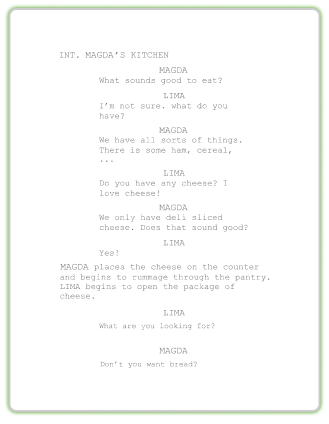
Exporteer een perfect opgemaakt traditioneel script.
Soms kunnen een paar woorden op het scherm een groot verschil maken in hoe het publiek een verhaal beleeft. Van het introduceren van een nieuw hoofdstuk tot het onthullen van een belangrijk detail: met de functie Tekst op het scherm van SoCreate heb je meer manieren om via beeld met je publiek te communiceren!
Je kunt eigen tekst toevoegen, het uiterlijk aanpassen en een achtergrond kiezen die bij het moment past. Of je nu een tijdsprong maakt, een nieuw hoofdstuk introduceert of je verhaal afsluit, je kunt elke tekstkaart helemaal naar je hand zetten.
Weet je niet waar je moet beginnen? Hier zijn enkele ideeën om tekst op het scherm in je volgende verhaal te verwerken.
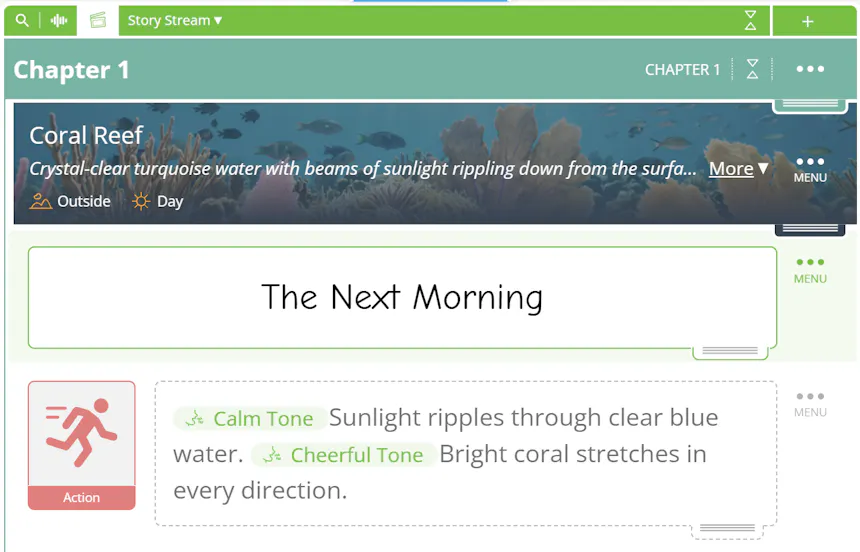
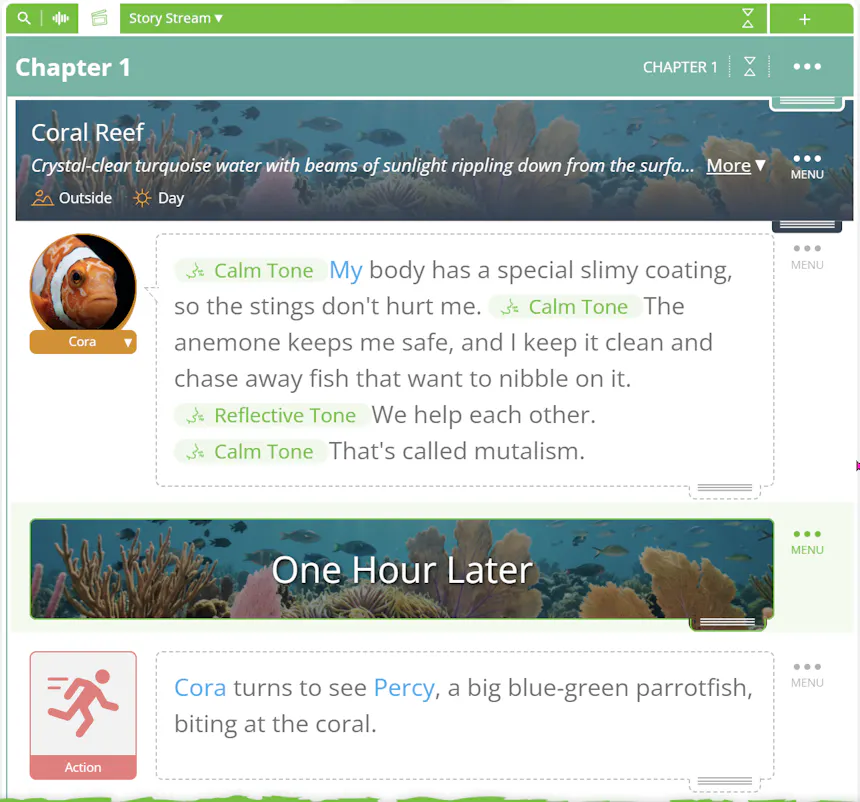
Gebruik zinnen als ‘De volgende ochtend’, ‘Vijf jaar geleden’ of ‘30 minuten eerder’ om je publiek te helpen de tijdlijn te volgen.
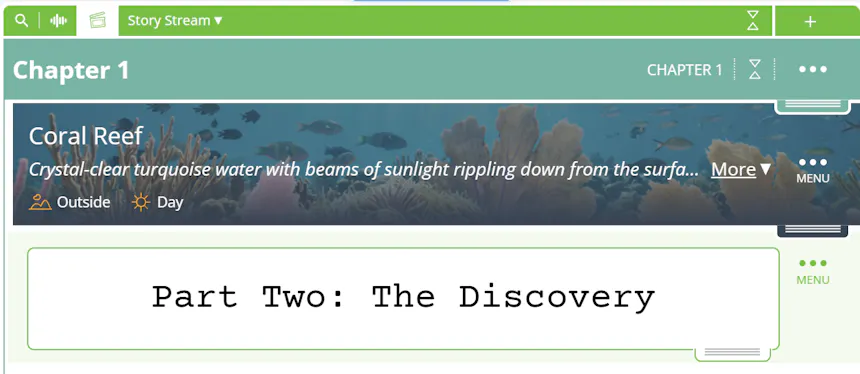
Toon je tekst op een zwarte of witte achtergrond, de vorige of volgende afbeelding, of een eigen afbeelding die je beschrijft of uploadt om een nieuw deel van je verhaal aan te geven.
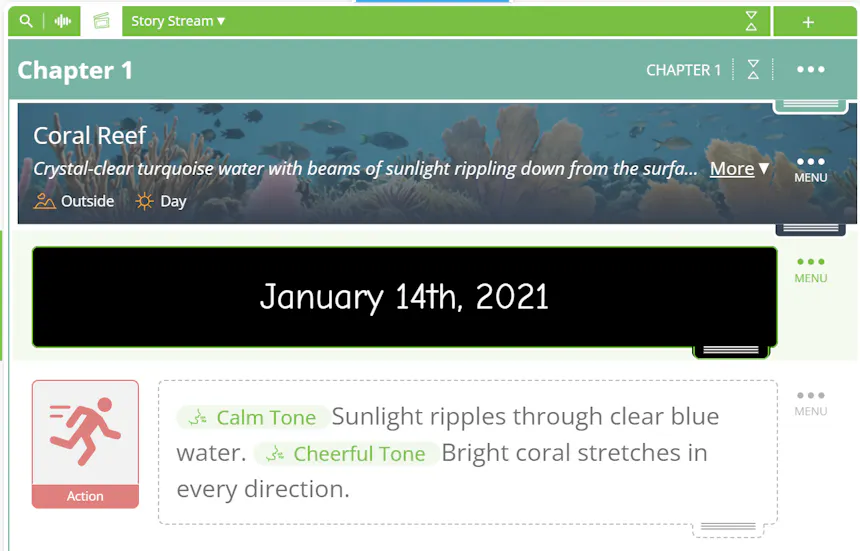
Toon een stad, locatie of datum zodat je publiek begrijpt waar en wanneer een hoofdstuk zich afspeelt.
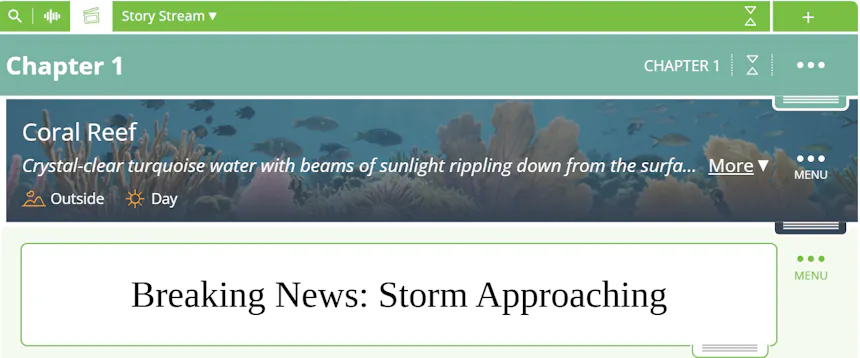
Deel informatie die niet hardop hoeft te worden uitgesproken, zoals een krantenkop, een deadline of een geschreven bericht.
Zet een waarschuwing, geheim of verrassende uitspraak op het scherm om spanning op te bouwen.
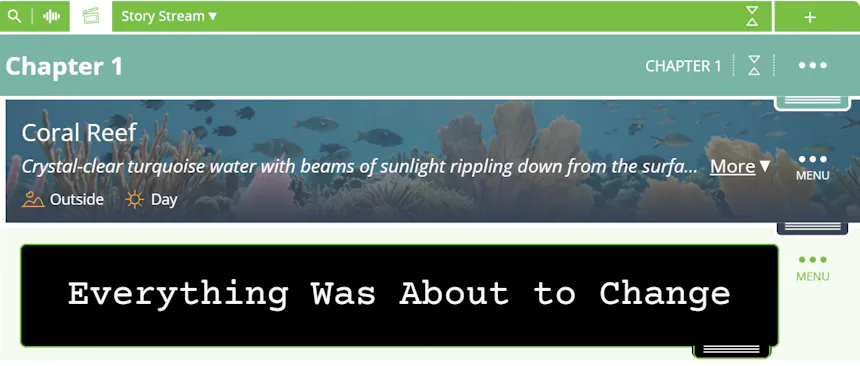
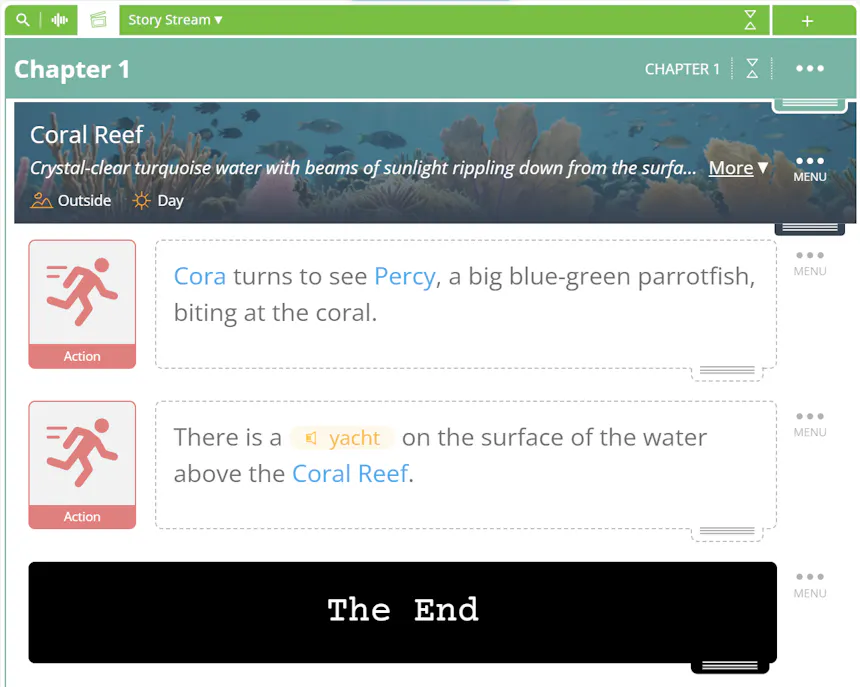
Begin met een titel of eindig met een slotboodschap, zoals ‘Einde’ of ‘Wordt vervolgd’.
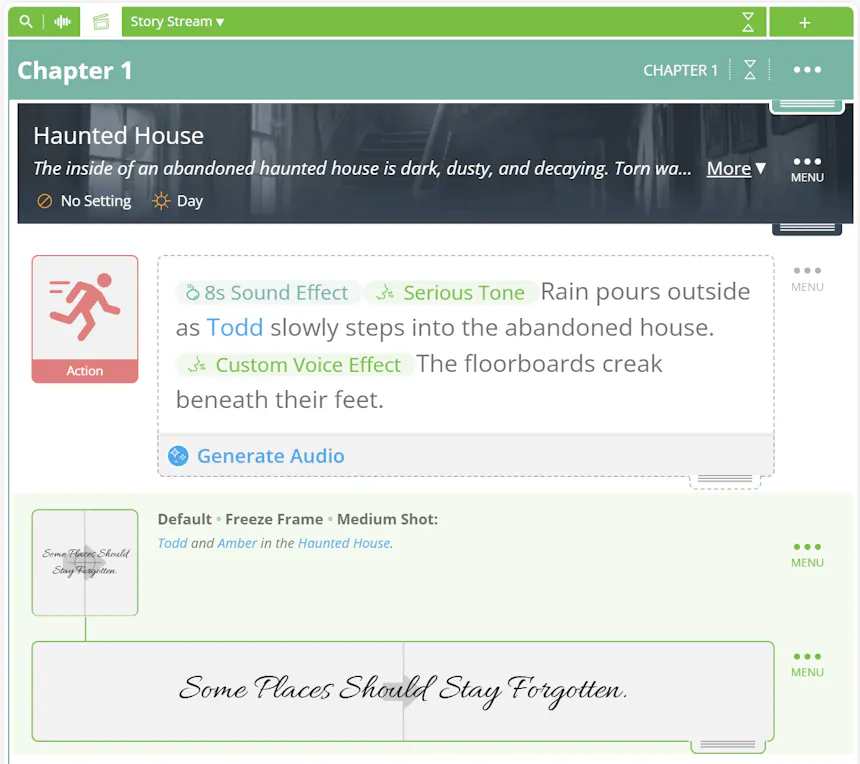
Combineer je tekst met een bepaald lettertype en een achtergrondafbeelding om een gevoel te creëren dat past bij de toon van je verhaal.
Gebruik tekst samen met beelden om context te geven, een moment te benadrukken of je verhaal dynamischer te vertellen.
Tekst aan je verhaal toevoegen kost maar een paar stappen.
1. Open de werkbalk Hulpmiddelen en klik op Overgang.
2. Selecteer Tekst op het scherm.
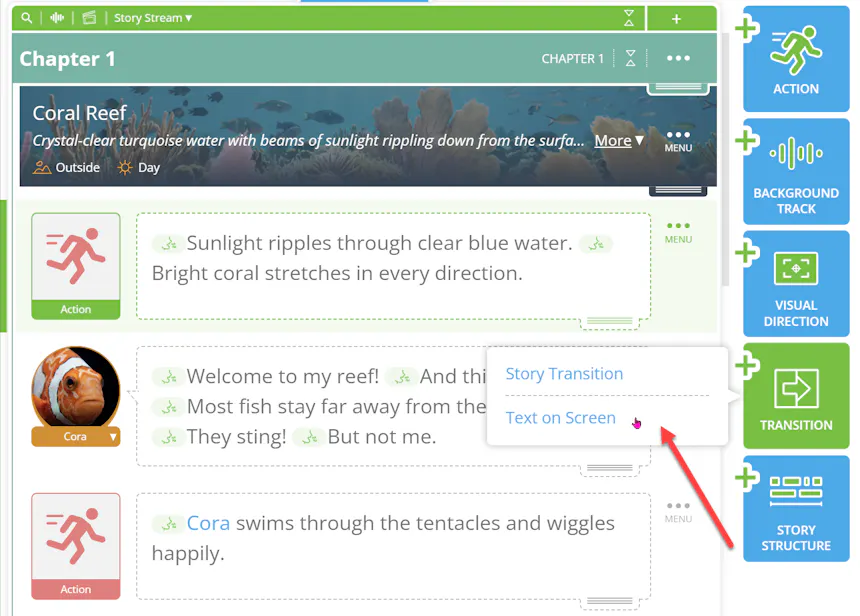
3. Voer de woorden in die je wilt tonen.
4. Pas het uiterlijk aan met de beschikbare instellingen.
5. Klik op Toevoegen om de tekst in je Verhaalstroom in te voegen.
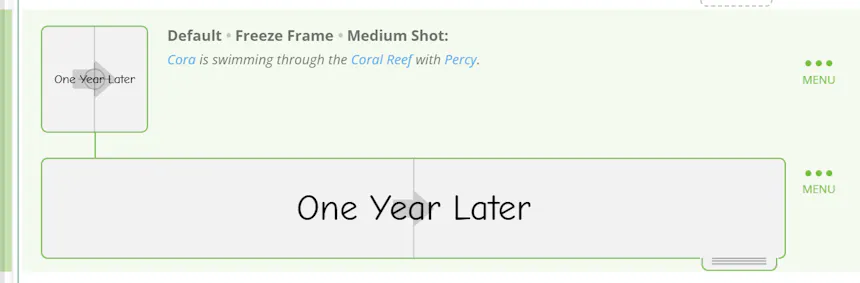
Je nieuwe tekstkaart verschijnt in je Verhaalstroom, waar hij onderdeel wordt van je verhaal.
Je hebt verschillende opties om het uiterlijk van je tekstkaart af te stemmen op je creatieve visie.
Kies de tekstuitlijning. Plaats je woorden aan de linkerkant, in het midden of aan de rechterkant van het scherm.
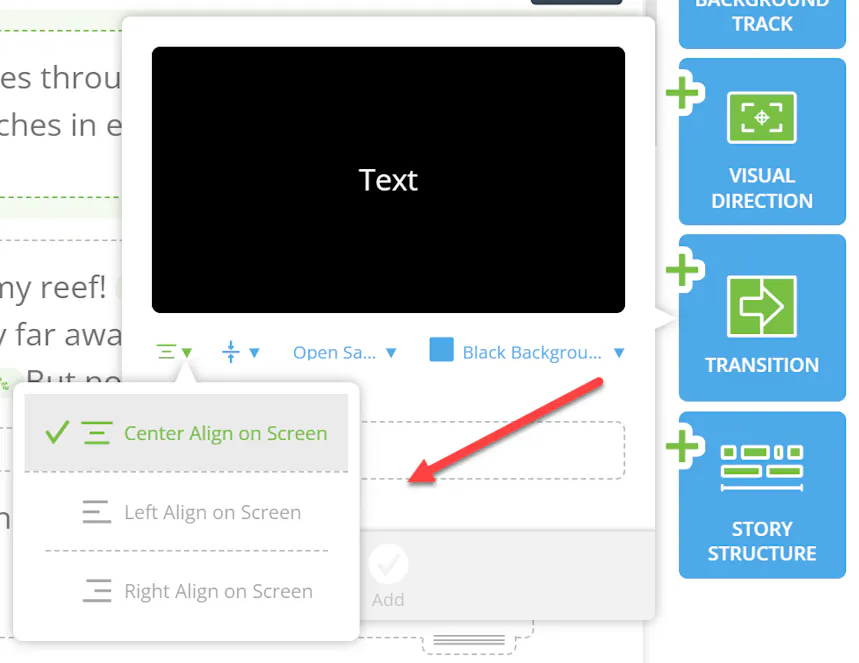
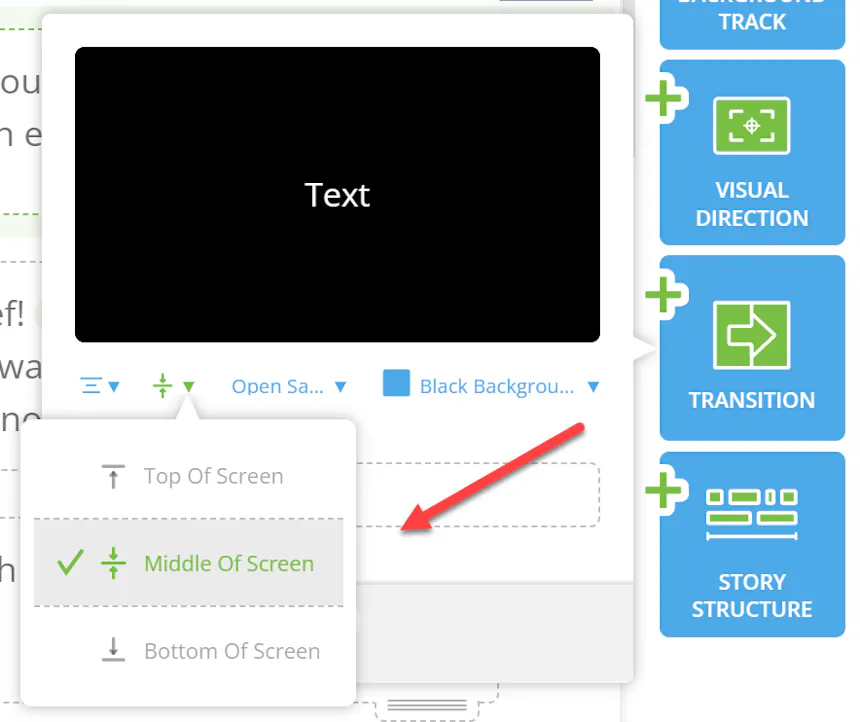
Pas de positie aan. Bepaal of je tekst bovenaan, in het midden of onderaan het scherm moet verschijnen.
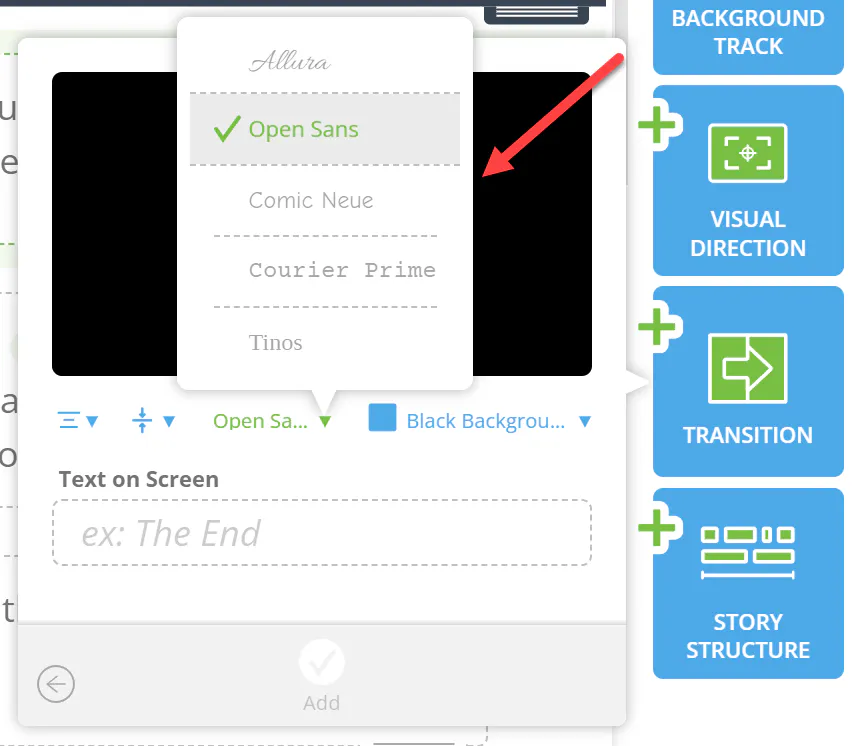
Selecteer een lettertype. Kies een lettertype dat past bij de toon en stijl van je verhaal.
Kies een achtergrond. Houd het eenvoudig met een effen zwarte of witte achtergrond, gebruik een afbeelding van het vorige of volgende item in je Verhaalstroom, of maak een eigen afbeelding met Visuele regie.
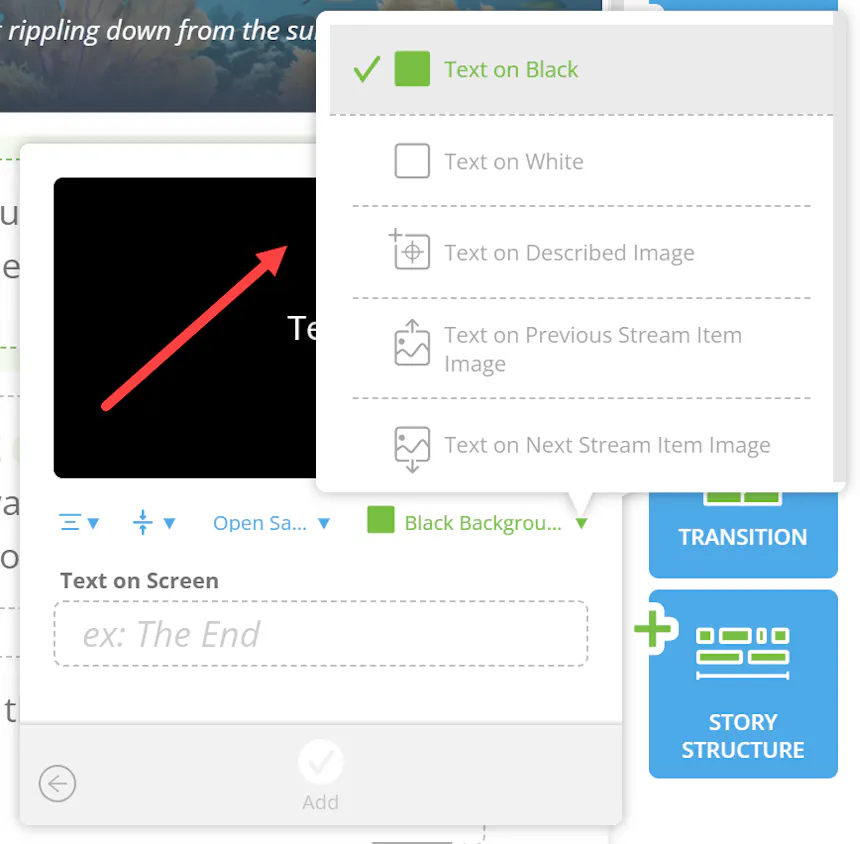
Met deze opties kun je alles maken, van een eenvoudige tijdsaanduiding tot een dramatische tekstkaart met een eigen beeld.
Wil je iets aanpassen nadat je een tekstkaart hebt toegevoegd? Klik op het item Tekst op het scherm in je Verhaalstroom om de tekst bij te werken of het lettertype, de uitlijning, de positie en de achtergrondinstellingen te wijzigen.
Om de achtergrondafbeelding te vervangen, klik je op het menu met drie puntjes aan de rechterkant van het item Tekst op het scherm en selecteer je Afbeelding wijzigen.
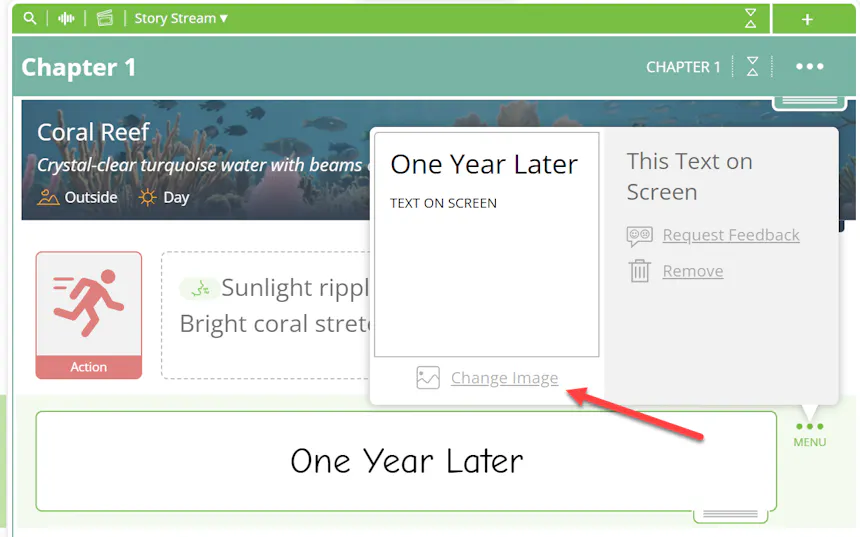
Wil je een specifieke afbeelding? Gebruik dan Visuele regie om te beschrijven wat je graag wilt zien. Je kunt ook personages, locaties of rekwisieten taggen in je beschrijving, zodat er een afbeelding wordt gegenereerd die bij je verhaal past.
Zo heb je meer controle over de beelden bij je tekst, waardoor elke kaart aansluit bij het hoofdstuk eromheen.
Exporteer een perfect opgemaakt traditioneel script.
Tekst op het scherm biedt een eenvoudige manier om context toe te voegen, belangrijke momenten te benadrukken en de visuele beleving van je verhaal vorm te geven. Experimenteer met verschillende lettertypen, posities en achtergronden om te ontdekken wat het beste werkt voor je project.
Van snelle tijdsprongen tot eigen tekstkaarten: de mogelijkheden liggen voor het oprapen.
We kunnen niet wachten om te zien wat je maakt met Tekst op het scherm in SoCreate!