Hoe groter je verhaal wordt, hoe lastiger het kan zijn om elk personage, elke dialoogregel, elk geluid en elk verhaaldetail bij te houden.
Daarom hebben we in SoCreate een nieuwe set hulpmiddelen gebouwd waarmee je sneller en makkelijker dingen in je hele verhaal kunt vinden en aanpassen.
Met Zoeken en vervangen kun je je hele verhaal doorzoeken, direct tussen resultaten springen, met @vermeldingen werken, meerdere plekken tegelijk bijwerken en zelfs de geluidseffecten en muziek van je verhaal doorzoeken.
We hebben ook een nieuw contextgevoelig rechtsklikmenu geïntroduceerd, dat je snel toegang geeft tot hulpmiddelen die passen bij precies waar je mee bezig bent.
Dit is wat je kunt doen.
Doorzoek je hele verhaal
Moet je een specifieke dialoogregel terugvinden? Zoek je elke verschijning van een personage? Wil je een bepaald geluidseffect vinden?
Je kunt in je hele verhaal naar allerlei soorten inhoud zoeken, waaronder:
-> Namen van personages
-> Dialoog
-> Actie
-> Locaties
-> Rekwisieten
-> Geluidseffecten
-> Stemeffecten
-> Achtergrondgeluiden
-> Muziek
Er zijn verschillende manieren om een zoekopdracht te starten.
Gebruik Ctrl + F om de zoekbalk boven in je Story Stream te openen, of klik op het zoekpictogram in de linkerbovenhoek.
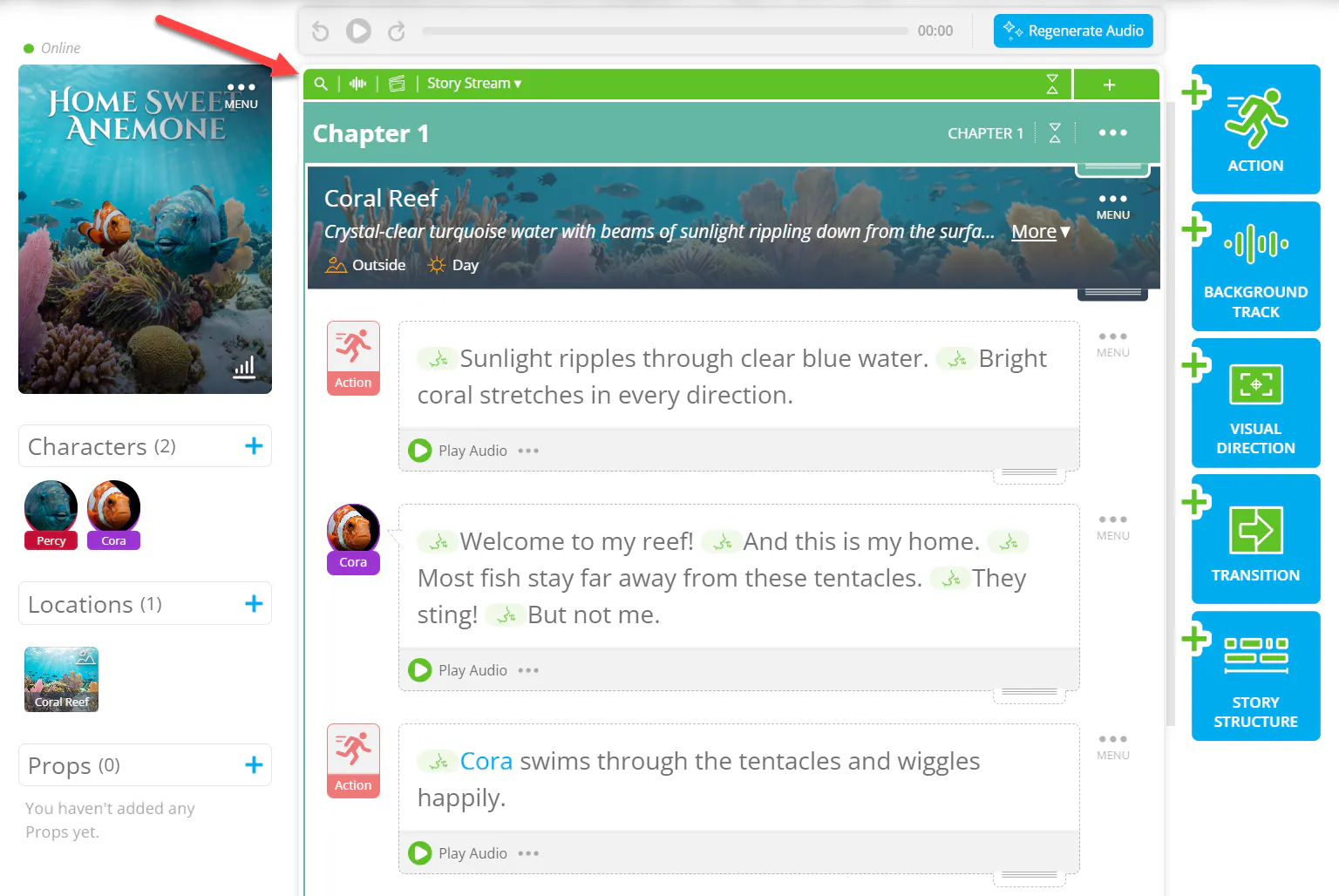

Je kunt ook met de rechtermuisknop op een element in je verhaal klikken en Zoeken en vervangen kiezen. Als je het hulpmiddel op deze manier opent, wordt het geselecteerde element automatisch aan je zoekopdracht toegevoegd.
Zodra je resultaten verschijnen, gebruik je de navigatiepijlen om van de ene treffer naar de volgende te gaan. In plaats van handmatig door je verhaal te scrollen, spring je direct naar de plekken waar je zoekterm voorkomt.
Hoofdlettergevoelig zoeken
Soms wil je elke variant van een woord vinden. Andere keren heb je alleen een exacte overeenkomst nodig.
Zoeken en vervangen geeft je daar nu controle over met hoofdlettergevoeligheid.
Met hoofdlettergevoeligheid uit kan een zoekopdracht naar bob het volgende vinden:
-> Bob
-> BOB
-> bob
Zet hoofdlettergevoeligheid aan, en SoCreate toont alleen de exacte versie die je hebt ingevoerd.
Zo heb je meer controle bij het zoeken en vervangen van inhoud in je hele verhaal.
Een rechtsklikmenu dat zich aanpast aan je verhaal
Het nieuwe rechtsklikmenu is contextgevoelig: de beschikbare hulpmiddelen kunnen veranderen afhankelijk van wat je selecteert.
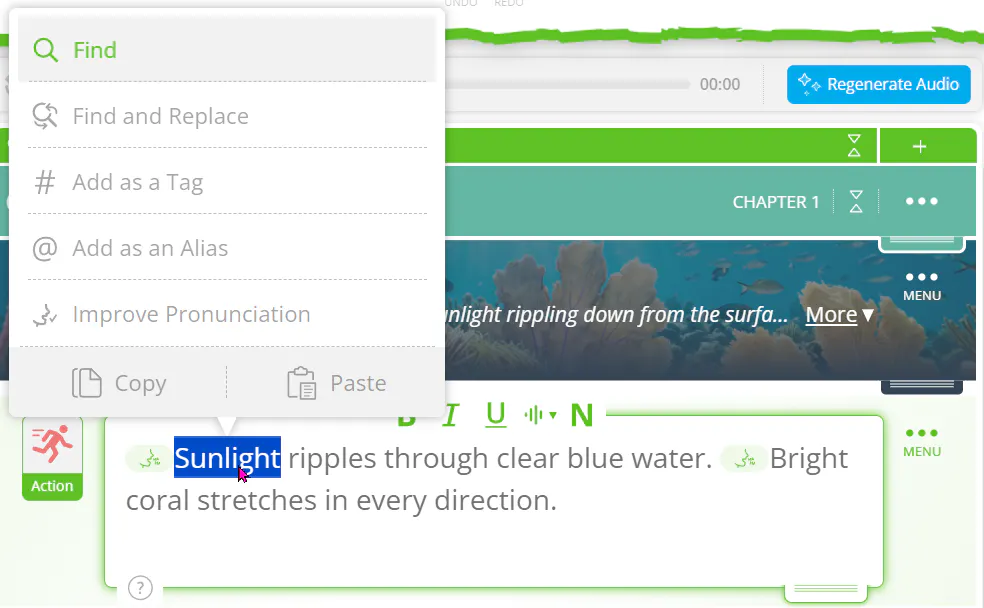
Klik met de rechtermuisknop op een @vermelding van een personage, locatie of rekwisiet, en SoCreate kan je opties geven die specifiek zijn voor dat element. Klik met de rechtermuisknop op gewone tekst, en je ziet hulpmiddelen die passen bij wat je hebt geselecteerd.
Gewone tekst:
@vermelding:
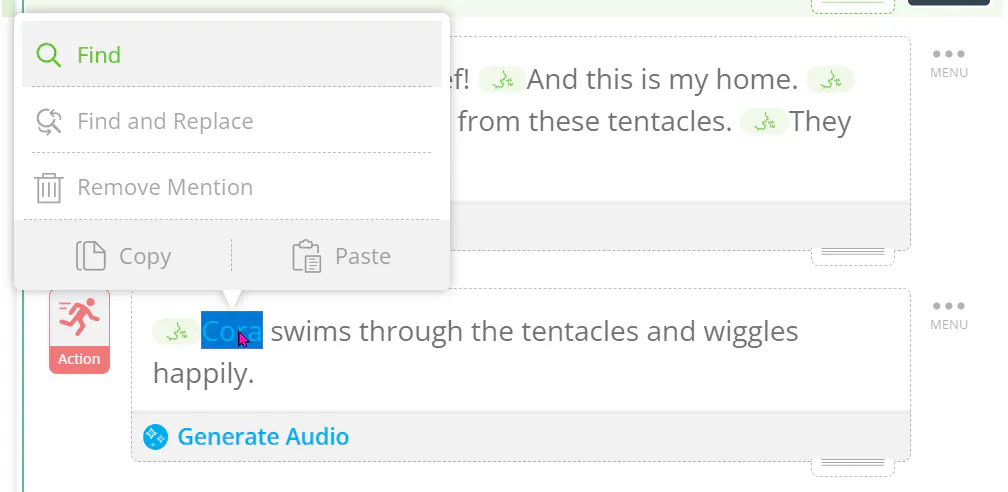
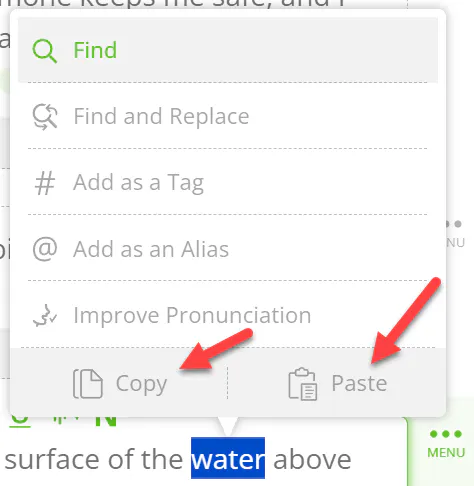
Het menu geeft je snel toegang tot hulpmiddelen zoals:
-> Zoeken en vervangen
-> Toevoegen als alias
-> Toevoegen als tag
-> Uitspraak verbeteren
-> Kopiëren en plakken
In plaats van door menu’s te zoeken naar het hulpmiddel dat je nodig hebt, zet het rechtsklikmenu de relevante acties precies daar waar je aan het werk bent.
Geef personages meer dan één naam
Personages worden niet altijd bij hun volledige naam genoemd.
Een personage kan een bijnaam, een verkorte naam of een andere naam hebben die mensen in het verhaal gebruiken. Met Toevoegen als alias koppel je die varianten aan hetzelfde personage.
Klik met de rechtermuisknop op de naam van een personage en kies Toevoegen als alias om een andere naam voor dat personage te maken.
Zodra de alias bestaat, kun je hem gebruiken bij dat personage en in Zoeken en vervangen.
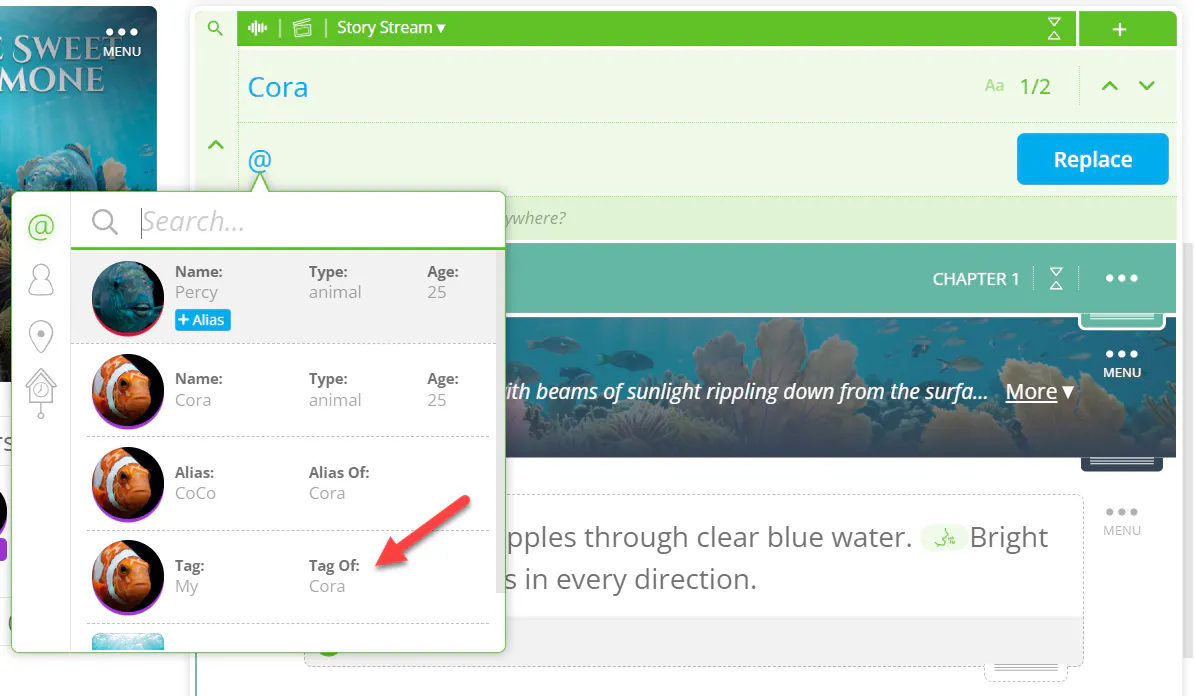
Als je personage bijvoorbeeld Cora heet maar ook CoCo wordt genoemd, kun je CoCo als alias aanmaken en die alias vervolgens gebruiken bij het aanpassen van je verhaal.
Gebruik tags voor tijdelijke verhaalinformatie
We hebben ook tags geïntroduceerd, waarmee je tijdelijke of ‘wegwerp’-termen aan verhaalelementen kunt koppelen.
Misschien wordt een personage in je verhaal bijvoorbeeld ‘Hij’ genoemd. Je kunt die term taggen en koppelen aan een specifiek personage, een locatie of een rekwisiet.
Tags worden toegevoegd aan het profiel van het personage, maar verschijnen niet als @vermeldingen in de Story Stream. Zo voeg je nuttige context toe zonder te veranderen hoe het verhaal leest.
Tags kun je ook gebruiken met Zoeken en vervangen. Je kunt naar een tag zoeken of een tag als vervanging gebruiken.
Je kunt tags toevoegen of verwijderen naarmate je verhaal zich ontwikkelt, wat ze handig maakt voor informatie die kan veranderen terwijl je verder werkt.
Om een tag later terug te vinden, open je de Personagedetails om de tags te zien die aan dat personage gekoppeld zijn.
@vermeldingen zoeken en vervangen
Zoeken en vervangen is niet beperkt tot platte tekst. Je kunt ook @vermeldingen zoeken en vervangen.
Dat opent krachtige mogelijkheden om je personages aan te passen terwijl hun verbindingen in je verhaal behouden blijven.
Je kunt bijvoorbeeld zoeken naar @Cora en die vermelding vervangen door Cora’s alias, @CoCo.
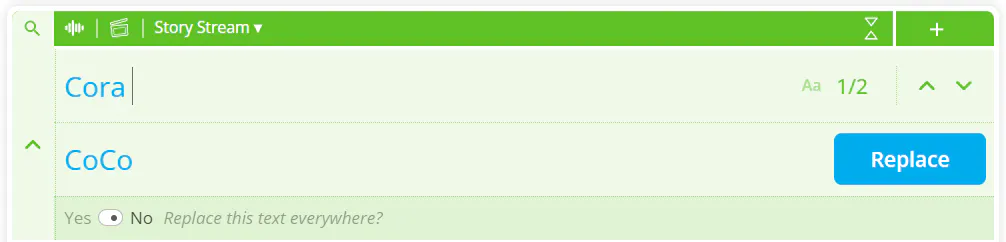
Je kunt ook een personage vervangen door een heel ander personage. Je zou bijvoorbeeld @Cora kunnen vervangen door @Todd. Je kunt ook tags als vervanging gebruiken of een term vervangen door iets compleet nieuws.
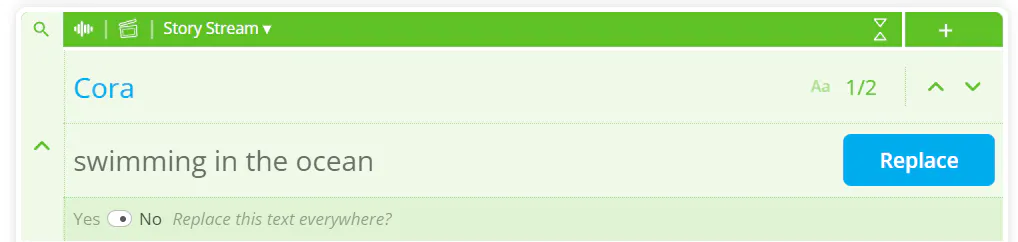
Of je nu een personage hernoemt, het ene personage voor het andere inruilt of een grotere wijziging in het hele verhaal doorvoert: Zoeken en vervangen biedt je een snellere manier om die updates te doen.
Grotere wijzigingen met meer controle
Als je wijzigingen in een heel verhaal aanbrengt, wil je precies weten wat er gebeurt voordat je ze toepast.
SoCreate helpt je de controle te houden.
Als een bepaalde vervanging niet is toegestaan, wordt de optie grijs weergegeven en legt SoCreate uit waarom.
Als je Alles vervangen kiest, voert SoCreate alleen de toegestane vervangingen uit.
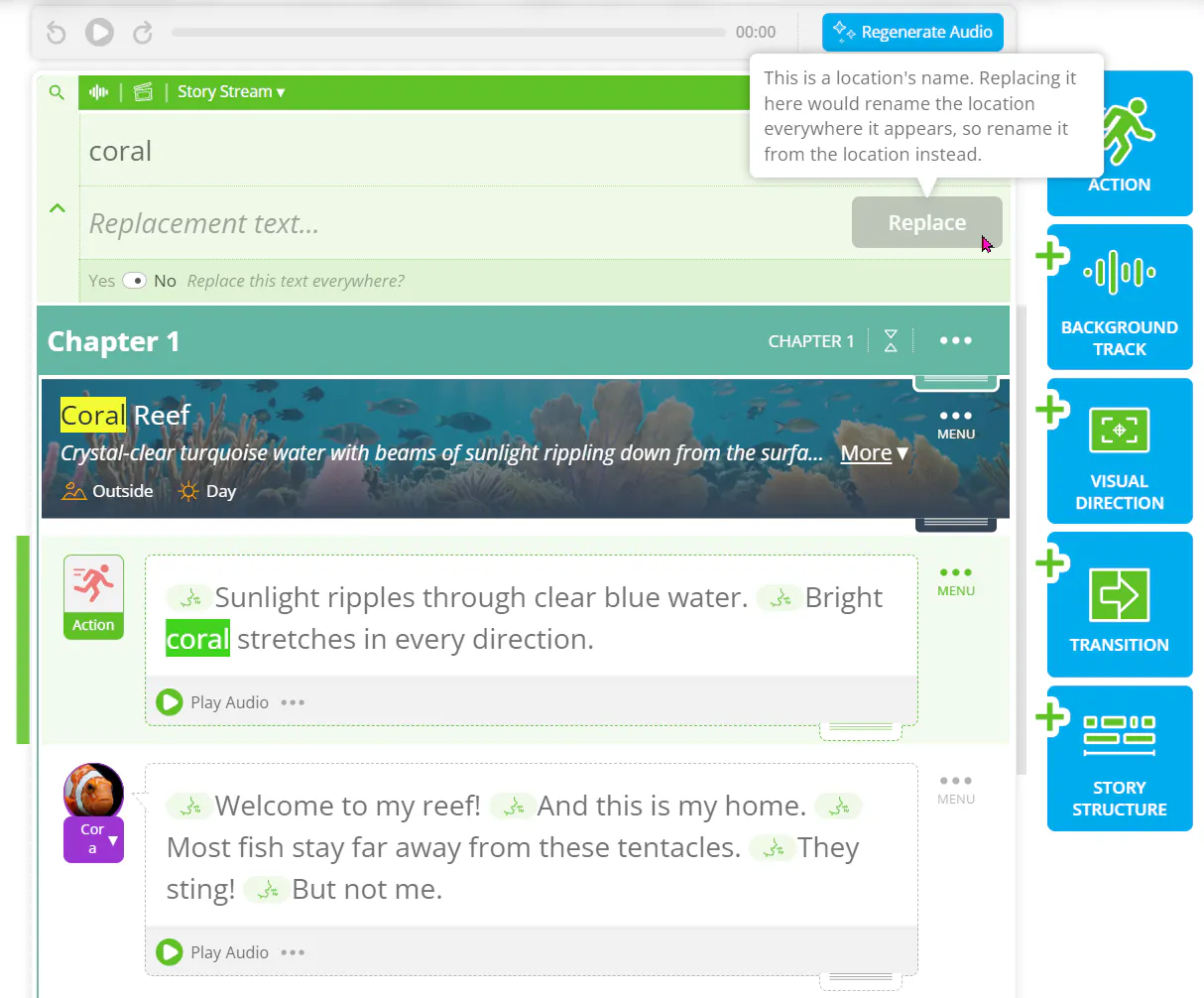
Zo kun je ingrijpende wijzigingen doorvoeren zonder je zorgen te maken dat je per ongeluk iets aanpast wat niet veranderd had moeten worden.
Locaties en rekwisieten werken iets anders
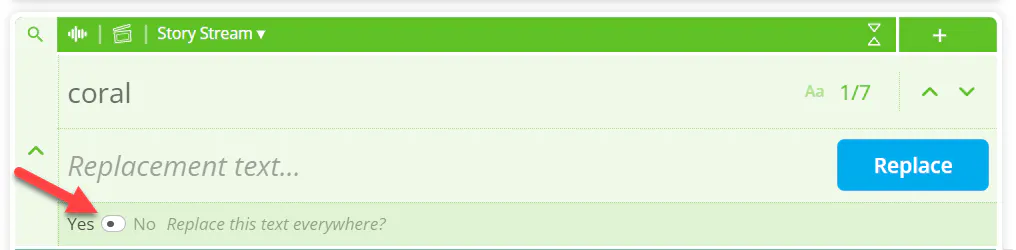
Locaties en rekwisieten hoeven niet via Zoeken en vervangen te worden bijgewerkt.
Als je een locatie of rekwisiet hernoemt, werkt SoCreate die naam automatisch overal in je verhaal bij.
Je hoeft dus niet door je verhaal te speuren en elke vermelding handmatig aan te passen.
Zorg voor de juiste uitspraak
Een woord kan er op papier goed uitzien en toch verkeerd klinken als je verhaal wordt voorgelezen.
Met het hulpmiddel Uitspraak verbeteren kun je aanpassen hoe een woord of naam wordt uitgesproken.
Klik met de rechtermuisknop op het woord of de naam, kies Uitspraak verbeteren en breng de gewenste aanpassing aan.
Heet je personage bijvoorbeeld Siobhan, dan kun je de uitspraak aanpassen zodat die klinkt zoals jij bedoelde.
Het rechtsklikmenu bevat ook Kopiëren en plakken, zodat je tijdens het werken makkelijker inhoud kunt verplaatsen of dupliceren.
Meer controle, precies waar je het nodig hebt
Zoeken en vervangen en het nieuwe rechtsklikmenu zijn ontworpen om het bewerken van een groot verhaal veel overzichtelijker te maken.
Je kunt zoeken naar één woord, door elk resultaat springen, een geluidseffect vinden, met @vermeldingen van personages werken, aliassen maken, tijdelijke informatie ordenen met tags, uitspraken aanpassen of wijzigingen in het hele verhaal doorvoeren zonder elke scène handmatig door te zoeken.
Vind wat je nodig hebt. Breng de wijzigingen aan die je wilt. Houd je verhaal in beweging.