我们对 SoCreate Writer 界面进行了一些改进,旨在让您更流畅、更直观地组织和浏览故事。今天,我将介绍道具功能,现在创建、查找和管理道具都更加便捷。使用道具为 SoCreate Publishing 平台准备故事比以往任何时候都更加轻松顺畅。
💡实用提示:如果某个物体在你的故事中多次出现,最好将其创建为道具,并在每次使用时都进行标记。这样可以确保它在整个故事中保持一致。即使是细小的物体,如果出现不止一次,也应该创建为道具并进行标记,这有助于在发布过程中保持故事的视觉效果尽可能一致。
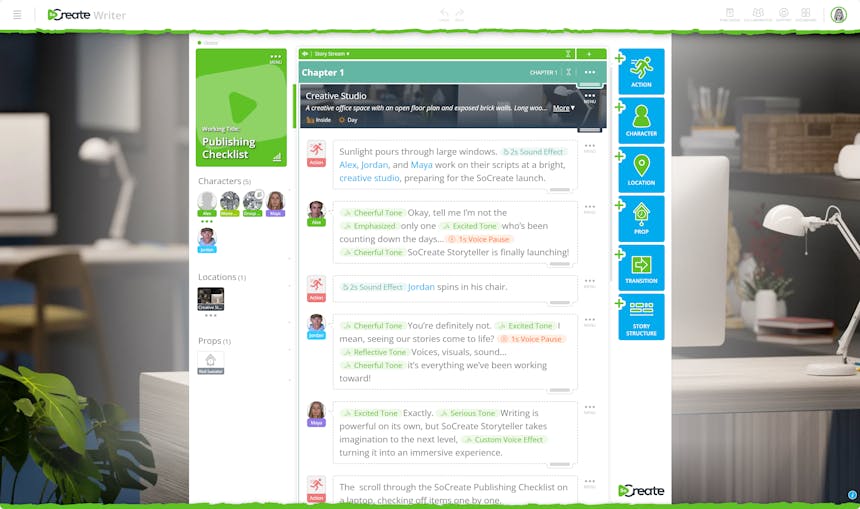
现在,您可以直接从故事右侧的“工具”侧边栏创建道具。
选择“道具”,然后会滑出一个面板,您可以在其中输入道具的名称和描述。
创建完成后,该道具将自动出现在左侧的“故事工具栏”中。
在故事工具栏中,道具现在与角色和地点一起显示。如果每个类别中的素材数量少于或等于六个,道具将显示在地点下方。
当某个类别包含七个或更多素材时,将会出现“角色”、“场景”和“道具”三个单独的选项卡。点击图标即可在不同选项卡之间切换。
每个标签页都包含独立的搜索栏,以便更快地进行浏览。
与角色和地点不同,道具无法直接从故事工具栏插入。你需要使用@符号在故事中标记它们。
要在动态消息中标记道具,请按 Shift + @ 键打开快速添加菜单。输入道具名称的前几个字母即可筛选列表,然后使用方向键向下选择或点击正确的道具,最后按 Enter 键即可插入。
这些改进使故事素材的管理更加便捷,并有助于确保您的项目为使用 SoCreate Publishing 发布做好充分准备。立即体验全新界面吧!