
一键点击
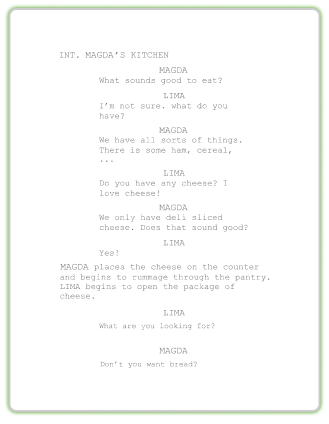
导出格式完美的传统脚本。
有时候,屏幕上的寥寥数语就能大大改变观众对故事的体验。无论是引入新的章节,还是揭示重要的细节,SoCreate 的屏幕文字功能都能让你通过视觉元素以更多方式与观众沟通!
你可以添加自定义文字、调整其外观,并选择与当下场景相契合的背景。无论是制作时间跳跃、引入新章节,还是为故事收尾,你都可以让每张文字卡片展现自己的风格。
不知道从哪里开始?以下是一些在下一个故事中加入屏幕文字的创意。
使用“第二天早上”“五年前”或“30 分钟前”等短语,帮助观众理清时间线。
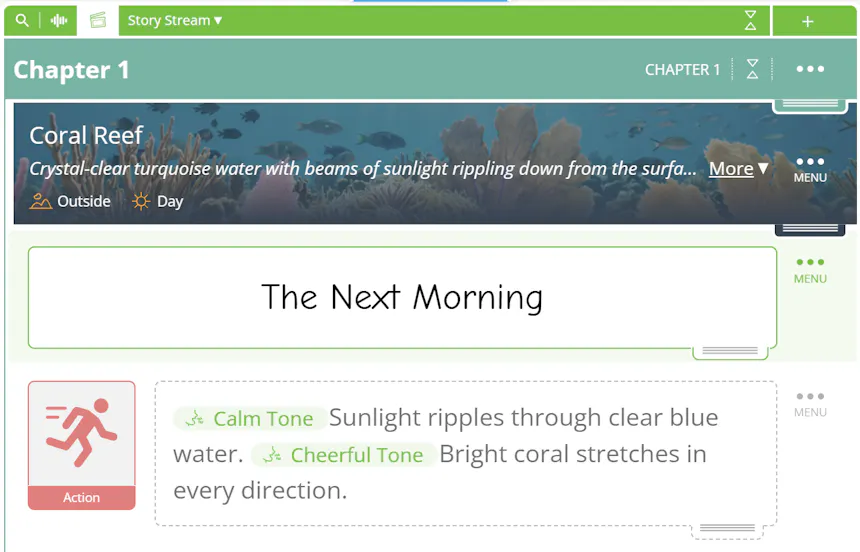
将文字显示在黑色或白色背景、上一张或下一张图片,或者你描述或上传的自定义图片上,以标志故事新部分的开始。
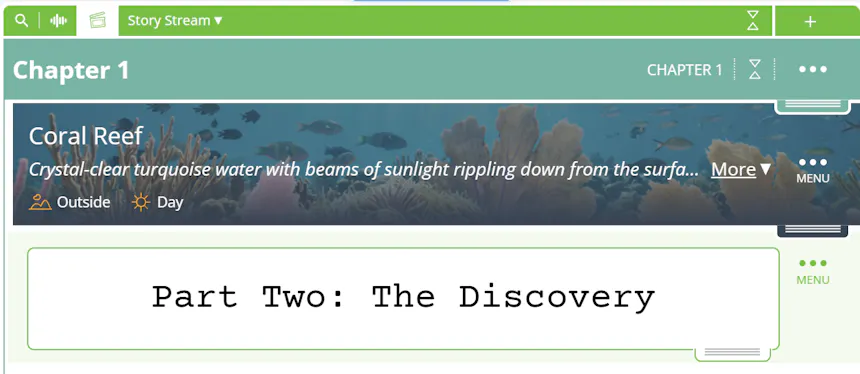
显示城市、地点或日期,帮助观众了解某一章节发生的时间和地点。
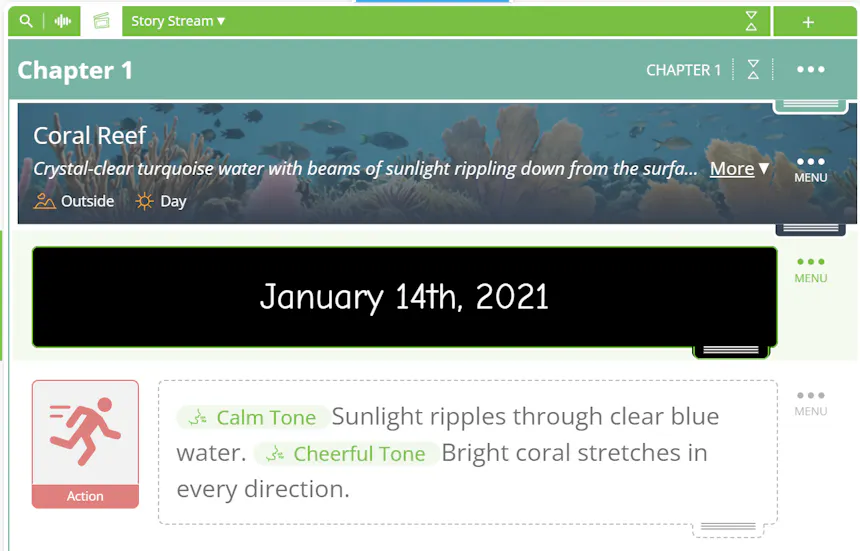
分享无需大声说出的信息,例如新闻标题、截止日期或书面消息。
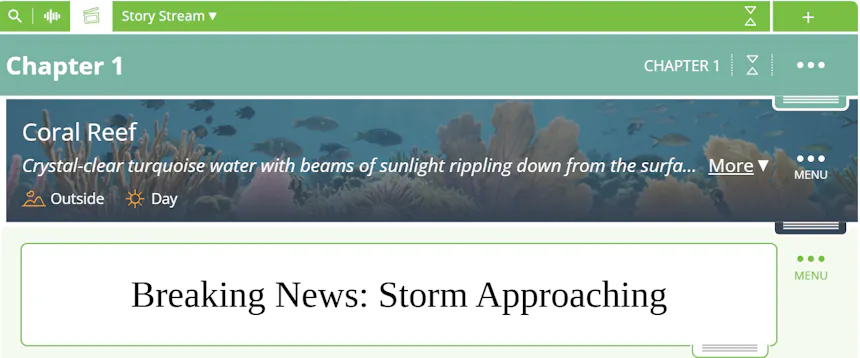
在屏幕上打出警告、秘密或令人意外的话语,营造期待感。
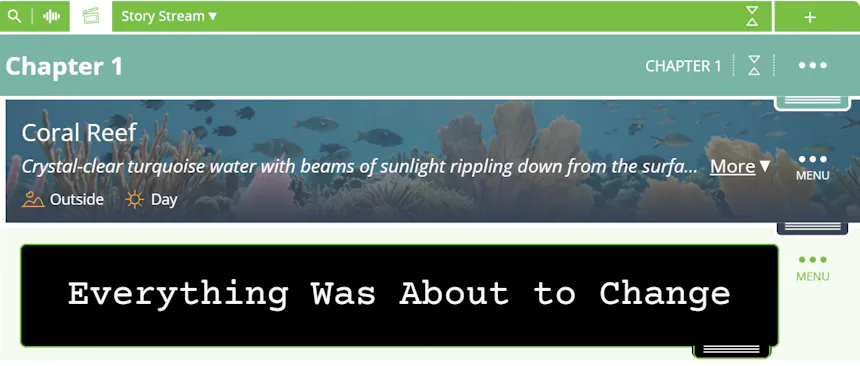
以标题开场,或以“全剧终”“未完待续”等结束语收尾。
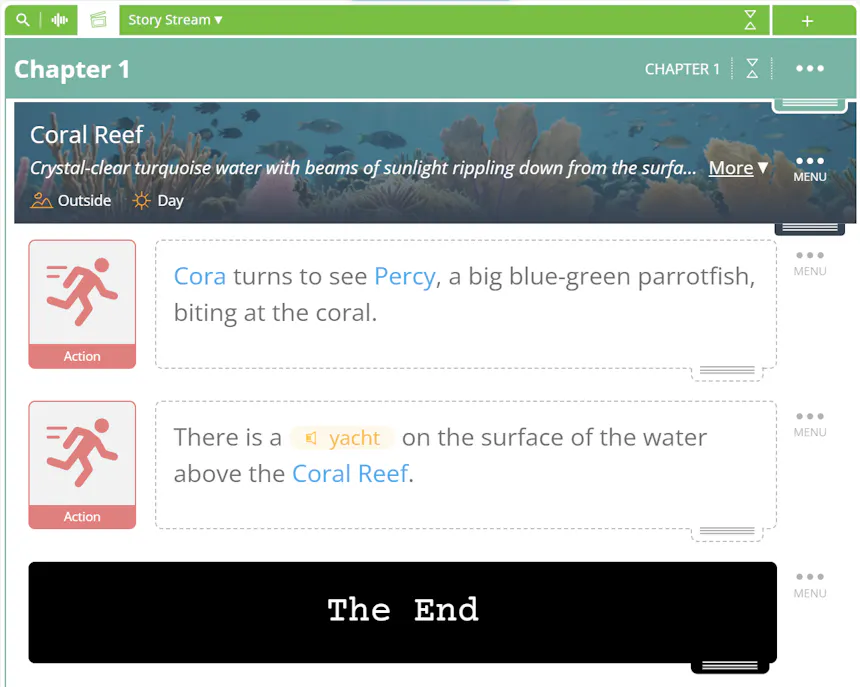
将文字与特定字体和背景图片搭配,营造与故事基调相符的氛围。
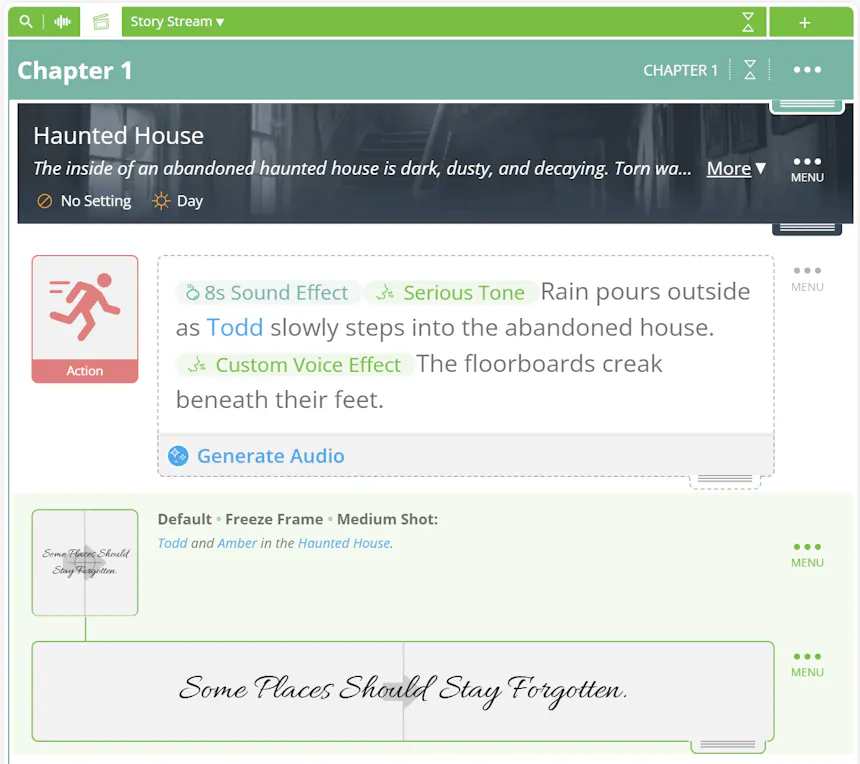
将文字与画面结合使用,提供背景信息、强调某个时刻,或让你的叙事更加生动。
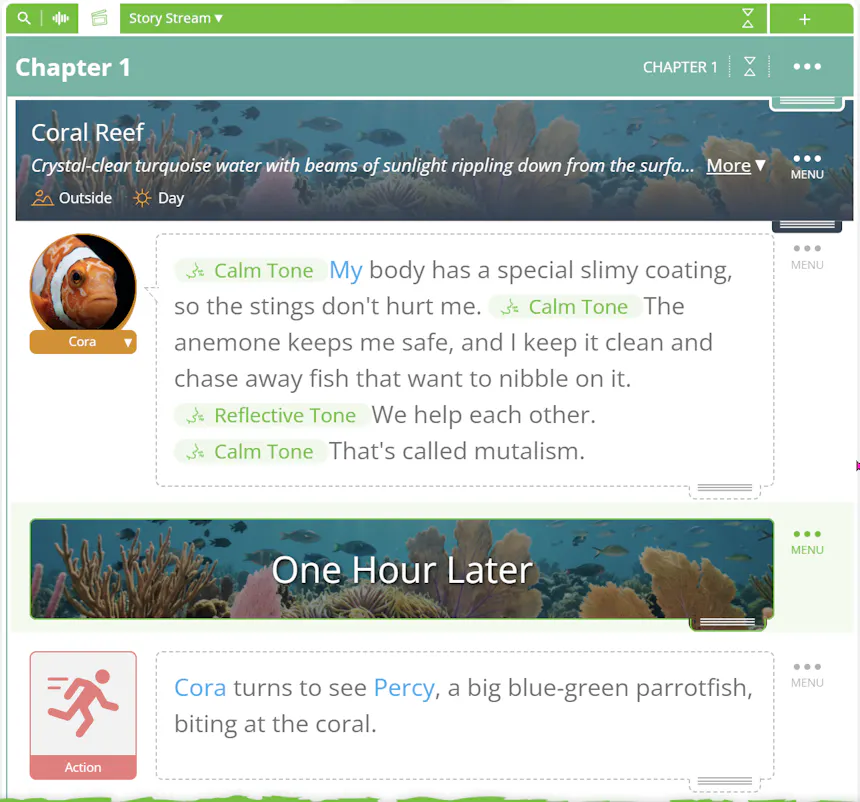
只需几个步骤,就能为你的故事添加文字。
1. 打开工具栏,点击“转场”。
2. 选择“屏幕文字”。
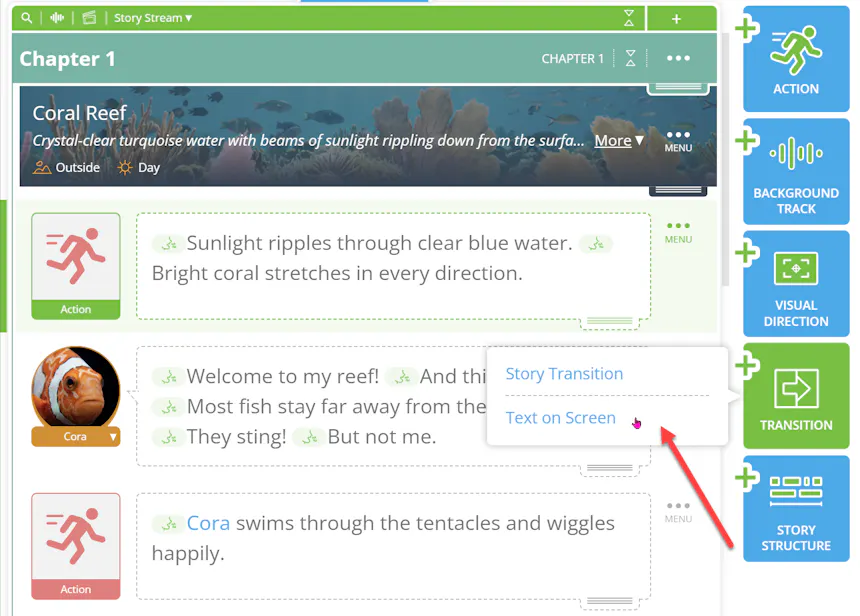
3. 输入你想要显示的文字。
4. 使用可用的设置自定义外观。
5. 点击“添加”,将文字插入你的故事流。
新的文字卡片将出现在故事流中,成为你故事的一部分。
你有多种选项可以调整文字卡片的外观,以契合你的创意构想。
选择文字对齐方式。将文字放在屏幕的左侧、中间或右侧。
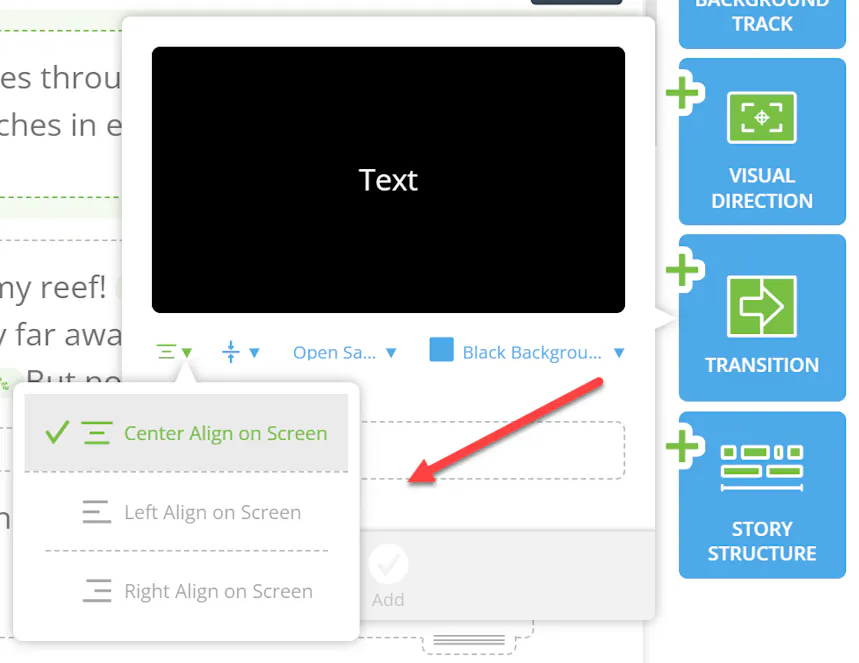
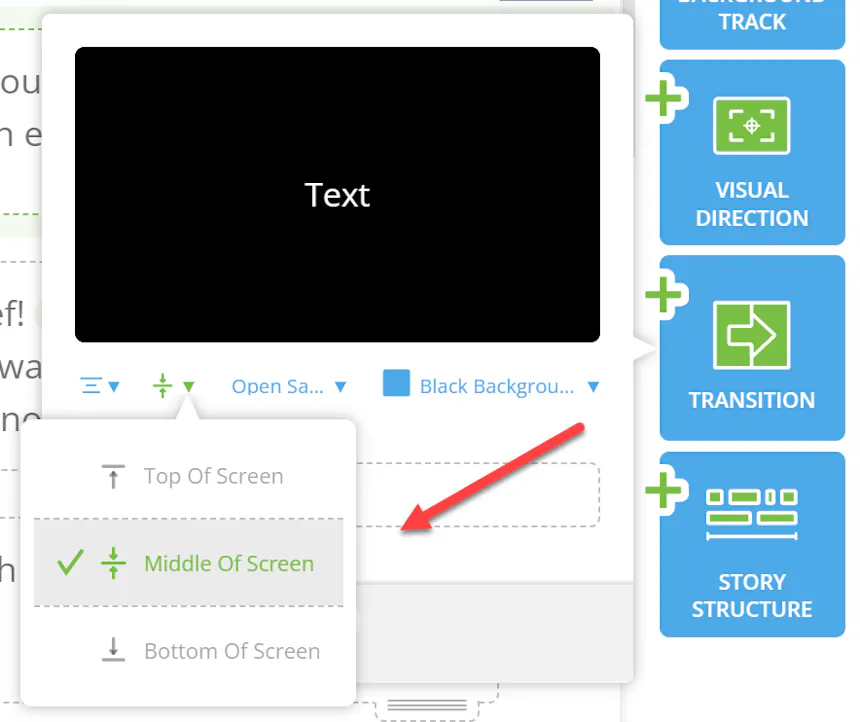
调整位置。决定文字显示在屏幕的顶部、中部还是底部。
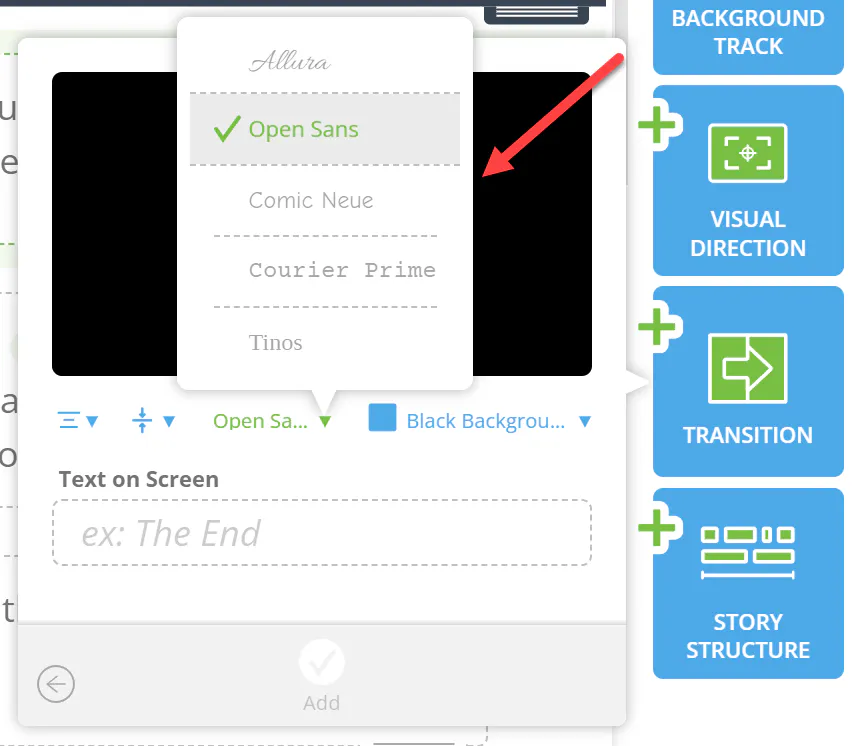
选择字体。挑选与故事基调和风格相得益彰的字体。
选择背景。你可以使用简洁的纯黑或纯白背景,使用故事流中上一个或下一个项目的图片,或者通过视觉指导创建自定义图片。
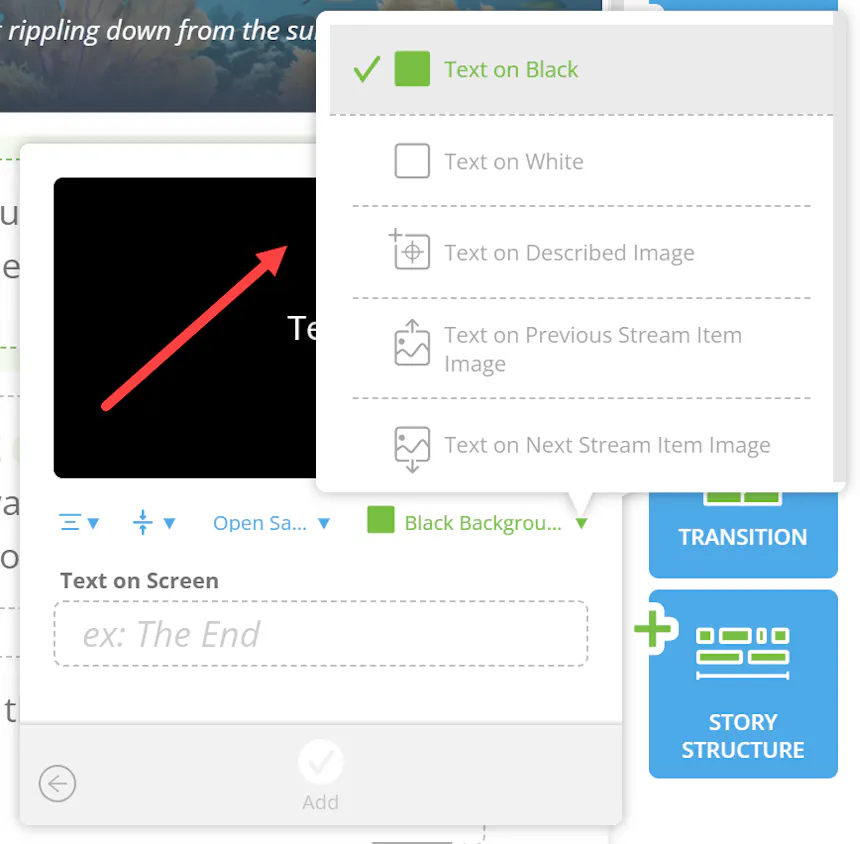
借助这些选项,你可以创建从简单的时间标记到搭配自定义画面的戏剧化文字卡片等各种内容。
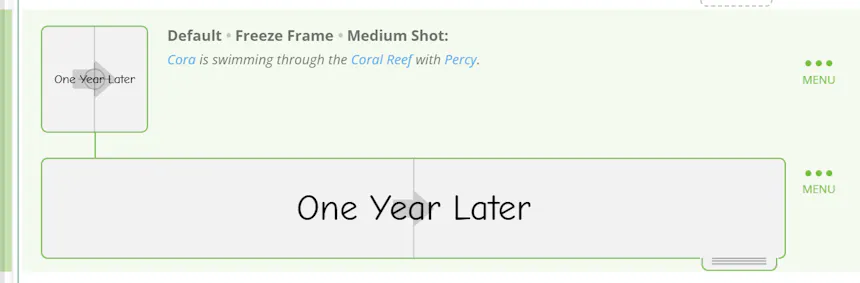
添加文字卡片后需要调整?点击故事流中的屏幕文字项目,即可修改文字内容,或更改其字体、对齐方式、位置和背景设置。
要更换背景图片,请点击屏幕文字项目右侧的三点菜单,然后选择“更换图片”。
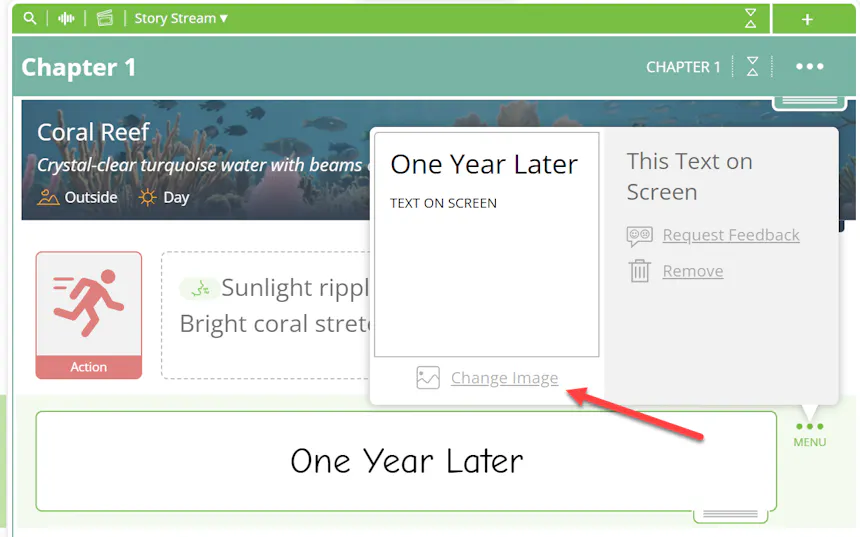
如果你想要特定的图片,可以使用视觉指导描述你想看到的画面。你还可以在描述中标记角色、地点或道具,帮助生成符合故事的图片。
这让你能更好地掌控文字所搭配的视觉效果,让每张卡片都与所在章节紧密相连。
导出格式完美的传统脚本。
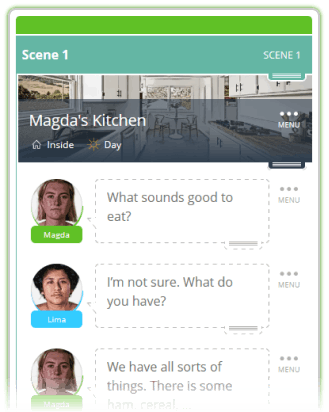
屏幕文字提供了一种简单的方式,帮助你补充背景信息、强调重要时刻,并塑造故事的视觉体验。尝试不同的字体、位置和背景,找到最适合你项目的组合。
从简单的时间跳跃到自定义文字卡片,可能性等你探索。