SoCreate Writer 简介
SoCreate Writer 是一款适合各层次故事创作者的工具,让他们无需担心形式限制即可自由表达。SoCreate Writer 旨在让写作过程变得有趣、轻松,为创意提供沉浸式、愉快的环境。无论您是在创作第一部短片,还是开发整套丛书,本指南都将带您了解 SoCreate Writer 平台的各个功能,让您从初稿到发布,都能充满信心地让故事栅栅如生。
开始使用
- 注册
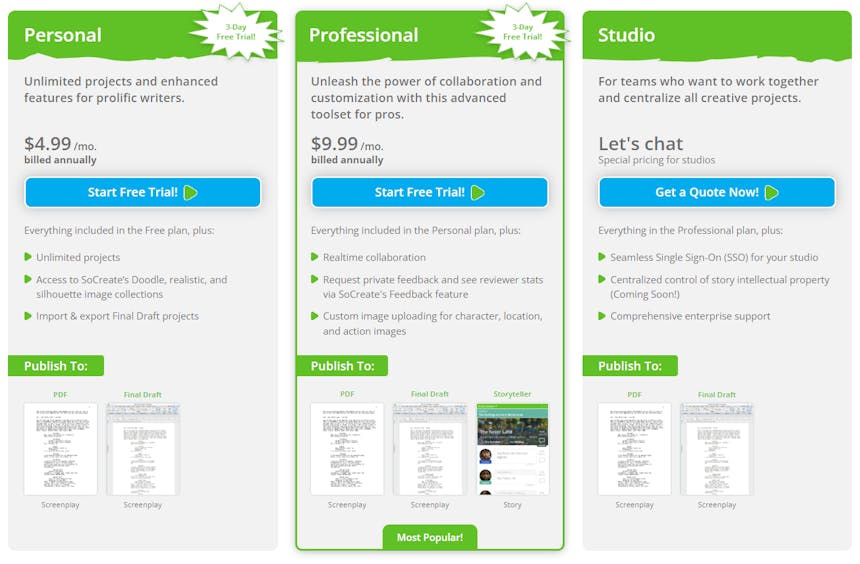
开始使用 SoCreate 非常简单!如需注册,请访问 socreate.it,选择最适合您的方案。我们提供 3 天免费试用期以及三种不同的付费方案。
- 个人版
每月 $4.99(按年计费)。包含无限项目、SoCreate 涂鸦、写实和剪影图像集,以及导入/导出 Final Draft 项目的功能。
- 专业版
每月 $9.99(按年计费)。包含个人版全部功能,另加实时协作、反馈请求工具、为角色、场景和动作上传自定义图像,以及完整的 SoCreate 发布访问权限。
- 学生版
每月 $4.99(按年计费)。价格与个人版相同,但符合条件的学生可享有专业版的全部功能。需要 .edu 电子邮件地址才能获得资格。
- 创建故事讲述者故事、电影剧本或电视剧本
从您的 SoCreate 仪表板创建新故事非常简单。打开仪表板时,您会看到两个主要选项:创建项目和导入项目。
- 创建项目
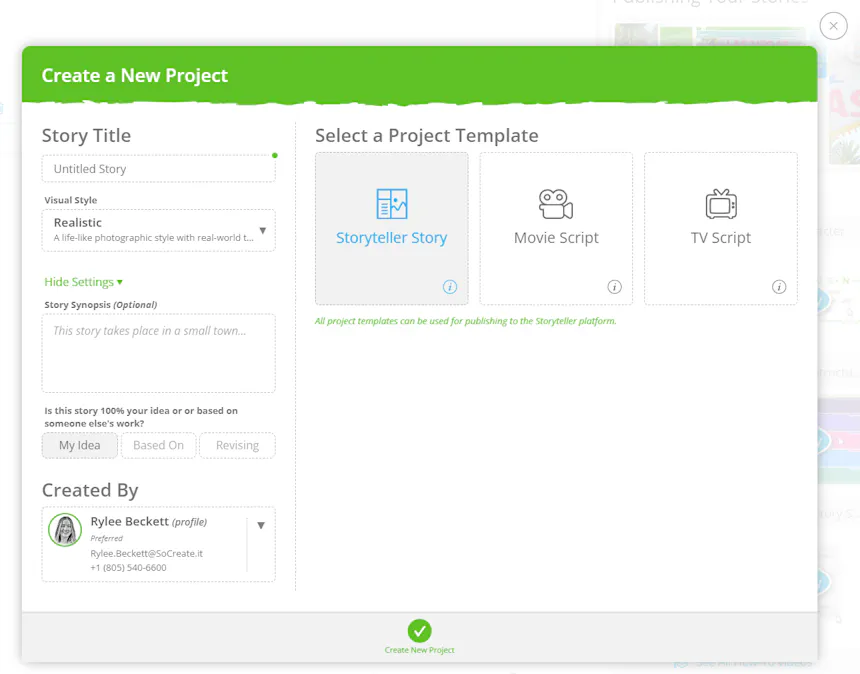
点击“创建项目”后,系统会提示您为故事命名。还没想好标题?没关系!您可以将该字段留空,等到合适的标题出现后再为项目重命名。
在标题字段下方,您会看到高级设置。展开此部分可添加更多项目信息,包括:
- 故事简介
- 创意发起人
- 项目创建者
在右侧,您可以选择项目格式:
- 故事讲述者故事
- 电影剧本
- 电视剧本
不用担心第一次就做到完美。随着故事的发展,您可以随时更改项目类型。
每种项目类型都有专为其故事讲述方式设计的结构:
故事讲述者故事使用章节代替场景,支持灵活的结构,包括章节、段落、幕和故事。
电影和电视剧本基于场景,可让您根据需要用序列、幕、集和季来组织故事。
无论选择哪种项目类型,您都可以在 SoCreate Storyteller 平台上发布项目,灵活地将故事从原始格式转变为沉浸式讲故事体验。
- 导入现有项目
您是否已在其他地方开始了一个故事?点击仪表板中的“导入项目”,即可将其导入 SoCreate Writer。
随后将出现下拉菜单,显示与之前相同的三个项目选项:
- 故事讲述者故事
- 电影剧本
- 电视剧本
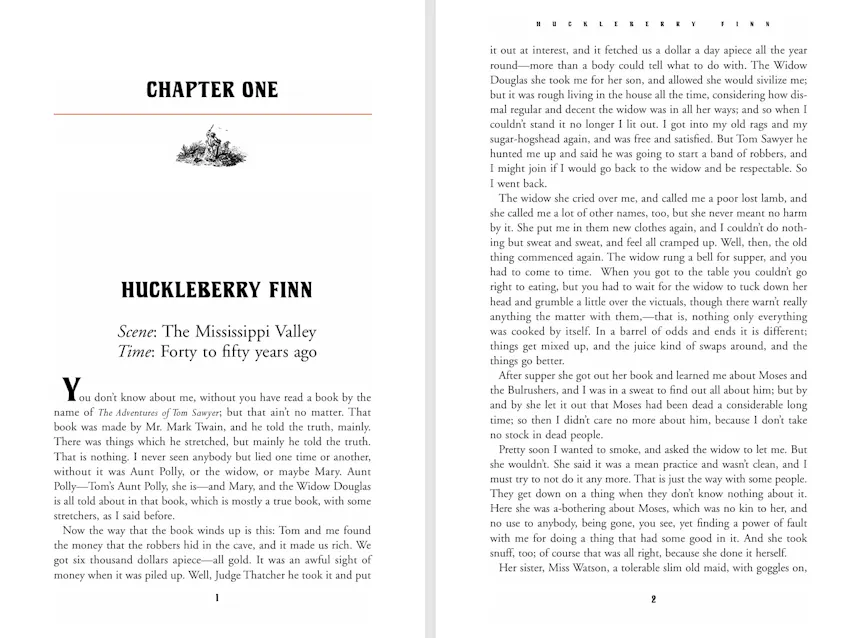
您可以从 Final Draft 或 PDF 导入现有故事。由于几乎任何内容都可以转换为 PDF,您几乎可以将任何书面故事带入 SoCreate Writer。
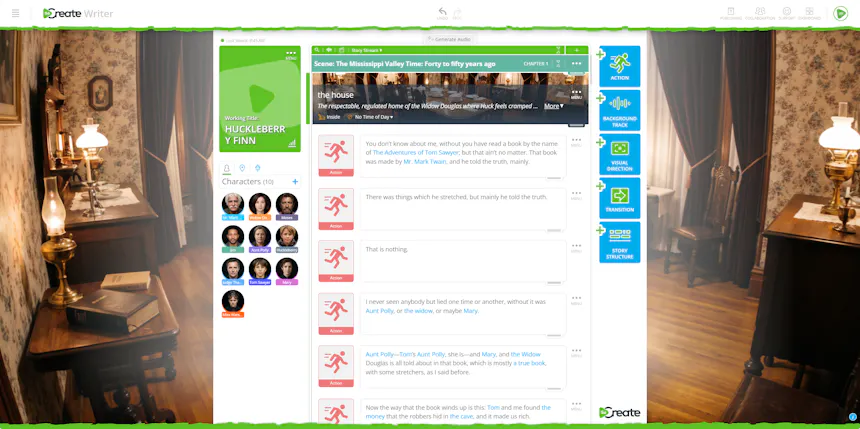
文件导入后,系统会自动加载故事预览,让您查看其在 SoCreate 中的效果。SoCreate 还会自动为您的角色和场景分配剪影图像,您可以在之后根据需要进行编辑。
您新导入的故事将出现在仪表板中,准备好在 SoCreate 中浏览、编辑和发展。
之前:
之后:
可视化写作界面
SoCreate 的可视化写作界面旨在将所有需要的工具触手可及,让您专注于讲述故事。
- 标题卡(左上角)
在左上角,您可以找到标题卡。它显示工作标题、标题卡图像、菜单按鈕和统计按鈕。
要查看故事统计数据,请点击标题卡右下角的按鈕。它会翻转,在背面显示详细信息。这包括动作元素、对话元素、场景、序列、幕、电影、页码和预估故事时长的计数。
右上角(菜单正上方)的三个点可打开菜单选项。
在这里您将看到多个选项:编辑故事设置、请求反馈和包含标题文字。
选择“编辑故事设置”会打开一个弹出窗口,您可以在其中管理项目的重要详情。在那里,您可以选择项目模板、更新标题、添加故事简介、创建标题卡图像,以及选择视觉风格、旁白声音和版权信息等选项。
您还可以使用“请求反馈”选项邀请特定人员或整个 SoCreate 社区对您的故事发表意见。
“包含标题文字”切换按鈕可让您选择是否在标题卡图像中显示文字。
- 故事工具栏(左侧)
在标题卡下方,您可以找到故事工具栏。在这里,您可以创建和管理角色、场景和道具。创建后,每个元素都会自动添加到故事工具栏的图库中,让您轻松访问故事中的所有内容,并帮助保持项目整洁有序。
- 工具工具栏(右侧)
在屏幕右侧,您可以找到工具工具栏。在这里,您可以为项目添加动作、背景音轨、视觉指示、转场和故事结构。
- 主工具栏(顶部)
屏幕顶部是您的主工具栏。这里有几个选项。最左侧有一个四条横线图标。点击它可打开下拉菜单,访问故事设置、查看可用键盘快捷键、导出或打印故事,或进行界面导览。您可以快速切换到其他最近的故事、从仪表板打开故事、创建新故事,或导航至 SoCreate 的主页、博客或公司页面。工具栏中央是撤销和重做按鈕。最右侧,您可以找到发布故事、与他人协作、获取支持、返回仪表板或访问账户设置的工具。
- 故事流
SoCreate Writer 中的故事流是您发展故事的地方。故事流有两种不同的视图:故事视图和大纲视图。故事视图是您写故事的地方。大纲流是您构建故事结构的地方。
- 多个故事流
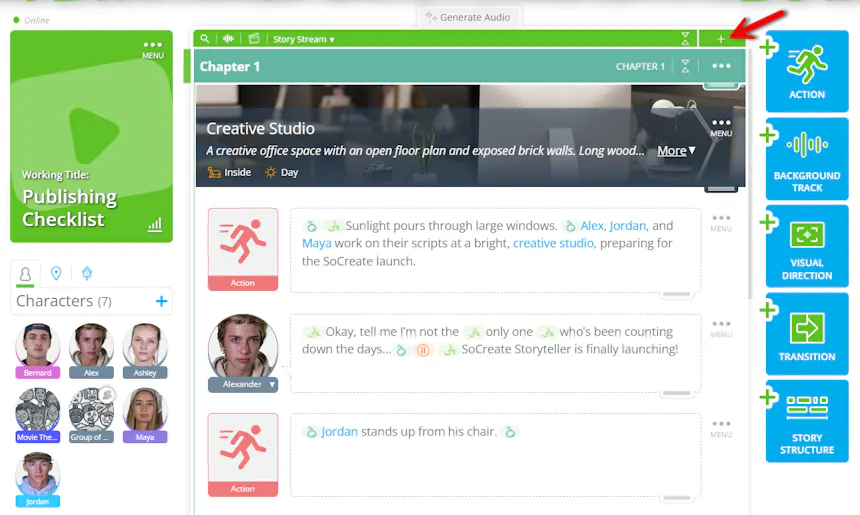
借助 SoCreate 的额外故事流功能,同时查看故事的多个部分非常简单。要打开第二个视图,请点击主流右侧的加号。整个故事将加载到新流中。
- 折叠场景
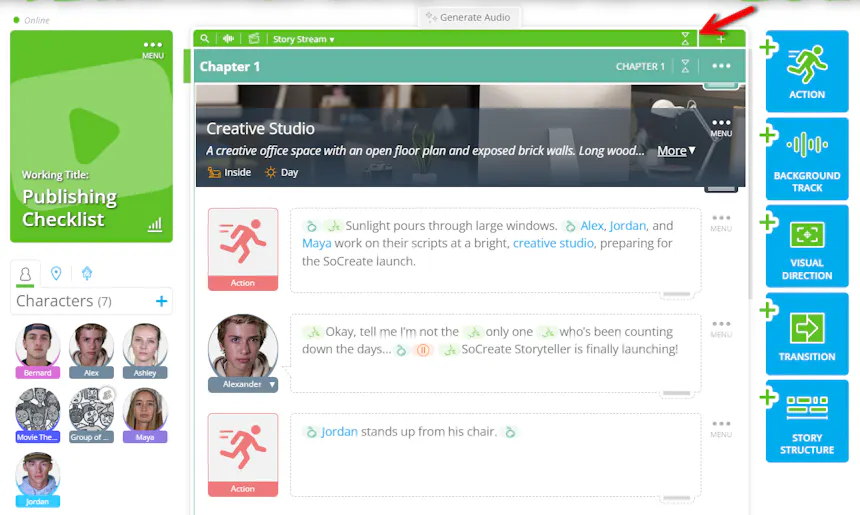
加号旁边有一个折叠图标。如果您按顶部的折叠按鈕,所有场景都会折叠。这些相同的图标也出现在每个场景括号上,允许您折叠单个场景。
折叠动作、序列和场景可以让您快速查看故事的结构,也更便于使用拖放控件对场景进行重新排序。
- 大纲流
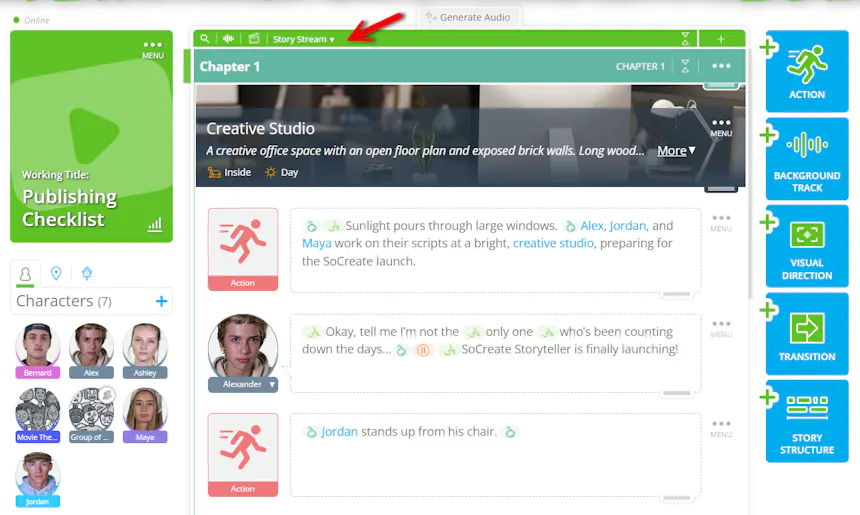
在故事流顶部,您会看到左侧有一个向下箭头。点击它即可打开大纲流。只需一次点击,您即可获得清晰、有序的视图,开始构建故事结构。添加场景、序列、幕和电影。每个场景都包含一个扩展的备注部分。
在构建大纲的同时,您也可以为写故事打好基础。您可以直接在大纲备注中创建角色、道具和场景。在键盘上输入 Shift + @ 即可弹出快速添加功能,然后选择您想创建的元素。通过快速添加创建的角色和场景等元素会自动出现在故事工具栏中。
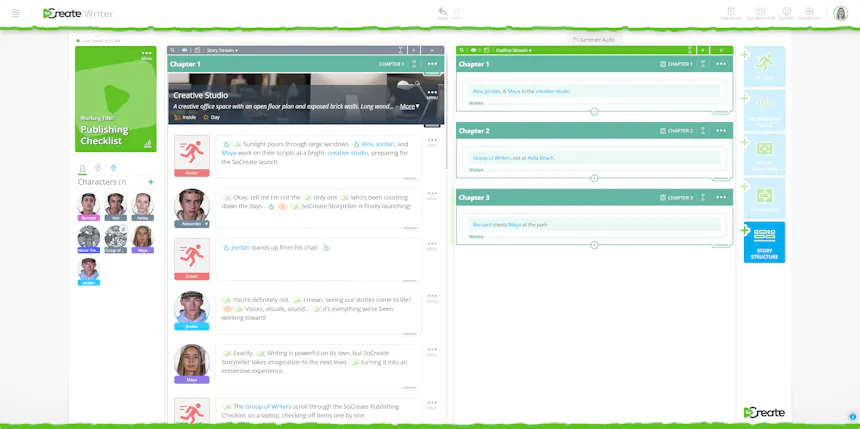
大纲完成后,当您准备好开始写作时,点击大纲流顶部绿色栏上的加号按鈕,即可打开新的故事流。这样您就能并排查看大纲和写作空间。
角色
写作界面设置完成后,是时候为故事填充内容了。让我们从故事中的人物开始。
- 添加角色
要在 SoCreate 中向故事添加角色,请在屏幕左侧找到故事工具栏,然后点击“角色”旁边的加号。
将出现一个表单,您可以在其中输入角色的详细信息,包括姓名、描述、年龄和类型。
描述角色外貌时,提供的细节越多,您的控制力就越强。点击“重新生成图像”可以生成角色图像。不完全是您想象的样子?没关系!更新外貌描述并重新生成图像,直到获得您想要的效果。
对角色满意后,点击“添加角色”即可完成创建。
新角色将出现在您的故事工具栏中,以及故事流中的光标位置。从那里,您可以立即开始添加对话。
- 使用快速添加创建角色
使用 SoCreate 的快速添加功能可以快速引入新角色或直接在故事中标记现有角色。在键盘上输入 Shift + @ 即可激活快速添加。然后点击或使用 Tab 键导航到侧边栏中的“角色”图标,开始输入新角色的详细信息。
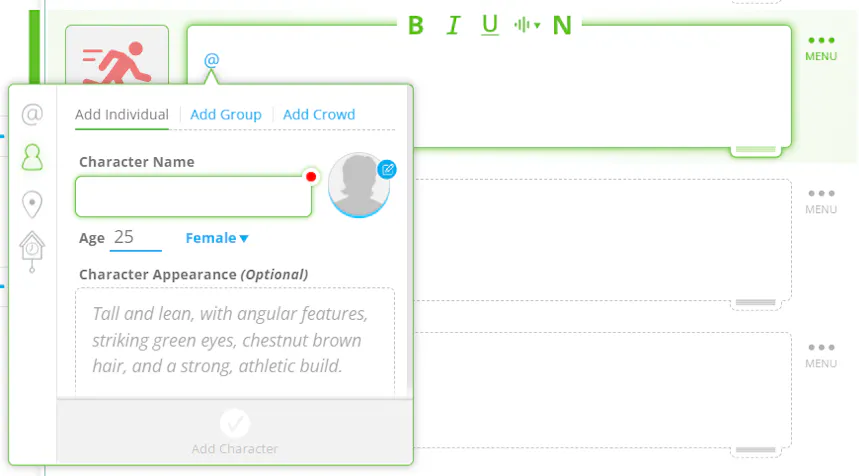
新创建的角色现在将出现在故事工具栏中以供将来使用,并在最初提到该角色的流对话或动作元素中自动突出显示。
作者每次在故事中提到角色时都应标记该角色。这样可以更轻松地找到每个角色在故事中出现的确切位置,或在全局层面编辑角色的详细信息。读者还可以将鼠标悬停在已标记的角色上查看更多信息。
为角色使用 @ 提及可以告知我们的 AI 他们可能需要出现在动作图像中,也有助于在故事中每次引用该角色时保持一致性。
- 标记角色
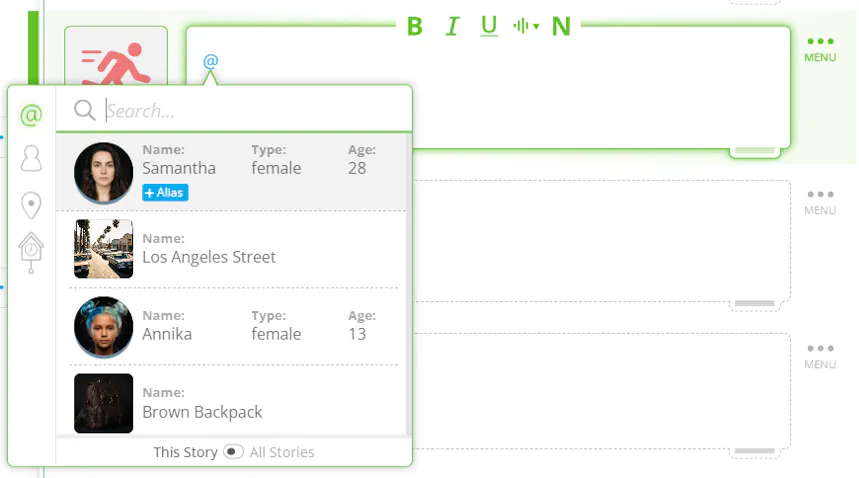
要标记角色,请导航到流中相关的角色或动作元素,在键盘上输入 Shift + @。将出现一个包含所有可用角色的下拉菜单,选择您想要的角色,其名称将以蓝色文字显示。标记角色可确保故事发布到 SoCreate Storyteller 时保持一致性。
- 添加外貌、服装和声音
要添加或编辑角色的详细信息,请前往故事工具栏,将鼠标悬停在您想更新的角色上。点击蓝色“i”图标打开角色设置,在那里您可以描述外貌和服装,并分配声音。
使用外貌和服装字段,根据您的喜好为角色注入细节使其栅栅如生。您还可以直接在设置中生成外貌和服装图像。如果结果不太准确,只需更新描述并重新生成图像,直到满意为止。
对于服装,要像服装设计师一样思考。您可以为流中的各个元素设置特定的服装,您描述的最后一套服装将沿用到所有后续场景或章节,直到您引入另一处更改。
描述服装时,请尽可能详细:
- 从时代背景或整体风格开始
- 描述上装:袖子长度、颜色、质地和轮廓
- 描述下装:长度、剪裁、颜色和材质
- 包括鞋子、珠宝和配饰
详细的角色描述有助于 SoCreate 的 AI 制作工作室更准确地可视化您的故事。您的描述越生动、越具有电影感,就越能更好地引导 AI 创作出反映您愿景的视觉效果。
SoCreate 还提供超过 650 种独特声音的资料库,让您可以选择适合每个角色个性和基调的声音。选择“选择角色声音”来决定您的角色在故事中的音效。
在 SoCreate Storyteller 上发布时,如果您没有选择声音,系统会自动分配一个声音。为了更好地控制角色的声音,我们建议为每个角色选择一个声音。
- 别名
在 SoCreate 中,您可以为角色、场景和道具指定别名,以便用不同的名称引用它们,同时保持与故事中原始元素的关联。这对于昵称、代号或在不同场景中引用元素的变化名称特别有用。
要添加别名,请输入 Shift + @ 以显示快速添加功能。搜索您要指定别名的角色、场景或道具。找到元素后,点击其旁边的蓝色“添加别名”按鈕。输入新的别名并按回车键。别名将以蓝色文字出现在流的对话或动作元素中。
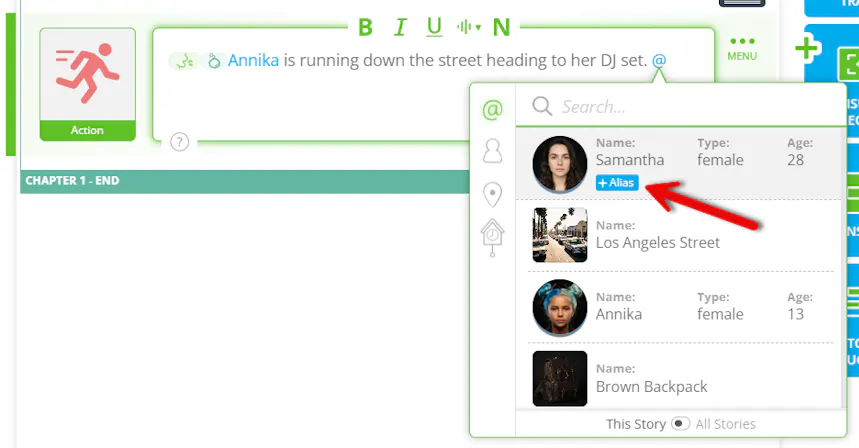
您可以为每个元素添加任意数量的别名。要管理现有别名,请将鼠标悬停在故事工具栏中的角色或场景上,或点击道具名称,然后点击三点菜单图标并选择“编辑”。所做的任何更改都将在整个故事中 @ 提及该元素的地方自动更新。
添加别名对于在 SoCreate Storyteller 中保持角色一致性至关重要。例如,别名可确保我们的 AI 制作工作室知道名为“Alyson”的角色与也被称为“Ally”的角色是同一个人,并会生成她的形象图像。
- 角色变体和外貌更改
SoCreate 的角色变体功能允许您为单个角色创建多个视觉版本,在整理故事工具栏的同时,展示角色的成长历程。这些变体嵌套在工具栏中原始角色的下方,但可以被视为独立的实体。
在 SoCreate Storyteller 上发布故事时,变体可以让您的角色精确地转变形象。例如,如果您在写一部类似《阿甘正传》的剧本,可以用小阿甘代表他的童年、少年阿甘代表他的青少年时期、老年阿甘代表他的晩年。SoCreate 会识别这些角色是同一个人,但精确地呈现他们各自的外貌。
创建角色变体时,通常您会希望每个变体在视觉上基于故事中最接近的版本。在《阿甘正传》中,少年阿甘可以在视觉上基于小阿甘,老年阿甘则基于少年阿甘。
以这种方式构建变体可以确保最准确的呈现,并创造出自然的视觉进程。选择基础版本时,始终选择外貌最相似或年龄最接近的版本。
每个角色变体都可以直接插入故事流,拥有自己的对话、独特的声音和图像。要添加变体,请在故事流中找到角色上的三点菜单图标,或点击故事工具栏中的蓝色“i”图标。选择“添加变体”,输入名称,如有需要更新声音和图像,然后点击“保存角色变体”。
您的新变体现在已准备好使用。在故事流中按 CTRL + 回车通过快速添加快速访问,或点击故事工具栏中角色下方的三个点。您可以创建的变体数量没有限制。
- 角色外貌更改
要为特定流元素添加外貌更改,请点击故事工具栏中的蓝色“i”图标打开角色详情。导航到章节或场景,点击箭头展开,选择“添加外貌更改”,选择确切的流元素,描述新外貌并保存。最后一次外貌更改将保持活跃状态,直到您添加另一次更改。
- 群体和人群
群体和人群功能让创建含有多个角色的场景变得轻松。您不必逐个创建和标记每个人,只需用几个简单的细节创建一个群体或人群,让 SoCreate 的 AI 制作工作室来填充整体效果。
- 群体
群体适用于 2 至 25 人的较小群组,例如一群朋友、同事、学生或派对宾客。要创建群体,请前往“添加角色”并选择“添加群体”。
您可以通过给群体命名、选择 2 至 25 人的群体规模以及选择性别偏好来自定义您的群体。您还可以将故事中的现有角色分配给群体。这些角色将保留其各自的声音和外貌。
群体创建后,您可以像为单个角色分配对话行一样,为群体分配对话行。群体将齐声说话,使用已分配角色的声音加上自动生成的声音。如果您创建了一个 10 人群体并分配了 5 人,SoCreate 将自动生成 5 个额外的声音。
确保在故事中您希望群体出现的所有地方都标记该群体。提供关于群体外貌、服装、年龄段和其他显著特征的清晰细节。
例如,您可以这样描述一个群体:一群 20 出头的大学女生,每人穿着各不相同的白色连衣裙配优雅高跟鞋。她们的发型和妆容各有不同,展示了各自的个性,但在一起呈现出精致、和谐、充满活力的整体形象。
- 人群
人群适用于 25 至 10,000 人的更大群体,非常适合学校活动、毕业典礼、音乐会、节庆和体育赛事等场景。要创建人群,请前往“添加角色”并选择“添加人群”。
您可以通过命名、设置规模和选择性别偏好来自定义人群。人群规模分为三个选项:小型(25-100 人)、中型(100-500 人)和大型(500-10,000 人)。小型人群可以是学校演出,中型可以是毕业典礼,大型则可以是满座的体育场。
创建人群后,在故事中您希望它出现的所有地方都标记该人群。描述其外貌、服装、年龄段和其他细节。
例如,您可以这样描述一个人群:一个约 200 人的中型人群,正在参加一场户外音乐节。年龄从 18 岁到 35 岁不等,性别和外貌多样。大多数人穿着休闲的夏装,戴着太阳镜、帽子和背包。
- 在多个故事中重复使用角色
借助 SoCreate,您可以轻松访问并重复使用所有故事项目中的角色和场景。使用快速添加工具将现有角色或场景带入当前故事。
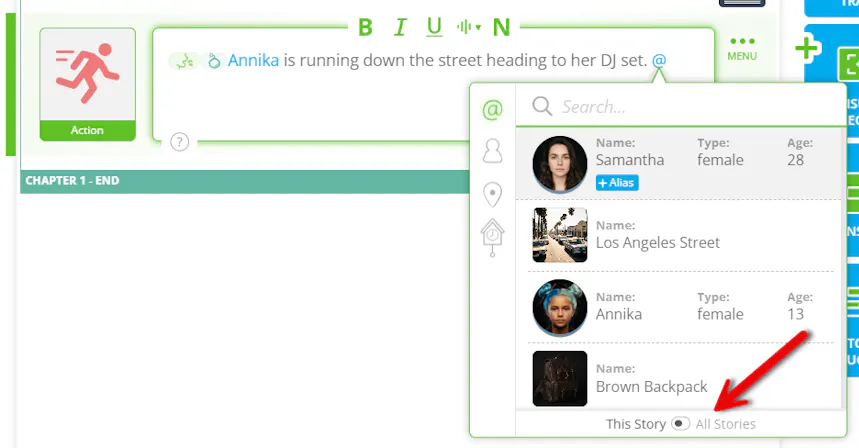
在故事流中,按 CTRL + 回车打开快速添加窗口。在底部,将“本故事/所有故事”切换按鈕切换到“所有故事”。此操作使 SoCreate 账户中的每个角色和场景都可搜索。
要找到所需元素,开始输入角色或场景名称的前几个字母,列表将自动过滤。看到所需内容后,使用 Tab 键导航到它或点击它,然后按回车将其直接添加到故事流中。
场景
角色准备好后,让我们将故事锐定在故事发生的地点。
- 添加场景
要在 SoCreate 中向故事添加场景,请在屏幕右侧找到故事工具栏,然后点击“场景”旁边的加号。将出现一个弹出窗口,您可以在其中输入场景的主要细节,包括场景名称、可选描述、场景是室内还是室外,以及一天中的时间。
输入场景详情后,点击“重新生成图像”以可视化所描述的场景。如果图像不完全符合您的想象,只需更新描述并重新生成,直到满意为止。然后点击“添加场景”。新场景将出现在故事工具栏中,并可作为场景添加到故事中。
- 使用快速添加创建场景
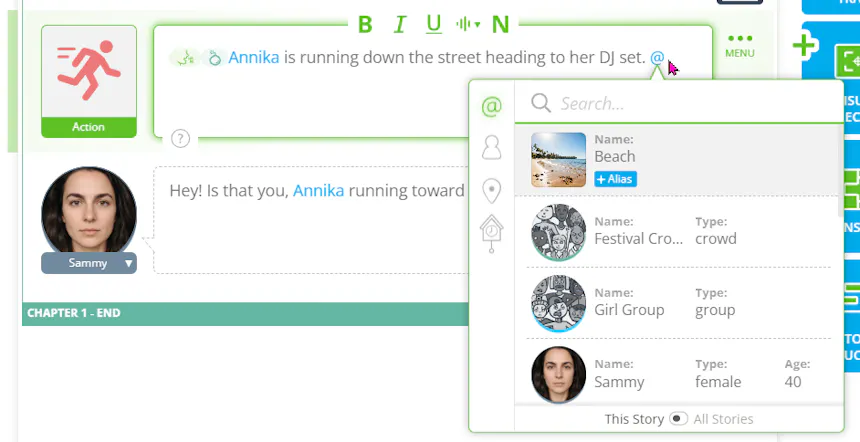
使用 SoCreate 的快速添加功能可以快速添加新场景,或在剧本中直接 @ 提及现有场景。输入 Shift + @ 打开快速添加菜单。然后导航到您要引用的场景并选择它。
如果需要创建新场景,请再次输入 Shift + @,然后点击或导航到弹出窗口侧边栏中的“场景”图标。
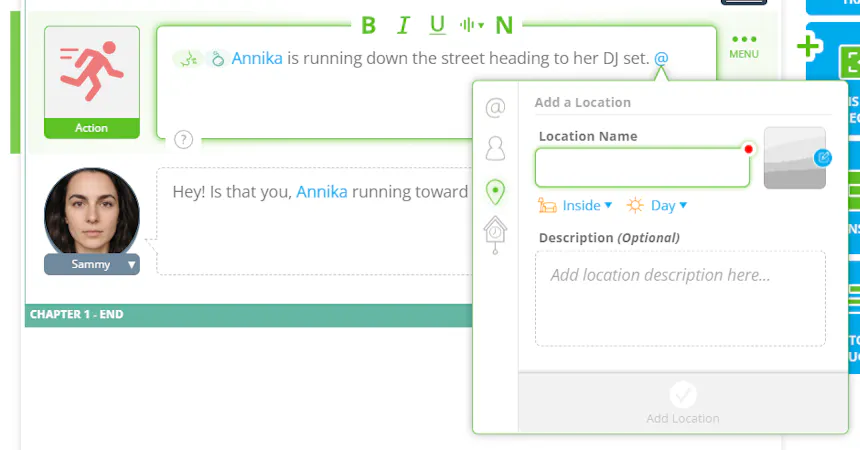
输入场景的详细信息,包括名称、场景是室内还是室外、一天中的时间以及可选描述。通过描述您想象中的场景,我们的 AI 制作工作室可以创建准确的图像。新场景将添加到故事工具栏中,并在流的对话或动作元素中突出显示。
- 标记场景
要标记场景,请导航到流中相关的场景或动作元素,在键盘上输入 Shift + @。将出现一个包含所有可用场景的下拉菜单,选择您想要的场景,其名称将以蓝色文字显示。
为场景使用 @ 提及可以告知我们的 AI 动作图像可能需要在该特定环境中发生。标记场景也有助于确保 Storyteller 中视觉呈现的一致性。
- 编辑场景
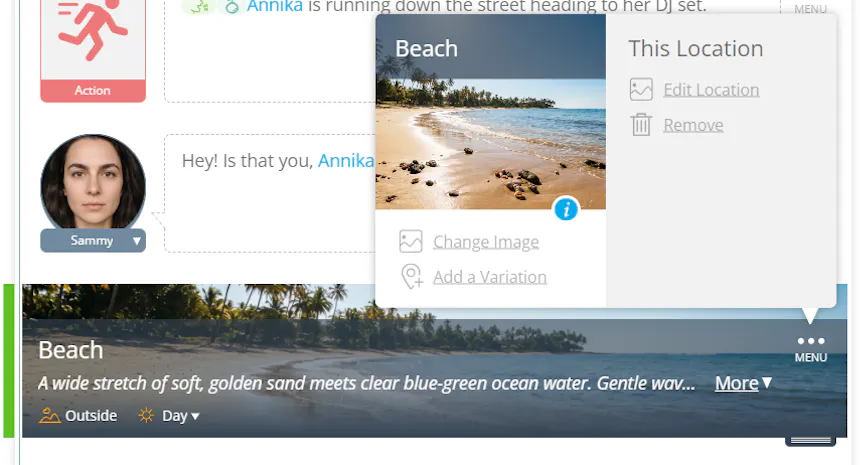
在 SoCreate 故事中编辑场景有两种简单方式:直接从固定在场景顶部的场景,或从故事工具栏中保存的场景。将鼠标悬停在所需场景上,点击三点菜单图标,然后选择“编辑场景”。
将出现一个弹出窗口,允许您更改场景名称并更新或添加描述。
如果您想更改特定的场景细节,例如一天中的时间,可以直接从故事流进行修改。此选项帮助您更精确地根据故事需要调整场景设置。
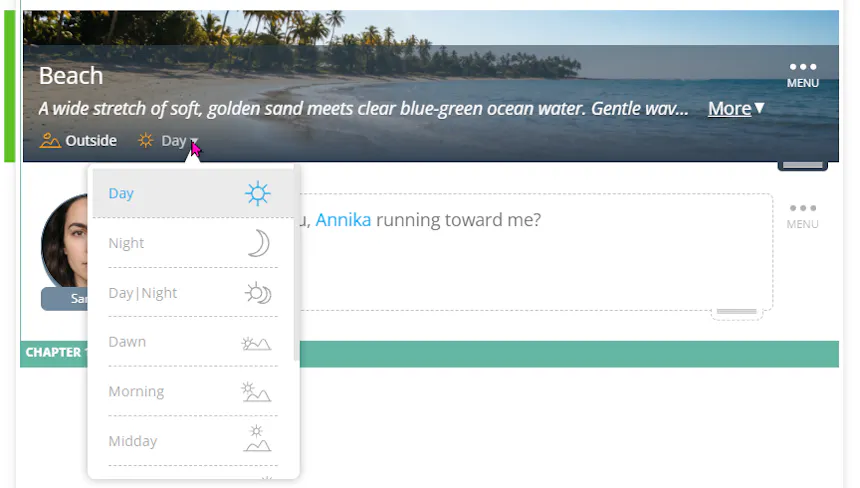
您还可以直接从固定了该场景的场景标题编辑场景。点击三点菜单图标,选择“编辑场景”。更新后的场景现在将同时反映在流元素和故事工具栏中,确保整个项目的一致性。
- 场景变体
场景也可以改变,变体有助于追踪这些变化,同时保持连续性。例如,在《回到未来》中,同一个城镇广场出现在多个时代:1885 年、1955 年、1985 年和 2015 年。每个版本都有独特的外貌,但仍被识别为同一个核心场景。
变体对于将较大的场景分解成较小的部分也很有用。例如,一所房子的每个房间都应该有自己的变体,确保每个空间看起来各有特色,同时仍与较大的场景相关联。SoCreate 在允许您展示新外貌的同时,保持场景的一致性。
描述每个变体时,请具体说明风格、时代和装饰。例如:
外景(农场风格):一栋 20 世纪 70 年代的风化木屋,有一个双坡屋顶和宽阔的门廊,摆放着摇椅。
内景(厨房):厨房是 20 世纪 70 年代的农场风格,配有旧式铸铁炉、摆放 Mason 罐的开放式货架以及大型农场风格的水槽。
这些细节确保每个变体都是精确的、沉浸式的且视觉上独特的,同时与整体场景保持清晰的关联。
理解场景变体和场景外貌更改之间的区别非常重要。场景变体用于同一场景在不同时代或显著不同版本中的呈现。场景外貌更改用于故事中现有场景发生变化的情况,例如刷了油漆的墙壁、破碎的窗户或新沙发。
要添加场景变体,请直接在故事流中的场景上找到三点菜单图标,或点击故事工具栏中该场景的蓝色“i”图标。选择“添加变体”,为变体命名,更新场景图像,然后点击“保存场景变体”。
新变体现在已准备好使用。您可以通过快速添加(在故事流中按 CTRL + 回车)快速访问,或点击故事工具栏中原始场景下方的三个点。您可以根据需要创建任意数量的变体。
创建场景变体后,您会看到一个下拉菜单,用于选择该变体在视觉上基于哪个场景。您还可以将场景基于不同的时代。
例如,在《回到未来》中,2015 年的城镇广场可以在视觉上基于 1985 年的版本,而 1985 年的版本基于 1955 年的版本,1955 年的版本又基于 1885 年的版本。这为同一场景创造了自然的演变过程。
- 场景外貌更改
场景外貌更改允许您展示场景在故事中如何变化,而无需创建全新版本的场景。当场景本身保持不变,但其中的特定元素随时间发生变化(如刷了油漆的墙壁、破碎的窗户或添加或移除的家具)时,请使用外貌更改。
要添加场景外貌更改,请点击故事工具栏中的蓝色“i”图标打开场景详情。导航到章节或场景,选择“添加外貌更改”,选择确切的流元素,描述发生了什么变化并保存。最后一次外貌更改将对该场景保持活跃状态,直到您添加另一次更改。
例如,如果一个窗户在某个场景中被打碎,那个破碎的窗户将在后续场景的场景外貌中持续存在,直到您添加另一次外貌更改。这让您的场景能够随故事自然演变,同时保持连续性。
道具
除了角色和场景,道具还帮助您追踪故事中的重要物件。
- 创建道具
要在 SoCreate 中添加道具并在 SoCreate Storyteller 故事中保持一致的外貌,您可以直接从故事工具栏添加,或使用快速添加功能。在故事流中按键盘上的 SHIFT + @。在快速添加菜单中,向下滚动或点击时钟图标以访问您的道具。
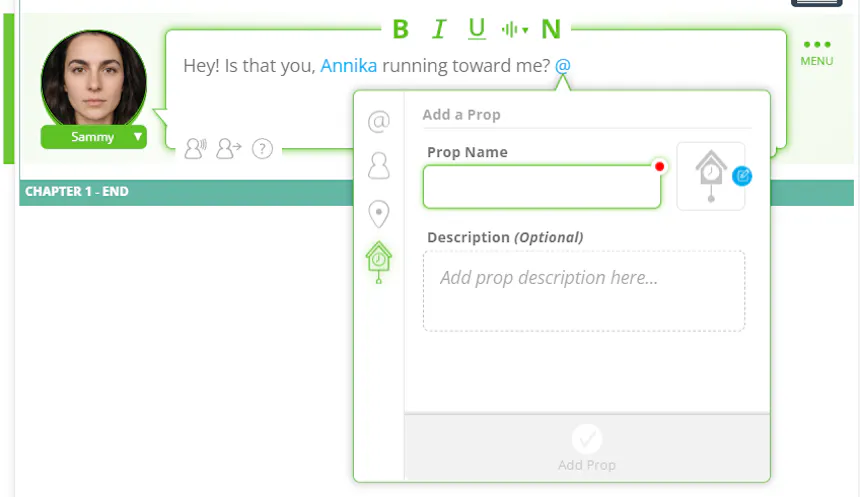
输入道具名称,如果需要,添加详细描述。提供的细节越多,SoCreate 的 AI 制作工作室就能越精确地可视化您的道具。点击“重新生成图像”以生成图像。如果图像不匹配,请更新描述并重新生成。然后点击“添加道具”。新道具将直接标记在您创建它的流元素中,也会出现在故事工具栏的“道具”下方。
要在未来的流元素中标记同一个道具,再次按 SHIFT + @ 打开快速添加菜单。开始输入道具名称的前几个字母以过滤列表,然后使用箭头键或点击正确的道具并按回车。在整个故事中标记同一个道具有助于保持视觉一致性。
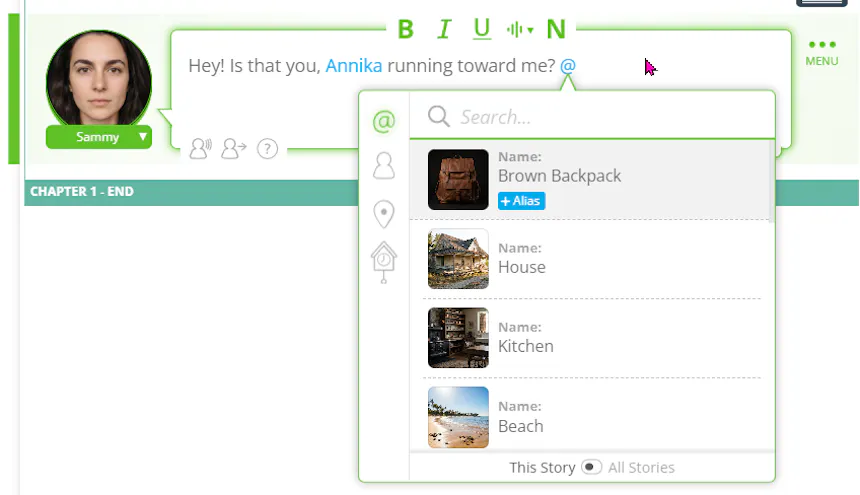
- 何时使用道具
SoCreate 中的道具使故事中重要且反复出现的物件保持一致。如果一个物件多次出现,创建道具有助于确保每次提及时它在视觉和描述上都保持一致。这让您可以精确定义道具的外观,并在整个剧本中保持这一视觉效果。
音频
SoCreate 让您对故事的声音世界拥有完全的控制权,从背景音乐和环境音效到让每个场景栅栅如生的声音效果。
- 声音效果
声音效果为故事增添冲击力、活力和真实感。关门声、电话首声或玻璃破碎声可以强调重要时刻,让观众更深入地沉浸在场景中。SoCreate 允许您直接在故事中生成自定义声音效果,并将其精确放置在您想要的位置。
要添加声音效果,首先选择您希望声音发生的流元素。点击声音图标,然后选择“添加声音效果”。描述您想要听到的声音,然后点击“生成音频”。聆听结果,如有必要调整您的描述。
- 语音效果
语音效果让您对对话的传递拥有更多控制,通过为个别时刻添加情感、态度和个性。无论您想要微妙的反应还是更具戏剧性的表达,语音效果都能帮助实现。
要添加语音效果,请选择您希望效果发生的动作或对话,并将光标精确放置在您希望播放效果的位置。点击声音图标,在菜单中选择“添加语音效果”。您可以从可用选项中选择效果,或选择“自定义”来描述您自己的效果。
自定义语音效果由 AI 根据您的描述生成。您越具体,SoCreate 就能越精确地捕捉您想要的表情。例如,您可以将自定义效果描述为“笑着喘气”。
您还可以在单个流元素上叠加多个语音效果,让您对对话的传递、情感和语气拥有更多控制。
- 语音停顿
语音停顿让您可以控制对话的节奏和时机。策略性的停顿可以在 SoCreate Storyteller 中制造紧张感、强调重要时刻,或让对话听起来更自然。
要添加语音停顿,请选择动作或对话,并将光标精确放置在您希望停顿的位置。点击声音图标,选择“添加语音停顿”。您的故事流中将出现一个橙色停顿标记,您可以调整其持续时间。
有了语音效果和语音停顿,您可以细化对话的时机、语气和情感,让您更好地控制每行对话在故事栅栅如生时的声音效果。
- 音乐
音乐可以完全改变场景的氛围和情感冲击力。借助 SoCreate,您可以直接在 SoCreate Writer 中为故事创作原创音乐配乐。
要添加音乐,请点击故事流左上角的声音图标,或点击工具工具栏中的“背景音轨”按鈕,打开“音乐和背景声音”面板。点击音符图标。描述您想要创作的音乐,选择歌曲时长,如果需要可以添加歌词。在点击“生成音频”之前,您还可以调整音量。
- 背景声音
背景声音通过添加环绕角色和动作的声音,帮助营造故事的氛围。窗外的雨声、沙滩上的波浪声、繁忙的城市街道声或噪杂餐厅的嗅嗅声,都可以让场景感觉更加沉浸。
要添加背景声音,请点击故事流左上角的声音图标,或点击工具工具栏中的“背景音轨”按鈕。点击波形图标,描述您想要听到的背景声音。选择所需音量,然后点击“生成音频”。
- 让整个故事栅栅如生
一旦您写好动作和对话、选好角色声音,并添加了音乐、声音效果和背景声音,您就可以聆听所有元素如何作为一个完整体验协同运作。
点击故事流顶部的“生成音频”将所有内容整合在一起。SoCreate 将您的对话、旁白、音乐、声音效果和背景声音合并为故事的完整配乐。
聆听您的故事,在您希望的地方进行修改。您可以更新动作、对话、角色声音或任何其他额外声音,然后重新生成音频以听取您的更改效果。
更多快速添加元素
快速添加还可以用于在不触碰鼠标的情况下插入结构元素和动作元素。
- 结构
要快速添加工具工具栏中的内容而不使用鼠标,请按住 Control 键并按回车。然后按 Tab 并查看选项。
- 动作
要快速添加动作元素,请同时按住 Shift 和回车。焦点指示器下方将出现一个新的动作元素。
动作 vs. 对话
故事的演员阵容和场景设置就绪后,以下是您写他们做什么和说什么的方法。
- 添加动作
要在 SoCreate 中向故事添加动作,请导航到屏幕右侧的工具工具栏,然后点击“动作”。新动作元素将精确出现在您在故事流中留下焦点指示器的位置。(注意:焦点指示器是突出显示您在故事流中当前位置的绿色条。)
动作元素描述故事中发生的所有非角色对话的内容。使用它们来写场景描述、角色描述,并在对话时刻之间引导故事叙述的流向。
- 添加对话
要为您已在 SoCreate 故事中创建的角色添加对话,请导航到屏幕左侧的故事工具栏。在那里您会看到所有现有角色的列表。点击您想使用的角色,新的流对话元素将自动出现在您的故事流中。
输入您希望角色说的对话。完成后,只需点击对话元素外的任意位置完成编辑。
- 对话指示
要在 SoCreate 中为角色的台词传递方式添加更多背景信息,您可以包含对话指示。这个可选功能有助于传达语气、情感或肢体行为,如笑声、哭泣或感叹。不过,写作专家建议谨慎使用对话指示。
要添加对话指示,请点击您想编辑的流对话元素。在元素下方,找到并点击显示人物和箭头的图标。所选对话上方将出现一个文本框,您可以在其中输入台词的表达方式。
如果您的角色存在一个在视觉上与所描述的情感或动作相匹配的版本,其面部表情将自动更新。完成后,点击对话元素外部。
对话指示对于在 Storyteller 中传达角色如何表达台词也至关重要。为确保情感按您设想的方式呈现,请确保将其包含在对话指示中。

- 对话类型
默认情况下,SoCreate 将您角色的对话类型设置为“普通”。但是,您可以轻松自定义对话的传递方式。要更改对话类型,请点击流对话元素。在左下角,找到对话类型图标。点击它打开下拉菜单,选择适合的传递风格。例如,如果角色的台词应该被听到但不应该在屏幕上显示,请选择“画外音对话”。
选择后,点击流元素外的任意位置。此功能有助于调整每句台词在 Storyteller 中发布后的视听体验。

- 焦点指示器
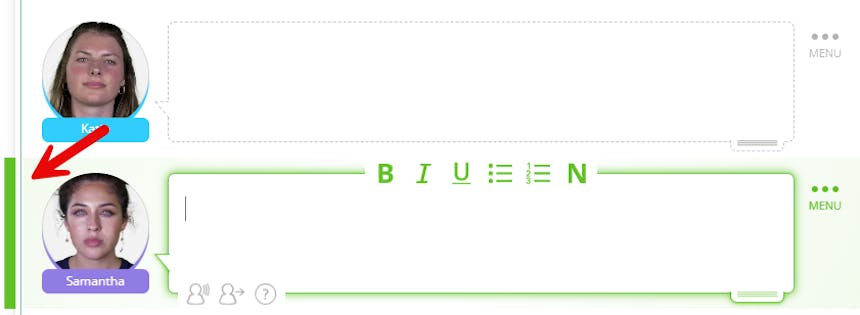
SoCreate 中的焦点指示器帮助您追踪在故事中的位置。它以小型竖向绿色条的形式出现在故事流左侧,并突出显示选中的流元素。您可以使用向上和向下箭头键移动焦点指示器,或在故事流中滚动,指示器将自动跟随您的移动。
添加新的故事流元素(如对话或动作)时,它将直接放置在焦点指示器当前所在元素的下方。因此,如果您希望新的流元素出现在特定位置,请确保先将焦点指示器调整到该位置。
- 视觉指示
视觉指示让您对故事的呈现方式拥有更多控制。您可以引导个别时刻的取景、风格和呈现方式,而不是将每个视觉决定都交给 SoCreate 的 AI 制作工作室。您提供的指示越多,您的控制力就越强。
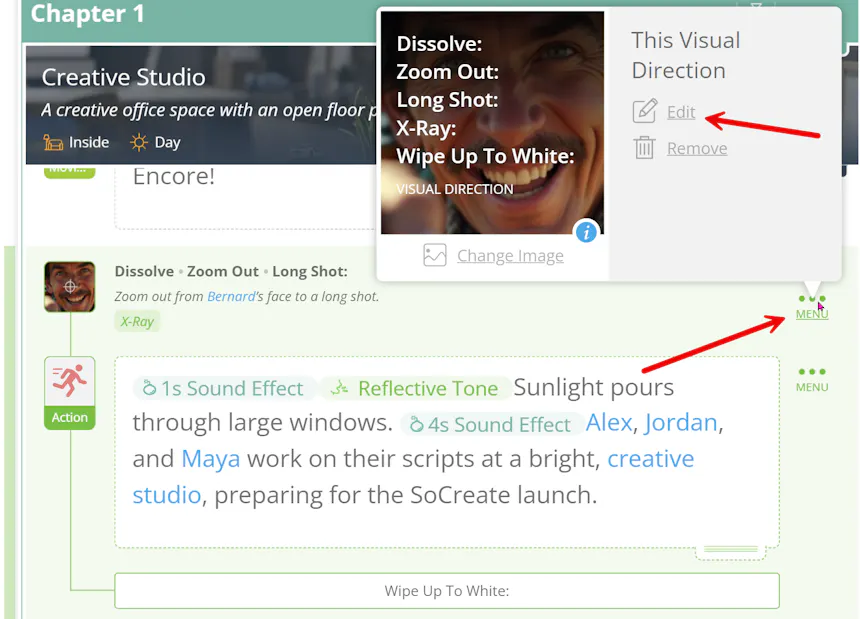
在 SoCreate Writer 中打开您的故事。选择您想要指示的时刻。在故事流中,点击您想添加视觉指示的动作、对话或屏幕文字。这将把焦点指示器移动到该流元素。然后点击工具工具栏中的“视觉指示”按鈕。将打开一个菜单,您可以在其中配置视觉指示设置。
使用可用的视觉指示设置来控制故事的视觉呈现方式。每个设置协同工作,帮助将您的书面故事转化为更具电影感的体验。
配置完成后,点击“添加”。您的视觉指示将出现在故事流中,彩色条表示选择的转场设置。
为保持工作区整洁,您可以使用故事流顶部的视觉指示切换按鈕。打开或关闭切换按鈕以显示或隐藏视觉指示元素。
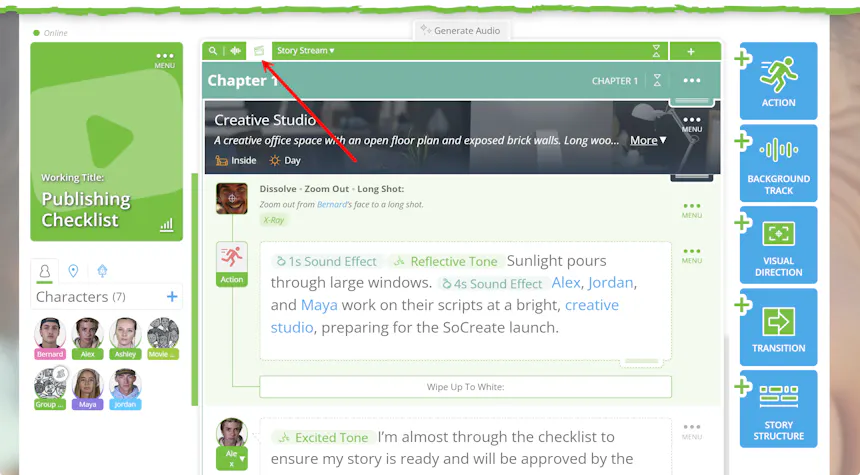
如果以后需要进行更改,您可以直接从故事流编辑视觉指示。点击视觉指示元素右侧的三点菜单,选择“编辑”。您还可以上传、替换或删除参考图像。
- 备注工具
当您专注于动作或对话元素时,可以轻松添加备注。点击编辑器将焦点指示器放置在元素上,然后按“N”。将出现一个备注框,您可以填写所需的备注。
备注将以蓝色框显示,因此在流中很容易发现。备注是私密的,只有您和协作者可见。这使它们非常适合追踪您想要重新访问的部分,或为协作者留下想法。导出故事时,备注不会显示。
Final Draft 文件中的备注在导入 SoCreate 时将被转移,您在 SoCreate 中添加的所有备注在导出回 Final Draft 时也会被转移。

- 在流中重新排序元素
使用我们的拖放控件,在 SoCreate 中重新排序故事非常简单。要移动流元素,请导航到您想移动的元素。在右下角找到该元素的拖动控件。点击并按住,然后将鼠标拖动到新位置。松开鼠标放置元素。您还可以拖放整个幕、序列和场景。

- 快捷键
使用 SoCreate 的键盘快捷键优化您的写作工作流程。要查看完整的快捷键列表,请点击左上角的 SoCreate 标志,在菜单中选择“快捷键”。将打开一个面板,显示所有可用的键盘命令。
您还可以通过按键盘上的 Alt 键立即访问此列表。如果您使用 MacBook,可以按 Control + S 访问列表。快捷键按三个类别组织:应用程序、故事流和编辑器内。查看完毕后,点击屏幕上的任意位置关闭面板。
- 协作
使用 SoCreate 强大的协作功能,与其他写作者实时协作。要邀请他人加入您的故事,请点击屏幕右上角的“协作者”图标。将生成一个唯一链接。复制该链接,通过电子邮件或短信发送。请记住,所有协作者都需要 SoCreate 专业版订阅。
一旦协作者点击链接,他们将直接进入您的 SoCreate 故事。随时点击“协作者”图标查看谁可以访问您的故事。此面板将显示谁已获得访问权限以及谁当前在线,并为您提供撤销访问权限或转让所有权的选项。
SoCreate 仪表板
写好故事后,以下是您可以从 SoCreate 仪表板执行的所有操作。
- 查看故事
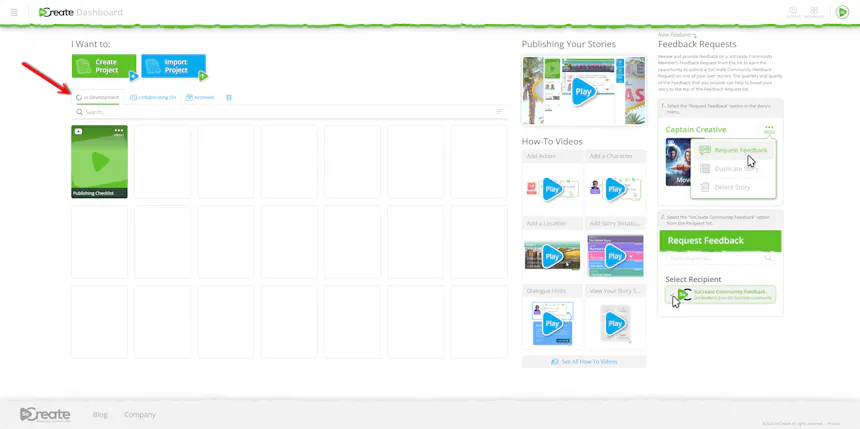
要在 SoCreate 中查看和访问您的故事,请从仪表板开始。在那里,您将找到三个帮助组织和管理项目的标签页。
“开发中”标签页包含您目前正在创作的所有故事。“协作中”标签页包含其他 SoCreate 成员邀请您协作的故事。“已归档”标签页包含您已归档的故事。如果您有已发布的故事,还会看到“已发布”标签页。
您还会找到一个垃圾桶,已删除的故事在那里保留 30 天。如果您改变了主意,可以在此期间访问已删除的故事 30 天后,已删除的故事将被永久删除。
- 支持
如果您需要使用 SoCreate 的帮助,请查找仪表板右上角的笑脸图标。点击该图标可打开包含三个实用选项的下拉菜单:教程视频、电子邮件支持和实时聊天。如有更多问题,您可以通过实时聊天或电子邮件支持轻松联系 SoCreate 团队成员。
- 社区反馈请求
当另一位 SoCreate 成员通过社区反馈请求对您的故事提供反馈时,您将立即收到电子邮件通知。邮件中将有一个链接,供您查看反馈。
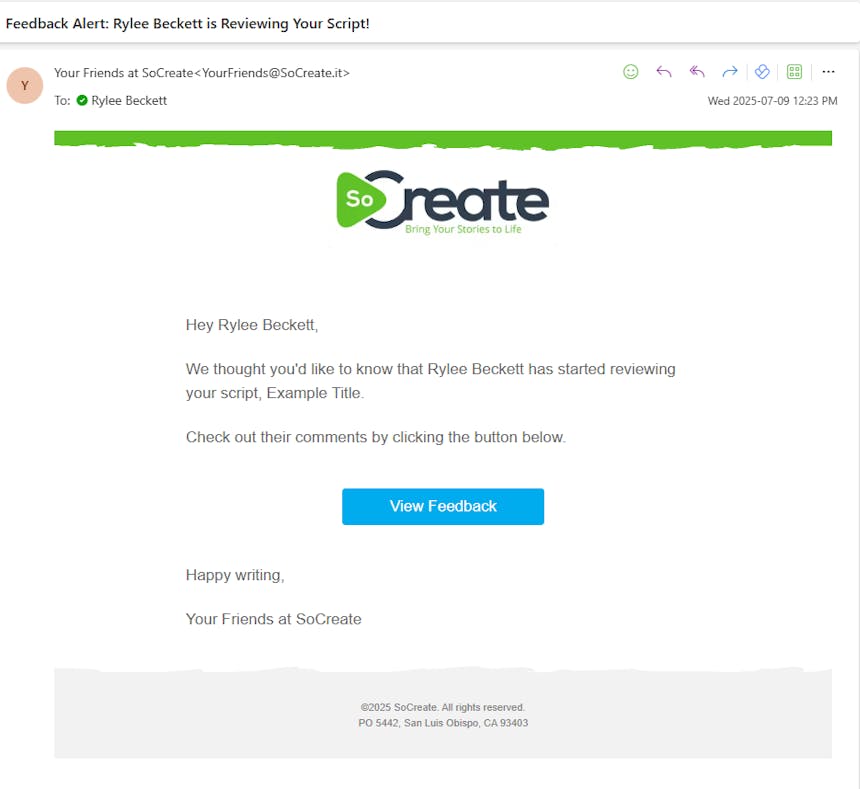
您还可以在 SoCreate Writer 的“协作”菜单项下找到反馈。只需点击“协作”,然后点击“查看反馈”,即可在一个地方找到所有反馈。
请求社区反馈时,请注意这是公开的,这意味着任何有 SoCreate 账户的人都可以看到。您可以就整个故事、特定场景,甚至单句对话台词请求反馈。
如果其他 SoCreate 社区成员对他们的故事请求反馈,您会在仪表板的右侧栏找到他们的请求。这是一个您可以给予和接收建设性意见的共享空间。
- 创作者档案
在 SoCreate 仪表板的右上角,您会找到账户图标。点击您的个人头像,然后选择“查看账户”以访问账户设置。您可以更新个人头像、查看您的角色(创作身份)、检查订阅详情并访问设置。
在“角色”页面,您可以创建不同的角色(创作身份)用于故事中,可以将其视为笔名。每个角色可以有自己的简介和写作经历列表。如果您的角色设置为公开,其他人可以看到它以及您选择发布的故事。如果您更倾向于保持私密,可以将角色设置为私密。
- 导出
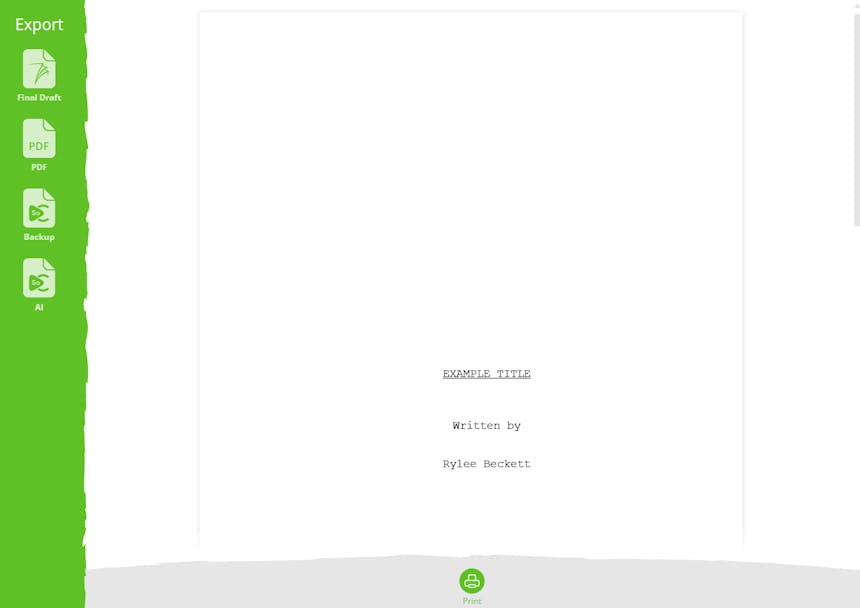
要将 SoCreate 故事导出为传统剧本格式,请先点击 SoCreate Writer 左上角的 SoCreate 标志。在下拉菜单中,选择“导出/打印”。
将出现一个弹出窗口,显示您的 SoCreate 故事在行业标准剧本格式中的预览。要完成导出,请从选项中选择您偏好的文件类型,包括 Final Draft 和 PDF。点击文件类型,您的故事将自动以该格式导出。
- 发布
准备好让故事栅栅如生时,是时候发布了!在故事右上角,点击“发布”。您会看到三个选项——选择“发布到 Storyteller”,将您的剧本转变为沉浸式视听体验。
从那里,您可以选择发布整个故事或仅发布某个部分。
接下来,系统会提示您添加重要的故事细节,包括故事简介、您偏好的视觉风格、旁白声音以及您希望作为作者的角色(创作身份)。
之后,您将选择故事的类型并分配一个电影协会评级。
您还可以选择开启或关闭 AI 图像和 AI 音频,这将决定发布故事的费用。一切设置完成并接受使用条款后,点击“发布”。
故事发布完成后,它将出现在 SoCreate 仪表板中,并拥有一个您可以与他人分享的唯一网址!
希望这能解答您关于使用 SoCreate Writer 的所有问题。
写作愉快!