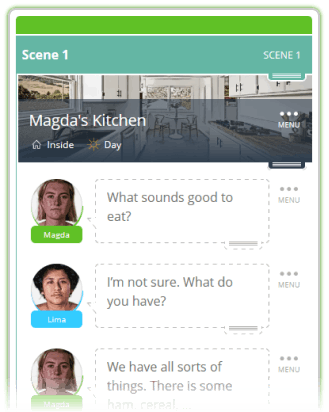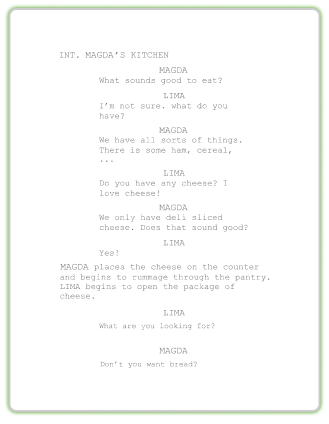
一键点击
导出格式完美的传统脚本。
如果你一直希望能向 SoCreate 准确表达你对一个场景的构思,现在终于实现了。
视觉导演功能正式登陆 SoCreate Writer,为写作者带来了对 SoCreate Storyteller 中故事呈现方式的全新创作控制力。作为我们最受期待的功能之一,视觉导演让你不仅仅是写故事,现在还可以导演故事的展现方式!
无论你脑海中浮现的是缓慢的推轨镓头、戏剧性的黑场淡出,还是构图精准的特写,视觉导演都能帮你传达创作意图,让你的故事更接近你心中构思的模样。
为你的故事添加视觉导演只需几次点击!
首先,从 SoCreate Dashboard 进入 SoCreate Writer 打开你的项目。
然后,点击你想添加视觉导演的动作、对白或屏幕文字。选中后,绿色的焦点指示器会移动到该流项上。
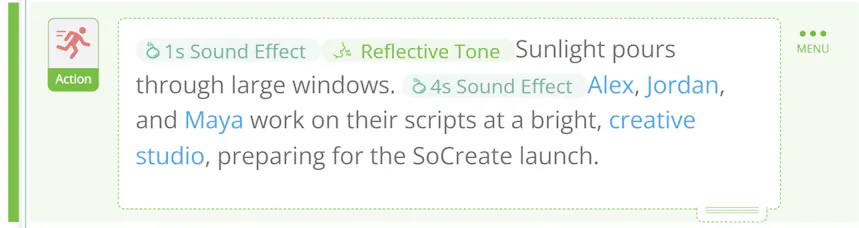
接下来,在屏幕右侧的工具栏中选择视觉导演按钮。这会打开视觉导演菜单,你可以在其中精确地自定义该时刻应如何呈现。
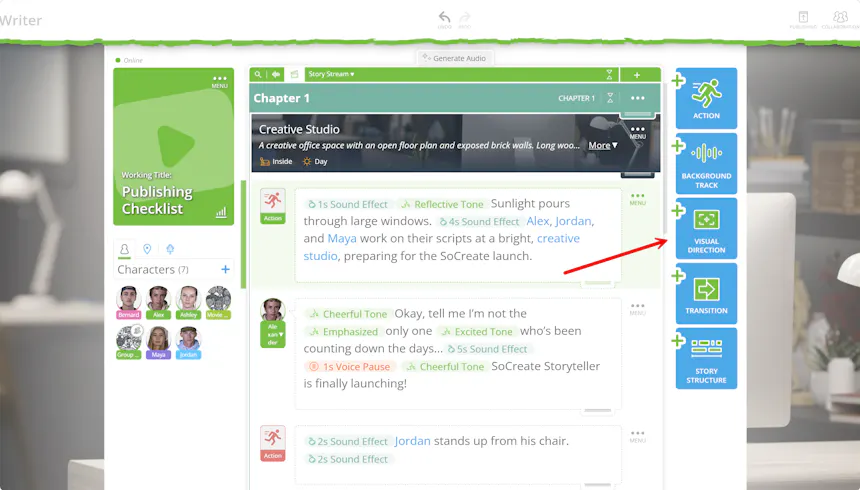
每一项视觉导演设置都会为更具电影感的叙事体验加分。你提供的创作引导越多,SoCreate Storyteller 就能越准确地将你的构思呈现出来。
选择每张新图像如何进入画面。
使用下拉菜单浏览所有可用的转场选项。
将鼠标悬停在任何转场效果上,即可在选定之前预览动画效果。
溶解转场:
从黑场淡入:
圆圈转场:
决定镜头在你的时刻展开时如何表现。
从菜单中选择一种运动,然后调整其速度以匹配你场景的氛围。默认选中中等速度,但你可以轻松自定义。
升降臂向下:
推轨镓头:
俯仰向下:
通过选择构图选项并应用能增强故事氛围的视觉滤镜,精心打磨每一个镜头的构图。
特写:

远景:
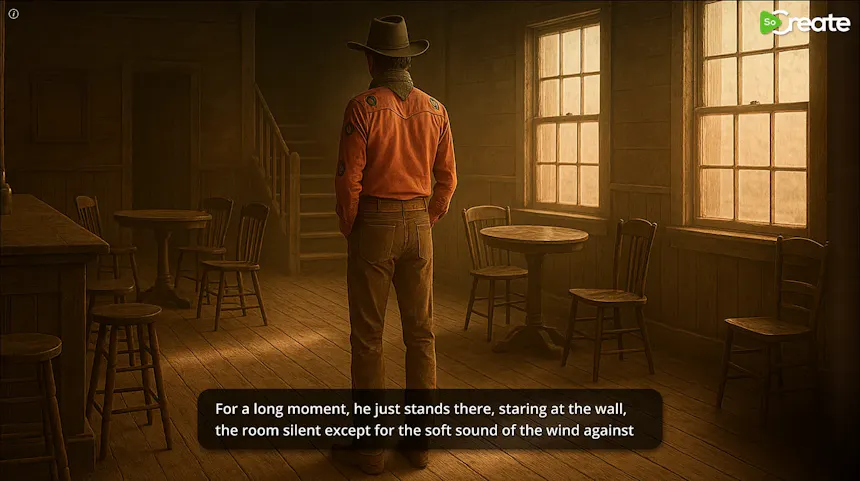
过肩镜头:
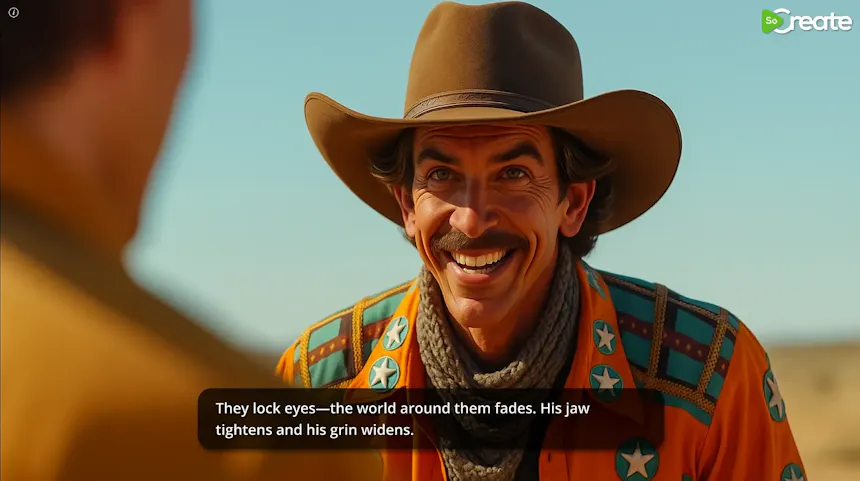
想要更多控制?添加自定义电影注释,精确说明你希望这个镜头呈现的模样。
你可以:
编写详细的描述。
上传一张或多张参考图片。
将文字指引与图片结合。
为故事中的人物、地点和道具添加标签,提供额外语境。
这些细节能帮助 SoCreate Storyteller 更好地理解你想要达到的视觉风格。
为每个镜头选择最适合你故事的转场效果作为结束。
淡出至黑场:
淡出至白场:
点击添加后,你会看到彩色条块出现在故事流中的视觉导演项上,让你能轻松识别已选择的转场颜色。
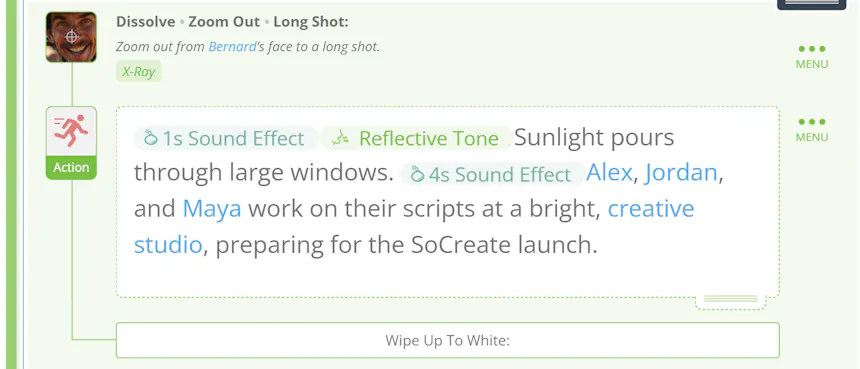
如果你希望工作区更简洁,可以快速显示或隐藏视觉导演项。
在故事流顶部,语音波形图标旁边,你会看到导演模式开关。打开它可在整个故事中显示你的视觉导演,关闭它则可在写作时暂时隐藏。
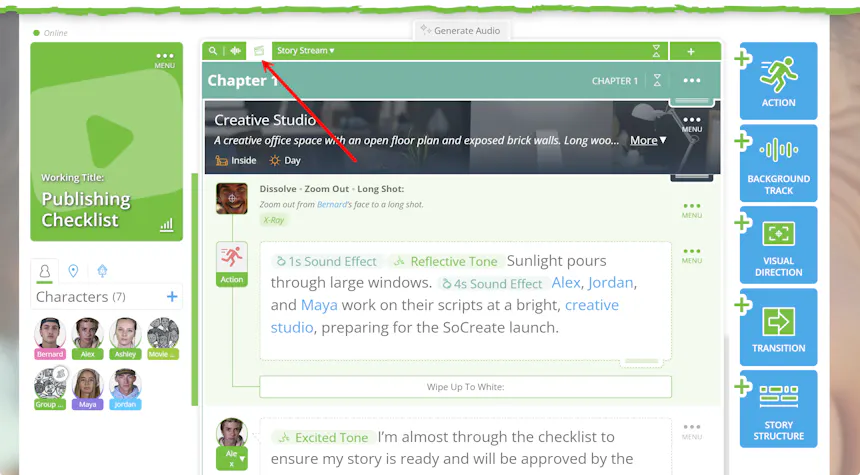
创意会变化,你的视觉导演也可以随之调整。
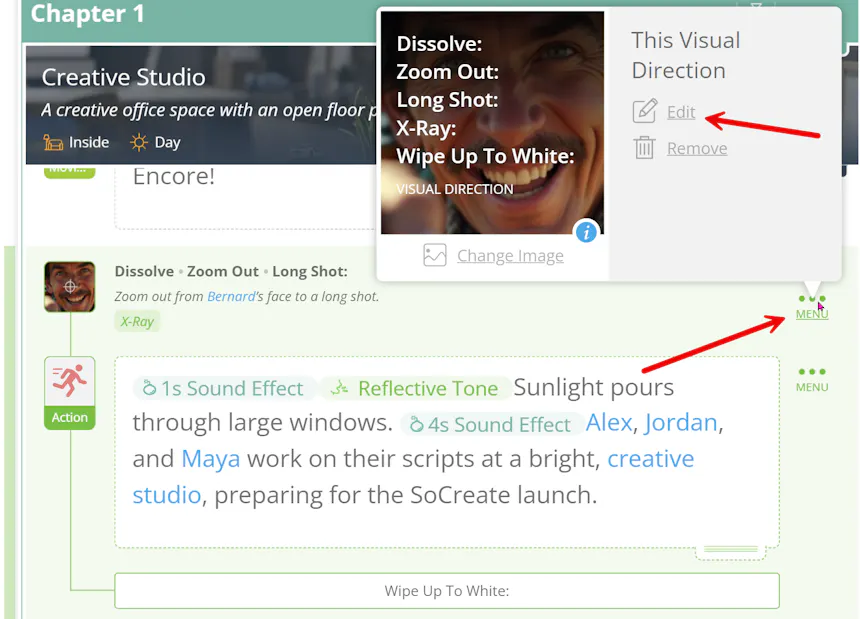
要编辑现有的视觉导演项,点击相应流项上的三点菜单,选择“编辑”。
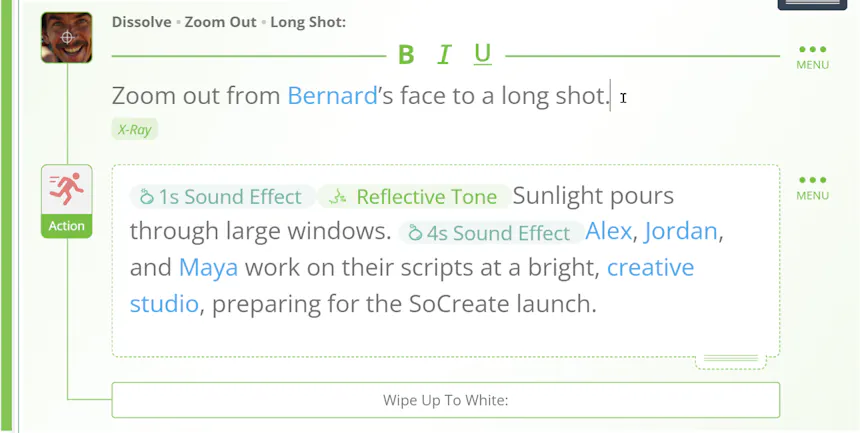
要编辑镜头描述,只需直接点击描述文本,在故事流中就地修改。
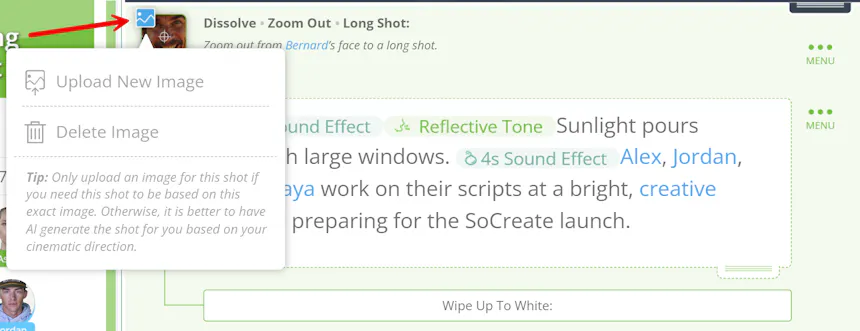
你还可以直接在故事流中添加、替换或删除参考图片,方便你随着故事发展不断完善视觉构思。
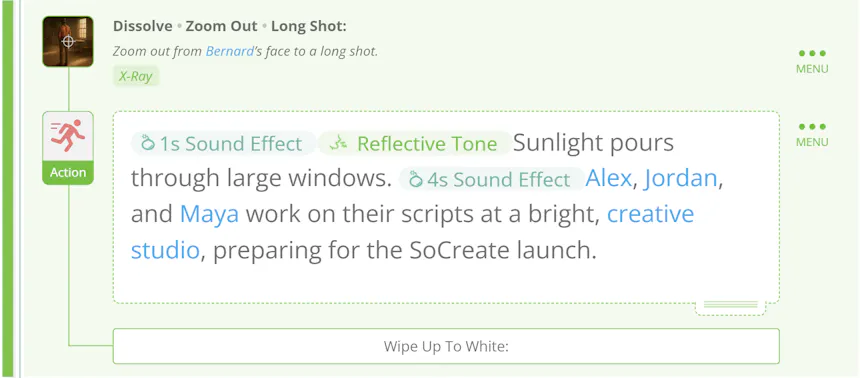
讲故事不仅仅关乎发生了什么,更关乎观众如何体验每一个时刻。
视觉导演让你可以在不离开写作流程的情况下,自由塑造镜头运动、转场、构图、滤镜和电影注释。拥有前所未有的创作控制力,你可以引导故事在 SoCreate Storyteller 中活起来的方式,打造一个与你的构思高度一致的体验。
我们迫不及待想看到你如何利用视觉导演创作出更具电影感、更沉浸式的故事。现在就登录 SoCreate 开始吧!
祝你写作愉快,导演顺利!
导出格式完美的传统脚本。