Met één klik
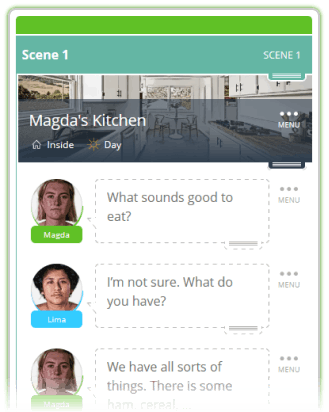
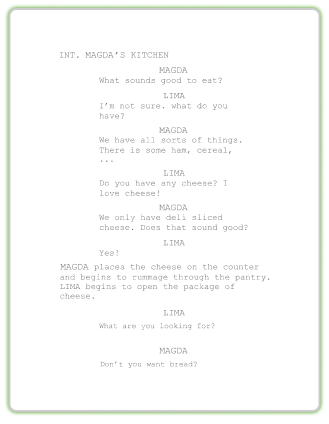
Exporteer een perfect opgemaakt traditioneel script.
Als je ooit hebt gewenst dat je SoCreate precies kon vertellen hoe je je een scene voorstelt, is je wachten voorbij.
Visuele Regie is officieel beschikbaar in SoCreate Writer en geeft verhalenvertellers een nieuw niveau van creatieve controle over hoe hun verhalen worden gepresenteerd in SoCreate Storyteller. Als een van onze meest verwachte functies stelt Visuele Regie je in staat om verder te gaan dan het schrijven van het verhaal – je kunt nu regisseren hoe het wordt beleefd!
Of je nu een langzame dolly-shot, een dramatische fade naar zwart of een perfect gekaderde close-up voor ogen hebt, Visuele Regie helpt je creatieve intentie over te brengen zodat je verhaal nog dichter bij het verhaal komt dat je je had voorgesteld.
Visuele Regie toevoegen aan je verhaal kost slechts een paar klikken!
Open eerst je project vanuit het SoCreate Dashboard in SoCreate Writer.
Klik vervolgens op de actie, dialoog of tekst-op-scherm waaraan je Visuele Regie wilt toevoegen. Zodra het is geselecteerd, verplaatst de groene Focusindicator zich naar dat streamitem.
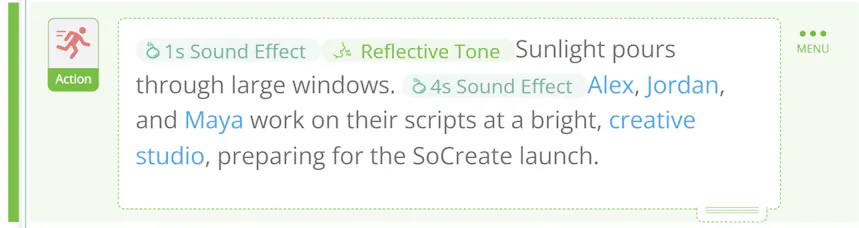
Selecteer vanaf daar de knop Visuele Regie in de werkbalk aan de rechterkant van het scherm. Dit opent het menu Visuele Regie, waar je precies kunt aanpassen hoe dat moment moet worden gepresenteerd.
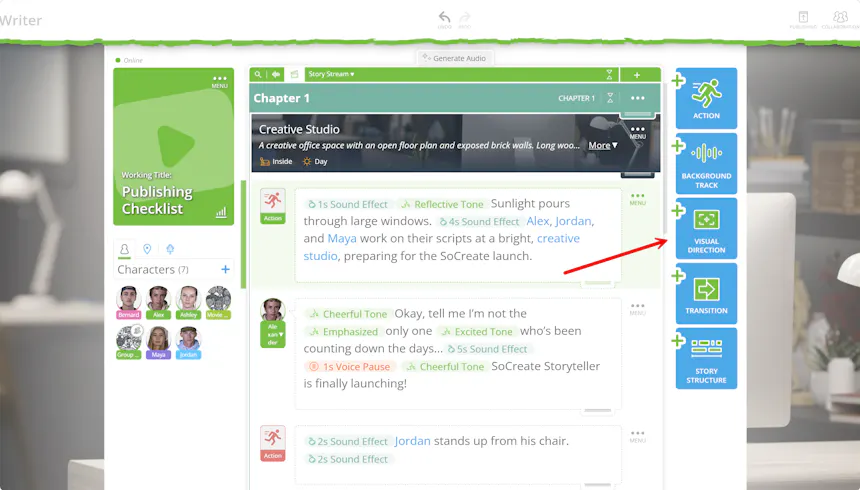
Elke instelling van Visuele Regie draagt bij aan een meer filmische vertelervaring. Hoe meer creatieve begeleiding je geeft, hoe nauwkeuriger SoCreate Storyteller je visie tot leven kan brengen.
Kies hoe elke nieuwe afbeelding het scherm binnenkomt.
Blader door alle beschikbare overgangsopties met behulp van het vervolgkeuzemenu.
Beweeg met de muis over een overgang om een geanimeerde voorvertoning te zien voordat je je keuze maakt.
Vervagen (Dissolve):
Invagen vanuit Zwart:
Iris-overgang:
Bepaal hoe de camera zich gedraagt terwijl je moment zich afspeelt.
Kies een beweging uit het menu en pas vervolgens de snelheid aan bij de sfeer van je scene. Gemiddeld is standaard geselecteerd, maar je kunt dit eenvoudig aanpassen.
Kraan Omlaag:
Dolly Uit:
Kantelen Omlaag:
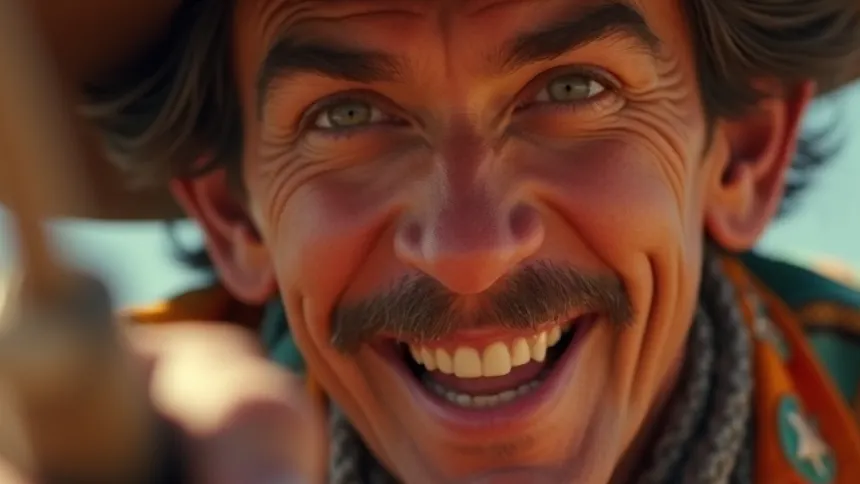
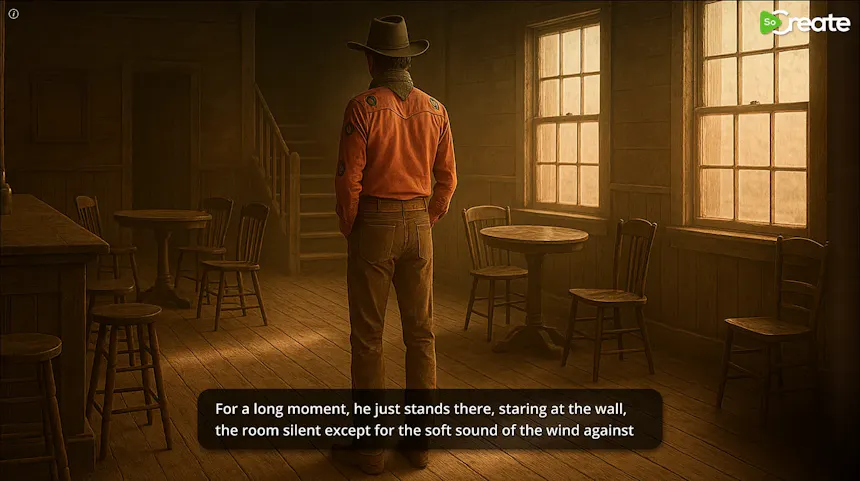
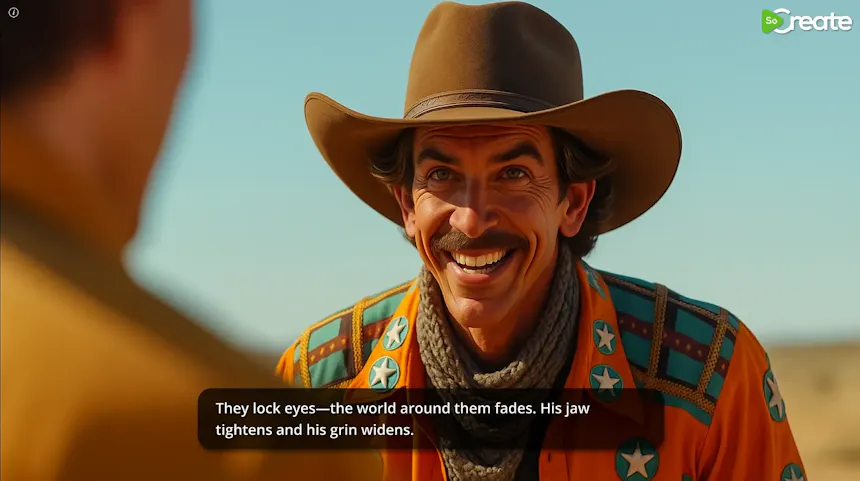
Verfijn de compositie van elke opname door camerakaderopties te selecteren en visuele filters toe te passen die de sfeer van je verhaal versterken.
Extreme Close-up:
Totaalbeeld:
Over-de-schouder-opname:
Wil je nog meer controle? Voeg aangepaste filmische notities toe om precies uit te leggen hoe je wilt dat de opname eruitziet.
Je kunt:
Een gedetailleerde beschrijving schrijven.
Een of meer referentieafbeeldingen uploaden.
Geschreven regie combineren met afbeeldingen.
Personages, locaties en rekwisieten uit je verhaal taggen om extra context te bieden.
Deze details helpen SoCreate Storyteller de visuele stijl die je nastreeft beter te begrijpen.
Beëindig elke opname met de overgang die het beste bij je verhaal past.
Uitvagen naar Zwart:
Uitvagen naar Wit:
Nadat je op Toevoegen hebt geklikt, zie je gekleurde balken verschijnen op het item van de Visuele Regie in je Verhaalstroom, waardoor je gemakkelijk kunt zien welke overgangskleur je hebt geselecteerd.
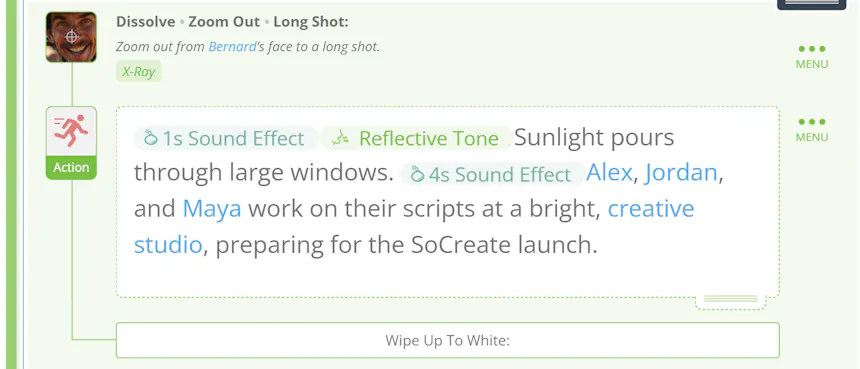
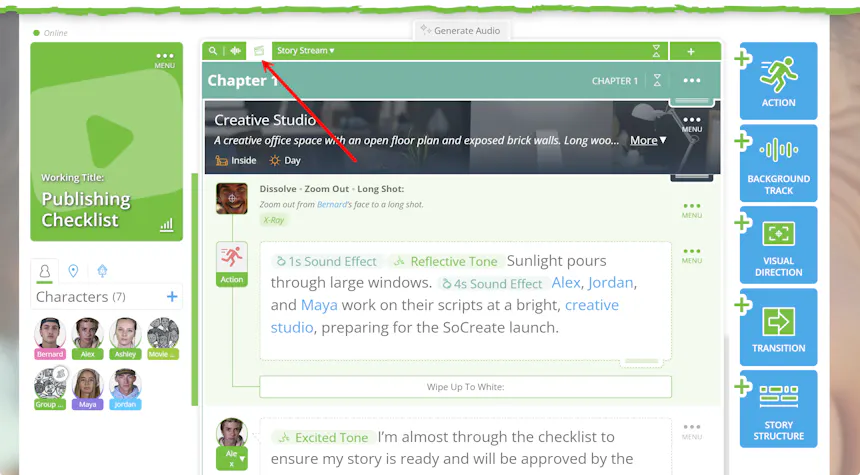
Als je een overzichtelijkere werkruimte wilt, kun je items van de Visuele Regie snel weergeven of verbergen.
Bovenaan de Verhaalstroom, naast het spraakgolfvormpictogram, vind je de schakelaar voor de Regisseursmodus. Zet deze aan om je visuele regie tijdens het hele verhaal te tonen, of uit om deze tijdelijk te verbergen terwijl je schrijft.
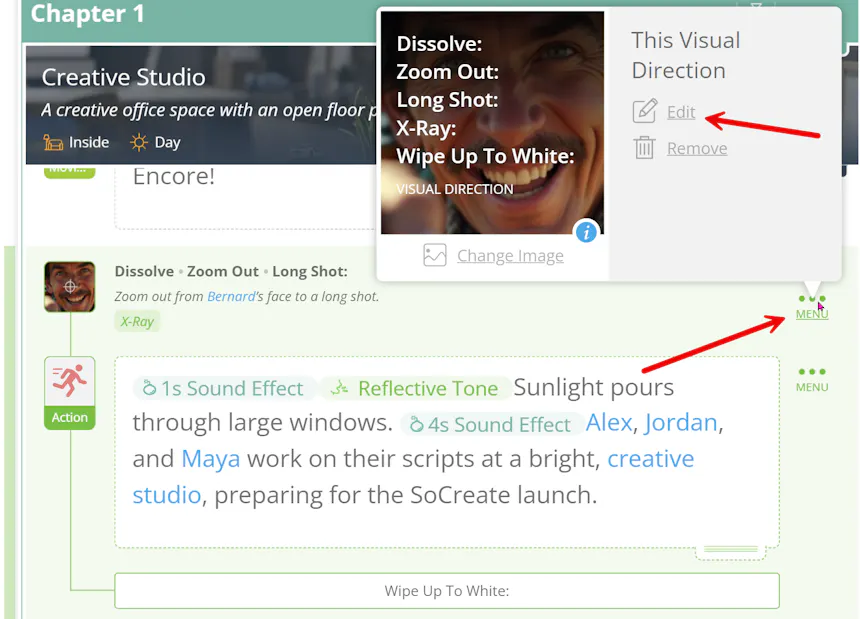
Creatieve ideeën veranderen, en je Visuele Regie kan dat ook.
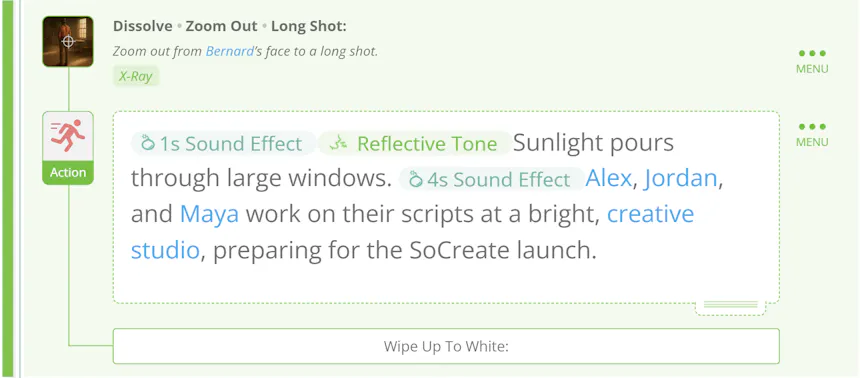
Om een bestaand item van de Visuele Regie te bewerken, klik je op het menu met drie stippen van het betreffende streamitem en selecteer je Bewerken.
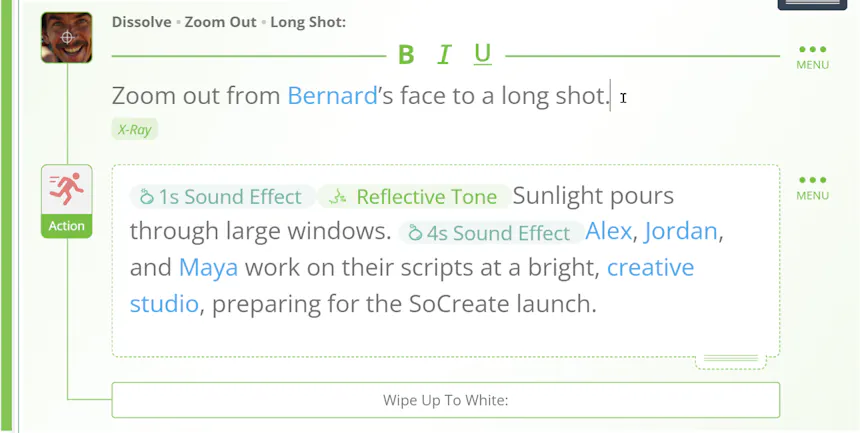
Om de beschrijving van de opname te bewerken, klik je gewoon direct in de beschrijving en breng je je wijzigingen daar direct aan in de Verhaalstroom.
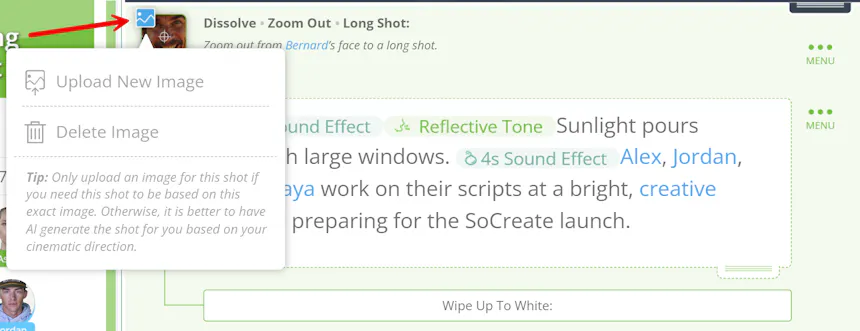
Je kunt ook referentieafbeeldingen rechtstreeks vanuit de Verhaalstroom toevoegen, vervangen of verwijderen, waardoor het gemakkelijk wordt om je visuele ideeën te verfijnen naarmate je verhaal zich ontwikkelt.
Bij verhalen vertellen gaat het niet alleen om wat er gebeurt, maar om hoe je publiek elk moment ervaart.
Visuele Regie geeft je de vrijheid om camerabewegingen, overgangen, kadrering, filters en filmische notities vorm te geven zonder je schrijfworkflow te verlaten. Met meer creatieve controle dan ooit kun je sturen hoe je verhaal tot leven komt in SoCreate Storyteller en een ervaring creëren die nauw aansluit bij jouw visie.
We kunnen niet wachten om te zien hoe je Visuele Regie gebruikt om meer filmische, meeslepende verhalen te maken. Log nu in bij SoCreate om te beginnen!
Veel schrijf- en regisseerplezier!
Exporteer een perfect opgemaakt traditioneel script.