
한 번의 클릭으로
완벽하게 형식화된 기존 스크립트를 내보냅니다.
대화에 의미를 부여하는 것은 단순히 단어 자체뿐만 아니라, 그 단어들이 어떻게 말해지는가에 달려 있습니다. 잠시의 침묵은 긴장감을 고조시키고, 웃음은 인물의 성격을 드러내며, 미묘한 어조의 변화는 장면 전체의 감정적 분위기를 완전히 바꿔놓을 수 있습니다. SoCreate Writer의 최신 음성 기능을 사용하면 등장인물들이 무엇을 말하는지뿐만 아니라, 어떻게 말하는지까지도 섬세하게 표현할 수 있습니다.
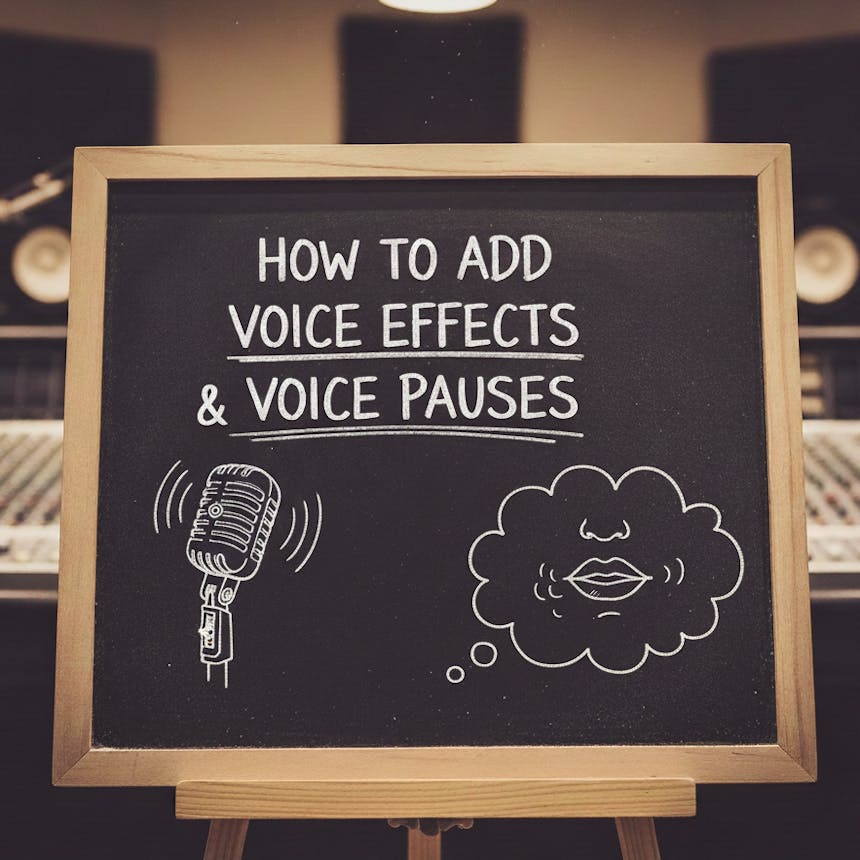
음성 효과는 대화에 감정, 태도, 개성을 더하여 각 대사를 생동감 있게 만들어 줍니다. 음성 효과는 미묘한 감정 표현이 필요한 순간이든, 극적인 효과가 필요한 순간이든 상관없이 대사의 감정적 영향력을 형성하는 데 중요한 역할을 합니다.
1. 음성 효과를 적용할 동작이나 대사를 선택하세요.
2. 소리가 재생될 정확한 위치에 커서를 놓으세요.
3. 소리 아이콘을 클릭한 후 메뉴에서 "음성 효과 추가"를 선택하세요.

4. 목록에서 효과를 선택하거나 '사용자 지정'을 선택하여 자신만의 효과를 설명하세요.

맞춤형 음성 효과는 사용자의 설명을 바탕으로 AI가 생성합니다. 설명이 구체적일수록 더욱 생생하고 정확한 결과물을 얻을 수 있습니다.
예시: "웃음과 콧소리"

또한 단일 스트림 항목 내에서 여러 음성 효과를 중첩하여 적용할 수 있어 전달 방식과 톤을 더욱 세밀하게 제어할 수 있습니다.

완벽하게 형식화된 기존 스크립트를 내보냅니다.
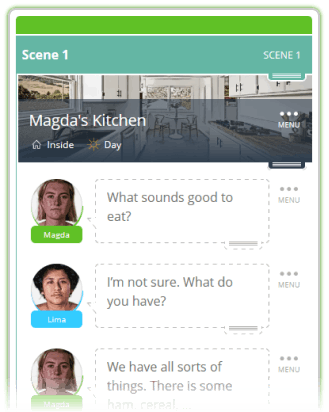
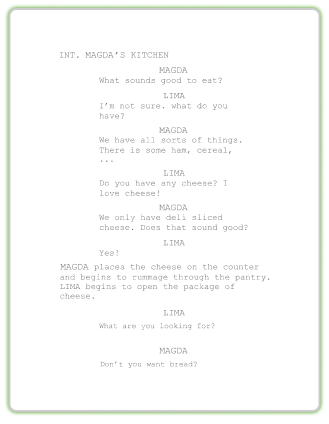
음성 일시 정지 기능을 사용하면 대화의 리듬을 정밀하게 조절할 수 있습니다. 타이밍과 침묵을 제어함으로써 긴장감을 고조시키고, 중요한 부분을 강조하며, SoCreate Storyteller에서 대화를 더욱 현실적이고 의도적으로 만들 수 있습니다.
1. 일시 정지를 적용하려는 동작 또는 대화 부분을 클릭합니다.
2. 일시 정지를 원하는 정확한 위치에 커서를 놓습니다.
3. 소리 아이콘을 클릭하고 "음성 일시 정지 추가"를 선택합니다.

4. 주황색 일시 정지 표시가 스토리 스트림에 나타나며, 해당 순간에 맞게 지속 시간을 조정할 수 있습니다.

음성 일시 정지 및 음성 효과 기능을 활용하면 타이밍, 톤, 감정을 완벽하게 제어하여 모든 대사를 생동감 넘치는 이야기로 만들 수 있습니다.
이 새로운 기능들을 활용하여 전에 없던 방식으로 이야기를 생생하게 표현해 보세요. 지금 SoCreate Writer에 로그인하여 직접 사용해 보세요.