
한 번의 클릭으로
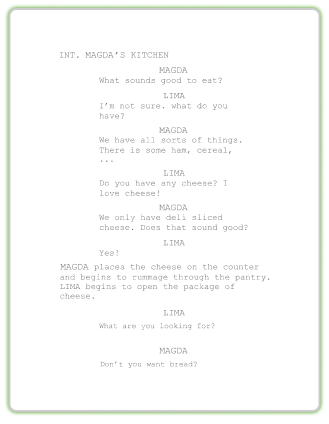
완벽하게 형식화된 기존 스크립트를 내보냅니다.
때로는 화면에 띄운 몇 마디 말이 관객이 이야기를 경험하는 방식을 크게 바꿀 수 있습니다. 새로운 챕터를 소개하는 것부터 중요한 단서를 드러내는 것까지, SoCreate의 화면 텍스트 기능을 사용하면 시각적 요소를 통해 관객과 소통할 수 있는 방법이 더 많아집니다!
원하는 텍스트를 추가하고, 모양을 조정하고, 그 순간에 어울리는 배경을 선택할 수 있습니다. 시간의 흐름을 표현하든, 새로운 챕터를 시작하든, 이야기를 마무리하든, 모든 텍스트 카드를 나만의 스타일로 만들 수 있습니다.
어디서부터 시작해야 할지 모르겠나요? 다음 이야기에 화면 텍스트를 활용할 수 있는 몇 가지 아이디어를 소개합니다.
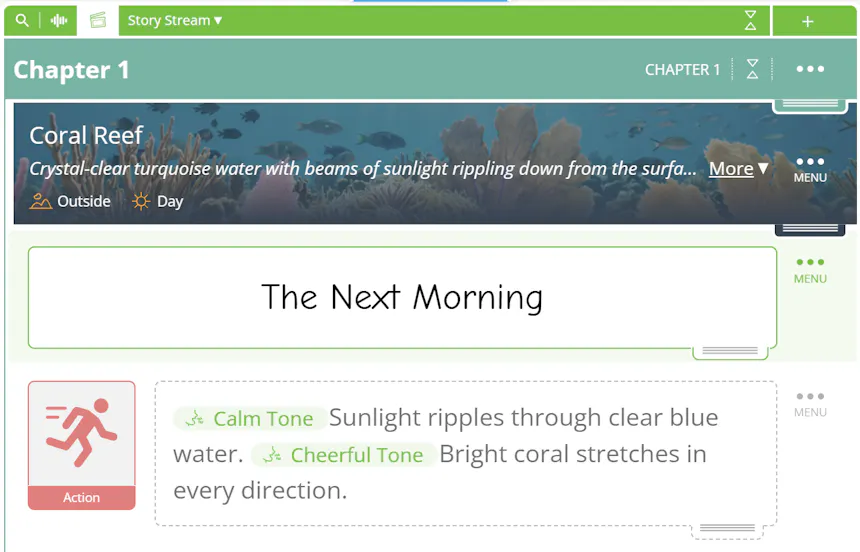
“다음 날 아침”, “5년 전”, “30분 전”과 같은 문구를 사용해 관객이 타임라인을 따라갈 수 있도록 도와주세요.
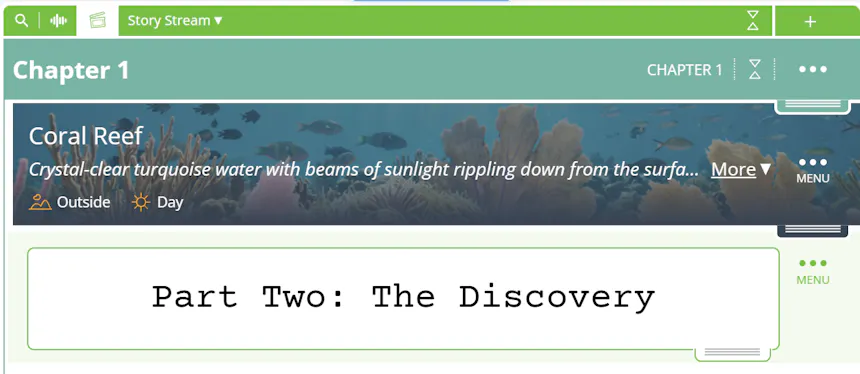
검은색 또는 흰색 배경, 이전 또는 다음 이미지, 직접 묘사하거나 업로드한 사용자 지정 이미지 위에 텍스트를 표시해 이야기의 새로운 부분이 시작됨을 알려주세요.
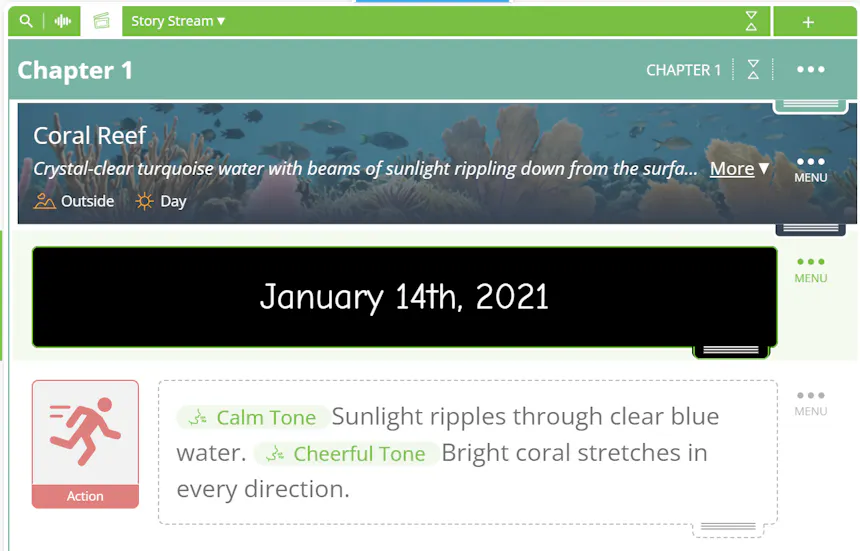
도시, 장소 또는 날짜를 표시해 관객이 챕터가 언제 어디서 펼쳐지는지 이해할 수 있도록 하세요.
신문 헤드라인, 마감 기한, 손으로 쓴 메시지처럼 소리 내어 말할 필요가 없는 정보를 전달하세요.
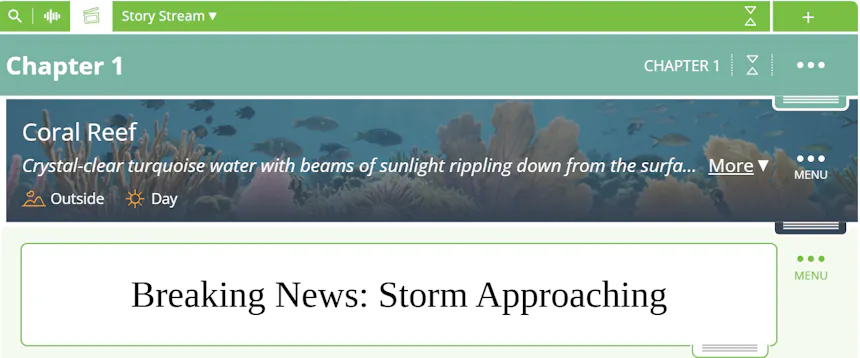
경고, 비밀 또는 놀라운 문장을 화면에 띄워 기대감을 높여 보세요.
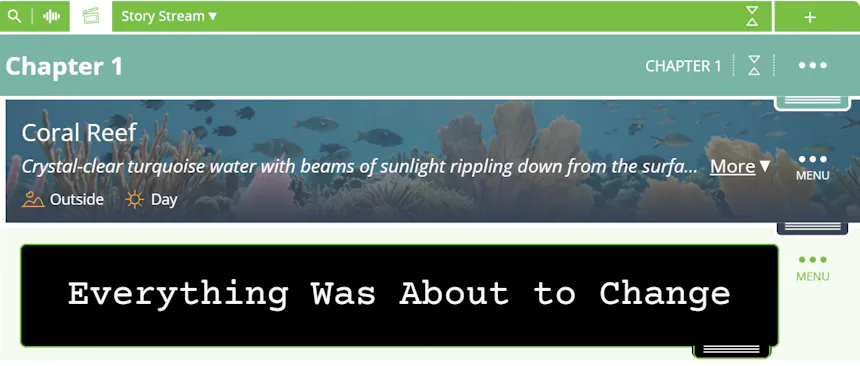
제목으로 시작하거나 “끝” 또는 “다음 편에 계속”과 같은 마지막 메시지로 마무리하세요.
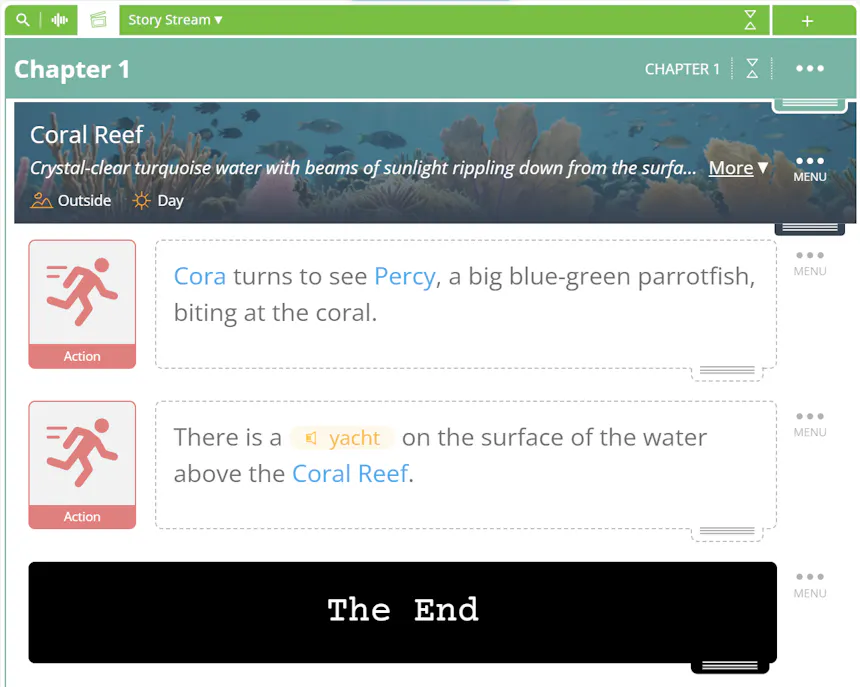
텍스트에 특정 글꼴과 배경 이미지를 조합해 이야기의 톤에 맞는 분위기를 만들어 보세요.
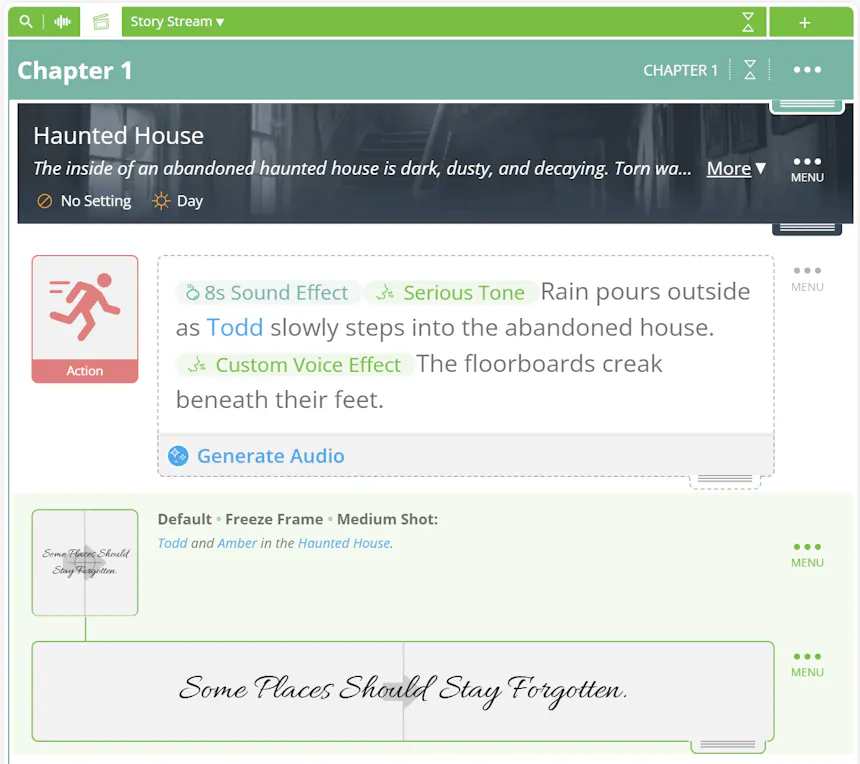
텍스트와 이미지를 함께 사용해 맥락을 더하고, 순간을 강조하거나, 스토리텔링을 더욱 역동적으로 만들어 보세요.
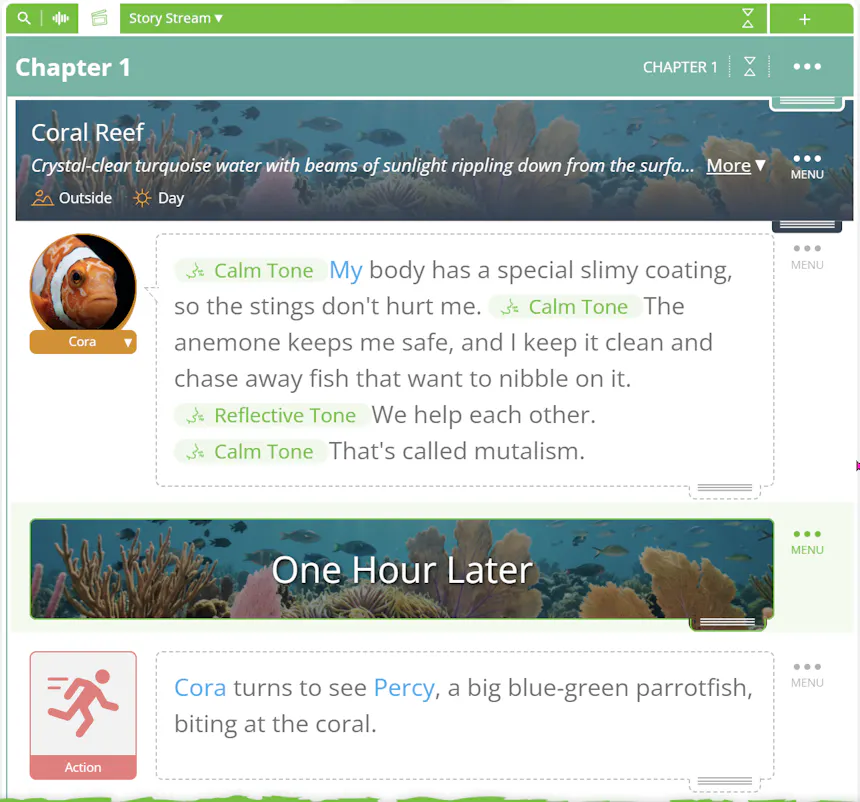
몇 단계만 거치면 이야기에 텍스트를 추가할 수 있습니다.
1. 도구 모음을 열고 전환을 클릭합니다.
2. 화면 텍스트를 선택합니다.
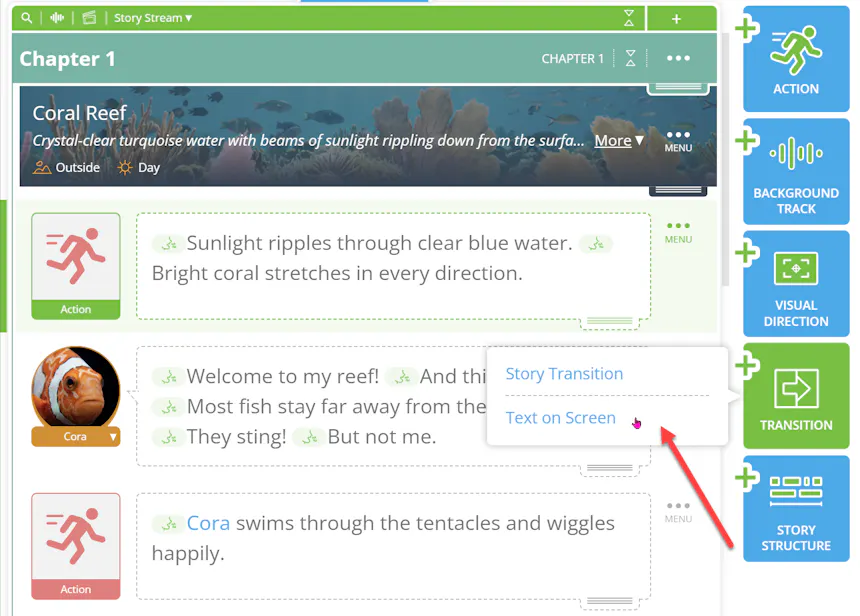
3. 표시하고 싶은 문구를 입력합니다.
4. 사용 가능한 설정으로 모양을 사용자 지정합니다.
5. 추가를 클릭해 텍스트를 스토리 스트림에 삽입합니다.
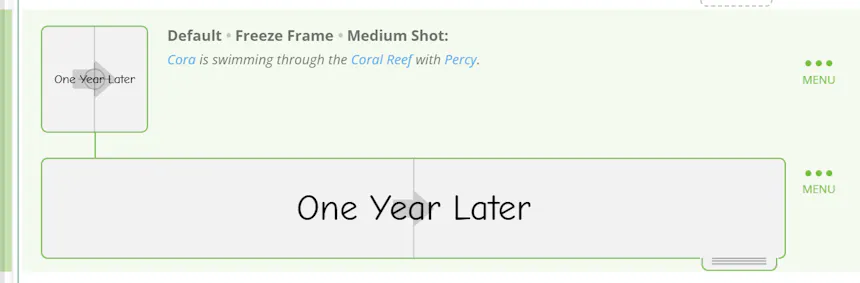
새 텍스트 카드가 스토리 스트림에 나타나며, 이야기의 일부가 됩니다.
창의적인 비전에 맞게 텍스트 카드의 모양을 조정할 수 있는 다양한 옵션이 있습니다.
텍스트 정렬을 선택하세요. 문구를 화면의 왼쪽, 가운데 또는 오른쪽에 배치할 수 있습니다.
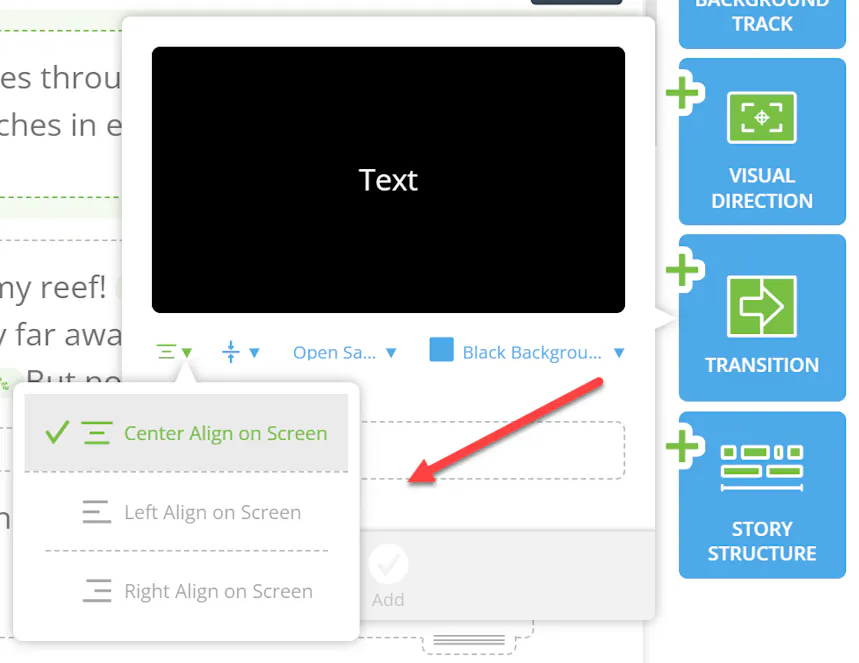
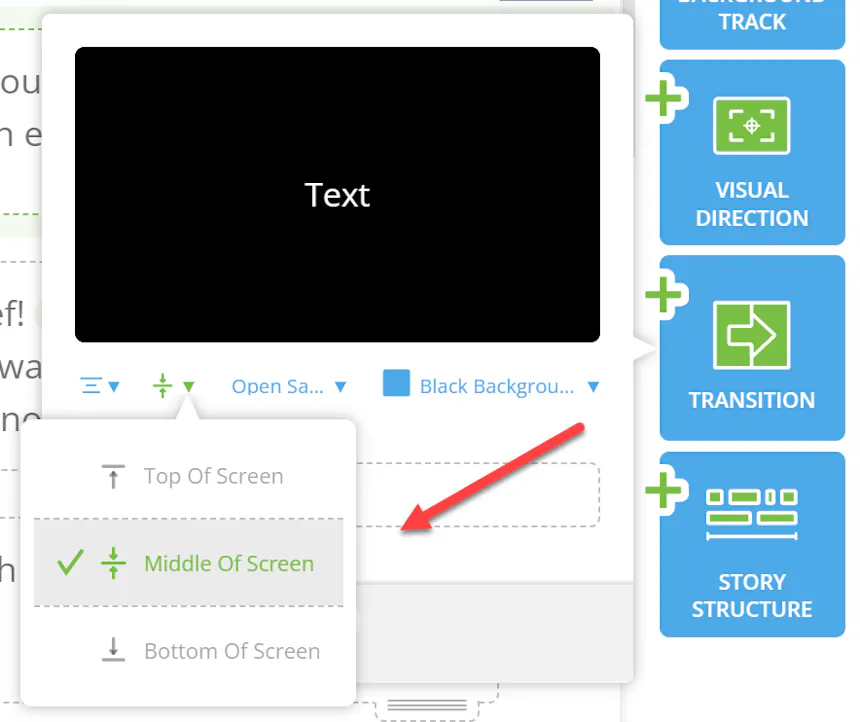
위치를 조정하세요. 텍스트를 화면의 위쪽, 가운데, 아래쪽 중 어디에 표시할지 결정하세요.
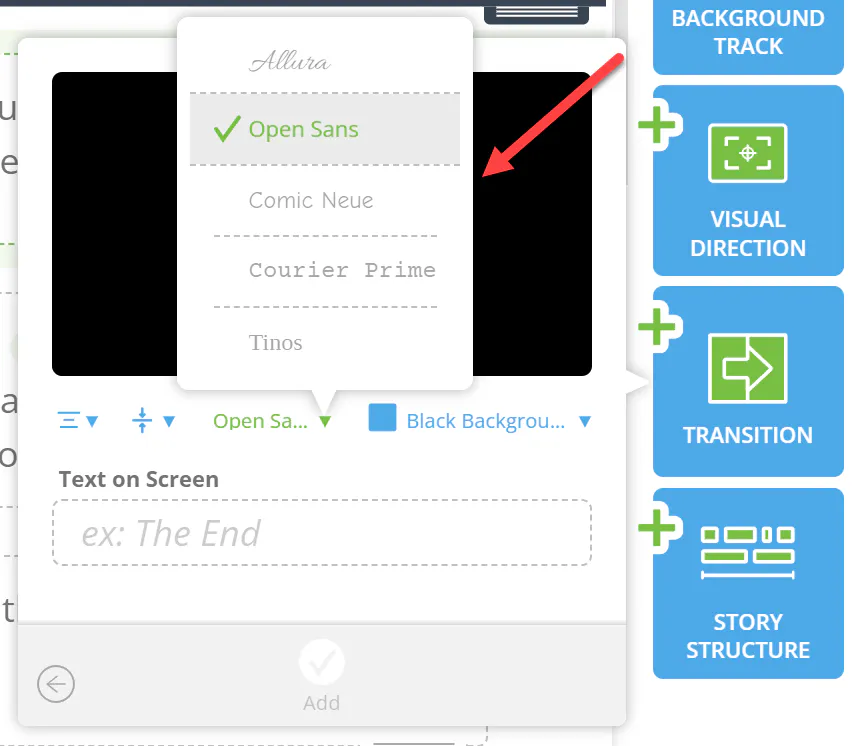
글꼴을 선택하세요. 이야기의 톤과 스타일을 돋보이게 하는 글꼴을 고르세요.
배경을 선택하세요. 단색의 검은색 또는 흰색 배경으로 심플하게 하거나, 스토리 스트림의 이전 또는 다음 항목의 이미지를 사용하거나, 비주얼 디렉션으로 사용자 지정 이미지를 만들 수 있습니다.
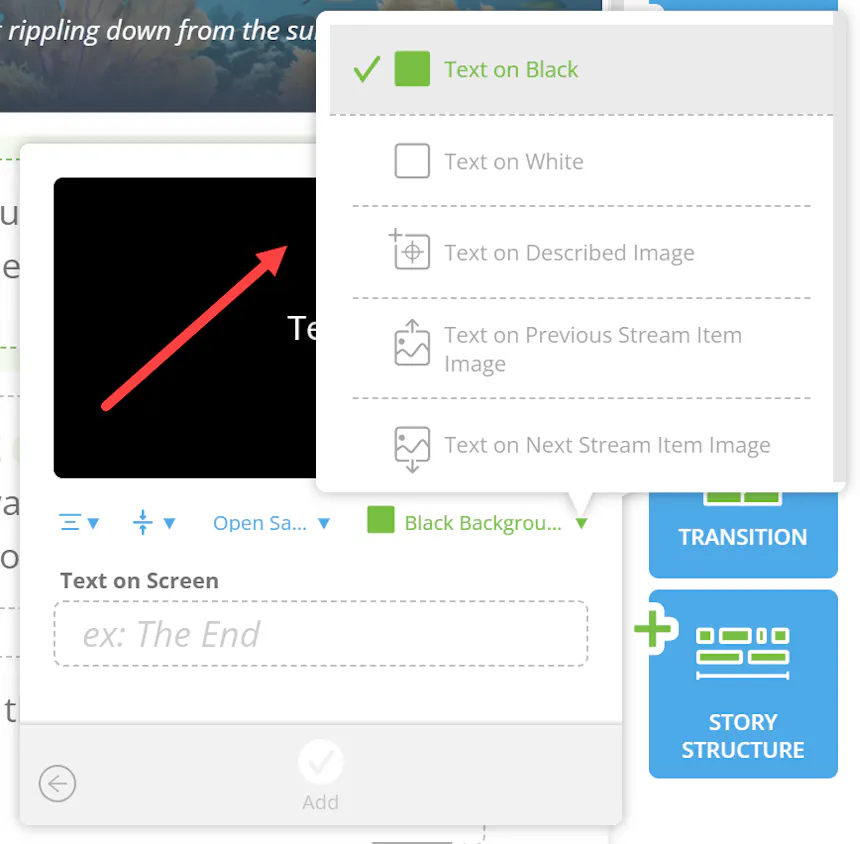
이러한 옵션을 활용하면 간단한 시간 표시부터 사용자 지정 비주얼을 담은 극적인 텍스트 카드까지 무엇이든 만들 수 있습니다.
텍스트 카드를 추가한 후 수정이 필요하신가요? 스토리 스트림에서 화면 텍스트 항목을 클릭하면 문구를 수정하거나 글꼴, 정렬, 위치, 배경 설정을 변경할 수 있습니다.
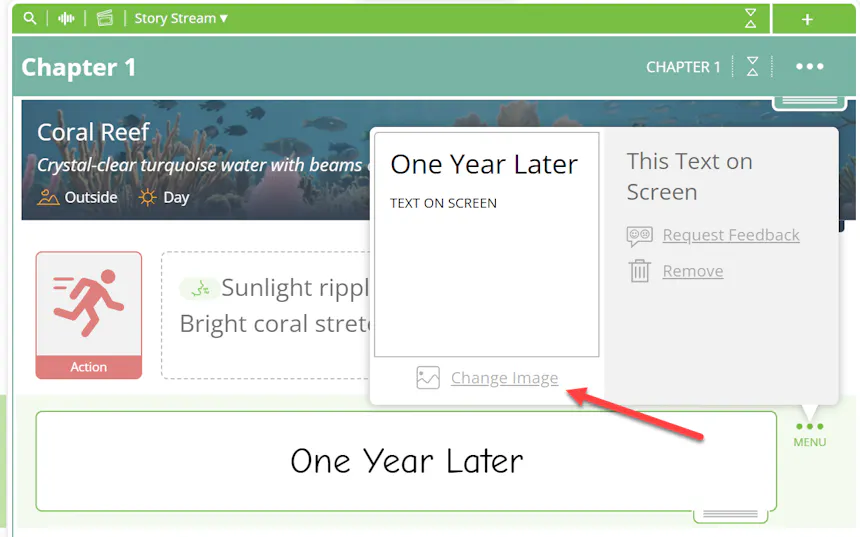
배경 이미지를 바꾸려면 화면 텍스트 항목 오른쪽에 있는 점 세 개 메뉴를 클릭하고 이미지 변경을 선택하세요.
특정 이미지를 원한다면 비주얼 디렉션을 사용해 보고 싶은 장면을 묘사하세요. 묘사에 캐릭터, 장소, 소품을 태그하면 이야기에 어울리는 이미지를 생성하는 데 도움이 됩니다.
이를 통해 텍스트와 함께하는 비주얼을 더 세밀하게 제어할 수 있어, 각 카드가 주변 챕터와 자연스럽게 이어지도록 할 수 있습니다.
완벽하게 형식화된 기존 스크립트를 내보냅니다.
화면 텍스트는 맥락을 더하고, 중요한 순간을 강조하며, 이야기의 시각적 경험을 만들어 가는 간단한 방법입니다. 다양한 글꼴, 위치, 배경을 실험해 프로젝트에 가장 잘 맞는 조합을 찾아보세요.
빠른 시간 전환부터 사용자 지정 텍스트 카드까지, 가능성은 무궁무진합니다.