저희는 SoCreate Writer 인터페이스에 여러 가지 개선 사항을 적용하여 스토리 구성 및 탐색을 더욱 원활하고 직관적으로 만들었습니다. 오늘은 소품 기능에 대해 설명해 드리겠습니다. 이제 소품을 만들고 찾고 관리하는 것이 훨씬 더 간편해졌습니다. 소품을 활용하여 SoCreate Publishing을 위한 스토리를 준비하는 과정이 그 어느 때보다 수월해졌습니다.
💡유용한 팁: 이야기에 여러 번 등장하는 사물이 있다면, 소품으로 만들고 사용되는 모든 장면에 태그를 지정하는 것이 좋습니다. 이렇게 하면 이야기 전체에서 해당 사물이 일관되게 유지됩니다. 사소한 물건이라도 두 번 이상 등장한다면 소품으로 만들고 태그를 지정하는 것이 좋습니다. 이렇게 하면 출판 과정에서 이야기의 시각적 일관성을 최대한 유지하는 데 도움이 됩니다.
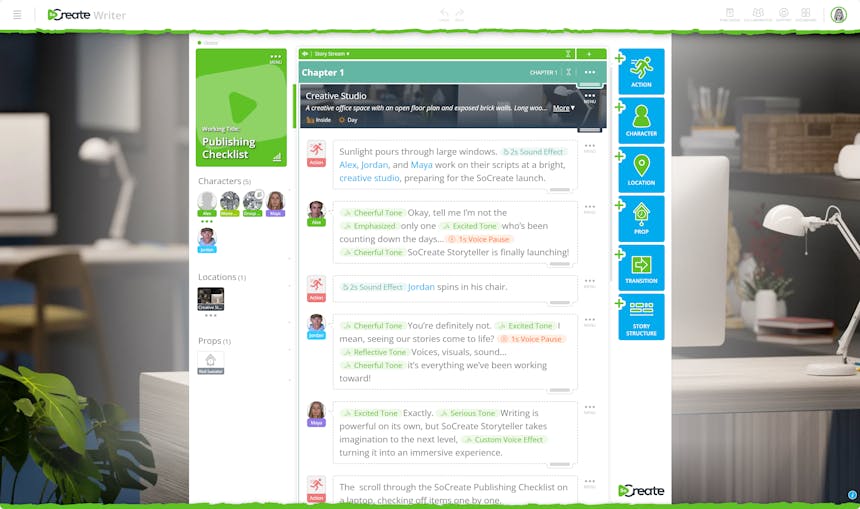
이제 스토리 화면 오른쪽의 도구 사이드바에서 소품을 직접 만들 수 있습니다.
소품을 선택하면 패널이 나타나고, 그곳에서 소품의 이름과 설명을 입력할 수 있습니다.
소품이 생성되면 해당 소품은 왼쪽의 스토리 도구 모음에 자동으로 나타납니다.
스토리 도구 모음에서 이제 소품이 캐릭터 및 장소와 함께 표시됩니다. 각 카테고리에 6개 이하의 에셋이 있는 경우 소품은 장소 아래에 나타납니다.
한 카테고리에 7개 이상의 에셋이 포함되면 캐릭터, 장소, 소품별로 별도의 탭이 나타납니다. 아이콘을 클릭하여 탭 사이를 전환할 수 있습니다.
각 탭에는 더 빠른 검색을 위해 자체 검색창이 포함되어 있습니다.
캐릭터나 장소와는 달리, 소품은 스토리 도구 모음에서 직접 삽입하는 방식이 아닙니다. 대신, 스토리에서 @ 기호를 사용하여 소품을 태그해야 합니다.
스트림 항목 내에서 소품에 태그를 지정하려면 Shift + @ 키를 눌러 빠른 추가 메뉴를 엽니다. 소품 이름의 처음 몇 글자를 입력하여 목록을 필터링한 다음, 아래쪽 화살표 키를 누르거나 원하는 소품을 클릭하고 Enter 키를 눌러 삽입합니다.
이러한 개선 사항을 통해 스토리 자산 관리가 더욱 쉬워지고, 프로젝트가 SoCreate 퍼블리싱을 위해 완벽하게 준비될 수 있도록 도와줍니다. 지금 바로 새로운 인터페이스를 확인해 보세요!