
Con un clic
Exporte un script tradicional perfectamente formateado.
Lo que da sentido al diálogo no son solo las palabras en sí, sino la forma en que se pronuncian. Una pausa puede generar tensión, una risa puede revelar la personalidad del personaje y un sutil cambio de tono puede modificar por completo la carga emocional de una escena. Con las últimas funciones de voz de SoCreate Writer, puedes controlar no solo lo que dicen tus personajes, sino también cómo lo dicen.
Los efectos de voz dan vida a los diálogos al añadir emoción, actitud y personalidad a cada palabra pronunciada. Estos efectos moldean el impacto emocional de cada frase, ya sea que el momento requiera algo sutil o abiertamente dramático.
1. Selecciona la acción o el diálogo donde deseas que se reproduzca el efecto de voz.
2. Coloca el cursor exactamente en el punto donde debe comenzar el sonido.
3. Haz clic en el icono de sonido y, a continuación, selecciona "Añadir efecto de voz" en el menú.

4. Selecciona un efecto de la lista o elige "Personalizado" para describir el tuyo propio.

Los efectos de voz personalizados se generan mediante inteligencia artificial a partir de tu descripción. Cuanto más específico seas, más expresivo y preciso será el resultado.
Ejemplo: «Risas y resoplidos»

También puedes superponer varios efectos de voz dentro de un mismo elemento de la transmisión, lo que te brinda aún más control sobre la entonación y la forma de expresarte.

Exporte un script tradicional perfectamente formateado.
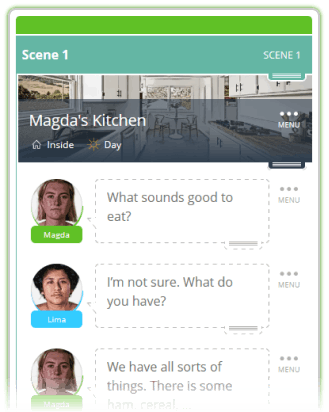
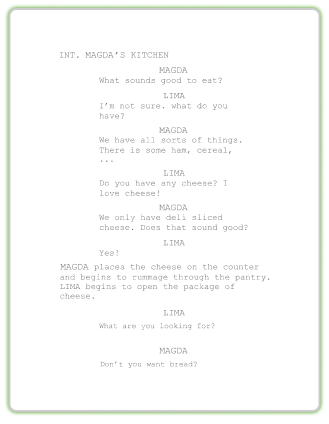
Las pausas en la voz te permiten dar forma al ritmo de tus diálogos con precisión. Al controlar el ritmo y los silencios, puedes intensificar la tensión, resaltar momentos clave y hacer que las conversaciones se sientan más realistas e intencionadas en SoCreate Storyteller.
1. Haz clic en la acción o el diálogo donde deseas que se produzca la pausa.
2. Coloca el cursor en el punto exacto donde quieres que se inserte la pausa.
3. Haz clic en el icono de sonido y selecciona «Añadir pausa de voz».

4. Aparecerá un marcador de pausa naranja en tu línea de tiempo de la historia, y podrás ajustar su duración para que se adapte al momento.

Con las pausas y efectos de voz, obtendrás control total sobre el ritmo, el tono y la emoción, convirtiendo cada frase en un momento narrativo único.
Descubre estas nuevas funciones y da vida a tu historia como nunca antes. Inicia sesión en SoCreate Writer y pruébalas ahora.