
Con un clic
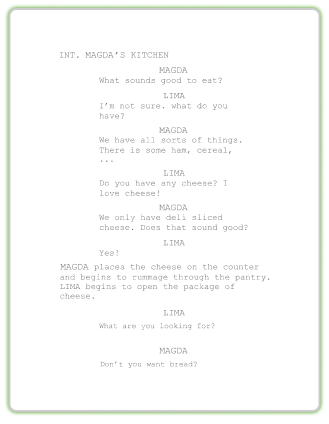
Exporte un script tradicional perfectamente formateado.
A veces, unas pocas palabras en pantalla pueden marcar una gran diferencia en la forma en que el público vive una historia. Desde presentar un nuevo capítulo hasta revelar un detalle importante, ¡la función Texto en pantalla de SoCreate te da más formas de comunicarte con tu público a través de lo visual!
Puedes agregar texto personalizado, ajustar su apariencia y elegir un fondo que encaje con el momento. Ya sea que estés creando un salto en el tiempo, presentando un nuevo capítulo o cerrando tu historia, puedes hacer que cada tarjeta de texto sea única.
¿No sabes por dónde empezar? Aquí tienes algunas ideas para incorporar texto en pantalla en tu próxima historia.
Usa frases como “A la mañana siguiente”, “Hace cinco años” o “30 minutos antes” para ayudar a tu público a seguir la línea de tiempo.
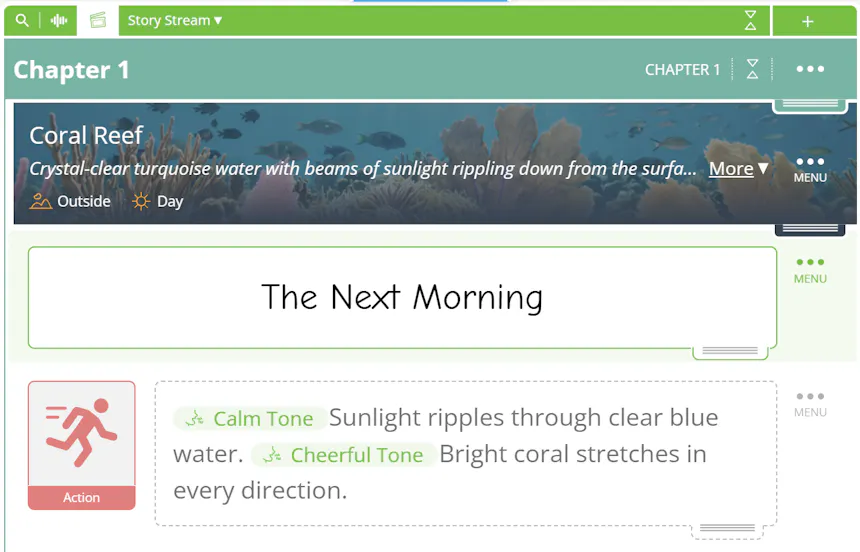
Muestra tu texto sobre un fondo negro o blanco, la imagen anterior o siguiente, o una imagen personalizada que describas o subas para señalar una nueva parte de tu historia.
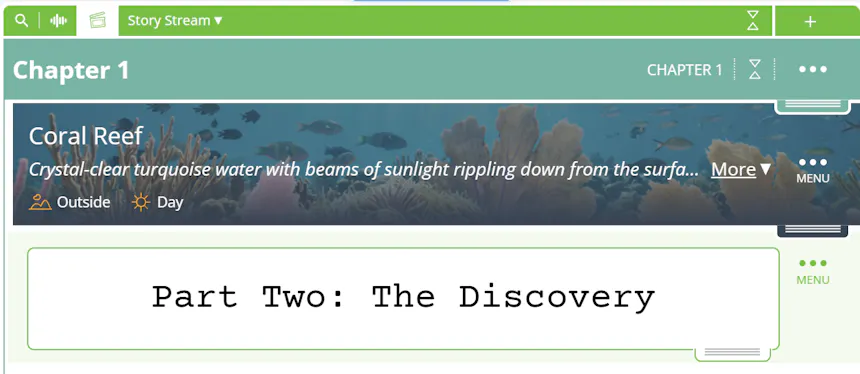
Muestra una ciudad, un lugar o una fecha para ayudar a tu público a entender dónde y cuándo transcurre un capítulo.
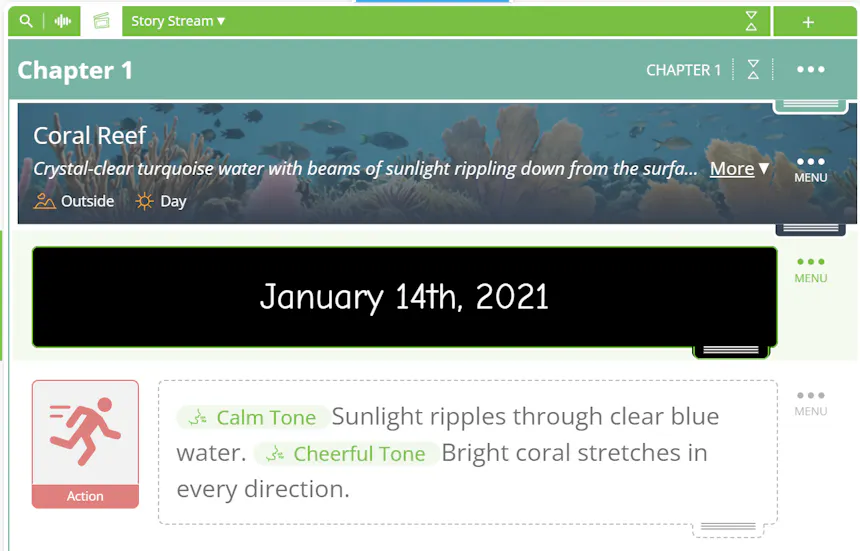
Comparte información que no necesita decirse en voz alta, como un titular, una fecha límite o un mensaje escrito.
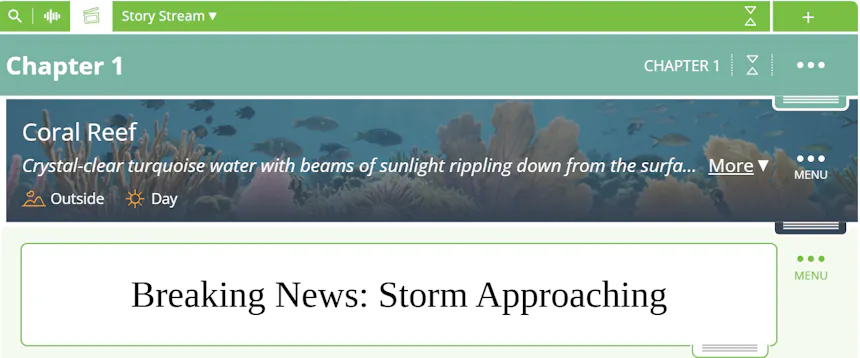
Coloca en pantalla una advertencia, un secreto o una afirmación sorprendente para generar expectativa.
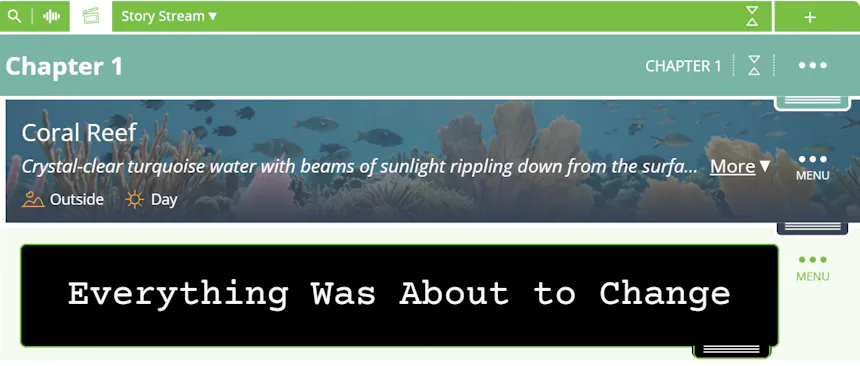
Comienza con un título o termina con un mensaje final, como “Fin” o “Continuará”.
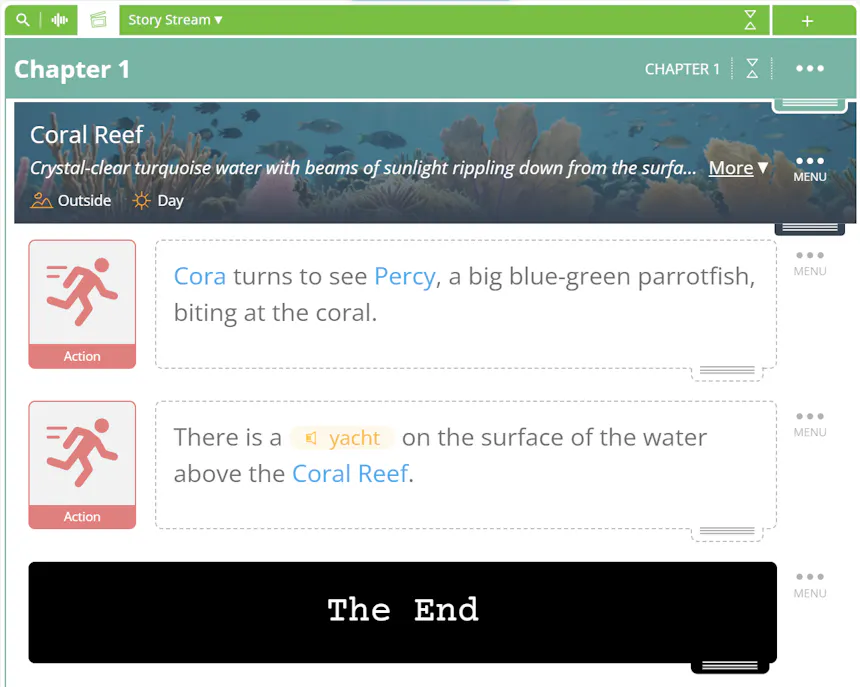
Combina tu texto con una fuente y una imagen de fondo específicas para crear una sensación que coincida con el tono de tu historia.
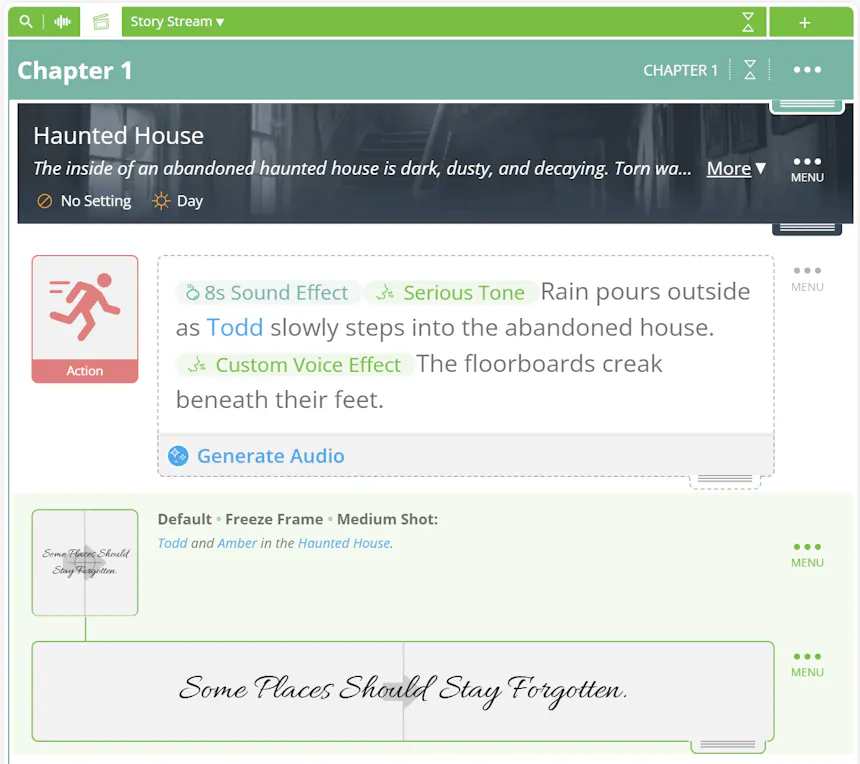
Usa texto junto con imágenes para dar contexto, enfatizar un momento o hacer tu narración más dinámica.
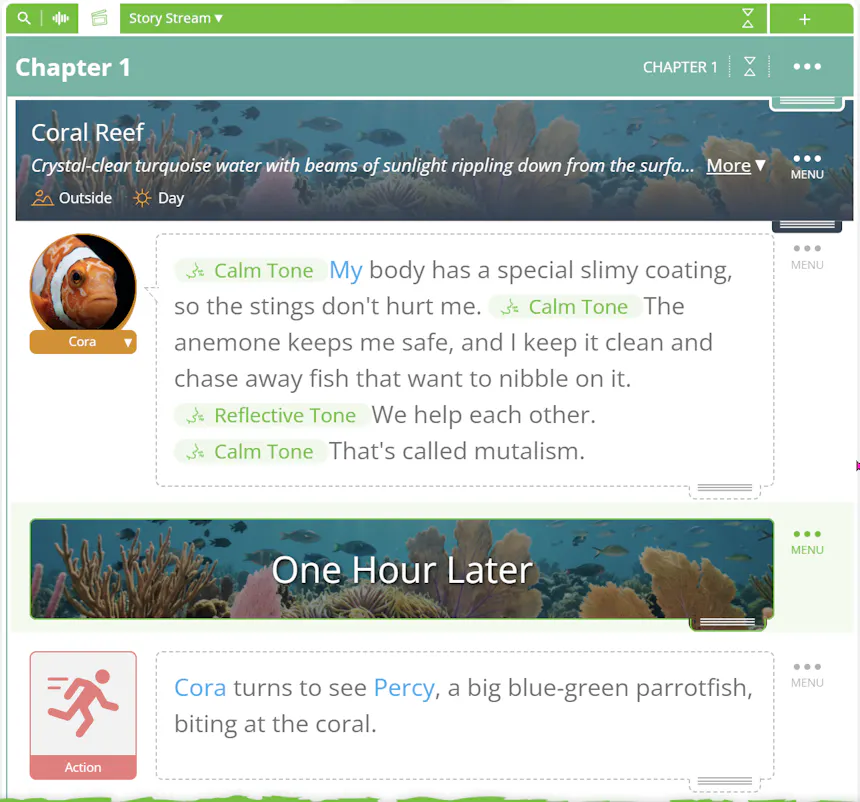
Agregar texto a tu historia solo toma unos cuantos pasos.
1. Abre la barra de Herramientas y haz clic en Transición.
2. Selecciona Texto en pantalla.
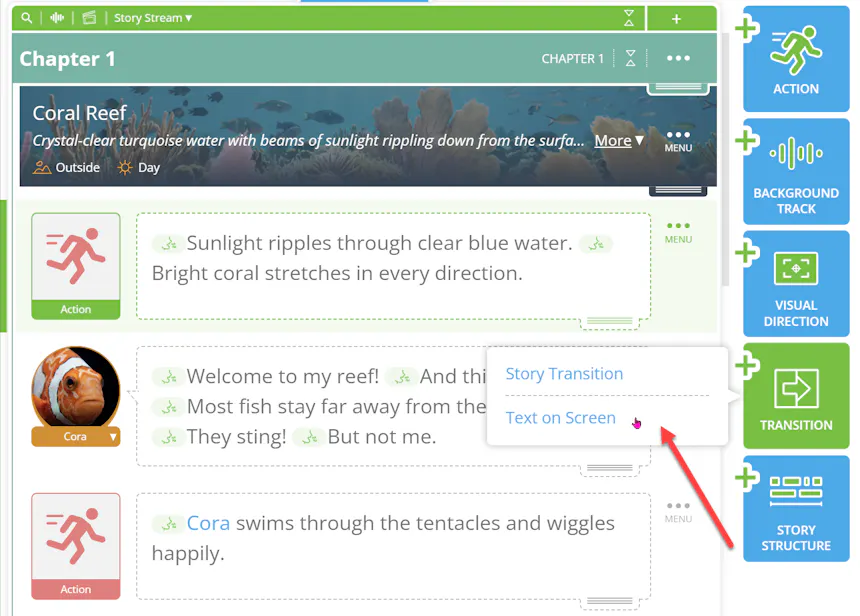
3. Escribe las palabras que quieres mostrar.
4. Personaliza la apariencia con los ajustes disponibles.
5. Haz clic en Agregar para insertar el texto en tu Flujo de la historia.
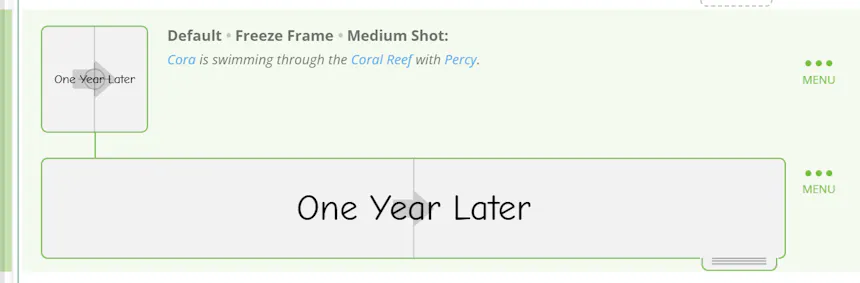
Tu nueva tarjeta de texto aparecerá en tu Flujo de la historia, donde pasará a formar parte de tu historia.
Tienes varias opciones para ajustar la apariencia de tu tarjeta de texto y adaptarla a tu visión creativa.
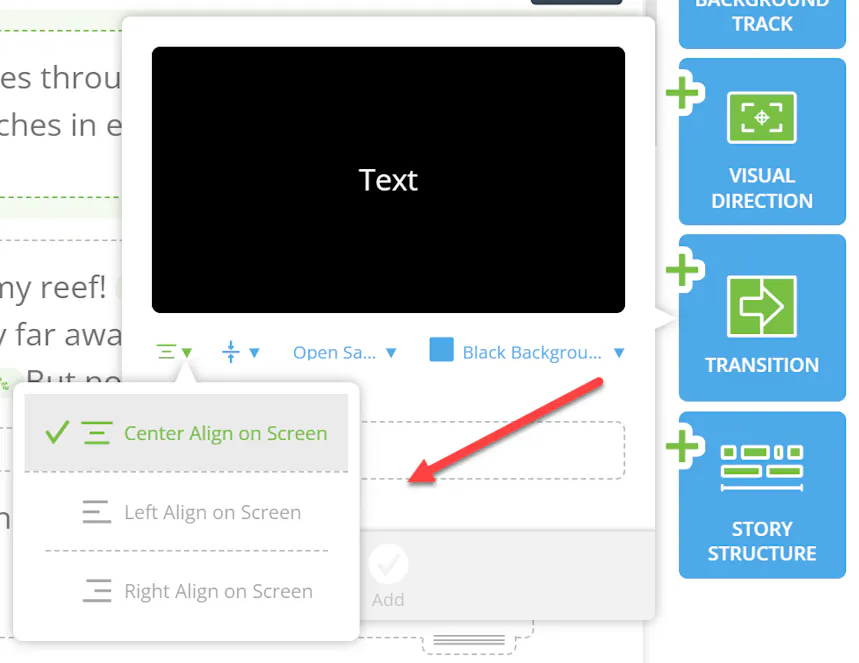
Elige la alineación del texto. Coloca tus palabras en el lado izquierdo, en el centro o en el lado derecho de la pantalla.
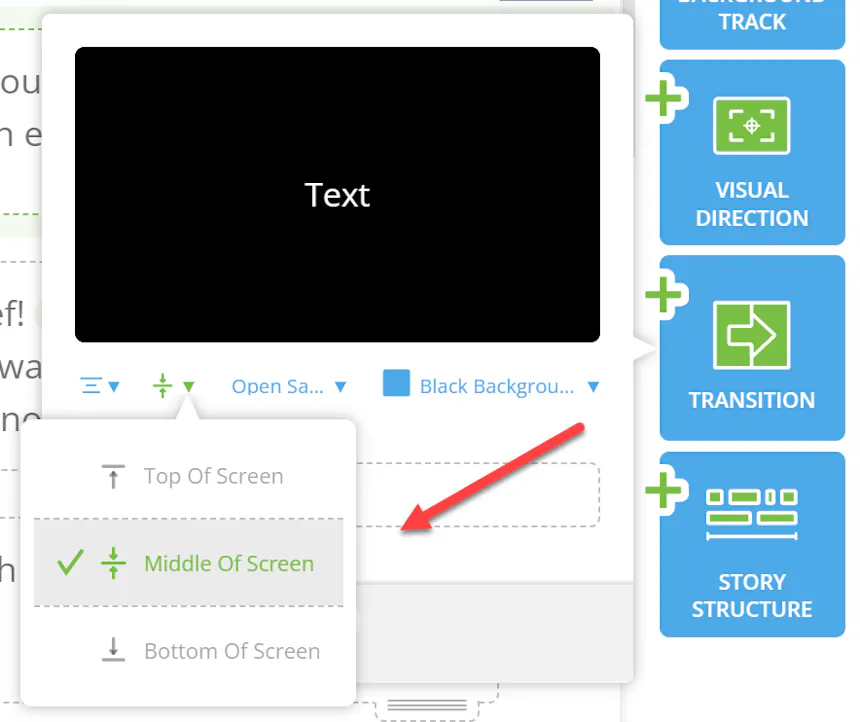
Ajusta la posición. Decide si tu texto debe aparecer en la parte superior, central o inferior de la pantalla.
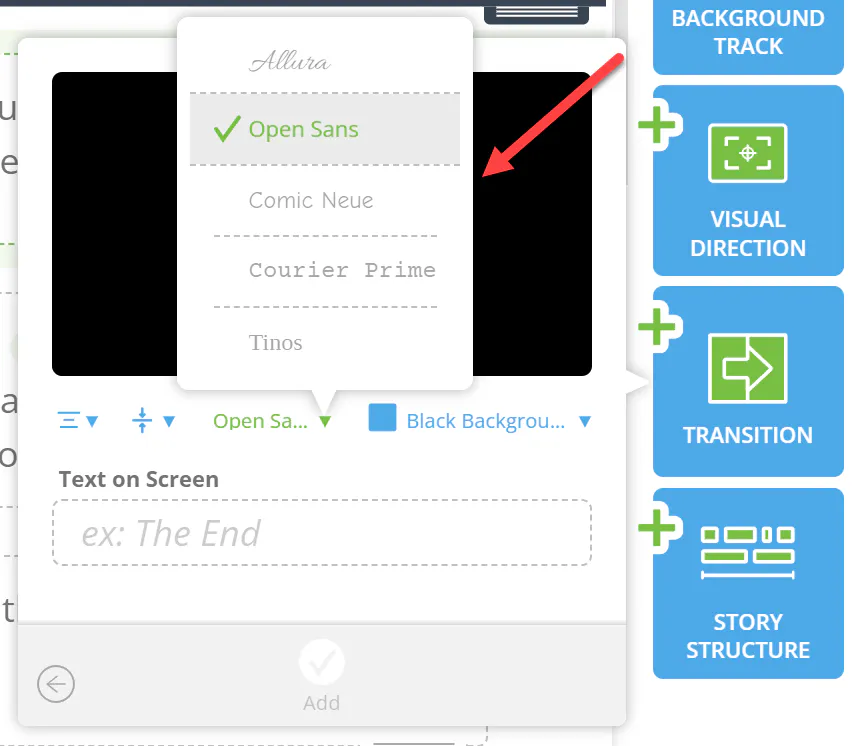
Selecciona una fuente. Elige una fuente que complemente el tono y el estilo de tu historia.
Elige un fondo. Mantén las cosas simples con un fondo negro o blanco sólido, usa una imagen del elemento anterior o siguiente de tu Flujo de la historia, o crea una imagen personalizada con Dirección visual.
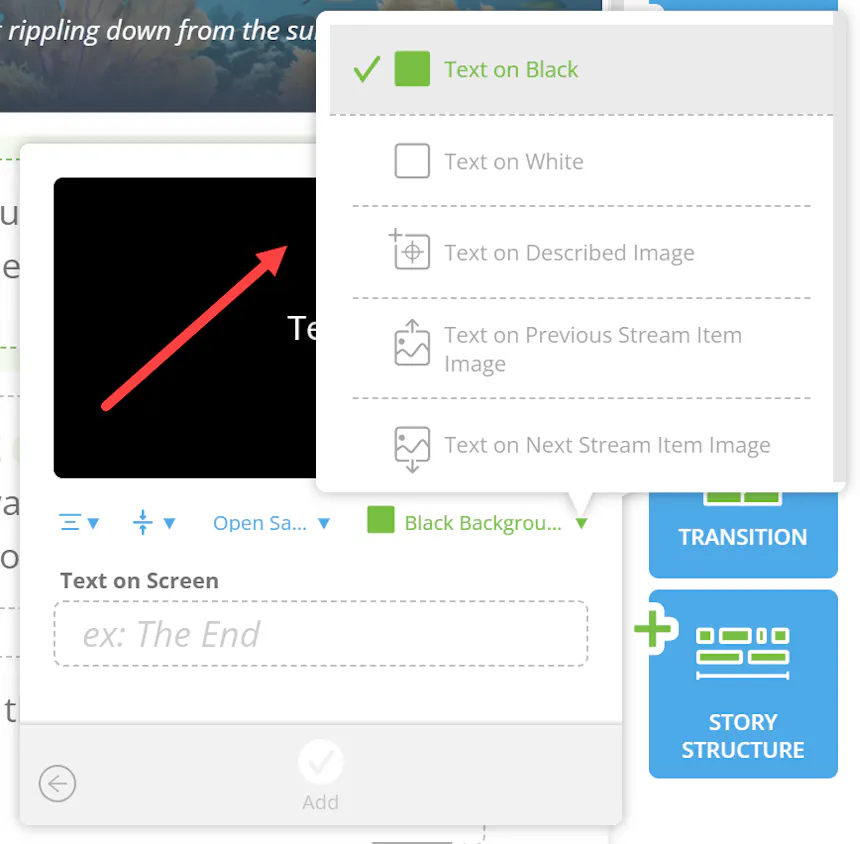
Estas opciones te permiten crear desde un simple marcador de tiempo hasta una tarjeta de texto dramática con un visual personalizado.
¿Necesitas hacer ajustes después de agregar una tarjeta de texto? Haz clic en el elemento de Texto en pantalla en tu Flujo de la historia para actualizar el texto o cambiar su fuente, alineación, posición y configuración de fondo.
Para reemplazar la imagen de fondo, haz clic en el menú de tres puntos en el lado derecho del elemento de Texto en pantalla y selecciona Cambiar imagen.
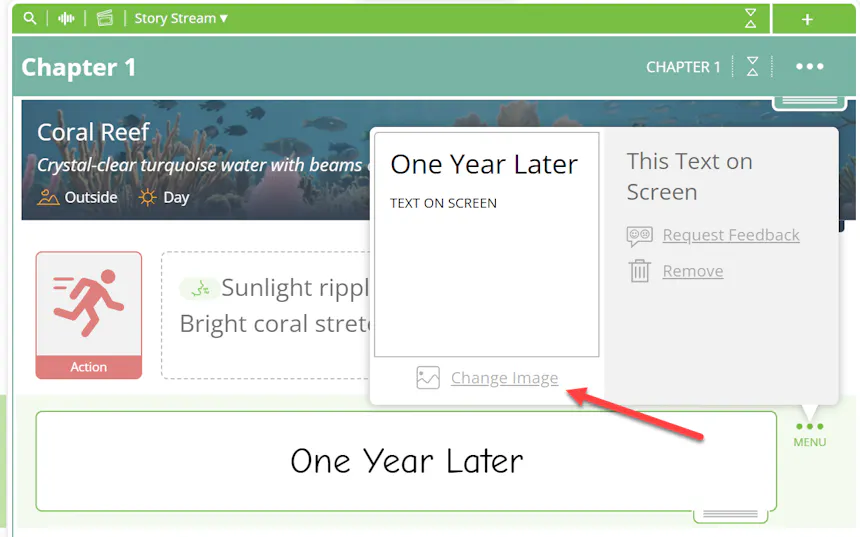
Si quieres una imagen específica, usa Dirección visual para describir lo que te gustaría ver. También puedes etiquetar personajes, lugares u objetos en tu descripción para ayudar a generar una imagen que encaje con tu historia.
Esto te da más control sobre los elementos visuales que acompañan tu texto, lo que ayuda a que cada tarjeta se sienta conectada con el capítulo que la rodea.
Exporte un script tradicional perfectamente formateado.
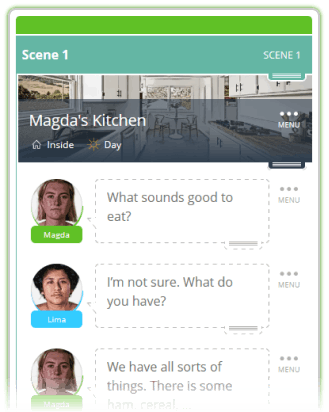
Texto en pantalla ofrece una forma sencilla de agregar contexto, enfatizar momentos importantes y dar forma a la experiencia visual de tu historia. Experimenta con diferentes fuentes, posiciones y fondos para encontrar lo que mejor funcione para tu proyecto.
Desde saltos rápidos en el tiempo hasta tarjetas de texto personalizadas, las posibilidades están en tus manos.
¡Estamos ansiosos por ver lo que creas con Texto en pantalla en SoCreate!