- Registrarse
- Crear una historia para Storyteller, guion de película o guion de televisión
- Interfaz de Escritura Visual
- Transmisión
- Personajes
- Ubicaciones
- Créditos
- Audio
- Pistas de fondo
- Más elementos de agregado rápido
- Acción vs Diálogo
- Dirección visual
- Notas, Atajos y Colaboración
- SoCreate Dashboard
- SoCreate Publishing
Introducción a SoCreate Writer
SoCreate Writer es una herramienta para narradores de todos los niveles que les permite expresarse sin preocuparse por las formalidades. SoCreate Writer fue diseñado para hacer que el proceso de escritura sea divertido y sin estrés, creando un entorno inmersivo y agradable para la creatividad. Ya sea que estés escribiendo tu primer cortometraje o desarrollando toda una serie de libros, esta guía te llevará por cada parte de la plataforma SoCreate Writer para que puedas dar vida a tus historias con confianza, desde el primer borrador hasta la experiencia publicada.
Primeros pasos
- Registro
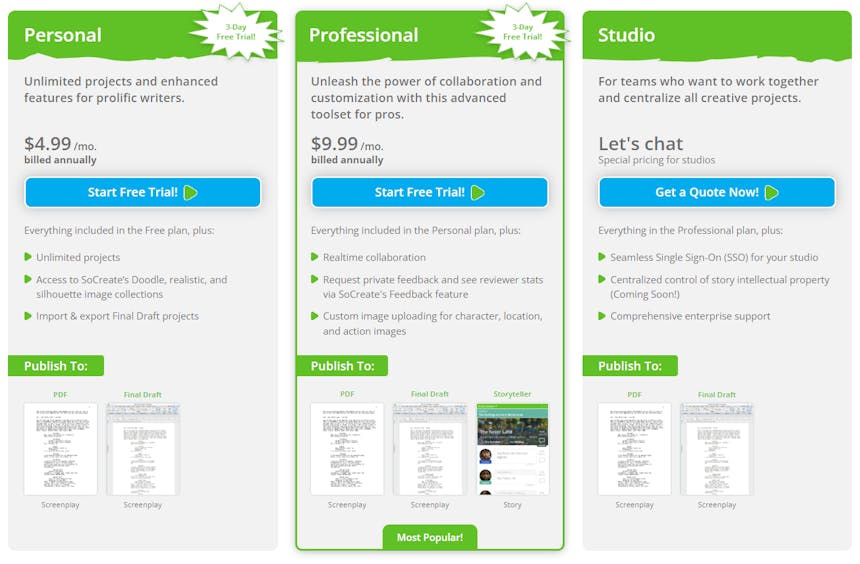
¡Comenzar en SoCreate es sencillo! Para registrarte, visita socreate.it y elige el mejor plan para ti. Ofrecemos una prueba gratuita de 3 días y tres planes de pago diferentes.
- Plan Personal
$4.99/mes (facturado anualmente). Incluye proyectos ilimitados, acceso a las colecciones de imágenes Doodle, Realistic y Silhouette de SoCreate, y la posibilidad de importar/exportar proyectos de Final Draft.
- Plan Profesional
$9.99/mes (facturado anualmente). Incluye todo lo del Plan Personal más colaboración en tiempo real, herramientas de solicitud de retroalimentación, carga de imágenes personalizadas para personajes, lugares y acciones, y acceso completo a SoCreate Publishing.
- Plan Estudiante
$4.99/mes (facturado anualmente). Mismo precio que el Plan Personal, pero con todas las funciones Profesionales para estudiantes elegibles. Requiere una dirección de correo electrónico .edu para calificar.
- Crear una historia Storyteller, un guón de película o un guón de TV
Crear una nueva historia desde tu tablero de SoCreate es sencillo. Cuando abras el tablero, notarás dos opciones principales: Crear proyecto e Importar proyecto.
- Crear proyecto
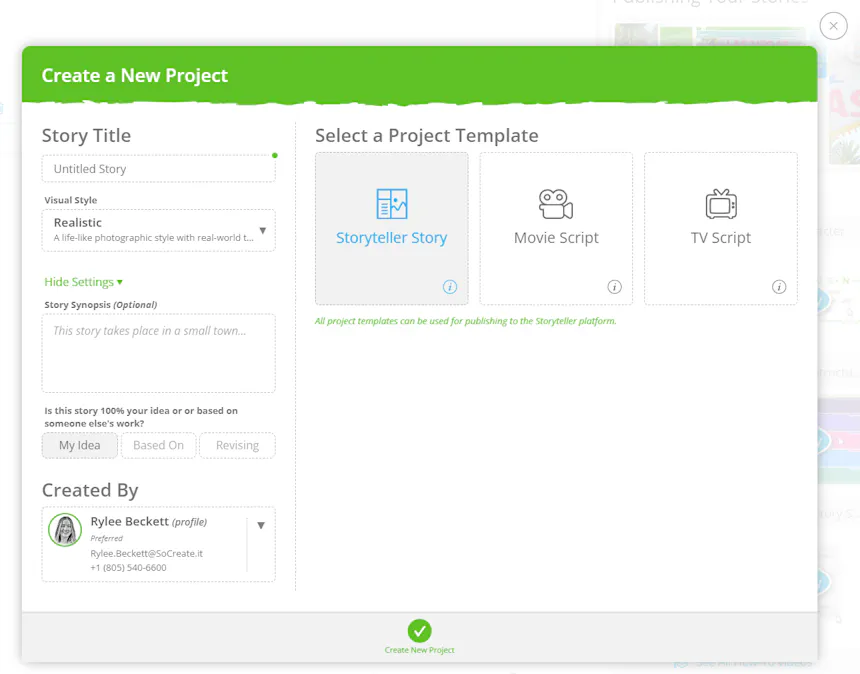
Una vez que hagas clic en Crear proyecto, se te pedirá que le pongas nombre a tu historia. ¿Aún no estás listo para establecer un título? ¡No hay problema! Puedes dejar el campo vacío y cambiar el nombre de tu proyecto más adelante cuando llegue el título correcto.
Debajo del campo de título, encontrarás Configuración avanzada. Expande esta sección para agregar información adicional sobre el proyecto, que incluye:
- Una breve sinopsis de la historia
- El originador de la idea
- El creador del proyecto
En el lado derecho, elegirás el formato de tu proyecto:
- Storyteller Story
- Movie Script
- TV Script
No te preocupes por hacerlo perfecto a la primera. Puedes cambiar el tipo de proyecto en cualquier momento a medida que tu historia evoluciona.
Cada tipo de proyecto tiene una estructura diseñada para la forma en que se cuenta esa historia:
Las Storyteller Stories usan capítulos en lugar de escenas y admiten estructuras flexibles, incluyendo capítulos, secciones, actos e historias.
Los Movie y TV Scripts están basados en escenas, lo que te permite organizar tu historia con secuencias, actos, episodios y temporadas según sea necesario.
Independientemente del tipo de proyecto elegido, puedes publicar tu proyecto en la plataforma SoCreate Storyteller, lo que te da la flexibilidad de llevar tu historia de su formato original a una experiencia de narración inmersiva.
- Importar un proyecto existente
¿Ya empezaste una historia en otro lugar? Puedes importarla a SoCreate Writer haciendo clic en Importar proyecto en tu tablero.
Aparecerá un menú desplegable con las mismas tres opciones de proyecto:
- Storyteller Story
- Movie Script
- TV Script
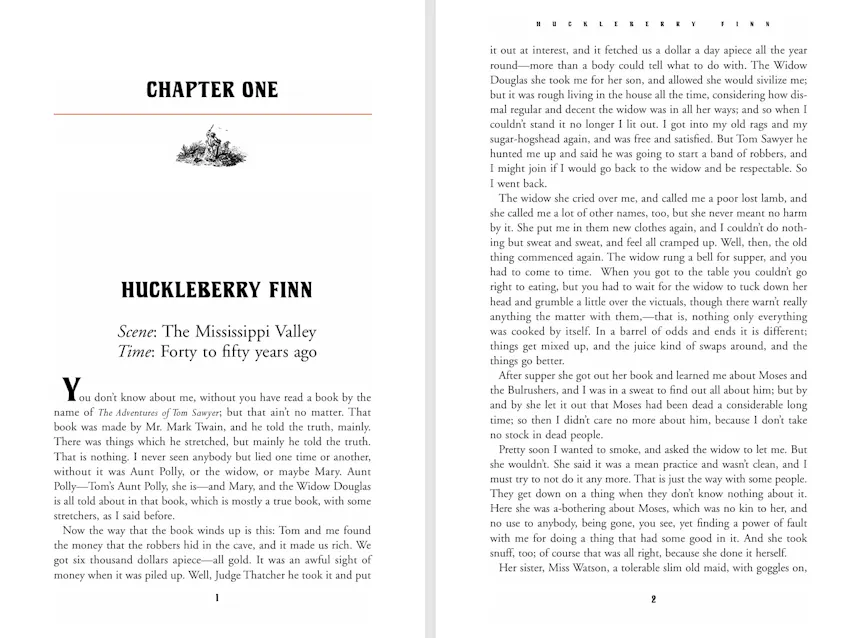
Puedes importar historias existentes desde Final Draft o PDF. Y como casi todo se puede convertir en PDF, puedes traer prácticamente cualquier historia escrita a SoCreate Writer.
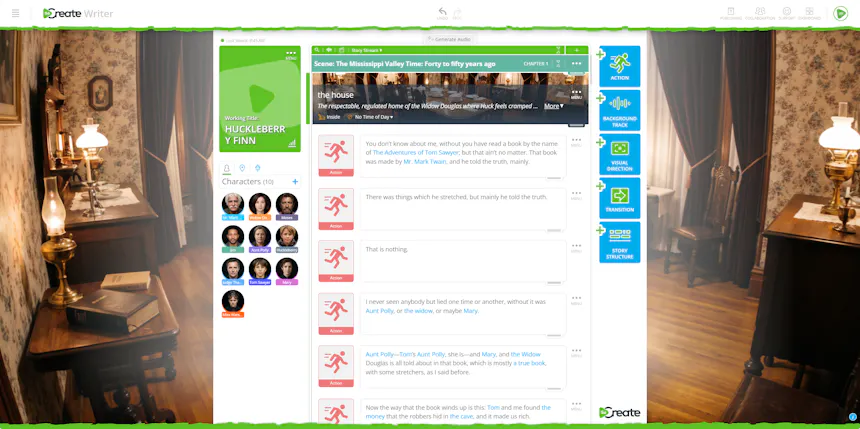
Una vez que se importe tu archivo, se cargará automáticamente una vista previa de tu historia para que puedas ver cómo aparecerá en SoCreate. SoCreate también asignará automáticamente imágenes de silueta a tus personajes y lugares, que puedes editar más adelante si es necesario.
Tu historia recién importada aparecerá en tu tablero, lista para explorar, editar y desarrollar en SoCreate.
Antes:
Después:
Interfaz de escritura visual
La Interfaz de escritura visual de SoCreate está diseñada para mantener todo lo que necesitas al alcance, para que puedas concentrarte en contar tu historia.
- Tarjeta de título (parte superior izquierda)
En la esquina superior izquierda, encontrarás tu Tarjeta de título. Muestra el título de trabajo, la imagen de la Tarjeta de título, un botón de menú y un botón de estadísticas.
Para ver las estadísticas de tu historia, haz clic en el botón en la parte inferior derecha de la Tarjeta de título. Se dará vuelta para revelar información detallada en el reverso. Esto incluye recuentos de elementos de acción, elementos de diálogo, escenas, secuencias, actos, películas, números de página y duración estimada de la historia.
Los tres puntos en la parte superior derecha, justo encima del menú, abren tus opciones de menú.
Aquí encontrarás varias opciones: Editar configuración de historia, Solicitar retroalimentación e Incluir texto del título.
Seleccionar Editar configuración de historia abre una ventana emergente donde puedes gestionar los detalles importantes de tu proyecto. Desde ahí, puedes elegir la plantilla de tu proyecto, actualizar el título, agregar una sinopsis de historia, crear una imagen de Tarjeta de título y seleccionar opciones como estilo visual, voz del narrador e información de derechos de autor.
También puedes usar la opción Solicitar retroalimentación para invitar a personas específicas o a toda la comunidad de SoCreate a dar su opinión sobre tu historia.
El interruptor Incluir texto del título te permite elegir si deseas que aparezca texto en la imagen de tu Tarjeta de título.
- Barra de herramientas de historia (lado izquierdo)
Debajo de la Tarjeta de título, encontrarás la Barra de herramientas de historia. Aquí es donde puedes crear y gestionar tus personajes, lugares y utilería. Una vez creados, cada uno se agrega automáticamente a tu galería en la Barra de herramientas de historia, lo que te da acceso fácil a todo lo que hay en tu historia y te ayuda a mantener tu proyecto organizado.
- Barra de herramientas de herramientas (lado derecho)
En el lado derecho de tu pantalla, encontrarás la Barra de herramientas de herramientas. Aquí es donde puedes agregar acciones, pistas de fondo, direcciones visuales, transiciones y estructura de historia a tu proyecto.
- Barra de herramientas principal (parte superior)
En la parte superior de tu pantalla se encuentra tu Barra de herramientas principal. Aquí encontrarás algunas opciones. Verás un ícono con cuatro líneas horizontales en el extremo izquierdo. Al hacer clic en él, se abre un menú desplegable para acceder a la configuración de tu historia, ver los atajos de teclado disponibles, exportar o imprimir tu historia, o hacer un recorrido por la interfaz. Puedes cambiar rápidamente a otra historia reciente, abrir una historia desde tu tablero, crear una nueva, o navegar a las páginas de inicio, blog o empresa de SoCreate. En el centro de la barra de herramientas están los botones Deshacer y Rehacer. En el extremo derecho, encontrarás herramientas para publicar tu historia, colaborar con otros, obtener soporte, regresar a tu tablero o visitar la configuración de tu cuenta.
- Stream
Tu Story Stream en SoCreate Writer es donde desarrollas tu historia. Hay dos vistas diferentes en tu Story Stream: Story View y Outline View. La Story View es donde escribirás tu historia. El Outline Stream es donde construyes la estructura de tu historia.
- Múltiples Story Streams
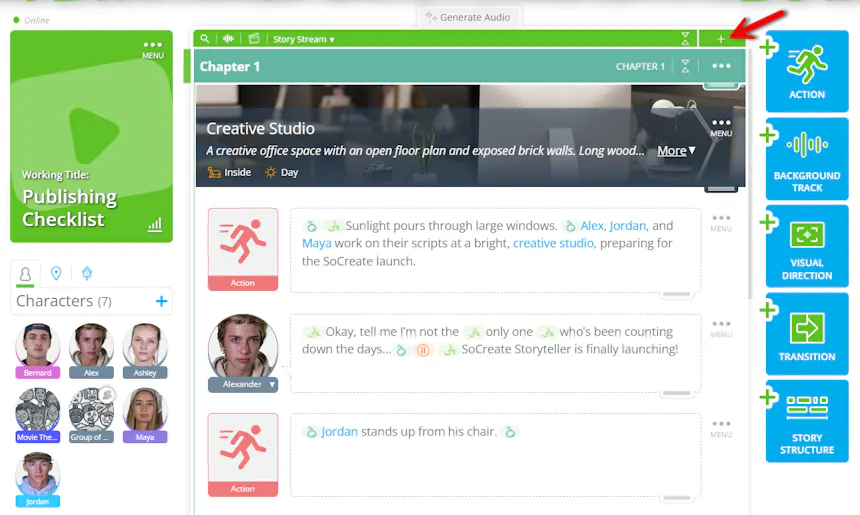
Ver varias secciones de tu historia simultáneamente es fácil con la función de Story Streams adicionales de SoCreate. Para abrir una segunda vista, haz clic en el símbolo más a la derecha de tu stream principal. Toda tu historia se cargará en ese nuevo stream.
- Contraer escenas
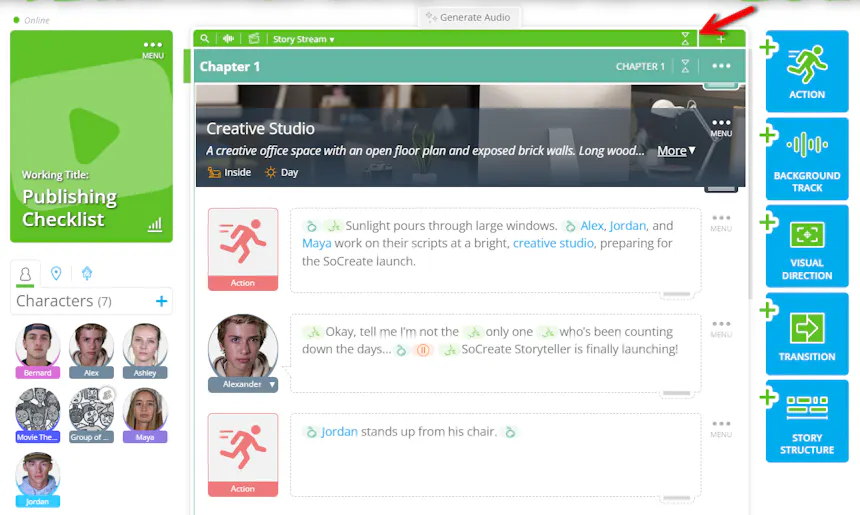
Junto al símbolo más, hay un ícono para contraer. Si presionas el de arriba, todas tus escenas se contraerán. Esos mismos íconos también están en cada corchete de escena, lo que te permite contraer escenas individuales.
Contraer tus acciones, secuencias y escenas te permite ver rápidamente la estructura de tu historia. También facilita la reorganización de escenas usando sus controladores de arrastrar y soltar.
- Outline Stream
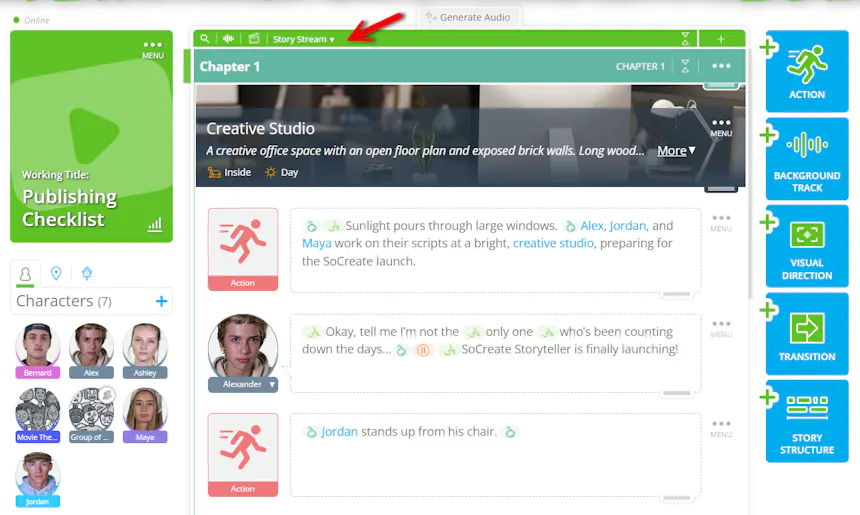
En la parte superior de tu Story Stream, verás una flecha hacia abajo en el lado izquierdo. Haz clic en ella para abrir tu Outline Stream. Con un solo clic, obtendrás una vista clara y organizada para comenzar a construir la estructura de tu historia. Agrega escenas, secuencias, actos y películas. Cada escena incluye una sección de notas ampliada.
Mientras construyes tu esquema, también puedes sentar las bases para escribir tu historia. Puedes crear personajes, utilería y lugares directamente en las notas de tu esquema. Escribe Shift + @ en tu teclado para que aparezca Quick Add, luego elige el elemento que deseas crear. Elementos como personajes y lugares aparecerán automáticamente en tu Barra de herramientas de historia una vez que los crees con Quick Add.
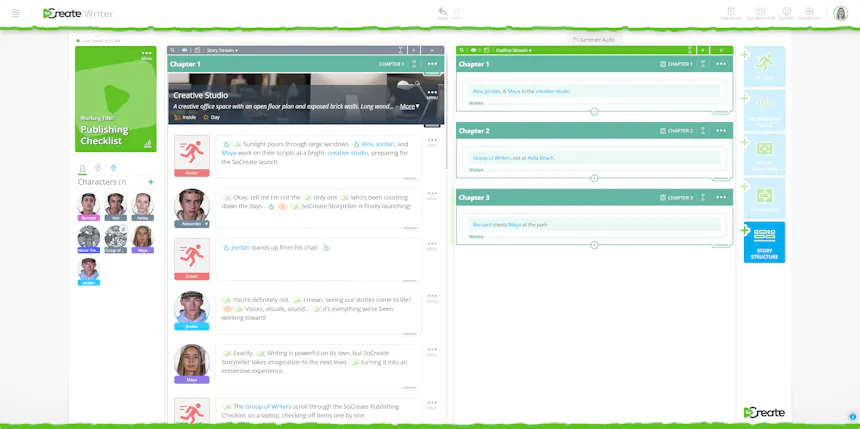
Una vez que tu esquema esté completo y estés listo para empezar a escribir, haz clic en el botón más en la barra verde en la parte superior de tu Outline Stream para abrir un nuevo Story Stream. Esto te da una vista lado a lado de tu esquema y tu espacio de escritura.
Personajes
Ahora que tu interfaz de escritura está configurada, es hora de poblar tu historia. Empecemos con las personas que hay en ella.
- Agregar personajes
Para agregar un personaje a tu historia en SoCreate, navega a la Barra de herramientas de historia en el lado izquierdo de tu pantalla y haz clic en el símbolo más junto a Personajes.
Aparecerá un formulario donde podrás ingresar detalles sobre tu personaje, incluyendo nombre, descripción, edad y tipo.
Cuando describes la apariencia de tu personaje, cuantos más detalles proporciones, más control tendrás. Puedes generar una imagen de tu personaje haciendo clic en Regenerar imagen. ¿No es exactamente lo que imaginabas? ¡No hay problema! Actualiza la apariencia y regenera la imagen hasta obtener el aspecto deseado.
Una vez satisfecho con tu personaje, haz clic en Agregar personaje para finalizar su creación.
Tu nuevo personaje aparecerá en tu Barra de herramientas de historia y en la ubicación de tu cursor en el Story Stream. Desde ahí, puedes comenzar a agregar diálogo de inmediato.
- Crear personajes con Quick Add
Usa la función Quick Add de SoCreate para introducir rápidamente nuevos personajes o etiquetar personajes existentes directamente en tu historia. Escribe Shift + @ en tu teclado para activar Quick Add. Luego haz clic o usa la tecla Tab para navegar al ícono de Personaje en la barra lateral y comienza a ingresar los detalles de tu nuevo personaje.
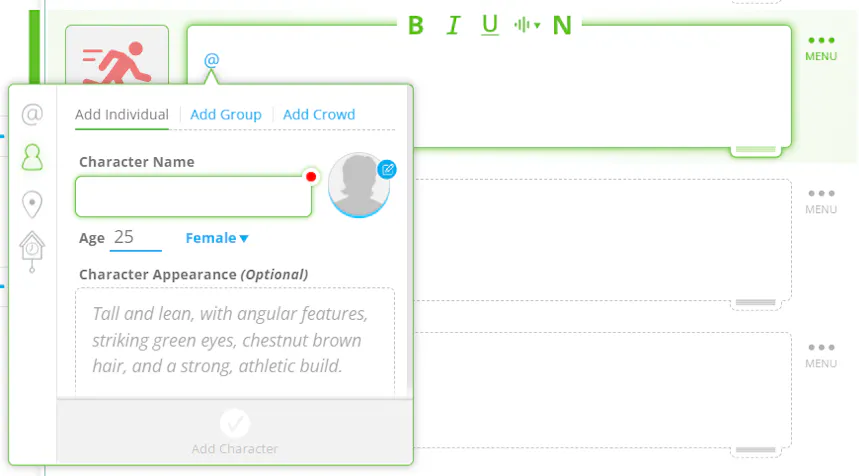
Tu personaje recién creado ahora aparecerá en la Barra de herramientas de historia para uso futuro y se resaltará automáticamente en el elemento de diálogo o acción del Stream donde fue mencionado por primera vez.
Los autores deben etiquetar a los personajes cada vez que se mencionan en la historia. Esto facilita encontrar exactamente dónde aparece cada personaje en la historia, o editar los detalles de un personaje a nivel global. Los lectores también pueden pasar el cursor sobre un personaje etiquetado para ver más información.
Usar menciones @ para tus personajes indica a nuestra IA que es posible que necesiten aparecer en la imagen de acción. También ayuda a mantener la coherencia en tu historia cada vez que se hace referencia al personaje.
- Etiquetar personajes
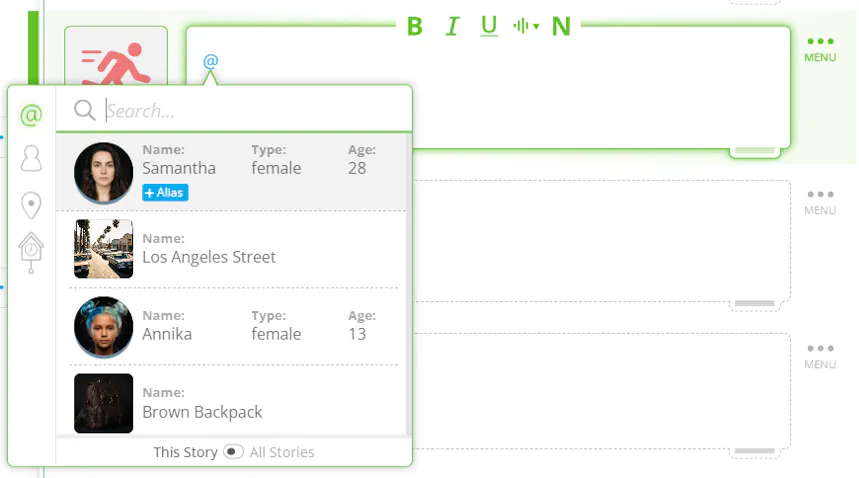
Para etiquetar un personaje, navega al elemento de personaje o acción del stream relevante y escribe Shift + @ en tu teclado. Aparecerá un menú desplegable con todos los personajes disponibles, selecciona el que deseas y su nombre aparecerá en texto azul. Etiquetar personajes garantiza coherencia en tu historia cuando se publique en SoCreate Storyteller.
- Agregar apariencia, vestuario y voces
Para agregar o editar los detalles de un personaje, ve a la Barra de herramientas de historia y pasa el cursor sobre el personaje que deseas actualizar. Haz clic en el ícono azul «I» para abrir la configuración del personaje, donde puedes describir su apariencia y vestuario y asignarle una voz.
Usa los campos de apariencia y vestuario para dar vida a tu personaje con tantos detalles como desees. También puedes generar imágenes de apariencia y vestuario directamente en la configuración. Si el resultado no es exactamente correcto, simplemente actualiza tu descripción y regenera la imagen hasta quedar satisfecho.
Para el vestuario, piensa como un diseñador de vestuario. Puedes definir vestuarios específicos para elementos individuales del stream, y el último vestuario que describes se trasladará a todas las escenas o capítulos siguientes hasta que introduzcas otro cambio.
Cuando describes un vestuario, sé tan detallado como sea posible:
- Comienza con la época o el estilo general
- Describe la parte superior: largo de manga, color, textura y silueta
- Detalla la parte inferior: largo, corte, color y material
- Incluye zapatos, joyas y accesorios
Las descripciones detalladas de los personajes ayudan al Estudio de producción con IA de SoCreate a visualizar tu historia con mayor precisión. Cuanto más vívidas y cinematográficas sean tus descripciones, mejor podrán guiar a la IA en la creación de imágenes que reflejen tu visión.
SoCreate también ofrece una biblioteca de más de 650 voces únicas, lo que te permite elegir una voz que se adapte a la personalidad y el tono de cada personaje. Selecciona «Elegir voz del personaje» para determinar cómo suena tu personaje en tu historia.
Al publicar en SoCreate Storyteller, se asignará automáticamente una voz si no has seleccionado una. Para tener más control sobre cómo suenan tus personajes, recomendamos seleccionar una voz para cada personaje.
- Alias
En SoCreate, puedes asignar alias a personajes, lugares y utilería para hacer referencia a ellos por nombres alternativos mientras los mantienes vinculados al elemento original de tu historia. Esto es especialmente útil para apodos, nombres en clave o variaciones en cómo se hace referencia a los elementos en diferentes escenas.
Para agregar un alias, escribe Shift + @ para que aparezca la función Quick Add. Busca el personaje, lugar o utilería al que deseas asignar un alias. Una vez que encuentres el elemento, haz clic en el botón azul «Agregar alias» junto a él. Escribe el nuevo nombre de alias y presiona Enter. El alias aparecerá en texto azul en el elemento de diálogo o acción del Stream.
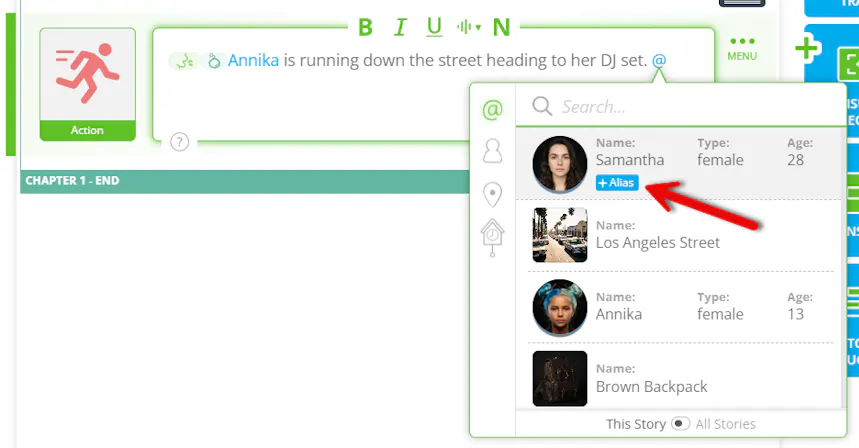
Puedes agregar tantos alias como necesites para cada elemento. Para gestionar los alias existentes, pasa el cursor sobre el personaje o lugar en tu Barra de herramientas de historia, o haz clic en el nombre de la utilería, luego haz clic en el ícono del menú de tres puntos y elige «Editar». Cualquier cambio que hagas se actualizará automáticamente en toda tu historia donde ese elemento sea @ mencionado.
Agregar alias es esencial para mantener la coherencia de los personajes en SoCreate Storyteller. Por ejemplo, los alias garantizan que nuestro estudio de producción con IA sepa que el personaje llamado «Alyson» es el mismo personaje que también se conoce como «Ally» y generará una imagen a su semejanza.
- Variaciones de personaje y cambios de apariencia
La función Variaciones de personaje en SoCreate te permite crear múltiples versiones visuales de un solo personaje, manteniendo tu Barra de herramientas de historia organizada mientras te permite mostrar cómo evoluciona un personaje. Estas variaciones están anidadas bajo el personaje original en la barra de herramientas, pero pueden tratarse como entidades distintas.
Cuando publicas tu historia en SoCreate Storyteller, las variaciones permiten que tu personaje se transforme con precisión. Por ejemplo, si estuvieras escribiendo un guín como Forrest Gump, podrías usar Forrest joven para sus primeros años, Forrest adolescente para sus años de adolescencia y Forrest mayor para las últimas etapas. SoCreate reconoce a los personajes como los mismos, pero su apariencia se refleja con precisión.
Al crear variaciones de personaje, generalmente querrás basar visualmente cada variación en la versión que le sea más cercana en la historia. En Forrest Gump, Forrest adolescente podría basarse visualmente en Forrest joven, y Forrest mayor en Forrest adolescente.
Estructurar las variaciones de esta manera garantiza la representación más precisa y crea una progresión visual natural. Siempre elige la versión más similar o más cercana en edad al seleccionar una base.
Cada variación de personaje puede insertarse directamente en el Story Stream, tener su propio diálogo, una voz e imagen únicos. Para agregar una variación, localiza el ícono del menú de tres puntos en el personaje en tu Story Stream o haz clic en el ícono azul «I» en la Barra de herramientas de historia. Selecciona «Agregar variación», ingresa un nombre, actualiza la voz e imagen si es necesario y haz clic en «Guardar variación de personaje».
Tu nueva variación ya está lista para usar. Accédela rápidamente a través de Quick Add presionando CTRL + Enter en el Story Stream, o haciendo clic en los tres puntos debajo del personaje en tu Barra de herramientas de historia. No hay límite en la cantidad de variaciones que puedes crear.
- Cambio de apariencia del personaje
Para agregar un cambio de apariencia a un elemento específico del stream, abre los detalles de tu personaje haciendo clic en el ícono azul «I» en la Barra de herramientas de historia. Navega al capítulo o escena, haz clic en la flecha para expandirlo, selecciona «Agregar cambio de apariencia», elige el elemento exacto del stream, describe la nueva apariencia y guarda. El último cambio de apariencia permanece activo hasta que agregues otro.
- Grupos y multitudes
La función Grupos y multitudes facilita la creación de escenas con múltiples personajes. En lugar de crear y etiquetar a cada persona individualmente, puedes crear un grupo o multitud con unos pocos detalles simples y dejar que el Estudio de producción con IA de SoCreate dé vida al conjunto.
- Grupos
Los grupos están diseñados para conjuntos más pequeños de 2 a 25 personajes, como un grupo de amigos, colegas, estudiantes o invitados a una fiesta. Para crear un grupo, ve a Agregar personaje y selecciona Agregar grupo.
Puedes personalizar tu grupo dándole un nombre de grupo, seleccionando un tamaño de grupo entre 2 y 25 personajes y eligiendo una preferencia de género. También puedes asignar personajes existentes de tu historia al grupo. Esos personajes conservarán sus voces y apariencias individuales.
Una vez que se cree tu grupo, puedes asignarle líneas de diálogo como lo harías con un personaje individual. El grupo hablará al unísono, usando las voces de los personajes asignados más voces generadas automáticamente. Si creas un grupo de 10 personas y asignas cinco, SoCreate generará automáticamente cinco voces adicionales.
Asegúrate de etiquetar a tu grupo en todos los lugares donde desees que aparezca en tu historia. Proporciona detalles claros sobre la apariencia, la ropa, el rango de edad y otras características notables del grupo.
Por ejemplo, podrías describir un grupo como: «Un grupo de chicas universitarias de poco más de veinte años, cada una con un vestido blanco distintivo combinado con tacones altos elegantes. Sus peinados y maquillajes varían, mostrando sus personalidades individuales, pero juntas presentan una presencia pulida, cohesiva y animada.»
- Multitudes
Las multitudes están diseñadas para conjuntos mucho más grandes de 25 a 10,000 personas, ideales para escenas como eventos escolares, graduaciones, conciertos, festivales y eventos deportivos. Para crear una multitud, ve a Agregar personaje y selecciona Agregar multitud.
Puedes personalizar tu multitud dándole un nombre, un tamaño y una preferencia de género. Los tamaños de multitud se dividen en tres opciones: Pequeña (25-100), Mediana (100-500) y Grande (500-10,000). Una multitud pequeña podría ser una obra escolar, una mediana una graduación y una grande un estadio lleno de fanáticos.
Una vez que se cree tu multitud, etiqúetala en todos los lugares donde desees que aparezca en tu historia. Describe su apariencia, ropa, rango de edad y otros detalles.
Por ejemplo, podrías describir una multitud como: «Una multitud de tamaño mediano de aproximadamente 200 personas en un festival de música al aire libre. Las edades van de 18 a 35 años, con una mezcla de géneros y apariencias diversas. La mayoría lleva ropa de verano casual con gafas de sol, sombreros y mochilas.»
- Reutilizar personajes en varias historias
Con SoCreate, puedes acceder fácilmente y reutilizar personajes y lugares en todos tus proyectos de historia. Usa la herramienta Quick Add para traer un personaje o lugar existente a tu historia actual.
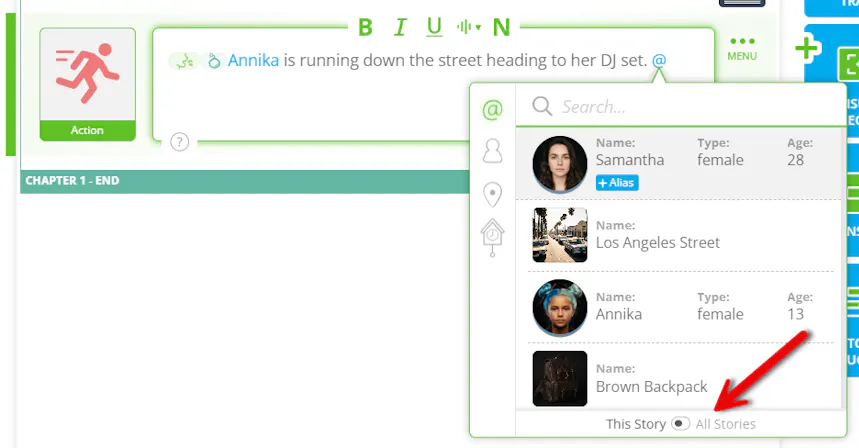
Desde tu Story Stream, presiona CTRL + Enter para abrir la ventana Quick Add. En la parte inferior, cambia el interruptor «Esta historia / Todas las historias» a «Todas las historias». Esta acción hace que cada personaje y lugar de tu cuenta de SoCreate sea buscable.
Para encontrar el elemento deseado, comienza a escribir las primeras letras del nombre del personaje o lugar. La lista se filtrará automáticamente. Una vez que veas el que necesitas, navega hasta él con la tecla Tab o haz clic en él y presiona Enter para agregarlo directamente a tu Story Stream.
Lugares
Ahora que tus personajes están listos, establezcamos tu historia en los lugares donde se desarrolla.
- Agregar un lugar
Para agregar un lugar a tu historia en SoCreate, navega a la Barra de herramientas de historia en el lado derecho de tu pantalla y haz clic en el símbolo más junto a Lugares. Aparecerá una ventana emergente donde podrás ingresar los detalles clave de tu lugar, incluyendo el nombre del lugar, una descripción opcional, si la escena ocurre en interiores o exteriores y la hora del día.
Una vez que hayas ingresado los detalles de tu lugar, haz clic en «Regenenar imagen» para visualizar el lugar descrito. Si la imagen no es exactamente lo que tenías en mente, simplemente actualiza tu descripción y regénerala hasta quedar satisfecho. Luego haz clic en «Agregar lugar». Tu nuevo lugar aparecerá en la Barra de herramientas de historia y se puede agregar a tu historia como una escena.
- Crear lugares con Quick Add
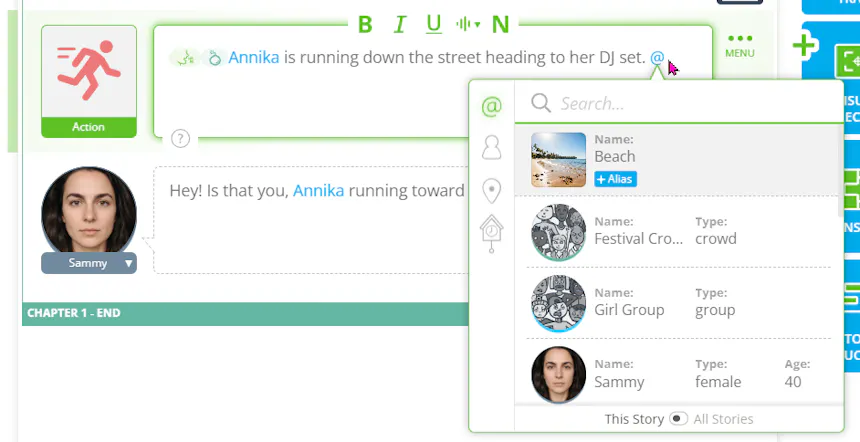
Usa la función Quick Add de SoCreate para agregar rápidamente nuevos lugares o @mencionar lugares existentes directamente en tu guín. Para comenzar, escribe Shift + @ para abrir el menú Quick Add. Luego navega al lugar que deseas referenciar y seléccionalo.
Si necesitas crear un nuevo lugar, escribe Shift + @ nuevamente y luego haz clic o navega al ícono Lugar en la barra lateral de la ventana emergente.
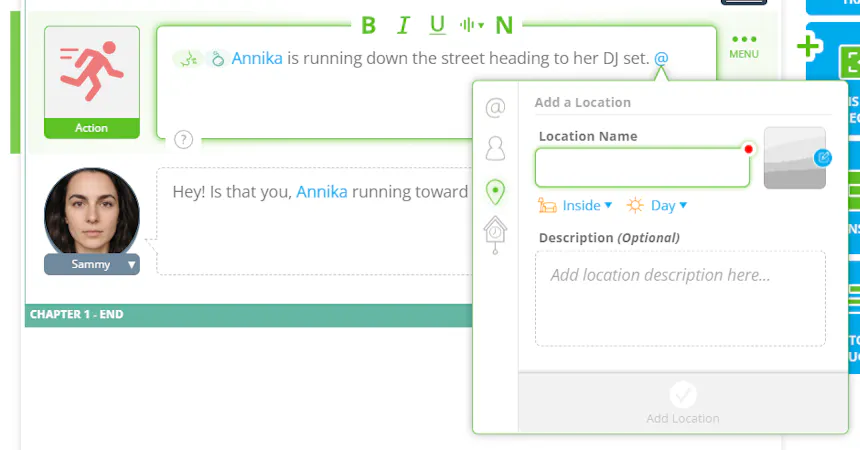
Ingresa los detalles del lugar, incluyendo el nombre, si la escena es en interiores o exteriores, la hora del día y una descripción opcional. Al describir tu lugar como lo imaginas, nuestro estudio de producción con IA puede crear imágenes precisas. Tu nuevo lugar se agregará a la Barra de herramientas de historia y aparecerá resaltado en el elemento de diálogo o acción del Stream.
- Etiquetar lugares
Para etiquetar un lugar, navega al elemento de lugar o acción del stream relevante y escribe Shift + @ en tu teclado. Aparecerá un menú desplegable con todos los lugares disponibles, selecciona el que deseas y el nombre aparecerá en texto azul.
Usar menciones @ para los lugares indica a nuestra IA que la imagen de acción puede necesitar ocurrir en ese entorno específico. Etiquetar lugares también ayuda a garantizar una representación visual coherente en Storyteller.
- Editar un lugar
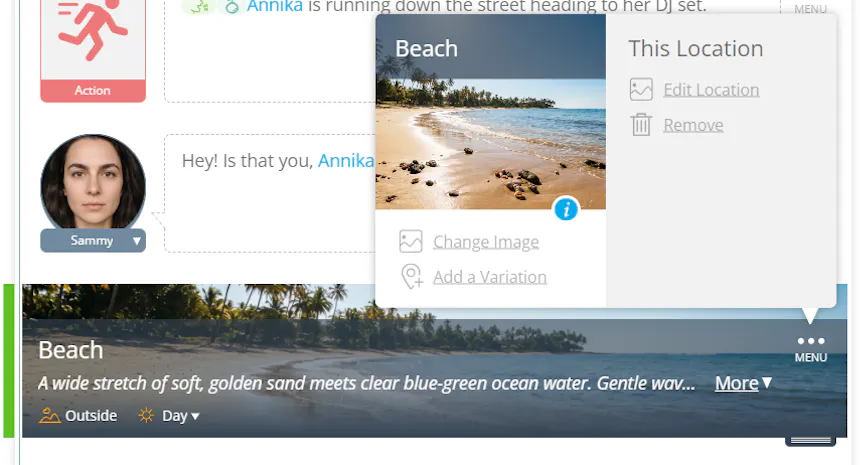
Hay dos formas sencillas de editar lugares en tu historia de SoCreate: directamente desde el lugar fijado en la parte superior de una escena o desde los lugares guardados en tu Barra de herramientas de historia. Pasa el cursor sobre el lugar deseado y haz clic en el ícono del menú de tres puntos, luego selecciona «Editar lugar».
Aparecerá una ventana emergente que te permite cambiar el nombre del lugar y actualizar o agregar una descripción.
Si deseas cambiar detalles específicos de la escena, como la hora del día, puedes hacerlo directamente desde tu Story Stream. Esta opción te ayuda a adaptar el escenario a las necesidades de tu narración con más precisión.
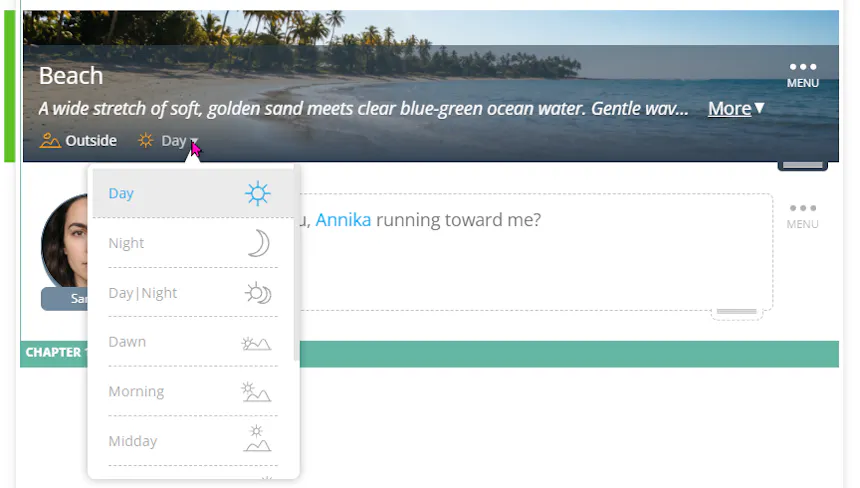
También puedes editar un lugar directamente desde el encabezado de una escena donde está fijado. Haz clic en el ícono del menú de tres puntos y selecciona «Editar lugar». Tu lugar actualizado ahora se reflejará tanto en el elemento del Stream como en la Barra de herramientas de historia, garantizando coherencia en todo tu proyecto.
- Variación de lugar
Los lugares también pueden cambiar, y las variaciones ayudan a rastrear esos cambios mientras se mantiene la continuidad. Por ejemplo, en Volver al futuro, la misma plaza de la ciudad aparece en múltiples épocas: 1885, 1955, 1985 y 2015. Cada versión tiene su propio aspecto único y aun así se reconoce como el mismo lugar central.
También son útiles para descomponer lugares más grandes en partes más pequeñas. Por ejemplo, cada habitación de una casa debería tener su propia variación, asegurando que cada espacio se sienta distinto mientras sigue conectado al lugar más grande. SoCreate mantiene la coherencia del lugar mientras te permite presentar su nueva apariencia.
Cuando describes cada variación, sé específico sobre el estilo, la época y la decoración. Por ejemplo:
Exterior (estilo granja): «Una casa de madera envejecida de los años 70 con un techo a dos aguas y un amplio porche con mecedoras.»
Interior (cocina): «La cocina es de estilo granja de los años 70 con una vieja estufa de hierro fundido, estantes abiertos con frascos Mason y un gran fregadero estilo granja.»
Estos detalles aseguran que cada variación sea precisa, inmersiva y visualmente distinta, mientras permanece claramente conectada al lugar general.
Es importante entender la diferencia entre una Variación de lugar y un Cambio de apariencia de lugar. Las Variaciones de lugar se usan cuando el mismo lugar se muestra en diferentes períodos de tiempo o en versiones significativamente diferentes. Los Cambios de apariencia de lugar se usan cuando algo sobre el lugar existente cambia en la historia, como una pared pintada, una ventana rota o un sofá nuevo.
Para agregar una variación de lugar, localiza el ícono del menú de tres puntos directamente en un lugar en tu Story Stream o haciendo clic en el ícono azul «I» en el lugar en tu Barra de herramientas de historia. Selecciona «Agregar variación», nombra tu variación, actualiza la imagen del lugar y haz clic en «Guardar variación de lugar».
La nueva variación ya está lista para usar. Puedes acceder a ella rápidamente a través de Quick Add (presionando CTRL + Enter en el Story Stream) o haciendo clic en los tres puntos debajo del lugar original en la Barra de herramientas de historia. Puedes crear tantas variaciones como necesites.
Después de crear una variación de lugar, verás un menú desplegable para elegir en qué lugar se basa visualmente esta variación. También puedes basar lugares en diferentes períodos de tiempo.
Por ejemplo, en Volver al futuro, la plaza de la ciudad de 2015 podría basarse visualmente en la versión de 1985, que se basa en la de 1955, que a su vez se basa en la de 1885. Esto crea una progresión natural del mismo lugar.
- Cambios de apariencia de lugar
Los Cambios de apariencia de lugar te permiten mostrar cómo cambia un lugar a lo largo de tu historia sin crear una versión completamente nueva del lugar. Usa un Cambio de apariencia cuando el lugar en sí permanezca igual, pero elementos específicos dentro de él cambien con el tiempo, como una pared pintada, una ventana rota o muebles añadidos o retirados.
Para agregar un cambio de apariencia de lugar, abre los detalles del lugar haciendo clic en el ícono azul «I» en la Barra de herramientas de historia. Navega al capítulo o escena, selecciona «Agregar cambio de apariencia», elige el elemento exacto del stream, describe qué cambió y guarda. El último cambio de apariencia permanece activo para ese lugar hasta que agregues otro.
Por ejemplo, si una ventana se rompe en una escena, esa ventana rota permanecerá en la apariencia del lugar en escenas posteriores hasta que agregues otro cambio de apariencia. Esto permite que tus lugares evolucionen naturalmente junto con tu historia mientras se mantiene la continuidad.
Utilería
Más allá de los personajes y los lugares, la utilería te ayuda a rastrear los objetos importantes de tu historia.
- Crear utilería
Para agregar utilería en SoCreate y mantener una apariencia coherente en tu historia de SoCreate Storyteller, puedes agregarla directamente desde la Barra de herramientas de historia o usar la función Quick Add. Presiona SHIFT + @ en tu teclado desde el Story Stream. En el menú Quick Add, navega hacia abajo o haz clic en el ícono del reloj para acceder a tu utilería.
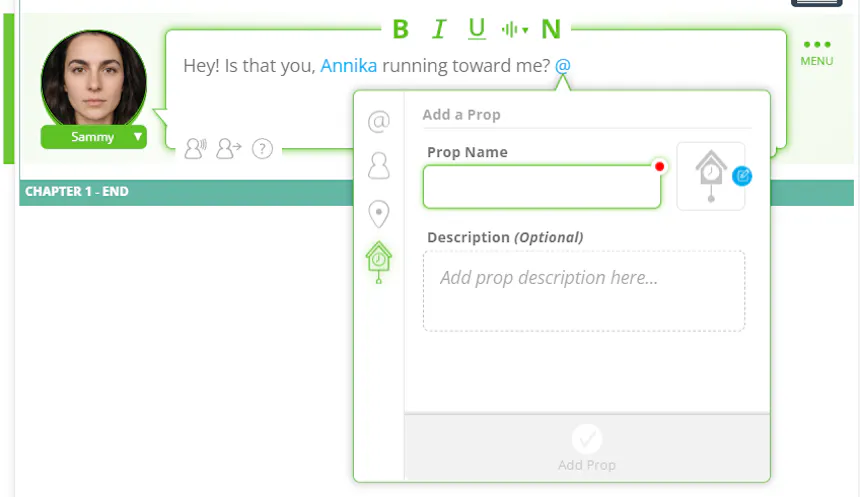
Ingresa el nombre de tu utilería y, si lo deseas, agrega una descripción detallada. Cuantos más detalles proporciones, con mayor precisión el Estudio de producción con IA de SoCreate puede visualizar tu utilería. Haz clic en «Regenenar imagen» para generar una imagen. Si la imagen no coincide, actualiza tu descripción y regénerala. Luego haz clic en «Agregar utilería». Tu nueva utilería se etiquetará directamente en el elemento del stream donde la creaste y también aparecerá bajo Utilería en la Barra de herramientas de historia.
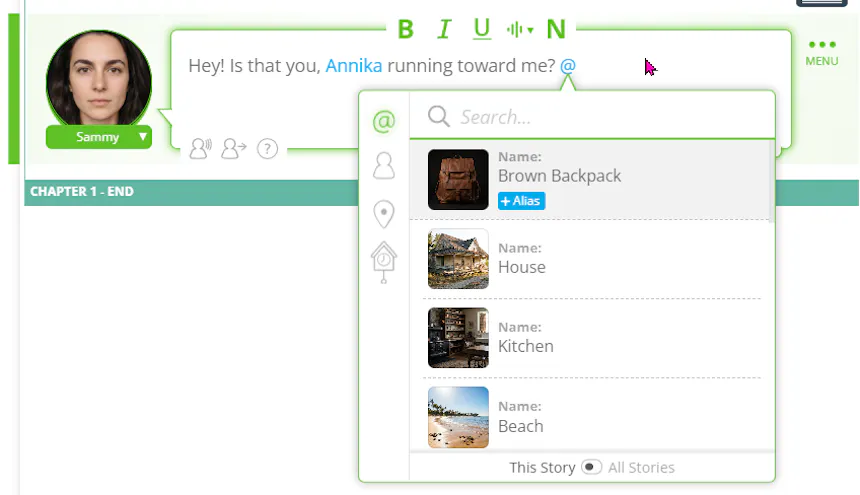
Para etiquetar la misma utilería en futuros elementos del stream, presiona SHIFT + @ nuevamente para abrir el menú Quick Add. Comienza a escribir las primeras letras del nombre de la utilería para filtrar la lista, luego usa las teclas de flecha o haz clic en la utilería correcta y presiona Enter. Etiquetar la misma utilería a lo largo de tu historia ayuda a mantener la coherencia visual.
- Cuándo usar utilería
La utilería en SoCreate mantiene los objetos importantes y recurrentes coherentes a lo largo de tu historia. Si un objeto aparece varias veces, crear una utilería ayuda a garantizar que sea visual y descriptivamente coherente cada vez que se menciona. Esto te permite definir exactamente cómo se ve la utilería y mantener esa visión en todo tu guín.
Audio
SoCreate te da control total sobre el paisaje sonoro de tu historia, desde música de fondo y sonidos ambientales hasta efectos de sonido que dan vida a cada escena.
- Efectos de sonido
Los efectos de sonido añaden impacto, energía y realismo a tu historia. Una puerta que se cierra de golpe, un teléfono que suena o vidrio rompiéndose pueden enfatizar un momento importante e inmiscuir a tu audiencia más profundamente en la escena. SoCreate te permite generar efectos de sonido personalizados directamente en tu historia y colocarlos exactamente donde los quieres.
Para agregar un efecto de sonido, primero selecciona el elemento del stream donde deseas que ocurra el sonido. Haz clic en el ícono de sonido y luego selecciona «Agregar efecto de sonido». Describe el sonido que deseas escuchar y haz clic en «Generar audio». Escucha el resultado y ajusta tu descripción si es necesario.
- Efectos de voz
Los efectos de voz te dan más control sobre cómo se entrega el diálogo al agregar emoción, actitud y personalidad a momentos individuales. Si quieres una reacción sutil o una entrega más dramática, los efectos de voz pueden ayudar.
Para agregar un efecto de voz, selecciona la acción o el diálogo donde deseas que ocurra el efecto y coloca tu cursor exactamente donde quieres que se reproduzca. Haz clic en el ícono de sonido y selecciona «Agregar efecto de voz» en el menú. Puedes elegir un efecto de las opciones disponibles o seleccionar «Personalizado» para describir el tuyo.
Los efectos de voz personalizados son generados por IA en función de tu descripción. Cuanto más específico seas, con mayor precisión SoCreate puede capturar la expresión que buscas. Por ejemplo, podrías describir un efecto personalizado como «Ríe y resopla».
También puedes superponer múltiples efectos de voz en un solo elemento del stream, dándote aún más control sobre la entrega, la emoción y el tono de tu diálogo.
- Pausas de voz
Las pausas de voz te permiten controlar el ritmo y el tiempo de tu diálogo. Las pausas estratégicas pueden crear tensión, enfatizar momentos importantes o hacer que las conversaciones suenen más naturales en SoCreate Storyteller.
Para agregar una pausa de voz, selecciona la acción o el diálogo y coloca tu cursor exactamente donde deseas el silencio. Haz clic en el ícono de sonido y selecciona «Agregar pausa de voz». Aparecerá un marcador de pausa naranja en tu Story Stream y puedes ajustar su duración.
Con los efectos de voz y las pausas de voz, puedes refinar el tiempo, el tono y la emoción de tu diálogo, dándote más control sobre cómo suena cada línea cuando tu historia cobra vida.
- Música
La música puede cambiar completamente el estado de ánimo y el impacto emocional de una escena. Con SoCreate, puedes crear una banda sonora musical original para tu historia directamente en SoCreate Writer.
Para agregar música, haz clic en el ícono de sonido en la parte superior izquierda del Story Stream o en el botón Pistas de fondo en la Barra de herramientas de herramientas para abrir el panel de Música y sonidos de fondo. Haz clic en el ícono de nota musical. Describe la música que deseas crear, elige la duración de la canción y agrega letra si lo deseas. También puedes ajustar el volumen antes de hacer clic en «Generar audio».
- Sonidos de fondo
Los sonidos de fondo ayudan a crear la atmósfera de tu historia agregando los sonidos que rodean a tus personajes y acciones. La lluvia contra una ventana, las olas en una playa, una concurrida calle de la ciudad o el murmullo de un restaurante lleno pueden hacer que una escena se sienta más inmersiva.
Para agregar sonidos de fondo, haz clic en el ícono de sonido en la parte superior izquierda del Story Stream o en el botón Pistas de fondo en la Barra de herramientas de herramientas. Haz clic en el ícono de onda y describe el sonido de fondo que deseas escuchar. Elige el volumen deseado y haz clic en «Generar audio».
- Haz que toda tu historia cobre vida
Una vez que hayas escrito tus acciones y diálogos, seleccionado las voces de tus personajes y agregado tu música, efectos de sonido y sonidos de fondo, puedes escuchar cómo todo funciona junto como una experiencia completa.
Haz clic en «Generar audio» en la parte superior del Story Stream para reunir todo. SoCreate combina tus diálogos, narración, música, efectos de sonido y sonidos de fondo en una banda sonora completa para tu historia.
Escucha tu historia y realiza cambios donde lo desees. Puedes actualizar tus acciones, diálogos, voces de personajes o cualquiera de tus sonidos adicionales, luego regenera el audio para escuchar tus cambios.
Más elementos de Quick Add
Quick Add también se puede usar para insertar elementos estructurales y elementos de acción sin alcanzar el ratón.
- Estructura
Para agregar rápidamente algo desde la Barra de herramientas de herramientas sin usar el ratón, mantén presionada la tecla Control y presiona Enter. Luego presiona Tab y revisa las opciones.
- Acción
Para agregar rápidamente un elemento de acción, mantén presionadas Shift y Enter al mismo tiempo. Aparecerá un nuevo elemento de acción debajo de tu Indicador de enfoque.
Acción vs. Diálogo
Ahora que el elenco y los escenarios de tu historia están en su lugar, así es cómo escribes lo que hacen y dicen.
- Agregar una acción
Para agregar una acción a tu historia en SoCreate, navega a la Barra de herramientas de herramientas en el lado derecho de tu pantalla y haz clic en «Acción». Aparecerá un nuevo elemento de acción exactamente donde dejaste tu Indicador de enfoque en el Story Stream. (Nota: El Indicador de enfoque es una barra verde que resalta tu posición actual en el Story Stream.)
Los elementos de acción describen todo lo que sucede en tu historia que no es diálogo de personajes. Úsalos para escribir descripciones de escenas, descripciones de personajes y guiar el flujo de tu narración entre los momentos de conversación.
- Agregar diálogo
Para agregar diálogo de un personaje que ya creaste en tu historia de SoCreate, navega a tu Barra de herramientas de historia en el lado izquierdo de tu pantalla. Aquí verás una lista de todos tus personajes existentes. Haz clic en el personaje que deseas usar y aparecerá automáticamente un nuevo elemento de diálogo del Stream en tu Story Stream.
Escribe el diálogo que deseas que diga el personaje. Cuando termines, simplemente haz clic en cualquier lugar fuera del elemento de diálogo para finalizar el cambio.
- Dirección de diálogo
Para agregar más contexto sobre cómo un personaje entrega una línea en SoCreate, puedes incluir una dirección de diálogo. Esta función opcional ayuda a transmitir el tono, la emoción o el comportamiento físico, como reírse, llorar o exclamar. Sin embargo, los expertos en escritura recomiendan usar la dirección de diálogo con moderación.
Para agregarla, haz clic en el elemento de diálogo del Stream que deseas editar. Debajo del elemento, localiza y haz clic en el ícono que muestra a una persona con una flecha. Aparecerá un cuadro encima del diálogo seleccionado donde puedes escribir cómo se debe entregar la línea.
Si existe una versión de tu personaje que coincide visualmente con la emoción o acción descrita, su expresión facial se actualizará automáticamente. Cuando termines, haz clic fuera del elemento de diálogo.
La dirección de diálogo también será crucial para transmitir cómo tu personaje entrega sus líneas en Storyteller. Para asegurarte de que la emoción llegue como la imaginas, aségúrate de incluirlo en la dirección de diálogo.

- Tipo de diálogo
Por defecto, SoCreate establece el tipo de diálogo de tu personaje en Normal. Sin embargo, puedes personalizar fácilmente cómo se entrega el diálogo. Para cambiar el tipo de diálogo, haz clic en el elemento de diálogo del Stream. En la esquina inferior izquierda, localiza el ícono de tipo de diálogo. Haz clic en él para abrir un menú desplegable y selecciona el estilo de entrega apropiado. Por ejemplo, si la línea del personaje debe escucharse pero no verse en pantalla, elige «Diálogo fuera de cámara».
Una vez seleccionado, haz clic en cualquier lugar fuera del elemento del stream. Esta función ayuda a ajustar cómo se experimenta cada línea, tanto visual como auditivamente, una vez publicado en Storyteller.

- Indicador de enfoque
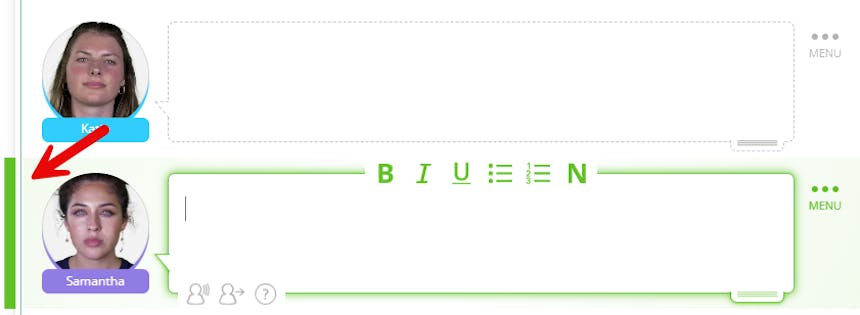
El Indicador de enfoque en SoCreate te ayuda a seguir tu posición en tu historia. Aparece como una pequeña barra verde vertical a la izquierda de tu Story Stream y resalta tu elemento de stream seleccionado. Puedes mover el Indicador de enfoque usando las teclas de flecha arriba y abajo, o desplazándote por tu Story Stream, y el indicador seguirá tu movimiento automáticamente.
Cuando agregas un nuevo elemento del Story Stream, como diálogo o acción, se colocará directamente debajo del elemento donde se encuentra actualmente tu Indicador de enfoque. Por lo tanto, si deseas que aparezca un nuevo elemento de stream en un lugar específico, aségúrate de ajustar primero el Indicador de enfoque a ese lugar.
- Dirección visual
La dirección visual te da más control sobre cómo se ve tu historia. En lugar de dejar cada decisión visual al Estudio de producción con IA de SoCreate, puedes guiar cómo se enmarcan, estilizan y presentan los momentos individuales. Cuanta más dirección proporciones, más control tendrás.
Abre tu historia en SoCreate Writer. Selecciona el momento que deseas dirigir. En tu Story Stream, haz clic en la acción, el diálogo o el texto en pantalla al que deseas agregar dirección visual. Esto moverá el Indicador de enfoque a ese elemento del stream. Luego haz clic en el botón Dirección visual en la Barra de herramientas de herramientas. Se abrirá un menú donde puedes configurar los ajustes de dirección visual.
Usa los ajustes de dirección visual disponibles para controlar cómo se presenta visualmente tu historia. Cada ajuste trabaja en conjunto para ayudar a transformar tu historia escrita en una experiencia más cinematográfica.
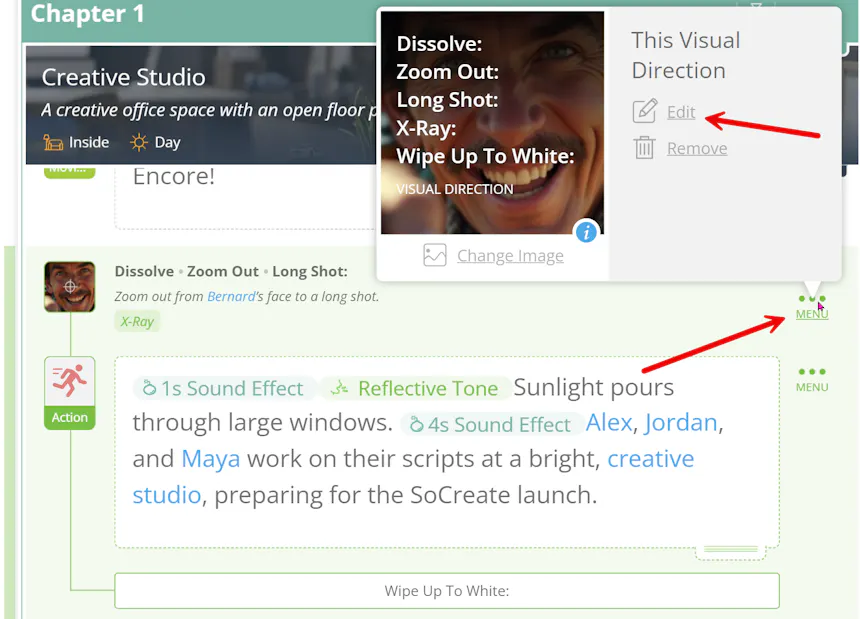
Una vez que hayas terminado de configurar tus ajustes, haz clic en «Agregar». Tu dirección visual aparecerá en el Story Stream, con barras de colores que indican los ajustes de transición seleccionados.
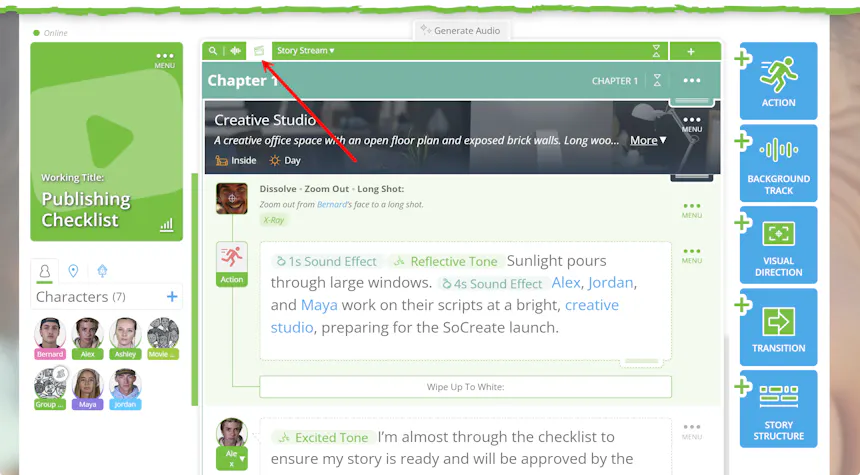
Para mantener tu espacio de trabajo ordenado, puedes usar el interruptor de dirección visual en la parte superior de tu Story Stream. Activa o desactiva el interruptor para mostrar u ocultar los elementos de dirección visual.
Si necesitas hacer cambios más adelante, puedes editar la dirección visual directamente desde el Story Stream. Haz clic en el menú de tres puntos en el lado derecho del elemento de dirección visual y selecciona «Editar». También puedes cargar, reemplazar o eliminar imágenes de referencia.
- Herramienta de notas
Cuando estás enfocado en un elemento de acción o diálogo, puedes agregar fácilmente notas. Haz clic en el editor para colocar tu Indicador de enfoque en el elemento, luego presiona «N». Aparecerá un cuadro de notas y puedes llenar todas las notas necesarias.
Las notas aparecerán en un cuadro azul, por lo que son fáciles de detectar en tu Stream. Las notas son privadas y solo visibles para ti y tus colaboradores. Esto las hace ideales para rastrear secciones que deseas revisar o dejar pensamientos para los colaboradores. Cuando exportas tu historia, tus notas no aparecerán.
Las notas de los archivos de Final Draft se transferirán al importar a SoCreate, y todas las notas que agregues en SoCreate se transferirán al exportar de vuelta a Final Draft.

- Reordenar elementos en el Stream
Reordenar tu historia en SoCreate es fácil con nuestros controladores de arrastrar y soltar. Para mover un elemento del stream, navega al elemento que deseas mover. Encuentra el controlador de arrastre para ese elemento en la esquina inferior derecha. Haz clic y mantén presionado, luego arrastra el ratón a una nueva ubicación. Suelta el ratón para soltar el elemento. También puedes arrastrar y soltar actos, secuencias y escenas enteras.

- Atajos
Optimiza tu flujo de trabajo de escritura con los atajos de teclado de SoCreate. Para ver la lista completa de atajos, haz clic en el logotipo de SoCreate en la esquina superior izquierda y selecciona «Atajos» en el menú. Se abrirá un panel que muestra todos los comandos de teclado disponibles.
También puedes acceder instantáneamente a esta lista presionando la tecla Alt en tu teclado. Si usas un MacBook, puedes acceder a la lista presionando Control + S. Los atajos están organizados en tres categorías: App, Story Stream y En el editor. Después de revisarlos, haz clic en cualquier lugar de la pantalla para cerrar el panel.
- Colaboración
Colabora con otros escritores en tiempo real usando la poderosa función de colaboración de SoCreate. Para invitar a alguien a unirse a tu historia, haz clic en el ícono de Colaboradores en la esquina superior derecha de tu pantalla. Se generará un enlace único. Copia ese enlace y envíalo por correo electrónico o mensaje de texto. Recuerda que todos los colaboradores necesitan una membresía Profesional de SoCreate.
Una vez que tu colaborador haga clic en el enlace, será dirigido directamente a tu historia de SoCreate. Para ver quién tiene acceso a tu historia, haz clic en el ícono de Colaboradores en cualquier momento. Este panel te mostrará a quién se le ha concedido acceso y quién está actualmente en línea, y te dará la opción de revocar el acceso o transferir la propiedad.
Tablero de SoCreate
Una vez que hayas escrito tu historia, esto es todo lo que puedes hacer desde tu Tablero de SoCreate.
- Ver historia
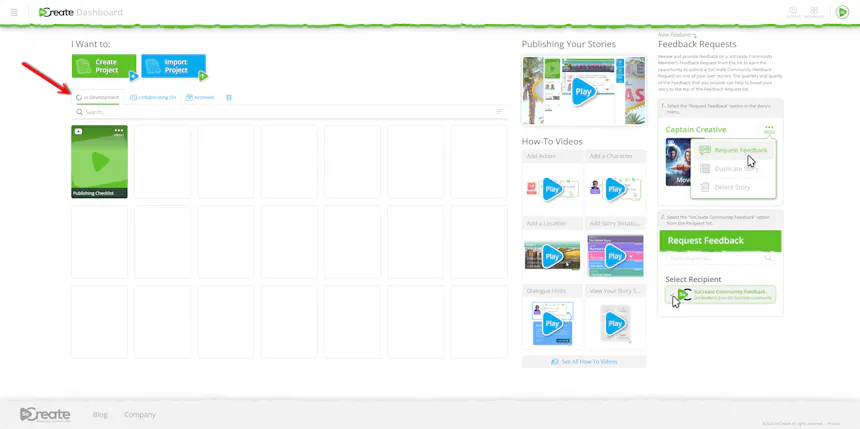
Para ver y acceder a tus historias de SoCreate, comienza desde tu tablero. Aquí encontrarás tres pestañas que te ayudan a organizar y gestionar tus proyectos.
La pestaña «En desarrollo» contiene todas las historias en las que estás trabajando actualmente. La pestaña «Colaborando en» incluye historias a las que otros miembros de SoCreate te han invitado a colaborar. La pestaña «Archivado» contiene cualquier historia que hayas archivado. Si tienes historias publicadas, también verás una pestaña «Publicado».
También encontrarás una papelera donde las historias eliminadas se almacenan durante 30 días. Si cambias de opinión, puedes acceder a tus historias eliminadas durante ese tiempo. Después de 30 días, las historias eliminadas se eliminan permanentemente.
- Soporte
Si necesitas ayuda para usar SoCreate, busca el ícono de cara sonriente en la esquina superior derecha de tu tablero. Al hacer clic en ese ícono, se abre un menú desplegable con tres opciones útiles: Videos instructivos, Soporte por correo electrónico y Chat en vivo. Si tienes más preguntas, puedes comunicarte fácilmente con un miembro del equipo de SoCreate a través del Chat en vivo o el Soporte por correo electrónico.
- Solicitudes de retroalimentación de la comunidad
Cuando otro miembro de SoCreate te da retroalimentación sobre tu historia a través de la Solicitud de retroalimentación de la comunidad, serás notificado de inmediato por correo electrónico. En el correo electrónico habrá un enlace para ver tu retroalimentación.
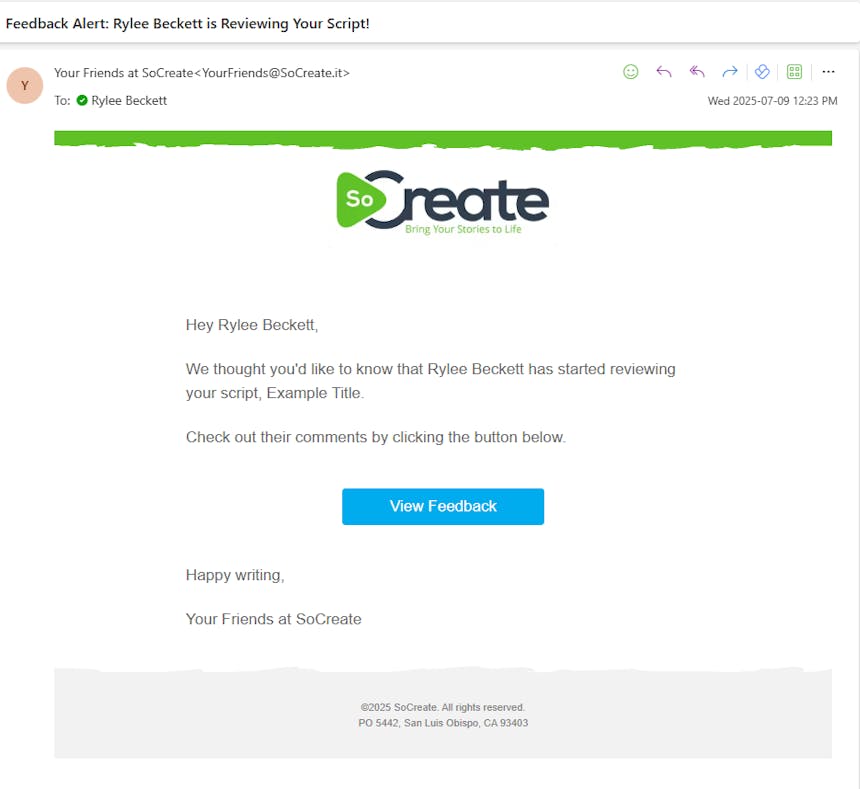
También puedes encontrar la retroalimentación bajo el elemento del menú Colaboración en SoCreate Writer. Simplemente haz clic en Colaboración y luego en Ver retroalimentación para encontrar toda tu retroalimentación en un solo lugar.
Cuando solicites retroalimentación de la comunidad, ten en cuenta que es pública, lo que significa que cualquier persona con una cuenta de SoCreate puede verla. Puedes solicitar retroalimentación sobre toda tu historia, escenas específicas o incluso una sola línea de diálogo.
Si otros miembros de la comunidad de SoCreate solicitan retroalimentación sobre sus historias, encontrarás sus solicitudes en la columna derecha de tu tablero. Es un espacio compartido donde puedes dar y recibir comentarios constructivos.
- Perfil del creador
En la esquina superior derecha de tu Tablero de SoCreate, encontrarás el ícono de tu cuenta. Haz clic en tu avatar de perfil, luego selecciona «Ver cuenta» para acceder a la configuración de tu cuenta. Puedes actualizar tu imagen de perfil, ver tus personas, verificar los detalles de tu suscripción y acceder a la configuración.
En la página de Personas, puedes crear diferentes personas para usar en tus historias, piensa en ellas como seudónimos. Cada persona puede tener su propia biografía y lista de experiencias de escritura. Si tu persona está configurada como pública, otros pueden verla junto con las historias que elijas publicar. Si prefieres mantener las cosas privadas, puedes configurar tu persona como privada.
- Exportar
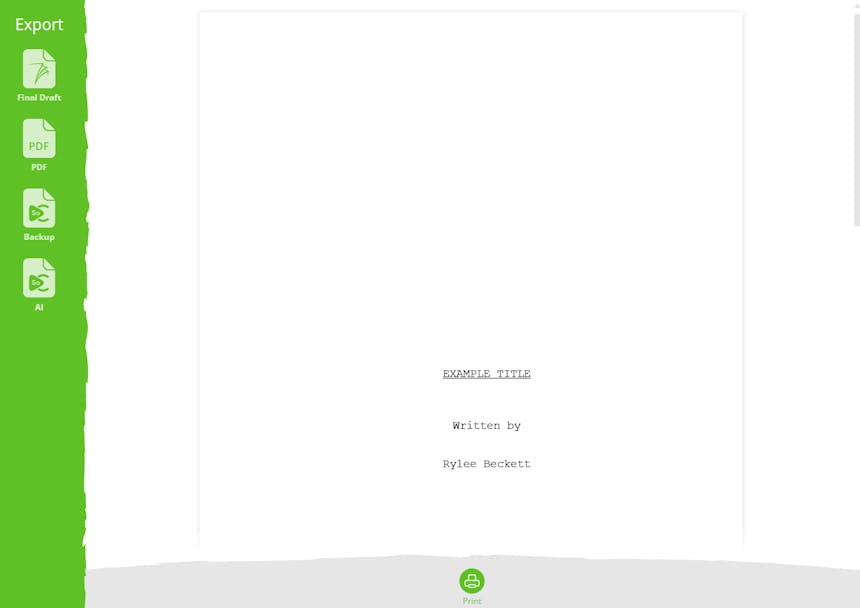
Para exportar tu historia de SoCreate al formato de guín tradicional, comienza haciendo clic en el logotipo de SoCreate en la esquina superior izquierda de SoCreate Writer. En el menú desplegable, selecciona «Exportar/Imprimir».
Aparecerá una ventana emergente que muestra una vista previa de cómo se verá tu historia de SoCreate en un formato de guín estándar de la industria. Para completar la exportación, elige tu tipo de archivo preferido entre las opciones, incluyendo Final Draft y PDF. Haz clic en el tipo de archivo y tu historia se exportará automáticamente en ese formato.
- Publicar
Una vez que estés listo para dar vida a tu historia, ¡es hora de publicar! En la esquina superior derecha de tu historia, haz clic en «Publicar». Verás tres opciones: selecciona «Publicar en Storyteller» para transformar tu guín en una experiencia audiovisual inmersiva.
Desde ahí, puedes elegir publicar toda tu historia o solo una sección.
A continuación, se te pedirá que agregues detalles importantes de la historia, incluyendo una sinopsis, tu estilo visual preferido, la voz del narrador y la persona que deseas que sea el autor.
Después de eso, seleccionarás el género de tu historia y asignarás una calificación de la Motion Picture Association.
También tendrás la opción de activar o desactivar las imágenes de IA y el audio de IA, lo que determinará el costo de publicar tu historia. Una vez que todo esté configurado y hayas aceptado los términos de uso, haz clic en Publicar.
Una vez que la publicación de tu historia esté completa, aparecerá en el Tablero de SoCreate y tendrá una URL única que puedes compartir con otros.
Esperamos que esto responda todas tus preguntas sobre el uso de SoCreate Writer.
¡Feliz escritura!