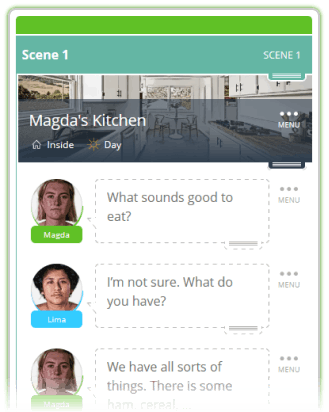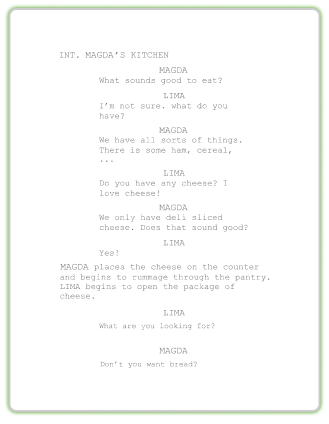
Con un clic
Exporte un script tradicional perfectamente formateado.
Si alguna vez has deseado poder decirle a SoCreate exactamente cómo imaginas que se desarrolle una escena, tu espera ha terminado.
La Dirección Visual ha llegado oficialmente a SoCreate Writer, brindando a los narradores un nuevo nivel de control creativo sobre cómo se presentan sus historias en SoCreate Storyteller. Como una de nuestras funciones más esperadas, la Dirección Visual te permite ir más allá de escribir la historia: ¡ahora puedes dirigir cómo se experimenta!
Si estás imaginando una toma lenta de dolly, un dramático fundido a negro o un primer plano perfectamente encuadrado, la Dirección Visual ayuda a comunicar tu intención creativa para que tu historia se sienta aún más cercana a la que imaginaste.
¡Agregar Dirección Visual a tu historia solo toma unos clics!
Primero, abre tu proyecto desde el SoCreate Dashboard en SoCreate Writer.
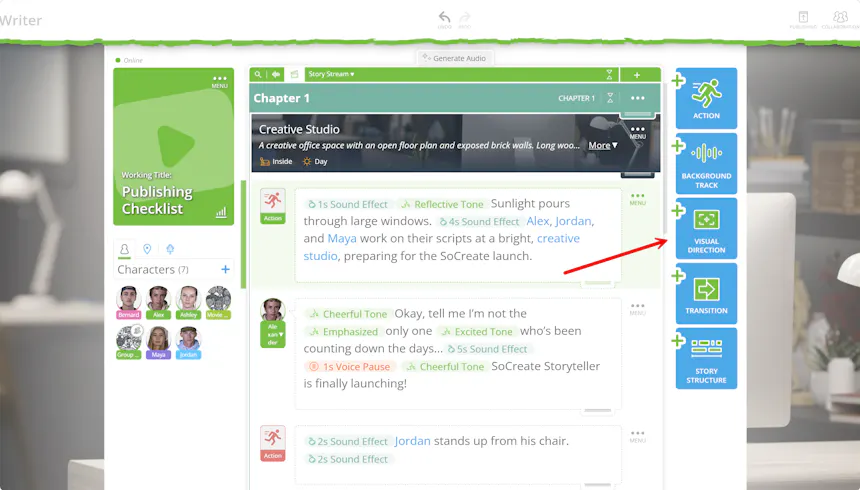
Luego, haz clic en la acción, diálogo o texto en pantalla donde quieras agregar Dirección Visual. Una vez seleccionado, el Indicador de Enfoque verde se moverá a ese elemento.

Desde ahí, selecciona el botón de Dirección Visual en la barra de herramientas del lado derecho de la pantalla. Esto abre el menú de Dirección Visual, donde puedes personalizar exactamente cómo debe presentarse ese momento.
Cada configuración de Dirección Visual contribuye a una experiencia narrativa más cinematográfica. Cuanta más guía creativa proporciones, con mayor precisión podrá SoCreate Storyteller dar vida a tu visión.
Elige cómo entra cada nueva imagen en la pantalla.
Explora todas las opciones de transición disponibles usando el menú desplegable.
Pasa el cursor sobre cualquier transición para ver una vista previa animada antes de hacer tu selección.
Disolución:
Aparición Gradual desde Negro:
Apertura en Iris:
Decide cómo se comporta la cámara mientras se desarrolla tu momento.
Elige un movimiento del menú y luego ajusta su velocidad para que coincida con el ambiente de tu escena. Por defecto se selecciona Media, pero puedes personalizarla fácilmente.
Grúa hacia Abajo:
Dolly hacia Afuera:
Inclinación hacia Abajo:
Ajusta la composición de cada toma seleccionando opciones de encuadre de cámara y aplicando filtros visuales que realzan la atmósfera de tu historia.
Primer Plano Extremo:

Plano General:
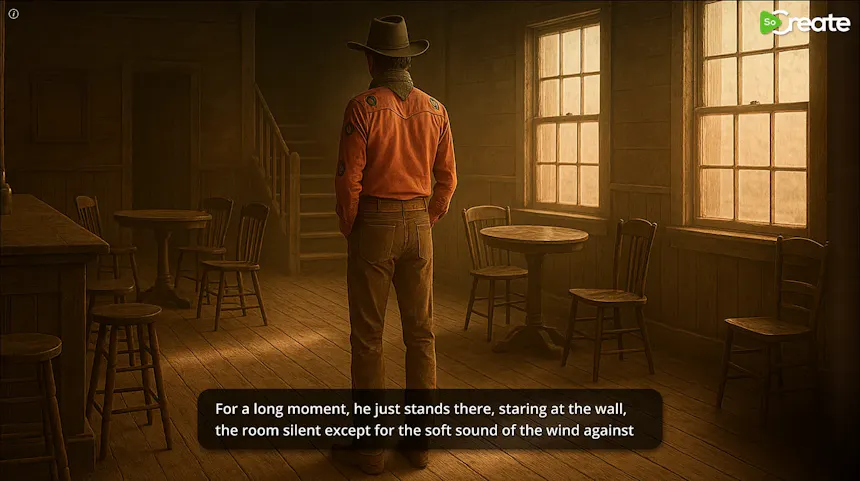
Plano por Encima del Hombro:
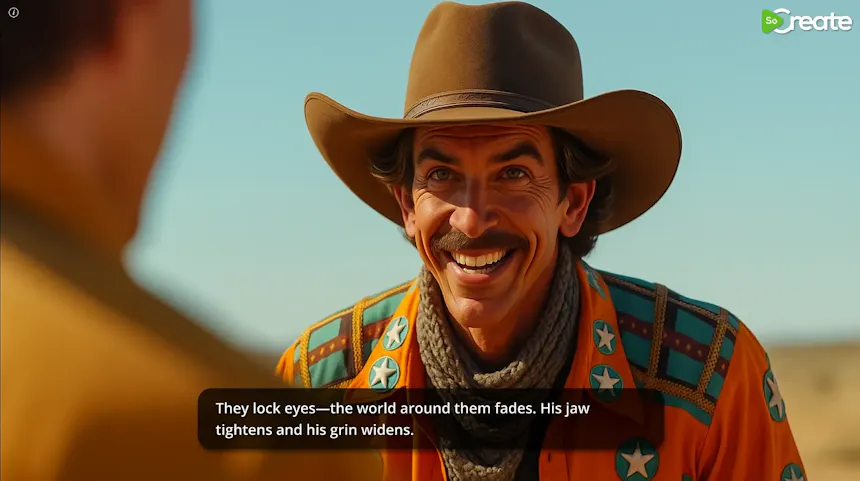
¿Quieres aún más control? Agrega notas cinematográficas personalizadas para explicar exactamente cómo quieres que se vea la toma.
Puedes:
Escribir una descripción detallada.
Subir una o más imágenes de referencia.
Combinar dirección escrita con imágenes.
Etiquetar personajes, ubicaciones y objetos de tu historia para brindar contexto adicional.
Estos detalles ayudan a que SoCreate Storyteller comprenda mejor el estilo visual que buscas lograr.
Finaliza cada toma con la transición que mejor se adapte a tu historia.
Fundido de Salida a Negro:
Fundido de Salida a Blanco:
Después de hacer clic en Agregar, notarás que aparecen barras de colores en el elemento de Dirección Visual dentro de tu Flujo de la Historia, lo que facilita identificar qué color de transición has seleccionado.
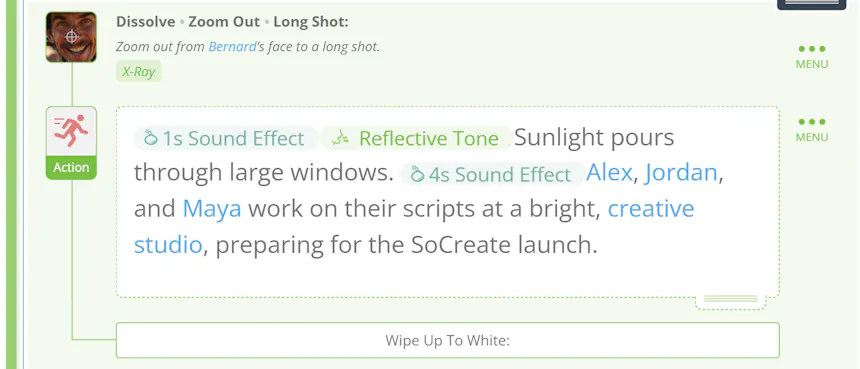
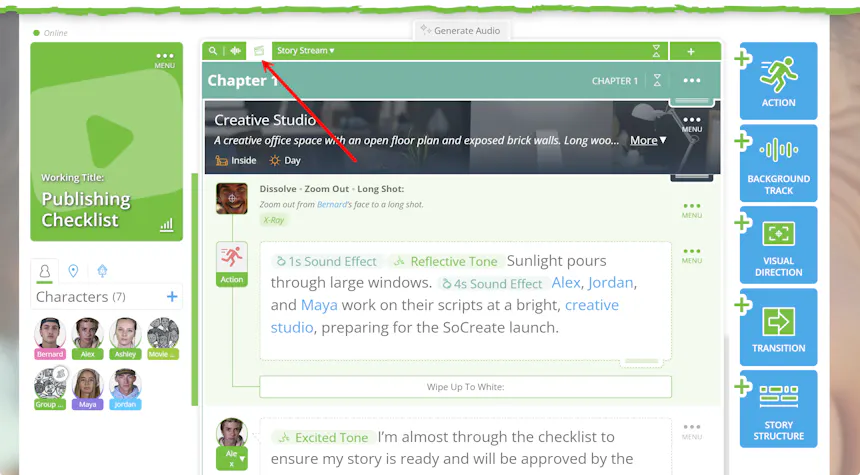
Si prefieres un espacio de trabajo más limpio, puedes mostrar u ocultar rápidamente los elementos de Dirección Visual.
En la parte superior del Flujo de la Historia, junto al ícono de forma de onda de voz, encontrarás el interruptor del Modo Director. Actívalo para mostrar tu dirección visual a lo largo de la historia o desactívalo para ocultarla temporalmente mientras escribes.
Las ideas creativas cambian, y tu Dirección Visual también puede hacerlo.
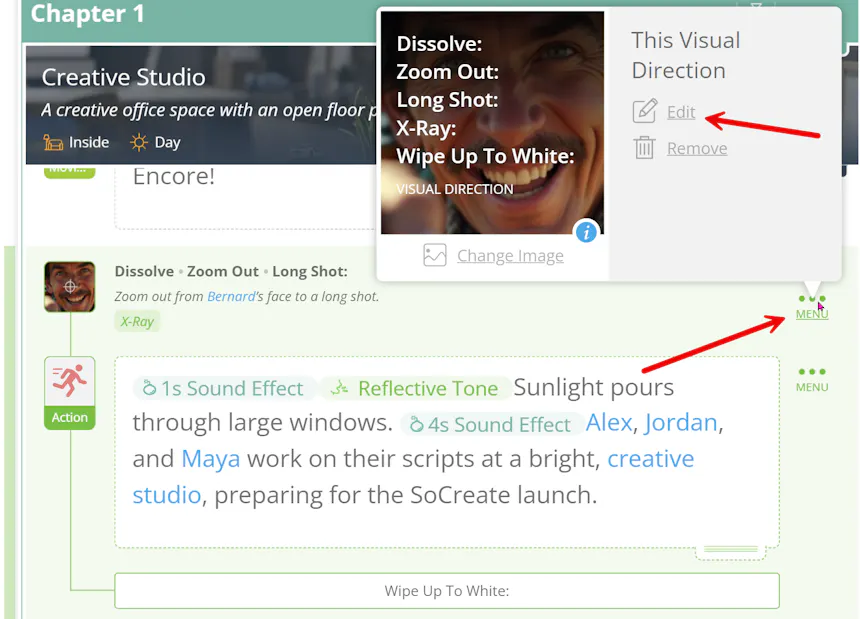
Para editar un elemento de Dirección Visual existente, haz clic en el menú de tres puntos del elemento correspondiente en el flujo y selecciona Editar.
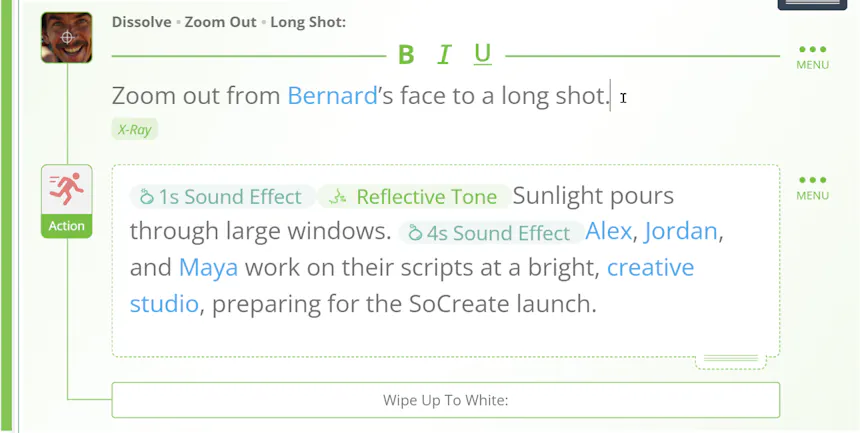
Para editar la descripción de la toma, simplemente haz clic directamente en la descripción y realiza tus cambios ahí mismo en el Flujo de la Historia.
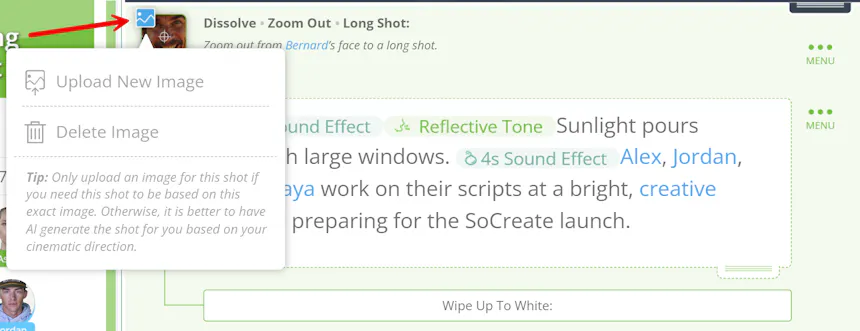
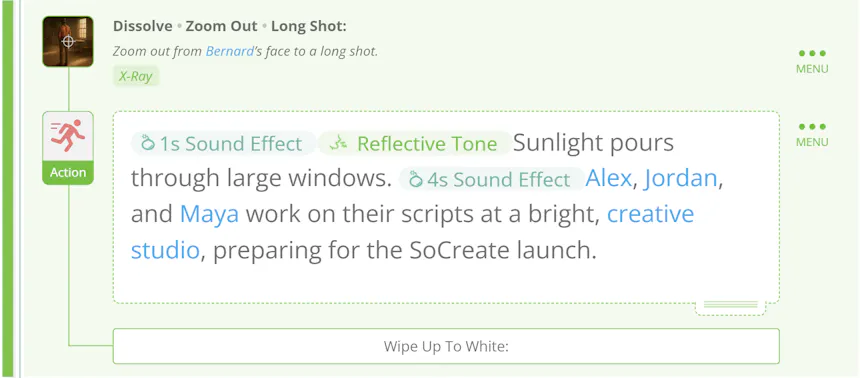
También puedes agregar, reemplazar o eliminar imágenes de referencia directamente desde el Flujo de la Historia, lo que facilita perfeccionar tus ideas visuales a medida que tu historia evoluciona.
Contar una historia no se trata solo de lo que sucede, sino de cómo tu audiencia experimenta cada momento.
La Dirección Visual te da la libertad de moldear el movimiento de cámara, las transiciones, el encuadre, los filtros y las notas cinematográficas sin salir de tu flujo de escritura. Con más control creativo que nunca, puedes guiar cómo tu historia cobra vida en SoCreate Storyteller y crear una experiencia que se ajuste fielmente a tu visión.
¡No podemos esperar a ver cómo usas la Dirección Visual para crear historias más cinematográficas e inmersivas. Inicia sesión en SoCreate ahora para comenzar!
¡Feliz escritura y feliz dirección!
Exporte un script tradicional perfectamente formateado.