
Com um clique
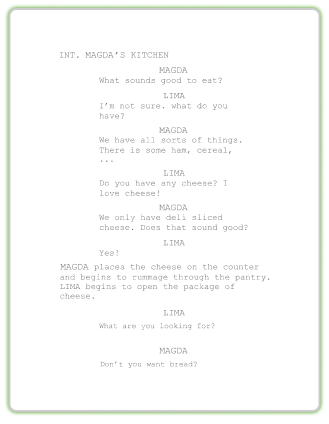
Exporte um script tradicional perfeitamente formatado.
Às vezes, algumas palavras na tela podem fazer uma grande diferença na forma como o público vivencia uma história. Seja para apresentar um novo capítulo ou revelar um detalhe importante, o recurso Texto na tela do SoCreate oferece mais maneiras de se comunicar com seu público por meio de recursos visuais!
Você pode adicionar texto personalizado, ajustar a aparência e escolher um fundo que combine com o momento. Seja criando um salto no tempo, apresentando um novo capítulo ou encerrando sua história, você pode deixar cada cartão de texto com a sua cara.
Não sabe por onde começar? Aqui estão algumas ideias para incluir texto na tela na sua próxima história.
Use frases como “Na manhã seguinte”, “Cinco anos atrás” ou “30 minutos antes” para ajudar o público a acompanhar a linha do tempo.
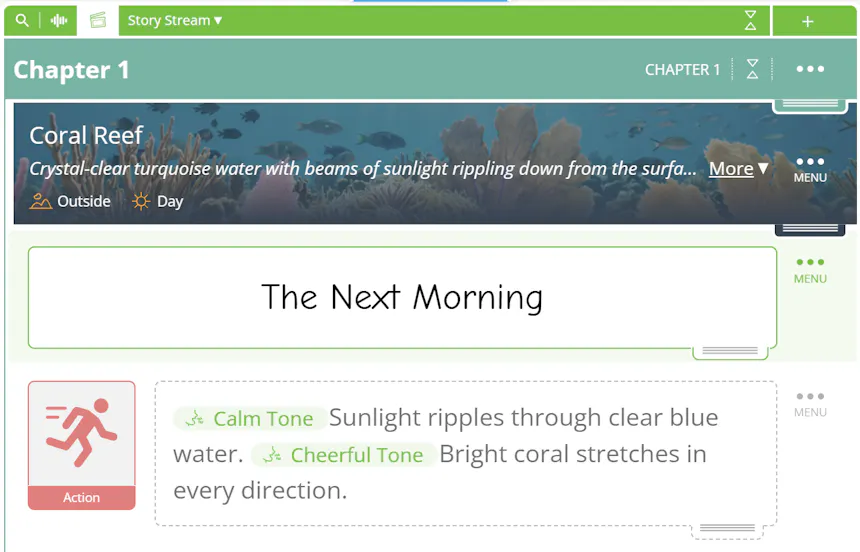
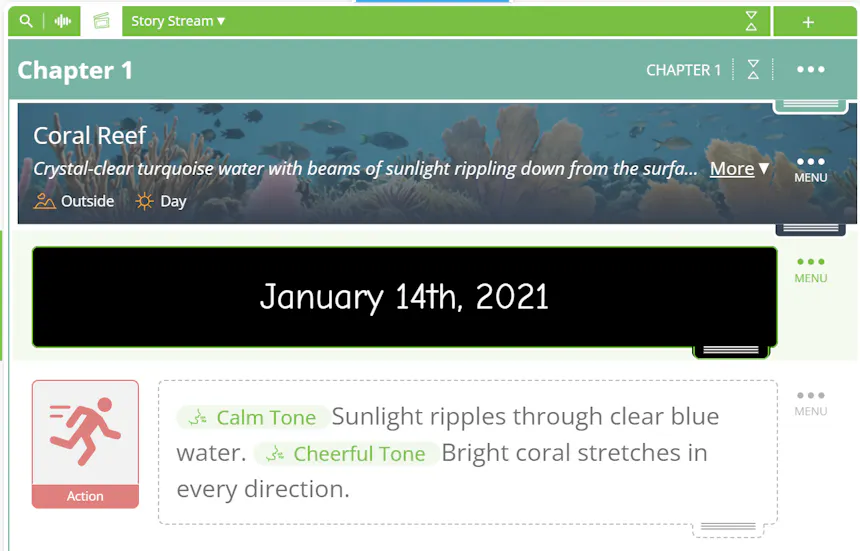
Exiba seu texto sobre um fundo preto ou branco, a imagem anterior ou seguinte, ou uma imagem personalizada que você descreve ou envia, para sinalizar uma nova parte da sua história.
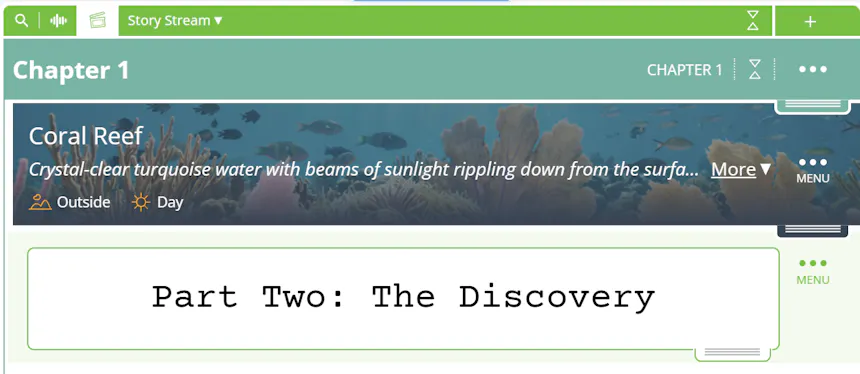
Mostre uma cidade, um local ou uma data para ajudar o público a entender onde e quando um capítulo acontece.
Compartilhe informações que não precisam ser ditas em voz alta, como uma manchete, um prazo ou uma mensagem escrita.
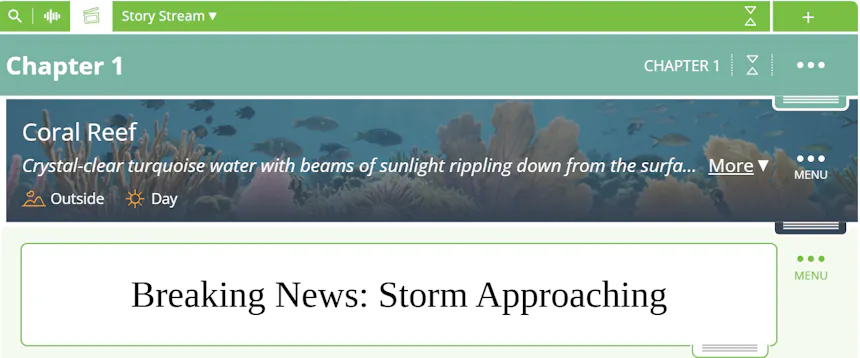
Coloque na tela um aviso, um segredo ou uma afirmação surpreendente para criar expectativa.
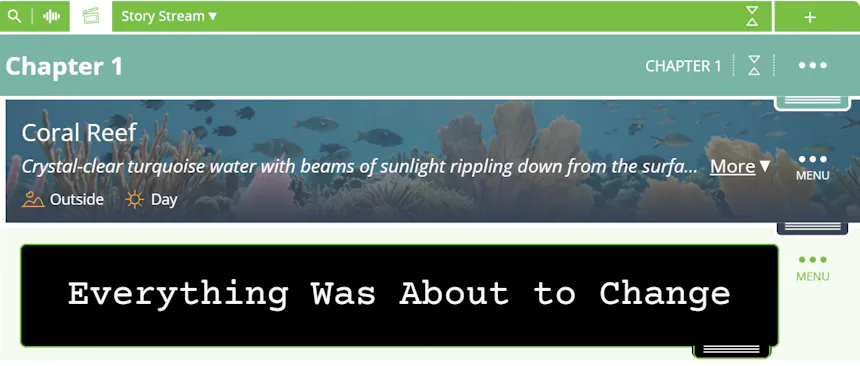
Comece com um título ou termine com uma mensagem final, como “Fim” ou “Continua”.
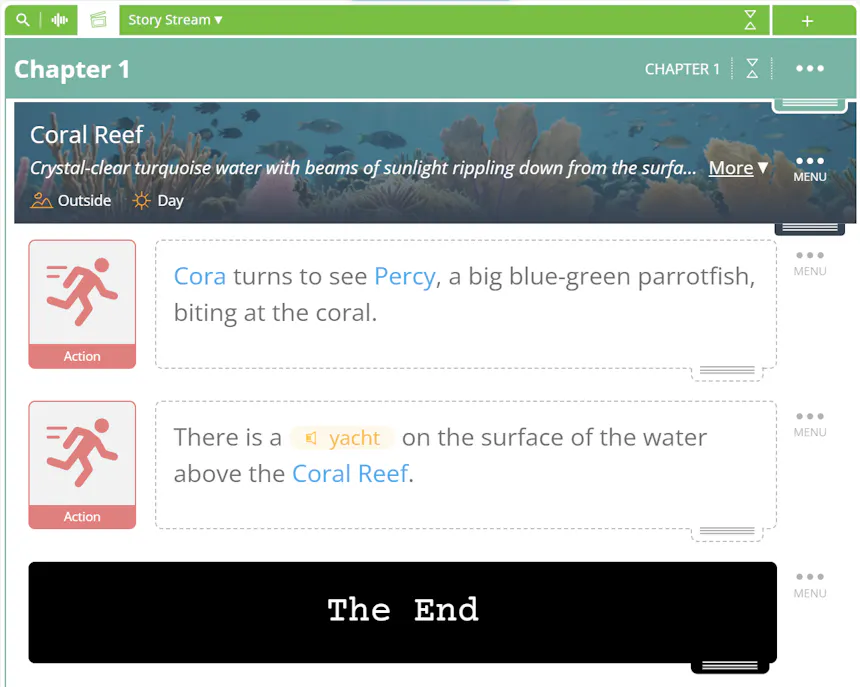
Combine seu texto com uma fonte e uma imagem de fundo específicas para criar uma sensação que combine com o tom da sua história.
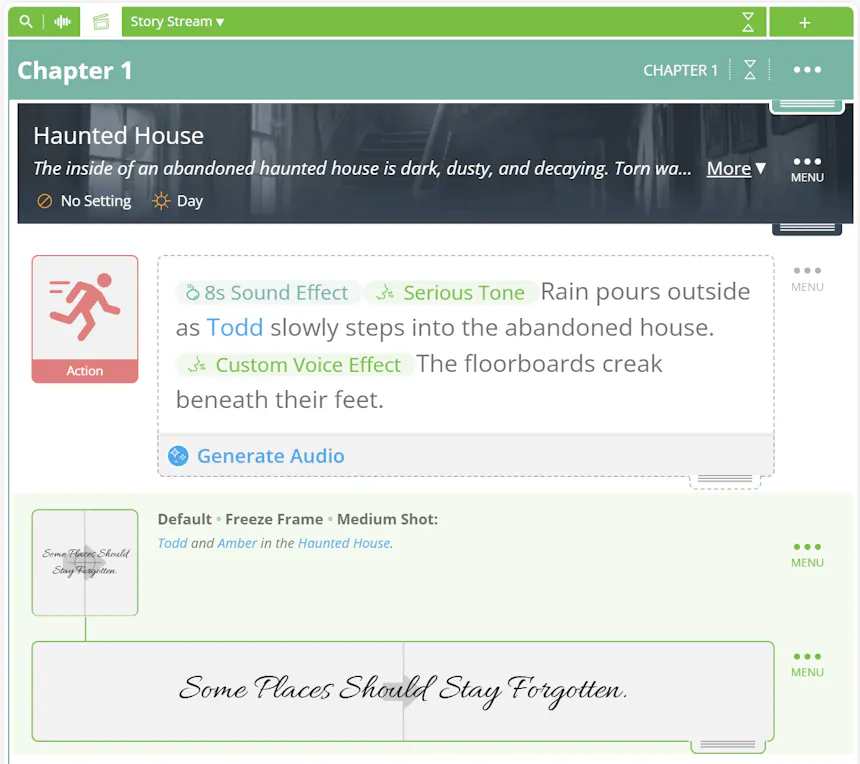
Use texto junto com imagens para dar contexto, enfatizar um momento ou deixar sua narrativa mais dinâmica.
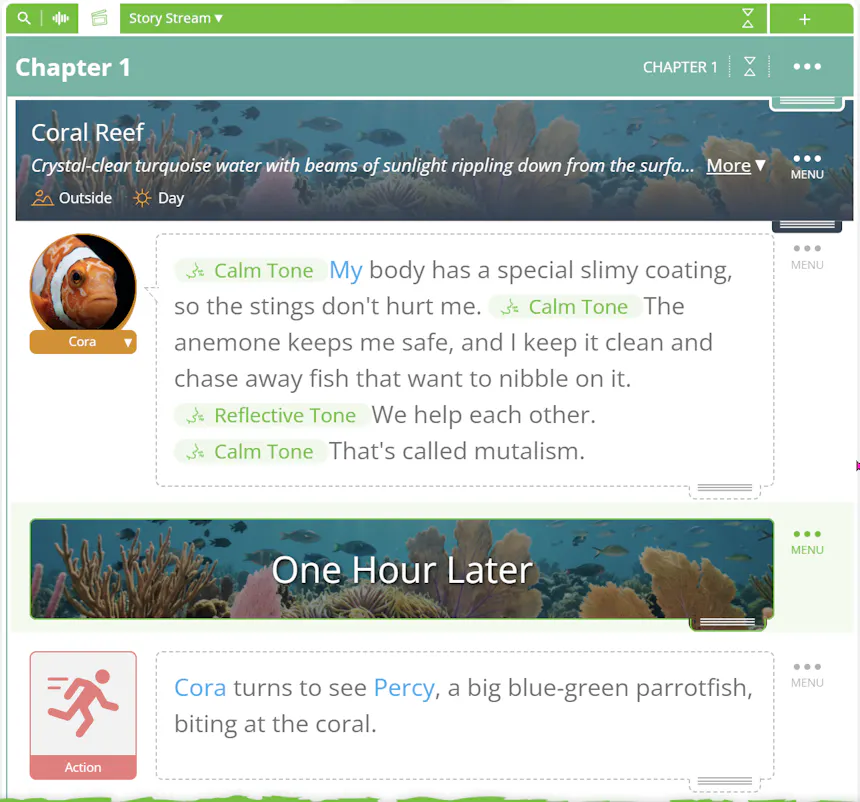
Adicionar texto à sua história leva apenas alguns passos.
1. Abra a barra de Ferramentas e clique em Transição.
2. Selecione Texto na tela.
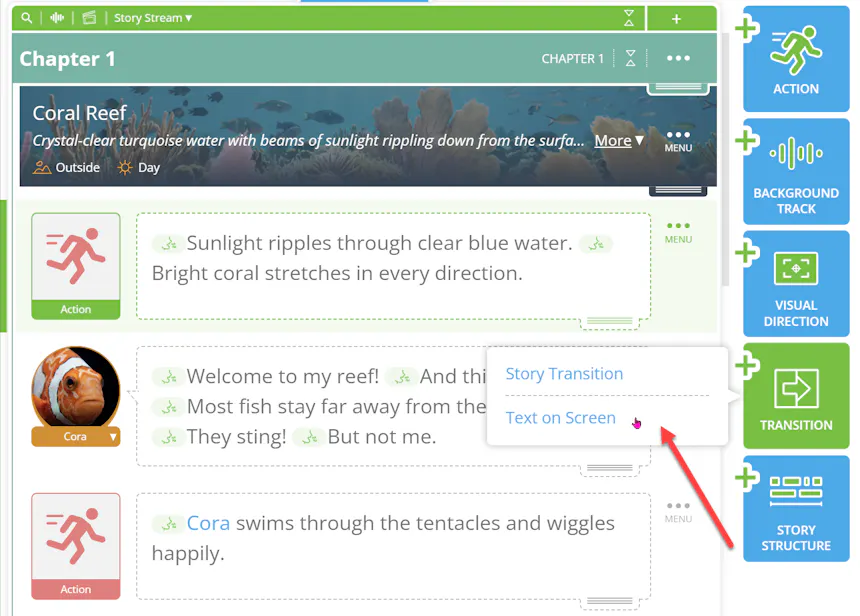
3. Digite as palavras que deseja exibir.
4. Personalize a aparência usando as configurações disponíveis.
5. Clique em Adicionar para inserir o texto no seu Fluxo da História.
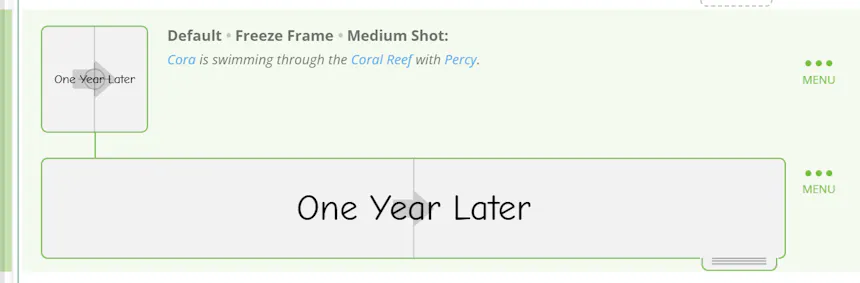
Seu novo cartão de texto aparecerá no Fluxo da História, onde passa a fazer parte da sua história.
Você tem várias opções para ajustar a aparência do seu cartão de texto de acordo com sua visão criativa.
Escolha o alinhamento do texto. Posicione suas palavras no lado esquerdo, no centro ou no lado direito da tela.
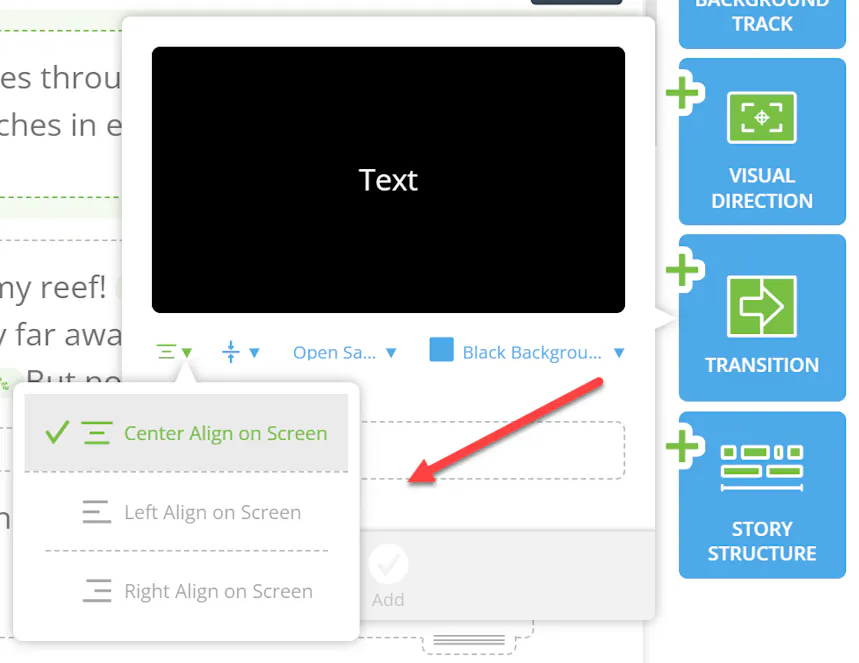
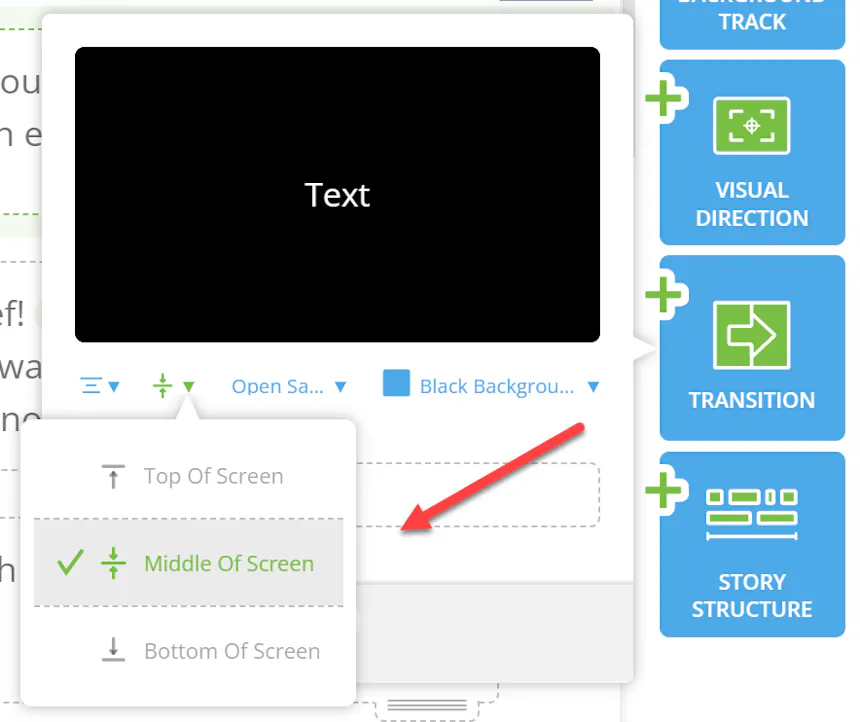
Ajuste o posicionamento. Decida se o texto deve aparecer na parte superior, no meio ou na parte inferior da tela.
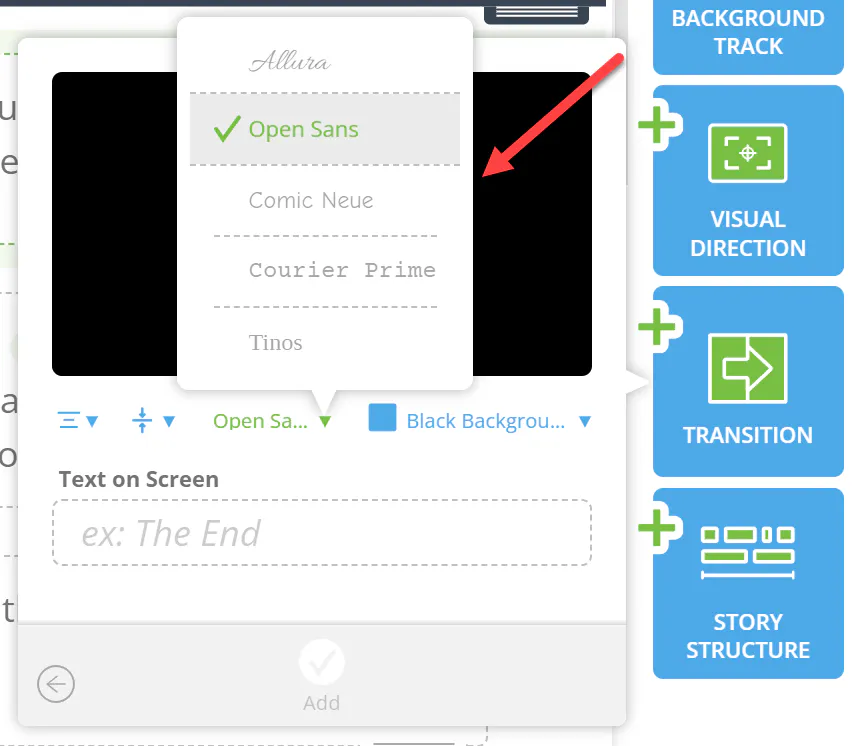
Selecione uma fonte. Escolha uma fonte que complemente o tom e o estilo da sua história.
Escolha um fundo. Mantenha tudo simples com um fundo preto ou branco sólido, use uma imagem do item anterior ou seguinte do Fluxo da História ou crie uma imagem personalizada com a Direção Visual.
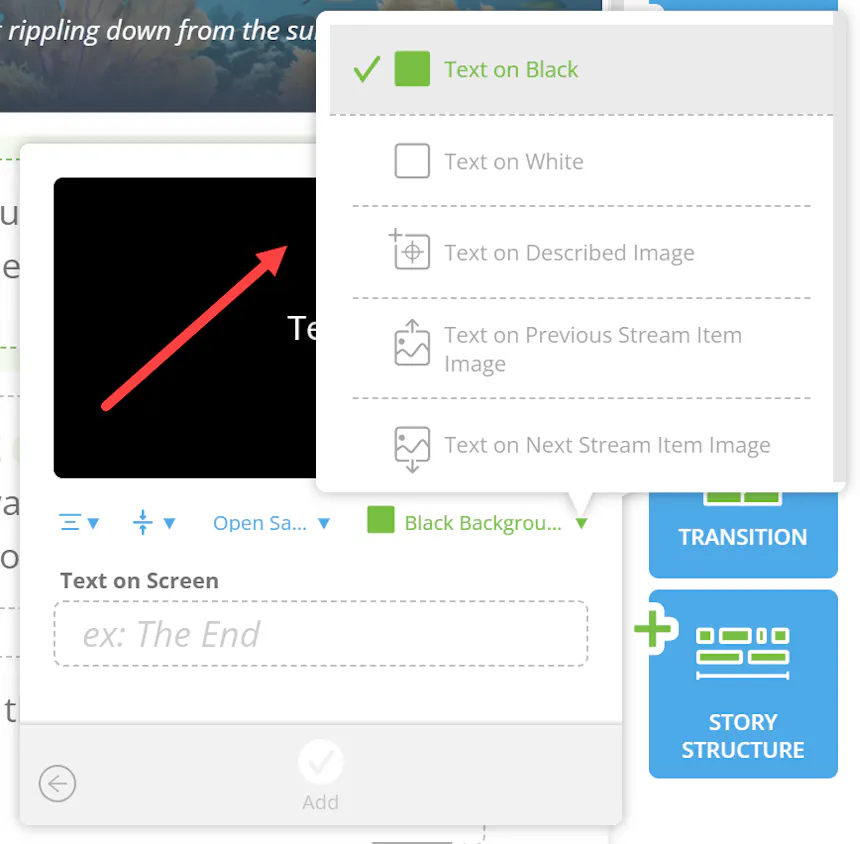
Essas opções permitem criar desde um simples marcador de tempo até um cartão de texto dramático com um visual personalizado.
Precisa fazer ajustes depois de adicionar um cartão de texto? Clique no item Texto na tela no seu Fluxo da História para atualizar o texto ou alterar a fonte, o alinhamento, a posição e as configurações de fundo.
Para substituir a imagem de fundo, clique no menu de três pontos no lado direito do item Texto na tela e selecione Alterar imagem.
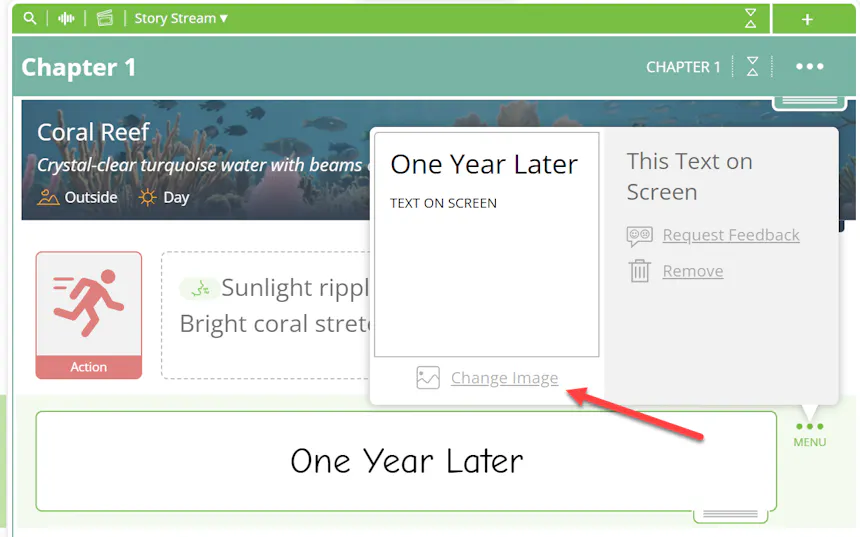
Se quiser uma imagem específica, use a Direção Visual para descrever o que gostaria de ver. Você também pode marcar personagens, locais ou objetos de cena na sua descrição para ajudar a gerar uma imagem que combine com sua história.
Isso dá a você mais controle sobre os visuais que acompanham seu texto, ajudando cada cartão a parecer conectado ao capítulo ao redor.
Exporte um script tradicional perfeitamente formatado.
O Texto na tela oferece uma forma simples de adicionar contexto, enfatizar momentos importantes e moldar a experiência visual da sua história. Experimente diferentes fontes, posições e fundos para descobrir o que funciona melhor para o seu projeto.
De saltos rápidos no tempo a cartões de texto personalizados, as possibilidades estão aí para você explorar.
Mal podemos esperar para ver o que você vai criar com Texto na tela no SoCreate!