Introdução ao SoCreate Writer
O SoCreate Writer é uma ferramenta para narradores de todos os níveis que lhes permite se expressar sem se preocupar com formalidades. O SoCreate Writer foi projetado para tornar o processo de escrita divertido e sem estresse, criando um ambiente imersivo e agradável para a criatividade. Seja escrevendo seu primeiro curta-metragem ou desenvolvendo uma série inteira de livros, este guia vai guiá-lo por cada parte da plataforma SoCreate Writer para que você possa dar vida às suas histórias com confiança, desde o primeiro rascunho até a experiência publicada.
Primeiros passos
- Cadastro
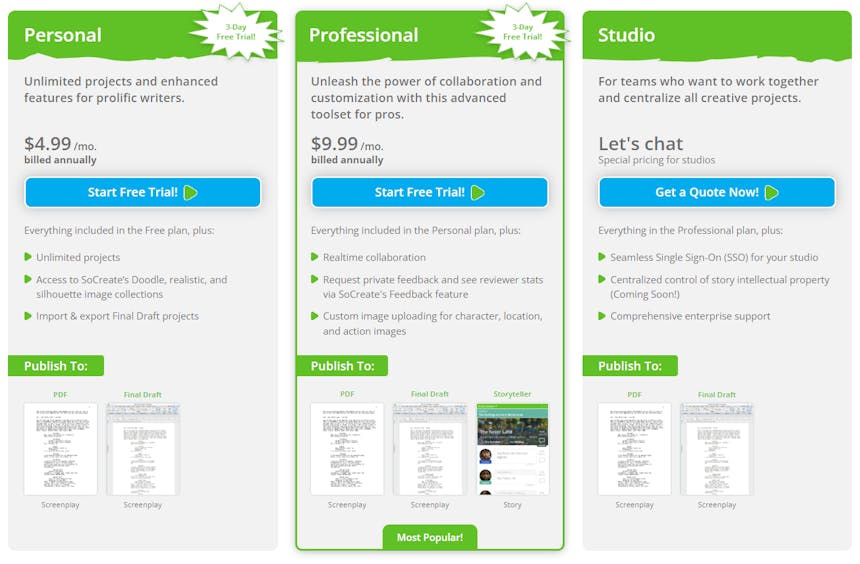
Começar no SoCreate é simples! Para se cadastrar, acesse socreate.it e escolha o melhor plano para você. Oferecemos um teste gratuito de 3 dias e três planos pagos diferentes.
- Plano Pessoal
US$ 4,99/mês (cobrado anualmente). Inclui projetos ilimitados, acesso às coleções de imagens Doodle, Realistic e Silhouette do SoCreate, e a possibilidade de importar/exportar projetos do Final Draft.
- Plano Profissional
US$ 9,99/mês (cobrado anualmente). Inclui tudo do Plano Pessoal mais colaboração em tempo real, ferramentas de solicitação de feedback, upload de imagens personalizadas para personagens, locais e ações, e acesso completo ao SoCreate Publishing.
- Plano Estudante
US$ 4,99/mês (cobrado anualmente). Mesmo preço do Plano Pessoal, mas com todos os recursos Profissionais para estudantes elegíveis. Requer um endereço de e-mail .edu para se qualificar.
- Criar uma história Storyteller, um roteiro de filme ou um roteiro de TV
Criar uma nova história a partir do seu painel do SoCreate é simples. Ao abrir o painel, você notará duas opções principais: Criar projeto e Importar projeto.
- Criar projeto
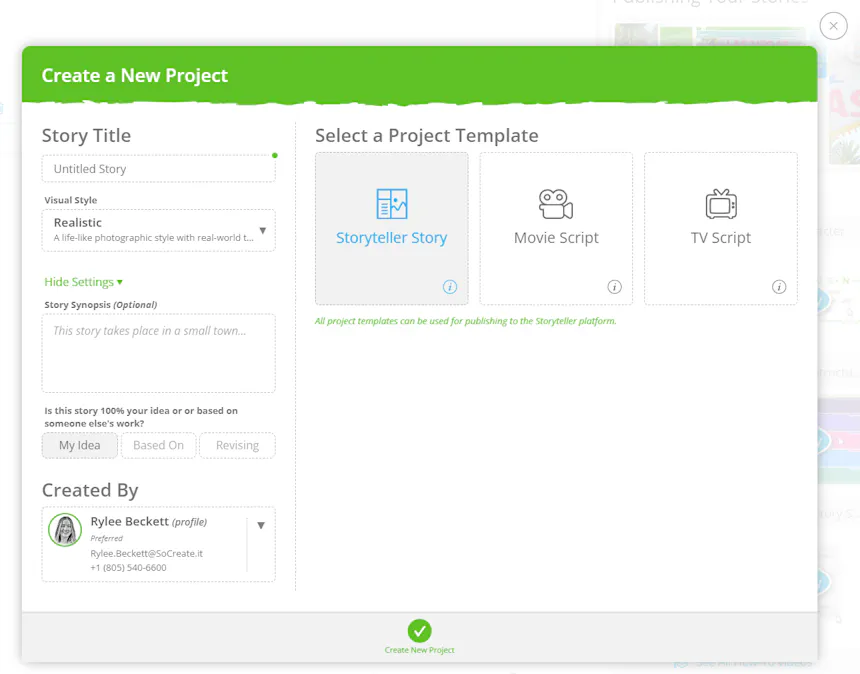
Depois de clicar em Criar projeto, você será solicitado a dar um nome à sua história. Ainda não está pronto para definir um título? Sem problema! Você pode deixar o campo em branco e renomear seu projeto mais tarde quando o título certo aparecer.
Abaixo do campo de título, você encontrará Configurações avançadas. Expanda esta seção para adicionar informações adicionais sobre o projeto, incluindo:
- Uma breve sinopse da história
- O originador da ideia
- O criador do projeto
No lado direito, você escolherá o formato do seu projeto:
- Storyteller Story
- Movie Script
- TV Script
Não se preocupe em acertar da primeira vez. Você pode alterar o tipo de projeto a qualquer momento conforme sua história evolui.
Cada tipo de projeto tem uma estrutura projetada para a forma como aquela história é contada:
As Storyteller Stories usam capítulos em vez de cenas e suportam estruturas flexíveis, incluindo capítulos, seções, atos e histórias.
Os Movie e TV Scripts são baseados em cenas, permitindo que você organize sua história com sequências, atos, episódios e temporadas conforme necessário.
Independentemente do tipo de projeto escolhido, você pode publicar seu projeto na plataforma SoCreate Storyteller, dando a você a flexibilidade de levar sua história do formato original para uma experiência de narrativa imersiva.
- Importar um projeto existente
Já começou uma história em outro lugar? Você pode importá-la para o SoCreate Writer clicando em Importar projeto no seu painel.
Aparecerá um menu suspenso com as mesmas três opções de projeto:
- Storyteller Story
- Movie Script
- TV Script
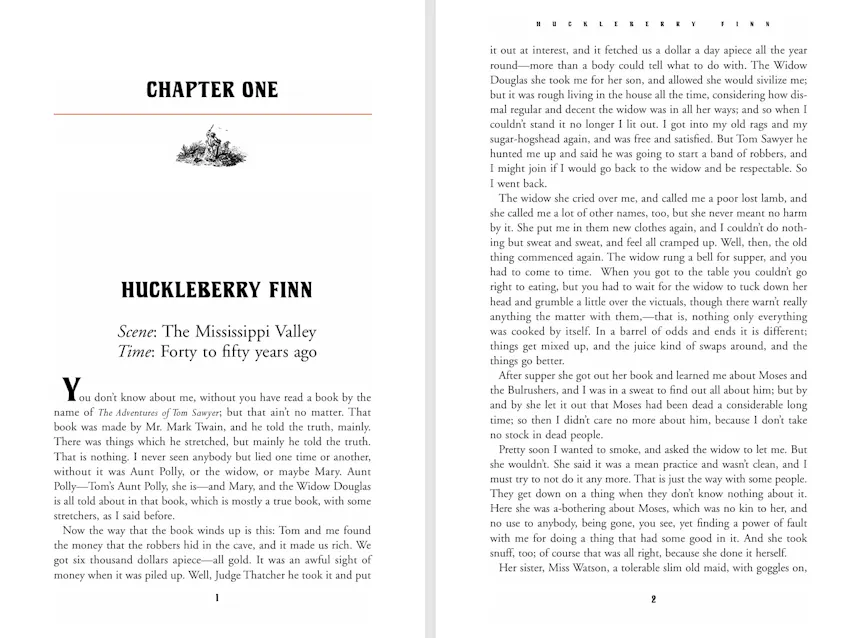
Você pode importar histórias existentes do Final Draft ou PDF. E como quase tudo pode ser convertido em PDF, você pode trazer praticamente qualquer história escrita para o SoCreate Writer.
Depois que seu arquivo for importado, uma prévia da sua história será carregada automaticamente para que você possa ver como ela aparecerá no SoCreate. O SoCreate também atribuirá automaticamente imagens de silhueta aos seus personagens e locais, que você pode editar mais tarde se necessário.
Sua história recém-importada aparecerá no seu painel, pronta para explorar, editar e desenvolver no SoCreate.
Antes:
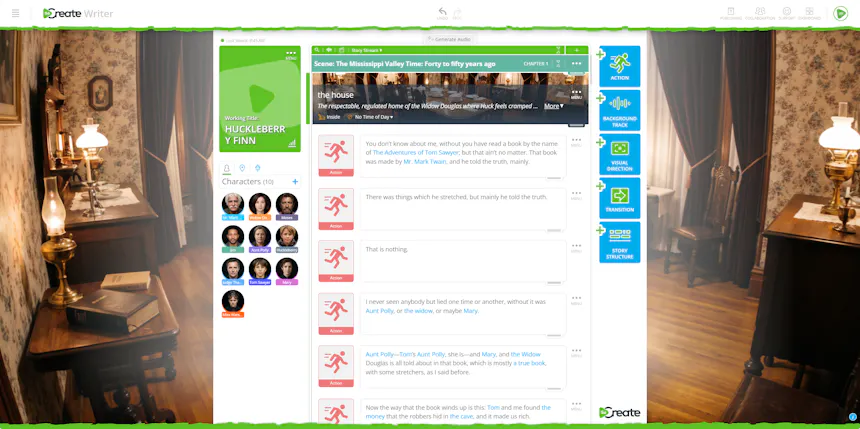
Depois:
Interface de escrita visual
A Interface de escrita visual do SoCreate foi projetada para manter tudo o que você precisa ao alcance, para que você possa se concentrar em contar sua história.
- Cartão de título (canto superior esquerdo)
No canto superior esquerdo, você encontrará o seu Cartão de título. Ele exibe o título de trabalho, a imagem do Cartão de título, um botão de menu e um botão de estatísticas.
Para ver as estatísticas da sua história, clique no botão no canto inferior direito do Cartão de título. Ele vai girar para revelar informações detalhadas no verso. Isso inclui contagens de elementos de ação, elementos de diálogo, cenas, sequências, atos, filmes, números de página e duração estimada da história.
Os três pontos no canto superior direito, logo acima do menu, abrem suas opções de menu.
Aqui você encontrará várias opções: Editar configurações da história, Solicitar feedback e Incluir texto do título.
Selecionar Editar configurações da história abre um popup onde você pode gerenciar os detalhes importantes do seu projeto. A partir daí, você pode escolher o modelo do seu projeto, atualizar o título, adicionar uma sinopse da história, criar uma imagem do Cartão de título e selecionar opções como estilo visual, voz do narrador e informações de direitos autorais.
Você também pode usar a opção Solicitar feedback para convidar pessoas específicas ou toda a comunidade do SoCreate a dar sua opinião sobre sua história.
O alternador Incluir texto do título permite que você escolha se deseja que o texto apareça na imagem do seu Cartão de título.
- Barra de ferramentas da história (lado esquerdo)
Abaixo do Cartão de título, você encontrará a Barra de ferramentas da história. É aqui que você pode criar e gerenciar seus personagens, locais e adereços. Uma vez criados, cada um é adicionado automaticamente à sua galeria na Barra de ferramentas da história, dando a você acesso fácil a tudo na sua história e ajudando a manter seu projeto organizado.
- Barra de ferramentas de ferramentas (lado direito)
No lado direito da sua tela, você encontrará a Barra de ferramentas de ferramentas. É aqui que você pode adicionar ações, trilhas de fundo, direções visuais, transições e estrutura da história ao seu projeto.
- Barra de ferramentas principal (topo)
No topo da sua tela está sua Barra de ferramentas principal. Aqui você encontrará algumas opções. Você verá um ícone com quatro linhas horizontais no extremo esquerdo. Clicar nele abre um menu suspenso para acessar as configurações da sua história, visualizar atalhos de teclado disponíveis, exportar ou imprimir sua história, ou fazer um tour pela interface. Você pode mudar rapidamente para outra história recente, abrir uma história do seu painel, criar uma nova ou navegar para as páginas iniciais, de blog ou da empresa do SoCreate. No centro da barra de ferramentas estão os botões Desfazer e Refazer. No extremo direito, você encontrará ferramentas para publicar sua história, colaborar com outros, obter suporte, retornar ao seu painel ou visitar as configurações da sua conta.
- Stream
Seu Story Stream no SoCreate Writer é onde você desenvolve sua história. Há duas visões diferentes no seu Story Stream: Story View e Outline View. A Story View é onde você escreverá sua história. O Outline Stream é onde você constrói a estrutura da sua história.
- Múltiplos Story Streams
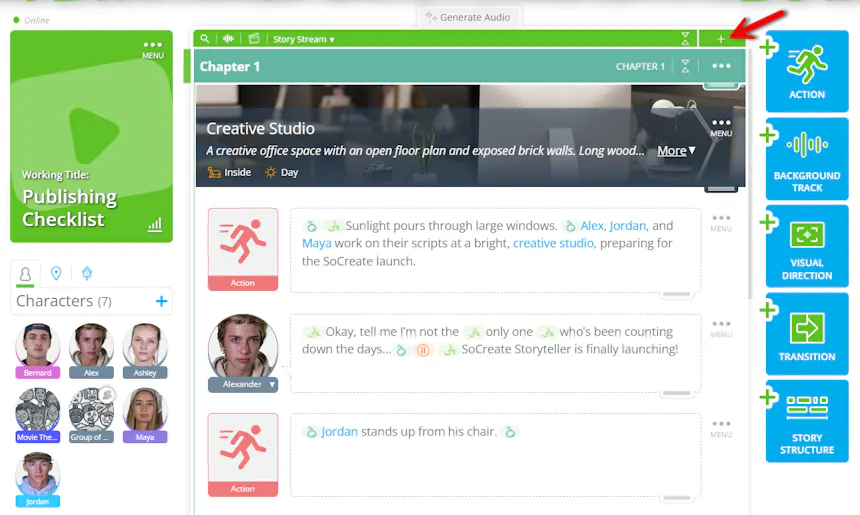
Visualizar várias seções da sua história simultaneamente é fácil com o recurso de Story Streams adicionais do SoCreate. Para abrir uma segunda visão, clique no símbolo de mais à direita do seu stream principal. Toda a sua história será carregada nesse novo stream.
- Recolher cenas
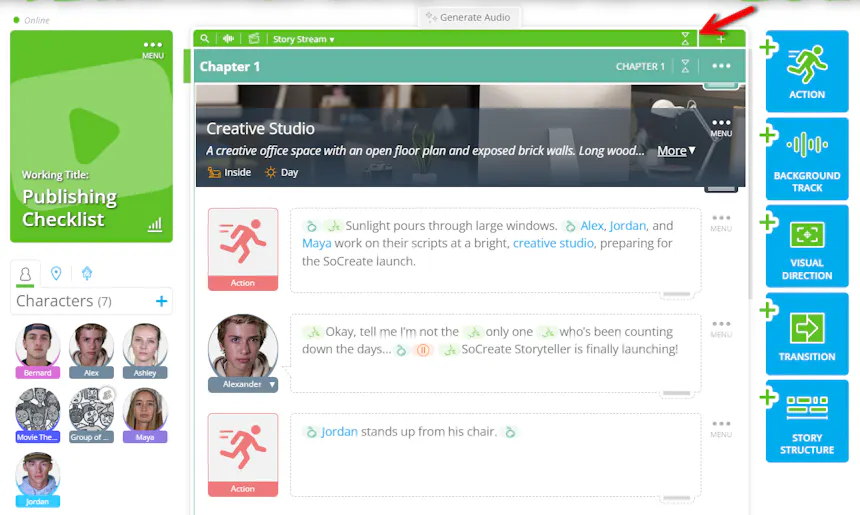
Ao lado do símbolo de mais, há um ícone de recolher. Se você pressionar o do topo, todas as suas cenas serão recolhidas. Esses mesmos ícones também estão em cada colchete de cena, permitindo recolher cenas individuais.
Recolher suas ações, sequências e cenas permite que você veja rapidamente a estrutura da sua história. Também facilita a reorganização de cenas usando seus controladores de arrastar e soltar.
- Outline Stream
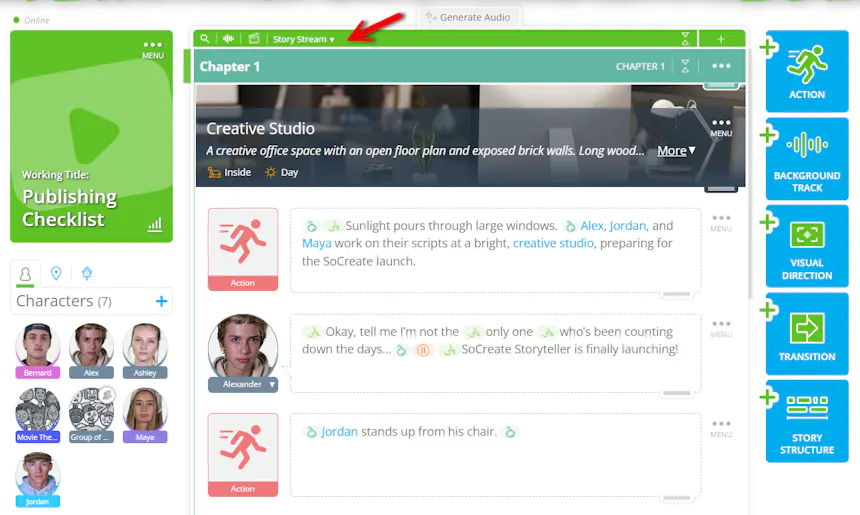
No topo do seu Story Stream, você verá uma seta para baixo no lado esquerdo. Clique nela para abrir seu Outline Stream. Com um único clique, você obterá uma visão clara e organizada para começar a construir a estrutura da sua história. Adicione cenas, sequências, atos e filmes. Cada cena inclui uma seção de notas expandida.
Enquanto você constrói seu esboço, também pode lançar as bases para escrever sua história. Você pode criar personagens, adereços e locais diretamente nas notas do seu esboço. Digite Shift + @ no seu teclado para que o Quick Add apareça, depois escolha o elemento que deseja criar. Elementos como personagens e locais aparecerão automaticamente na sua Barra de ferramentas da história assim que você os criar com o Quick Add.
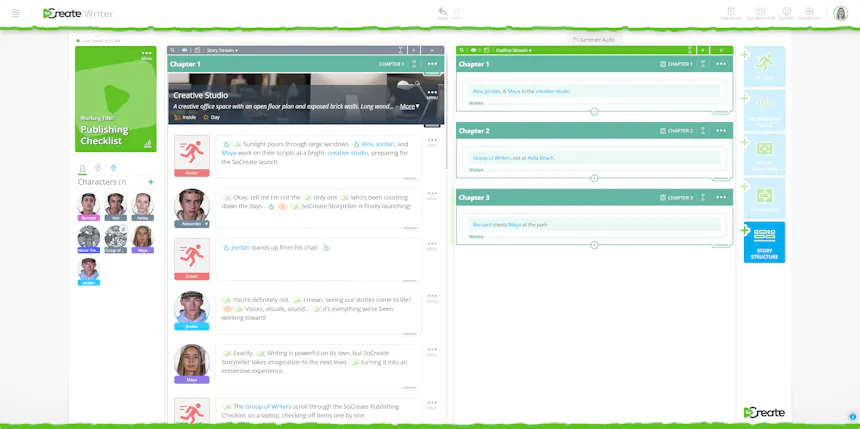
Quando seu esboço estiver completo e você estiver pronto para começar a escrever, clique no botão de mais na barra verde no topo do seu Outline Stream para abrir um novo Story Stream. Isso lhe dá uma visão lado a lado do seu esboço e do seu espaço de escrita.
Personagens
Agora que sua interface de escrita está configurada, é hora de popular sua história. Vamos começar pelas pessoas nela.
- Adicionar personagens
Para adicionar um personagem à sua história no SoCreate, navegue até a Barra de ferramentas da história no lado esquerdo da sua tela e clique no símbolo de mais ao lado de Personagens.
Aparecerá um formulário onde você poderá inserir detalhes sobre seu personagem, incluindo nome, descrição, idade e tipo.
Ao descrever a aparência do seu personagem, quanto mais detalhes você fornecer, mais controle terá. Você pode gerar uma imagem do seu personagem clicando em Regenerar imagem. Não é exatamente o que você imaginou? Sem problema! Atualize a aparência e regenere a imagem até obter o visual desejado.
Uma vez satisfeito com seu personagem, clique em Adicionar personagem para finalizar sua criação.
Seu novo personagem aparecerá na sua Barra de ferramentas da história e na localização do cursor no Story Stream. A partir daí, você pode começar a adicionar diálogo imediatamente.
- Criar personagens com Quick Add
Use o recurso Quick Add do SoCreate para introduzir rapidamente novos personagens ou marcar personagens existentes diretamente na sua história. Digite Shift + @ no seu teclado para ativar o Quick Add. Em seguida, clique ou use a tecla Tab para navegar até o ícone de Personagem na barra lateral e comece a inserir os detalhes do seu novo personagem.
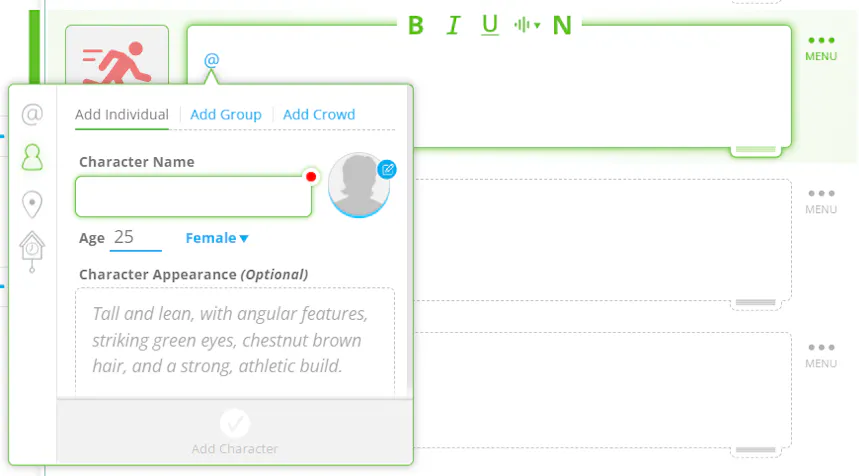
Seu personagem recém-criado agora aparecerá na Barra de ferramentas da história para uso futuro e será automaticamente destacado no elemento de diálogo ou ação do Stream onde foi mencionado pela primeira vez.
Os autores devem marcar os personagens toda vez que forem mencionados na história. Isso facilita encontrar exatamente onde cada personagem aparece na história, ou editar os detalhes de um personagem em nível global. Os leitores também podem passar o cursor sobre um personagem marcado para ver mais informações.
Usar menções @ para seus personagens sinaliza para nossa IA que eles podem precisar aparecer na imagem de ação. Também ajuda a manter a consistência na sua história sempre que o personagem for referenciado.
- Marcar personagens
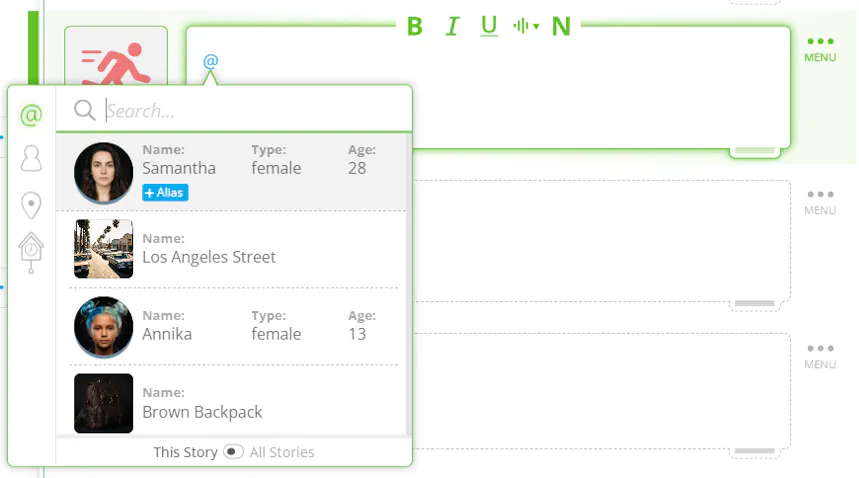
Para marcar um personagem, navegue até o elemento de personagem ou ação do stream relevante e digite Shift + @ no seu teclado. Aparecerá um menu suspenso com todos os personagens disponíveis, selecione o desejado e seu nome aparecerá em texto azul. Marcar personagens garante consistência na sua história quando publicada no SoCreate Storyteller.
- Adicionar aparência, figurino e vozes
Para adicionar ou editar os detalhes de um personagem, vá para a Barra de ferramentas da história e passe o cursor sobre o personagem que deseja atualizar. Clique no ícone azul «I» para abrir as configurações do personagem, onde você pode descrever a aparência e o figurino e atribuir uma voz.
Use os campos de aparência e figurino para dar vida ao seu personagem com tantos detalhes quanto desejar. Você também pode gerar imagens de aparência e figurino diretamente nas configurações. Se o resultado não estiver exatamente correto, basta atualizar sua descrição e regenerar a imagem até ficar satisfeito.
Para o figurino, pense como um figurinista. Você pode definir figurinos específicos para elementos individuais do stream, e o último figurino que você descreve será transferido para todas as cenas ou capítulos seguintes até que você introduza outra alteração.
Ao descrever um figurino, seja o mais detalhado possível:
- Comece com a época ou o estilo geral
- Descreva a parte superior: comprimento da manga, cor, textura e silhueta
- Detalhe a parte inferior: comprimento, corte, cor e material
- Inclua sapatos, joias e acessórios
Descrições detalhadas dos personagens ajudam o Estúdio de produção com IA do SoCreate a visualizar sua história com mais precisão. Quanto mais vívidas e cinematográficas forem suas descrições, melhor elas poderão orientar a IA na criação de visuais que reflitam sua visão.
O SoCreate também oferece uma biblioteca com mais de 650 vozes únicas, permitindo que você escolha uma voz que se adapte à personalidade e ao tom de cada personagem. Selecione «Escolher voz do personagem» para determinar como seu personagem soa na sua história.
Ao publicar no SoCreate Storyteller, uma voz será atribuída automaticamente se você não tiver selecionado uma. Para ter mais controle sobre como seus personagens soam, recomendamos selecionar uma voz para cada personagem.
- Apelidos
No SoCreate, você pode atribuir apelidos a personagens, locais e adereços para referenciá-los por nomes alternativos enquanto os mantém vinculados ao elemento original da sua história. Isso é especialmente útil para apelidos, codinomes ou variações em como os elementos são referenciados em diferentes cenas.
Para adicionar um apelido, digite Shift + @ para que o recurso Quick Add apareça. Pesquise o personagem, local ou adereço ao qual deseja atribuir um apelido. Depois de encontrar o elemento, clique no botão azul «Adicionar apelido» ao lado dele. Digite o novo nome do apelido e pressione Enter. O apelido aparecerá em texto azul no elemento de diálogo ou ação do Stream.
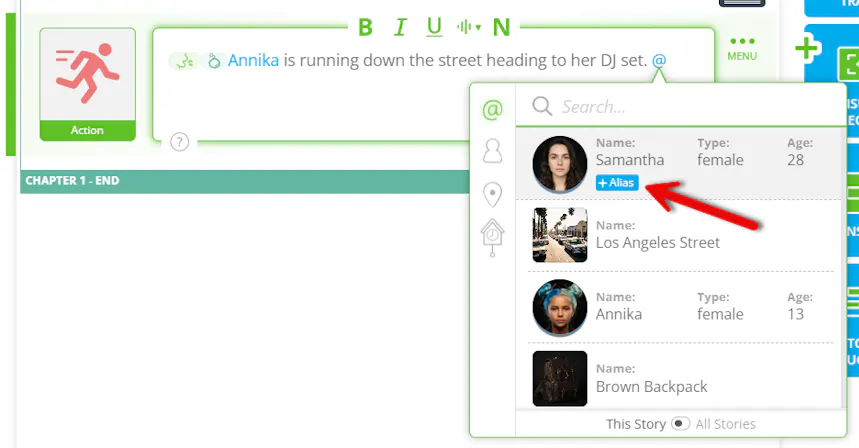
Você pode adicionar quantos apelidos precisar para cada elemento. Para gerenciar apelidos existentes, passe o cursor sobre o personagem ou local na sua Barra de ferramentas da história, ou clique no nome do adereço, depois clique no ícone do menu de três pontos e escolha «Editar». Quaisquer alterações feitas serão atualizadas automaticamente em toda a sua história onde esse elemento for @ mencionado.
Adicionar apelidos é essencial para manter a consistência dos personagens no SoCreate Storyteller. Por exemplo, os apelidos garantem que nosso estúdio de produção com IA saiba que o personagem chamado «Alyson» é o mesmo personagem também conhecido como «Ally» e gerará uma imagem à sua semelhança.
- Variações de personagem e mudanças de aparência
O recurso Variações de personagem no SoCreate permite criar múltiplas versões visuais de um único personagem, mantendo sua Barra de ferramentas da história organizada enquanto permite mostrar como um personagem evolui. Essas variações são aninhadas sob o personagem original na barra de ferramentas, mas podem ser tratadas como entidades distintas.
Quando você publica sua história no SoCreate Storyteller, as variações permitem que seu personagem se transforme com precisão. Por exemplo, se você estivesse escrevendo um roteiro como Forrest Gump, poderia usar Forrest jovem para seus primeiros anos, Forrest adolescente para seus anos de adolescência e Forrest mais velho para as últimas etapas. O SoCreate reconhece os personagens como os mesmos, mas sua aparência é refletida com precisão.
Ao criar variações de personagem, geralmente você vai querer basear visualmente cada variação na versão que está mais próxima na história. Em Forrest Gump, Forrest adolescente poderia ser baseado visualmente em Forrest jovem, e Forrest mais velho em Forrest adolescente.
Estruturar as variações dessa forma garante a representação mais precisa e cria uma progressão visual natural. Sempre escolha a versão mais semelhante ou mais próxima em idade ao selecionar uma base.
Cada variação de personagem pode ser inserida diretamente no Story Stream, ter seu próprio diálogo, uma voz e imagem únicas. Para adicionar uma variação, localize o ícone do menu de três pontos no personagem no seu Story Stream ou clique no ícone azul «I» na Barra de ferramentas da história. Selecione «Adicionar variação», insira um nome, atualize a voz e a imagem se necessário e clique em «Salvar variação de personagem».
Sua nova variação já está pronta para uso. Acesse-a rapidamente via Quick Add pressionando CTRL + Enter no Story Stream, ou clicando nos três pontos abaixo do personagem na sua Barra de ferramentas da história. Não há limite para o número de variações que você pode criar.
- Mudança de aparência do personagem
Para adicionar uma mudança de aparência a um elemento específico do stream, abra os detalhes do seu personagem clicando no ícone azul «I» na Barra de ferramentas da história. Navegue até o capítulo ou cena, clique na seta para expandir, selecione «Adicionar mudança de aparência», escolha o elemento exato do stream, descreva a nova aparência e salve. A última mudança de aparência permanece ativa até que você adicione outra.
- Grupos e multidões
O recurso Grupos e multidões facilita a criação de cenas com múltiplos personagens. Em vez de criar e marcar cada pessoa individualmente, você pode criar um grupo ou multidão com alguns detalhes simples e deixar o Estúdio de produção com IA do SoCreate dar vida ao conjunto.
- Grupos
Os grupos são projetados para conjuntos menores de 2 a 25 personagens, como um grupo de amigos, colegas, estudantes ou convidados de uma festa. Para criar um grupo, vá para Adicionar personagem e selecione Adicionar grupo.
Você pode personalizar seu grupo dando a ele um nome de grupo, selecionando um tamanho de grupo entre 2 e 25 personagens e escolhendo uma preferência de gênero. Você também pode atribuir personagens existentes da sua história ao grupo. Esses personagens manterão suas vozes e aparências individuais.
Depois que seu grupo for criado, você pode atribuir a ele linhas de diálogo como faria com um personagem individual. O grupo falará em uníssono, usando as vozes dos personagens atribuídos mais vozes geradas automaticamente. Se você criar um grupo de 10 pessoas e atribuir cinco, o SoCreate gerará automaticamente cinco vozes adicionais.
Certifique-se de marcar seu grupo em todos os lugares onde deseja que ele apareça na sua história. Forneça detalhes claros sobre a aparência, roupas, faixa etária e outras características notáveis do grupo.
Por exemplo, você pode descrever um grupo como: «Um grupo de garotas universitárias com pouco mais de vinte anos, cada uma usando um vestido branco distinto combinado com saltos altos elegantes. Seus penteados e maquiagens variam, mostrando suas personalidades individuais, mas juntas apresentam uma presença polida, coesa e animada.»
- Multidões
As multidões são projetadas para conjuntos muito maiores de 25 a 10.000 pessoas, ideais para cenas como eventos escolares, formaturas, shows, festivais e eventos esportivos. Para criar uma multidão, vá para Adicionar personagem e selecione Adicionar multidão.
Você pode personalizar sua multidão dando a ela um nome, tamanho e preferência de gênero. Os tamanhos de multidão são divididos em três opções: Pequena (25-100), Média (100-500) e Grande (500-10.000). Uma multidão pequena pode ser uma peça escolar, uma média uma formatura e uma grande um estádio cheio de fãs.
Depois que sua multidão for criada, marque-a em todos os lugares onde deseja que ela apareça na sua história. Descreva sua aparência, roupas, faixa etária e outros detalhes.
Por exemplo, você pode descrever uma multidão como: «Uma multidão de tamanho médio de aproximadamente 200 pessoas em um festival de música ao ar livre. As idades variam de 18 a 35 anos, com uma mistura de gêneros e aparências diversas. A maioria usa roupas casuais de verão com óculos de sol, chapéus e mochilas.»
- Reutilizar personagens em várias histórias
Com o SoCreate, você pode acessar e reutilizar facilmente personagens e locais em todos os seus projetos de história. Use a ferramenta Quick Add para trazer um personagem ou local existente para sua história atual.
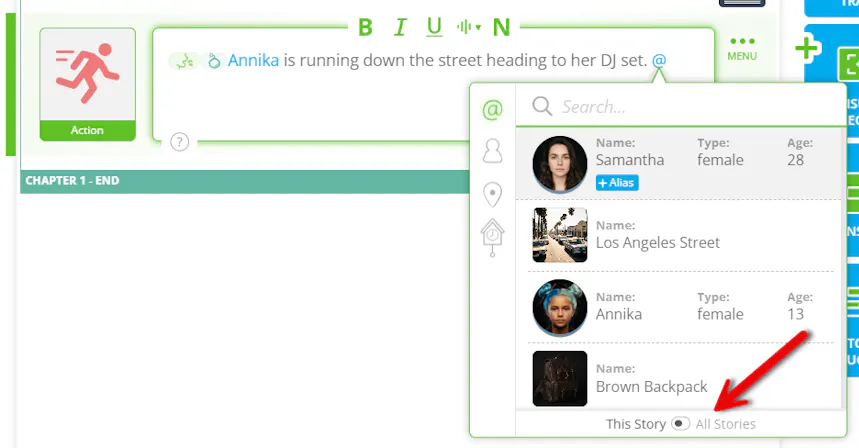
No seu Story Stream, pressione CTRL + Enter para abrir a janela Quick Add. Na parte inferior, mude o alternador «Esta história / Todas as histórias» para «Todas as histórias». Esta ação torna cada personagem e local da sua conta do SoCreate pesquisável.
Para encontrar o elemento desejado, comece a digitar as primeiras letras do nome do personagem ou local. A lista será filtrada automaticamente. Depois de ver o que precisa, navegue até ele com a tecla Tab ou clique nele e pressione Enter para adicioná-lo diretamente ao seu Story Stream.
Locais
Agora que seus personagens estão prontos, vamos ancorar sua história nos lugares onde ela se passa.
- Adicionar um local
Para adicionar um local à sua história no SoCreate, navegue até a Barra de ferramentas da história no lado direito da sua tela e clique no símbolo de mais ao lado de Locais. Aparecerá um popup onde você pode inserir os detalhes principais do seu local, incluindo o nome do local, uma descrição opcional, se a cena acontece em ambientes internos ou externos e a hora do dia.
Depois de inserir os detalhes do seu local, clique em «Regenernar imagem» para visualizar o local descrito. Se a imagem não for exatamente o que você tinha em mente, basta atualizar sua descrição e regenerar até ficar satisfeito. Em seguida, clique em «Adicionar local». Seu novo local aparecerá na Barra de ferramentas da história e pode ser adicionado à sua história como uma cena.
- Criar locais com Quick Add
Use o recurso Quick Add do SoCreate para adicionar rapidamente novos locais ou @mencionar locais existentes diretamente no seu roteiro. Para começar, digite Shift + @ para abrir o menu Quick Add. Em seguida, navegue até o local que deseja referenciar e selecione-o.
Se precisar criar um novo local, digite Shift + @ novamente e clique ou navegue até o ícone Local na barra lateral do popup.
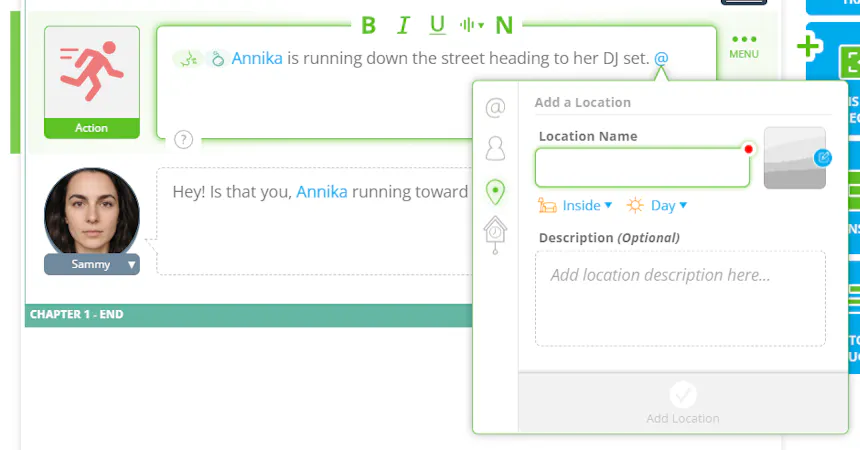
Insira os detalhes do local, incluindo o nome, se a cena é em ambiente interno ou externo, a hora do dia e uma descrição opcional. Ao descrever seu local como o imagina, nosso estúdio de produção com IA pode criar imagens precisas. Seu novo local será adicionado à Barra de ferramentas da história e aparecerá destacado no elemento de diálogo ou ação do Stream.
- Marcar locais
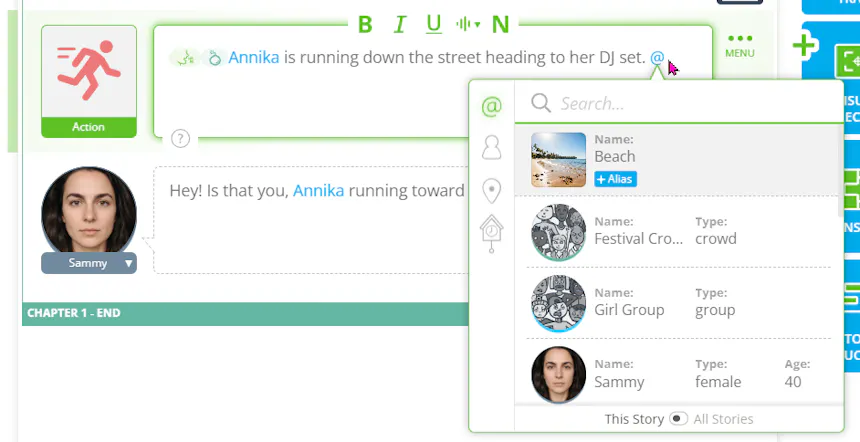
Para marcar um local, navegue até o elemento de local ou ação do stream relevante e digite Shift + @ no seu teclado. Aparecerá um menu suspenso com todos os locais disponíveis, selecione o desejado e o nome aparecerá em texto azul.
Usar menções @ para locais sinaliza para nossa IA que a imagem de ação pode precisar ocorrer naquele ambiente específico. Marcar locais também ajuda a garantir uma representação visual consistente no Storyteller.
- Editar um local
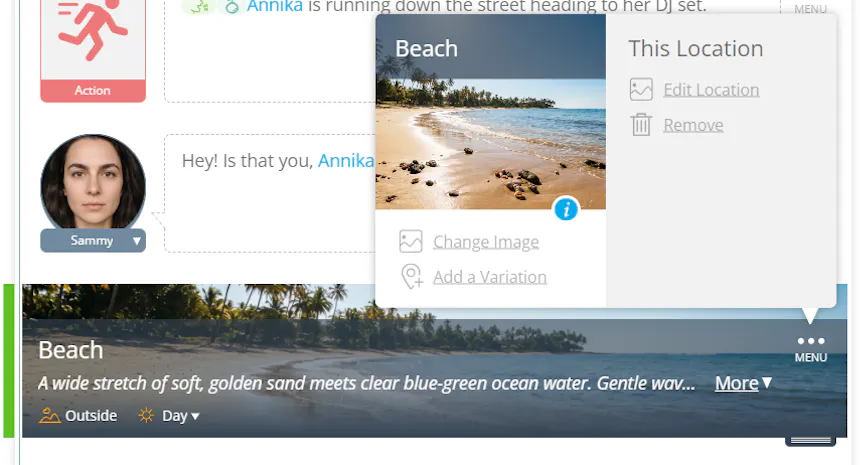
Há duas maneiras simples de editar locais na sua história do SoCreate: diretamente do local fixado no topo de uma cena ou dos locais salvos na sua Barra de ferramentas da história. Passe o cursor sobre o local desejado e clique no ícone do menu de três pontos, depois selecione «Editar local».
Aparecerá um popup que permite alterar o nome do local e atualizar ou adicionar uma descrição.
Se desejar alterar detalhes específicos da cena, como a hora do dia, você pode fazer isso diretamente no seu Story Stream. Esta opção ajuda a adaptar o cenário às necessidades da sua narrativa com mais precisão.
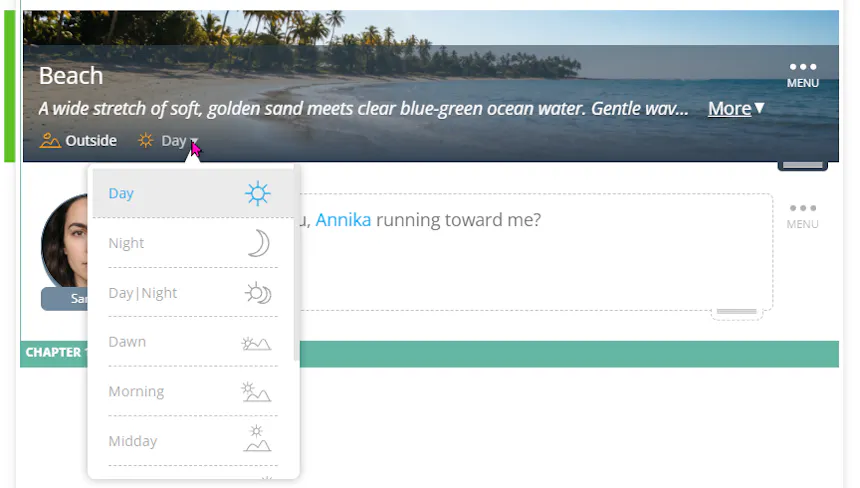
Você também pode editar um local diretamente no cabeçalho de uma cena onde está fixado. Clique no ícone do menu de três pontos e selecione «Editar local». Seu local atualizado agora será refletido tanto no elemento do Stream quanto na Barra de ferramentas da história, garantindo consistência em todo o seu projeto.
- Variação de local
Os locais também podem mudar, e as variações ajudam a rastrear essas mudanças enquanto mantém a continuidade. Por exemplo, em De Volta para o Futuro, a mesma praça da cidade aparece em múltiplas épocas: 1885, 1955, 1985 e 2015. Cada versão tem seu próprio visual único e ainda é reconhecida como o mesmo local central.
Elas também são úteis para decompor locais maiores em partes menores. Por exemplo, cada cômodo de uma casa deve ter sua própria variação, garantindo que cada espaço pareça distinto enquanto ainda está conectado ao local maior. O SoCreate mantém a consistência do local enquanto permite que você apresente sua nova aparência.
Ao descrever cada variação, seja específico sobre o estilo, a época e a decoração. Por exemplo:
Exterior (estilo fazenda): «Uma casa de madeira envelhecida dos anos 70 com telhado de duas águas e uma varanda larga com cadeiras de balanço.»
Interior (cozinha): «A cozinha é no estilo de fazenda dos anos 70 com um fogão antigo de ferro fundido, prateleiras abertas com potes Mason e uma grande pia estilo fazenda.»
Esses detalhes garantem que cada variação seja precisa, imersiva e visualmente distinta, enquanto permanece claramente conectada ao local geral.
É importante entender a diferença entre uma Variação de local e uma Mudança de aparência de local. As Variações de local são usadas quando o mesmo local é mostrado em períodos de tempo diferentes ou em versões significativamente diferentes. As Mudanças de aparência de local são usadas quando algo sobre o local existente muda na história, como uma parede pintada, uma janela quebrada ou um sofá novo.
Para adicionar uma variação de local, localize o ícone do menu de três pontos diretamente em um local no seu Story Stream ou clicando no ícone azul «I» no local na sua Barra de ferramentas da história. Selecione «Adicionar variação», nomeie sua variação, atualize a imagem do local e clique em «Salvar variação de local».
A nova variação já está pronta para uso. Você pode acessá-la rapidamente via Quick Add (pressionando CTRL + Enter no Story Stream) ou clicando nos três pontos abaixo do local original na Barra de ferramentas da história. Você pode criar quantas variações precisar.
Depois de criar uma variação de local, você verá um menu suspenso para escolher em qual local esta variação é visualmente baseada. Você também pode basear locais em diferentes períodos de tempo.
Por exemplo, em De Volta para o Futuro, a praça da cidade de 2015 poderia ser visualmente baseada na versão de 1985, que é baseada na de 1955, que por sua vez é baseada na de 1885. Isso cria uma progressão natural do mesmo local.
- Mudanças de aparência de local
As Mudanças de aparência de local permitem mostrar como um local muda ao longo da sua história sem criar uma versão completamente nova do local. Use uma Mudança de aparência quando o local em si permanecer o mesmo, mas elementos específicos dentro dele mudarem com o tempo, como uma parede pintada, uma janela quebrada ou móveis adicionados ou removidos.
Para adicionar uma mudança de aparência de local, abra os detalhes do local clicando no ícone azul «I» na Barra de ferramentas da história. Navegue até o capítulo ou cena, selecione «Adicionar mudança de aparência», escolha o elemento exato do stream, descreva o que mudou e salve. A última mudança de aparência permanece ativa para aquele local até que você adicione outra.
Por exemplo, se uma janela for quebrada em uma cena, essa janela quebrada permanecerá na aparência do local nas cenas seguintes até que você adicione outra mudança de aparência. Isso permite que seus locais evoluam naturalmente junto com sua história enquanto mantém a continuidade.
Adereços
Além de personagens e locais, os adereços ajudam a rastrear os objetos importantes da sua história.
- Criar adereços
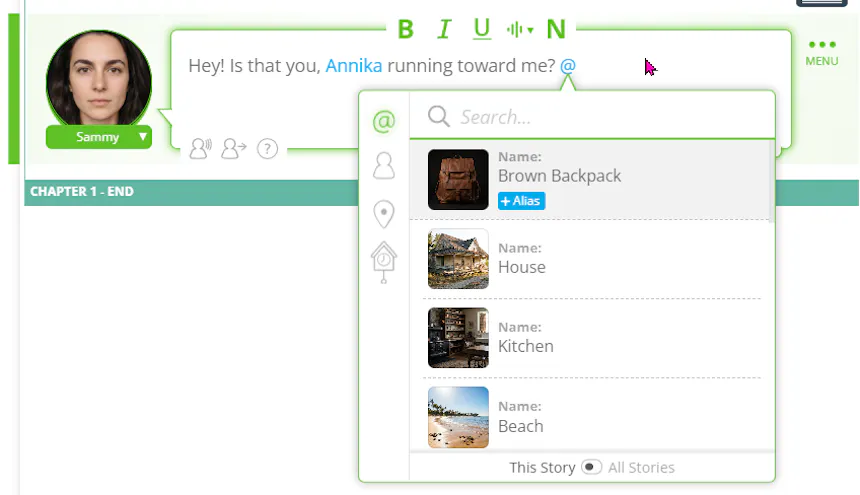
Para adicionar adereços no SoCreate e manter uma aparência consistente na sua história do SoCreate Storyteller, você pode adicioná-los diretamente da Barra de ferramentas da história ou usar o recurso Quick Add. Pressione SHIFT + @ no teclado a partir do Story Stream. No menu Quick Add, navegue para baixo ou clique no ícone do relógio para acessar seus adereços.
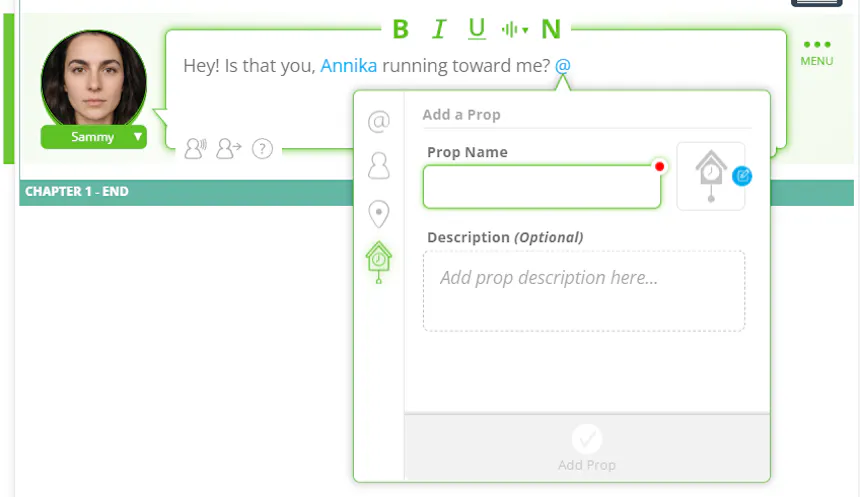
Insira o nome do seu adereço e, se desejar, adicione uma descrição detalhada. Quanto mais detalhes você fornecer, com mais precisão o Estúdio de produção com IA do SoCreate pode visualizar seu adereço. Clique em «Regenernar imagem» para gerar uma imagem. Se a imagem não corresponder, atualize sua descrição e regenere. Em seguida, clique em «Adicionar adereço». Seu novo adereço será marcado diretamente no elemento do stream onde você o criou e também aparecerá em Adereços na Barra de ferramentas da história.
Para marcar o mesmo adereço em futuros elementos do stream, pressione SHIFT + @ novamente para abrir o menu Quick Add. Comece a digitar as primeiras letras do nome do adereço para filtrar a lista, depois use as teclas de seta ou clique no adereço correto e pressione Enter. Marcar o mesmo adereço ao longo da sua história ajuda a manter a consistência visual.
- Quando usar adereços
Os adereços no SoCreate mantêm os objetos importantes e recorrentes consistentes ao longo da sua história. Se um objeto aparecer várias vezes, criar um adereço ajuda a garantir que ele seja visual e descritivamente consistente toda vez que for mencionado. Isso permite que você defina exatamente como o adereço se parece e mantenha essa visão em todo o seu roteiro.
Áudio
O SoCreate lhe dá controle total sobre a paisagem sonora da sua história, desde música de fundo e sons ambientes até efeitos sonoros que dão vida a cada cena.
- Efeitos sonoros
Os efeitos sonoros adicionam impacto, energia e realismo à sua história. Uma porta batendo, um telefone tocando ou vidro quebrando podem enfatizar um momento importante e mergulhar sua audiência mais fundo na cena. O SoCreate permite gerar efeitos sonoros personalizados diretamente na sua história e colocá-los exatamente onde você quiser.
Para adicionar um efeito sonoro, primeiro selecione o elemento do stream onde deseja que o som ocorra. Clique no ícone de som e selecione «Adicionar efeito sonoro». Descreva o som que deseja ouvir e clique em «Gerar áudio». Ouça o resultado e ajuste sua descrição se necessário.
- Efeitos de voz
Os efeitos de voz lhe dão mais controle sobre como o diálogo é entregue ao adicionar emoção, atitude e personalidade a momentos individuais. Se você quiser uma reação sutil ou uma entrega mais dramática, os efeitos de voz podem ajudar.
Para adicionar um efeito de voz, selecione a ação ou o diálogo onde deseja que o efeito ocorra e coloque o cursor exatamente onde quer que ele seja reproduzido. Clique no ícone de som e selecione «Adicionar efeito de voz» no menu. Você pode escolher um efeito das opções disponíveis ou selecionar «Personalizado» para descrever o seu.
Os efeitos de voz personalizados são gerados por IA com base na sua descrição. Quanto mais específico você for, com mais precisão o SoCreate pode capturar a expressão que você está procurando. Por exemplo, você pode descrever um efeito personalizado como «Ri e resfolega».
Você também pode sobrepor múltiplos efeitos de voz em um único elemento do stream, dando ainda mais controle sobre a entrega, a emoção e o tom do seu diálogo.
- Pausas de voz
As pausas de voz permitem controlar o ritmo e o tempo do seu diálogo. Pausas estratégicas podem criar tensão, enfatizar momentos importantes ou fazer com que as conversas soem mais naturais no SoCreate Storyteller.
Para adicionar uma pausa de voz, selecione a ação ou o diálogo e coloque o cursor exatamente onde deseja o silêncio. Clique no ícone de som e selecione «Adicionar pausa de voz». Aparecerá um marcador de pausa laranja no seu Story Stream e você pode ajustar sua duração.
Com efeitos de voz e pausas de voz, você pode refinar o tempo, o tom e a emoção do seu diálogo, dando mais controle sobre como cada linha soa quando sua história ganha vida.
- Música
A música pode mudar completamente o clima e o impacto emocional de uma cena. Com o SoCreate, você pode criar uma trilha sonora musical original para sua história diretamente no SoCreate Writer.
Para adicionar música, clique no ícone de som no canto superior esquerdo do Story Stream ou no botão Trilhas de fundo na Barra de ferramentas de ferramentas para abrir o painel de Música e sons de fundo. Clique no ícone de nota musical. Descreva a música que deseja criar, escolha a duração da música e adicione letra se desejar. Você também pode ajustar o volume antes de clicar em «Gerar áudio».
- Sons de fundo
Os sons de fundo ajudam a criar a atmosfera da sua história adicionando os sons que cercam seus personagens e ações. Chuva contra uma janela, ondas em uma praia, uma movimentada rua da cidade ou o murúmure de um restaurante lotado podem fazer uma cena parecer mais imersiva.
Para adicionar sons de fundo, clique no ícone de som no canto superior esquerdo do Story Stream ou no botão Trilhas de fundo na Barra de ferramentas de ferramentas. Clique no ícone de onda e descreva o som de fundo que deseja ouvir. Escolha o volume desejado e clique em «Gerar áudio».
- Faça toda a sua história ganhar vida
Depois de escrever suas ações e diálogos, selecionar as vozes dos seus personagens e adicionar sua música, efeitos sonoros e sons de fundo, você pode ouvir como tudo funciona junto como uma experiência completa.
Clique em «Gerar áudio» no topo do Story Stream para reunir tudo. O SoCreate combina seus diálogos, narração, música, efeitos sonoros e sons de fundo em uma trilha sonora completa para sua história.
Ouça sua história e faça alterações onde desejar. Você pode atualizar suas ações, diálogos, vozes de personagens ou qualquer um dos seus sons adicionais, depois regenere o áudio para ouvir suas alterações.
Mais elementos do Quick Add
O Quick Add também pode ser usado para inserir elementos estruturais e elementos de ação sem alcançar o mouse.
- Estrutura
Para adicionar rapidamente algo da Barra de ferramentas de ferramentas sem usar o mouse, mantenha pressionada a tecla Controle e pressione Enter. Em seguida, pressione Tab e revise as opções.
- Ação
Para adicionar rapidamente um elemento de ação, mantenha Shift e Enter pressionados ao mesmo tempo. Um novo elemento de ação aparecerá abaixo do seu Indicador de foco.
Ação vs. Diálogo
Agora que o elenco e os cenários da sua história estão em vigor, veja como escrever o que eles fazem e dizem.
- Adicionar uma ação
Para adicionar uma ação à sua história no SoCreate, navegue até a Barra de ferramentas de ferramentas no lado direito da sua tela e clique em «Ação». Um novo elemento de ação aparecerá exatamente onde você deixou o seu Indicador de foco no Story Stream. (Observação: O Indicador de foco é uma barra verde que destaca sua posição atual no Story Stream.)
Os elementos de ação descrevem tudo que acontece na sua história que não é diálogo de personagem. Use-os para escrever descrições de cenas, descrições de personagens e guiar o fluxo da sua narrativa entre os momentos de fala.
- Adicionar diálogo
Para adicionar diálogo de um personagem que você já criou na sua história do SoCreate, navegue até a sua Barra de ferramentas da história no lado esquerdo da sua tela. Aqui você verá uma lista de todos os seus personagens existentes. Clique no personagem que deseja usar e um novo elemento de diálogo do Stream aparecerá automaticamente no seu Story Stream.
Digite o diálogo que deseja que o personagem diga. Quando terminar, basta clicar em qualquer lugar fora do elemento de diálogo para finalizar a edição.
- Direção de diálogo
Para adicionar mais contexto sobre como um personagem entrega uma fala no SoCreate, você pode incluir uma direção de diálogo. Esse recurso opcional ajuda a transmitir o tom, a emoção ou o comportamento físico, como rir, chorar ou exclamar. No entanto, os especialistas em escrita recomendam usar a direção de diálogo com moderação.
Para adicioná-la, clique no elemento de diálogo do Stream que deseja editar. Abaixo do elemento, localize e clique no ícone que mostra uma pessoa com uma seta. Uma caixa aparecerá acima do diálogo selecionado onde você pode digitar como a fala deve ser entregue.
Se existir uma versão do seu personagem que corresponda visualmente à emoção ou ação descrita, sua expressão facial será atualizada automaticamente. Quando terminar, clique fora do elemento de diálogo.
A direção de diálogo também será crucial para transmitir como seu personagem entrega suas falas no Storyteller. Para garantir que a emoção chegue como você imagina, certifique-se de incluí-la na direção de diálogo.

- Tipo de diálogo
Por padrão, o SoCreate define o tipo de diálogo do seu personagem como Normal. No entanto, você pode personalizar facilmente como o diálogo é entregue. Para alterar o tipo de diálogo, clique no elemento de diálogo do Stream. No canto inferior esquerdo, localize o ícone de tipo de diálogo. Clique nele para abrir um menu suspenso e selecione o estilo de entrega apropriado. Por exemplo, se a fala do personagem deve ser ouvida mas não vista na tela, escolha «Diálogo fora de câmera».
Uma vez selecionado, clique em qualquer lugar fora do elemento do stream. Esse recurso ajuda a ajustar como cada fala é experimentada, tanto visual quanto auditivamente, uma vez publicado no Storyteller.

- Indicador de foco
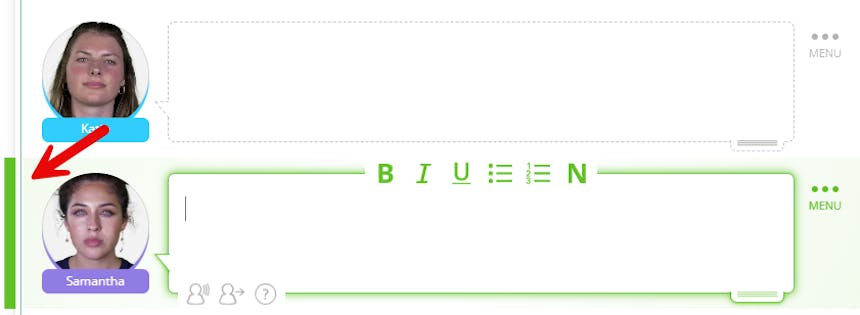
O Indicador de foco no SoCreate ajuda a acompanhar sua posição na sua história. Ele aparece como uma pequena barra verde vertical à esquerda do seu Story Stream e destaca o elemento do stream selecionado. Você pode mover o Indicador de foco usando as teclas de seta para cima e para baixo, ou rolando pelo seu Story Stream, e o indicador seguirá seu movimento automaticamente.
Ao adicionar um novo elemento do Story Stream, como diálogo ou ação, ele será colocado diretamente abaixo do elemento onde o Indicador de foco está atualmente. Portanto, se você quiser que um novo elemento do stream apareça em um local específico, certifique-se de ajustar primeiro o Indicador de foco para esse local.
- Direção visual
A direção visual lhe dá mais controle sobre como sua história é vista. Em vez de deixar cada decisão visual para o Estúdio de produção com IA do SoCreate, você pode orientar como os momentos individuais são enquadrados, estilizados e apresentados. Quanto mais direção você fornecer, mais controle terá.
Abra sua história no SoCreate Writer. Selecione o momento que deseja dirigir. No seu Story Stream, clique na ação, no diálogo ou no texto na tela ao qual deseja adicionar direção visual. Isso moverá o Indicador de foco para esse elemento do stream. Em seguida, clique no botão Direção visual na Barra de ferramentas de ferramentas. Um menu será aberto onde você pode configurar as configurações de direção visual.
Use as configurações de direção visual disponíveis para controlar como sua história é apresentada visualmente. Cada configuração trabalha em conjunto para ajudar a transformar sua história escrita em uma experiência mais cinematográfica.
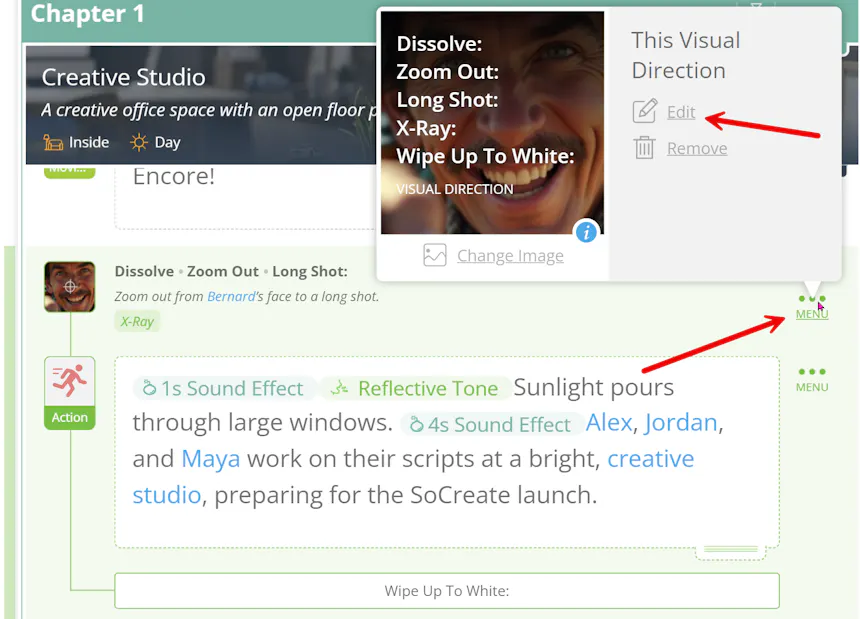
Depois de terminar de configurar suas configurações, clique em «Adicionar». Sua direção visual aparecerá no Story Stream, com barras coloridas indicando as configurações de transição selecionadas.
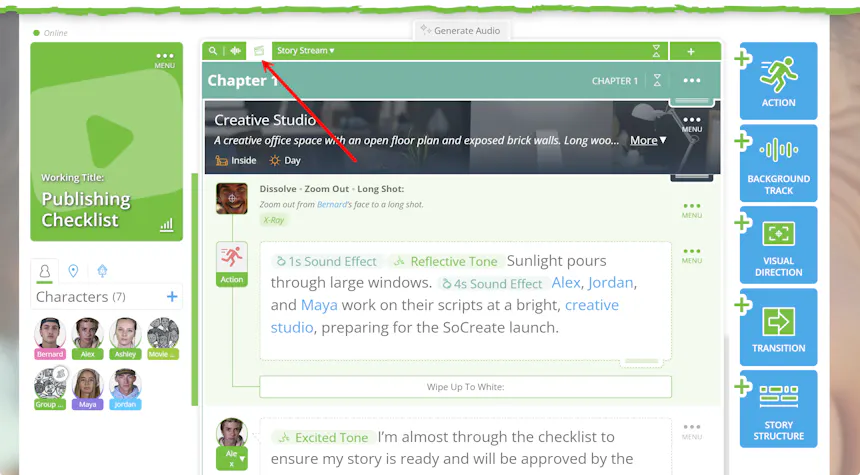
Para manter seu espaço de trabalho organizado, você pode usar o alternador de direção visual no topo do seu Story Stream. Ative ou desative o alternador para mostrar ou ocultar os elementos de direção visual.
Se precisar fazer alterações mais tarde, você pode editar a direção visual diretamente do Story Stream. Clique no menu de três pontos no lado direito do elemento de direção visual e selecione «Editar». Você também pode fazer upload, substituir ou excluir imagens de referência.
- Ferramenta de notas
Quando você está focado em um elemento de ação ou diálogo, pode adicionar notas facilmente. Clique no editor para colocar o Indicador de foco no elemento, depois pressione «N». Uma caixa de notas aparecerá e você pode preencher quaisquer notas necessárias.
As notas aparecerão em uma caixa azul, então são fáceis de detectar no seu Stream. As notas são privadas e visíveis apenas para você e seus colaboradores. Isso as torna ideais para rastrear seções que você deseja revisitar ou deixar pensamentos para colaboradores. Quando você exportar sua história, suas notas não aparecerão.
As notas dos arquivos do Final Draft serão transferidas ao importar para o SoCreate, e todas as notas que você adicionar no SoCreate serão transferidas ao exportar de volta para o Final Draft.

- Reordenar elementos no Stream
Reordenar sua história no SoCreate é fácil com nossos controladores de arrastar e soltar. Para mover um elemento do stream, navegue até o elemento que deseja mover. Encontre o controlador de arrastar para esse elemento no canto inferior direito. Clique e segure, depois arraste o mouse para um novo local. Solte o mouse para largar o elemento. Você também pode arrastar e soltar atos, sequências e cenas inteiras.

- Atalhos
Otimize seu fluxo de trabalho de escrita com os atalhos de teclado do SoCreate. Para ver a lista completa de atalhos, clique no logo do SoCreate no canto superior esquerdo e selecione «Atalhos» no menu. Um painel será aberto mostrando todos os comandos de teclado disponíveis.
Você também pode acessar instantaneamente esta lista pressionando a tecla Alt no teclado. Se você usa um MacBook, pode acessar a lista pressionando Control + S. Os atalhos são organizados em três categorias: App, Story Stream e No editor. Após revisá-los, clique em qualquer lugar na tela para fechar o painel.
- Colaboração
Colabore com outros escritores em tempo real usando o poderoso recurso de colaboração do SoCreate. Para convidar alguém para se juntar à sua história, clique no ícone de Colaboradores no canto superior direito da sua tela. Um link único será gerado. Copie esse link e envie por e-mail ou mensagem de texto. Lembre-se de que todos os colaboradores precisam de uma assinatura Profissional do SoCreate.
Uma vez que seu colaborador clique no link, ele será direcionado diretamente para sua história no SoCreate. Para ver quem tem acesso à sua história, clique no ícone de Colaboradores a qualquer momento. Este painel mostrará quem recebeu acesso e quem está atualmente online, e lhe dará a opção de revogar o acesso ou transferir a propriedade.
Painel do SoCreate
Depois de escrever sua história, isso é tudo que você pode fazer no seu Painel do SoCreate.
- Ver história
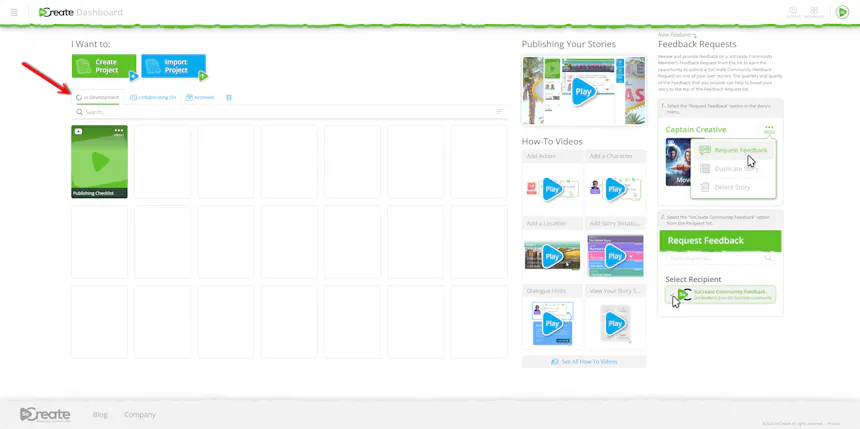
Para ver e acessar suas histórias no SoCreate, comece pelo seu painel. Aqui você encontrará três guias que ajudam a organizar e gerenciar seus projetos.
A guia «Em desenvolvimento» contém todas as histórias em que você está trabalhando atualmente. A guia «Colaborando em» inclui histórias para as quais outros membros do SoCreate te convidaram para colaborar. A guia «Arquivado» contém quaisquer histórias que você arquivou. Se você tiver histórias publicadas, também verá uma guia «Publicado».
Você também encontrará uma lixeira onde as histórias excluídas são armazenadas por 30 dias. Se mudar de ideia, você pode acessar suas histórias excluídas durante esse tempo. Após 30 dias, as histórias excluídas são permanentemente removidas.
- Suporte
Se precisar de ajuda para usar o SoCreate, procure o ícone de rosto sorridente no canto superior direito do seu painel. Clicar nesse ícone abre um menu suspenso com três opções úteis: Vídeos práticos, Suporte por e-mail e Chat ao vivo. Se tiver mais perguntas, você pode facilmente entrar em contato com um membro da equipe do SoCreate via Chat ao vivo ou Suporte por e-mail.
- Solicitações de feedback da comunidade
Quando outro membro do SoCreate lhe der feedback sobre sua história por meio da Solicitação de feedback da comunidade, você será notificado imediatamente por e-mail. No e-mail haverá um link para ver seu feedback.
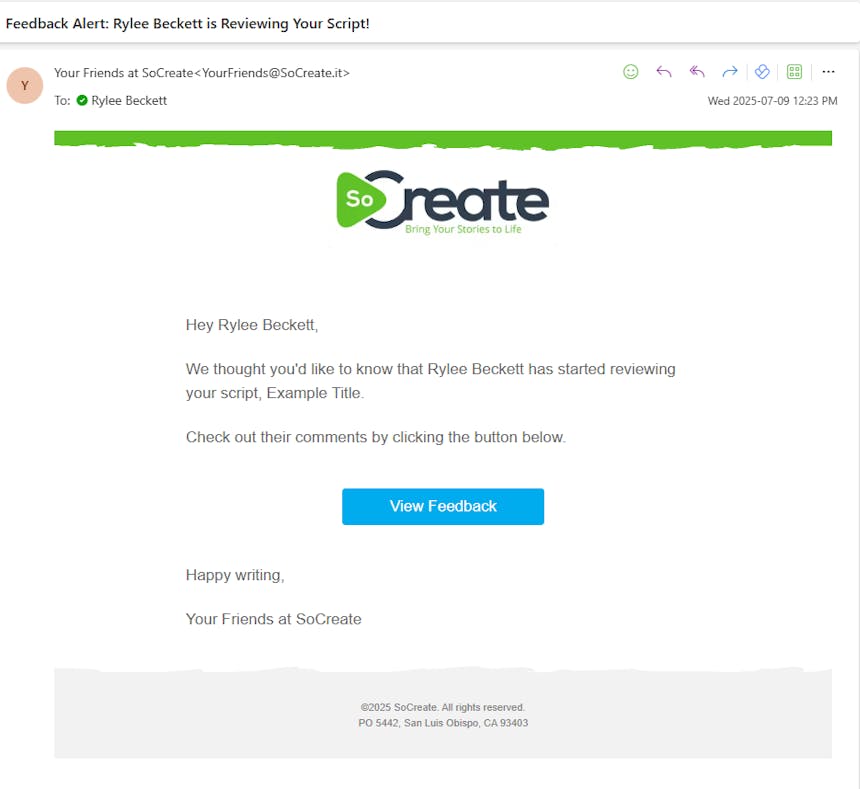
Você também pode encontrar o feedback no item de menu Colaboração no SoCreate Writer. Basta clicar em Colaboração e depois em Ver feedback para encontrar todo o seu feedback em um só lugar.
Ao solicitar feedback da comunidade, lembre-se de que é público, o que significa que qualquer pessoa com uma conta do SoCreate pode vê-lo. Você pode solicitar feedback sobre toda a sua história, cenas específicas ou até mesmo uma única linha de diálogo.
Se outros membros da comunidade do SoCreate solicitarem feedback sobre suas histórias, você encontrará suas solicitações na coluna direita do seu painel. É um espaço compartilhado onde você pode dar e receber comentários construtivos.
- Perfil do criador
No canto superior direito do seu Painel do SoCreate, você encontrará o ícone da sua conta. Clique no seu avatar de perfil, depois selecione «Ver conta» para acessar as configurações da sua conta. Você pode atualizar sua foto de perfil, ver suas personas, verificar os detalhes da assinatura e acessar as configurações.
Na página de Personas, você pode criar diferentes personas para usar em suas histórias, pense nelas como pseudônimos. Cada persona pode ter sua própria biografia e lista de experiências de escrita. Se sua persona estiver configurada como pública, outros podem vê-la junto com as histórias que você escolher publicar. Se preferir manter as coisas privadas, você pode configurar sua persona como privada.
- Exportar
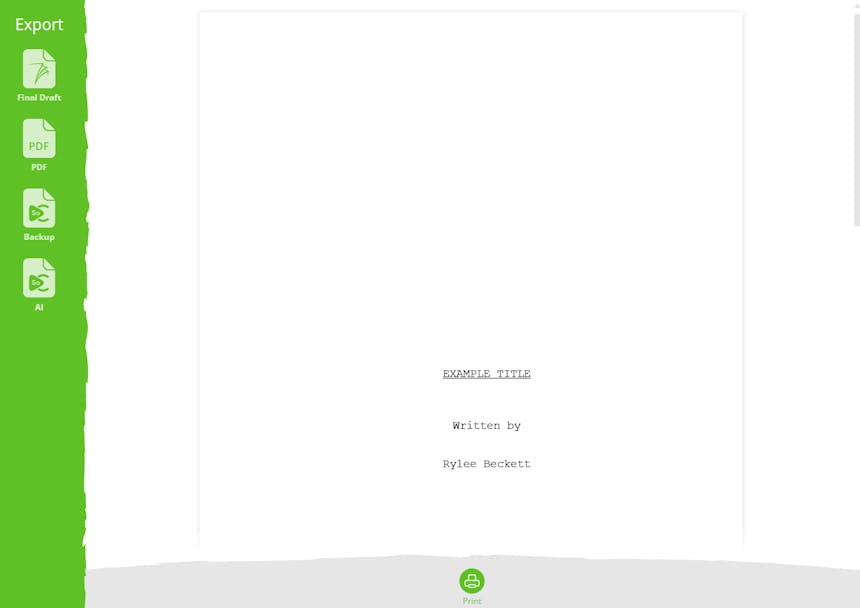
Para exportar sua história do SoCreate para o formato de roteiro tradicional, comece clicando no logo do SoCreate no canto superior esquerdo do SoCreate Writer. No menu suspenso, selecione «Exportar/Imprimir».
Aparecerá um popup mostrando uma prévia de como sua história do SoCreate ficará em um formato de roteiro padrão da indústria. Para completar a exportação, escolha seu tipo de arquivo preferido entre as opções, incluindo Final Draft e PDF. Clique no tipo de arquivo e sua história será exportada automaticamente nesse formato.
- Publicar
Quando estiver pronto para dar vida à sua história, é hora de publicar! No canto superior direito da sua história, clique em «Publicar». Você verá três opções — selecione «Publicar no Storyteller» para transformar seu roteiro em uma experiência audiovisual imersiva.
A partir daí, você pode escolher publicar toda a sua história ou apenas uma seção.
Em seguida, você será solicitado a adicionar detalhes importantes da história, incluindo uma sinopse, seu estilo visual preferido, a voz do narrador e a persona que deseja que seja o autor.
Depois disso, você selecionará o gênero da sua história e atribuirá uma classificação da Motion Picture Association.
Você também terá a opção de ativar ou desativar imagens de IA e áudio de IA, o que determinará o custo de publicar sua história. Depois que tudo estiver configurado e você tiver aceitado os termos de uso, clique em Publicar.
Quando a publicação da sua história for concluída, ela aparecerá no Painel do SoCreate e terá um URL único que você pode compartilhar com outras pessoas!
Esperamos que isso responda a todas as suas perguntas sobre o uso do SoCreate Writer.
Feliz escrita!