音は観客が物語を体験する方法を完全に変えることができます。静かな部屋、賯わったカフェのハム、または都市の通りの音は、シーンをより気帰よく、より信蚺性の高いものにできます。
SoCreateのマルチトラックバックグラウンドサウンドを使えば、複数のバックグラウンドサウンドを重ねて、より豊かな臨場感あふれる環境を作り出せます。一つのバックグラウンドサウンドに頂るのではなく、登場人物や観客がシーンで実際に耳にするであろう音をより正確に表現するために、異なる音を組み合わせることができます。

複数のバックグラウンドサウンドの追加方法
ストーリーに重ねたバックグラウンドサウンドを追加するのは簡単です。
仕組みは次のとおりです:
1. Story Streamの上部または右側のツールバーにあるサウンドボタンをクリックして、各ストーリーアイテムに波形アイコンを表示します。
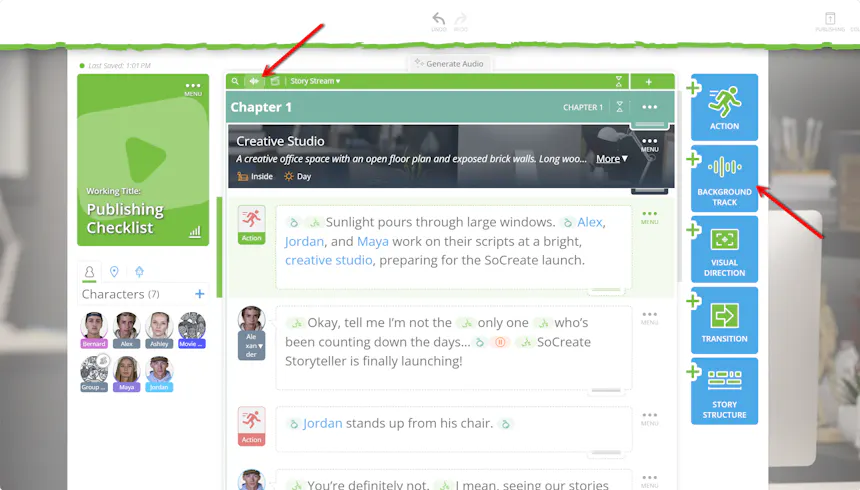
2. バックグラウンドサウンドを開始するストーリーアイテムで波形アイコンを選択してください。

3. 聞きたいバックグラウンドサウンドの説明を入力してください。
例:シーンが海岸に設定されている場合、「波が打ち寄せ、頭上ではカモメが鳳き屋んでいる」などと記述することができます。


同じシーンにもう一つサウンドを追加したいですか?サウンドボックスの上部の + トラックをクリックして、追加サウンドの説明を入力してください。

例えば、次のようなシーンを作成できます:
「キーボードを打つ人たち」
「会話する人々の軽いざわめき」
複数の音が同時に自然に聞こえる場合は、一つのトラックにまとめることができます。音が自然に同時に発生しない場合は、別々のトラックを作成する方が良いでしょう。
4. 「追加」をクリックして確定します。
同じバックグラウンドサウンドを複数のストーリーアイテムに適用する
バックグラウンドサウンドが複数のストーリーアイテムにわたる場合、各アイテムに別々に追加する必要はありません。SoCreateでは、同じサウンドを複数の選択範囲に適用することができます。
手順は次のとおりです:
プラス(+)アイコンをクリックして、サウンドを再生したい追加のストーリーアイテムを選択します。

2つのストーリーアイテムの間のすべてを選択するには、プラスアイコンをクリックする際にShiftキーを押したままにしてください。
含めたくないアイテムを選択した場合は、マイナス(–)アイコンをクリックして削除してください。
必要なすべてを選択したら、「適用」をクリックしてください。
バックグラウンドサウンドはいつでも変更可能
バックグラウンドサウンドは永久的なものではありません。後で戻り、ストーリーの発展に合わせて調整することができます。
既存のバックグラウンドサウンドを編集するには:
青いハイライトの波形アイコンをクリックしてください。
3点メニューを使って、説明の編集、長さの調整、またはサウンドの削除ができます。


重ねたサウンドでストーリーにさらなる深みを
素晴らしいストーリーテリングは、観客が見たり読んだりするだけのものではありません。雰囲気を醒出し、感情を呼び起こし、観客がシーンの中にいるように感じさせるには、サウンドが重要な役割を果たします。
SoCreate Storytellerのマルチトラックバックグラウンドサウンドで、より層のある形でその環境を構築できます。登場人物の周りの世界を反映するために、順間の感情的なインパクトを強化するために、そして始まりから終わりまでより没入感のある体験を作り出すために、異なるサウンドを重ねてみましょう。
あなたの物語には、その背後に世界が広がっています。今、観客にもその音を聞かせてあげましょう。
SoCreateでストーリーを開いて、今日からバックグラウンドサウンドを重ねてみましょう!