音楽は物語を形成する強力な手段です。正しいトラックは緊張感を生み、興奏を加え、感情を表現し、あるいは場面の雰囲気を完全に変えることができます。
SoCreateでは、バックグラウンドサウンドやボイスエフェクトと一緒にカスタム音楽の説明をストーリーに追加できます。希望する音楽の種類を記述するだけで、SoCreate Storytellerがそれをオーディオビジュアルストーリーに反映します。
シーンを盛り上げる活発なトラックでも、重要な場面を強調する感情的な音楽でも、音楽は視聴者を物語に対してガイドする新たな手段を与えてくれます。

ストーリーに音楽を追加する方法
ストーリーに音楽を追加するのは、たったいくつかのステップで完了します。
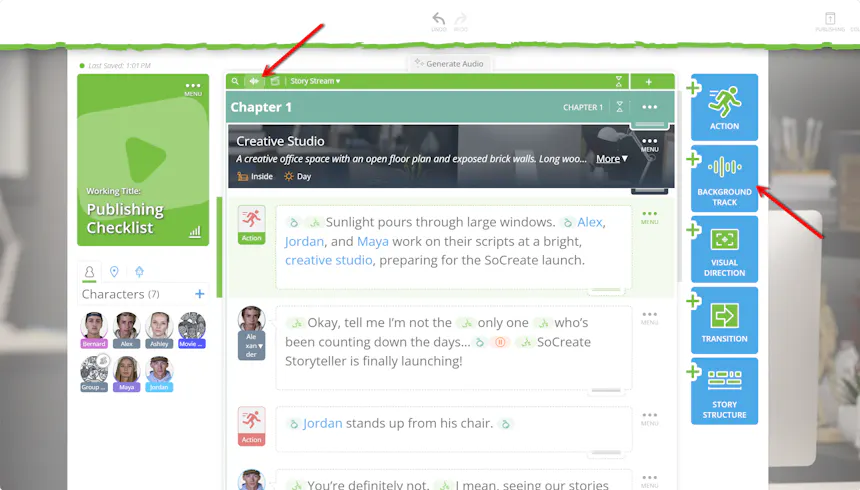
- Story Streamの上部または右側のツールバーにあるサウンドボタンをクリックして、各ストーリーアイテムにサウンドアイコンを表示させます。
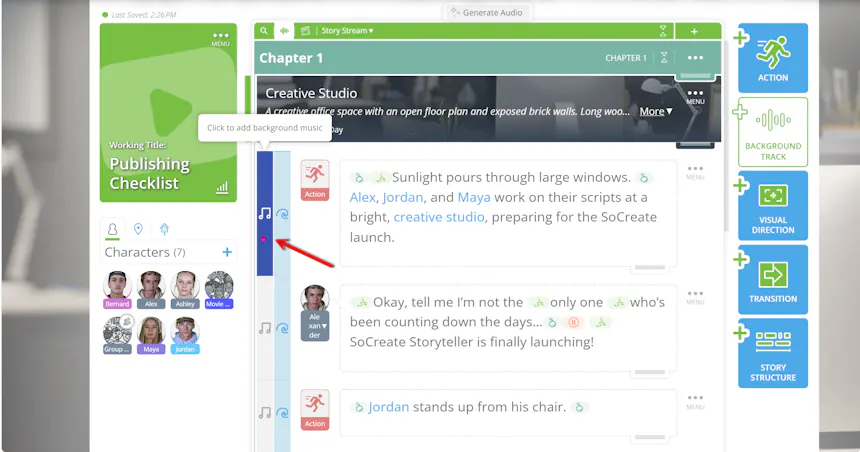
- 音楽を開始したいストーリーアイテムの音楽アイコンを選択します。
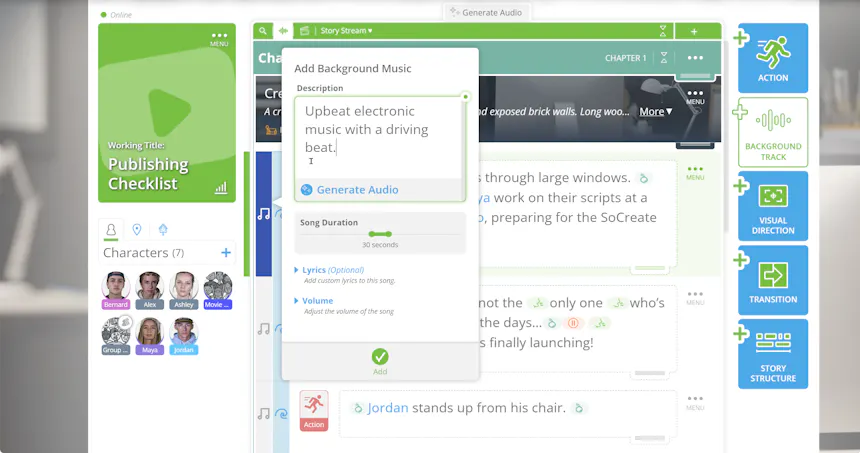
- 聴きたい音楽の説明を入力します。
例:「テンポの良いストリートなエレクトロニック音楽。」
スタイル、ムード、エネルギー、または全体的な雰囲気を伝えるために説明文を活用できます。
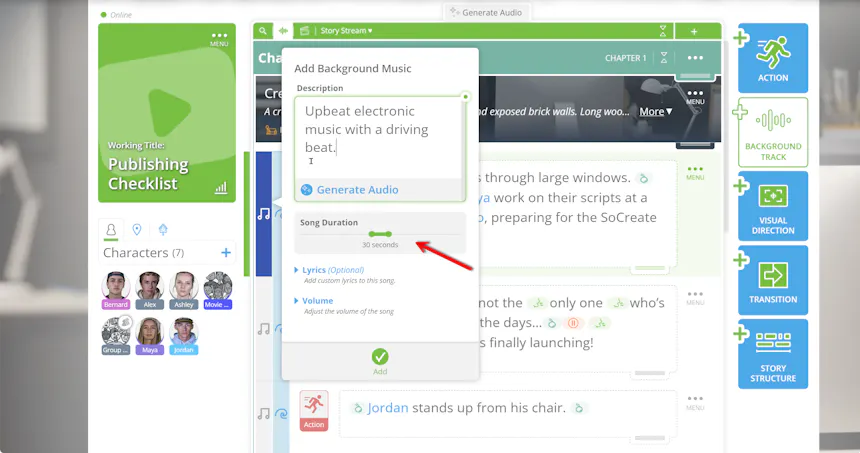
- 音楽の再生時間を設定する
音楽を何秒再生するかを選択します。10秒かり5分まで設定できます。
- 音楽をカスタマイズする
音楽をさらに調整するためのオプションのコントロールも利用できます。
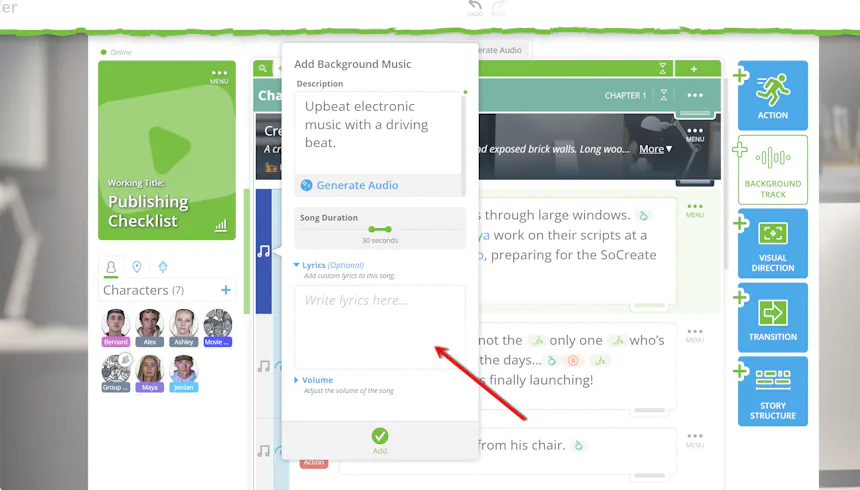
歌詞を追加:青いボタンをクリックしてテキストボックスを開き、カスタム歌詞を入力できます。
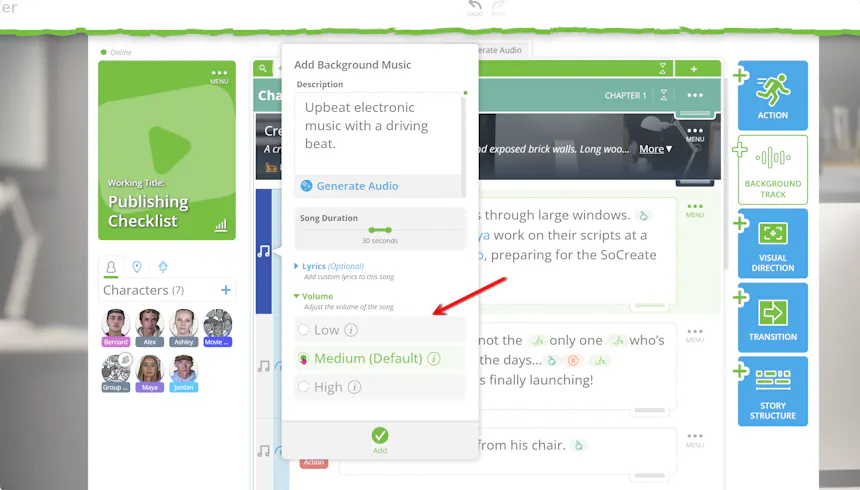
音量を調整する:青いボタンで低・中・高の3段階から選択できます。デフォルトは「中」に設定されています。
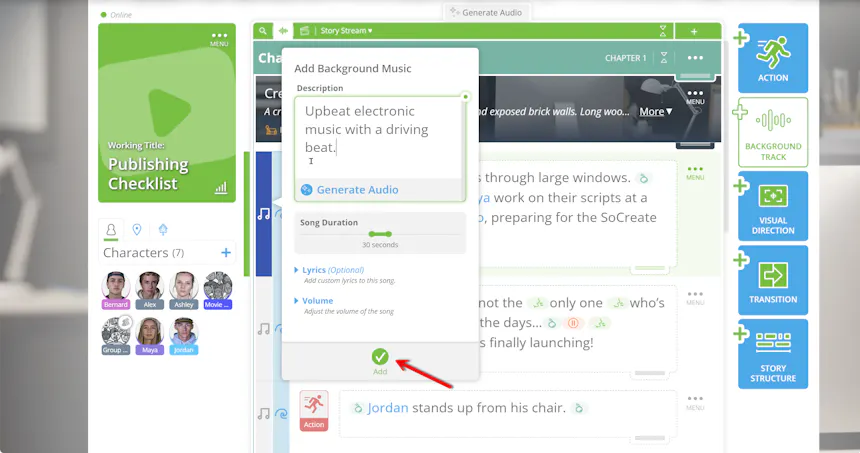
- 音楽の設定が完了したら、追加をクリックして保存します。
複数のストーリーアイテムに音楽を適用する
音楽は1つのストーリーアイテムに限定する必要はありません。同じトラックを続けたい場合、複数の場面にまたがって適用できます。
複数のストーリーアイテムに音楽を適用するには:
- 左側の+マークをクリックして追加のアイテムを選択します。
- 2つのアイテム間のすべてをすばやく選択するには、+マークをクリックする際にShiftを押したままにします。–マークで不要なアイテムを除外します。
- 選択が完了したら、画面下部の適用をクリックします。
これにより、各アイテムに別々追加しなくても、長いシーンやシーケンス全体に音楽を続けることができます。
音楽をいつでも編集する
ストーリーは書き進めるにつれて変化することがあり、音楽もそれに合わせて変更できます。
追加済みの音楽を調整するには、紫のハイライトの音楽アイコンをクリックしてください。三点メニューを開き、説明の編集、長さの変更、または音楽の削除ができます。
これにより、サウンドトラックがストーリーにぴったり合うまで、様々な音楽を試せる自由が得られます。
ストーリーだけのサウンドトラックを
音楽は沈黙を埋めるだけではありません。場面のエネルギーを確立し、感情を強化し、期待感を高め、大事な場面をさらに意味深いものにする力があります。
SoCreate Storytellerのカスタム音楽機能で、執筆しながらストーリーのサウンドトラックを形成できます。音楽、バックグラウンドサウンド、ボイスエフェクトを組み合わせて、ユニークなオーディオビジュアル体験を作り完げましょう。
SoCreateでストーリーを開いて、今日から音楽を重ねていきましょう!