SoCreate Writerの紹介
SoCreate Writerは、形式にとらわれず自由に表現できる、あらゆるレベルのストーリーテラーのためのツールです。SoCreate Writerは執筆プロセスを楽しく、ストレスのないものにするよう設計されており、創造性を育む没入感あふれる環境を提供します。初めての短編映画を書く場合でも、完全なシリーズを開発する場合でも、このガイドがSoCreate Writerプラットフォームのすべての機能をご案内します。最初の草稿から公開まで、自信を持ってストーリーに命を吹き込むことができます。
はじめに
- 登録
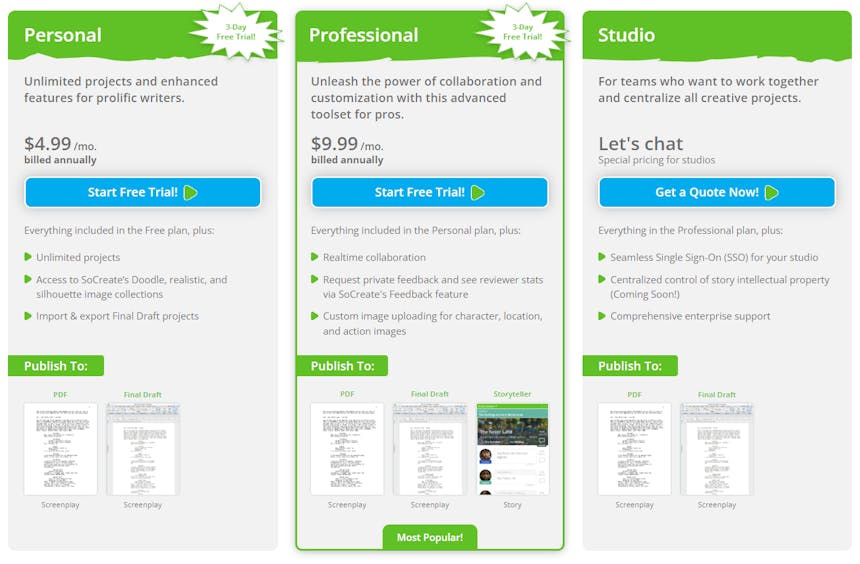
SoCreateを始めるのはとても簡単です!登録するには、socreate.itにアクセスして、最適なプランをお選びください。3日間の無料トライアルと3種類の有料プランをご用意しています。
- パーソナルプラン
$4.99/月(年間請求)。無限のプロジェクト、SoCreateのDoodle・Realistic・Silhouetteイメージコレクションへのアクセス、Final Draftプロジェクトのインポート/エクスポート機能が含まれます。
- プロフェッショナルプラン
$9.99/月(年間請求)。パーソナルプランのすべての機能に加え、リアルタイムコラボレーション、フィードバックリクエストツール、キャラクター・場所・アクション用のカスタム画像アップロード、SoCreate Publishingへの完全アクセスが含まれます。
- 学生プラン
$4.99/月(年間請求)。パーソナルプランと同じ料金ですが、対象学生にはプロフェッショナルの全機能が提供されます。資格取得には.eduメールアドレスが必要です。
- Storytellerストーリー、映画脚本、またはTVスクリプトの作成
SoCreateダッシュボードから新しいストーリーを作成するのは簡単です。ダッシュボードを開くと、「プロジェクトを作成」と「プロジェクトをインポート」の2つの主要オプションが表示されます。
- プロジェクトを作成
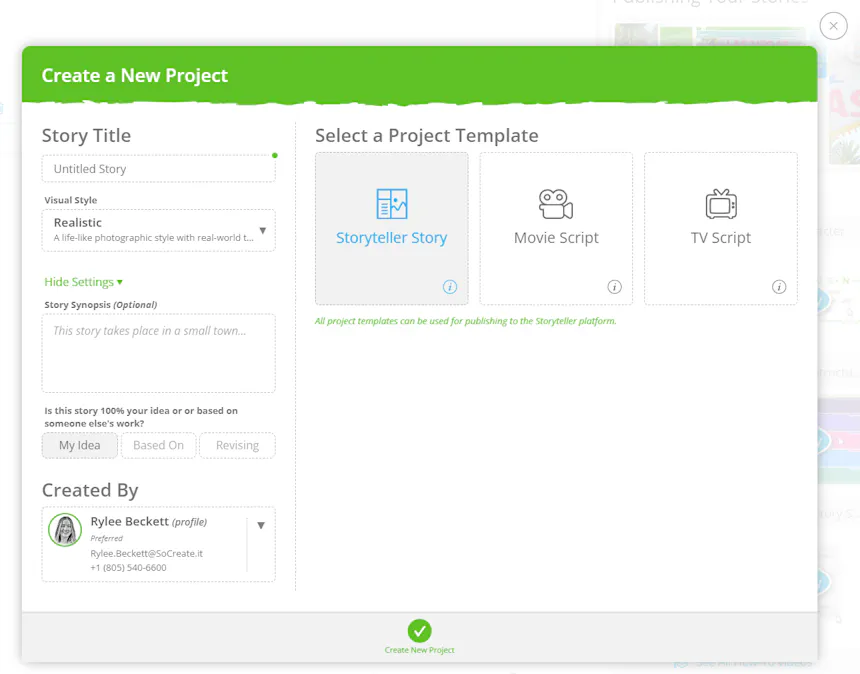
「プロジェクトを作成」をクリックすると、ストーリーに名前を付けるよう求められます。タイトルがまだ決まっていませんか?大丈夫です!フィールドを空白のままにしておいて、適切なタイトルが浮かんできたときにプロジェクトの名前を変更できます。
タイトルフィールドの下に「詳細設定」があります。このセクションを展開すると、次の追加プロジェクト情報を入力できます:
- ストーリーのあらすじ
- アイデアの発案者
- プロジェクトの作成者
右側でプロジェクトのフォーマットを選択します:
- Storytellerストーリー
- 映画脚本
- TVスクリプト
最初からすべて完璃にする必要はありません。ストーリーが進化するにつれて、いつでもプロジェクトタイプを変更できます。
各プロジェクトタイプには、そのストーリーテリング方法に合わせた構造があります:
Storytellerストーリーはシーンの代わりにチャプターを使用し、チャプター、セクション、アクト、ストーリーを含む柔軟な構造をサポートします。
映画・TVスクリプトはシーンベースで、必要に応じてシーケンス、アクト、エピソード、シーズンでストーリーを整理できます。
どのプロジェクトタイプを選択しても、SoCreate Storytellerプラットフォームでプロジェクトを公開でき、元のフォーマットから没入型ストーリーテリング体験へと柔軟に移行できます。
- 既存のプロジェクトをインポート
すでに他の場所でストーリーを始めていますか?ダッシュボードの「プロジェクトをインポート」をクリックすることで、SoCreate Writerにインポートできます。
同じ3つのプロジェクトオプションのドロップダウンメニューが表示されます:
- Storytellerストーリー
- 映画脚本
- TVスクリプト
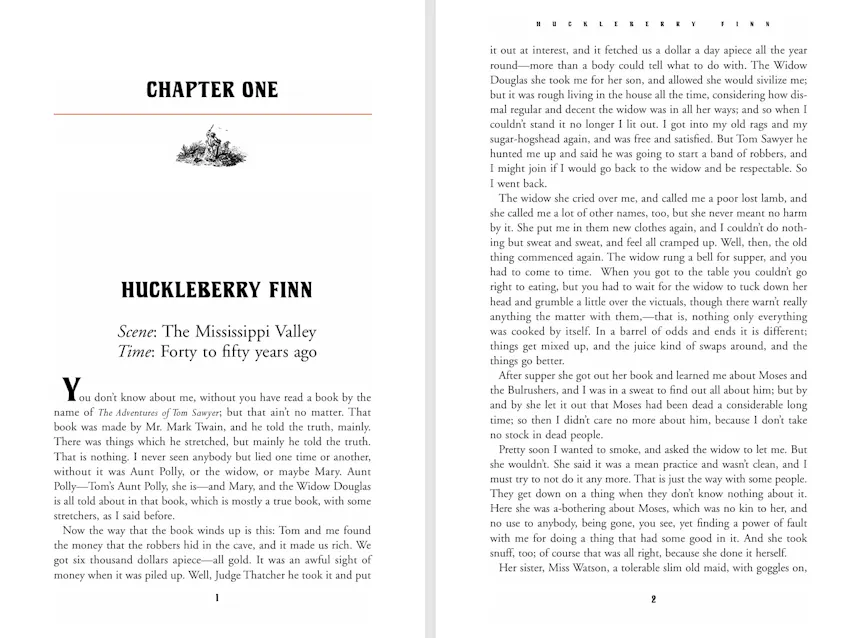
Final DraftまたはPDFから既存のストーリーをインポートできます。ほぼすべてのものをPDFに変換できるため、ほぼすべての書かれたストーリーをSoCreate Writerに取り込むことができます。
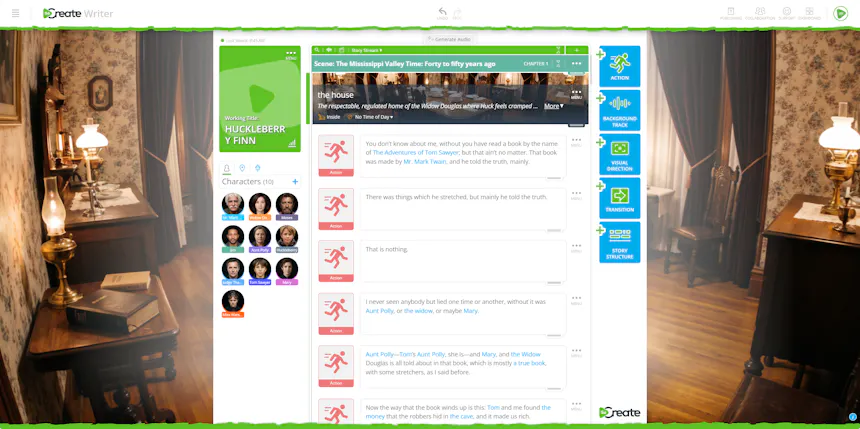
ファイルがインポートされると、SoCreateでの見た目を確認できるようにストーリーのプレビューが自動的に読み込まれます。SoCreateはキャラクターと場所にシルエット画像を自動的に割り当てます。後で必要に応じて編集できます。
新しくインポートしたストーリーがダッシュボードに表示され、SoCreateで探索、編集、発展させる準備が整います。
変更前:
変更後:
ビジュアル執筆インターフェース
SoCreateのビジュアル執筆インターフェースは、必要なものすべてを手の届く範囲に保ち、ストーリーテリングに集中できるよう設計されています。
- タイトルカード(左上)
左上にタイトルカードがあります。作業タイトル、タイトルカード画像、メニューボタン、統計ボタンが表示されます。
ストーリーの統計を見るには、タイトルカードの右下にあるボタンをクリックします。カードが回転して裏面に詳細情報が表示されます。アクション要素、ダイアログ要素、シーン、シーケンス、アクト、映画、ページ番号、推定ストーリー長のカウントが含まれます。
右上(メニューのすぐ上)の3つの点をクリックするとメニューオプションが開きます。
ここには複数のオプションが表示されます:「ストーリー設定を編集」、「フィードバックをリクエスト」、「タイトルテキストを含める」。
「ストーリー設定を編集」を選択すると、プロジェクトの重要な詳細を管理できるポップアップが開きます。そこから、プロジェクトテンプレートの選択、タイトルの更新、ストーリーのあらすじの追加、タイトルカード画像の作成、ビジュアルスタイル、ナレーターの声、著作権情報などのオプションを選択できます。
「フィードバックをリクエスト」オプションを使用して、特定の人やSoCreateコミュニティ全体にストーリーへの意見を求めることもできます。
「タイトルテキストを含める」トグルにより、タイトルカード画像にテキストを表示するかどうかを選べます。
- ストーリーバー(左側)
タイトルカードの下に、ストーリーバーがあります。ここでキャラクター、場所、小道具を作成・管理できます。作成されると、それぞれが自動的にストーリーバーのギャラリーに追加され、ストーリー内のすべてに簡単にアクセスでき、プロジェクトを整理された状態に保ちます。
- ツールバー(右側)
画面右側に、ツールバーがあります。ここで、アクション、バックグラウンドトラック、ビジュアルキュー、トランジション、ストーリー構造をプロジェクトに追加できます。
- メインツールバー(上部)
画面上部がメインツールバーです。ここにはいくつかのオプションがあります。一番左に4本の横線のアイコンがあります。クリックするとドロップダウンメニューが開き、ストーリー設定へのアクセス、利用可能なショートカットの表示、ストーリーのエクスポートや印刷、インターフェースのツアーができます。別のストーリーにすばやく切り替えたり、ダッシュボードからストーリーを開いたり、新しいストーリーを作成したり、SoCreateのホーム・ブログ・会社ページに移動したりできます。ツールバーの中央には元に戻すボタンとやり直しボタンがあります。一番右側には、ストーリーの公開、他者とのコラボレーション、サポートの取得、ダッシュボードへの帰還、またはアカウント設定へのアクセスのためのツールがあります。
- ストリーム
SoCreate WriterのStory Streamは、ストーリーを発展させる場所です。Story Streamには「Story View」と「Outline View」の2つの異なるビューがあります。Story ViewはストーリーをWritingする場所です。Outline Streamはストーリーの構造を構築する場所です。
- 複数のStory Stream
SoCreateの追加Story Stream機能を使用することで、ストーリーの複数のセクションを同時に表示することが簡単にできます。’目のビューを開くには、メインストリームの右側にあるプラスマークをクリックします。ストーリー全体がその新しいストリームに読み込まれます。
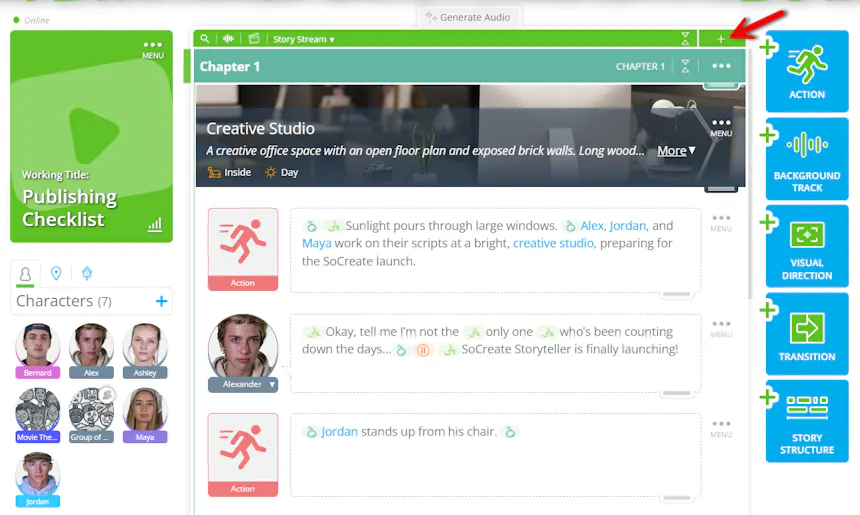
- シーンを折りたたむ
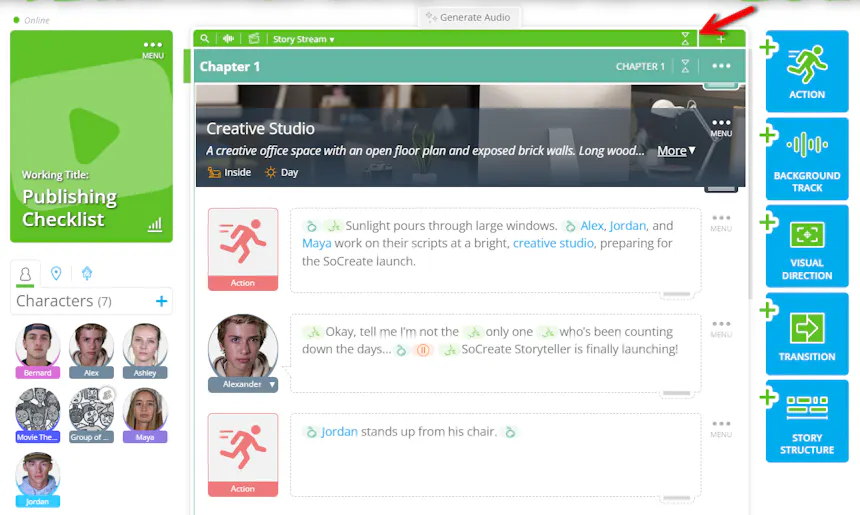
プラスマークの横に折りたたみアイコンがあります。一番上のボタンを押すと、すべてのシーンが折りたたまれます。同じアイコンは各シーンのブラケットにもあり、個別のシーンを折りたたむことができます。
アクション、シーケンス、シーンを折りたたむことで、ストーリーの構造を指に素早く確認できます。また、ドラッグ&ドロップコントロールを使用してシーンを並び替えることも容易になります。
- Outline Stream
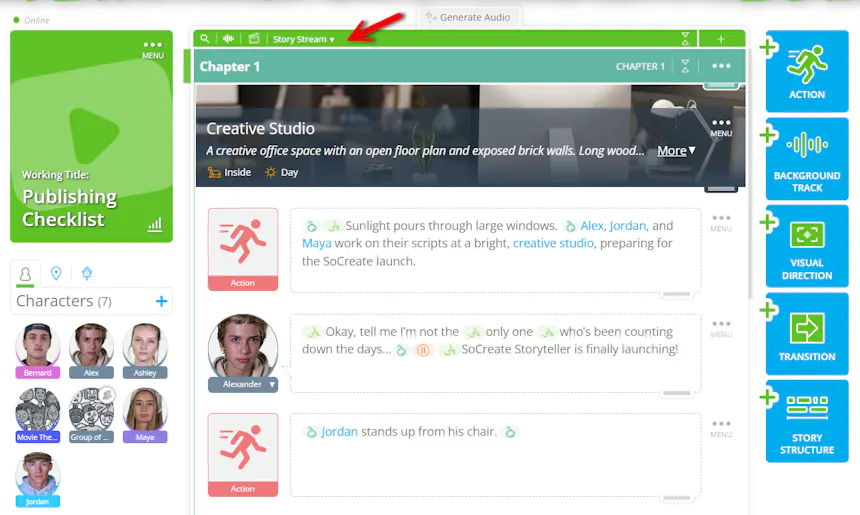
Story Streamの上部に、左側に下矢印が表示されます。クリックするとOutline Streamが開きます。ワンクリックで、ストーリー構造を構築するための明確で整理されたビューが得られます。シーン、シーケンス、アクト、映画を追加できます。各シーンには拡張されたメモセクションが含まれています。
アウトラインを構築しながら、ストーリーを書くための基礎も築くことができます。アウトラインのメモから直接キャラクター、小道具、場所を作成できます。キーボードでShift + @を入力するとQuick Addが表示され、作成したい要素を選択します。Quick Addで作成されたキャラクターや場所などの要素は、自動的にストーリーバーに表示されます。
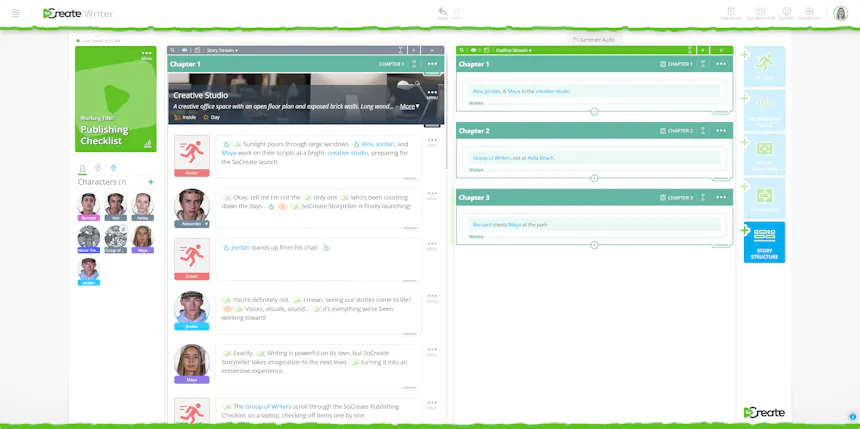
アウトラインが完成し、執筆を開始する準備ができたら、Outline Streamの上部にある緯のバーのプラスボタンをクリックして、新しいStory Streamを開きます。これにより、アウトラインと執筆スペースを並べて表示することができます。
キャラクター
執筆インターフェースが設定されたので、ストーリーに命を吹き込む時です。登場人物から始めましょう。
- キャラクターを追加する
SoCreateでストーリーにキャラクターを追加するには、画面左側のストーリーバーに移動し、「キャラクター」の横のプラスマークをクリックします。
名前、説明、年齢、タイプなどのキャラクターの詳細を入力できるフォームが表示されます。
キャラクターの外見を説明する際は、詳細が多いほどコントロールしやすくなります。「画像を再生成」をクリックするとキャラクターの画像を生成できます。イメージと完全に一致しませんか?大丈夫です!外見を更新して、希望の外見が得られるまで画像を再生成してください。
キャラクターに満足したら、「キャラクターを追加」をクリックして作成を完了します。
新しいキャラクターがストーリーバーと、Story Streamのカーソル位置に表示されます。そこからすぐにダイアログの追加を開始できます。
- Quick Addでキャラクターを作成する
SoCreateのQuick Add機能を使って、新しいキャラクターを素早く導入したり、ストーリー内で既存のキャラクターに直接タグを付けることができます。キーボードでShift + @と入力するとQuick Addが起動します。次に、クリックするか、Tabキーを使用してサイドバーのキャラクターアイコンに移動し、新しいキャラクターの詳細を入力し始めます。
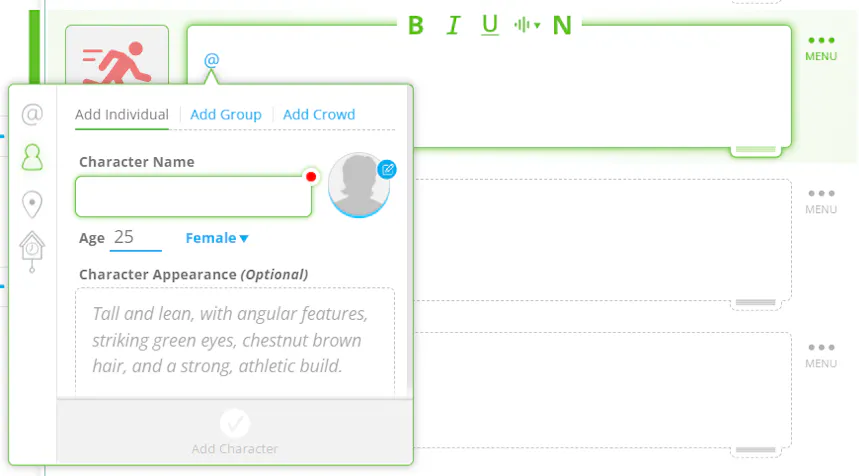
新しく作成されたキャラクターがストーリーバーに表示されて将来の使用に備え、最初に言及されたStreamのダイアログまたはアクション要素に自動的にハイライト表示されます。
作者は、ストーリーでキャラクターが言及されるたびにタグを付ける必要があります。これにより、各キャラクターがストーリーのどこに登場するかを正確に見つけやすくなり、グローバルレベルでキャラクターの詳細を編集することも容易になります。読者は、タグ付きキャラクターにカーソルを合わせると詳細情報を見ることができます。
キャラクターに@メンションを使用すると、AIにアクション画像に登場する必要があるかもしれないことを知らせます。また、ストーリー内でキャラクターが参照されるたびに一貫性を保つのにも役立ちます。
- キャラクターをタグ付けする
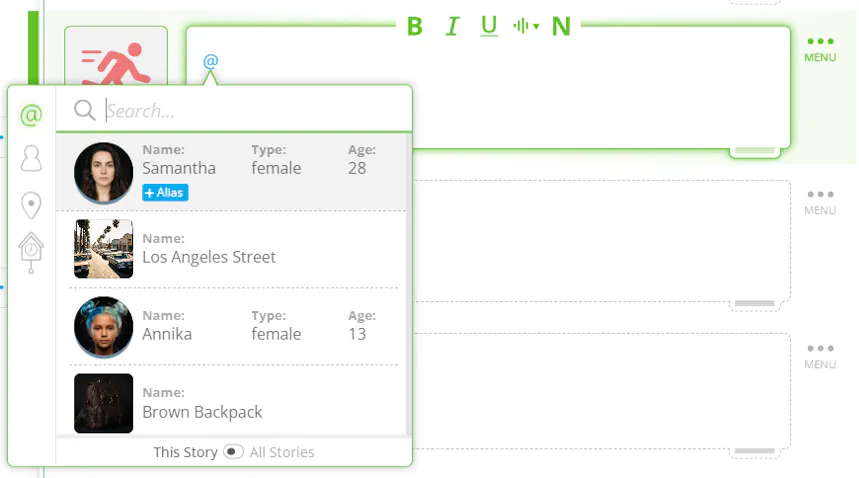
キャラクターをタグ付けするには、Streamの関連するキャラクターまたはアクション要素に移動し、キーボードでShift + @と入力します。利用可能なすべてのキャラクターのドロップダウンメニューが表示されます。希望のものを選択すると、名前が青いテキストで表示されます。キャラクターをタグ付けすることで、SoCreate Storytellerに公開する際の一貫性が保たれます。
- 外見、衣装、声を追加する
キャラクターの詳細を追加または編集するには、ストーリーバーに移動し、更新したいキャラクターにカーソルを合わせます。青い「i」アイコンをクリックしてキャラクター設定を開き、外見と衣装を説明し、声を割り当てることができます。
外見と衣装フィールドを使用して、好きなだけ詳細にキャラクターに命を吹き込みます。設定内で外見と衣装の画像を直接生成することもできます。結果が完全に正確でない場合は、説明を更新して満足のいくまで画像を再生成してください。
衣装については、衣装デザイナーのように考えてください。Stream内の個々の要素に特定の衣装を設定でき、最後に説明した衣装は別の変更を加えるまで、以降のすべてのシーンやチャプターに引き継がれます。
衣装を説明する際は、できるだけ詳細に:
- 時代背景や全体的なスタイルから始める
- 上半身を説明する:袖の長さ、色、質感、シルエット
- 下半身を詳述する:長さ、カット、色、素材
- 靴、ジュエリー、アクセサリーを追加する
詳細なキャラクター説明は、SoCreateのAIプロダクションスタジオがストーリーをより正確にビジュアライズするのに役立ちます。説明が生き生きとしていて映像的であるほど、AIはあなたのビジョンを反映したビジュアルの作成をより上手にガイドできます。
SoCreateはまた、650以上のユニークな声のライブラリを提供しており、各キャラクターの個性とトーンに合った声を選択できます。「キャラクターの声を選択」を選んで、ストーリーでキャラクターがどのように聆こえるかを決定します。
SoCreate Storytellerで公開する際、声を選択していない場合は自動的に割り当てられます。キャラクターの聆こえ方をより細かくコントロールするには、各キャラクターに声を選択することをお勧めします。
- エイリアス
SoCreateでは、キャラクター、場所、小道具にエイリアスを割り当て、ストーリー内の元の要素にリンクしたまま別の名前で参照することができます。これは、感名、コードネーム、または異なるシーンでの要素の呼称のバリエーションに特に役立ちます。
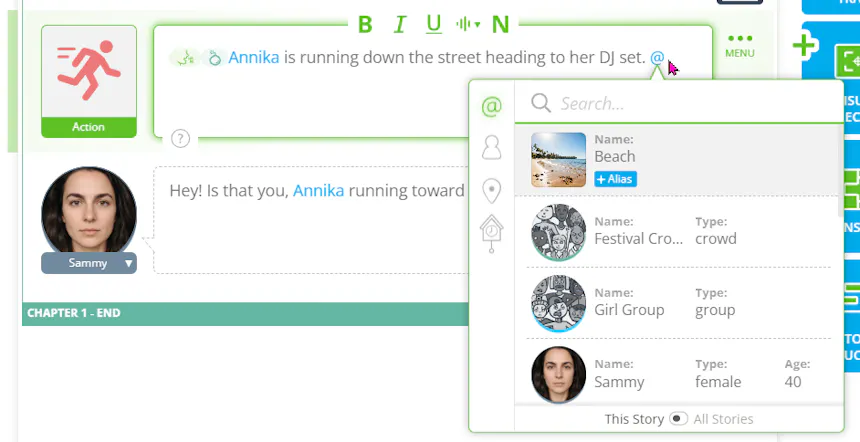
エイリアスを追加するには、Shift + @と入力してQuick Add機能を表示します。エイリアスを割り当てたいキャラクター、場所、または小道具を検索します。要素を見つけたら、その横にある青い「エイリアスを追加」ボタンをクリックします。新しいエイリアス名を入力してEnterキーを押します。エイリアスはStreamのダイアログまたはアクション要素に青いテキストで表示されます。
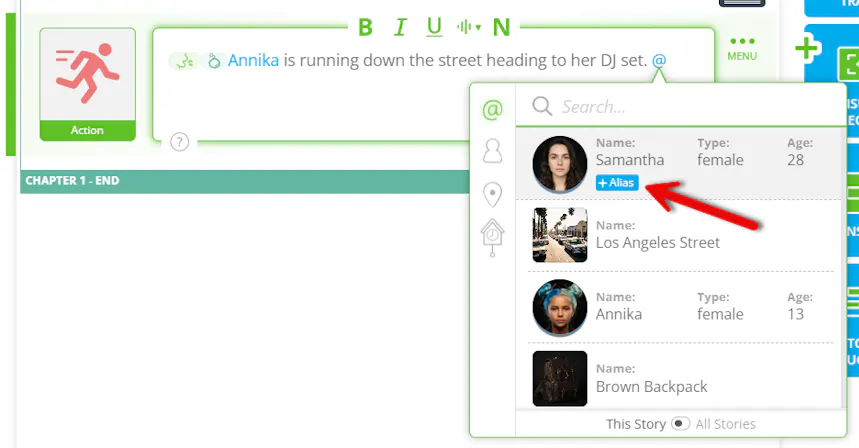
各要素に必要な数のエイリアスを追加できます。既存のエイリアスを管理するには、ストーリーバー内のキャラクターまたは場所にカーソルを合わせるか、小道具の名前をクリックし、3点メニューアイコンをクリックして「編集」を選択します。変更はすべてストーリー全体でその要素が@メンションされている箇所に自動的に更新されます。
エイリアスの追加は、SoCreate Storytellerでキャラクターの一貫性を維持するために不可欠です。エイリアスにより、たとえばAIプロダクションスタジオが「Alyson」という名前のキャラクターが「Ally」とも呼ばれる同じキャラクターであることを認識し、その似顔絵の画像を生成します。
- キャラクターのバリエーションと外見の変更
SoCreateのキャラクターバリエーション機能により、ストーリーバーを整理しながら、1人のキャラクターの複数のビジュアルバージョンを作成し、キャラクターの進化を見せることができます。これらのバリエーションはツールバーの元のキャラクターの下にネストされますが、独立したエンティティとして扱われます。
SoCreate Storytellerでストーリーを公開すると、バリエーションによってキャラクターを正確に変身させることができます。たとえば、「フォレスト・ガンプ」のような脚本を書く場合、幼少期には「少年フォレスト」、青年期には「十代のフォレスト」、後年には「年老いたフォレスト」を使用できます。SoCreateはキャラクターが同一人物であることを認識しながら、それぞれの外見を正確に描写します。
キャラクターのバリエーションを作成する際は、各バリエーションをストーリー内で最も近いバージョンに視覚的に基づかせることをお勧めします。「フォレスト・ガンプ」では、「十代のフォレスト」は視覚的に「少年フォレスト」に基づかせ、「年老いたフォレスト」は「十代のフォレスト」に基づかせることができます。
このようにバリエーションを構成することで、最も正確な描写が保証され、自然なビジュアルの進行が生まれます。基盤を選択する際は、常に外見が最も近い、または年齢が最も近いバージョンを選択してください。
各キャラクターバリエーションは、Story Streamに直接挿入でき、独自のダイアログ、ユニークな声と画像を持つことができます。バリエーションを追加するには、Story Streamのキャラクターにある3点メニューアイコンを見つけるか、ストーリーバーの青い「i」アイコンをクリックします。「バリエーションを追加」を選択し、名前を入力し、必要に応じて声と画像を更新し、「キャラクターバリエーションを保存」をクリックします。
新しいバリエーションが使用できる状態になります。Story Streamでひとつ(CTRL + Enter)を押してQuick Addですぐにアクセスするか、ストーリーバーのキャラクター下の3点をクリックします。作成できるバリエーションの数に制限はありません。
- キャラクターの外見変更
特定のStream要素に外見変更を追加するには、ストーリーバーの青い「i」アイコンをクリックしてキャラクターの詳細を開きます。チャプターまたはシーンに移動し、矢印をクリックして展開し、「外見変更を追加」を選択し、正確なStream要素を選択し、新しい外見を説明して保存します。最後の外見変更は、別の変更を追加するまで有効のままになります。
- グループと群衆
グループと群衆機能により、複数のキャラクターが登場するシーンを簡単に作成できます。各人物を個別に作成してタグ付けする代わりに、いくつかの簡単な詳細でグループまたは群衆を作成し、SoCreateのAIプロダクションスタジオに全体像を作り込んでもらいます。
- グループ
グループは、友人グループ、同僚、学生、パーティーゲストなど、2~25人の小規模なセットを対象としています。グループを作成するには、「キャラクターを追加」に移動し、「グループを追加」を選択します。
グループ名を付け、2~25人のグループサイズを選択し、性別の好みを選ぶことでグループをカスタマイズできます。ストーリーの既存キャラクターをグループに割り当てることもできます。これらのキャラクターはそれぞれの声と外見を保持します。
グループが作成されたら、個別のキャラクターと同様にダイアログラインを割り当てることができます。グループは、割り当てられたキャラクターの声と自動生成された声を使用して一斋に話します 10人のグループを作成した5人を割り当てた場合、SoCreateは自動的に5つの追加の声を生成します。
ストーリー内でグループを登場させたいすべての場所にグループのタグを付けてください。グループの外見、服装、年齢層、その他の題著な特徴についての明確な詳細を提供します。
たとえば、グループをこのように説明できます:「20代前半の大学生の女性グループで、それぞれが異なる白いドレスを上品なハイヒールと合わせて着ています。ヘアスタイルとメイクはそれぞれ個性を示しながら異なりますが、一緒になると洗練された、まとまりがあり、活気に満ちた存在感を酔し出しています。」
- 群衆
群衆は、学校のイベント、卒業式、コンサート、フェスティバル、スポーツイベントなどのシーンに理想的な、25~10,000人の大規模なセットを対象としています。群衆を作成するには、「キャラクターを追加」に移動し、「群衆を追加」を選択します。
群衆に名前、サイズ、性別の好みを付けることでカスタマイズできます。群衆のサイズは3つのオプションに分かれています:小(25~100人)、中(100~500人)、大(500~10,000人)。小さな群衆は学校の演奏会、中くらいは卒業式、大きなものはスタジアムを埋め尽くすファンになります。
群衆を作成したら、ストーリー内で登場させたいすべての場所にタグを付けます。外見、服装、年齢層、その他の詳細を説明します。
たとえば、群衆をこのように説明できます:「屋外音楽フェスティバルに集まった約20 0人の中規模な群衆。年齢は18~35歳で、性別と外見は多様です。ほとんどの人がカジュアルな夏の服装で、サングラス、帽子、バックパックを躺けています。」
- 複数のストーリーでキャラクターを再利用する
SoCreateを使えば、すべてのストーリープロジェクトでキャラクターと場所に簡単にアクセスして再利用できます。Quick Addツールを使用して、既存のキャラクターまたは場所を現在のストーリーに持ち込みます。
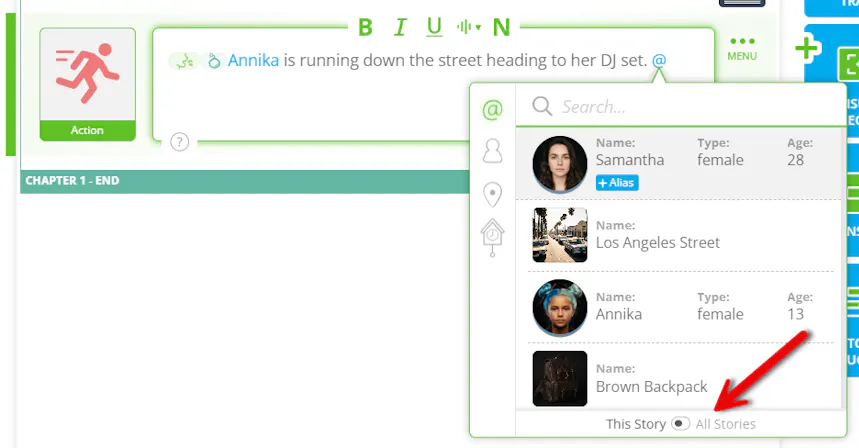
Story StreamかCTRL + Enterを押してQuick Addウィンドウを開きます。下部の「このストーリー/すべてのストーリー」トグルを「すべてのストーリー」に切り替えます。このアクションにより、SoCreateアカウント内のすべてのキャラクターと場所が検索可能になります。
目的の要素を見つけるには、キャラクターまたは場所の名前の最初の文字を入力し始めます。リストは自動的にフィルタリングされます。必要なものが見えたら、Tabキーで移動するかクリックしてEnterを押すと、Story Streamに直接追加されます。
場所
キャラクターが揃ったら、ストーリーの舞台を設定しましょう。
- 場所を追加する
SoCreateでストーリーに場所を追加するには、画面右側のストーリーバーに移動し、「場所」の横のプラスマークをクリックします。場所名、オプションの説明、シーンが屋内か屋外か、時間帯などの主要な詳細を入力できるポップアップが表示されます。
場所の詳細を入力したら、「画像を再生成」をクリックして説明された場所をビジュアライズします。画像が完全にイメージと一致しない場合は、説明を更新して再生成してください。次に「場所を追加」をクリックします。新しい場所がストーリーバーに表示され、シーンとしてストーリーに追加できます。
- Quick Addで場所を作成する
SoCreateのQuick Add機能を使用して、新しい場所を素早く追加したり、スクリプト内で既存の場所に@メンションすることができます。Shift + @と入力してQuick Addメニューを開きます。次に参照したい場所に移動して選択します。
新しい場所を作成する必要がある場合は、もう一度Shift + @と入力し、ポップアップのサイドバーにある場所アイコンをクリックするか移動します。
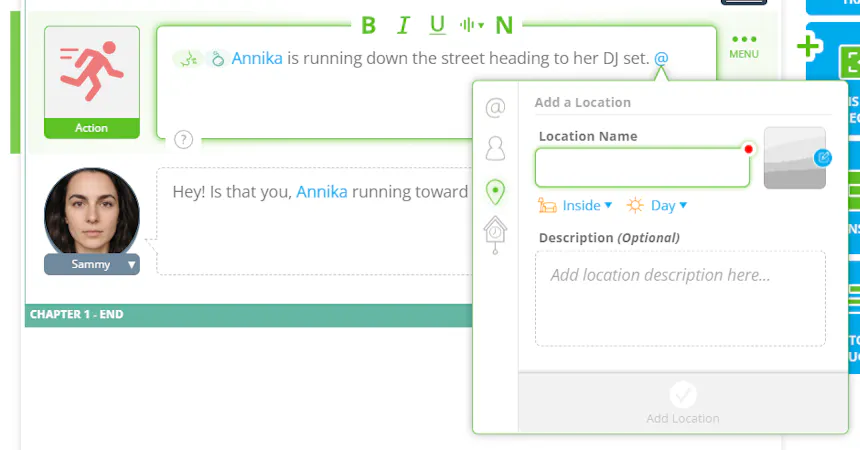
名前、シーンが屋内か屋外か、時間帯、オプションの説明など、場所の詳細を入力します。ビジョン通りに場所を説明することで、AIプロダクションスタジオが正確な画像を作成できます。新しい場所がストーリーバーに追加され、StreamのダイアログまたはアクションにハイライトされてDISPLAYされます。
- 場所をタグ付けする
場所をタグ付けするには、Streamの関連する場所またはアクション要素に移動し、キーボードでShift + @と入力します。利用可能なすべての場所のドロップダウンメニューが表示されます。希望のものを選択すると、名前が青いテキストで表示されます。
場所に@メンションを使用すると、AIにアクション画像がその特定の環境で起こる必要があるかもしれないことを知らせます。場所のタグ付けは、Storytellerでの一貫したビジュアル表現を確保するのにも役立ちます。
- 場所を編集する
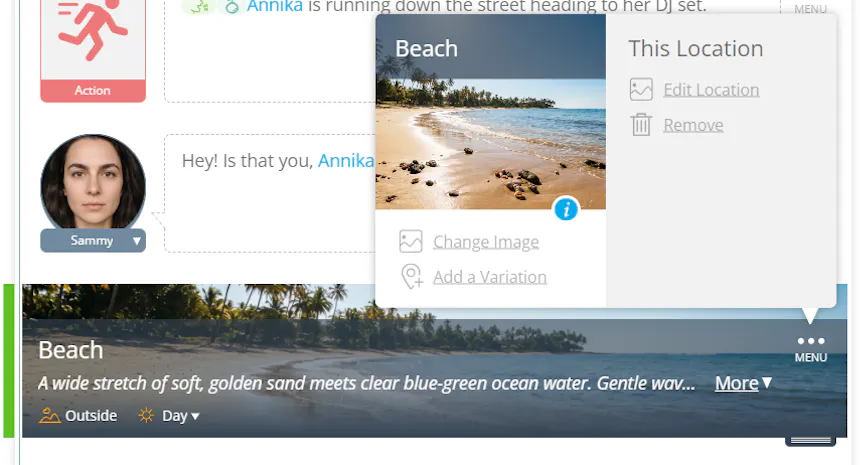
SoCreateストーリーで場所を編集するには。2つの簡単な方法があります:シーンの上部に固定されている場所から直接、またはストーリーバーに保存された場所から。目的の場所にカーソルを合わせ、3点メニューアイコンをクリックし、「場所を編集」を選択します。
場所名を変更したり、説明を更新または追加できるポップアップが表示されます。
時間帯など特定のシーンの詳細を変更したい場合は、Story Streamから直接行うことができます。このオプションにより、ストーリーのニーズに合わせてより正確に設定を調整できます。
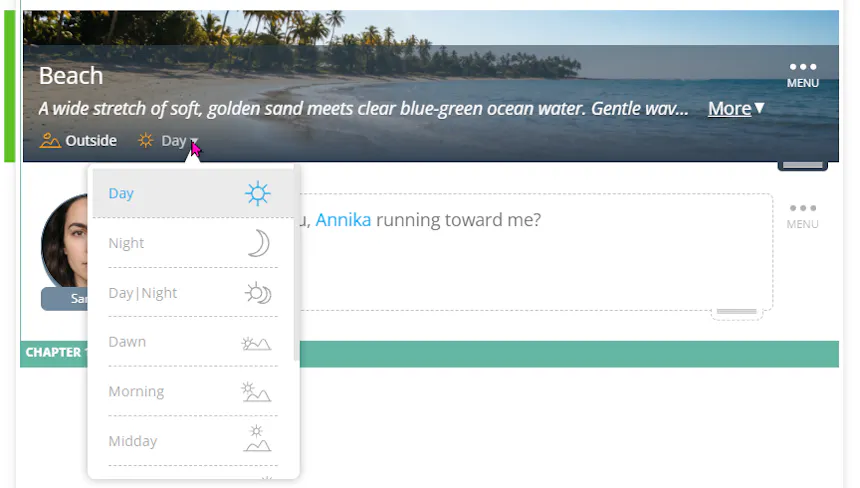
固定されているシーンのヘッダーから場所を直接編集することもできます。3点メニューアイコンをクリックし、「場所を編集」を選択します。更新された場所はStream要素とストーリーバーの両方に反映され、プロジェクト全体の一貫性が保たれます。
- 場所のバリエーション
場所も変化することがあり、バリエーションはその変化を追跡しながら連続性を維持するのに役立ちます。たとえば、「バック・トゥ・ザ・フューチャー」では、同じ町の広場〄1885年、1955年、1985年、2015年の複数の時代に登場します。各バージョンは独自の外観を持ちながら、同じ中心的な場所として認識されます。
バリエーションは、大きな場所を小さな部分に分割するのにも便利です。たとえば、家の各部屋は独自のバリエーションを持つべきで、各スペースが別々に見えながらも大きな場所とつながっています。SoCreateは新しい外観を表現しながら場所の一貫性を維持します。
各バリエーションを説明する際は、スタイル、時代、装飾について具体的に述べてください。たとえば:
外観(農場スタイル):「70年代の風化した木造りの家屋で、寄棟屋根と広い玄間ポーチにロッキングチェアがあります。」
内観(キッチン):「キッチンは70年代の農場スタイルで、古い鉄欠のストーブ、メイソンジャーを置いたオープン棚、大きな農場スタイルのシンクがあります。」
これらの詳細により、各バリエーションが正確で、没入感があり、視覚的に独特でありながら、全体的な場所と明確につながっています。
場所のバリエーションと場所の外見変更の違いを理解することが重要です。場所のバリエーションは、同じ場所が異なる時代や大きく異なるバージョンで表示される場合に使用します。場所の外見変更は、壁のペンキ、割れた窓、新しいソファなど、ストーリー内で既存の場所に何かが変化した場合に使用します。
場所のバリエーションを追加するには、Story Streamの場所の3点メニューアイコンを直接見つけるか、ストーリーバーの場所にある青い「i」アイコンをクリックします。「バリエーションを追加」を選択し、バリエーションに名前を付け、場所の画像を更新し、「場所のバリエーションを保存」をクリックします。
新しいバリエーションが使用できる状態になります。Quick Add(Story StreamでCTRL + Enterを押す)ですぐにアクセスするか、ストーリーバーの元の場所の下の3点をクリックします。必要な数のバリエーションを作成できます。
場所のバリエーションを作成すると、このバリエーションが視覚的にどの場所に基づいているかを選択するドロップダウンメニューが表示されます。場所を異なる時代に基づかせることもできます。
たとえば、「バック・トゥ・ザ・フューチャー」では、2015年の町の広場は視覚的に1985年のバージョンに基づき、1985年のバージョンは1955年のバージョンに基づき、1955年のバージョンは1885年のバージョンに基づかせることができます。これにより、同じ場所の自然な進行が生まれます。
- 場所の外見変更
場所の外見変更により、ストーリー内で場所がどのように変化するかを、完全に新しいバージョンを作成することなく表現できます。場所自体は同じままで、特定の要素が時間とともに変化する場合(塩り替えられた壁、割れた窓、追加または取り除かれた家具など)に外見変更を使用します。
場所の外見変更を追加するには、ストーリーバーの青い「i」アイコンをクリックして場所の詳細を開きます。チャプターまたはシーンに移動し、「外見変更を追加」を選択し、正確なStream要素を選択し、何が変わったかを説明して保存します。最後の外見変更は、別の変更を追加するまでその場所に有効のままになります。
たとえば、シーンで窓が割れると、その割れた窓はそれ以降のシーンでの場所の外観に残り続きます。別の外見変更を追加するまでです。これにより、場所はストーリーと共に自然に進化し、連続性が保たれます。
小道具
キャラクターと場所に加えて、小道具はストーリーの重要なオブジェクトを追跡するのに役立ちます。
- 小道具を作成する
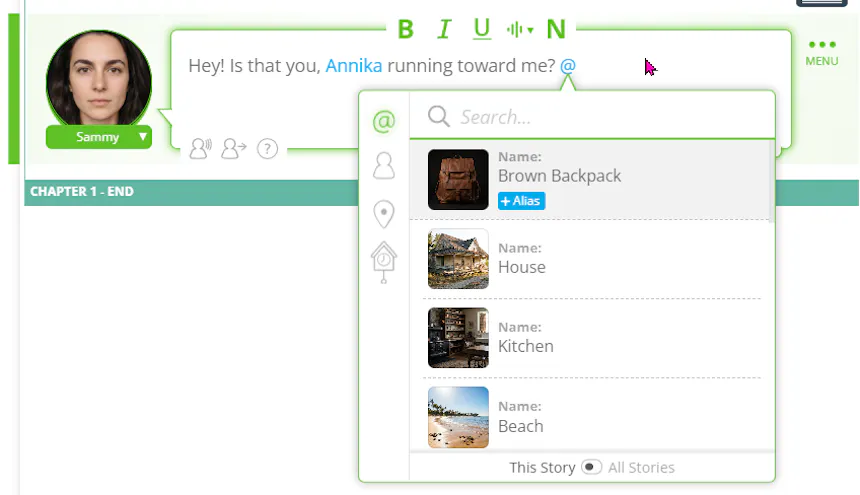
SoCreateで小道具を追加し、SoCreate Storytellerのストーリーで一貫した外観を維持するには、ストーリーバーから直接追加するか、Quick Add機能を使用します。Story StreamからSHIFT + @をキーボードで押します。Quick Addメニューで下にスクロールするか、時計アイコンをクリックして小道具にアクセスします。
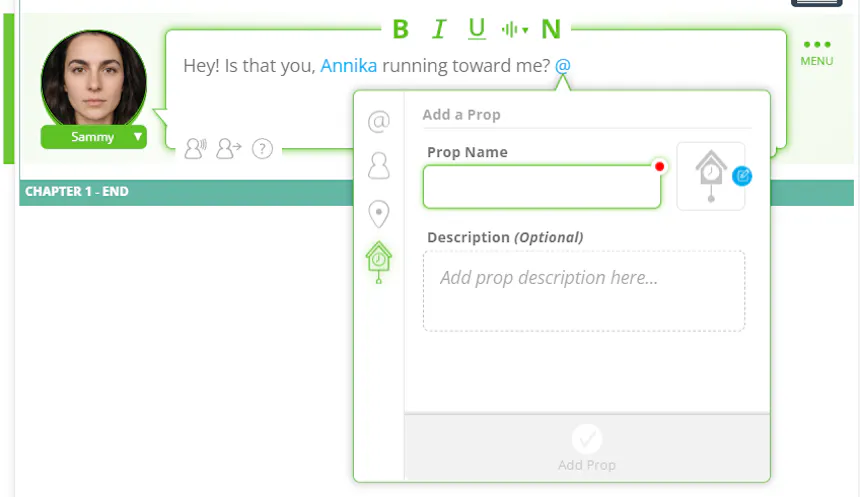
小道具の名前を入力し、必要に応じて詳細な説明を追加します。詳細が多いほど、SoCreateのAIプロダクションスタジオが小道具をより正確にビジュアライズできます。「画像を再生成」をクリックして画像を生成します。画像が一致しない場合は、説明を更新して再生成します。次に「小道具を追加」をクリックします。新しい小道具は、作成したStream要素に直接タグ付けされ、ストーリーバーの「小道具」下にも表示されます。
将来のStream要素で同じ小道具をタグ付けするには、もう一度SHIFT + @を押してQuick Addメニューを開きます。小道具名の最初の文字を入力してリストをフィルタリングし、矢印キーを使用するか正しい小道具をクリックしてEnterを押します。ストーリー全体で同じ小道具をタグ付けすると、ビジュアルの一貫性を維持するのに役立ちます。
- 小道具を使用するタイミング
SoCreateの小道具は、ストーリー全体で重要で繰り返し登場するオブジェクトを一貫させます。オブジェクトが複数回登場する場合、小道具を作成することで、言及されるたびに視覚的にも説明的にも一貫していることを確保できます。これにより、小道具の外観を正確に定義し、スクリプト全体を通じてそのビジョンを維持できます。
音声
SoCreateは、バックグラウンドミュージックや環境音から各シーンに命を吹き込む音響効果まで、ストーリーの音響世界を完全にコントロールできます。
- 音響効果
音響効果は、ストーリーにインパクト、エネルギー、リアリズムを加えます。ドアを叩く音、電話が鳴る音、ガラスが割れる音は、重要な瞬間を強調し、視聴者をシーンに深く没入させることができます。SoCreateを使用すると、ストーリー内にカスタム音響効果を直接生成し、希望の場所に正確に配置できます。
音響効果を追加するには、まず音を発生させたいStream要素を選択します。音声アイコンをクリックし、「音響効果を追加」を選択します。聆きたい音を説明し、「音声を生成」をクリックします。結果を聆いて、必要に応じて説明を調整します。
- ボイスエフェクト
ボイスエフェクトにより、個々の瞬間に感情、態度、個性を追加することで、ダイアログの伝え方をより細かくコントロールできます。微妙な反応でも、より劇的な表現でも、ボイスエフェクトが役立ちます。
ボイスエフェクトを追加するには、エフェクトを発生させたいアクションまたはダイアログを選択し、再生させたい場所にカーソルを正確に配置します。音声アイコンをクリックし、メニューで「ボイスエフェクトを追加」を選択します。利用可能なオプションからエフェクトを選択するか、「カスタム」を選択して独自のエフェクトを説明できます。
カスタムボイスエフェクトは、説明に基づいてAIが生成します。より具体的であるほど、SoCreateは求めている表現をより正確にとらえることができます。たとえば、カスタムエフェクトを「笑いながらしゃっくりをする」と説明することができます。
1つのStream要素に複数のボイスエフェクトを重ねることもでき、ダイアログの伝え方、感情、トーンをさらに細かくコントロールできます。
- ボイスポーズ
ボイスポーズにより、ダイアログのリズムとタイミングを設定できます。戦略的なポーズにより、SoCreate Storytellerでサスペンスを生み出し、重要な瞬間を強調したり、会話をより自然に聆こえさせることができます。
ボイスポーズを追加するには、アクションまたはダイアログを選択し、沈黙を入れたい場所にカーソルを正確に配置します。音声アイコンをクリックし、「ボイスポーズを追加」を選択します。Story Streamにオレンジ色のポーズマーカーが表示され、その長さを調整できます。
ボイスエフェクトとボイスポーズにより、ダイアログのタイミング、トーン、感情を細かく調整でき、ストーリーが生き生きとした瞬間に各ラインがどのように聆こえるかをより細かくコントロールできます。
- 音楽
音楽は、シーンの雰囲気と感情的なインパクトを完全に変えることができます。SoCreateを使えば、SoCreate Writer内でストーリーのオリジナル音楽サウンドトラックを直接作成できます。
音楽を追加するには、Story Streamの左上にある音声アイコンをクリックするか、ツールバーの「バックグラウンドトラック」ボタンをクリックして「音楽とバックグラウンドサウンド」パネルを開きます。音符アイコンをクリックします。作成したい音楽を説明し、曲の長さを選択し、必要に応じて歌詞を追加します。「音声を生成」をクリックする前に音量を調整することもできます。
- バックグラウンドサウンド
バックグラウンドサウンドは、キャラクターとアクションを取り囲む音を追加することで、ストーリーの雰囲気を作り出すのに役立ちます。窓に当たる雨音、砂浜の波音、賁わい街の通り、賁わうレストランのざわめきは、シーンをより没入感のあるものにします。
バックグラウンドサウンドを追加するには、Story Streamの左上にある音声アイコンをクリックするか、ツールバーの「バックグラウンドトラック」ボタンをクリックします。波形アイコンをクリックし、聆きたいバックグラウンドサウンドを説明します。希望の音量を選択し、「音声を生成」をクリックします。
- ストーリー全体に命を吹き込む
アクションとダイアログを書き、キャラクターの声を選択し、音楽、音響効果、バックグラウンドサウンドを追加したら、それらすべてが一つの完全な体験として連携する様子を聆くことができます。
Story Streamの上部にある「音声を生成」をクリックすると、すべてが合わさります。SoCreateはダイアログ、ナレーション、音楽、音響効果、バックグラウンドサウンドを合わせてストーリーの完全なサウンドトラックにします。
ストーリーを聆いて、変更したいところに修正を加えます。アクション、ダイアログ、キャラクターの声、または他の追加音声を更新してから、音声を再生成して変更を聆くことができます。
その他のQuick Add要素
Quick Addは、マウスを使わずに構造要素やアクション要素を挿入するためにも使用できます。
- 構造
マウスを使わずにツールバーから素早く追加するには、Controlキーを押しながらEnterを押します。次にTabを押してオプションを確認します。
- アクション
アクション要素を素早く追加するには、ShiftとEnterを同時に押します。フォーカスインジケーターの下に新しいアクション要素が表示されます。
アクション vs. ダイアログ
ストーリーのキャストと設定が整ったら、彼らが何をして何を言うかを書く方法を説明します。
- アクションを追加する
SoCreateでストーリーにアクションを追加するには、画面右側のツールバーに移動し、「アクション」をクリックします。新しいアクション要素は、Story Streamでフォーカスインジケーターを置いた場所に正確に表示されます。(注:フォーカスインジケーターは、Story Streamでの現在位置を示す緑色のバーです。)
アクション要素は、キャラクターのダイアログ以外のストーリーで起きるすべてのことを説明します。シーンの説明、キャラクターの説明を書き、会話の瞬間の間にストーリーの流れを導くために使用します。
- ダイアログを追加する
すでにSoCreateストーリーで作成したキャラクターのダイアログを追加するには、画面左側のストーリーバーに移動します。そこに既存のすべてのキャラクターのリストが表示されます。使用したいキャラクターをクリックすると、新しいStreamダイアログ要素がStory Streamに自動的に表示されます。
キャラクターに言わせたいダイアログを入力します。完了したら、ダイアログ要素の外側をクリックして編集を終了します。
- ダイアログ指示
SoCreateでキャラクターがセリフをどのように言うかについて追加のコンテキストを与えるには、ダイアログ指示を含めることができます。このオプション機能は、笑い、泣き、感恨などのトーン、感情、または物理的なアクションを伝えるのに役立ちます。ただし、執筆の専門家はダイアログ指示は控えめに使用することを推奨しています。
追加するには、編集したいStreamダイアログ要素をクリックします。要素の下で、矢印のある人物を示すアイコンを見つけてクリックします。選択したダイアログの上にボックスが表示され、そこでセリフの言い方を入力できます。
キャラクターに説明された感情やアクションと視覚的に一致するバージョンが存在する場合、表情は自動的に更新されます。完了したら、ダイアログ要素の外側をクリックします。
ダイアログ指示は、Storytellerでキャラクターがセリフをどのように言うかを伝えるためにも重要です。イメージ通りの感情が伝わるようにするため、ダイアログ指示に必ず含めてください。

- ダイアログタイプ
デフォルトでは、SoCreateはキャラクターのダイアログタイプを「通常」に設定します。しかし、ダイアログの伝え方を簡単にカスタマイズできます。ダイアログタイプを変更するには、Streamダイアログ要素をクリックします。左下でダイアログタイプアイコンを見つけます。クリックするとドロップダウンメニューが開き、適切な配信スタイルを選択します。キャラクターのセリフが画面に表示されずに聆こえるだけの場合は、「オフスクリーンダイアログ」を選択します。
選択したら、Stream要素の外側をクリックします。この機能は、Storytellerで公開された後の各セリフの視聴体験のカスタマイズに役立ちます。

- フォーカスインジケーター
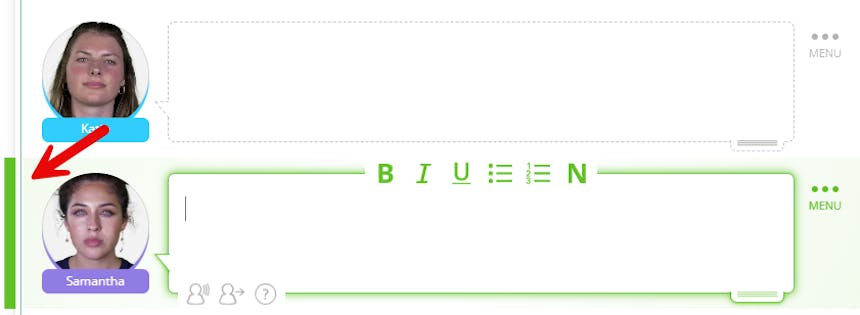
SoCreateのフォーカスインジケーターは、ストーリー内の位置を追跡するのに役立ちます。Story Streamの左側に小さな縦型の緑色のバーとして表示され、選択したStream要素をマークします。上下矢印キーを使用するか、Story Streamをスクロールしてフォーカスインジケーターを移動でき、インジケーターは自動的に動きに追隨します。
ダイアログやアクションなどの新しいStory Stream要素を追加すると、フォーカスインジケーターが現在ある要素のすぐ下に配置されます。特定の場所に新しいStream要素を表示させたい場合は、先にフォーカスインジケーターをその場所に調整してください。
- ビジュアルキュー
ビジュアルキューにより、ストーリーがどのように見えるかをより細かくコントロールできます。SoCreateのAIプロダクションスタジオにすべてのビジュアル決定を任せる代わりに、個々の瞬間のフレーミング、スタイル、プレゼンテーションを指示できます。多くのキューを提供するほど、より多くのコントロールが得られます。
SoCreate Writerでストーリーを開きます。演出したい瞬間を選択します。Story Streamで、ビジュアルキューを追加したいアクション、ダイアログ、またはスクリーンテキストをクリックします。これにより、フォーカスインジケーターがそのStream要素に移動します。次に、ツールバーの「ビジュアルキュー」ボタンをクリックします。ビジュアルキュー設定を構成できるメニューが開きます。
利用可能なビジュアルキュー設定を使用して、ストーリーがどのようにビジュアル的に提示されるかをコントロールします。各設定が連携して、書かれたストーリーをより映画的な体験へと変換するのを助けます。
設定が完了したら、「追加」をクリックします。ビジュアルキューがStory Streamに表示され、色付きのバーが選択したトランジション設定を示します。
ワークスペースを整理するには、Story Streamの上部にあるビジュアルキュートグルを使用します。トグルをオンまたはオフにして、ビジュアルキュー要素を表示または非表示にします。
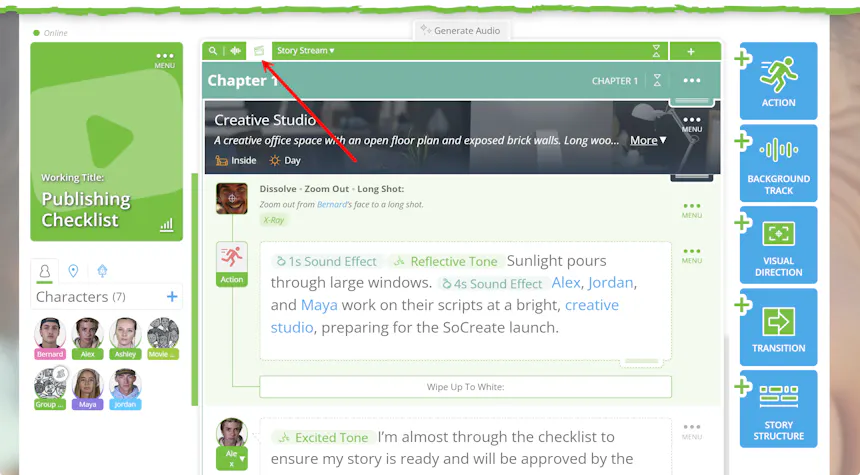
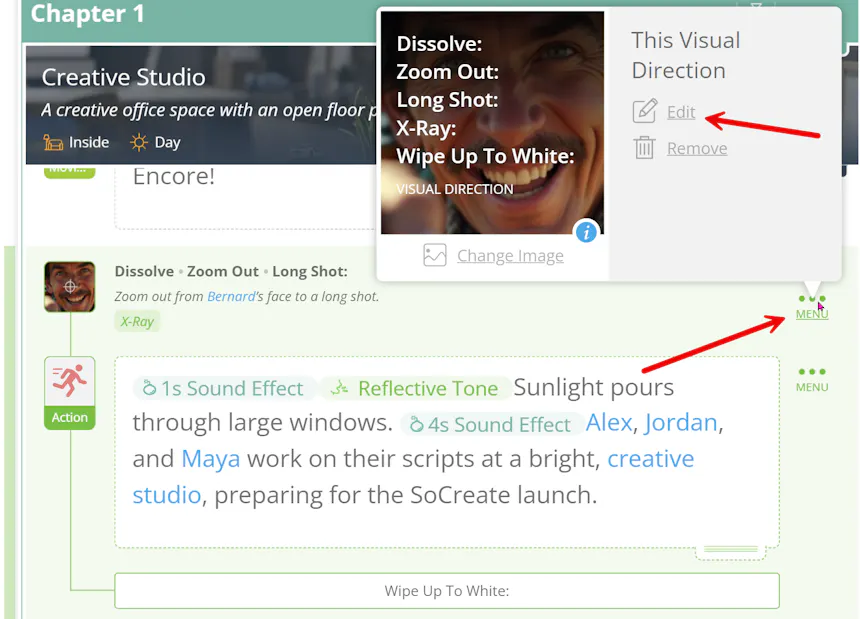
後で変更が必要な場合は、Story Streamからビジュアルキューを直接編集できます。ビジュアルキュー要素の右側にある3点メニューをクリックし、「編集」を選択します。参照画像をアップロード、置換、または削除することもできます。
- メモツール
アクションまたはダイアログ要素に集中しているとき、メモを簡単に追加できます。エディタをクリックしてフォーカスインジケーターを要素に配置し、「N」を押します。メモボックスが表示され、メモを入力できます。
メモは青いボックスに表示されるので、Streamで簡単に識別できます。メモはプライベートで、自分とコラボレーターだけに表示されます。これにより、再訪問したいセクションを追跡したり、コラボレーターに考えを残すのに理想的です。ストーリーをエクスポートすると、メモは表示されません。
Final DraftファイルのメモはSoCreateへのインポート時に引き継がれ、SoCreateで追加したすべてのメモはFinal Draftへのエクスポート時に引き継がれます。

- Stream内の要素を並び替える
ドラッグ&ドロップコントロールを使用して、SoCreateでストーリーを並び替えるのは簡単です。Stream要素を移動するには、移動したい要素に移動します。その要素の右下にあるドラッグコントロールを見つけます。クリックして押し続け、マウスを新しい位置にドラッグします。マウスを放して要素を配置します。アクト、シーケンス、シーン全体をドラッグ&ドロップすることもできます。

- キーボードショートカット
SoCreateのキーボードショートカットを使用して執筆ワークフローを最適化します。ショートカットの完全なリストを見るには、左上のSoCreateロゴをクリックし、メニューで「ショートカット」を選択します。利用可能なすべてのキーボードコマンドが表示されるパネルが開きます。
キーボードのAltキーを押すことでも即座にこのリストにアクセスできます。MacBookを使用している場合は、Control + Sを押してリストにアクセスできます。ショートカットは「アプリ」、「Story Stream」、「エディタ内」の3つのカテゴリに分類されています。確認したら、画面の任意の場所をクリックしてパネルを閉じます。
- コラボレーション
SoCreateの強力なコラボレーション機能を使用して、他の作家とリアルタイムでコラボレーションします。ストーリーへの参加を誰かに招待するには、画面右上の「コラボレーター」アイコンをクリックします。ユニークなリンクが生成されます。そのリンクをコピーしてメールかSMSで送信します。すべてのコラボレーターがSoCreate プロフェッショナルサブスクリプションを必要とすることに注意してください。
コラボレーターがリンクをクリックすると、SoCreateのストーリーに直接誘導されます。「コラボレーター」アイコンをいつでもクリックして、ストーリーへのアクセス権を持つ人を確認できます。このパネルには、アクセス権を与えられた人と現在オンラインの人が表示され、アクセスを取り消したり所有権を移転したりするオプションが提供されます。
SoCreateダッシュボード
ストーリーを書き終えたら、SoCreateダッシュボードからできることをすべて紹介します。
- ストーリーを見る
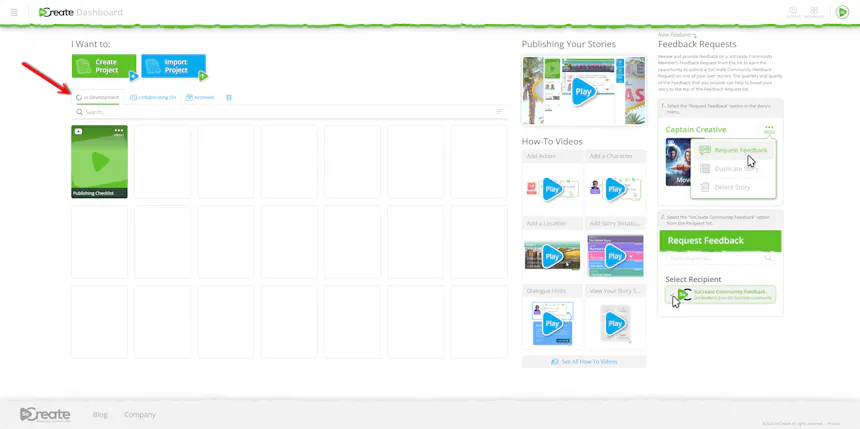
SoCreateでストーリーを表示してアクセスするには、ダッシュボードから始めます。そこに、プロジェクトを整理・管理するための3つのタブが表示されます。
「開発中」タブには現在作業中のすべてのストーリーが含まれます。「コラボ中」タブには他のSoCreateメンバーからコラボレーションに招待されたストーリーが含まれます。「アーカイブ済み」タブにはアーカイブしたストーリーが含まれます。公開されたストーリーがある場合は「公開済み」タブも表示されます。
削除されたストーリーが30日間保持されるゴミ箕もあります。気が変わった場合は、その間に削除されたストーリーにアクセスできます 30日後、削除されたストーリーは永久に削除されます。
- サポート
SoCreateの使用に助けが必要な場合は、ダッシュボードの右上にある笑顔アイコンを探してください。クリックすると、3つの便利なオプションのドロップダウンメニューが開きます:チュートリアル動画、メールサポート、ライブチャット。さらに質問がある場合は、ライブチャットまたはメールサポートでSoCreateチームのメンバーに簡単に連絡できます。
- コミュニティフィードバックリクエスト
別のSoCreateメンバーがコミュニティフィードバックリクエストを通じてストーリーにフィードバックを提供すると、すぐにメールで通知されます。メールにはフィードバックを確認するためのリンクが含まれます。
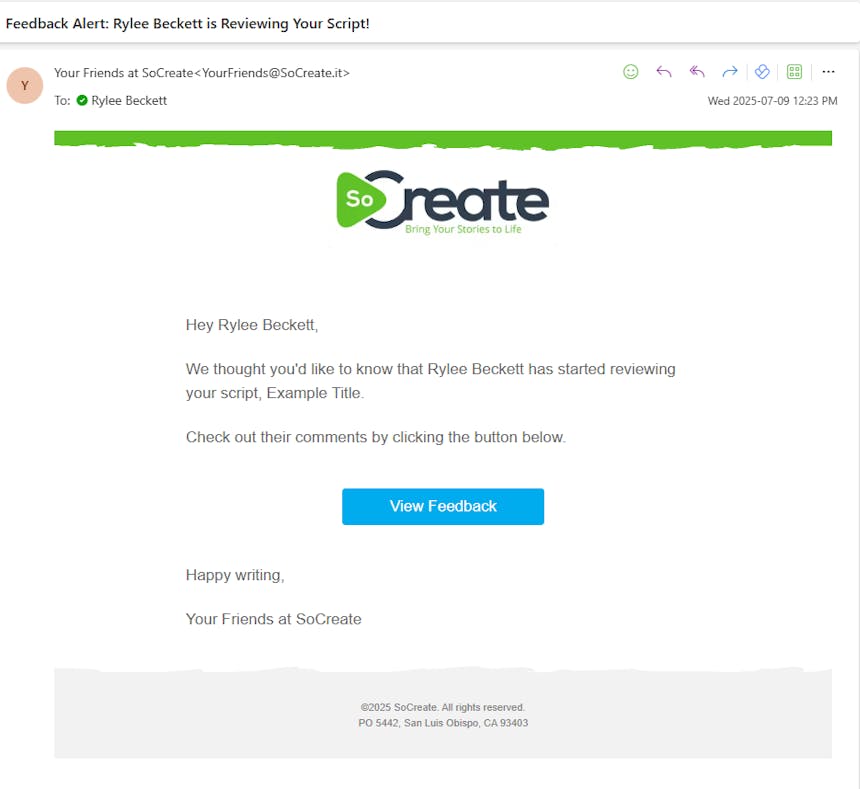
SoCreate Writerのコラボレーションメニュー項目でフィードバックを見つけることもできます。コラボレーションをクリックし、「フィードバックを表示」をクリックして、すべてのフィードバックを1か所で確認します。
コミュニティフィードバックをリクエストする際は、それが公開されていることに注意してください。つまり、SoCreateアカウントを持つ誰もが見ることができます。ストーリー全体、特定のシーン、または単一のダイアログラインについてフィードバックをリクエストできます。
他のSoCreateコミュニティメンバーがストーリーについてフィードバックをリクエストすると、ダッシュボードの右側の列にリクエストが表示されます。建設的なコメントを与えたり受け取ったりできる共有スペースです。
- クリエイタープロフィール
SoCreateダッシュボードの右上に、アカウントアイコンがあります。プロフィールアバターをクリックし、「アカウントを表示」を選択してアカウント設定にアクセスします。プロフィール写真を更新したり、ペルソナを表示したり、サブスクリプションの詳細を確認したり、設定にアクセスしたりできます。
ペルソナページでは、ストーリーで使用するさまざまなペルソナを作成でき、ペンネームのようなものと考えることができます。各ペルソナは独自のバイオグラフィーと執筆経験のリストを持てます。ペルソナを公開に設定すると、他の人がそれと公開を選択したストーリーを見ることができます。プライバシーを好む場合は、ペルソナをプライベートに設定できます。
- エクスポート
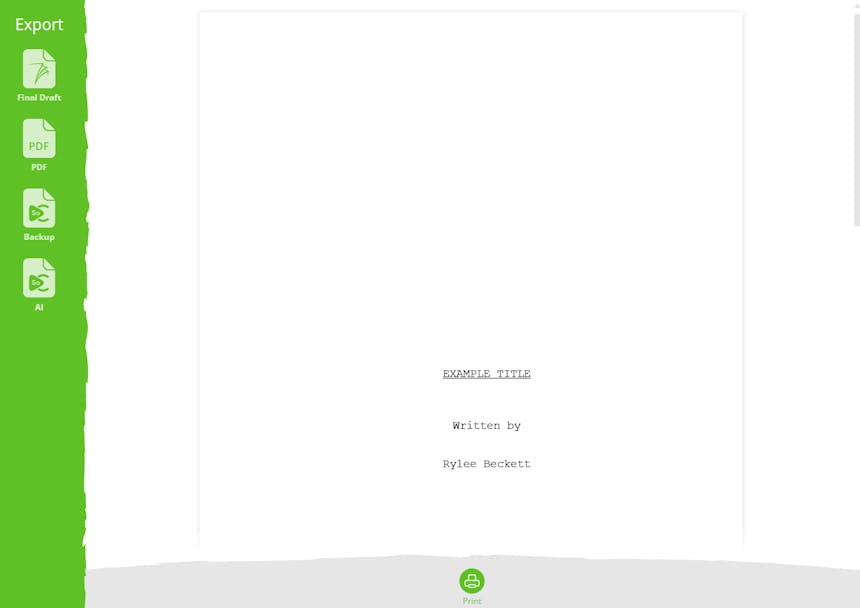
SoCreateストーリーを従来の脚本フォーマットにエクスポートするには、SoCreate Writerの左上にあるSoCreateロゴをクリックします。ドロップダウンメニューで「エクスポート/印刷」を選択します。
SoCreateストーリーが業界標準の脚本フォーマットでどのように見えるかのプレビューが表示されるポップアップが開きます。エクスポートを完了するには、Final DraftやPDFなどのオプションから希望のファイルタイプを選択します。ファイルタイプをクリックすると、そのフォーマットでストーリーが自動的にエクスポートされます。
- 公開
ストーリーに命を吹き込む準備ができたら、公開の時です!ストーリーの右上にある「公開」をクリックします〃3つのオプションが表示されます — スクリプトを没入型の視聴体験に変換するには「Storytellerで公開」を選択します。
そこから、ストーリー全体または一部のみを公開することを選択できます。
次に、あらすじ、希望のビジュアルスタイル、ナレーターの声、著者として使用したいペルソナなど、重要なストーリーの詳細を追加するよう求められます。
その後、ストーリーのジャンルを選択し、映画評価を割り当てます。
AI画像やAI音声のオン/オフを切り替えることもでき、これによりストーリーの公開コストが決まります。すべてが設定され、利用規約に同意したら、「公開」をクリックします。
ストーリーの公開が完了すると、SoCreateダッシュボードに表示され、他の人と共有できる固有のURLが付与されます!
SoCreate Writerの使用に関するすべての質問に答えられていれば幸いです。
楽しい執筆を!