
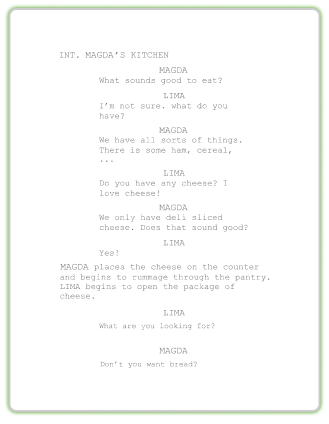
ワンクリックで
完全にフォーマットされた従来のスクリプトをエクスポートします。
画面に表示されるほんの数語が、観客の物語体験を大きく変えることがあります。新しい章の始まりを告げたり、重要なディテールを明かしたりと、SoCreateの「画面上のテキスト」機能を使えば、ビジュアルを通じて観客に伝える手段がさらに広がります!
カスタムテキストを追加し、見た目を調整し、その場面にふさわしい背景を選ぶことができます。時間の経過を表現するときも、新しい章を始めるときも、物語を締めくくるときも、テキストカードを自分らしく仕上げられます。
どこから始めればいいかわからない?次の物語に画面上のテキストを取り入れるためのアイデアをご紹介します。
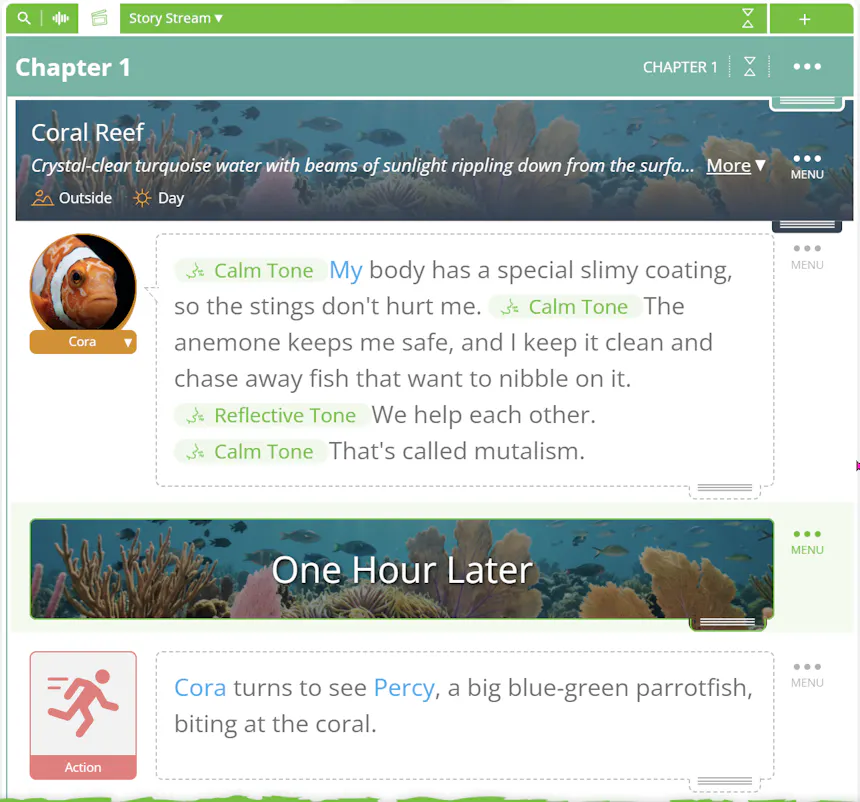
「翌朝」「5年前」「30分前」などのフレーズを使って、観客が時間の流れを追えるようにしましょう。
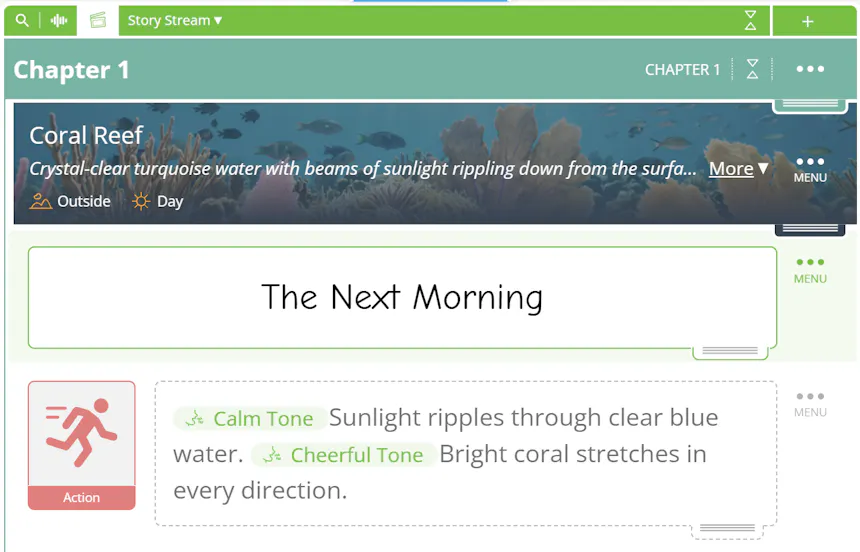
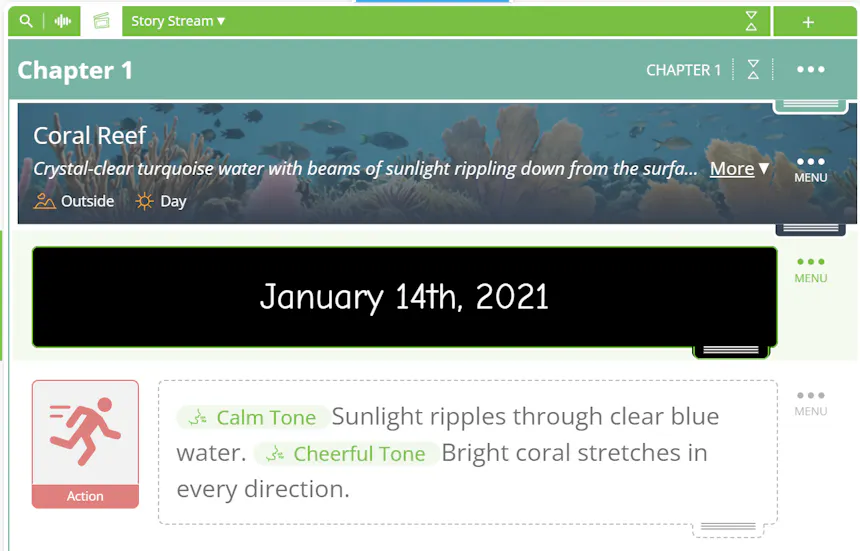
黒または白の背景、前後の画像、あるいは説明やアップロードで作成したカスタム画像の上にテキストを表示して、物語の新しいパートの始まりを示しましょう。
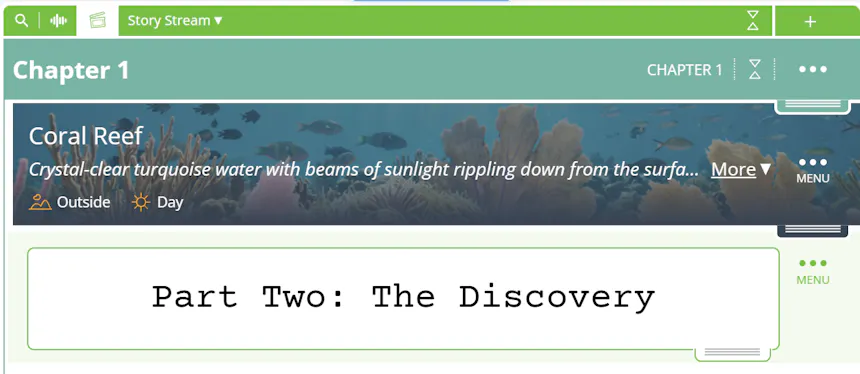
都市名、場所、日付を表示して、その章がいつどこで起きているのかを観客に伝えましょう。
新聞の見出し、締め切り、書かれたメッセージなど、声に出す必要のない情報を伝えましょう。
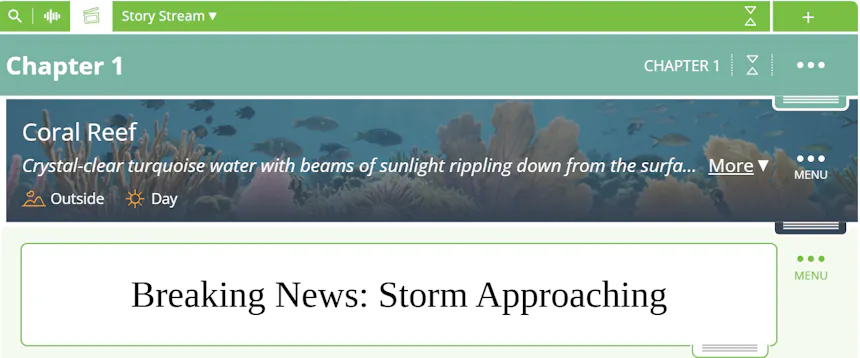
警告や秘密、意外な一言を画面に映し出して、期待感を高めましょう。
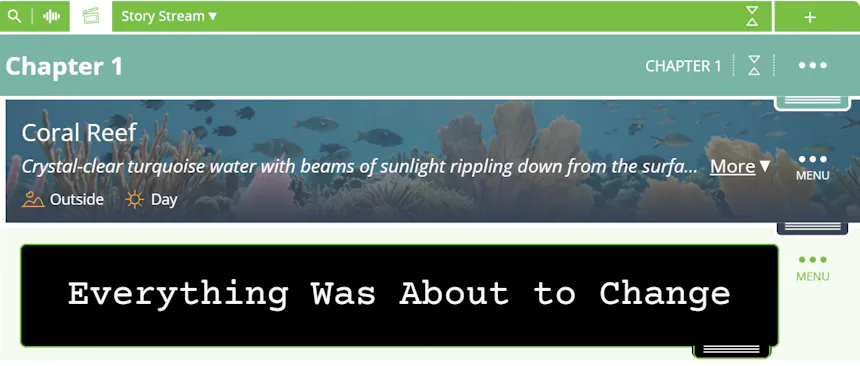
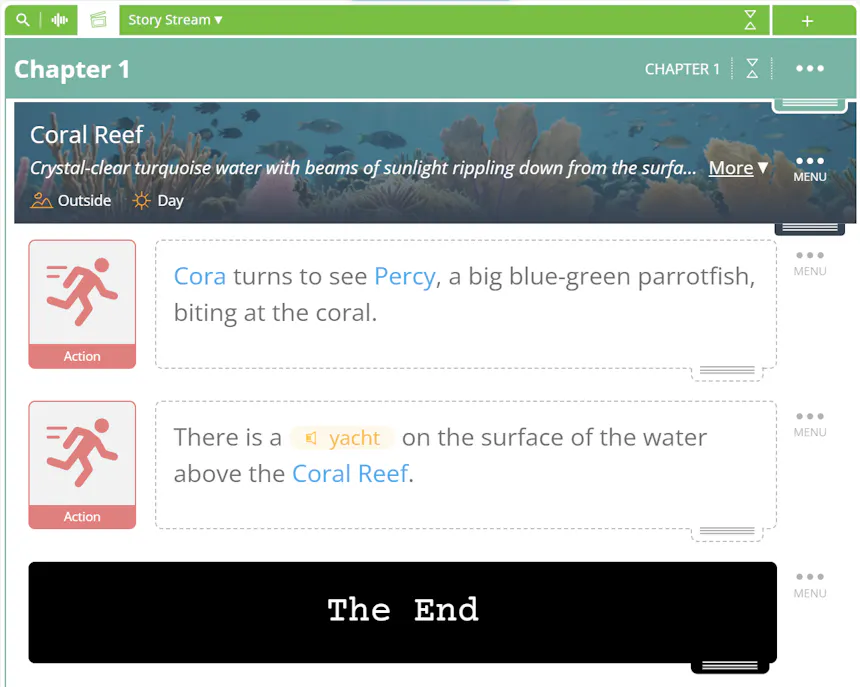
タイトルで始めたり、「終わり」や「つづく」などの最後のメッセージで締めくくったりしましょう。
テキストに特定のフォントと背景画像を組み合わせて、物語のトーンに合った雰囲気を作り出しましょう。
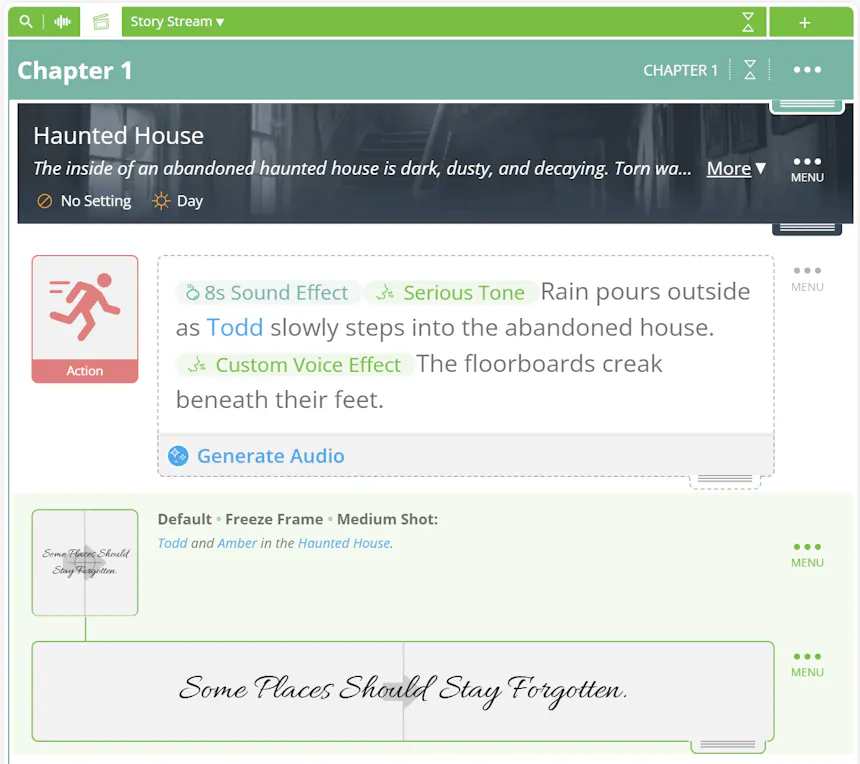
テキストと映像を組み合わせて、文脈を補ったり、ある瞬間を強調したり、ストーリーテリングをよりダイナミックにしたりしましょう。
物語にテキストを追加するのは、ほんの数ステップです。
1. ツールバーを開き、「トランジション」をクリックします。
2. 「画面上のテキスト」を選択します。
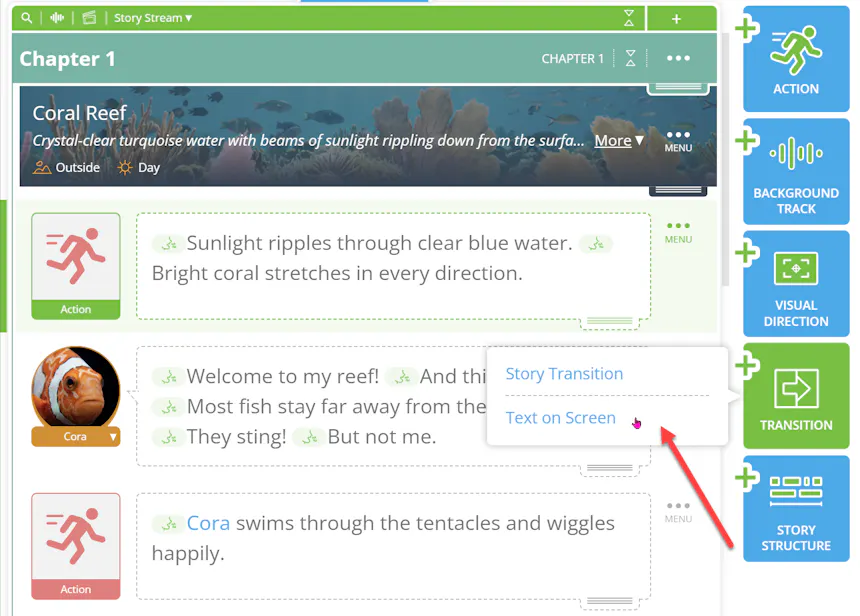
3. 表示したい言葉を入力します。
4. 使用できる設定で見た目をカスタマイズします。
5. 「追加」をクリックして、テキストをストーリーストリームに挿入します。
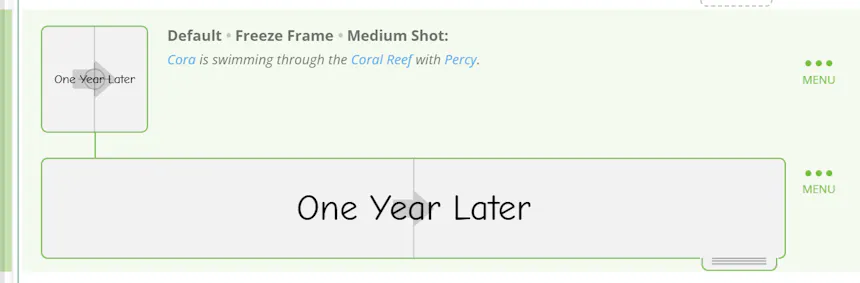
新しいテキストカードがストーリーストリームに表示され、物語の一部になります。
テキストカードの見た目を、あなたのクリエイティブなビジョンに合わせて調整するためのオプションがいくつか用意されています。
テキストの配置を選択します。言葉を画面の左側、中央、右側のいずれかに配置できます。
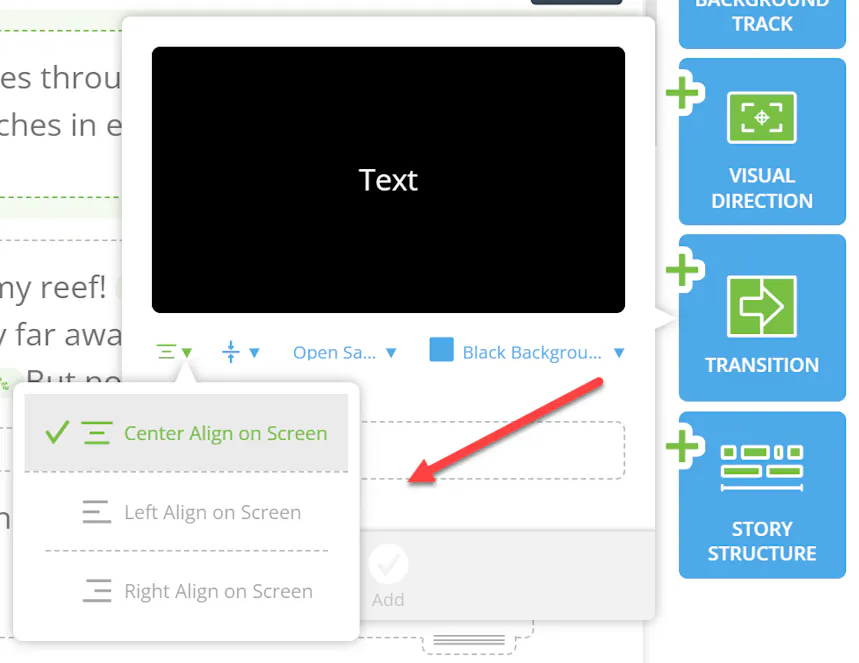
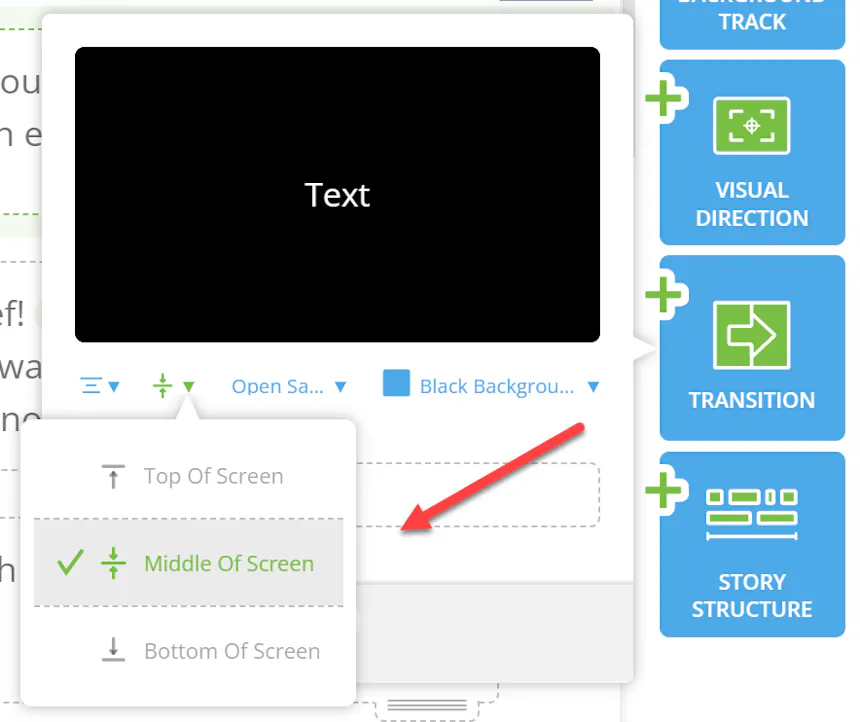
位置を調整します。テキストを画面の上部、中央、下部のどこに表示するかを決めましょう。
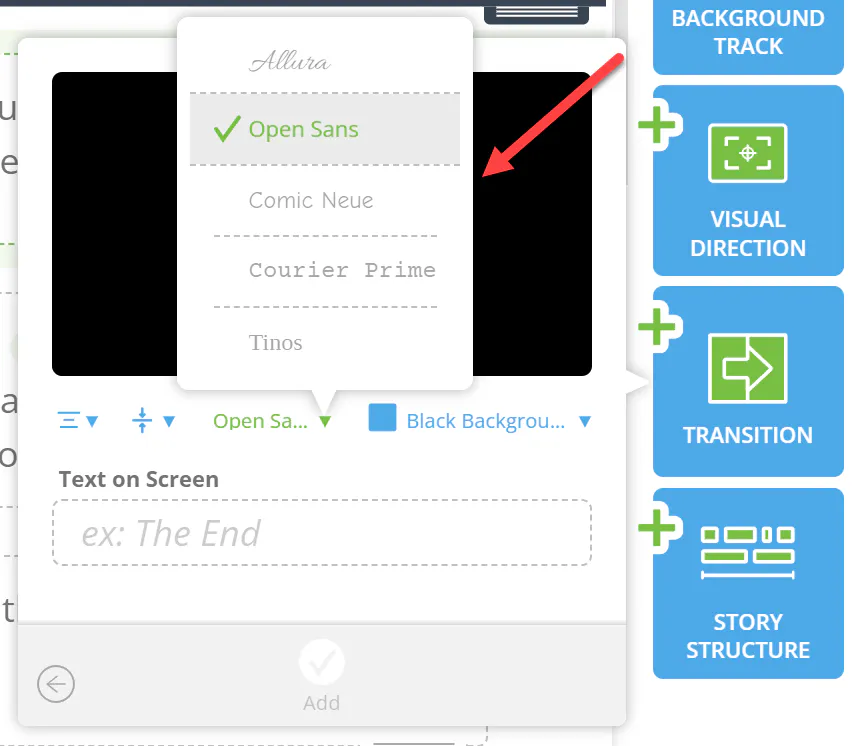
フォントを選択します。物語のトーンやスタイルを引き立てるフォントを選びましょう。
背景を選択します。シンプルに黒や白の単色背景にしたり、ストーリーストリームの前後のアイテムの画像を使ったり、ビジュアルディレクションでカスタム画像を作成したりできます。
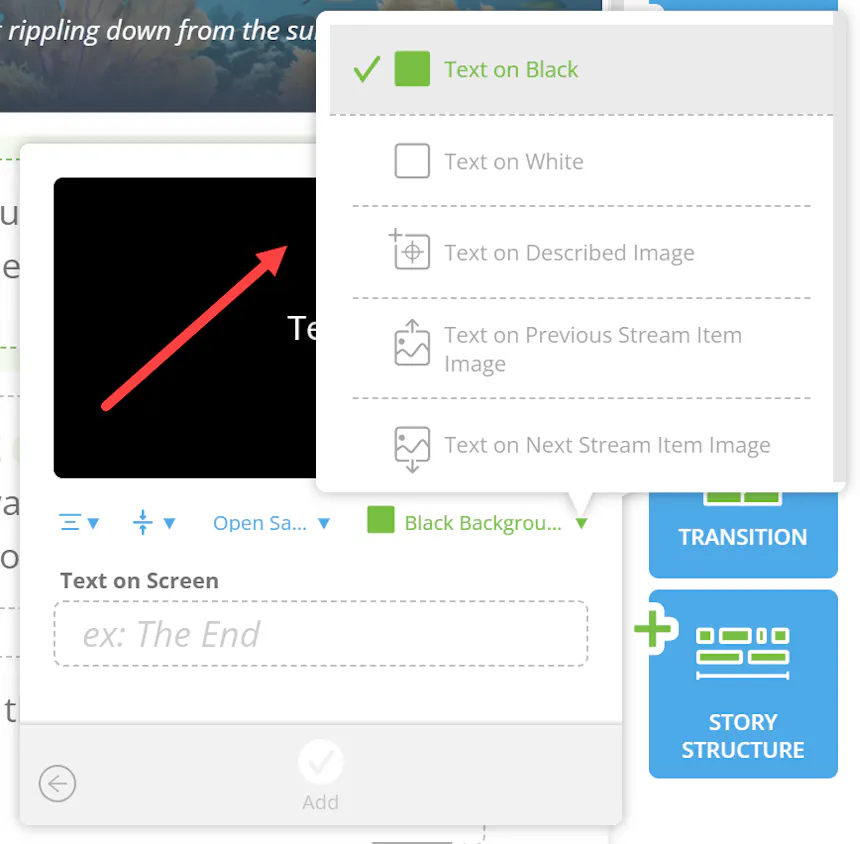
これらのオプションを使えば、シンプルな時間表示から、カスタムビジュアルを使ったドラマチックなテキストカードまで、あらゆるものを作成できます。
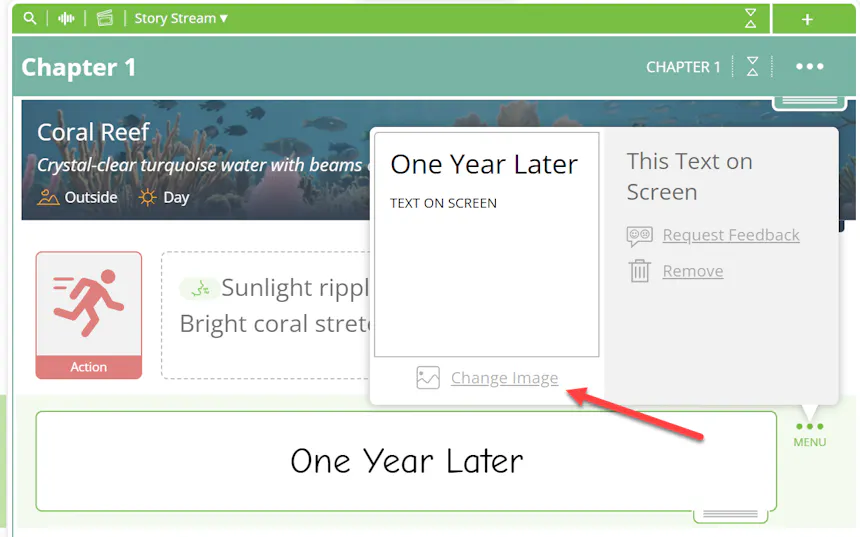
テキストカードを追加した後に調整が必要ですか?ストーリーストリーム内の「画面上のテキスト」アイテムをクリックすると、文言を更新したり、フォント、配置、位置、背景の設定を変更したりできます。
背景画像を差し替えるには、「画面上のテキスト」アイテムの右側にある三点メニューをクリックし、「画像を変更」を選択します。
特定の画像を使いたい場合は、ビジュアルディレクションで見たいイメージを説明しましょう。説明の中でキャラクター、場所、小道具をタグ付けすれば、物語にぴったりの画像を生成しやすくなります。
これにより、テキストに添えるビジュアルをより細かくコントロールでき、各カードを周囲の章と自然につなげることができます。
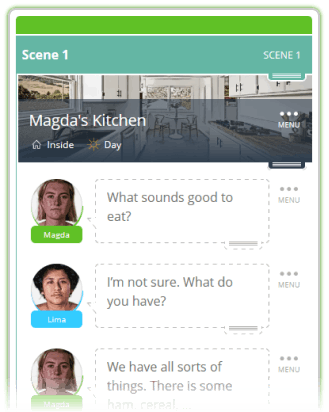
完全にフォーマットされた従来のスクリプトをエクスポートします。
画面上のテキストは、文脈を加え、重要な瞬間を強調し、物語のビジュアル体験を形づくるシンプルな方法です。さまざまなフォント、配置、背景を試して、あなたのプロジェクトに最適なものを見つけてください。
手軽な時間の切り替えからカスタムテキストカードまで、可能性は無限大です。