物語が大きくなるほど、登場人物、セリフ、サウンド、そして物語の細部をすべて把握するのは難しくなります。
そこでSoCreateに、物語全体の中から必要なものをより速く、より簡単に見つけて変更できる新しいツール群を追加しました。
「検索と置換」を使えば、物語全体を検索し、結果の間を直接移動し、@メンションを扱い、複数の箇所を一度に更新できます。物語の効果音や音楽まで検索できます。
さらに、作業中の対象に合わせてツールへ素早くアクセスできる、コンテキスト対応の新しい右クリックメニューも導入しました。
できることをご紹介します。
物語全体を検索
特定のセリフを探したい?ある登場人物が出てくる箇所をすべて確認したい?特定の効果音を見つけたい?
物語全体から、次のようなさまざまなコンテンツを検索できます。
-> 登場人物名
-> セリフ
-> アクション
-> 場所
-> 小道具
-> 効果音
-> ボイスエフェクト
-> 背景音
-> 音楽
検索を開始する方法はいくつかあります。
Ctrl + FでStory Stream上部に検索バーを表示するか、左上隅の検索アイコンをクリックします。
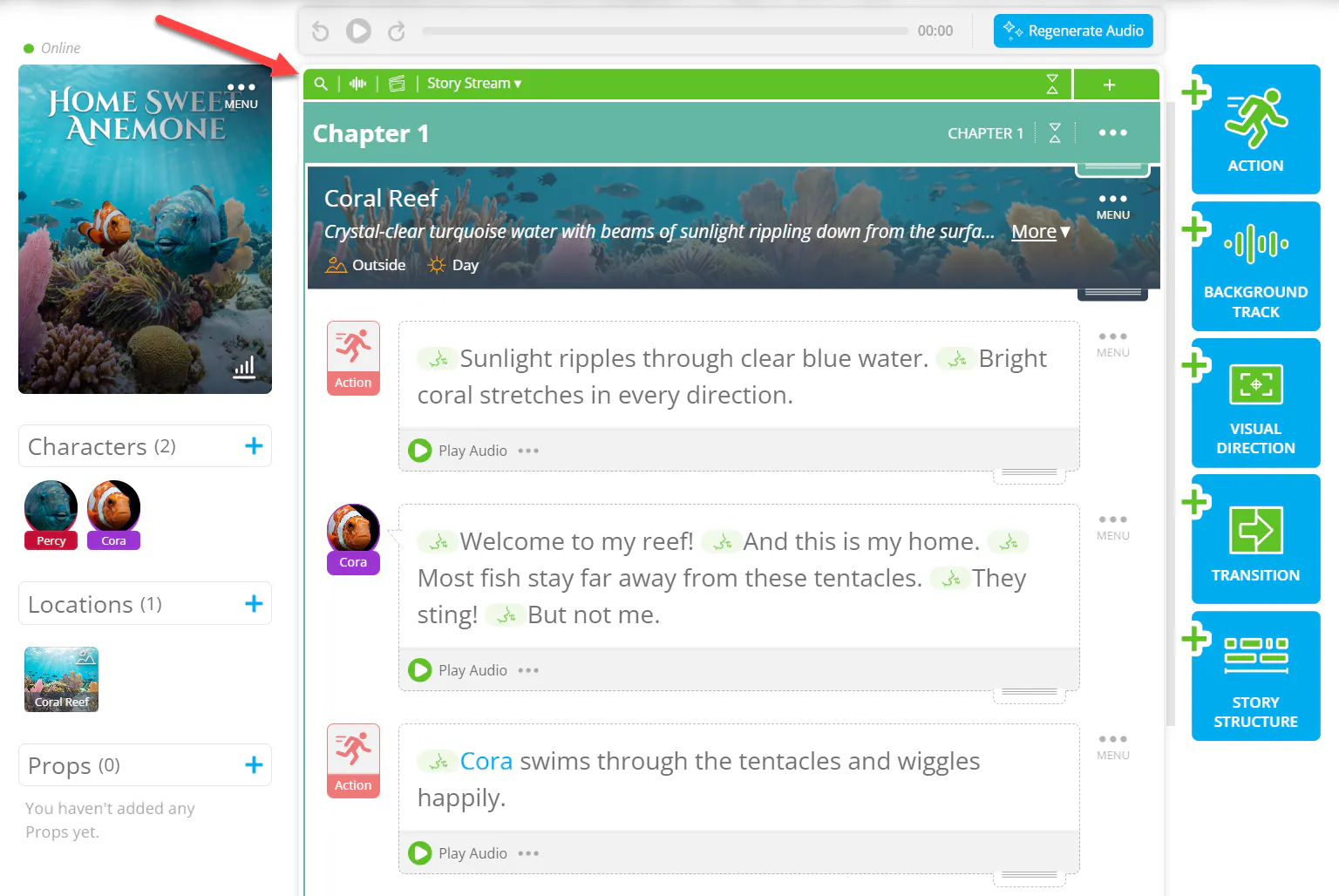

物語内の項目を右クリックして「検索と置換」を選ぶこともできます。この方法でツールを開くと、選択した項目が自動的に検索に追加されます。
結果が表示されたら、ナビゲーション矢印で次の一致箇所へ移動しましょう。物語を手動でスクロールしなくても、検索語が現れる場所へ直接ジャンプできます。
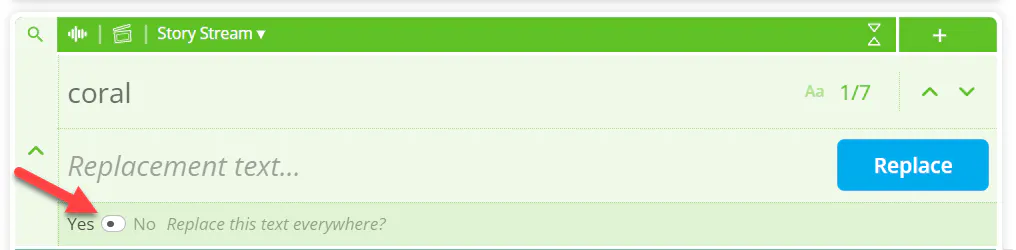
大文字と小文字を区別して検索
単語のあらゆる表記を見つけたいときもあれば、完全一致だけを探したいときもあります。
「検索と置換」では、大文字・小文字の区別でそれをコントロールできるようになりました。
区別をオフにすると、bobで検索した場合に次のものが見つかります。
-> Bob
-> BOB
-> bob
区別をオンにすると、SoCreateは入力したとおりの表記だけを表示します。
これにより、物語全体でコンテンツを検索・置換する際に、より細かくコントロールできます。
物語に合わせて変化する右クリックメニュー
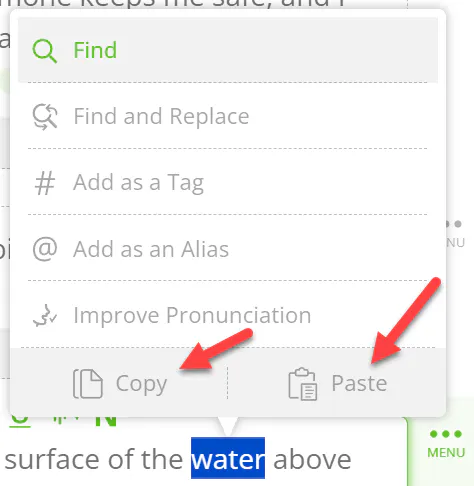
新しい右クリックメニューはコンテキストに対応しているため、選択した対象によって使えるツールが変わります。
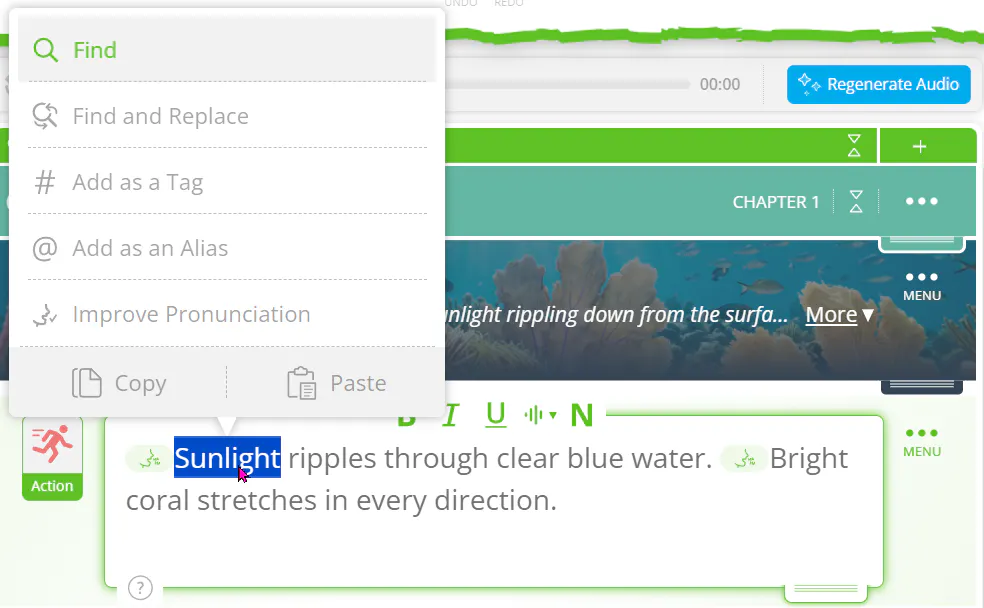
登場人物、場所、小道具の@メンションを右クリックすると、SoCreateはそのアセットに応じたオプションを表示します。通常のテキストを右クリックすると、選択内容に適したツールが表示されます。
通常のテキスト:
@メンション:
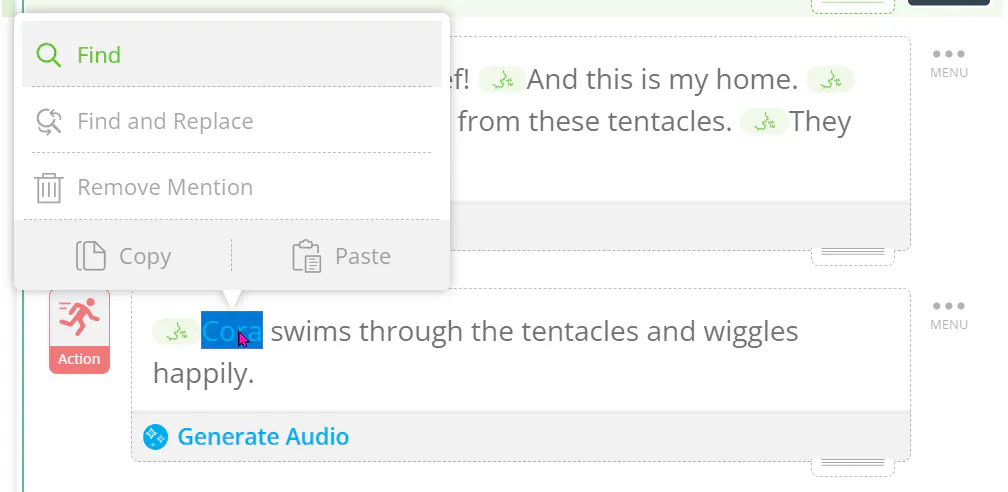
メニューから次のようなツールにすばやくアクセスできます。
-> 検索と置換
-> エイリアスとして追加
-> タグとして追加
-> 発音を改善
-> コピー&貼り付け
必要なツールを探してメニューをたどる代わりに、右クリックメニューが作業中のその場所に関連する操作を表示します。
登場人物に複数の名前を
登場人物は、いつもフルネームで呼ばれるとは限りません。
ニックネームや略称、物語の中で人々が使う別の名前があるかもしれません。「エイリアスとして追加」を使えば、そうした呼び方を同じ登場人物に紐づけられます。
登場人物名を右クリックして「エイリアスとして追加」を選ぶと、その登場人物の別名を作成できます。
作成したエイリアスは、その登場人物と一緒に、また「検索と置換」でも使用できます。
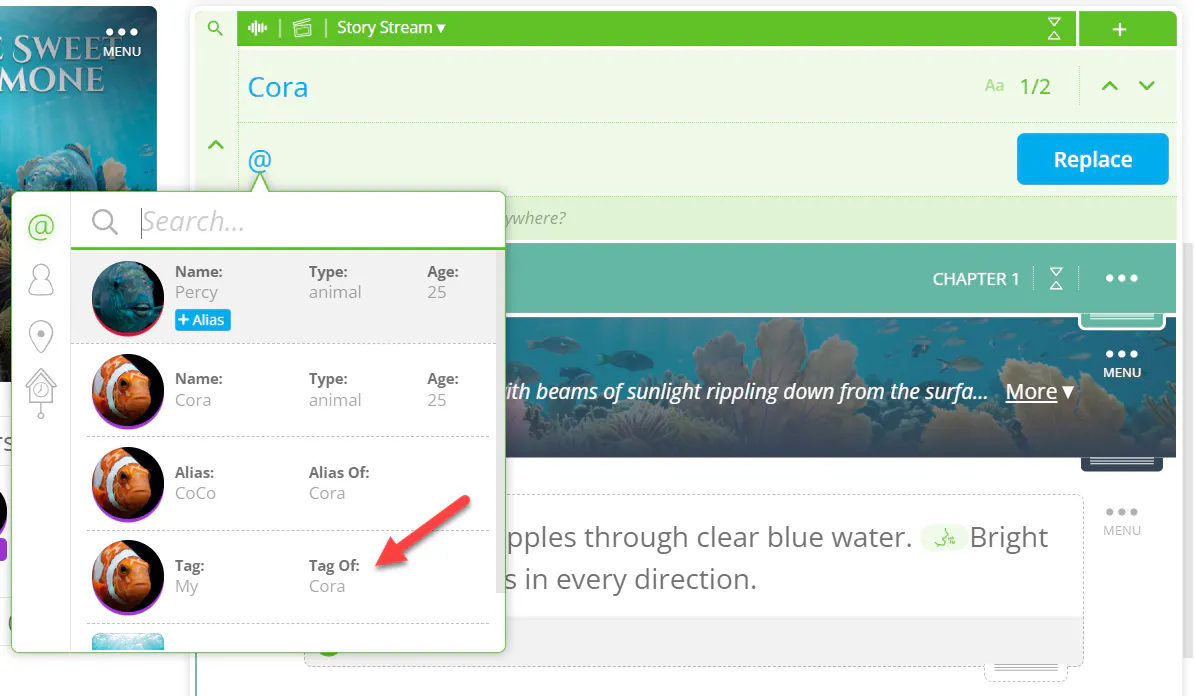
たとえば、登場人物の名前がCoraで、CoCoとも呼ばれているなら、CoCoをエイリアスとして作成し、物語を修正するときにそのエイリアスを使えます。
一時的な物語情報にはタグを使う
一時的な言葉や「使い捨て」の言葉を物語のアセットに紐づけられる、タグ機能も導入しました。
たとえば、物語の中である登場人物が「彼」と呼ばれているとします。その言葉にタグを付け、特定の登場人物、場所、小道具に紐づけられます。
タグは登場人物のプロフィールに追加されますが、Story Streamでは@メンションとして表示されません。物語の読み味を変えることなく、役立つ文脈を追加できます。
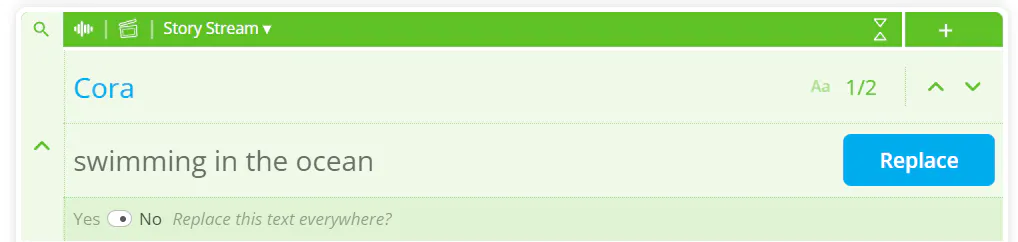
タグは「検索と置換」でも使えます。タグを検索したり、置換後の内容としてタグを使ったりできます。
物語の展開に合わせてタグを追加・削除できるので、執筆を続ける中で変わる可能性のある情報に便利です。
後でタグを確認するには、登場人物の「キャラクター詳細」を開くと、その登場人物に関連付けられたタグが表示されます。
@メンションを検索・置換
「検索と置換」は普通のテキストだけに限りません。@メンションも検索・置換できます。
これにより、物語内のつながりを保ったまま登場人物を変更できる、強力な方法が広がります。
たとえば、@Coraを検索して、そのメンションをCoraのエイリアスである@CoCoに置き換えられます。
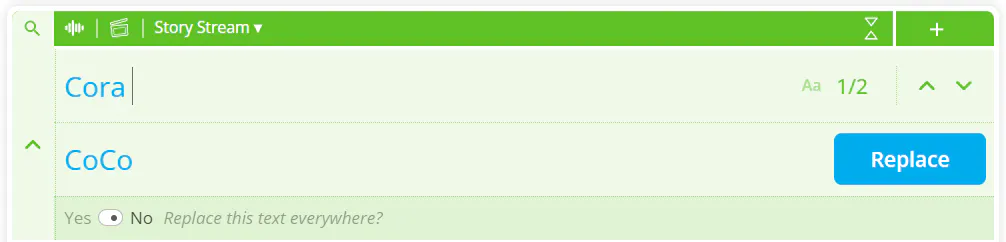
登場人物をまったく別の登場人物に置き換えることもできます。たとえば、@Coraを@Toddに置き換えることができます。また、タグを置換後の内容として使ったり、言葉をまったく新しいものに置き換えたりもできます。
登場人物の名前を変更するときも、ある登場人物を別の登場人物と入れ替えるときも、物語全体にわたる大きな変更を行うときも、「検索と置換」ならこれまでより速く更新できます。
大きな変更も、しっかりコントロール
物語全体に変更を加えるときは、適用する前に何が起きるのかを正確に把握しておきたいものです。
SoCreateなら、しっかりコントロールできます。
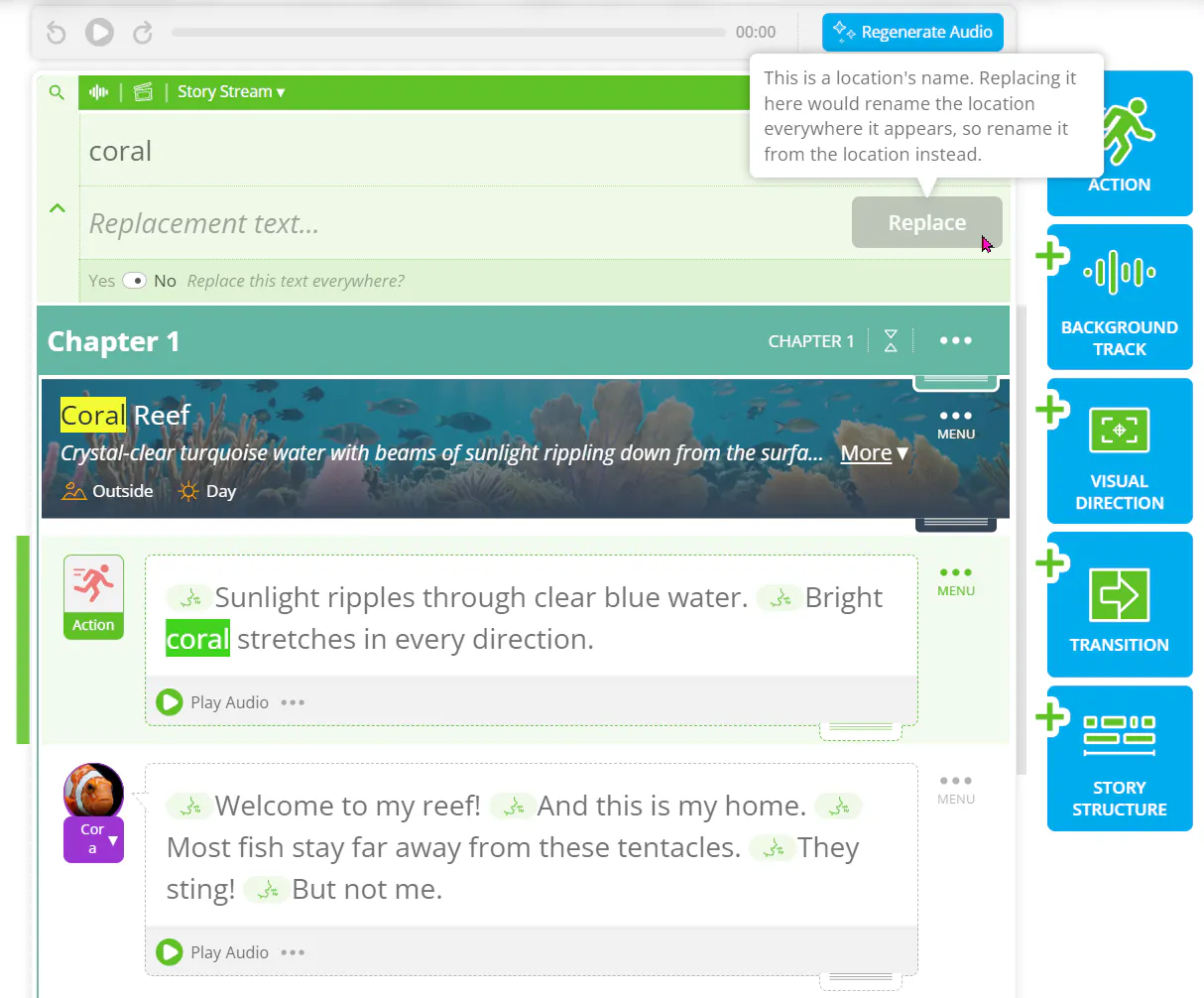
特定の置換が許可されていない場合、そのオプションはグレー表示になり、SoCreateが理由を説明します。
「すべて置換」を選ぶと、SoCreateは許可されている置換だけを実行します。
つまり、変えるべきではないものを誤って変更してしまう心配をせずに、幅広い変更を行えるのです。
場所と小道具は少し仕組みが異なります
場所と小道具は、「検索と置換」で更新する必要がありません。
場所や小道具の名前を変更すると、SoCreateが物語内のすべての箇所でその名前を自動的に更新します。
物語を探し回って、すべての箇所を手作業で変更する必要はありません。
正しい発音に
文字では正しく見えても、物語を読み上げると発音がおかしく聞こえる単語もあります。
「発音を改善」ツールを使えば、単語や名前の読み方を調整できます。
単語または名前を右クリックして「発音を改善」を選び、必要な調整を行います。
たとえば、登場人物の名前がSiobhanなら、意図したとおりに聞こえるよう発音を調整できます。
右クリックメニューには「コピー&貼り付け」もあり、作業中にコンテンツを移動したり複製したりするのも簡単です。
必要な場所で、もっとコントロールを
「検索と置換」と新しい右クリックメニューは、長い物語の編集をずっと扱いやすくするために設計されています。
単語を一つ検索する、すべての結果を順に確認する、効果音を見つける、登場人物の@メンションを扱う、エイリアスを作る、一時的な情報をタグで整理する、発音を調整する、あるいはすべてのシーンを手作業で探さずに物語全体を変更することもできます。
必要なものを見つけて、思いどおりに変更して、物語を前へ進めましょう。