Più la tua storia cresce, più può diventare difficile tenere traccia di ogni personaggio, battuta di dialogo, suono e dettaglio della storia.
Per questo abbiamo creato in SoCreate un nuovo set di strumenti che rende più rapido e semplice trovare e modificare elementi in tutta la tua storia.
Con Trova e sostituisci puoi cercare in tutta la storia, passare direttamente da un risultato all’altro, lavorare con le @menzioni, aggiornare più occorrenze in una volta sola e persino cercare tra gli effetti sonori e la musica della tua storia.
Abbiamo anche introdotto un nuovo menu contestuale del tasto destro, che ti dà accesso rapido agli strumenti in base a ciò su cui stai lavorando.
Ecco cosa puoi fare.
Cerca in tutta la tua storia
Devi ritrovare una battuta precisa? Cerchi ogni apparizione di un personaggio? Vuoi trovare un effetto sonoro in particolare?
Puoi cercare ogni tipo di contenuto nella tua storia, tra cui:
-> Nomi dei personaggi
-> Dialoghi
-> Azione
-> Luoghi
-> Oggetti di scena
-> Effetti sonori
-> Effetti vocali
-> Suoni di sottofondo
-> Musica
Ci sono diversi modi per avviare una ricerca.
Usa Ctrl + F per aprire la barra di ricerca nella parte superiore del tuo Story Stream, oppure fai clic sull’icona di ricerca nell’angolo in alto a sinistra.
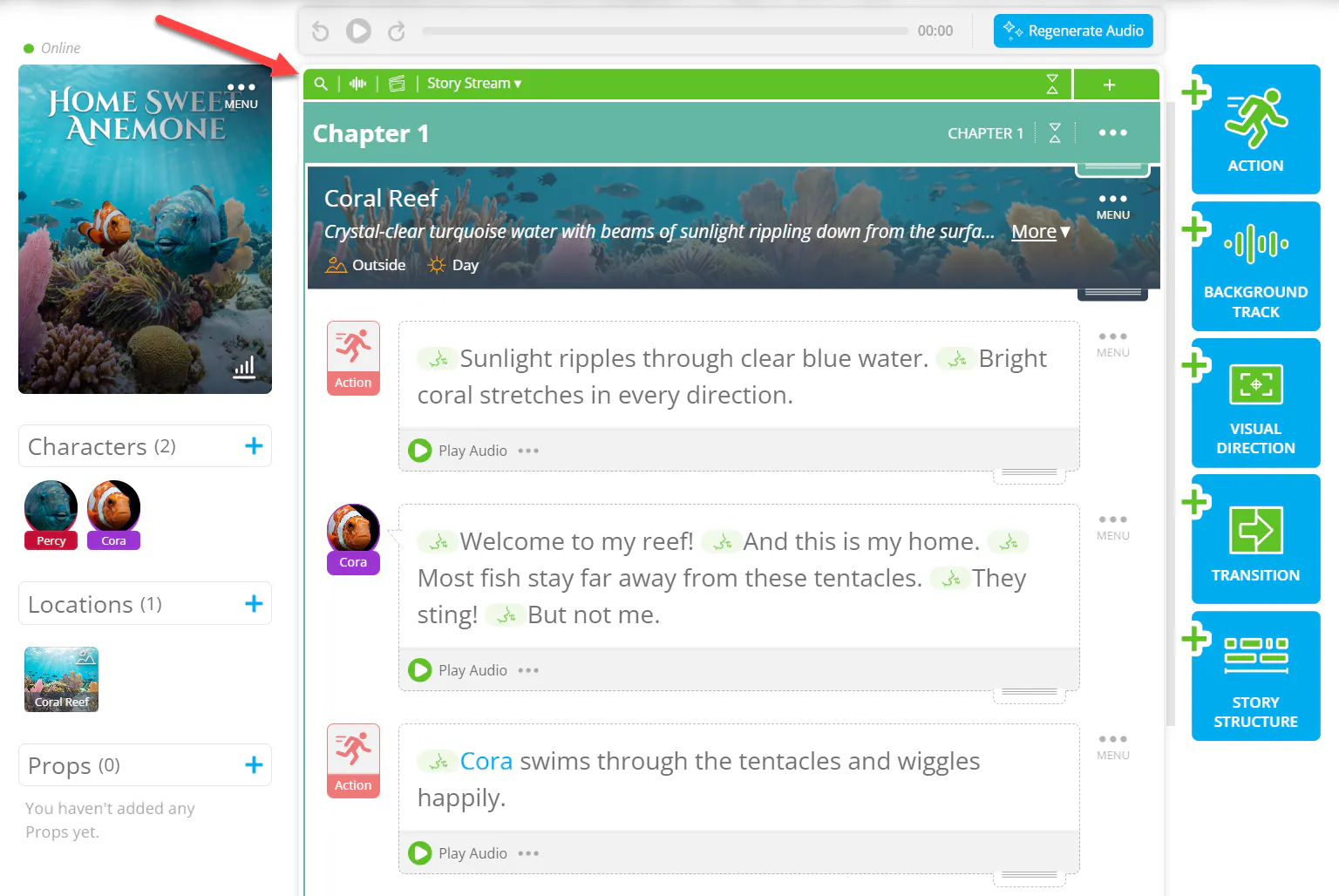

Puoi anche fare clic con il tasto destro su un elemento della tua storia e selezionare Trova e sostituisci. Quando apri lo strumento in questo modo, l’elemento selezionato viene aggiunto automaticamente alla ricerca.
Quando compaiono i risultati, usa le frecce di navigazione per passare da un’occorrenza alla successiva. Invece di scorrere manualmente la storia, puoi saltare direttamente ai punti in cui compare il termine cercato.
Cerca distinguendo maiuscole e minuscole
A volte vuoi trovare tutte le varianti di una parola. Altre volte ti serve solo una corrispondenza esatta.
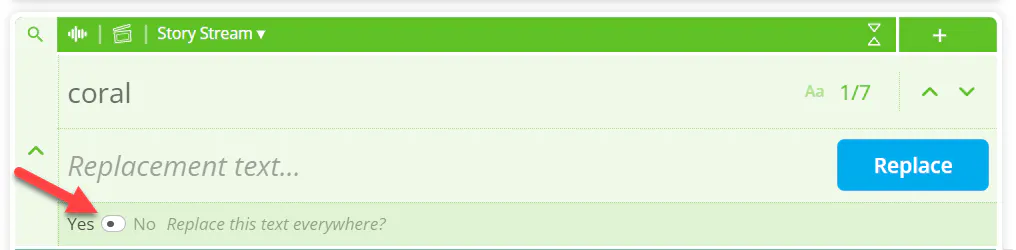
Ora Trova e sostituisci ti dà questo controllo con l’opzione maiuscole/minuscole.
Con la distinzione tra maiuscole e minuscole disattivata, cercando bob puoi trovare:
-> Bob
-> BOB
-> bob
Attiva la distinzione tra maiuscole e minuscole e SoCreate restituirà solo la versione esatta che hai inserito.
Così hai più controllo quando cerchi e sostituisci contenuti in tutta la tua storia.
Un menu del tasto destro che si adatta alla tua storia
Il nuovo menu del tasto destro è contestuale: gli strumenti disponibili possono cambiare a seconda di ciò che selezioni.
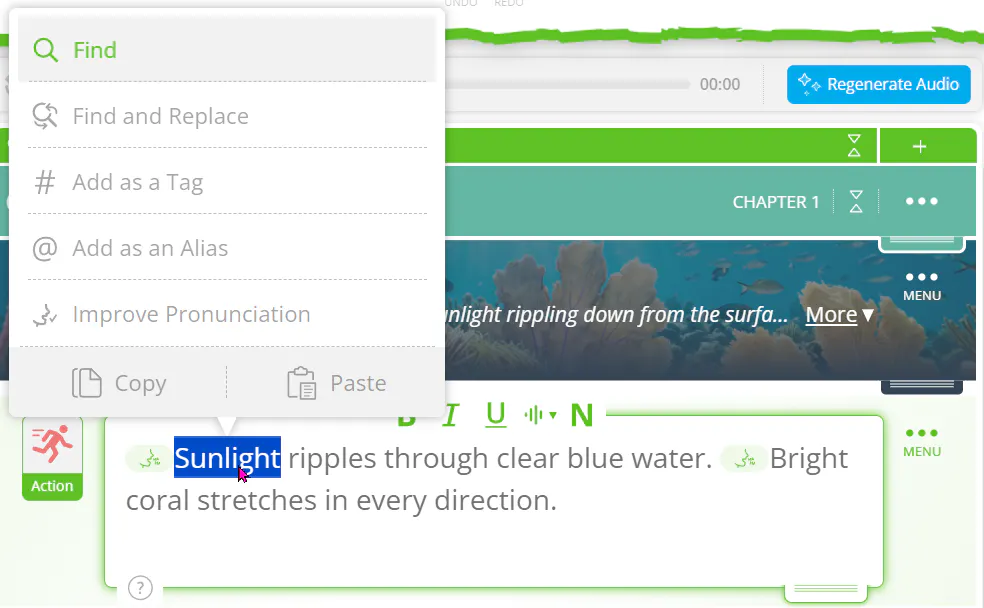
Fai clic con il tasto destro su una @menzione di un personaggio, luogo o oggetto di scena, e SoCreate può offrirti opzioni specifiche per quell’elemento. Fai clic con il tasto destro sul testo normale e vedrai gli strumenti adatti a ciò che hai selezionato.
Testo normale:
@menzione:
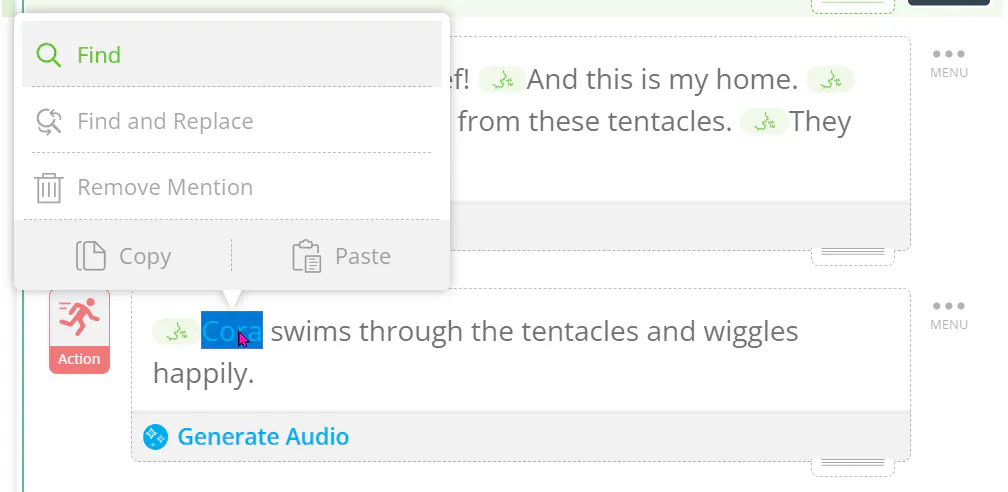
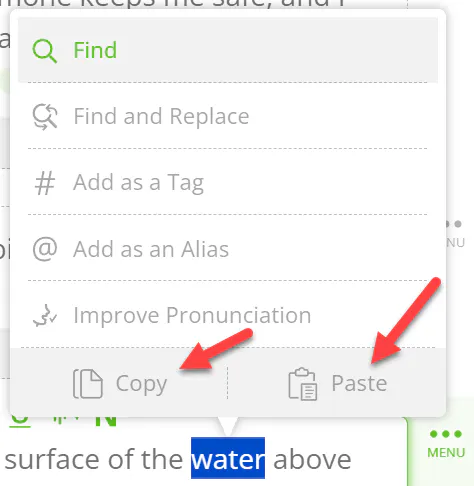
Il menu ti dà accesso rapido a strumenti come:
-> Trova e sostituisci
-> Aggiungi come alias
-> Aggiungi come tag
-> Migliora pronuncia
-> Copia e incolla
Invece di cercare tra i menu lo strumento che ti serve, il menu del tasto destro mette le azioni pertinenti proprio dove stai lavorando.
Dai ai personaggi più di un nome
I personaggi non vengono sempre chiamati con il loro nome completo.
Un personaggio può avere un soprannome, un diminutivo o un altro nome usato nel corso della storia. Con Aggiungi come alias puoi collegare queste varianti allo stesso personaggio.
Fai clic con il tasto destro sul nome di un personaggio e seleziona Aggiungi come alias per creare un altro nome per quel personaggio.
Una volta creato l’alias, puoi usarlo con quel personaggio e in Trova e sostituisci.
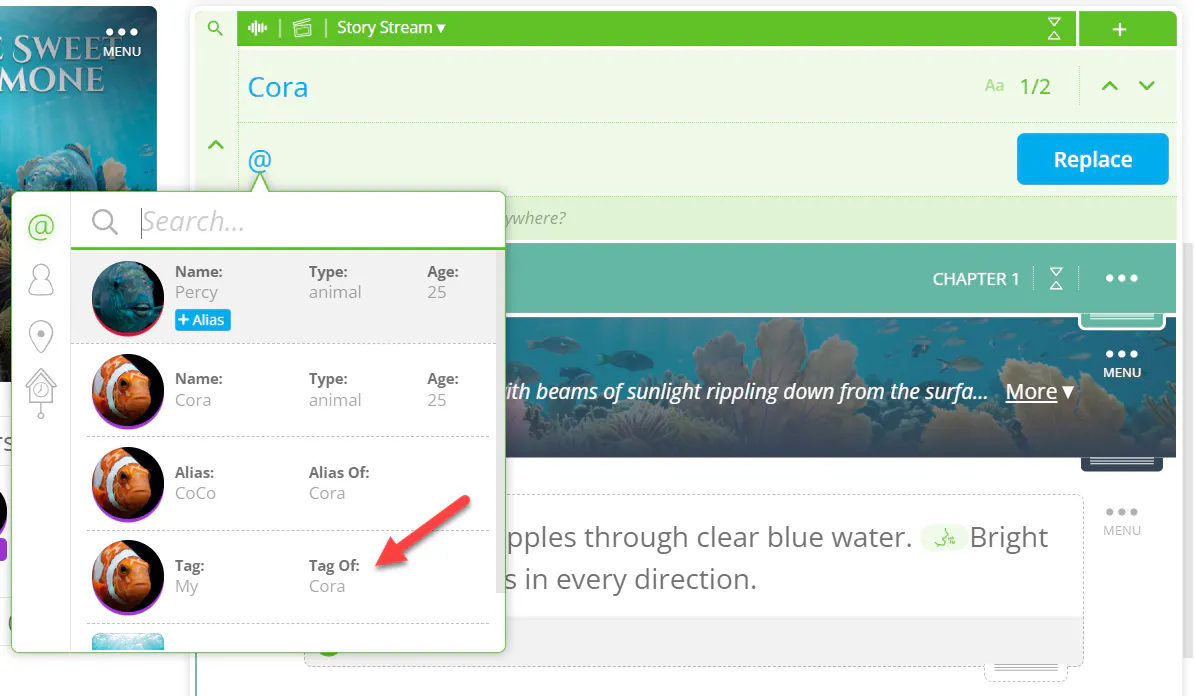
Per esempio, se il tuo personaggio si chiama Cora ma viene chiamato anche CoCo, puoi creare CoCo come alias e poi usarlo quando apporti modifiche alla storia.
Usa i tag per le informazioni temporanee della storia
Abbiamo anche introdotto i tag, che ti permettono di collegare termini temporanei o “usa e getta” agli elementi della storia.
Per esempio, nella tua storia un personaggio potrebbe essere indicato come “Lui”. Puoi taggare quel termine e collegarlo a un personaggio, luogo o oggetto di scena specifico.
I tag vengono aggiunti al profilo del personaggio, ma non compaiono come @menzioni nello Story Stream. Così puoi aggiungere contesto utile senza cambiare il modo in cui si legge la storia.
I tag si possono usare anche con Trova e sostituisci. Puoi cercare un tag o usare un tag come sostituzione.
Puoi aggiungere o rimuovere tag man mano che la storia si sviluppa, il che li rende utili per informazioni che potrebbero cambiare mentre continui a lavorare.
Per ritrovare un tag in seguito, apri i Dettagli del personaggio per vedere i tag associati a quel personaggio.
Trova e sostituisci le @menzioni
Trova e sostituisci non si limita al testo semplice. Puoi anche cercare e sostituire le @menzioni.
Questo apre modi molto efficaci per modificare i personaggi mantenendo i loro collegamenti all’interno della storia.
Per esempio, puoi cercare @Cora e sostituire quella menzione con l’alias di Cora, @CoCo.
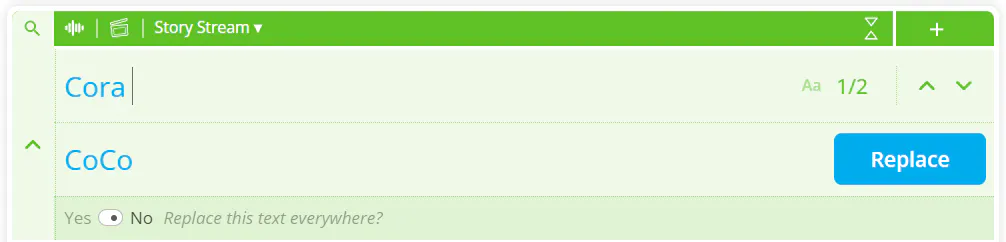
Puoi anche sostituire un personaggio con uno completamente diverso. Per esempio, potresti sostituire @Cora con @Todd. Puoi anche usare i tag come sostituzione o sostituire un termine con qualcosa di completamente nuovo.
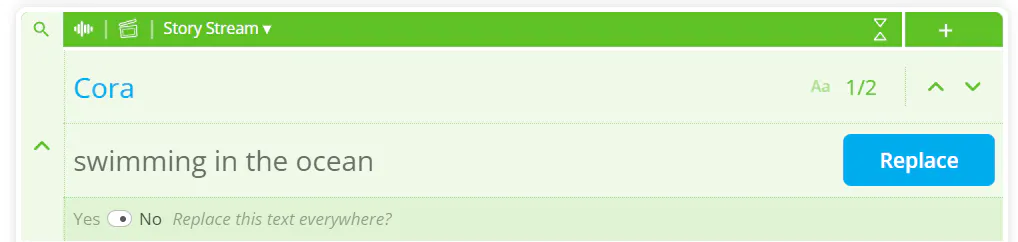
Che tu stia rinominando un personaggio, scambiando un personaggio con un altro o facendo una modifica più ampia su tutta la storia, Trova e sostituisci ti offre un modo più rapido per aggiornarla.
Modifiche più ampie con più controllo
Quando apporti modifiche a un’intera storia, vuoi sapere esattamente cosa succederà prima di applicarle.
SoCreate ti aiuta a mantenere il controllo.
Se una determinata sostituzione non è consentita, l’opzione appare in grigio e SoCreate ti spiega il motivo.
Quando scegli Sostituisci tutto, SoCreate esegue solo le sostituzioni consentite.
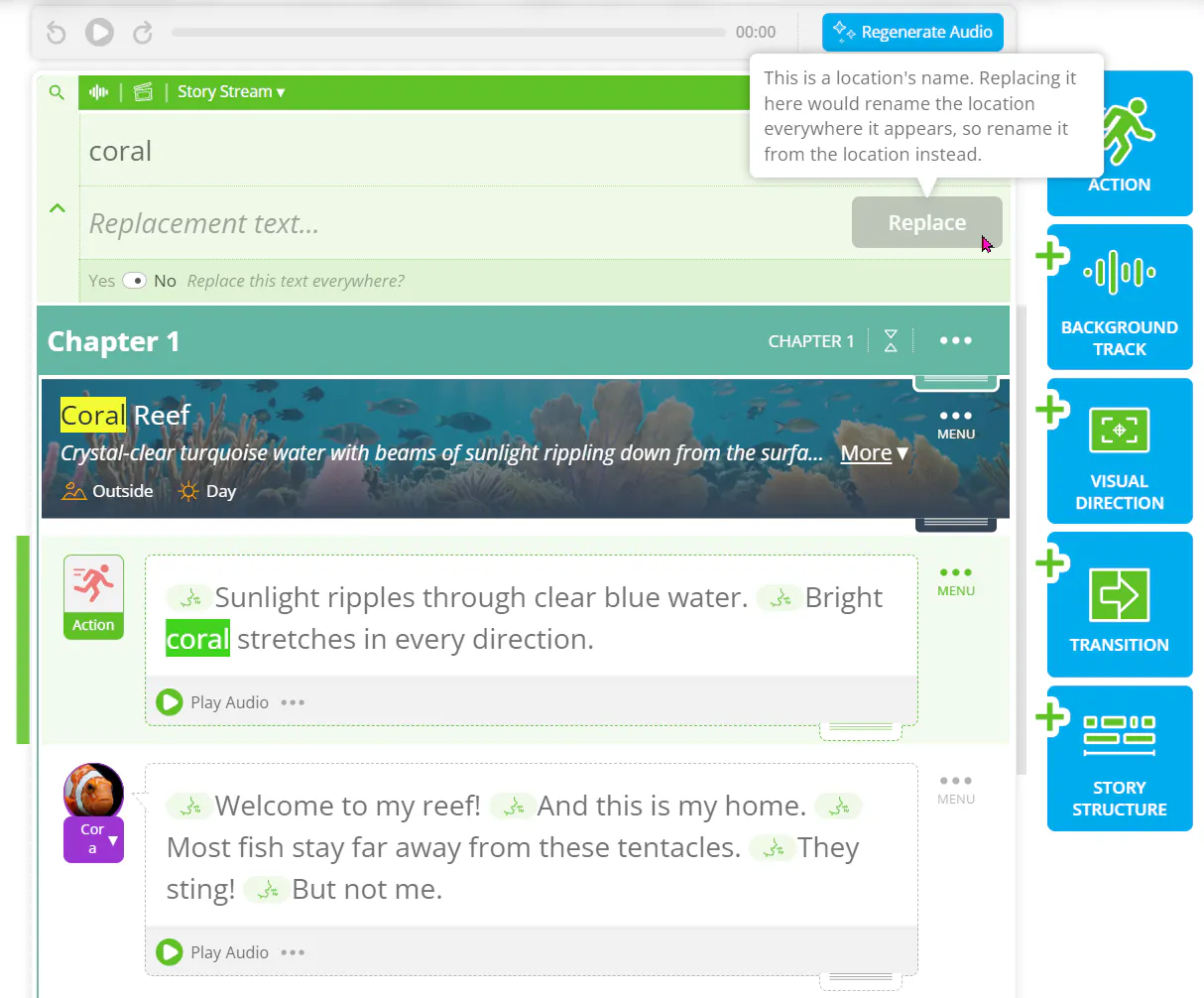
Così puoi fare modifiche ampie senza preoccuparti di cambiare per errore qualcosa che non andava modificato.
Luoghi e oggetti di scena funzionano in modo un po’ diverso
Luoghi e oggetti di scena non devono essere aggiornati con Trova e sostituisci.
Se rinomini un luogo o un oggetto di scena, SoCreate aggiorna automaticamente quel nome ovunque compaia nella tua storia.
Non devi quindi setacciare la storia e cambiare ogni occorrenza a mano.
Ottieni la pronuncia giusta
Una parola può sembrare corretta sulla pagina e suonare comunque sbagliata quando la storia viene letta ad alta voce.
Lo strumento Migliora pronuncia ti permette di regolare il modo in cui viene pronunciata una parola o un nome.
Fai clic con il tasto destro sulla parola o sul nome, seleziona Migliora pronuncia e apporta la modifica necessaria.
Per esempio, se il tuo personaggio si chiama Siobhan, puoi regolare la pronuncia in modo che suoni come volevi.
Il menu del tasto destro include anche Copia e incolla, per spostare o duplicare facilmente i contenuti mentre lavori.
Più controllo, proprio dove ti serve
Trova e sostituisci e il nuovo menu del tasto destro sono pensati per rendere molto più gestibile la modifica di una storia lunga.
Puoi cercare una singola parola, scorrere ogni risultato, trovare un effetto sonoro, lavorare con le @menzioni dei personaggi, creare alias, organizzare informazioni temporanee con i tag, regolare le pronunce o fare modifiche su tutta la storia senza cercare a mano in ogni scena.
Trova ciò che ti serve. Fai le modifiche che vuoi. Fai avanzare la tua storia.
Prova i nuovi strumenti Trova e sostituisci e del tasto destro in SoCreate e scopri cosa puoi fare!