- Iscriviti
- Creare una storia per Storyteller, una sceneggiatura cinematografica o televisiva
- Interfaccia di Scrittura Visiva
- Stream
- Personaggi
- Località
- Complimenti
- Audio
- Tracce di sottofondo
- Altri elementi di aggiunta rapida
- Azione contro Dialogo
- Direzione Visiva
- Note, Scorciatoie e Collaborazione
- SoCreate Dashboard
- SoCreate Publishing
Introduzione a SoCreate Writer
SoCreate Writer è uno strumento per narratori di tutti i livelli che permette loro di esprimersi senza preoccuparsi delle formalità. SoCreate Writer è stato progettato per rendere il processo di scrittura divertente e privo di stress, creando un ambiente immersivo e piacevole per la creatività. Che tu stia scrivendo il tuo primo cortometraggio o sviluppando un’intera serie di libri, questa guida ti condurrà attraverso ogni parte della piattaforma SoCreate Writer in modo che tu possa dare vita alle tue storie con sicurezza, dalla prima bozza all’esperienza pubblicata.
Per iniziare
- Registrazione
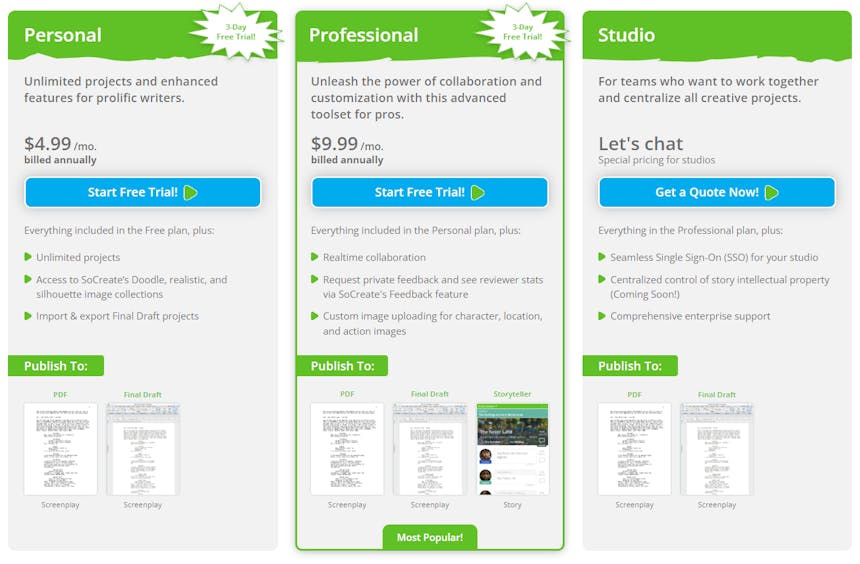
Iniziare su SoCreate è semplice! Per registrarti, visita socreate.it e scegli il piano migliore per te. Offriamo una prova gratuita di 3 giorni e tre diversi piani a pagamento.
- Piano Personale
$4,99/mese (fatturato annualmente). Include progetti illimitati, accesso alle raccolte di immagini Doodle, Realistic e Silhouette di SoCreate, e la possibilità di importare/esportare progetti Final Draft.
- Piano Professionale
$9,99/mese (fatturato annualmente). Include tutto del Piano Personale più collaborazione in tempo reale, strumenti per la richiesta di feedback, caricamento di immagini personalizzate per personaggi, luoghi e azioni, e accesso completo a SoCreate Publishing.
- Piano Studente
$4,99/mese (fatturato annualmente). Stesso prezzo del Piano Personale, ma con tutte le funzionalità Professionali per gli studenti idonei. Richiede un indirizzo e-mail .edu per qualificarsi.
- Creare una storia Storyteller, una sceneggiatura cinematografica o televisiva
Creare una nuova storia dalla dashboard di SoCreate è semplice. Quando apri la dashboard, noterai due opzioni principali: Crea progetto e Importa progetto.
- Crea progetto
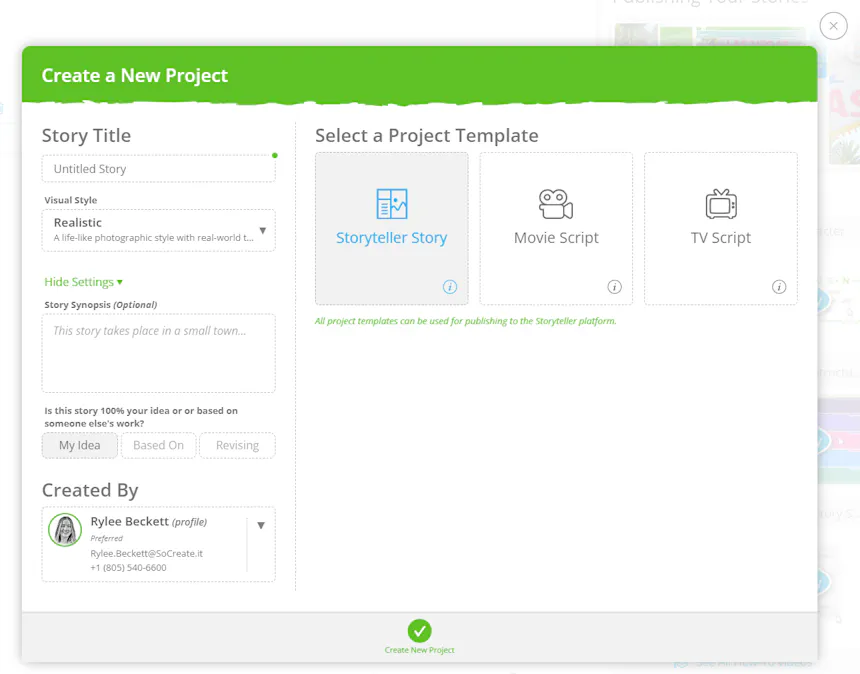
Dopo aver cliccato su Crea progetto, ti verrà chiesto di dare un nome alla tua storia. Non sei ancora pronto a stabilire un titolo? Nessun problema! Puoi lasciare il campo vuoto e rinominare il progetto in seguito quando arriverà il titolo giusto.
Sotto il campo del titolo troverai Impostazioni avanzate. Espandi questa sezione per aggiungere ulteriori informazioni sul progetto, tra cui:
- Una breve sinossi della storia
- L’ideatore della storia
- Il creatore del progetto
Sul lato destro sceglierai il formato del progetto:
- Storyteller Story
- Movie Script
- TV Script
Non preoccuparti di farlo perfetto al primo tentativo. Puoi cambiare il tipo di progetto in qualsiasi momento man mano che la tua storia si evolve.
Ogni tipo di progetto ha una struttura progettata per il modo in cui quella storia viene raccontata:
Le Storyteller Stories utilizzano capitoli al posto delle scene e supportano strutture flessibili, inclusi capitoli, sezioni, atti e storie.
I Movie e TV Script sono basati sulle scene, consentendoti di organizzare la tua storia con sequenze, atti, episodi e stagioni a seconda delle necessità.
Indipendentemente dal tipo di progetto scelto, puoi pubblicare il tuo progetto sulla piattaforma SoCreate Storyteller, dandoti la flessibilità di portare la tua storia dal formato originale a un’esperienza narrativa immersiva.
- Importare un progetto esistente
Hai già iniziato una storia altrove? Puoi importarla in SoCreate Writer cliccando su Importa progetto nella tua dashboard.
Apparirà un menu a discesa con le stesse tre opzioni di progetto:
- Storyteller Story
- Movie Script
- TV Script
Puoi importare storie esistenti da Final Draft o PDF. E poiché quasi tutto può essere convertito in PDF, puoi portare praticamente qualsiasi storia scritta in SoCreate Writer.
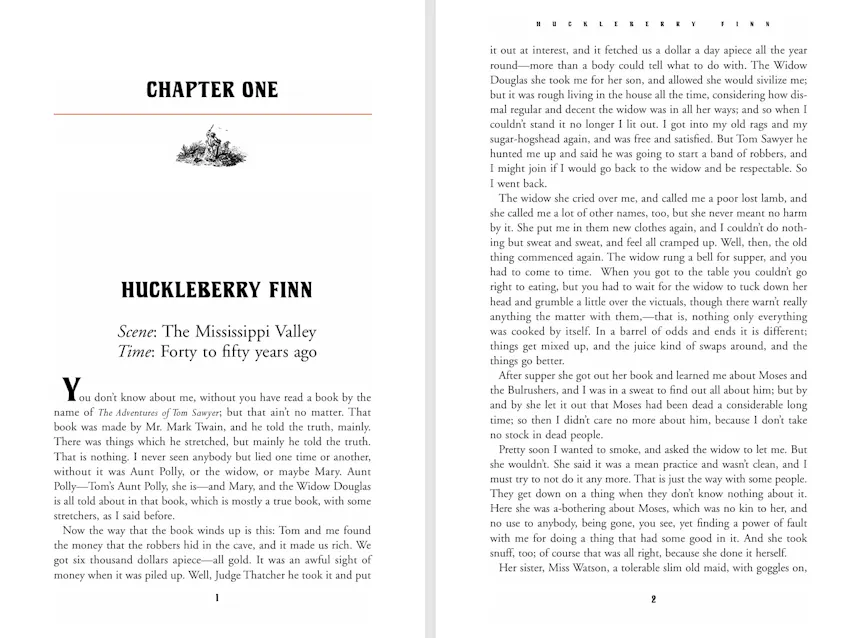
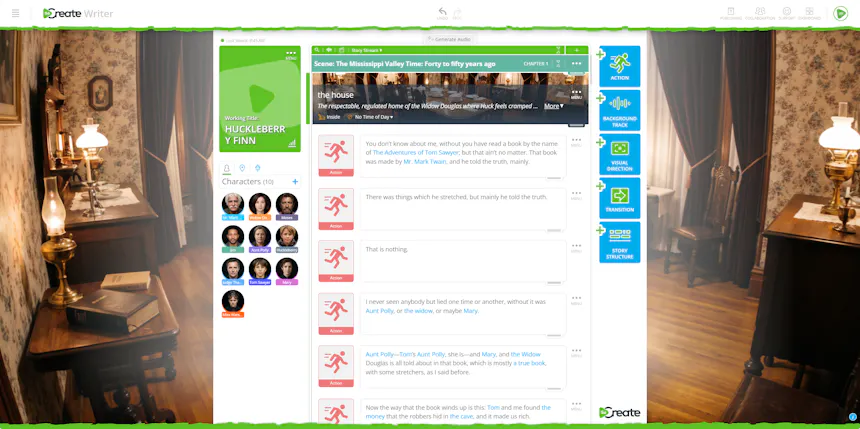
Una volta importato il file, verrà caricata automaticamente un’anteprima della tua storia in modo che tu possa vedere come apparirà in SoCreate. SoCreate assegnerà automaticamente immagini silhouette ai tuoi personaggi e luoghi, che potrai modificare in seguito se necessario.
La tua storia appena importata apparirà nella tua dashboard, pronta per essere esplorata, modificata e sviluppata in SoCreate.
Prima:
Dopo:
Interfaccia di scrittura visiva
L’Interfaccia di scrittura visiva di SoCreate è progettata per tenere tutto ciò di cui hai bisogno a portata di mano, in modo che tu possa concentrarti sul raccontare la tua storia.
- Scheda del titolo (angolo in alto a sinistra)
Nell’angolo in alto a sinistra, troverai la tua Scheda del titolo. Mostra il titolo di lavoro, l’immagine della Scheda del titolo, un pulsante menu e un pulsante statistiche.
Per visualizzare le statistiche della tua storia, clicca sul pulsante nell’angolo in basso a destra della Scheda del titolo. Si girerà per rivelare informazioni dettagliate sul retro. Ciò include conteggi di elementi azione, elementi dialogo, scene, sequenze, atti, film, numeri di pagina e durata stimata della storia.
I tre puntini nell’angolo in alto a destra, appena sopra il menu, aprono le opzioni del menu.
Qui troverai diverse opzioni: Modifica impostazioni storia, Richiedi feedback e Includi testo del titolo.
Selezionando Modifica impostazioni storia si apre un popup in cui puoi gestire i dettagli importanti del tuo progetto. Da lì, puoi scegliere il modello del tuo progetto, aggiornare il titolo, aggiungere una sinossi della storia, creare un’immagine della Scheda del titolo e selezionare opzioni come stile visivo, voce del narratore e informazioni sul copyright.
Puoi anche utilizzare l’opzione Richiedi feedback per invitare persone specifiche o l’intera community di SoCreate a dare la propria opinione sulla tua storia.
Il toggle Includi testo del titolo ti consente di scegliere se desideri che appaia del testo nell’immagine della tua Scheda del titolo.
- Barra degli strumenti della storia (lato sinistro)
Sotto la Scheda del titolo troverai la Barra degli strumenti della storia. Qui puoi creare e gestire i tuoi personaggi, luoghi e oggetti di scena. Una volta creati, ognuno viene aggiunto automaticamente alla tua galleria nella Barra degli strumenti della storia, dandoti accesso facile a tutto ciò che è nella tua storia e aiutandoti a mantenere il progetto organizzato.
- Barra degli strumenti degli strumenti (lato destro)
Sul lato destro dello schermo troverai la Barra degli strumenti degli strumenti. Qui puoi aggiungere azioni, tracce di sottofondo, direzioni visive, transizioni e struttura della storia al tuo progetto.
- Barra degli strumenti principale (in alto)
In cima allo schermo si trova la tua Barra degli strumenti principale. Qui troverai alcune opzioni. Vedrai un’icona con quattro linee orizzontali all’estrema sinistra. Cliccandoci si apre un menu a discesa per accedere alle impostazioni della storia, visualizzare le scorciatoie da tastiera disponibili, esportare o stampare la storia, o fare un tour dell’interfaccia. Puoi passare rapidamente a un’altra storia recente, aprire una storia dalla dashboard, crearne una nuova o navigare alle pagine home, blog o azienda di SoCreate. Al centro della barra degli strumenti si trovano i pulsanti Annulla e Ripristina. All’estrema destra troverai strumenti per pubblicare la tua storia, collaborare con altri, ottenere supporto, tornare alla dashboard o visitare le impostazioni del tuo account.
- Stream
Il tuo Story Stream in SoCreate Writer è dove sviluppi la tua storia. Ci sono due visualizzazioni diverse nel tuo Story Stream: Story View e Outline View. La Story View è dove scriverai la tua storia. L’Outline Stream è dove costruisci la struttura della tua storia.
- Story Stream multipli
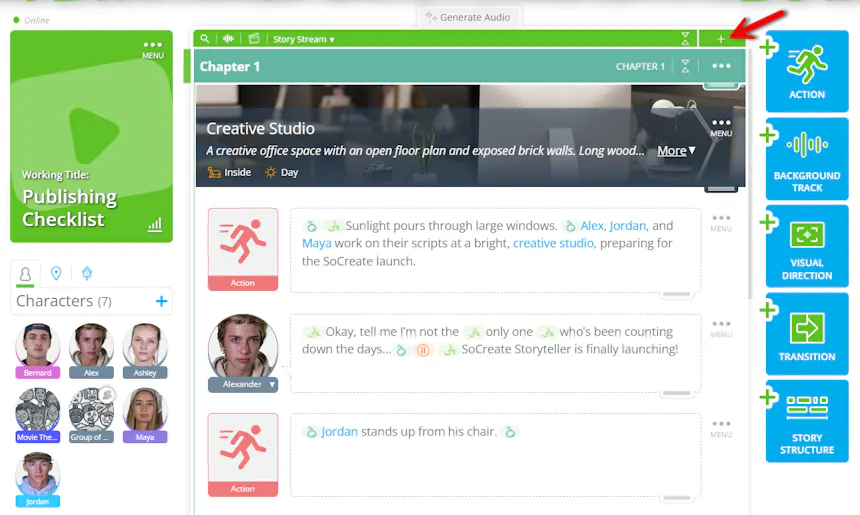
Visualizzare più sezioni della tua storia contemporaneamente è facile con la funzione Story Streams aggiuntivi di SoCreate. Per aprire una seconda visualizzazione, clicca sul simbolo più a destra del tuo stream principale. L’intera tua storia verrà caricata in quel nuovo stream.
- Comprimi scene
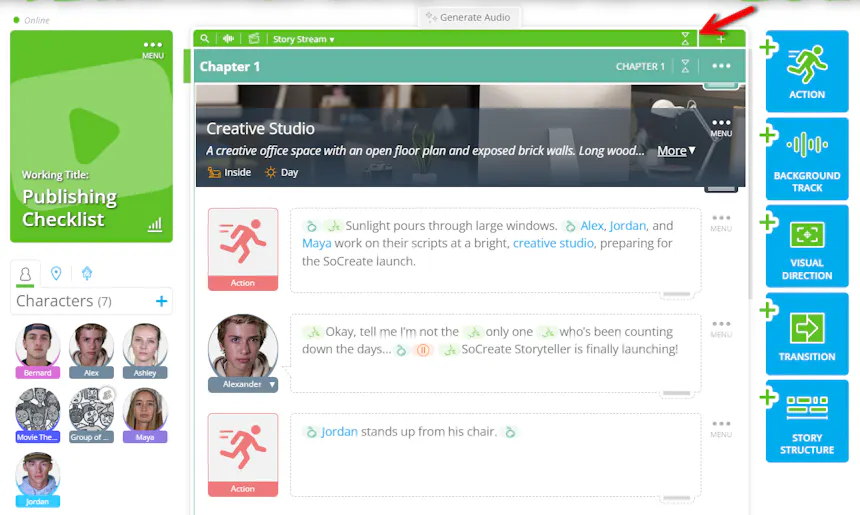
Accanto al simbolo più c’è un’icona di compressione. Se premi quello in cima, tutte le tue scene si comprimeranno. Quelle stesse icone si trovano anche su ogni parentesi di scena, permettendoti di comprimere le singole scene.
Comprimere le tue azioni, sequenze e scene ti consente di vedere rapidamente la struttura della tua storia. Rende anche più facile riordinare le scene usando i loro controlli di trascinamento.
- Outline Stream
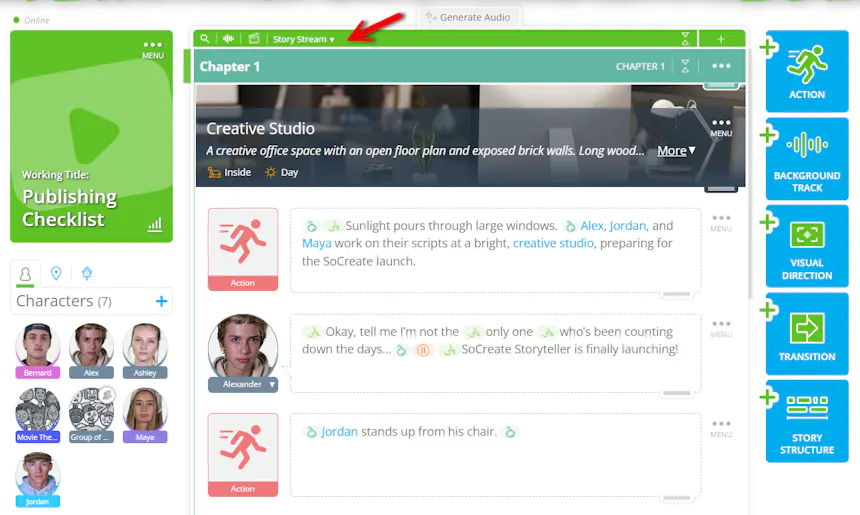
In cima al tuo Story Stream, vedrai una freccia verso il basso sul lato sinistro. Cliccaci per aprire il tuo Outline Stream. Con un solo clic, otterrai una visualizzazione chiara e organizzata per iniziare a costruire la struttura della tua storia. Aggiungi scene, sequenze, atti e film. Ogni scena include una sezione note espansa.
Mentre costruisci il tuo schema, puoi anche gettare le basi per la scrittura della tua storia. Puoi creare personaggi, oggetti di scena e luoghi direttamente nelle note dello schema. Digita Shift + @ sulla tastiera per far apparire Quick Add, poi scegli l’elemento che desideri creare. Elementi come personaggi e luoghi appariranno automaticamente nella tua Barra degli strumenti della storia una volta che li crei con Quick Add.
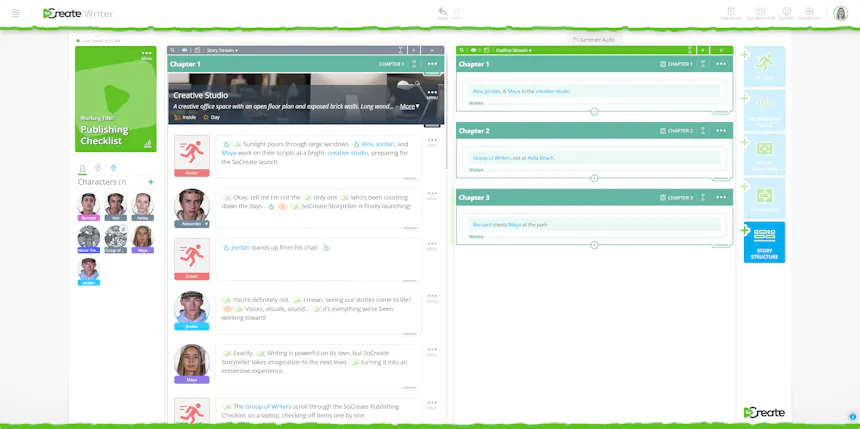
Una volta completato lo schema e sei pronto per iniziare a scrivere, clicca sul pulsante più nella barra verde in cima al tuo Outline Stream per aprire un nuovo Story Stream. Questo ti dà una visualizzazione affiancata del tuo schema e del tuo spazio di scrittura.
Personaggi
Ora che la tua interfaccia di scrittura è configurata, è il momento di popolare la tua storia. Iniziamo con le persone al suo interno.
- Aggiungere personaggi
Per aggiungere un personaggio alla tua storia in SoCreate, vai alla Barra degli strumenti della storia sul lato sinistro dello schermo e clicca sul simbolo più accanto a Personaggi.
Apparirà un modulo in cui puoi inserire i dettagli del tuo personaggio, inclusi nome, descrizione, età e tipo.
Quando descrivi l’aspetto del tuo personaggio, più dettagli fornisci, più controllo avrai. Puoi generare un’immagine del tuo personaggio cliccando su Rigenera immagine. Non è esattamente quello che immaginavi? Nessun problema! Aggiorna l’aspetto e rigenera l’immagine finché non ottieni il look desiderato.
Una volta soddisfatto del tuo personaggio, clicca su Aggiungi personaggio per finalizzare la sua creazione.
Il tuo nuovo personaggio apparirà nella tua Barra degli strumenti della storia e nella posizione del cursore nello Story Stream. Da lì, puoi iniziare ad aggiungere dialogo immediatamente.
- Creare personaggi con Quick Add
Usa la funzione Quick Add di SoCreate per introdurre rapidamente nuovi personaggi o taggare personaggi esistenti direttamente nella tua storia. Digita Shift + @ sulla tastiera per attivare Quick Add. Poi clicca o usa il tasto Tab per navigare all’icona Personaggio nella barra laterale e inizia a inserire i dettagli del tuo nuovo personaggio.
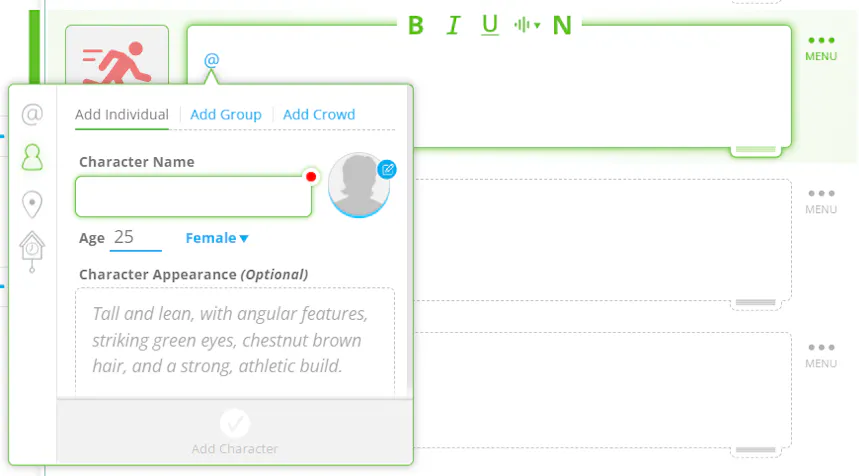
Il tuo personaggio appena creato apparirà ora nella Barra degli strumenti della storia per uso futuro e verrà automaticamente evidenziato nell’elemento di dialogo o azione dello Stream dove è stato menzionato per la prima volta.
Gli autori dovrebbero taggare i personaggi ogni volta che vengono menzionati nella storia. Questo rende più facile trovare esattamente dove appare ogni personaggio nella storia, o modificare i dettagli di un personaggio a livello globale. I lettori possono anche passare il cursore su un personaggio taggato per vedere ulteriori informazioni.
Usare le menzioni @ per i tuoi personaggi segnala alla nostra IA che potrebbero dover apparire nell’immagine dell’azione. Aiuta anche a mantenere la coerenza nella tua storia ogni volta che viene fatto riferimento al personaggio.
- Taggare personaggi
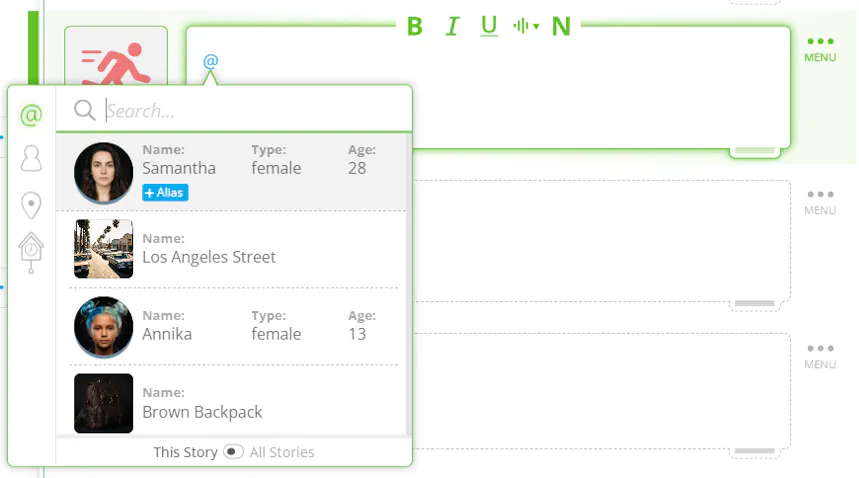
Per taggare un personaggio, vai all’elemento personaggio o azione dello stream pertinente e digita Shift + @ sulla tastiera. Apparirà un menu a discesa con tutti i personaggi disponibili, seleziona quello che desideri e il suo nome apparirà in testo blu. Taggare i personaggi garantisce coerenza nella tua storia quando viene pubblicata su SoCreate Storyteller.
- Aggiungere aspetto, costume e voci
Per aggiungere o modificare i dettagli di un personaggio, vai alla Barra degli strumenti della storia e passa il cursore sul personaggio che desideri aggiornare. Clicca sull’icona azzurra «I» per aprire le impostazioni del personaggio, dove puoi descriverne l’aspetto e il costume e assegnargli una voce.
Usa i campi aspetto e costume per dare vita al tuo personaggio con tutti i dettagli che desideri. Puoi anche generare immagini di aspetto e costume direttamente nelle impostazioni. Se il risultato non è esattamente corretto, aggiorna semplicemente la descrizione e rigenera l’immagine finché non sei soddisfatto.
Per il costume, pensa come un costumista. Puoi definire costumi specifici per singoli elementi dello stream, e l’ultimo costume che descrivi si trasferirà a tutte le scene o i capitoli successivi finché non introduci un altro cambiamento.
Quando descrivi un costume, sii il più dettagliato possibile:
- Inizia con l’epoca o lo stile generale
- Descrivi la parte superiore: lunghezza delle maniche, colore, texture e silhouette
- Dettaglia la parte inferiore: lunghezza, taglio, colore e materiale
- Includi scarpe, gioielli e accessori
Le descrizioni dettagliate dei personaggi aiutano lo Studio di produzione con IA di SoCreate a visualizzare la tua storia con maggiore precisione. Più le tue descrizioni sono vivide e cinematografiche, meglio potranno guidare l’IA nella creazione di immagini che riflettano la tua visione.
SoCreate offre anche una libreria di oltre 650 voci uniche, permettendoti di scegliere una voce che si adatti alla personalità e al tono di ogni personaggio. Seleziona «Scegli voce personaggio» per determinare come suona il tuo personaggio nella tua storia.
Quando pubblichi su SoCreate Storyteller, verrà assegnata automaticamente una voce se non ne hai selezionata una. Per avere più controllo su come suonano i tuoi personaggi, consigliamo di selezionare una voce per ogni personaggio.
- Alias
In SoCreate, puoi assegnare alias a personaggi, luoghi e oggetti di scena per fare riferimento a loro con nomi alternativi mantenendoli collegati all’elemento originale della tua storia. Questo è particolarmente utile per soprannomi, nomi in codice o variazioni nel modo in cui gli elementi vengono referenziati in diverse scene.
Per aggiungere un alias, digita Shift + @ per far apparire la funzione Quick Add. Cerca il personaggio, il luogo o l’oggetto di scena a cui vuoi assegnare un alias. Una volta trovato l’elemento, clicca sul pulsante azzurro «Aggiungi alias» accanto ad esso. Digita il nuovo nome dell’alias e premi Invio. L’alias apparirà in testo blu nell’elemento di dialogo o azione dello Stream.
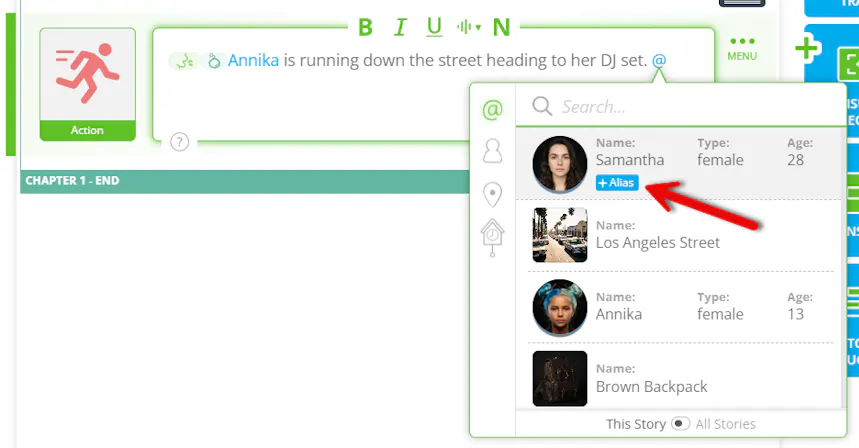
Puoi aggiungere tutti gli alias di cui hai bisogno per ogni elemento. Per gestire gli alias esistenti, passa il cursore sul personaggio o sul luogo nella tua Barra degli strumenti della storia, o clicca sul nome dell’oggetto di scena, poi clicca sull’icona del menu a tre punti e scegli «Modifica». Qualsiasi modifica apportata verrà aggiornata automaticamente in tutta la storia dove quell’elemento è @ menzionato.
Aggiungere alias è essenziale per mantenere la coerenza dei personaggi in SoCreate Storyteller. Ad esempio, gli alias garantiscono che il nostro studio di produzione con IA sappia che il personaggio chiamato «Alyson» è lo stesso personaggio noto anche come «Ally» e genererà un’immagine a sua somiglianza.
- Variazioni di personaggio e cambiamenti di aspetto
La funzione Variazioni di personaggio in SoCreate ti consente di creare più versioni visive di un singolo personaggio, mantenendo la tua Barra degli strumenti della storia organizzata pur permettendoti di mostrare come evolve un personaggio. Queste variazioni sono annidate sotto il personaggio originale nella barra degli strumenti, ma possono essere trattate come entità distinte.
Quando pubblichi la tua storia su SoCreate Storyteller, le variazioni permettono al tuo personaggio di trasformarsi con precisione. Ad esempio, se stessi scrivendo una sceneggiatura come Forrest Gump, potresti usare Forrest giovane per i suoi primi anni, Forrest adolescente per gli anni dell’adolescenza e Forrest anziano per le ultime fasi. SoCreate riconosce i personaggi come gli stessi, ma il loro aspetto viene riflesso con precisione.
Quando crei variazioni di personaggio, in genere vorrai basare visivamente ogni variazione sulla versione più vicina nella storia. In Forrest Gump, Forrest adolescente potrebbe essere visivamente basato su Forrest giovane, e Forrest anziano su Forrest adolescente.
Strutturare le variazioni in questo modo garantisce la rappresentazione più accurata e crea una progressione visiva naturale. Scegli sempre la versione più simile o più vicina in età quando selezioni una base.
Ogni variazione di personaggio può essere inserita direttamente nello Story Stream, avere il proprio dialogo, una voce e un’immagine uniche. Per aggiungere una variazione, individua l’icona del menu a tre punti sul personaggio nel tuo Story Stream o clicca sull’icona azzurra «I» nella Barra degli strumenti della storia. Seleziona «Aggiungi variazione», inserisci un nome, aggiorna la voce e l’immagine se necessario e clicca su «Salva variazione personaggio».
La tua nuova variazione è ora pronta per l’uso. Accedivi rapidamente tramite Quick Add premendo CTRL + Invio nello Story Stream, o cliccando sui tre puntini sotto il personaggio nella tua Barra degli strumenti della storia. Non c’è limite al numero di variazioni che puoi creare.
- Cambio di aspetto del personaggio
Per aggiungere un cambio di aspetto a un elemento specifico dello stream, apri i dettagli del tuo personaggio cliccando sull’icona azzurra «I» nella Barra degli strumenti della storia. Vai al capitolo o alla scena, clicca sulla freccia per espandere, seleziona «Aggiungi cambio di aspetto», scegli l’elemento esatto dello stream, descrivi il nuovo aspetto e salva. L’ultimo cambio di aspetto rimane attivo finché non ne aggiungi un altro.
- Gruppi e folle
La funzione Gruppi e folle facilita la creazione di scene con più personaggi. Invece di creare e taggare ogni persona individualmente, puoi creare un gruppo o una folla con pochi dettagli semplici e lasciare che lo Studio di produzione con IA di SoCreate dia vita all’insieme.
- Gruppi
I gruppi sono progettati per insiemi più piccoli da 2 a 25 personaggi, come un gruppo di amici, colleghi, studenti o invitati a una festa. Per creare un gruppo, vai ad Aggiungi personaggio e seleziona Aggiungi gruppo.
Puoi personalizzare il tuo gruppo dandogli un nome, selezionando una dimensione tra 2 e 25 personaggi e scegliendo una preferenza di genere. Puoi anche assegnare personaggi esistenti della tua storia al gruppo. Quei personaggi manterranno le loro voci e i loro aspetti individuali.
Una volta creato il gruppo, puoi assegnargli battute di dialogo come faresti con un singolo personaggio. Il gruppo parlerà all’unisono, usando le voci dei personaggi assegnati più voci generate automaticamente. Se crei un gruppo di 10 persone e ne assegni cinque, SoCreate genererà automaticamente cinque voci aggiuntive.
Assicurati di taggare il tuo gruppo in tutti i posti in cui vuoi che appaia nella tua storia. Fornisci dettagli chiari su aspetto, abbigliamento, fascia d’età e altre caratteristiche notevoli del gruppo.
Ad esempio, potresti descrivere un gruppo come: «Un gruppo di ragazze universitarie sulla ventina, ognuna con un abito bianco distinto abbinato a tacchi alti eleganti. I loro acconciature e trucchi variano, mostrando le loro personalità individuali, ma insieme presentano una presenza raffinata, coesa e vivace.»
- Folle
Le folle sono progettate per insiemi molto più grandi da 25 a 10.000 persone, ideali per scene come eventi scolastici, lauree, concerti, festival ed eventi sportivi. Per creare una folla, vai ad Aggiungi personaggio e seleziona Aggiungi folla.
Puoi personalizzare la tua folla dandole un nome, una dimensione e una preferenza di genere. Le dimensioni delle folle si dividono in tre opzioni: Piccola (25-100), Media (100-500) e Grande (500-10.000). Una folla piccola potrebbe essere uno spettacolo scolastico, una media una cerimonia di laurea e una grande uno stadio pieno di tifosi.
Una volta creata la folla, taggala in tutti i posti in cui vuoi che appaia nella tua storia. Descrivi il suo aspetto, l’abbigliamento, la fascia d’età e altri dettagli.
Ad esempio, potresti descrivere una folla come: «Una folla di medie dimensioni di circa 200 persone a un festival musicale all’aperto. Le età vanno dai 18 ai 35 anni, con un mix di generi e aspetti diversi. La maggior parte indossa abiti casual estivi con occhiali da sole, cappelli e zaini.»
- Riutilizzare personaggi in più storie
Con SoCreate, puoi accedere facilmente e riutilizzare personaggi e luoghi in tutti i tuoi progetti di storia. Usa lo strumento Quick Add per portare un personaggio o luogo esistente nella tua storia attuale.
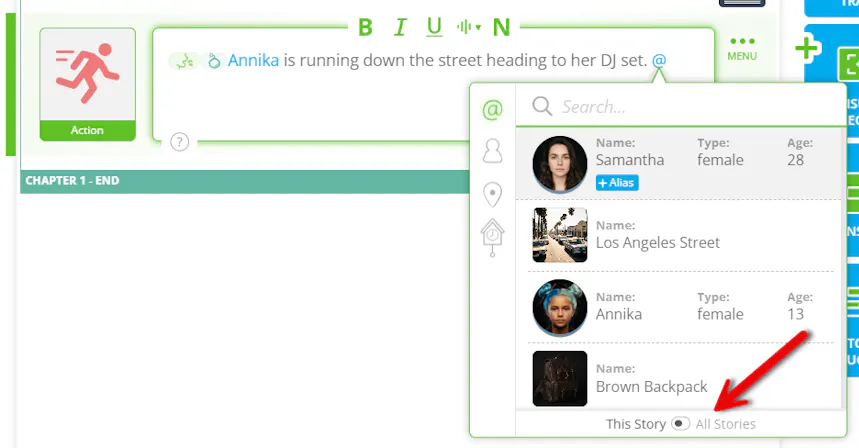
Dal tuo Story Stream, premi CTRL + Invio per aprire la finestra Quick Add. In basso, cambia il toggle «Questa storia / Tutte le storie» su «Tutte le storie». Questa azione rende ricercabile ogni personaggio e luogo nel tuo account SoCreate.
Per trovare l’elemento desiderato, inizia a digitare le prime lettere del nome del personaggio o del luogo. L’elenco si filtrerà automaticamente. Una volta che vedi quello di cui hai bisogno, naviga fino ad esso con il tasto Tab o cliccaci e premi Invio per aggiungerlo direttamente al tuo Story Stream.
Luoghi
Ora che i tuoi personaggi sono pronti, ancoriamo la tua storia nei luoghi in cui si svolge.
- Aggiungere un luogo
Per aggiungere un luogo alla tua storia in SoCreate, vai alla Barra degli strumenti della storia sul lato destro dello schermo e clicca sul simbolo più accanto a Luoghi. Apparirà un popup in cui puoi inserire i dettagli principali del tuo luogo, incluso il nome del luogo, una descrizione opzionale, se la scena avviene al chiuso o all’aperto e l’ora del giorno.
Dopo aver inserito i dettagli del tuo luogo, clicca su «Rigenera immagine» per visualizzare il luogo descritto. Se l’immagine non è esattamente quella che avevi in mente, aggiorna semplicemente la descrizione e rigenera finché non sei soddisfatto. Poi clicca su «Aggiungi luogo». Il tuo nuovo luogo apparirà nella Barra degli strumenti della storia e può essere aggiunto alla tua storia come una scena.
- Creare luoghi con Quick Add
Usa la funzione Quick Add di SoCreate per aggiungere rapidamente nuovi luoghi o @menzionare luoghi esistenti direttamente nella tua sceneggiatura. Per iniziare, digita Shift + @ per aprire il menu Quick Add. Poi naviga al luogo che vuoi referenziare e selezionalo.
Se hai bisogno di creare un nuovo luogo, digita di nuovo Shift + @ e poi clicca o naviga all’icona Luogo nella barra laterale del popup.
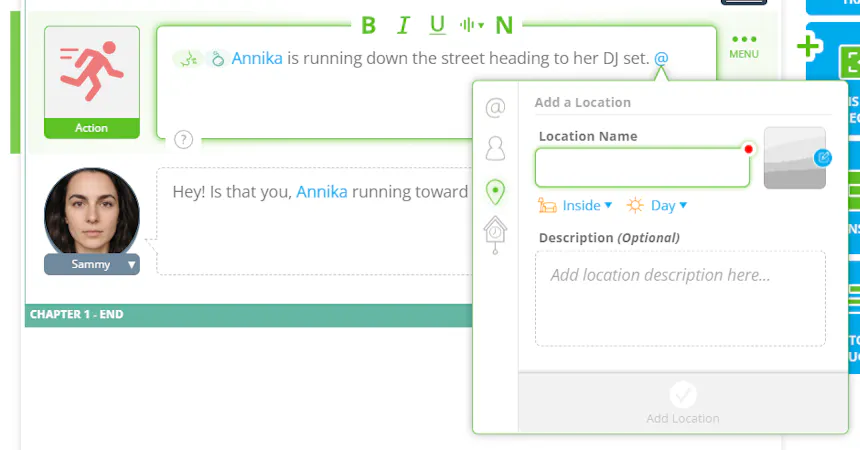
Inserisci i dettagli del luogo, incluso il nome, se la scena è al chiuso o all’aperto, l’ora del giorno e una descrizione opzionale. Descrivendo il tuo luogo come lo immagini, il nostro studio di produzione con IA può creare immagini accurate. Il tuo nuovo luogo verrà aggiunto alla Barra degli strumenti della storia e apparirà evidenziato nell’elemento di dialogo o azione dello Stream.
- Taggare luoghi
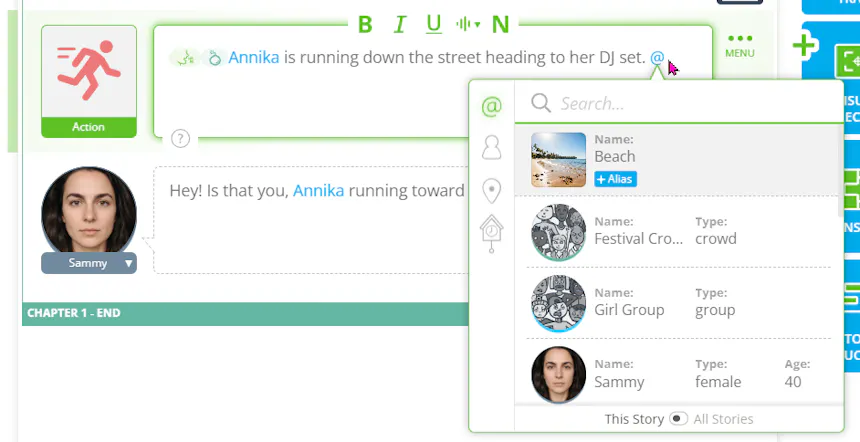
Per taggare un luogo, vai all’elemento luogo o azione dello stream pertinente e digita Shift + @ sulla tastiera. Apparirà un menu a discesa con tutti i luoghi disponibili, seleziona quello che desideri e il nome apparirà in testo blu.
Usare le menzioni @ per i luoghi segnala alla nostra IA che l’immagine dell’azione potrebbe dover avvenire in quell’ambiente specifico. Taggare i luoghi aiuta anche a garantire una rappresentazione visiva coerente in Storyteller.
- Modificare un luogo
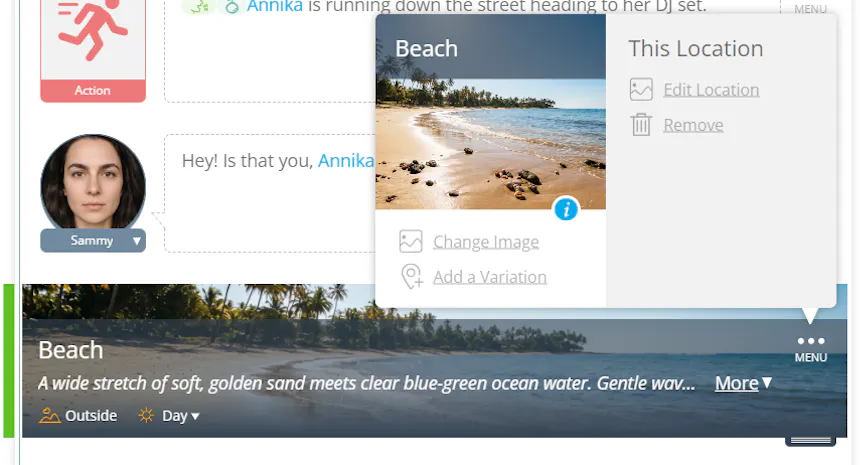
Ci sono due semplici modi per modificare i luoghi nella tua storia SoCreate: direttamente dal luogo fissato in cima a una scena o dai luoghi salvati nella tua Barra degli strumenti della storia. Passa il cursore sul luogo desiderato e clicca sull’icona del menu a tre punti, poi seleziona «Modifica luogo».
Apparirà un popup che ti consente di cambiare il nome del luogo e aggiornare o aggiungere una descrizione.
Se desideri modificare dettagli specifici della scena, come l’ora del giorno, puoi farlo direttamente dal tuo Story Stream. Questa opzione ti aiuta ad adattare l’ambientazione alle esigenze della tua narrazione con maggiore precisione.
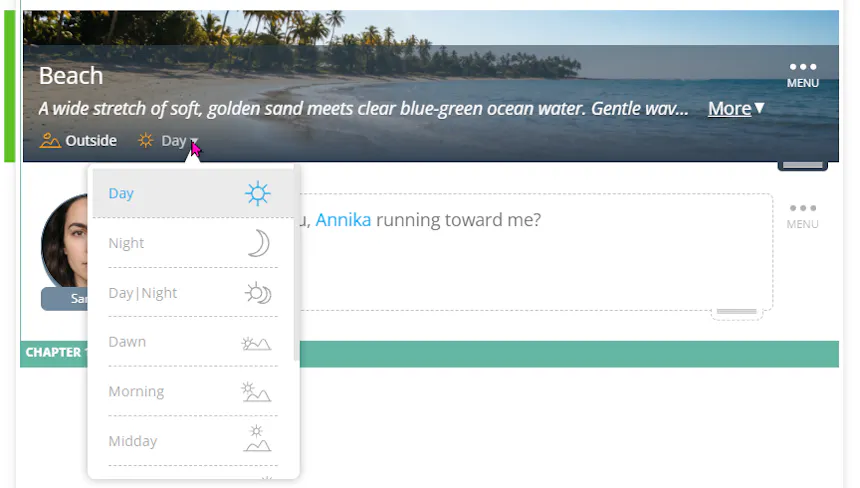
Puoi anche modificare un luogo direttamente dall’intestazione di una scena in cui è fissato. Clicca sull’icona del menu a tre punti e seleziona «Modifica luogo». Il tuo luogo aggiornato verrà ora riflesso sia nell’elemento dello Stream che nella Barra degli strumenti della storia, garantendo coerenza in tutto il progetto.
- Variazione di luogo
Anche i luoghi possono cambiare, e le variazioni aiutano a tracciare quei cambiamenti mantenendo la continuità. Ad esempio, in Ritorno al futuro, la stessa piazza della città appare in più epoche: 1885, 1955, 1985 e 2015. Ogni versione ha il proprio aspetto unico e viene ancora riconosciuta come lo stesso luogo centrale.
Sono utili anche per scomporre luoghi più grandi in parti più piccole. Ad esempio, ogni stanza di una casa dovrebbe avere la propria variazione, garantendo che ogni spazio sembri distinto rimanendo pur sempre collegato al luogo più grande. SoCreate mantiene la coerenza del luogo consentendoti di presentarne il nuovo aspetto.
Quando descrivi ogni variazione, sii specifico riguardo allo stile, all’epoca e alla decorazione. Ad esempio:
Esterno (stile fattoria): «Una casa di legno invecchiata degli anni ‘70 con un tetto a due spioventi e un ampio portico con sedie a dondolo.»
Interno (cucina): «La cucina è in stile fattoria degli anni ‘70 con una vecchia stufa in ghisa, scaffali aperti con barattoli Mason e un grande lavello in stile fattoria.»
Questi dettagli garantiscono che ogni variazione sia precisa, immersiva e visivamente distinta, rimanendo chiaramente collegata al luogo generale.
È importante capire la differenza tra una Variazione di luogo e un Cambio di aspetto del luogo. Le Variazioni di luogo vengono utilizzate quando lo stesso luogo viene mostrato in periodi di tempo diversi o in versioni significativamente diverse. I Cambi di aspetto del luogo vengono utilizzati quando qualcosa nel luogo esistente cambia nella storia, come una parete dipinta, una finestra rotta o un divano nuovo.
Per aggiungere una variazione di luogo, individua l’icona del menu a tre punti direttamente su un luogo nel tuo Story Stream o cliccando sull’icona azzurra «I» nel luogo nella tua Barra degli strumenti della storia. Seleziona «Aggiungi variazione», dai un nome alla tua variazione, aggiorna l’immagine del luogo e clicca su «Salva variazione luogo».
La nuova variazione è ora pronta per l’uso. Puoi accedervi rapidamente tramite Quick Add (premendo CTRL + Invio nello Story Stream) o cliccando sui tre puntini sotto il luogo originale nella Barra degli strumenti della storia. Puoi creare tutte le variazioni di cui hai bisogno.
Dopo aver creato una variazione di luogo, vedrai un menu a discesa per scegliere su quale luogo si basa visivamente questa variazione. Puoi anche basare i luoghi su periodi di tempo diversi.
Ad esempio, in Ritorno al futuro, la piazza della città del 2015 potrebbe essere visivamente basata sulla versione del 1985, che è basata su quella del 1955, che a sua volta è basata su quella del 1885. Questo crea una progressione naturale dello stesso luogo.
- Cambi di aspetto del luogo
I Cambi di aspetto del luogo ti consentono di mostrare come cambia un luogo nel corso della tua storia senza creare una versione completamente nuova del luogo. Usa un Cambio di aspetto quando il luogo stesso rimane lo stesso, ma elementi specifici al suo interno cambiano nel tempo, come una parete dipinta, una finestra rotta o mobili aggiunti o rimossi.
Per aggiungere un cambio di aspetto del luogo, apri i dettagli del luogo cliccando sull’icona azzurra «I» nella Barra degli strumenti della storia. Vai al capitolo o alla scena, seleziona «Aggiungi cambio di aspetto», scegli l’elemento esatto dello stream, descrivi cosa è cambiato e salva. L’ultimo cambio di aspetto rimane attivo per quel luogo finché non ne aggiungi un altro.
Ad esempio, se una finestra viene rotta in una scena, quella finestra rotta rimarrà nell’aspetto del luogo nelle scene successive finché non aggiungi un altro cambio di aspetto. Questo consente ai tuoi luoghi di evolversi naturalmente insieme alla tua storia mantenendo la continuità.
Oggetti di scena
Oltre ai personaggi e ai luoghi, gli oggetti di scena ti aiutano a tracciare gli oggetti importanti della tua storia.
- Creare oggetti di scena
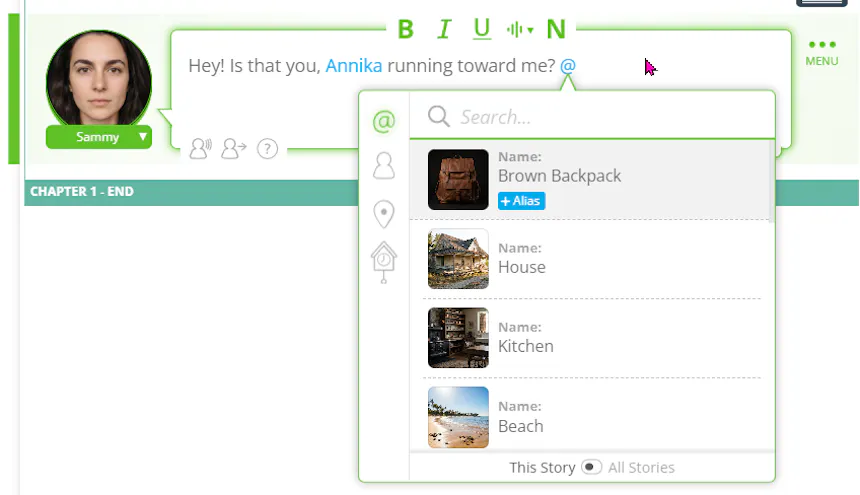
Per aggiungere oggetti di scena in SoCreate e mantenere un aspetto coerente nella tua storia SoCreate Storyteller, puoi aggiungerli direttamente dalla Barra degli strumenti della storia o usare la funzione Quick Add. Premi SHIFT + @ sulla tastiera dallo Story Stream. Nel menu Quick Add, scorri verso il basso o clicca sull’icona dell’orologio per accedere ai tuoi oggetti di scena.
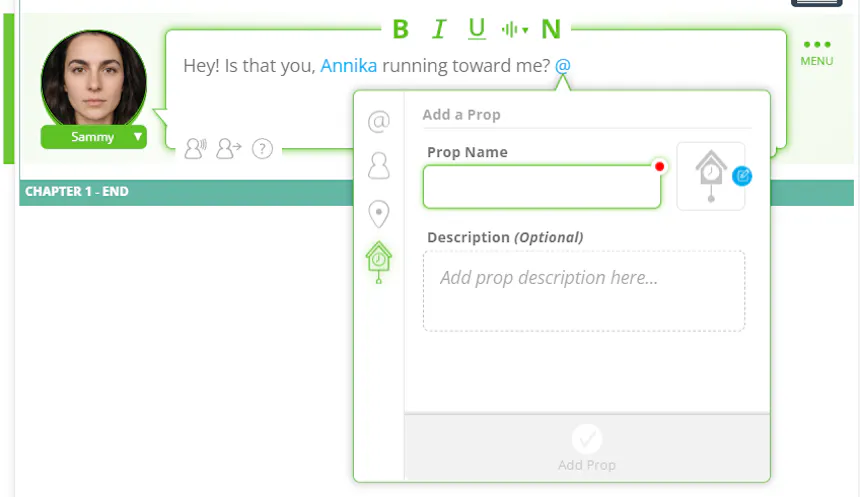
Inserisci il nome del tuo oggetto di scena e, se lo desideri, aggiungi una descrizione dettagliata. Più dettagli fornisci, con più precisione lo Studio di produzione con IA di SoCreate può visualizzare il tuo oggetto di scena. Clicca su «Rigenera immagine» per generare un’immagine. Se l’immagine non corrisponde, aggiorna la descrizione e rigenera. Poi clicca su «Aggiungi oggetto di scena». Il tuo nuovo oggetto di scena verrà taggato direttamente nell’elemento dello stream in cui l’hai creato e apparirà anche sotto Oggetti di scena nella Barra degli strumenti della storia.
Per taggare lo stesso oggetto di scena nei futuri elementi dello stream, premi di nuovo SHIFT + @ per aprire il menu Quick Add. Inizia a digitare le prime lettere del nome dell’oggetto di scena per filtrare l’elenco, poi usa i tasti freccia o clicca sull’oggetto corretto e premi Invio. Taggare lo stesso oggetto di scena in tutta la storia aiuta a mantenere la coerenza visiva.
- Quando usare gli oggetti di scena
Gli oggetti di scena in SoCreate mantengono gli oggetti importanti e ricorrenti coerenti in tutta la tua storia. Se un oggetto appare più volte, creare un oggetto di scena aiuta a garantire che sia visivamente e descrittivamente coerente ogni volta che viene menzionato. Questo ti consente di definire esattamente come appare l’oggetto di scena e di mantenere quella visione in tutta la sceneggiatura.
Audio
SoCreate ti dà il controllo totale sul paesaggio sonoro della tua storia, dalla musica di sottofondo e i suoni ambientali agli effetti sonori che danno vita a ogni scena.
- Effetti sonori
Gli effetti sonori aggiungono impatto, energia e realismo alla tua storia. Una porta che sbatte, un telefono che squilla o del vetro che si rompe possono enfatizzare un momento importante e immergere il pubblico più a fondo nella scena. SoCreate ti consente di generare effetti sonori personalizzati direttamente nella tua storia e di posizionarli esattamente dove li vuoi.
Per aggiungere un effetto sonoro, seleziona prima l’elemento dello stream in cui vuoi che avvenga il suono. Clicca sull’icona del suono e poi seleziona «Aggiungi effetto sonoro». Descrivi il suono che vuoi sentire e clicca su «Genera audio». Ascolta il risultato e regola la descrizione se necessario.
- Effetti vocali
Gli effetti vocali ti danno più controllo su come viene consegnato il dialogo aggiungendo emozione, attitudine e personalità a singoli momenti. Se vuoi una reazione sottile o una consegna più drammatica, gli effetti vocali possono aiutare.
Per aggiungere un effetto vocale, seleziona l’azione o il dialogo in cui vuoi che avvenga l’effetto e posiziona il cursore esattamente dove vuoi che venga riprodotto. Clicca sull’icona del suono e seleziona «Aggiungi effetto vocale» nel menu. Puoi scegliere un effetto dalle opzioni disponibili o selezionare «Personalizzato» per descrivere il tuo.
Gli effetti vocali personalizzati vengono generati dall’IA in base alla tua descrizione. Più sei specifico, con maggiore precisione SoCreate può catturare l’espressione che stai cercando. Ad esempio, potresti descrivere un effetto personalizzato come «Ride e sbuffa».
Puoi anche sovrapporre più effetti vocali su un singolo elemento dello stream, dandoti ancora più controllo sulla consegna, l’emozione e il tono del tuo dialogo.
- Pause vocali
Le pause vocali ti consentono di controllare il ritmo e i tempi del tuo dialogo. Le pause strategiche possono creare tensione, enfatizzare momenti importanti o far suonare le conversazioni più naturali in SoCreate Storyteller.
Per aggiungere una pausa vocale, seleziona l’azione o il dialogo e posiziona il cursore esattamente dove desideri il silenzio. Clicca sull’icona del suono e seleziona «Aggiungi pausa vocale». Nel tuo Story Stream apparirà un marcatore di pausa arancione e puoi regolarne la durata.
Con gli effetti vocali e le pause vocali, puoi perfezionare i tempi, il tono e l’emozione del tuo dialogo, dandoti più controllo su come suona ogni battuta quando la tua storia prende vita.
- Musica
La musica può cambiare completamente l’atmosfera e l’impatto emotivo di una scena. Con SoCreate, puoi creare una colonna sonora musicale originale per la tua storia direttamente in SoCreate Writer.
Per aggiungere musica, clicca sull’icona del suono nell’angolo in alto a sinistra dello Story Stream o sul pulsante Tracce di sottofondo nella Barra degli strumenti degli strumenti per aprire il pannello Musica e suoni di sottofondo. Clicca sull’icona della nota musicale. Descrivi la musica che vuoi creare, scegli la durata della canzone e aggiungi testi se lo desideri. Puoi anche regolare il volume prima di cliccare su «Genera audio».
- Suoni di sottofondo
I suoni di sottofondo aiutano a creare l’atmosfera della tua storia aggiungendo i suoni che circondano i tuoi personaggi e le azioni. La pioggia contro una finestra, le onde su una spiaggia, una trafficata strada cittadina o il mormorio di un ristorante affollato possono far sembrare una scena più immersiva.
Per aggiungere suoni di sottofondo, clicca sull’icona del suono nell’angolo in alto a sinistra dello Story Stream o sul pulsante Tracce di sottofondo nella Barra degli strumenti degli strumenti. Clicca sull’icona dell’onda e descrivi il suono di sottofondo che vuoi sentire. Scegli il volume desiderato e clicca su «Genera audio».
- Dai vita all’intera tua storia
Una volta che hai scritto le tue azioni e i dialoghi, selezionato le voci dei tuoi personaggi e aggiunto la tua musica, gli effetti sonori e i suoni di sottofondo, puoi ascoltare come tutto funziona insieme come un’esperienza completa.
Clicca su «Genera audio» in cima allo Story Stream per mettere tutto insieme. SoCreate combina i tuoi dialoghi, la narrazione, la musica, gli effetti sonori e i suoni di sottofondo in una colonna sonora completa per la tua storia.
Ascolta la tua storia e apporta modifiche dove lo desideri. Puoi aggiornare le tue azioni, dialoghi, voci dei personaggi o qualsiasi altro suono aggiuntivo, poi rigenera l’audio per sentire le tue modifiche.
Altri elementi di Quick Add
Quick Add può essere usato anche per inserire elementi strutturali ed elementi azione senza raggiungere il mouse.
- Struttura
Per aggiungere rapidamente qualcosa dalla Barra degli strumenti degli strumenti senza usare il mouse, tieni premuto il tasto Controllo e premi Invio. Poi premi Tab e scorri le opzioni.
- Azione
Per aggiungere rapidamente un elemento azione, tieni premuto Shift e Invio contemporaneamente. Apparirà un nuovo elemento azione sotto il tuo Indicatore di focus.
Azione vs. Dialogo
Ora che il cast e gli scenari della tua storia sono al loro posto, ecco come scrivi cosa fanno e cosa dicono.
- Aggiungere un’azione
Per aggiungere un’azione alla tua storia in SoCreate, vai alla Barra degli strumenti degli strumenti sul lato destro dello schermo e clicca su «Azione». Apparirà un nuovo elemento azione esattamente dove hai lasciato il tuo Indicatore di focus nello Story Stream. (Nota: L’Indicatore di focus è una barra verde che evidenzia la tua posizione attuale nello Story Stream.)
Gli elementi azione descrivono tutto ciò che accade nella tua storia che non è dialogo del personaggio. Usali per scrivere descrizioni delle scene, descrizioni dei personaggi e guidare il flusso della narrativa tra i momenti di conversazione.
- Aggiungere dialogo
Per aggiungere dialogo di un personaggio che hai già creato nella tua storia SoCreate, vai alla Barra degli strumenti della storia sul lato sinistro dello schermo. Qui vedrai un elenco di tutti i tuoi personaggi esistenti. Clicca sul personaggio che vuoi usare e apparirà automaticamente un nuovo elemento dialogo dello Stream nel tuo Story Stream.
Digita il dialogo che vuoi che dica il personaggio. Quando hai finito, clicca semplicemente in qualsiasi punto al di fuori dell’elemento dialogo per finalizzare la modifica.
- Direzione dialogo
Per aggiungere più contesto su come un personaggio pronuncia una battuta in SoCreate, puoi includere una direzione dialogo. Questa funzione opzionale aiuta a trasmettere il tono, l’emozione o il comportamento fisico, come ridere, piangere o esclamare. Tuttavia, gli esperti di scrittura consigliano di usare la direzione dialogo con moderazione.
Per aggiungerla, clicca sull’elemento dialogo dello Stream che vuoi modificare. Sotto l’elemento, individua e clicca sull’icona che mostra una persona con una freccia. Apparirà una casella sopra il dialogo selezionato in cui puoi digitare come dovrebbe essere pronunciata la battuta.
Se esiste una versione del tuo personaggio che corrisponde visivamente all’emozione o all’azione descritta, la sua espressione facciale verrà aggiornata automaticamente. Quando hai finito, clicca fuori dall’elemento dialogo.
La direzione dialogo sarà anche fondamentale per trasmettere come il tuo personaggio pronuncia le sue battute in Storyteller. Per assicurarti che l’emozione arrivi come la immagini, assicurati di includerla nella direzione dialogo.

- Tipo di dialogo
Per impostazione predefinita, SoCreate imposta il tipo di dialogo del tuo personaggio su Normale. Tuttavia, puoi personalizzare facilmente come viene consegnato il dialogo. Per cambiare il tipo di dialogo, clicca sull’elemento dialogo dello Stream. Nell’angolo in basso a sinistra, individua l’icona del tipo di dialogo. Cliccaci per aprire un menu a discesa e seleziona lo stile di consegna appropriato. Ad esempio, se la battuta del personaggio dovrebbe essere udita ma non vista sullo schermo, scegli «Dialogo fuori campo».
Una volta selezionato, clicca in qualsiasi punto al di fuori dell’elemento dello stream. Questa funzione aiuta a regolare come viene vissuta ogni battuta, sia visivamente che uditivamente, una volta pubblicata in Storyteller.

- Indicatore di focus
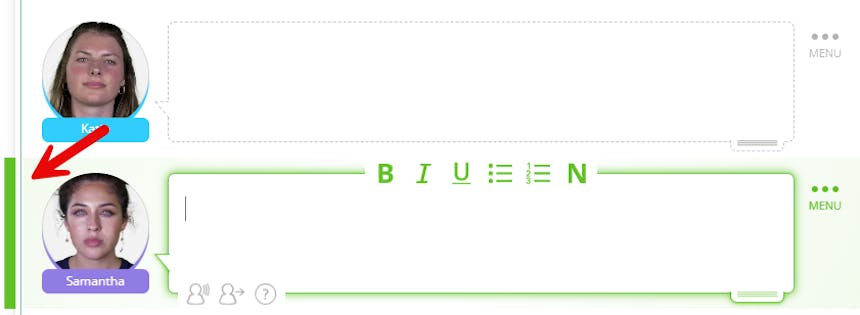
L’Indicatore di focus in SoCreate ti aiuta a tenere traccia della tua posizione nella storia. Appare come una piccola barra verde verticale a sinistra del tuo Story Stream ed evidenzia l’elemento dello stream selezionato. Puoi spostare l’Indicatore di focus usando i tasti freccia su e giù, o scorrendo nel tuo Story Stream, e l’indicatore seguirà il tuo movimento automaticamente.
Quando aggiungi un nuovo elemento dello Story Stream, come dialogo o azione, verrà posizionato direttamente sotto l’elemento in cui si trova attualmente il tuo Indicatore di focus. Quindi, se vuoi che appaia un nuovo elemento dello stream in un posto specifico, assicurati di regolare prima l’Indicatore di focus in quel punto.
- Direzione visiva
La direzione visiva ti dà più controllo su come viene vista la tua storia. Invece di lasciare ogni decisione visiva allo Studio di produzione con IA di SoCreate, puoi guidare come vengono inquadrati, stilizzati e presentati i singoli momenti. Più direzione fornisci, più controllo avrai.
Apri la tua storia in SoCreate Writer. Seleziona il momento che vuoi dirigere. Nel tuo Story Stream, clicca sull’azione, il dialogo o il testo sullo schermo a cui vuoi aggiungere la direzione visiva. Questo sposterà l’Indicatore di focus su quell’elemento dello stream. Poi clicca sul pulsante Direzione visiva nella Barra degli strumenti degli strumenti. Si aprirà un menu in cui puoi configurare le impostazioni di direzione visiva.
Usa le impostazioni di direzione visiva disponibili per controllare come viene presentata visivamente la tua storia. Ogni impostazione lavora insieme per aiutare a trasformare la tua storia scritta in un’esperienza più cinematografica.
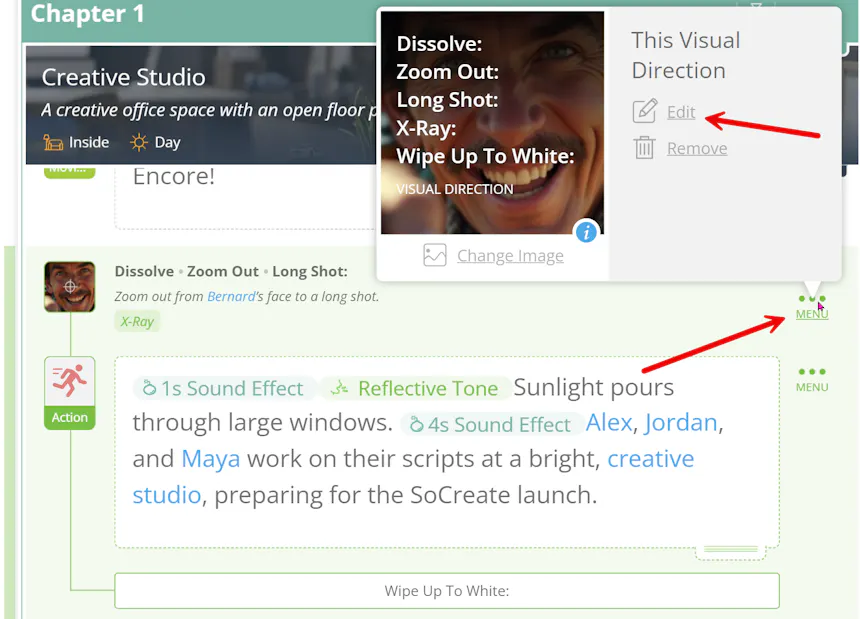
Una volta terminata la configurazione, clicca su «Aggiungi». La tua direzione visiva apparirà nello Story Stream, con barre colorate che indicano le impostazioni di transizione selezionate.
Per mantenere ordinato il tuo spazio di lavoro, puoi usare il toggle della direzione visiva in cima allo Story Stream. Attiva o disattiva il toggle per mostrare o nascondere gli elementi di direzione visiva.
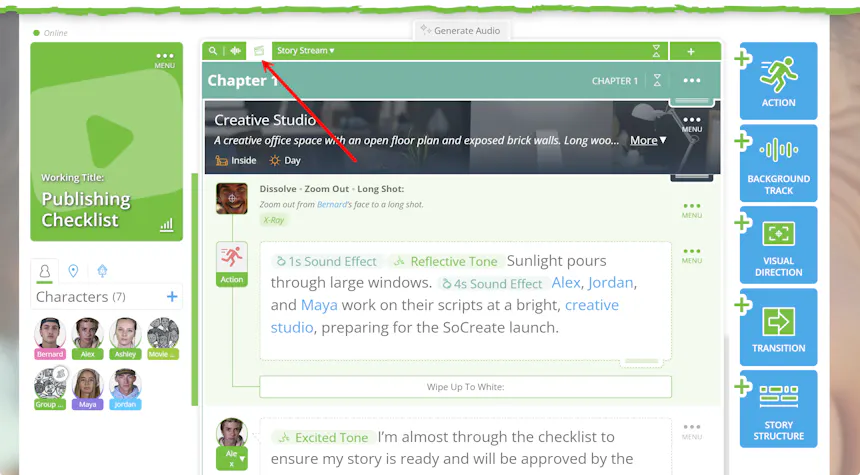
Se hai bisogno di apportare modifiche in seguito, puoi modificare la direzione visiva direttamente dallo Story Stream. Clicca sul menu a tre punti sul lato destro dell’elemento di direzione visiva e seleziona «Modifica». Puoi anche caricare, sostituire o eliminare immagini di riferimento.
- Strumento note
Quando sei concentrato su un elemento azione o dialogo, puoi aggiungere facilmente note. Clicca sull’editor per posizionare il tuo Indicatore di focus sull’elemento, poi premi «N». Apparirà una casella note e puoi riempirla con tutte le note necessarie.
Le note appariranno in una casella blu, quindi sono facili da individuare nel tuo Stream. Le note sono private e visibili solo a te e ai tuoi collaboratori. Questo le rende ideali per tracciare sezioni che vuoi rivisitare o lasciare pensieri per i collaboratori. Quando esporti la tua storia, le note non appariranno.
Le note dei file Final Draft verranno trasferite quando importi in SoCreate, e tutte le note che aggiungi in SoCreate verranno trasferite quando esporti di nuovo in Final Draft.

- Riordinare elementi nello Stream
Riordinare la tua storia in SoCreate è facile con i nostri controlli di trascinamento. Per spostare un elemento dello stream, vai all’elemento che vuoi spostare. Trova il controllo di trascinamento per quell’elemento nell’angolo in basso a destra. Clicca e tieni premuto, poi trascina il mouse in una nuova posizione. Rilascia il mouse per rilasciare l’elemento. Puoi anche trascinare e rilasciare interi atti, sequenze e scene.

- Scorciatoie
Ottimizza il tuo flusso di lavoro di scrittura con le scorciatoie da tastiera di SoCreate. Per vedere l’elenco completo delle scorciatoie, clicca sul logo SoCreate nell’angolo in alto a sinistra e seleziona «Scorciatoie» nel menu. Si aprirà un pannello che mostra tutti i comandi da tastiera disponibili.
Puoi anche accedere istantaneamente a questo elenco premendo il tasto Alt sulla tastiera. Se usi un MacBook, puoi accedere all’elenco premendo Control + S. Le scorciatoie sono organizzate in tre categorie: App, Story Stream e Nell’editor. Dopo averle esaminate, clicca in qualsiasi punto dello schermo per chiudere il pannello.
- Collaborazione
Collabora con altri scrittori in tempo reale usando la potente funzione di collaborazione di SoCreate. Per invitare qualcuno a unirsi alla tua storia, clicca sull’icona Collaboratori nell’angolo in alto a destra dello schermo. Verrà generato un link unico. Copia quel link e invialo via e-mail o messaggio di testo. Ricorda che tutti i collaboratori hanno bisogno di un abbonamento Professionale SoCreate.
Una volta che il tuo collaboratore clicca sul link, verrà indirizzato direttamente alla tua storia SoCreate. Per vedere chi ha accesso alla tua storia, clicca sull’icona Collaboratori in qualsiasi momento. Questo pannello ti mostrerà a chi è stato concesso l’accesso e chi è attualmente online, e ti darà la possibilità di revocare l’accesso o trasferire la proprietà.
Dashboard di SoCreate
Una volta scritta la tua storia, ecco tutto ciò che puoi fare dalla tua Dashboard di SoCreate.
- Visualizza storia
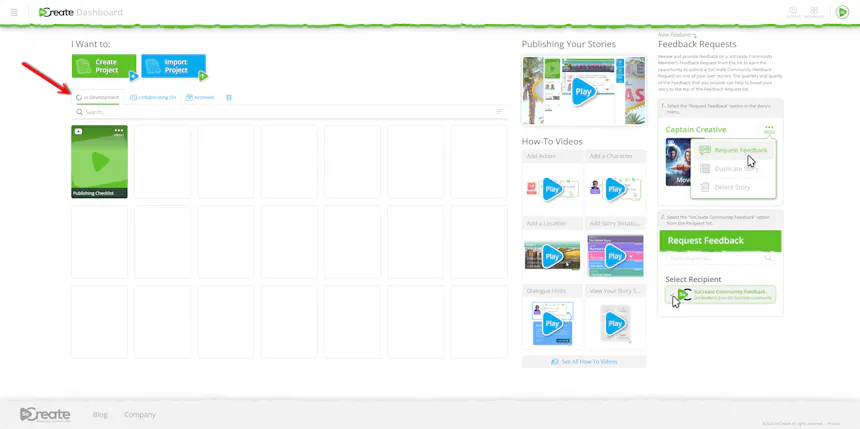
Per visualizzare e accedere alle tue storie SoCreate, inizia dalla tua dashboard. Qui troverai tre schede che ti aiutano a organizzare e gestire i tuoi progetti.
La scheda «In sviluppo» contiene tutte le storie su cui stai attualmente lavorando. La scheda «Collaborando a» include le storie a cui altri membri di SoCreate ti hanno invitato a collaborare. La scheda «Archiviato» contiene tutte le storie che hai archiviato. Se hai storie pubblicate, vedrai anche una scheda «Pubblicato».
Troverai anche un cestino in cui le storie eliminate vengono conservate per 30 giorni. Se cambi idea, puoi accedere alle storie eliminate durante quel periodo. Dopo 30 giorni, le storie eliminate vengono cancellate definitivamente.
- Supporto
Se hai bisogno di aiuto per usare SoCreate, cerca l’icona della faccina sorridente nell’angolo in alto a destra della tua dashboard. Cliccandoci si apre un menu a discesa con tre opzioni utili: Video istruttivi, Supporto via e-mail e Chat dal vivo. Se hai altre domande, puoi facilmente contattare un membro del team SoCreate tramite Chat dal vivo o Supporto via e-mail.
- Richieste di feedback della community
Quando un altro membro di SoCreate ti dà feedback sulla tua storia tramite la Richiesta di feedback della community, verrai notificato immediatamente via e-mail. Nell’e-mail ci sarà un link per visualizzare il tuo feedback.
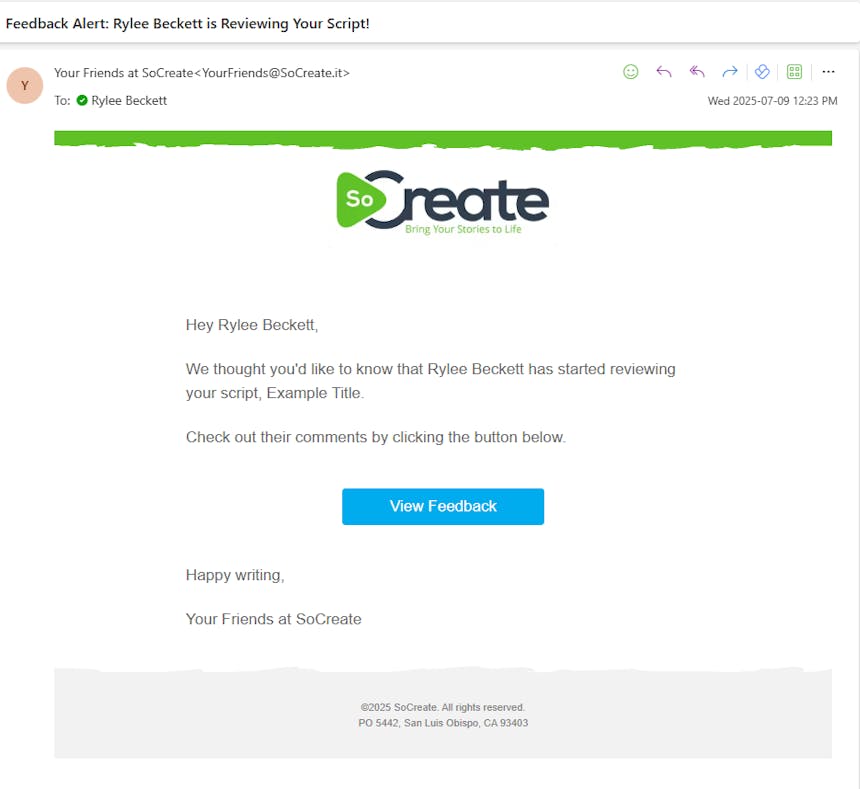
Puoi anche trovare il feedback sotto la voce di menu Collaborazione in SoCreate Writer. Basta cliccare su Collaborazione e poi su Visualizza feedback per trovare tutto il tuo feedback in un unico posto.
Quando richiedi il feedback della community, tieni presente che è pubblico, il che significa che chiunque abbia un account SoCreate può vederlo. Puoi richiedere feedback sull’intera storia, su scene specifiche o anche su una singola battuta di dialogo.
Se altri membri della community di SoCreate richiedono feedback sulle loro storie, troverai le loro richieste nella colonna destra della tua dashboard. È uno spazio condiviso in cui puoi dare e ricevere commenti costruttivi.
- Profilo del creatore
Nell’angolo in alto a destra della tua Dashboard di SoCreate, troverai l’icona del tuo account. Clicca sul tuo avatar del profilo, poi seleziona «Visualizza account» per accedere alle impostazioni del tuo account. Puoi aggiornare la tua immagine del profilo, visualizzare le tue personas, verificare i dettagli dell’abbonamento e accedere alle impostazioni.
Nella pagina delle Personas, puoi creare diverse personas da usare nelle tue storie, pensale come pseudonimi. Ogni persona può avere la propria biografia ed elenco di esperienze di scrittura. Se la tua persona è impostata come pubblica, altri possono vederla insieme alle storie che scegli di pubblicare. Se preferisci mantenere le cose private, puoi impostare la tua persona come privata.
- Esporta
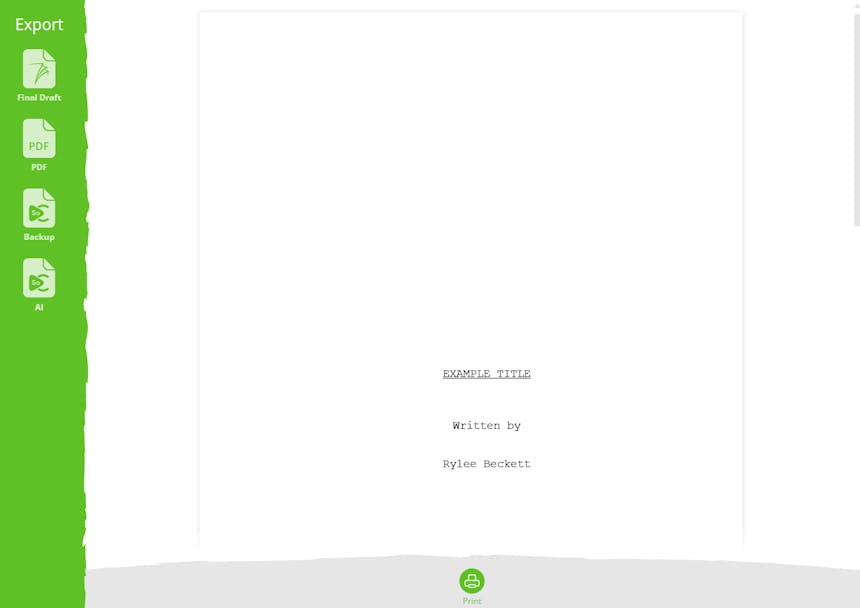
Per esportare la tua storia SoCreate nel formato sceneggiatura tradizionale, inizia cliccando sul logo SoCreate nell’angolo in alto a sinistra di SoCreate Writer. Nel menu a discesa, seleziona «Esporta/Stampa».
Apparirà un popup che mostra un’anteprima di come apparirà la tua storia SoCreate in un formato di sceneggiatura standard del settore. Per completare l’esportazione, scegli il tipo di file preferito tra le opzioni, inclusi Final Draft e PDF. Clicca sul tipo di file e la tua storia verrà esportata automaticamente in quel formato.
- Pubblica
Una volta che sei pronto a dare vita alla tua storia, è il momento di pubblicare! Nell’angolo in alto a destra della tua storia, clicca su «Pubblica». Vedrai tre opzioni — seleziona «Pubblica su Storyteller» per trasformare la tua sceneggiatura in un’esperienza audiovisiva immersiva.
Da lì, puoi scegliere di pubblicare l’intera storia o solo una sezione.
Successivamente, ti verrà chiesto di aggiungere dettagli importanti della storia, inclusa una sinossi, il tuo stile visivo preferito, la voce del narratore e la persona che vuoi che sia l’autore.
Dopodiché, selezionerai il genere della tua storia e assegnerai una classificazione della Motion Picture Association.
Avrai anche la possibilità di attivare o disattivare le immagini IA e l’audio IA, il che determinerà il costo di pubblicazione della tua storia. Una volta che tutto è impostato e hai accettato i termini di utilizzo, clicca su Pubblica.
Una volta completata la pubblicazione della tua storia, apparirà nella Dashboard di SoCreate e avrà un URL unico che puoi condividere con gli altri.
Speriamo che questo risponda a tutte le tue domande sull’uso di SoCreate Writer.
Buona scrittura!