
Con un clic
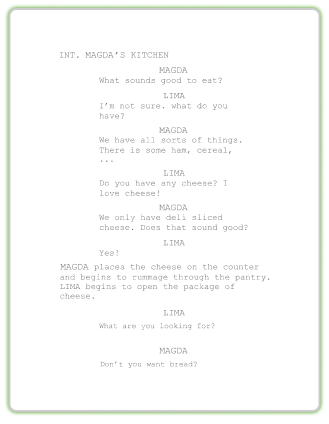
Esporta uno script tradizionale perfettamente formattato.
A volte, poche parole sullo schermo possono fare una grande differenza nel modo in cui il pubblico vive una storia. Dall’introdurre un nuovo capitolo al rivelare un dettaglio importante, la funzione Testo sullo schermo di SoCreate ti offre più modi per comunicare con il tuo pubblico attraverso le immagini!
Puoi aggiungere testo personalizzato, regolarne l’aspetto e scegliere uno sfondo adatto al momento. Che tu stia creando un salto temporale, introducendo un nuovo capitolo o concludendo la tua storia, puoi rendere ogni scheda di testo davvero tua.
Non sai da dove iniziare? Ecco alcune idee per inserire del testo sullo schermo nella tua prossima storia.
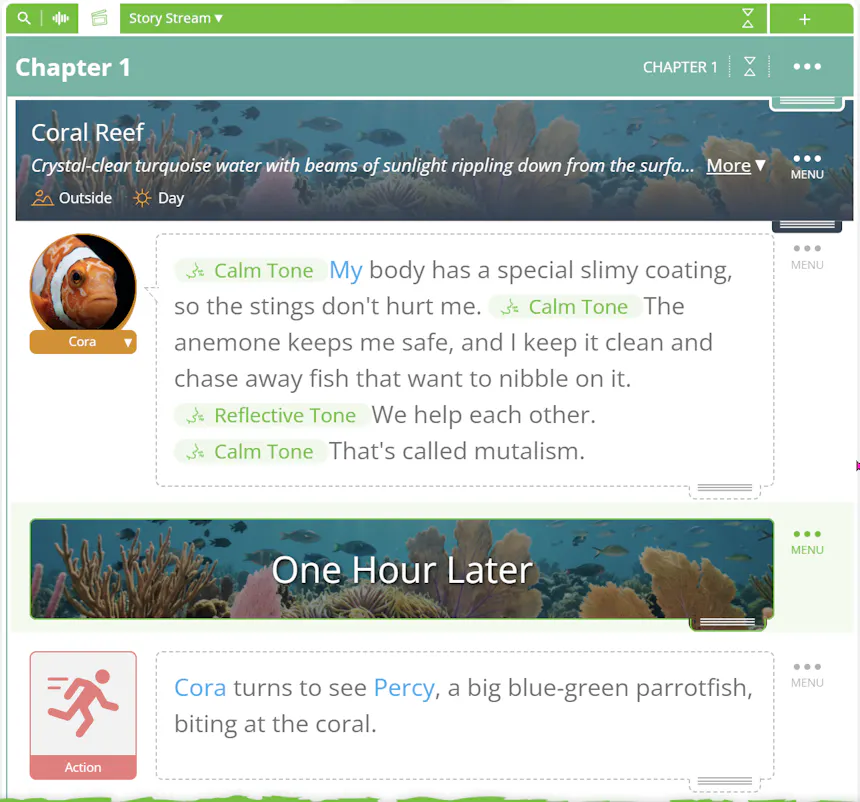
Usa frasi come “La mattina dopo”, “Cinque anni prima” o “30 minuti prima” per aiutare il pubblico a seguire la linea temporale.
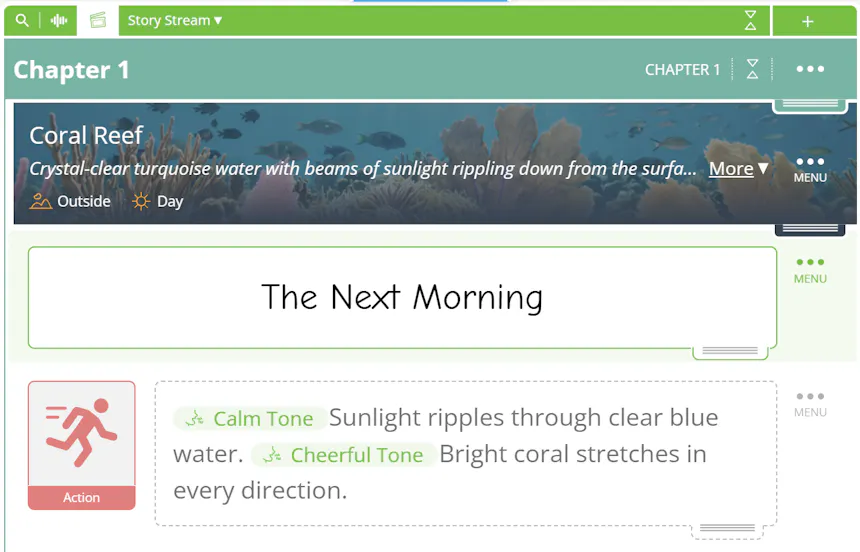
Mostra il tuo testo su uno sfondo nero o bianco, sull’immagine precedente o successiva, oppure su un’immagine personalizzata che descrivi o carichi, per segnalare una nuova parte della tua storia.
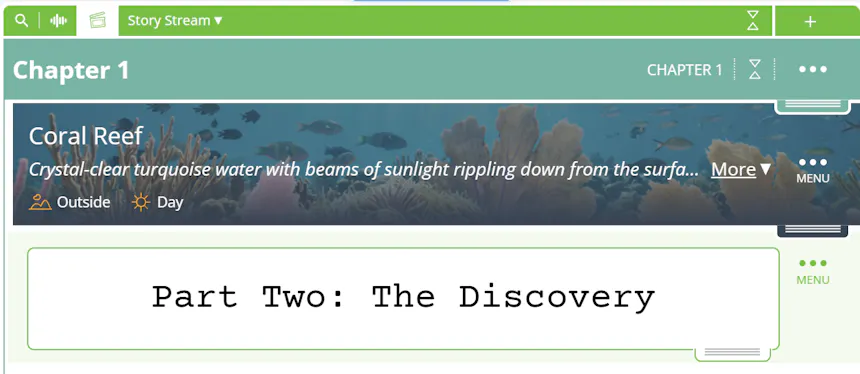
Mostra una città, un luogo o una data per aiutare il pubblico a capire dove e quando si svolge un capitolo.
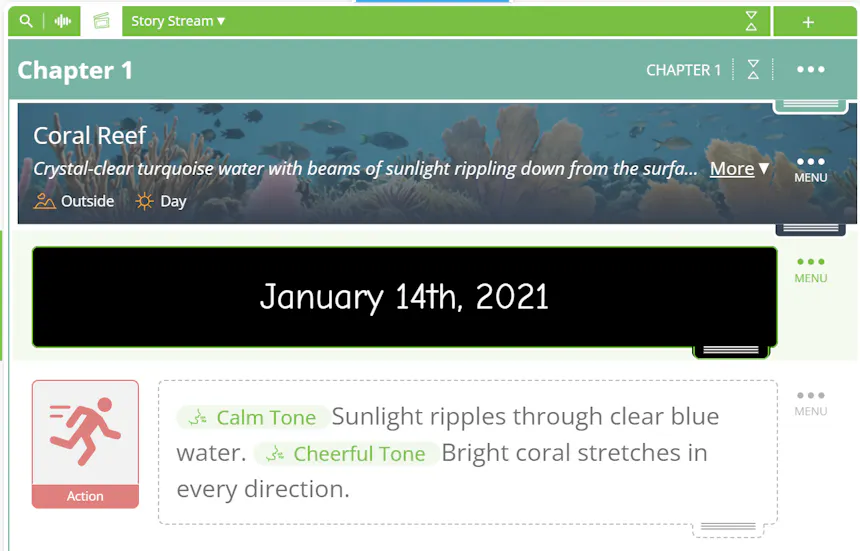
Condividi informazioni che non devono essere pronunciate ad alta voce, come un titolo di giornale, una scadenza o un messaggio scritto.
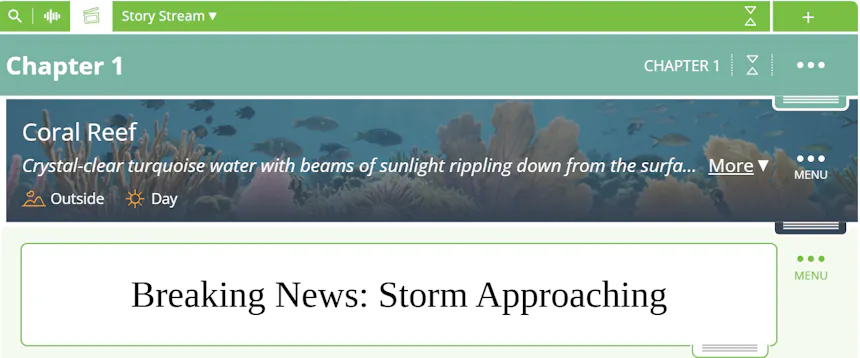
Mostra sullo schermo un avvertimento, un segreto o un’affermazione sorprendente per creare attesa.
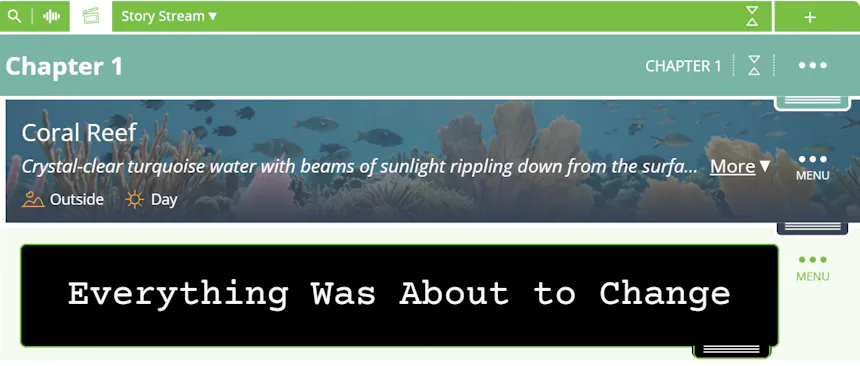
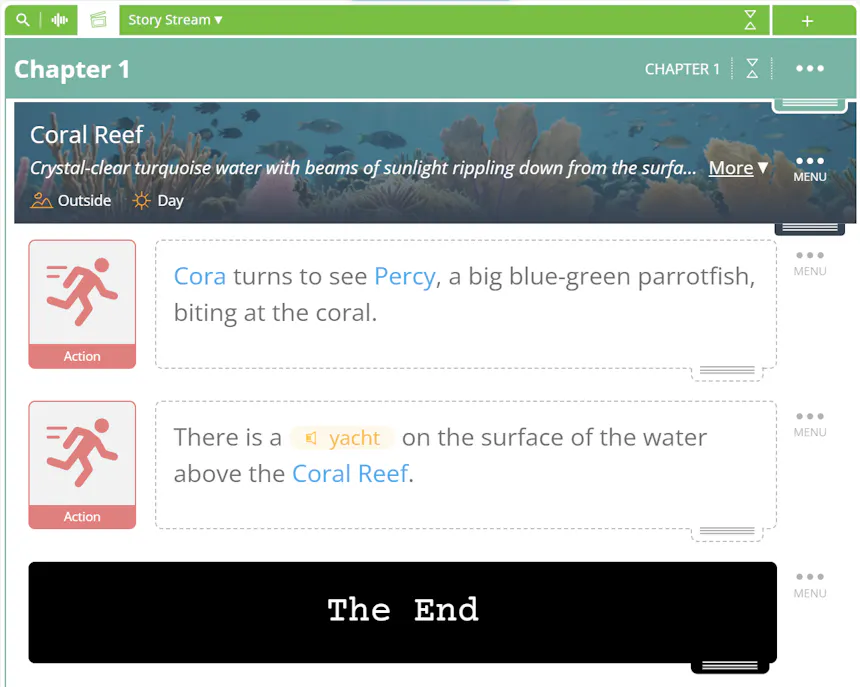
Inizia con un titolo o concludi con un messaggio finale, come “Fine” o “Continua”.
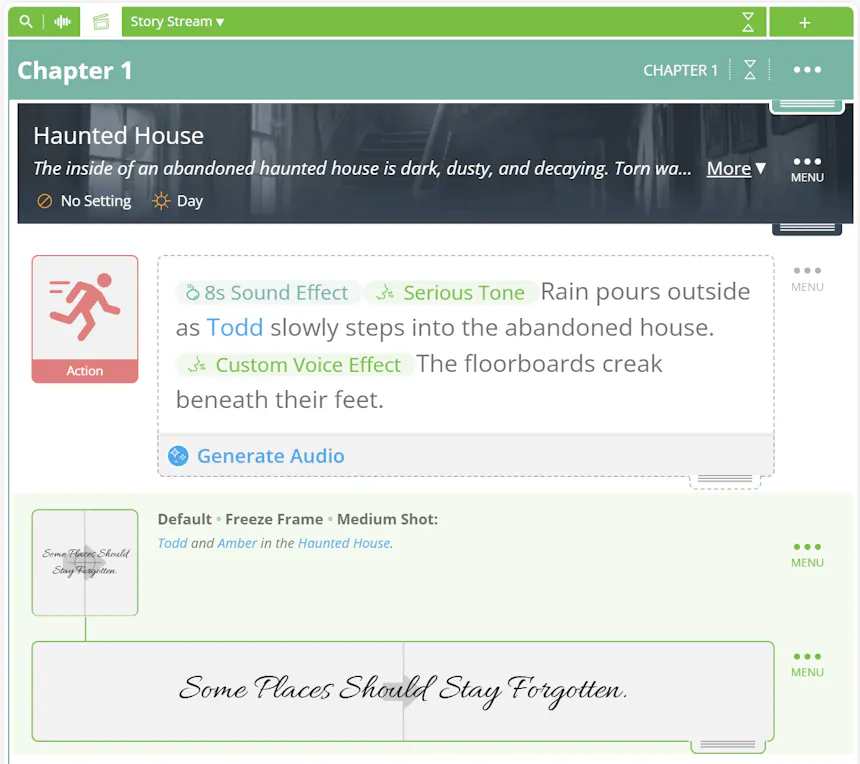
Abbina il tuo testo a un font e a un’immagine di sfondo particolari per creare un’atmosfera in linea con il tono della tua storia.
Usa il testo insieme alle immagini per fornire contesto, enfatizzare un momento o rendere la tua narrazione più dinamica.
Aggiungere testo alla tua storia richiede solo pochi passaggi.
1. Apri la barra degli Strumenti e fai clic su Transizione.
2. Seleziona Testo sullo schermo.
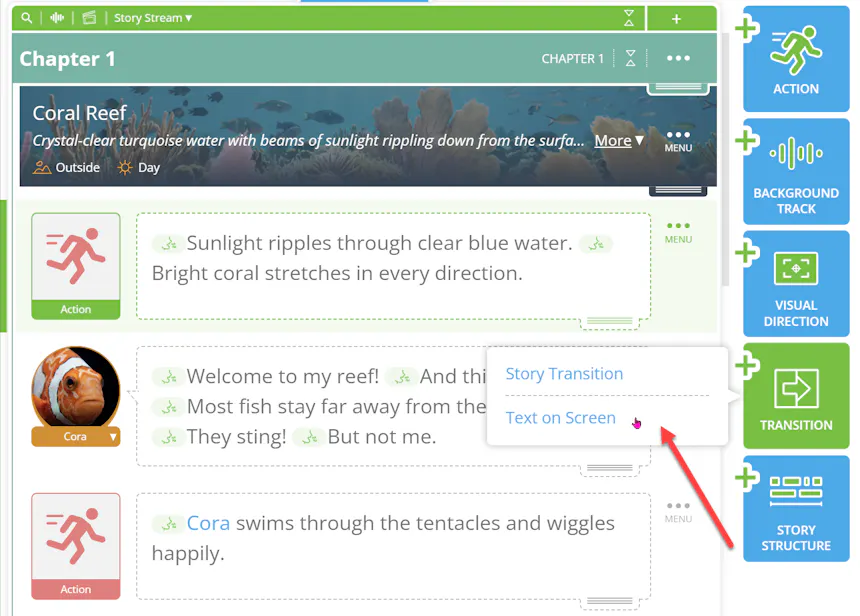
3. Inserisci le parole che vuoi mostrare.
4. Personalizza l’aspetto con le impostazioni disponibili.
5. Fai clic su Aggiungi per inserire il testo nel tuo Flusso della storia.
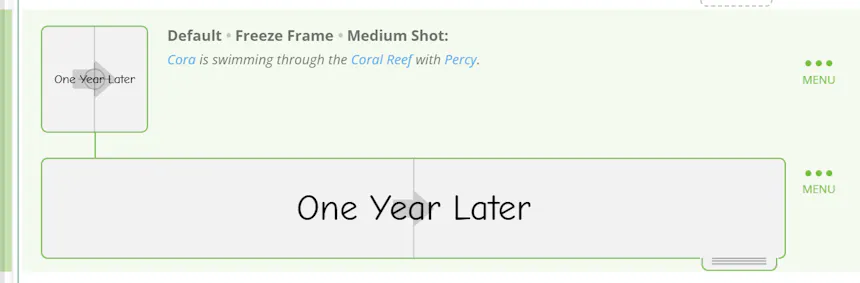
La nuova scheda di testo apparirà nel tuo Flusso della storia, dove diventerà parte del racconto.
Hai diverse opzioni per regolare l’aspetto della tua scheda di testo in base alla tua visione creativa.
Scegli l’allineamento del testo. Posiziona le parole sul lato sinistro, al centro o sul lato destro dello schermo.
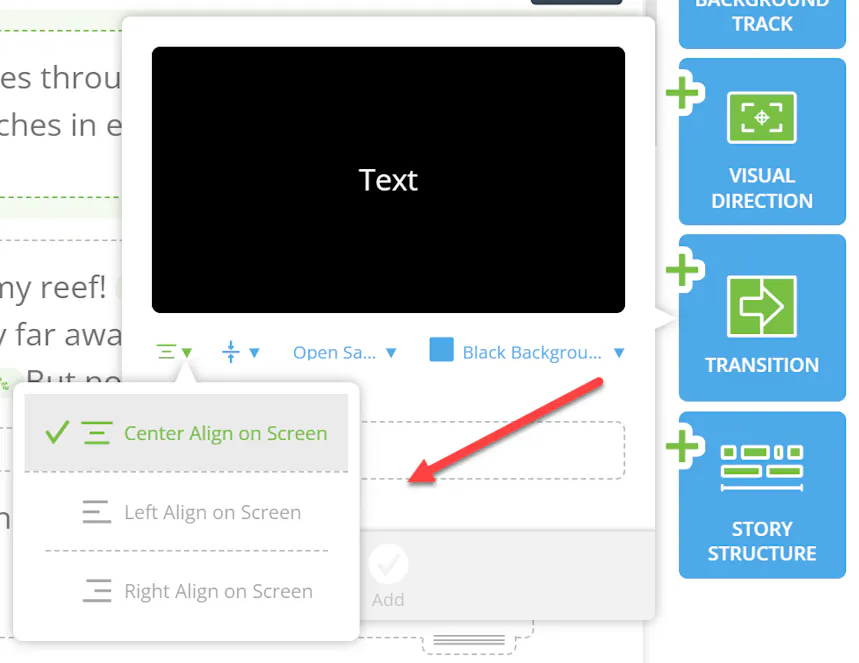
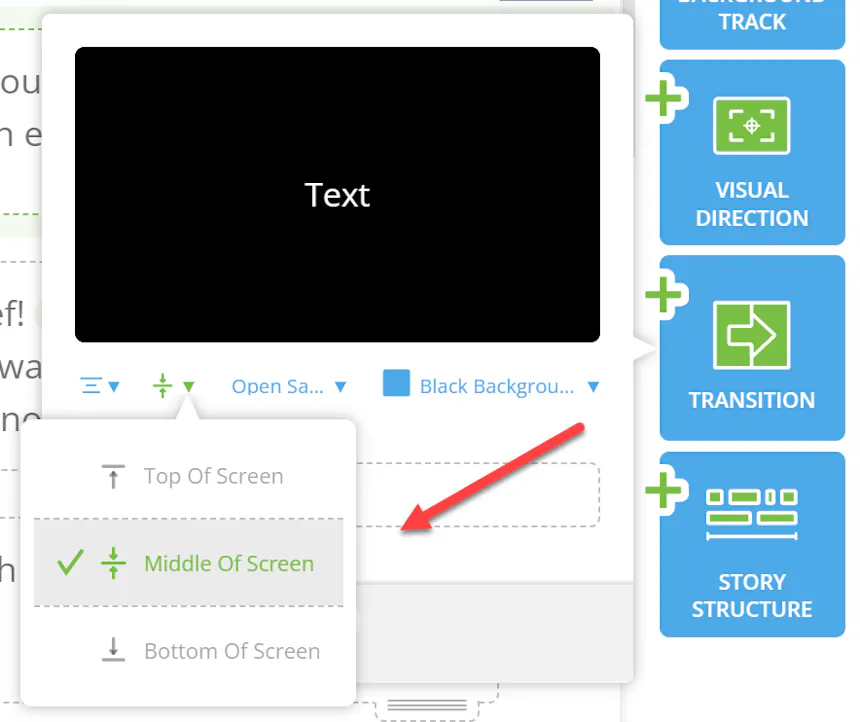
Regola la posizione. Decidi se il testo deve apparire nella parte superiore, centrale o inferiore dello schermo.
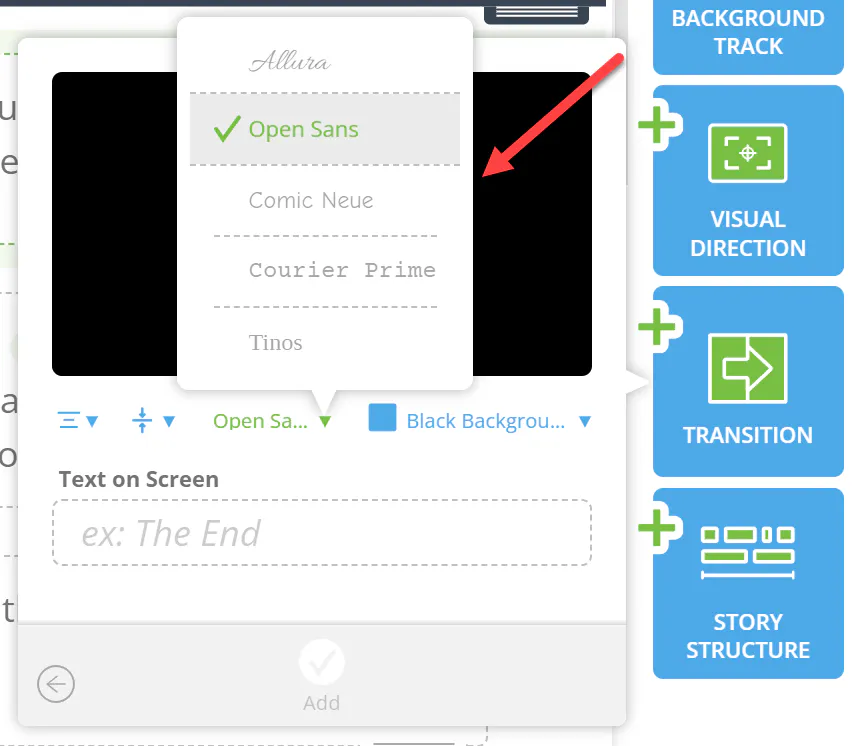
Seleziona un font. Scegli un font che si abbini al tono e allo stile della tua storia.
Scegli uno sfondo. Mantieni le cose semplici con uno sfondo nero o bianco a tinta unita, usa un’immagine dall’elemento precedente o successivo del Flusso della storia oppure crea un’immagine personalizzata con Direzione visiva.
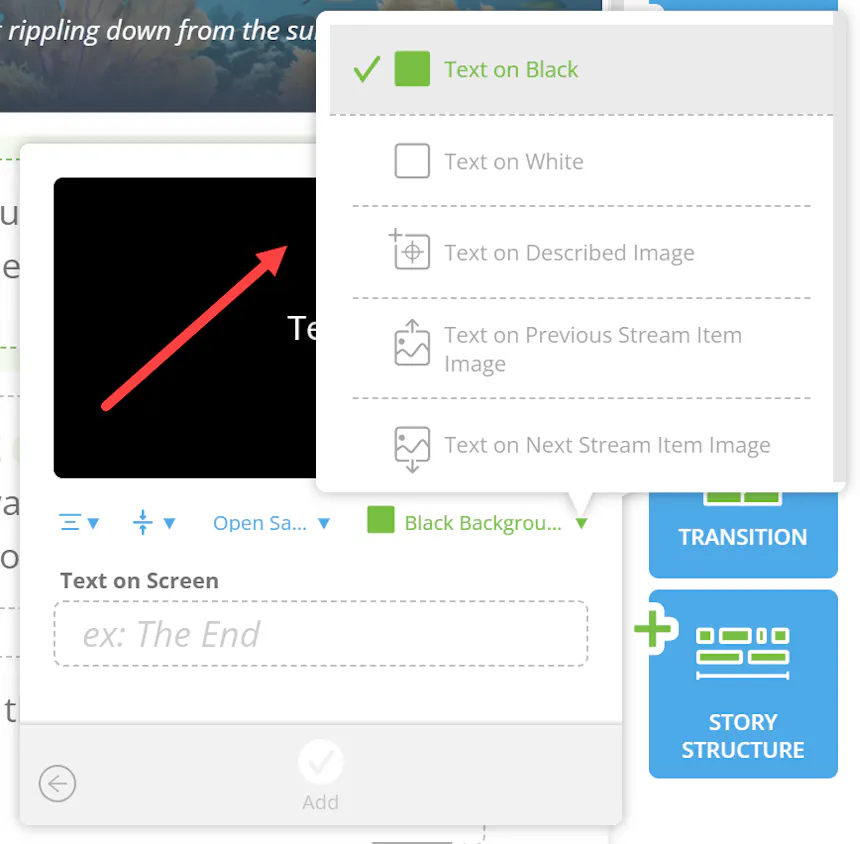
Queste opzioni ti permettono di creare di tutto, da un semplice indicatore temporale a una scheda di testo d’effetto con un’immagine personalizzata.
Devi fare delle modifiche dopo aver aggiunto una scheda di testo? Fai clic sull’elemento Testo sullo schermo nel tuo Flusso della storia per aggiornare il testo o cambiare font, allineamento, posizione e impostazioni dello sfondo.
Per sostituire l’immagine di sfondo, fai clic sul menu a tre puntini sul lato destro dell’elemento Testo sullo schermo e seleziona Cambia immagine.
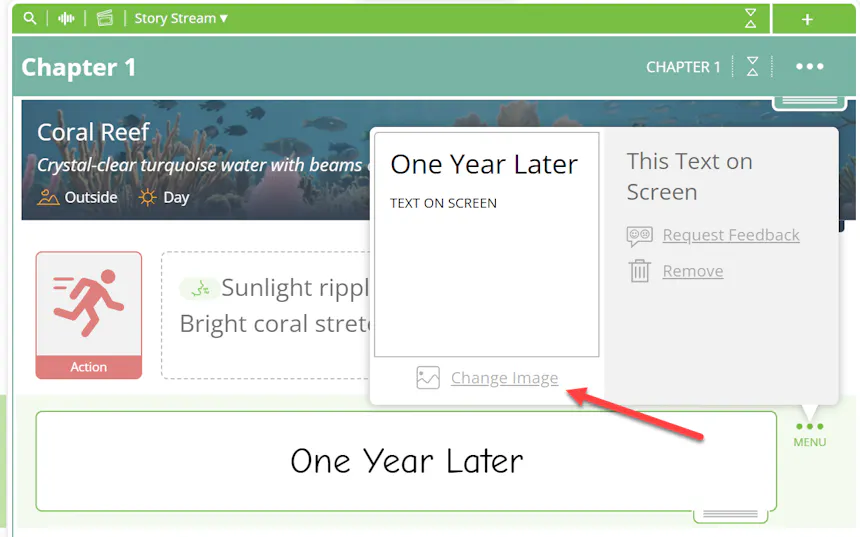
Se desideri un’immagine specifica, usa Direzione visiva per descrivere ciò che vorresti vedere. Puoi anche taggare personaggi, luoghi o oggetti di scena nella descrizione per generare un’immagine adatta alla tua storia.
Questo ti offre più controllo sulle immagini che accompagnano il tuo testo, aiutando ogni scheda a sentirsi collegata al capitolo che la circonda.
Esporta uno script tradizionale perfettamente formattato.
Testo sullo schermo offre un modo semplice per aggiungere contesto, enfatizzare i momenti importanti e plasmare l’esperienza visiva della tua storia. Sperimenta con font, posizioni e sfondi diversi per trovare ciò che funziona meglio per il tuo progetto.
Dai rapidi salti temporali alle schede di testo personalizzate, le possibilità sono tutte da esplorare.
Non vediamo l’ora di vedere cosa creerai con Testo sullo schermo in SoCreate!