Plus votre histoire grandit, plus il peut être difficile de suivre chaque personnage, chaque réplique, chaque son et chaque détail de l’histoire.
C’est pourquoi nous avons créé un nouvel ensemble d’outils dans SoCreate pour rendre la recherche et la modification d’éléments dans toute votre histoire plus rapides et plus simples.
Avec Rechercher et remplacer, vous pouvez rechercher dans toute votre histoire, passer directement d’un résultat à l’autre, travailler avec les @mentions, modifier plusieurs occurrences à la fois et même rechercher parmi les effets sonores et la musique de votre histoire.
Nous avons aussi introduit un nouveau menu contextuel du clic droit, qui vous donne un accès rapide aux outils en fonction de ce sur quoi vous travaillez.
Voici ce que vous pouvez faire.
Recherchez dans toute votre histoire
Besoin de retrouver une réplique précise ? Vous cherchez chaque apparition d’un personnage ? Vous voulez trouver un effet sonore en particulier ?
Vous pouvez rechercher toutes sortes de contenus dans votre histoire, notamment :
-> Noms de personnages
-> Dialogues
-> Action
-> Lieux
-> Accessoires
-> Effets sonores
-> Effets de voix
-> Sons d’ambiance
-> Musique
Il existe plusieurs façons de lancer une recherche.
Utilisez Ctrl + F pour afficher la barre de recherche en haut de votre Story Stream, ou cliquez sur l’icône de recherche dans le coin supérieur gauche.
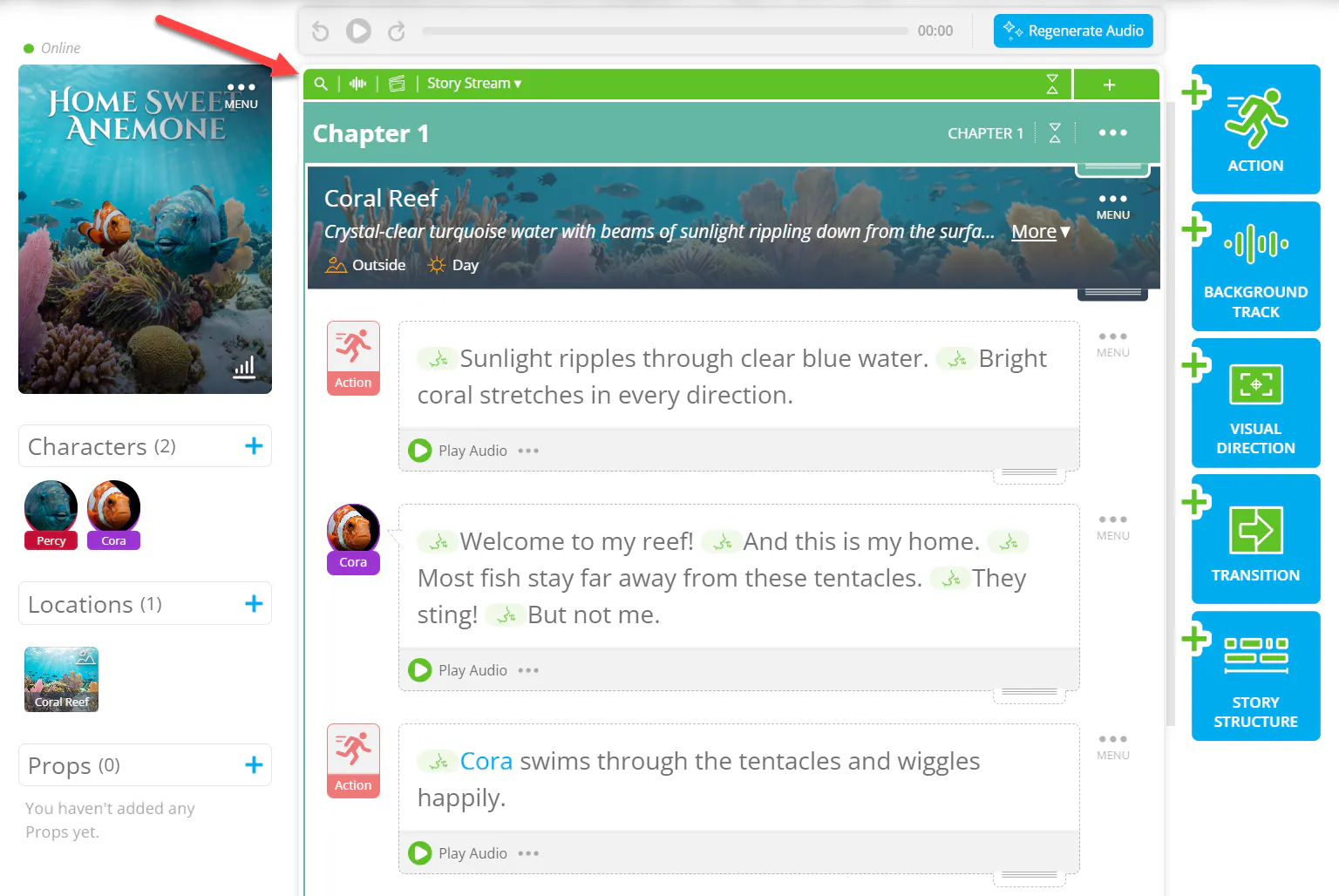

Vous pouvez aussi faire un clic droit sur un élément de votre histoire et sélectionner Rechercher et remplacer. Lorsque vous lancez l’outil de cette façon, l’élément sélectionné est automatiquement ajouté à votre recherche.
Une fois les résultats affichés, utilisez les flèches de navigation pour passer d’une occurrence à la suivante. Au lieu de faire défiler votre histoire manuellement, vous pouvez aller directement aux endroits où votre terme de recherche apparaît.
Recherchez en respectant la casse
Parfois, vous voulez trouver toutes les variantes d’un mot. D’autres fois, vous avez besoin de localiser uniquement une correspondance exacte.
Rechercher et remplacer vous donne désormais ce contrôle grâce au respect de la casse.
Lorsque le respect de la casse est désactivé, une recherche de bob peut trouver :
-> Bob
-> BOB
-> bob
Activez le respect de la casse, et SoCreate ne renverra que la version exacte que vous avez saisie.
Vous gagnez ainsi en contrôle lorsque vous recherchez et remplacez du contenu dans toute votre histoire.
Un menu du clic droit qui s’adapte à votre histoire
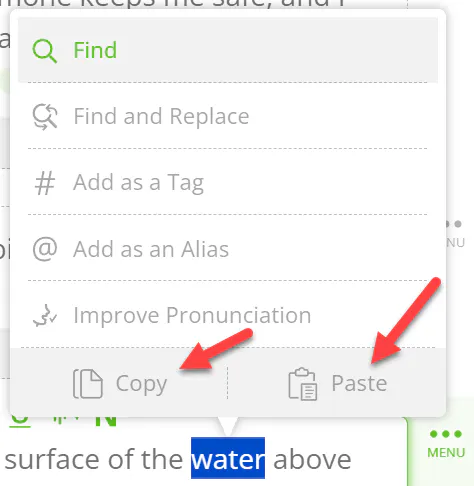
Le nouveau menu du clic droit est contextuel : les outils qui vous sont proposés peuvent changer selon ce que vous sélectionnez.
Faites un clic droit sur une @mention de personnage, de lieu ou d’accessoire, et SoCreate peut vous proposer des options propres à cet élément. Faites un clic droit sur du texte normal, et vous verrez les outils qui s’appliquent à votre sélection.
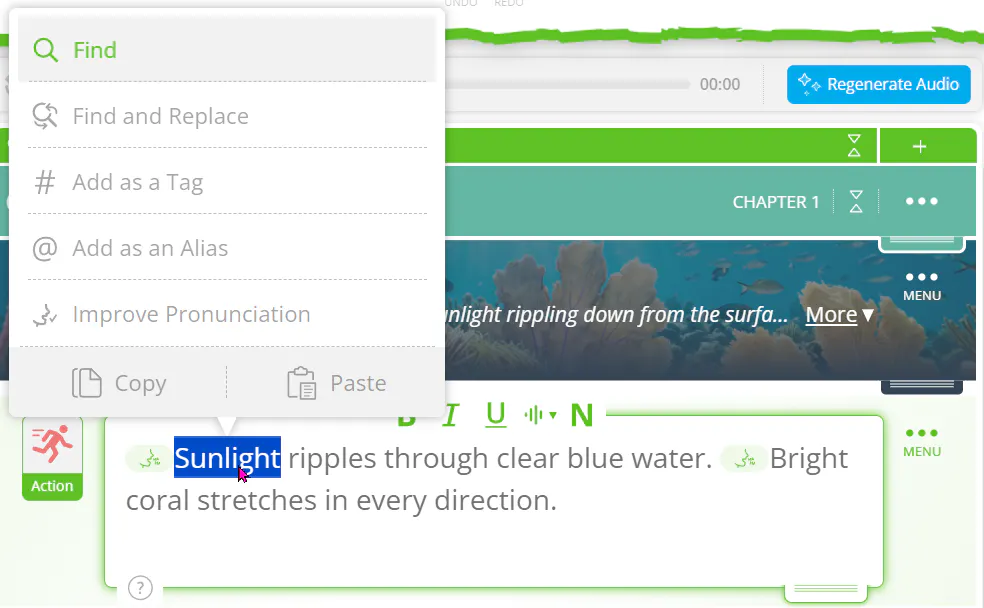
Texte normal :
@mention :
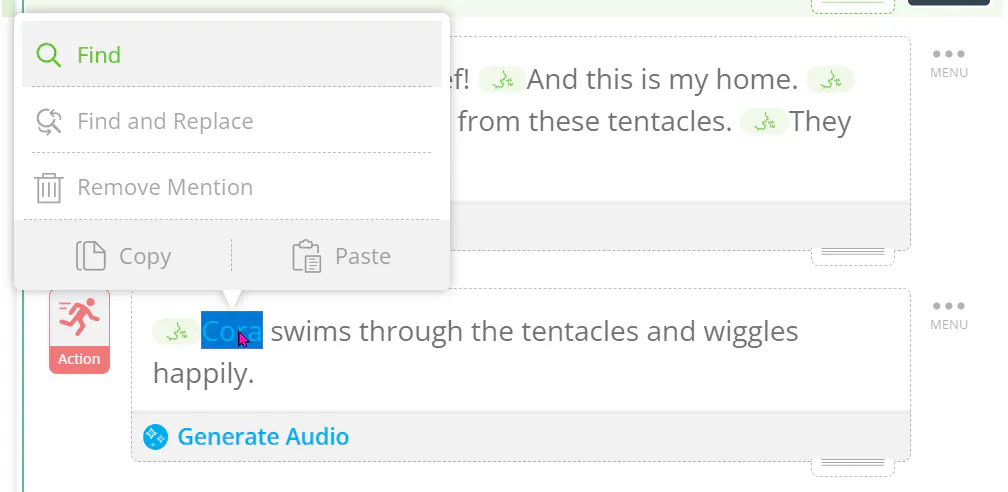
Le menu vous donne un accès rapide à des outils comme :
-> Rechercher et remplacer
-> Ajouter comme alias
-> Ajouter comme tag
-> Améliorer la prononciation
-> Copier et coller
Au lieu de fouiller dans les menus pour trouver l’outil dont vous avez besoin, le menu du clic droit place les actions pertinentes là où vous travaillez.
Donnez plusieurs noms à vos personnages
Les personnages ne sont pas toujours appelés par leur nom complet.
Un personnage peut avoir un surnom, un diminutif ou un autre nom utilisé tout au long de l’histoire. Avec Ajouter comme alias, vous pouvez relier ces variantes au même personnage.
Faites un clic droit sur le nom d’un personnage et sélectionnez Ajouter comme alias pour créer un autre nom pour ce personnage.
Une fois l’alias créé, vous pouvez l’utiliser avec ce personnage et dans Rechercher et remplacer.
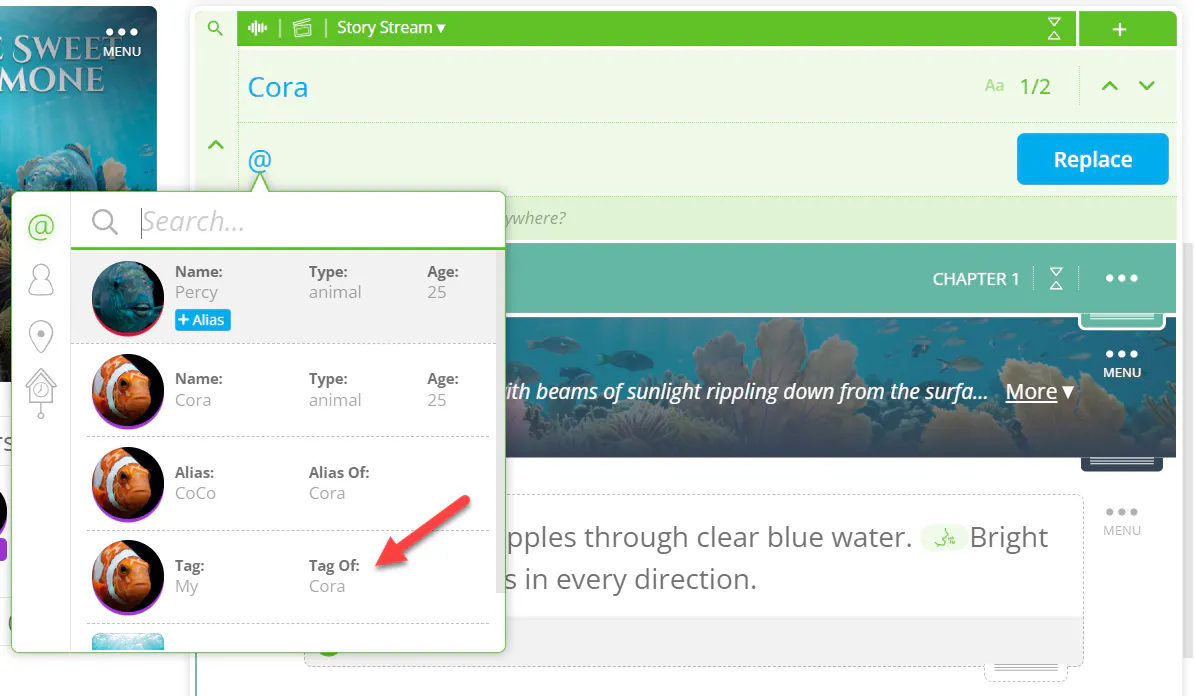
Par exemple, si votre personnage s’appelle Cora mais qu’on l’appelle aussi CoCo, vous pouvez créer CoCo comme alias, puis utiliser cet alias pour modifier votre histoire.
Utilisez des tags pour les informations temporaires
Nous avons aussi introduit les tags, qui vous permettent de relier des termes temporaires ou « jetables » aux éléments de votre histoire.
Par exemple, un personnage peut être désigné par « Il » dans votre histoire. Vous pouvez taguer ce terme et le relier à un personnage, un lieu ou un accessoire précis.
Les tags sont ajoutés au profil du personnage, mais n’apparaissent pas comme des @mentions dans le Story Stream. Vous pouvez ainsi ajouter un contexte utile sans changer la façon dont l’histoire se lit.
Les tags peuvent aussi être utilisés avec Rechercher et remplacer. Vous pouvez rechercher un tag ou utiliser un tag comme remplacement.
Vous pouvez ajouter ou supprimer des tags au fil de l’évolution de votre histoire, ce qui les rend utiles pour des informations susceptibles de changer en cours de route.
Pour retrouver un tag plus tard, ouvrez les Détails du personnage pour voir les tags qui lui sont associés.
Rechercher et remplacer des @mentions
Rechercher et remplacer ne se limite pas au texte brut. Vous pouvez aussi rechercher et remplacer des @mentions.
Cela ouvre de nouvelles possibilités pour modifier vos personnages tout en conservant leurs liens au sein de votre histoire.
Par exemple, vous pouvez rechercher @Cora et remplacer cette mention par l’alias de Cora, @CoCo.
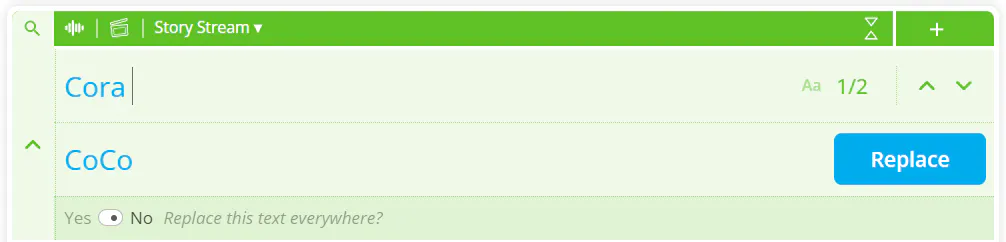
Vous pouvez aussi remplacer un personnage par un personnage entièrement différent. Par exemple, vous pourriez remplacer @Cora par @Todd. Vous pouvez également utiliser des tags comme remplacement ou remplacer un terme par quelque chose de complètement nouveau.
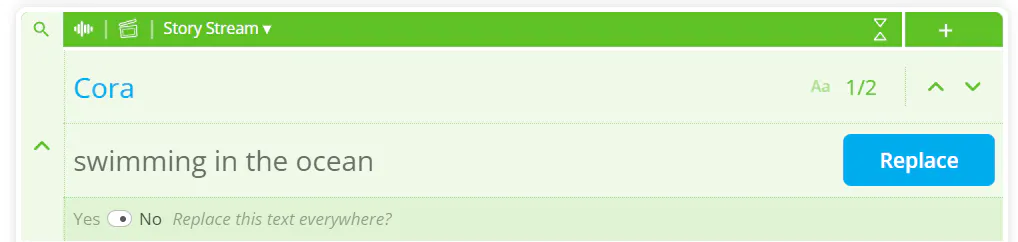
Que vous renommiez un personnage, que vous en échangiez un contre un autre ou que vous fassiez un changement plus large dans toute l’histoire, Rechercher et remplacer vous offre un moyen plus rapide d’effectuer ces mises à jour.
Des changements plus importants, avec plus de contrôle
Lorsque vous modifiez une histoire entière, vous voulez savoir exactement ce qui va se passer avant d’appliquer les changements.
SoCreate vous aide à garder le contrôle.
Si un remplacement n’est pas autorisé, l’option apparaît grisée et SoCreate vous explique pourquoi.
Lorsque vous choisissez Tout remplacer, SoCreate n’effectue que les remplacements autorisés.
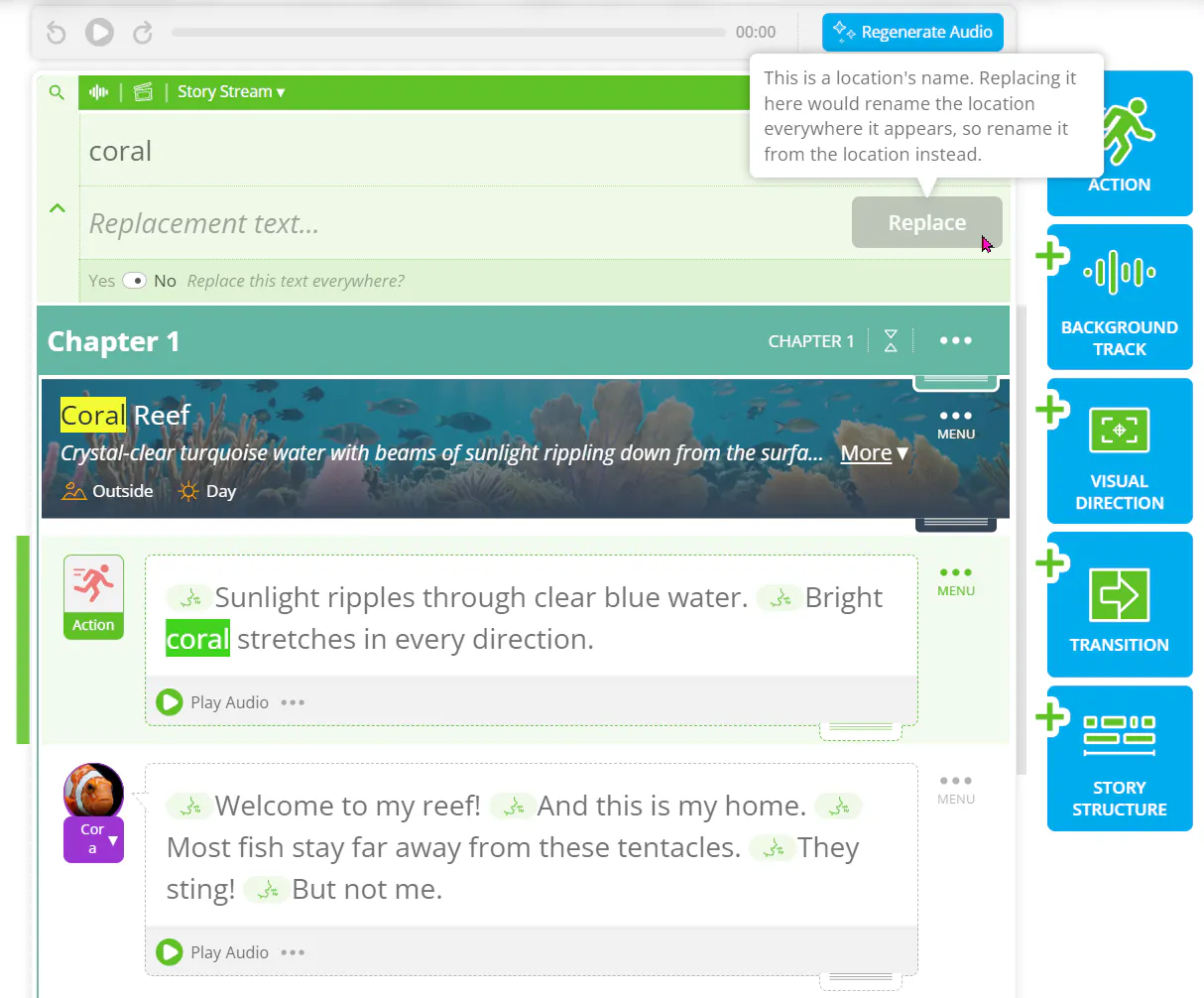
Vous pouvez donc effectuer des changements d’envergure sans craindre de modifier par erreur quelque chose qui ne devait pas l’être.
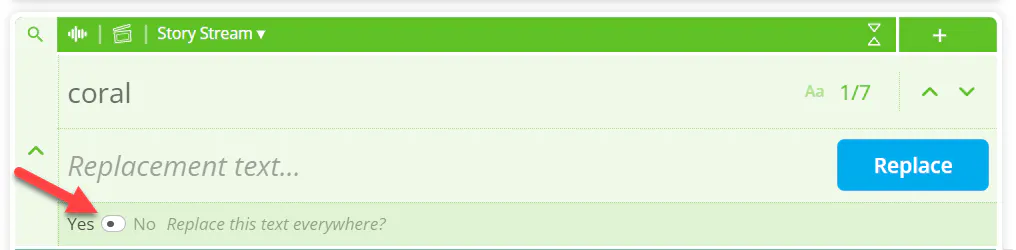
Les lieux et les accessoires fonctionnent un peu différemment
Les lieux et les accessoires n’ont pas besoin d’être mis à jour avec Rechercher et remplacer.
Si vous renommez un lieu ou un accessoire, SoCreate met automatiquement à jour ce nom partout où il apparaît dans votre histoire.
Vous n’avez donc pas à parcourir votre histoire pour modifier chaque occurrence à la main.
Obtenez la bonne prononciation
Un mot peut sembler correct à l’écrit et pourtant sonner faux lorsque votre histoire est lue à voix haute.
L’outil Améliorer la prononciation vous permet d’ajuster la façon dont un mot ou un nom est prononcé.
Faites un clic droit sur le mot ou le nom, sélectionnez Améliorer la prononciation et faites l’ajustement nécessaire.
Par exemple, si votre personnage s’appelle Siobhan, vous pouvez ajuster la prononciation pour qu’elle sonne comme vous le souhaitiez.
Le menu du clic droit comprend aussi Copier et coller, pour déplacer ou dupliquer facilement du contenu pendant que vous travaillez.
Plus de contrôle, là où vous en avez besoin
Rechercher et remplacer et le nouveau menu du clic droit sont conçus pour rendre l’édition d’une longue histoire beaucoup plus simple.
Vous pouvez rechercher un seul mot, parcourir chaque résultat, trouver un effet sonore, travailler avec les @mentions de personnages, créer des alias, organiser des informations temporaires avec des tags, ajuster des prononciations ou faire des changements dans toute l’histoire sans fouiller manuellement chaque scène.
Trouvez ce dont vous avez besoin. Faites les changements que vous voulez. Faites avancer votre histoire.