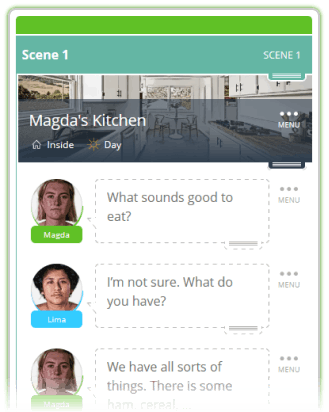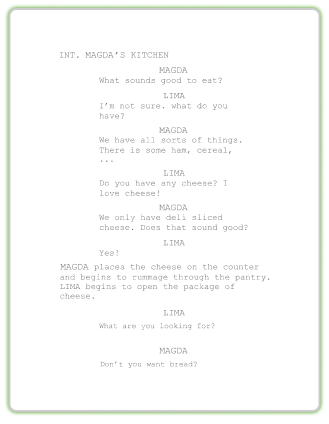
En un clic
Exportez un script traditionnel parfaitement formaté.
Si vous avez toujours voulu pouvoir dire à SoCreate exactement comment vous imaginez le déroulement d'une scène, l'attente est terminée.
La Direction Visuelle est officiellement arrivée dans SoCreate Writer, offrant aux conteurs un nouveau niveau de contrôle créatif sur la façon dont leurs histoires sont présentées dans SoCreate Storyteller. L'une de nos fonctionnalités les plus attendues, la Direction Visuelle vous permet d'aller au-delà de l'écriture de l'histoire : vous pouvez désormais diriger la façon dont elle est vécue !
Que vous imaginiez un lent travelling, un fondu au noir dramatique ou un gros plan parfaitement cadré, la Direction Visuelle vous aide à communiquer votre intention créative afin que votre histoire ressemble encore plus à celle que vous avez imaginée.
Ajouter une Direction Visuelle à votre histoire ne prend que quelques clics !
D'abord, ouvrez votre projet depuis le SoCreate Dashboard dans SoCreate Writer.
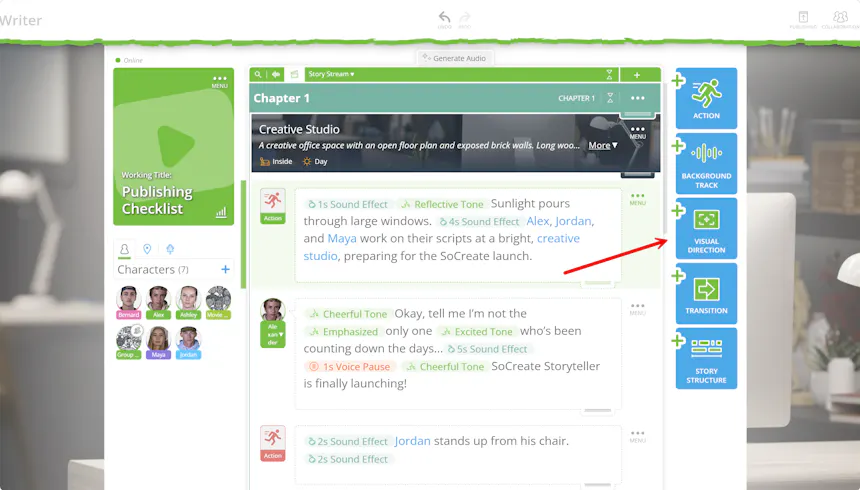
Ensuite, cliquez sur l'action, le dialogue ou le texte à l'écran où vous souhaitez ajouter une Direction Visuelle. Une fois sélectionné, l'Indicateur de Focus vert se déplacera vers cet élément.

À partir de là, sélectionnez le bouton Direction Visuelle dans la barre d'outils à droite de l'écran. Cela ouvre le menu Direction Visuelle, où vous pouvez personnaliser exactement comment ce moment doit être présenté.
Chaque paramètre de Direction Visuelle contribue à une expérience narrative plus cinématographique. Plus vous fournissez d'indications créatives, plus SoCreate Storyteller pourra donner vie à votre vision avec précision.
Choisissez comment chaque nouvelle image apparaît à l'écran.
Parcourez toutes les options de transition disponibles à l'aide du menu déroulant.
Survolez n'importe quelle transition pour voir un aperçu animé avant de faire votre sélection.
Fondu enchaîné :
Apparition depuis le noir :
Ouverture en iris :
Décidez comment la caméra se comporte pendant que votre moment se déroule.
Choisissez un mouvement dans le menu, puis ajustez sa vitesse pour correspondre à l'ambiance de votre scène. Moyenne est sélectionnée par défaut, mais vous pouvez facilement la personnaliser.
Grue vers le bas :
Travelling arrière :
Inclinaison vers le bas :
Affinez la composition de chaque plan en sélectionnant des options de cadrage de caméra et en appliquant des filtres visuels qui renforcent l'atmosphère de votre histoire.
Gros plan extrême :

Plan large :
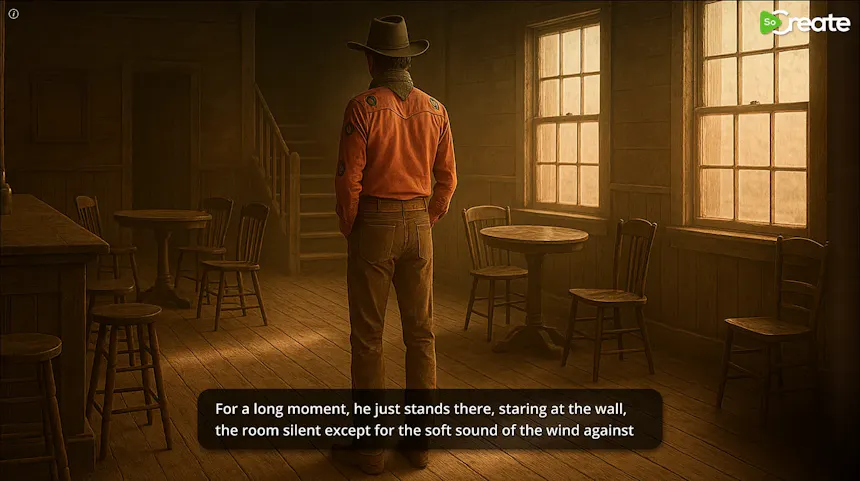
Plan par-dessus l'épaule :
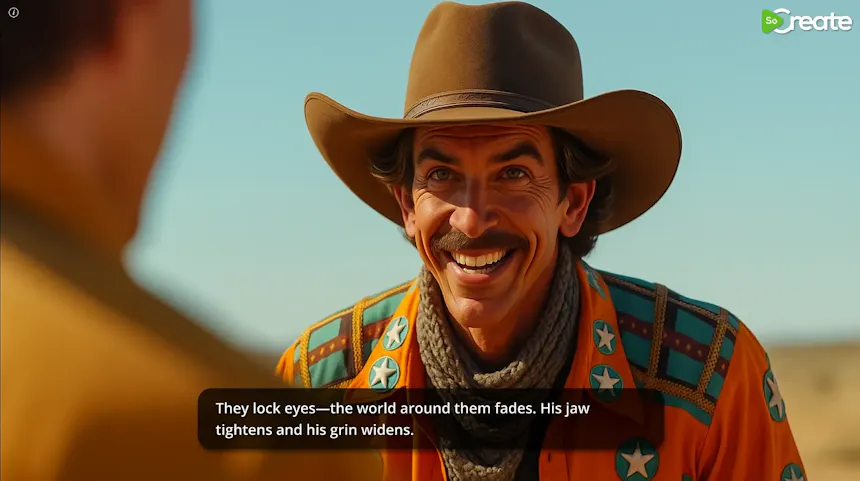
Vous voulez encore plus de contrôle ? Ajoutez des notes cinématographiques personnalisées pour expliquer exactement l'apparence souhaitée du plan.
Vous pouvez :
Rédiger une description détaillée.
Téléverser une ou plusieurs images de référence.
Combiner une direction écrite avec des images.
Étiqueter des personnages, des lieux et des accessoires de votre histoire pour fournir un contexte supplémentaire.
Ces détails aident SoCreate Storyteller à mieux comprendre le style visuel que vous visez.
Terminez chaque plan avec la transition qui convient le mieux à votre histoire.
Fondu de sortie au noir :
Fondu de sortie au blanc :
Après avoir cliqué sur Ajouter, vous remarquerez des barres colorées apparaître sur l'élément de Direction Visuelle dans votre Flux d'Histoire, ce qui facilite l'identification de la couleur de transition que vous avez choisie.
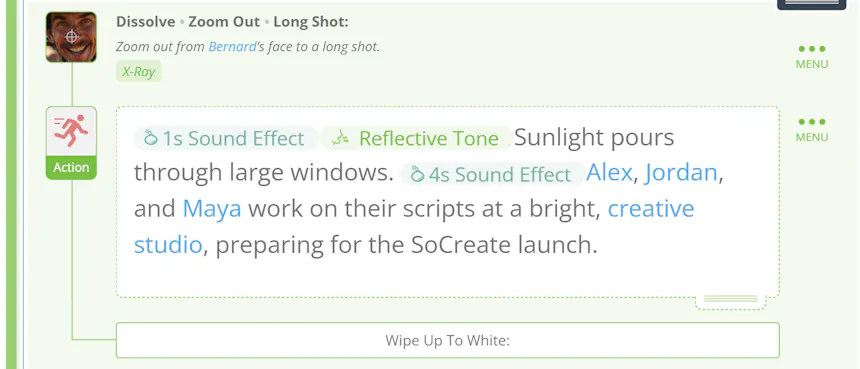
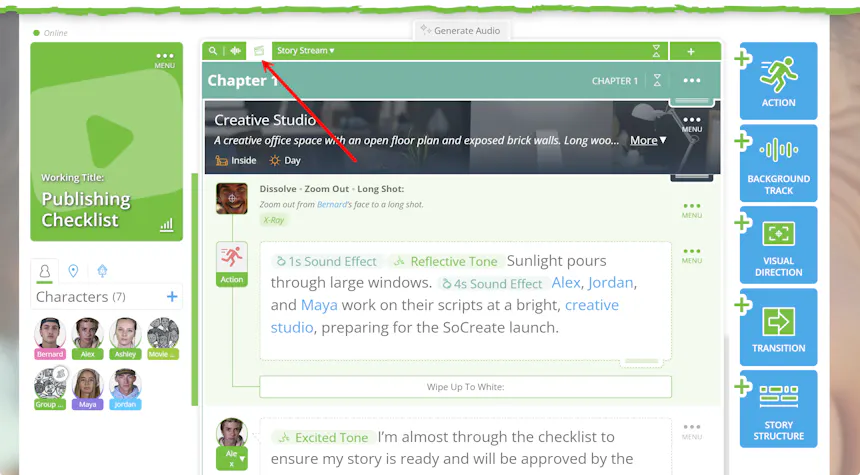
Si vous souhaitez un espace de travail plus épuré, vous pouvez rapidement afficher ou masquer les éléments de Direction Visuelle.
En haut du Flux d'Histoire, à côté de l'icône de forme d'onde vocale, vous trouverez le bouton Mode Réalisateur. Activez-le pour afficher votre direction visuelle tout au long de l'histoire, ou désactivez-le pour la masquer temporairement pendant que vous écrivez.
Les idées créatives évoluent, et votre Direction Visuelle aussi.
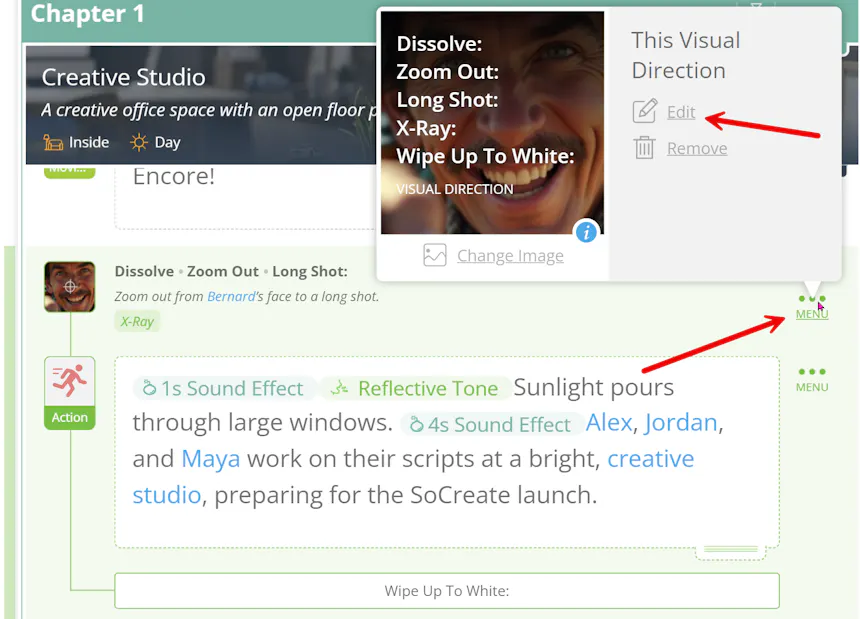
Pour modifier un élément de Direction Visuelle existant, cliquez sur le menu à trois points de l'élément correspondant dans le flux et sélectionnez Modifier.
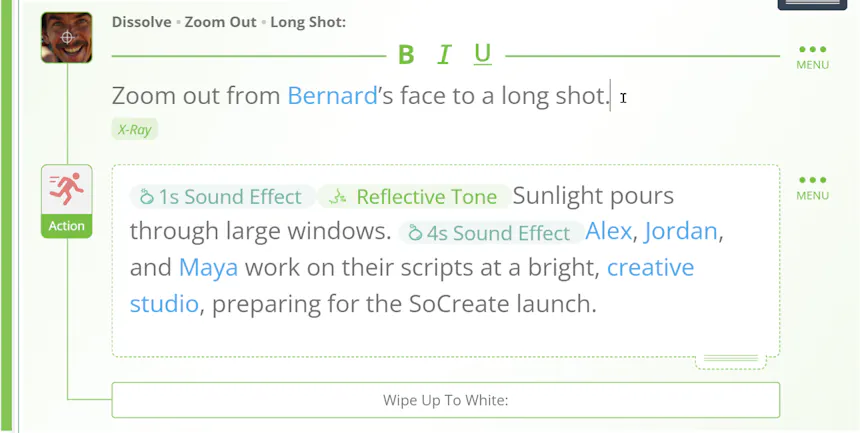
Pour modifier la description du plan, cliquez simplement directement dans la description et apportez vos modifications directement dans le Flux d'Histoire.
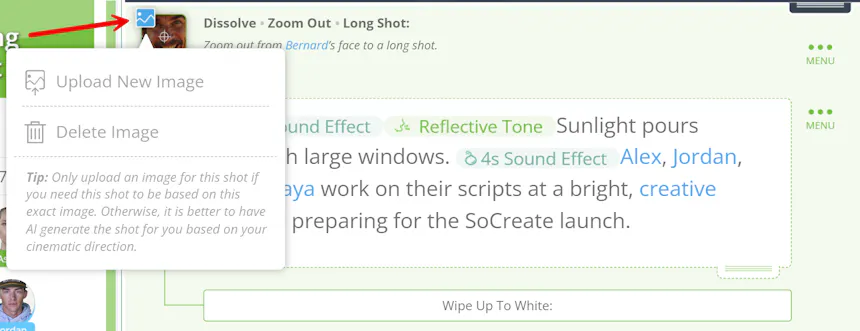
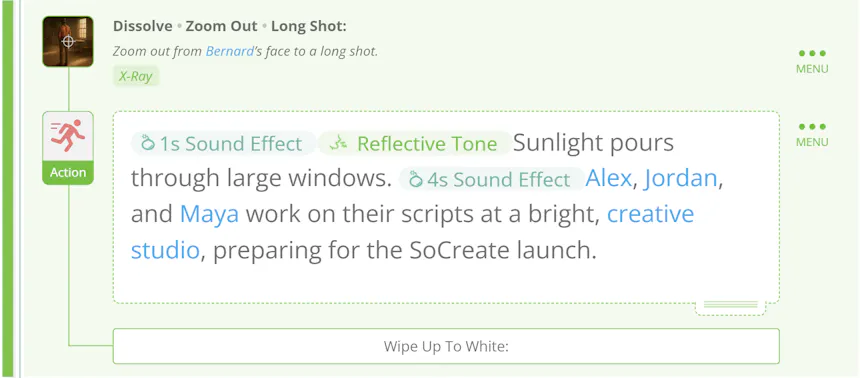
Vous pouvez également ajouter, remplacer ou supprimer des images de référence directement depuis le Flux d'Histoire, ce qui facilite l'affinement de vos idées visuelles à mesure que votre histoire évolue.
Raconter une histoire ne concerne pas seulement ce qui se passe, mais aussi la façon dont votre public vit chaque instant.
La Direction Visuelle vous donne la liberté de façonner les mouvements de caméra, les transitions, le cadrage, les filtres et les notes cinématographiques sans quitter votre flux d'écriture. Avec plus de contrôle créatif que jamais, vous pouvez guider la façon dont votre histoire prend vie dans SoCreate Storyteller et créer une expérience qui correspond fidèlement à votre vision.
Nous avons hâte de voir comment vous utiliserez la Direction Visuelle pour créer des histoires plus cinématographiques et immersives. Connectez-vous à SoCreate dès maintenant pour commencer !
Bonne écriture et bonne réalisation !
Exportez un script traditionnel parfaitement formaté.