- S'inscrire
- Créer une histoire pour Storyteller, un scénario de film ou de télé
- Interface d'écriture visuelle
- Flux
- Personnages
- Emplacements
- Accessoires
- Audio
- Pistes de fond
- Plus d'articles d'ajout rapide
- Action contre Dialogue
- Direction visuelle
- Notes, Raccourcis et Collaboration
- SoCreate Dashboard
- SoCreate Publishing
Introduction à SoCreate Writer
SoCreate Writer est un outil conçu pour les conteurs de tous niveaux, leur permettant de s'exprimer sans se soucier des formalités. SoCreate Writer a été conçu pour rendre le processus d'écriture amusant et sans stress, en créant un environnement immersif et agréable propice à la créativité. Que vous écriviez votre premier court métrage ou que vous développiez une série entière, ce guide vous accompagnera dans chaque partie de la plateforme SoCreate Writer, afin que vous puissiez donner vie à vos histoires en toute confiance, du premier brouillon à l'expérience publiée.
Démarrage
- Inscription
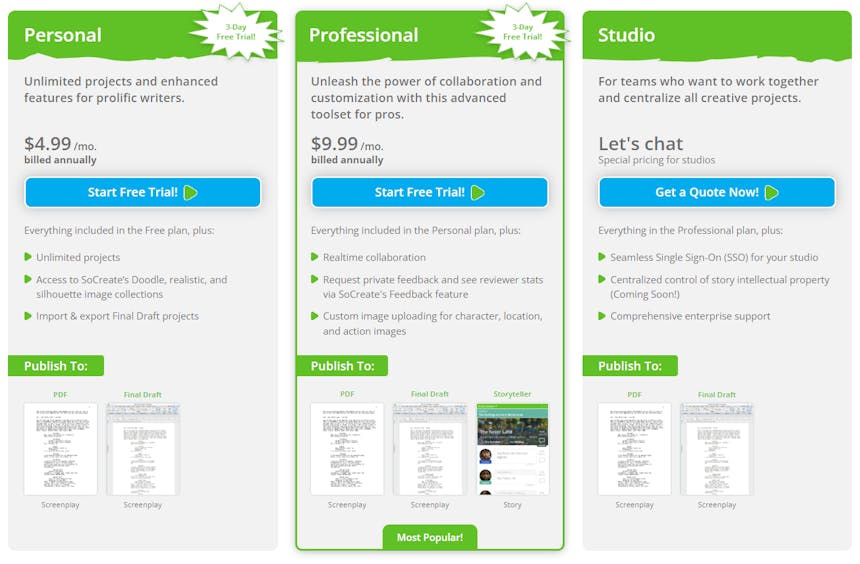
Commencer sur SoCreate est simple ! Pour vous inscrire, rendez-vous sur socreate.it et choisissez le meilleur forfait pour vous. Nous proposons un essai gratuit de 3 jours et trois forfaits payants différents.
- Personal Plan
4,99 $/mois (facturé annuellement). Comprend des projets illimités, l'accès aux collections d'images Doodle, Realistic et Silhouette de SoCreate, ainsi que la possibilité d'importer/exporter des projets Final Draft.
- Professional Plan
9,99 $/mois (facturé annuellement). Comprend tout ce qui est dans le Personal Plan, plus la collaboration en temps réel, les outils de demande de retours, le téléchargement d'images personnalisées pour les personnages, les lieux et les actions, et un accès complet à SoCreate Publishing.
- Student Plan
4,99 $/mois (facturé annuellement). Même prix que le Personal Plan, mais avec toutes les fonctionnalités Professional pour les étudiants éligibles. Nécessite une adresse e-mail en .edu pour être admissible.
- Créer une histoire Storyteller, un script de film ou un script TV
Créer une nouvelle histoire depuis votre tableau de bord SoCreate est simple. Lorsque vous ouvrez le tableau de bord, vous remarquerez deux options principales : Créer un projet et Importer un projet.
- Créer un projet
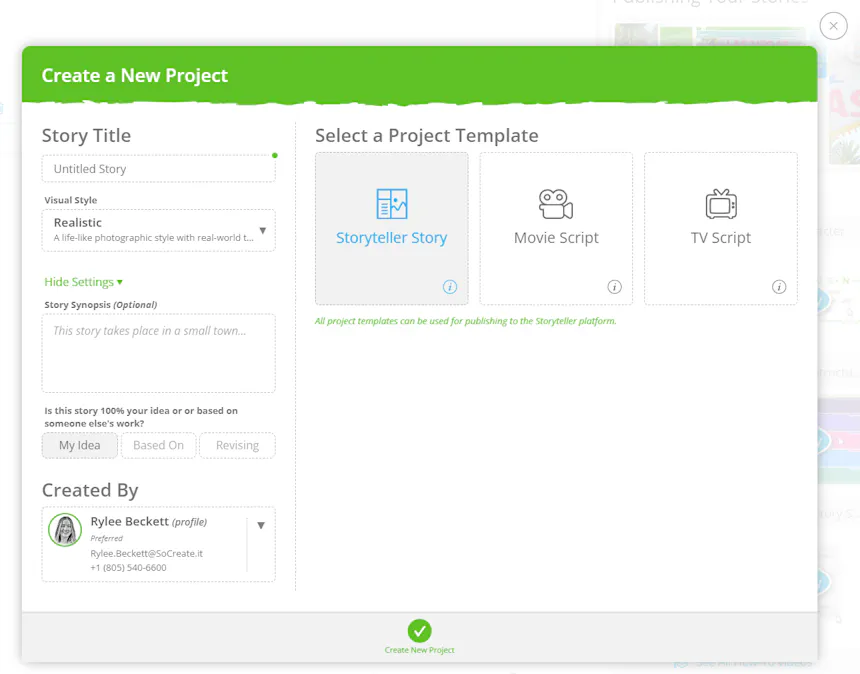
Une fois que vous cliquez sur Créer un projet, vous serez invité à nommer votre histoire. Pas encore prêt à fixer un titre ? Pas de problème ! Vous pouvez laisser le champ vide et renommer votre projet plus tard quand le bon titre vous viendra.
Sous le champ de titre, vous trouverez les Paramètres avancés. Développez cette section pour ajouter des informations supplémentaires sur le projet, notamment :
- Un bref synopsis de l'histoire
- L'initiateur de l'idée
- Le créateur du projet
Sur le côté droit, vous choisirez votre format de projet :
- Storyteller Story
- Movie Script
- TV Script
Ne vous inquiétez pas de le rendre parfait du premier coup. Vous pouvez changer votre type de projet à tout moment à mesure que votre histoire évolue.
Chaque type de projet a une structure conçue pour la façon dont cette histoire est racontée :
Les Storyteller Stories utilisent des chapitres au lieu de scènes et prennent en charge des structures flexibles, notamment des chapitres, des sections, des actes et des histoires.
Les Movie et TV Scripts sont basés sur des scènes, vous permettant d'organiser votre histoire avec des séquences, des actes, des épisodes et des saisons selon vos besoins.
Quel que soit le type de projet choisi, vous pouvez publier votre projet sur la plateforme SoCreate Storyteller, vous donnant la flexibilité de faire passer votre histoire de son format original à une expérience de narration immersive.
- Importer un projet existant
Vous avez déjà commencé une histoire ailleurs ? Vous pouvez l'importer dans SoCreate Writer en cliquant sur Importer un projet dans votre tableau de bord.
Un menu déroulant apparaître avec les mêmes trois options de projet :
- Storyteller Story
- Movie Script
- TV Script
Vous pouvez importer des histoires existantes depuis Final Draft ou PDF. Et comme presque tout peut être converti en PDF, vous pouvez importer pratiquement n'importe quelle histoire écrite dans SoCreate Writer.
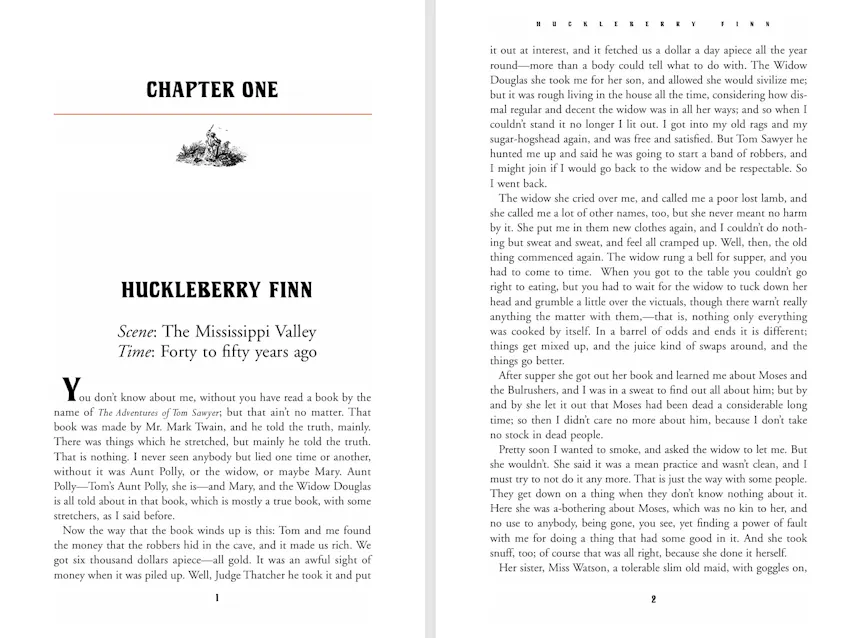
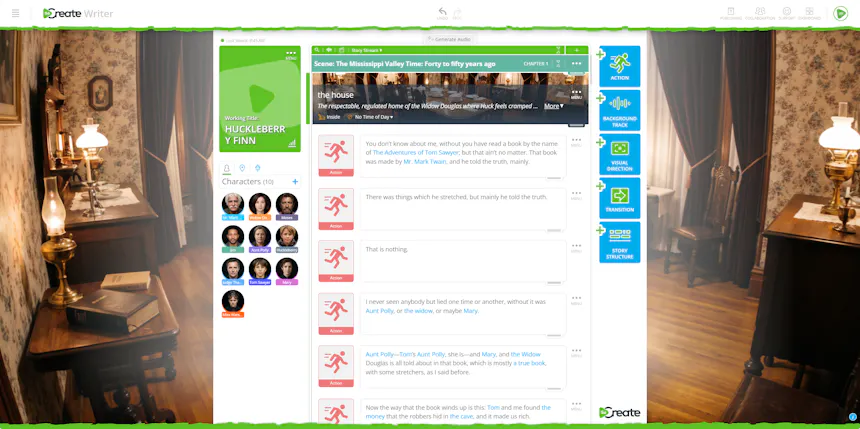
Une fois votre fichier importé, un aperçu de votre histoire se chargera automatiquement pour que vous puissiez voir comment il apparaître dans SoCreate. SoCreate associera également automatiquement des images en silhouette à vos personnages et lieux, que vous pourrez modifier ultérieurement si nécessaire.
Votre histoire nouvellement importée apparaître alors dans votre tableau de bord, prête à être explorée, modifiée et développée dans SoCreate.
Avant :
Après :
Visual Writing Interface
Le Visual Writing Interface de SoCreate est conçu pour garder tout ce dont vous avez besoin à portée de main, afin que vous puissiez vous concentrer sur la narration de votre histoire.
- Title Card (côté supérieur gauche)
Dans le coin supérieur gauche, vous trouverez votre Title Card. Elle affiche votre titre de travail, l'image de la Title Card, un bouton de menu et un bouton de statistiques.
Pour voir les statistiques de votre histoire, cliquez sur le bouton en bas à droite de la Title Card. Elle se retournera pour révéler des informations détaillées au dos. Cela inclut les comptages d'éléments d'action, d'éléments de dialogue, de scènes, de séquences, d'actes, de films, de nombres de pages et de durée estimée de l'histoire.
Les trois points situés en haut à droite, juste au-dessus du menu, ouvrent vos options de menu.
Ici, vous trouverez plusieurs choix : Modifier les paramètres de l'histoire, Demander des retours et Inclure le texte du titre.
Sélectionner Modifier les paramètres de l'histoire ouvre une fenêtre contextuelle où vous pouvez gérer les détails importants de votre projet. De là, vous pouvez choisir votre modèle de projet, mettre à jour le titre, ajouter un synopsis d'histoire, créer une image de Title Card, et sélectionner des options telles que le style visuel, la voix du narrateur et les informations sur les droits d'auteur.
Vous pouvez également utiliser l'option Demander des retours pour inviter des personnes spécifiques ou toute la communauté SoCreate à donner leur avis sur votre histoire.
La bascule Inclure le texte du titre vous permet de choisir si vous souhaitez que du texte apparaîsse sur l'image de votre Title Card.
- Story Toolbar (côté gauche)
Sous la Title Card, vous trouverez la Story Toolbar. C'est là que vous pouvez créer et gérer vos personnages, lieux et accessoires. Une fois créés, chacun est automatiquement ajouté à votre galerie dans la Story Toolbar, vous donnant un accès facile à tout ce qui se trouve dans votre histoire et vous aidant à garder votre projet organisé.
- Tools Toolbar (côté droit)
Sur le côté droit de votre écran, vous trouverez la Tools Toolbar. C'est là que vous pouvez ajouter des actions, des pistes de fond, des directions visuelles, des transitions et la structure de l'histoire à votre projet.
- Main Toolbar (en haut)
En haut de votre écran se trouve votre Main Toolbar. Vous y trouverez quelques options. Vous verrez une icône avec quatre lignes horizontales tout à gauche. En cliquant dessus, un menu déroulant s'ouvre pour accéder aux paramètres de votre histoire, afficher les raccourcis clavier disponibles, exporter ou imprimer votre histoire, ou faire le tour de l'interface. Vous pouvez rapidement passer à une autre histoire récente, ouvrir une histoire depuis votre tableau de bord, en créer une nouvelle, ou naviguer vers les pages d'accueil, de blog ou d'entreprise de SoCreate. Au centre de la barre d'outils se trouvent les boutons Annuler et Rétablir. Tout à droite, vous trouverez des outils pour publier votre histoire, collaborer avec d'autres, accéder au support, retourner à votre tableau de bord ou visiter vos paramètres de compte.
- Stream
Votre Story Stream dans SoCreate Writer est l'endroit où vous développez votre histoire. Il existe deux vues différentes dans votre Story Stream : Story View et Outline View. La Story View est l'endroit où vous écrirez votre histoire. L'Outline Stream est l'endroit où vous construisez la structure de votre histoire.
- Plusieurs Story Streams
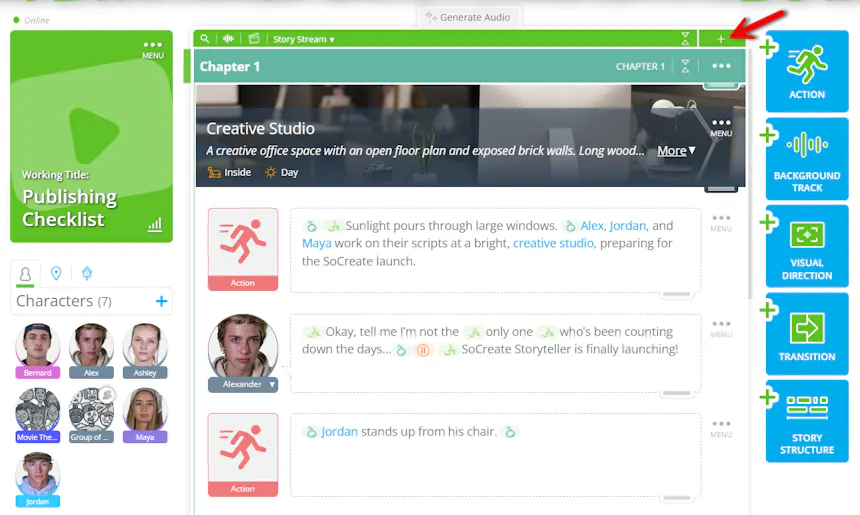
Visualiser plusieurs sections de votre histoire simultanément est facile avec la fonctionnalité Additional Story Streams de SoCreate. Pour ouvrir une deuxième vue, cliquez sur le symbole plus à droite de votre stream principal. Toute votre histoire se chargera dans ce nouveau stream.
- Réduire les scènes
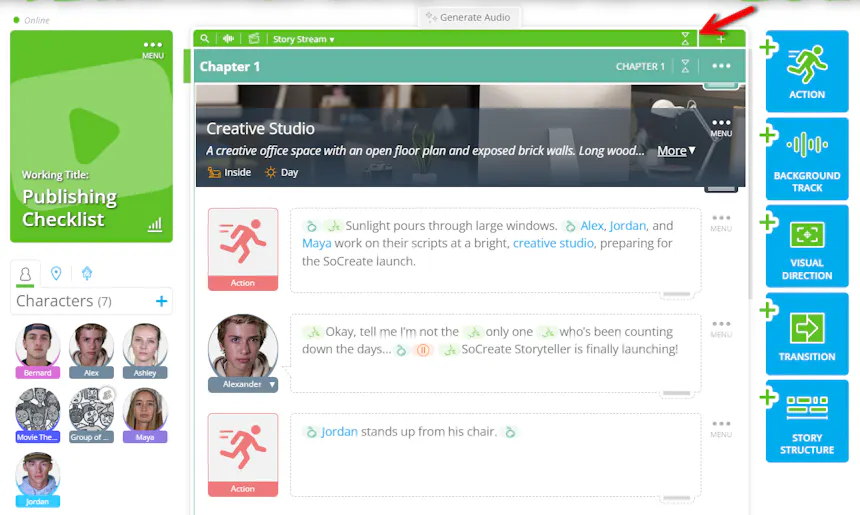
À côté du symbole plus, il y a une icône de réduction. Si vous appuyez sur celle du haut, toutes vos scènes se réduiront. Ces mêmes icônes se trouvent également sur chaque accolade de scène, vous permettant de réduire des scènes individuelles.
Réduire vos actions, séquences et scènes vous permet de voir rapidement la structure de votre histoire. Cela facilite également la réorganisation des scènes à l'aide de leurs poignées de glisser-déposer.
- Outline Stream
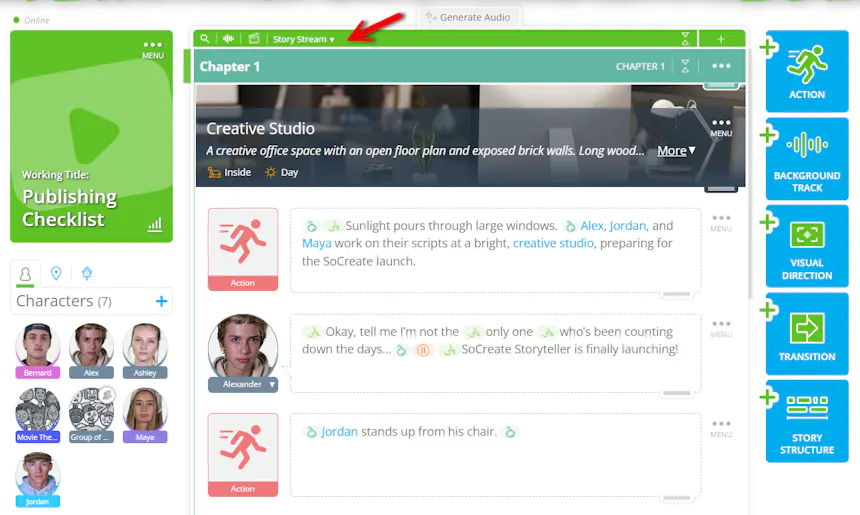
En haut de votre Story Stream, vous verrez une flèche vers le bas sur le côté gauche. Cliquez dessus pour ouvrir votre Outline Stream. En un seul clic, vous obtiendrez une vue claire et organisée pour commencer à construire la structure de votre histoire. Ajoutez des scènes, des séquences, des actes et des films. Chaque scène comprend une section de notes étendue.
Pendant que vous construisez votre plan, vous pouvez également poser les bases de l'écriture de votre histoire. Vous pouvez créer des personnages, des accessoires et des lieux directement dans vos notes de plan. Tapez Shift + @ sur votre clavier pour faire apparaître Quick Add, puis choisissez l'élément que vous souhaitez créer. Les éléments tels que les personnages et les lieux apparaîtront automatiquement dans votre Story Toolbar une fois créés avec Quick Add.
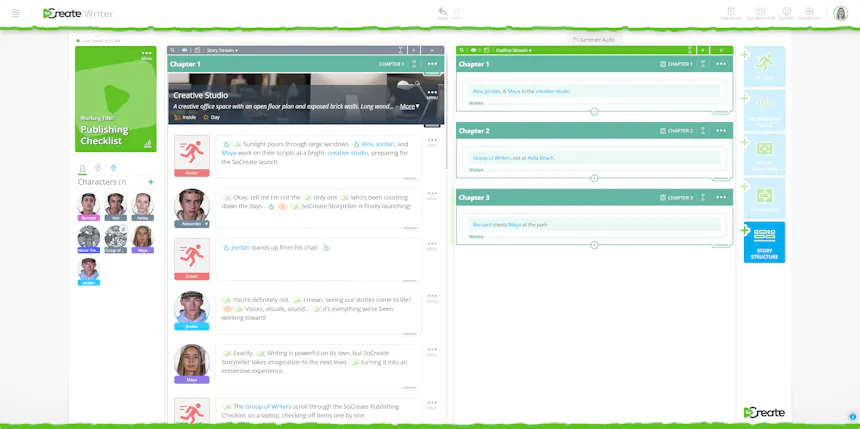
Une fois votre plan terminé et que vous êtes prêt à commencer à écrire, cliquez sur le bouton plus dans la barre verte en haut de votre Outline Stream pour ouvrir un nouveau Story Stream. Cela vous donne une vue côte à côte de votre plan et de votre espace d'écriture.
Personnages
Maintenant que votre interface d'écriture est configurée, il est temps de peupler votre histoire. Commençons par les personnes qui y figurent.
- Ajouter des personnages
Pour ajouter un personnage à votre histoire dans SoCreate, naviguez jusqu'à la Story Toolbar sur le côté gauche de votre écran et cliquez sur le symbole plus à côté de Personnages.
Un formulaire apparaître où vous pourrez saisir des détails sur votre personnage, notamment son nom, sa description, son âge et son type.
Lorsque vous décrivez l'apparence de votre personnage, plus vous fournissez de détails, plus vous aurez de contrôle sur son apparence. Vous pouvez générer une image de votre personnage en cliquant sur Régénérer l'image. Pas tout à fait ce que vous imaginiez ? Pas de problème ! Mettez à jour l'apparence et régénérez l'image jusqu'à obtenir le look souhaité.
Une fois satisfait de votre personnage, cliquez sur Ajouter un personnage pour finaliser la création.
Votre nouveau personnage apparaître dans votre Story Toolbar et à l'emplacement de votre curseur dans le Story Stream. De là, vous pouvez immédiatement commencer à ajouter des dialogues.
- Créer des personnages avec Quick Add
Utilisez la fonctionnalité Quick Add de SoCreate pour introduire rapidement de nouveaux personnages ou taguer des personnages existants directement dans votre histoire. Tapez Shift + @ sur votre clavier pour activer Quick Add. Cliquez ensuite ou appuyez sur la touche Tab pour accéder à l'icône Personnage dans la barre latérale et commencez à saisir les détails de votre nouveau personnage.
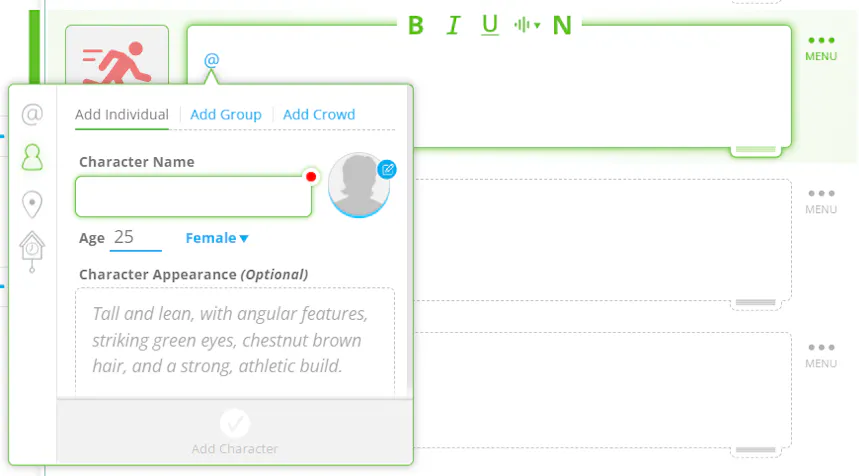
Votre personnage nouvellement créé apparaître maintenant dans la Story Toolbar pour une utilisation future et sera automatiquement mis en évidence dans l'élément de dialogue ou d'action du Stream où il a été mentionné pour la première fois.
Les auteurs doivent taguer les personnages chaque fois qu'ils sont mentionnés dans l'histoire. Cela facilite la recherche de l'endroit exact où chaque personnage apparaître dans l'histoire, ou la modification des détails d'un personnage à un niveau global. Les lecteurs peuvent également survoler un personnage tagué pour afficher plus d'informations.
Utiliser la mention @ pour vos personnages signale à notre IA qu'ils peuvent avoir besoin d'apparaître dans l'image d'action. Cela aide également à maintenir la cohérence dans votre histoire chaque fois que le personnage est référencé.
- Taguer des personnages
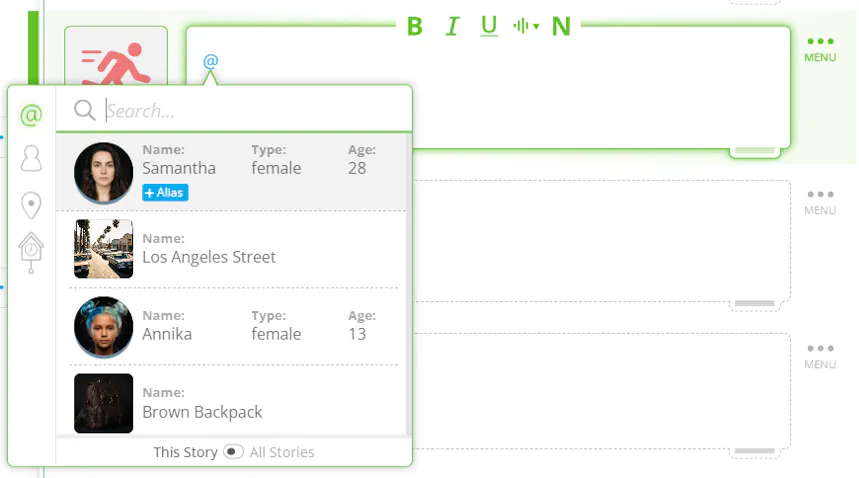
Pour taguer un personnage, naviguez jusqu'à l'élément de personnage ou d'action du stream concerné et tapez Shift + @ sur votre clavier. Un menu déroulant apparaître avec tous les personnages disponibles, sélectionnez celui que vous souhaitez et son nom apparaître en texte bleu. Taguer les personnages assure la cohérence dans votre histoire lorsqu'elle est publiée dans SoCreate Storyteller.
- Ajouter apparence, garde-robe et voix
Pour ajouter ou modifier les détails d'un personnage, rendez-vous dans la Story Toolbar et survolez le personnage que vous souhaitez mettre à jour. Cliquez sur l'icône bleue « i » pour ouvrir les paramètres du personnage, où vous pouvez décrire son apparence et sa garde-robe et lui attribuer une voix.
Utilisez les champs d'apparence et de garde-robe pour donner vie à votre personnage avec autant de détails que vous le souhaitez. Vous pouvez également générer des images pour l'apparence et la garde-robe directement dans les paramètres. Si le résultat n'est pas tout à fait juste, mettez simplement à jour votre description et régénérez l'image jusqu'à ce que vous soyez satisfait.
Pour la garde-robe, pensez comme un costumier. Vous pouvez définir des costumes spécifiques pour des éléments individuels du stream, et la dernière garde-robe que vous décrivez sera reportée dans toutes les scènes ou chapitres suivants jusqu'à ce que vous introduisiez un autre changement.
Lorsque vous décrivez une garde-robe, soyez aussi détaillé que possible :
- Commencez par l'époque ou le style général
- Décrivez le haut : longueur des manches, couleur, texture et coupe
- Détaillez le bas : longueur, coupe, couleur et matière
- Incluez les chaussures, les bijoux et les accessoires
Des descriptions détaillées des personnages aident le Studio de production IA de SoCreate à visualiser votre histoire avec plus de précision. Plus vos descriptions sont vivantes et cinématographiques, mieux elles peuvent guider l'IA dans la création de visuels qui reflètent votre vision.
SoCreate propose également une bibliothèque de plus de 650 voix uniques, vous permettant de choisir une voix qui correspond à la personnalité et au ton de chaque personnage. Sélectionnez « Choisir la voix du personnage » pour déterminer comment votre personnage sonne dans votre histoire.
Lors de la publication sur SoCreate Storyteller, une voix sera automatiquement attribuée si vous n'en avez pas sélectionné une. Pour avoir plus de contrôle sur le son de vos personnages, nous recommandons de sélectionner une voix pour chaque personnage.
- Alias
Dans SoCreate, vous pouvez attribuer des alias aux personnages, lieux et accessoires pour les référencer par des noms alternatifs tout en les gardant liés à l'élément original de votre histoire. C'est particulièrement utile pour les surnoms, les noms de code ou les variations dans la façon dont les éléments sont référencés dans différentes scènes.
Pour ajouter un alias, tapez Shift + @ pour faire apparaître la fonctionnalité Quick Add. Recherchez le personnage, le lieu ou l'accessoire auquel vous souhaitez attribuer un alias. Une fois l'élément trouvé, cliquez sur le bouton bleu « Ajouter un alias » à côté. Tapez le nouveau nom d'alias et appuyez sur Entrée. L'alias apparaître en texte bleu dans l'élément de dialogue ou d'action du Stream.
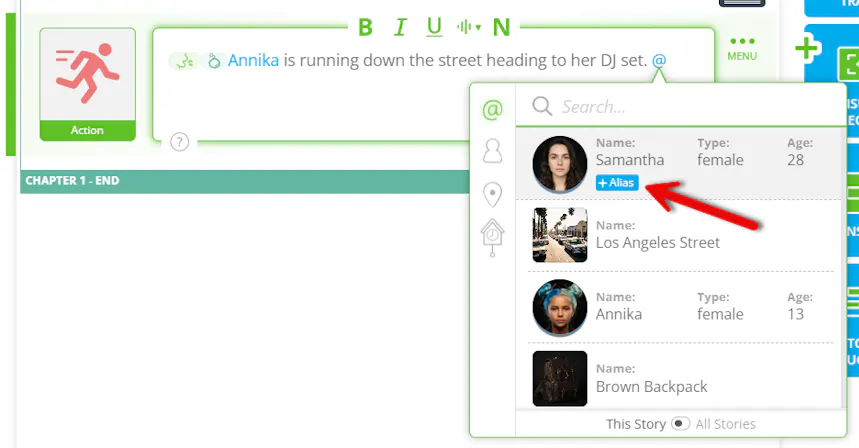
Vous pouvez ajouter autant d'alias que vous le souhaitez pour chaque élément. Pour gérer les alias existants, survolez le personnage ou le lieu dans votre Story Toolbar, ou cliquez sur le nom de l'accessoire, puis cliquez sur l'icône du menu à trois points et choisissez « Modifier ». Toutes les modifications que vous apportez seront automatiquement mises à jour dans toute votre histoire partout où cet élément est @ mentionné.
Ajouter des alias est essentiel pour maintenir la cohérence des personnages dans SoCreate Storyteller. Par exemple, les alias garantissent que notre studio de production IA sait que le personnage nommé « Alyson » est le même personnage qui répond au nom d'« Ally » et génèrera une image à sa ressemblance.
- Variations de personnage et changements d'apparence
La fonctionnalité Variations de personnage dans SoCreate vous permet de créer plusieurs versions visuelles d'un même personnage, en gardant votre Story Toolbar organisée tout en vous permettant de montrer comment un personnage évolue. Ces variations sont imbriquées sous le personnage original dans la barre d'outils mais peuvent être traitées comme des entités distinctes.
Lorsque vous publiez votre histoire sur SoCreate Storyteller, les variations permettent à votre personnage de se transformer avec précision. Par exemple, si vous écriviez un script comme Forrest Gump, vous pourriez utiliser Jeune Forrest pour ses premières années, Adolescent Forrest pour ses années d'adolescence et Forrest âgé pour les dernières étapes de sa vie. SoCreate reconnaître les personnages comme étant les mêmes, mais leur apparence est reflétée avec précision.
Lors de la création de variations de personnage, vous voudrez généralement baser visuellement chaque variation sur la version qui lui est la plus proche dans l'histoire. Dans Forrest Gump, Adolescent Forrest pourrait être basé visuellement sur Jeune Forrest, et Forrest âgé sur Adolescent Forrest.
Structurer les variations de cette façon garantit la représentation la plus précise et crée une évolution visuelle naturelle. Choisissez toujours la version la plus similaire ou la plus proche en âge lors de la sélection d'une base.
Chaque variation de personnage peut être insérée directement dans le Story Stream, avoir ses propres dialogues, une voix et une image uniques. Pour ajouter une variation, localisez l'icône du menu à trois points sur le personnage dans votre Story Stream ou cliquez sur l'icône bleue « i » dans la Story Toolbar. Sélectionnez « Ajouter une variation », entrez un nom, mettez à jour la voix et l'image si nécessaire, puis cliquez sur « Enregistrer la variation de personnage ».
Votre nouvelle variation est maintenant prête à l'emploi. Accédez-y rapidement via Quick Add en appuyant sur CTRL + Enter dans le Story Stream, ou en cliquant sur les trois points sous le personnage dans votre Story Toolbar. Il n'y a aucune limite au nombre de variations que vous pouvez créer.
- Changement d'apparence du personnage
Pour ajouter un changement d'apparence à un élément spécifique du stream, ouvrez les détails de votre personnage en cliquant sur l'icône bleue « i » dans la Story Toolbar. Naviguez jusqu'au chapitre ou à la scène, cliquez sur la flèche pour le développer, sélectionnez « Ajouter un changement d'apparence », choisissez l'élément exact du stream, décrivez la nouvelle apparence et enregistrez. Le dernier changement d'apparence reste actif jusqu'à ce que vous en ajoutiez un autre.
- Groupes et foules
La fonctionnalité Groupes et foules facilite la création de scènes avec plusieurs personnages. Au lieu de créer et de taguer chaque personne individuellement, vous pouvez créer un groupe ou une foule avec quelques détails simples et laisser le Studio de production IA de SoCreate donner vie à l'ensemble.
- Groupes
Les groupes sont conçus pour des ensembles plus petits de 2 à 25 personnages, comme un groupe d'amis, de collègues, d'étudiants ou d'invités à une fête. Pour créer un groupe, allez dans Ajouter un personnage et sélectionnez Ajouter un groupe.
Vous pouvez personnaliser votre groupe en lui donnant un nom de groupe, en sélectionnant une taille de groupe entre 2 et 25 personnages, et en choisissant une préférence de genre. Vous pouvez également assigner des personnages existants de votre histoire au groupe. Ces personnages conserveront leurs voix et apparences individuelles.
Une fois votre groupe créé, vous pouvez lui attribuer des répliques de dialogue comme vous le feriez avec un personnage individuel. Le groupe parlera à l'unisson, utilisant les voix des personnages assignés plus des voix générées automatiquement. Si vous créez un groupe de 10 personnes et en assignez cinq, SoCreate générera automatiquement cinq voix supplémentaires.
Assurez-vous de taguer votre groupe partout où vous souhaitez qu'il apparaître dans votre histoire. Fournissez des détails clairs sur l'apparence, les vêtements, la tranche d'âge et d'autres caractéristiques notables du groupe.
Par exemple, vous pourriez décrire un groupe comme : « Un groupe de filles de sororité dans la vingtaine, chacune portant une robe blanche distincte associée à des talons hauts élégants. Leurs coiffures et maquillages varient, mettant en valeur leurs personnalités individuelles, mais ensemble elles présentent une présence soignée, cohérente et animée. »
- Foules
Les foules sont conçues pour des ensembles beaucoup plus grands de 25 à 10 000 personnes, idéales pour des scènes comme des événements scolaires, des remises de diplômes, des concerts, des festivals et des événements sportifs. Pour créer une foule, allez dans Ajouter un personnage et sélectionnez Ajouter une foule.
Vous pouvez personnaliser votre foule en lui donnant un nom, une taille et une préférence de genre. Les tailles de foule sont divisées en trois options : Petite (25-100), Moyenne (100-500) et Grande (500-10 000). Une petite foule pourrait être une représentation scolaire, une foule moyenne une cérémonie de remise de diplômes, et une grande foule un stade rempli de fans.
Une fois votre foule créée, taguez-la partout où vous souhaitez qu'elle apparaître dans votre histoire. Décrivez son apparence, ses vêtements, sa tranche d'âge et d'autres détails.
Par exemple, vous pourriez décrire une foule comme : « Une foule de taille moyenne d'environ 200 personnes lors d'un festival de musique en plein air. Les âges vont de 18 à 35 ans, avec un mélange de genres et d'apparences diverses. La plupart portent des vêtements d'été décontractés avec des lunettes de soleil, des chapeaux et des sacs à dos. »
- Réutiliser des personnages dans plusieurs histoires
Avec SoCreate, vous pouvez facilement accéder et réutiliser des personnages et des lieux dans tous vos projets d'histoire. Utilisez l'outil Quick Add pour intégrer un personnage ou un lieu existant dans votre histoire actuelle.
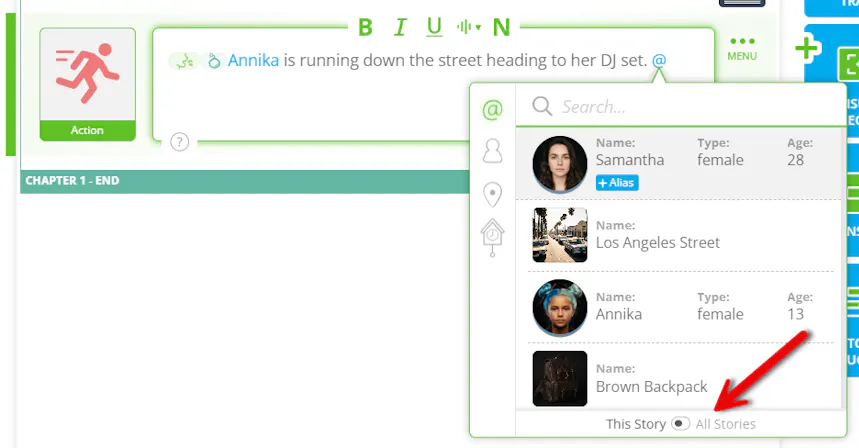
Depuis votre Story Stream, appuyez sur CTRL + Enter pour ouvrir la fenêtre Quick Add. En bas de cette fenêtre, basculez le commutateur « Cette histoire / Toutes les histoires » sur « Toutes les histoires ». Cette action rend chaque personnage et lieu de votre compte SoCreate consultable.
Pour trouver l'élément souhaité, commencez à taper les premières lettres du nom du personnage ou du lieu. La liste se filtrera automatiquement. Une fois que vous voyez celui dont vous avez besoin, appuyez sur la touche Tab ou cliquez dessus, puis appuyez sur Entrée pour l'ajouter directement dans votre Story Stream.
Lieux
Maintenant que vos personnages sont prêts, ançons votre histoire dans les endroits où elle se déroule.
- Ajouter un lieu
Pour ajouter un lieu à votre histoire dans SoCreate, naviguez jusqu'à la Story Toolbar sur le côté droit de votre écran et cliquez sur le symbole plus à côté de Lieux. Une fenêtre contextuelle apparaître où vous pourrez saisir les détails clés de votre lieu, notamment le nom du lieu, une description facultative, si la scène se déroule à l'intérieur ou à l'extérieur, et l'heure de la journée.
Une fois vos détails de lieu saisis, cliquez sur « Régénérer l'image » pour visualiser le lieu décrit. Si l'image ne correspond pas tout à fait à ce que vous aviez en tête, mettez simplement à jour votre description et régénérez jusqu'à ce que vous soyez satisfait. Cliquez ensuite sur « Ajouter un lieu ». Votre nouveau lieu apparaître dans la Story Toolbar et pourra être ajouté à votre histoire comme une scène.
- Créer des lieux avec Quick Add
Utilisez la fonctionnalité Quick Add de SoCreate pour ajouter rapidement de nouveaux lieux ou @mentionner des lieux existants directement dans votre script. Pour commencer, tapez Shift + @ pour ouvrir le menu Quick Add. Naviguez ensuite jusqu'au lieu que vous souhaitez référencer et sélectionnez-le.
Si vous devez créer un nouveau lieu, tapez à nouveau Shift + @ puis cliquez ou accédez à l'icône Lieu dans la barre latérale de la fenêtre contextuelle.
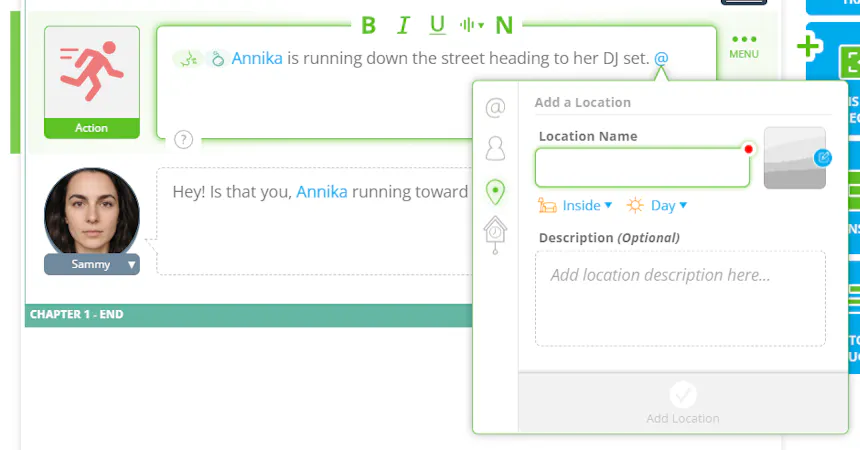
Saisissez les détails du lieu, notamment son nom, si la scène se déroule à l'intérieur ou à l'extérieur, l'heure de la journée et une description facultative. En décrivant votre lieu comme vous l'envisagez, notre studio de production IA peut créer des images précises. Votre nouveau lieu sera ajouté à la Story Toolbar et apparaître en surbrillance dans l'élément de dialogue ou d'action du Stream.
- Taguer des lieux
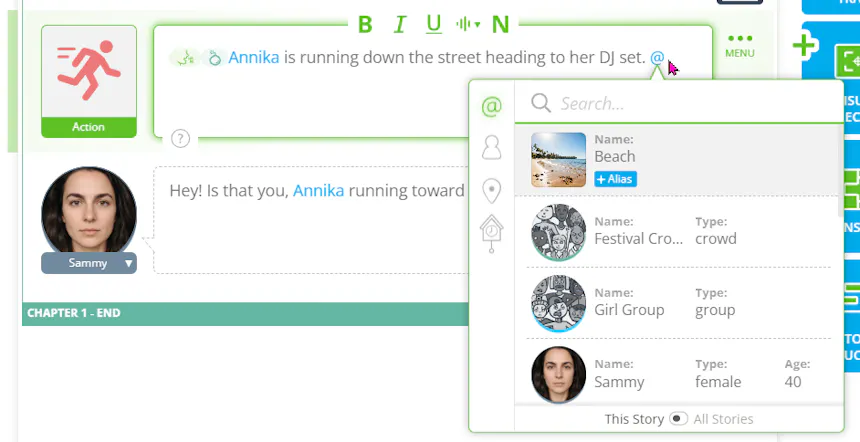
Pour taguer un lieu, naviguez jusqu'à l'élément de lieu ou d'action du stream concerné et tapez Shift + @ sur votre clavier. Un menu déroulant apparaître avec tous les lieux disponibles, sélectionnez celui que vous souhaitez et le nom apparaître en texte bleu.
Utiliser la mention @ pour les lieux signale à notre IA que l'image d'action peut avoir besoin de se dérouler dans ce cadre spécifique. Taguer les lieux aide également à assurer une représentation visuelle cohérente dans Storyteller.
- Modifier un lieu
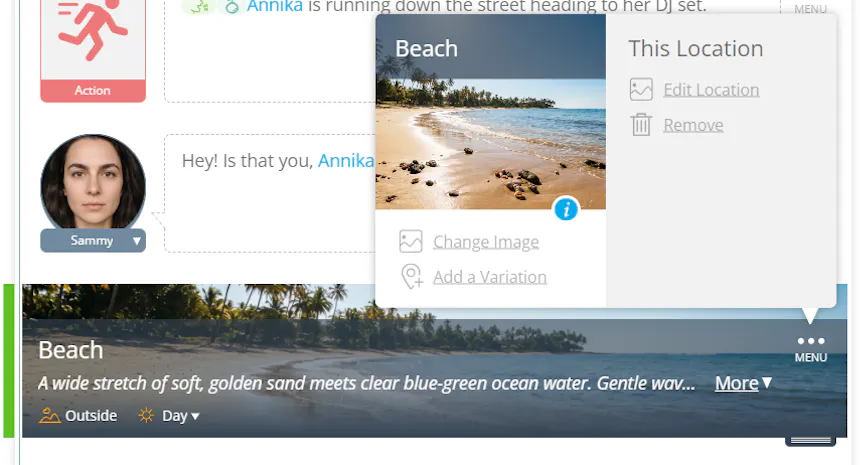
Il existe deux façons simples de modifier des lieux dans votre histoire SoCreate : directement depuis le lieu épinglé en haut d'une scène ou depuis les lieux sauvegardés dans votre Story Toolbar. Survolez le lieu souhaité et cliquez sur l'icône du menu à trois points, puis sélectionnez « Modifier le lieu ».
Une fenêtre contextuelle apparaître, vous permettant de changer le nom du lieu et de mettre à jour ou d'ajouter une description.
Si vous souhaitez modifier des détails spécifiques à la scène, comme l'heure de la journée, vous pouvez le faire directement depuis votre Story Stream. Cette option vous aide à adapter le cadre aux besoins de votre narration avec plus de précision.
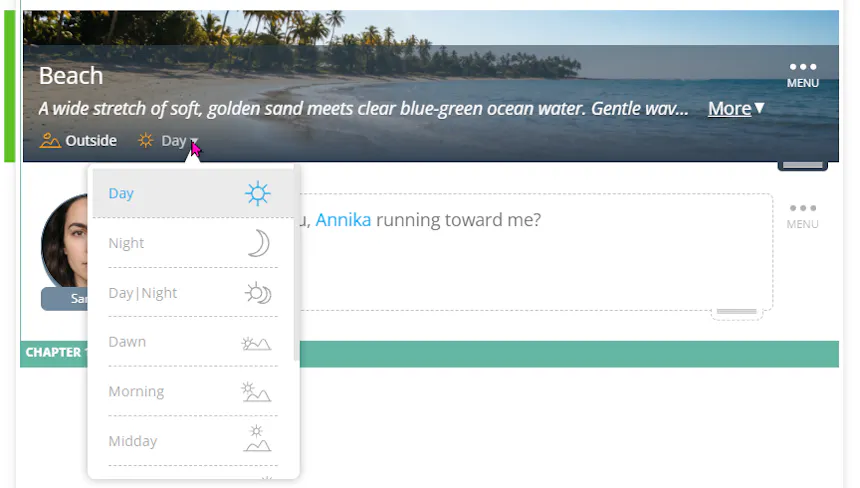
Vous pouvez également modifier un lieu directement depuis l'en-tête d'une scène où il est épinglé. Cliquez sur l'icône du menu à trois points et sélectionnez « Modifier le lieu ». Votre lieu mis à jour sera désormais reflété dans l'élément de Stream et dans la Story Toolbar, assurant la cohérence dans tout votre projet.
- Variation de lieu
Les lieux peuvent également changer, et les variations aident à suivre ces changements tout en maintenant la continuité. Par exemple, dans Retour vers le futur, la même place de la ville apparaître à plusieurs époques : 1885, 1955, 1985 et 2015. Chaque version a son propre aspect unique tout en étant reconnue comme le même lieu central.
Elles sont également utiles pour décomposer des lieux plus grands en parties plus petites. Par exemple, chaque pièce d'une maison devrait avoir sa propre variation, garantissant que chaque espace semble distinct tout en étant lié au lieu plus grand. SoCreate maintient la cohérence du lieu tout en vous permettant de présenter sa nouvelle apparence.
Lorsque vous décrivez chaque variation, soyez précis sur le style, l'époque et la décoration. Par exemple :
Extérieur (style ferme) : « Une maison en bois des années 1970 weathered avec un toit en pente et une large véranda garnie de chaises à bascule. »
Intérieur (cuisine) : « La cuisine est dans le style ferme des années 1970 avec une vieille cuisinière en fonte, des étagères ouvertes avec des bocaux Mason et un grand évier de ferme. »
Ces détails garantissent que chaque variation est précise, immersive et visuellement distincte, tout en restant clairement liée au lieu global.
Il est important de comprendre la différence entre une Variation de lieu et un Changement d'apparence de lieu. Les Variations de lieu sont utilisées lorsque le même lieu est montré à différentes périodes de temps ou dans des versions nettement différentes. Les Changements d'apparence de lieu sont utilisés lorsque quelque chose à propos du lieu existant change dans l'histoire, comme un mur peint, une fenêtre brisée ou un nouveau canapé.
Pour ajouter une variation de lieu, localisez l'icône du menu à trois points directement sur un lieu dans votre Story Stream ou en cliquant sur l'icône bleue « i » sur le lieu dans votre Story Toolbar. Sélectionnez « Ajouter une variation », nommez votre variation, mettez à jour l'image du lieu et cliquez sur « Enregistrer la variation de lieu ».
La nouvelle variation est maintenant prête à l'emploi. Vous pouvez y accéder rapidement via Quick Add (en appuyant sur CTRL + Enter dans le Story Stream) ou en cliquant sur les trois points sous le lieu original dans la Story Toolbar. Vous pouvez créer autant de variations que nécessaire.
Après avoir créé une variation de lieu, vous verrez un menu déroulant pour choisir sur quel lieu cette variation est visuellement basée. Vous pouvez également baser des lieux à travers différentes périodes de temps.
Par exemple, dans Retour vers le futur, la place de la ville de 2015 pourrait être visuellement basée sur la version de 1985, qui est basée sur la version de 1955, qui à son tour est basée sur la version de 1885. Cela crée une évolution naturelle du même lieu.
- Changements d'apparence de lieu
Les Changements d'apparence de lieu vous permettent de montrer comment un lieu change tout au long de votre histoire sans créer une toute nouvelle version du lieu. Utilisez un Changement d'apparence lorsque le lieu lui-même reste le même, mais que des éléments spécifiques en son sein changent avec le temps, comme un mur peint, une fenêtre brisée ou des meubles ajoutés ou retirés.
Pour ajouter un changement d'apparence de lieu, ouvrez les détails du lieu en cliquant sur l'icône bleue « i » dans la Story Toolbar. Naviguez jusqu'au chapitre ou à la scène, sélectionnez « Ajouter un changement d'apparence », choisissez l'élément exact du stream, décrivez ce qui a changé et enregistrez. Le dernier changement d'apparence reste actif pour ce lieu jusqu'à ce que vous en ajoutiez un autre.
Par exemple, si une fenêtre est brisée lors d'une scène, cette fenêtre cassée restera dans l'apparence du lieu dans les scènes suivantes jusqu'à ce que vous ajoutiez un autre changement d'apparence. Cela permet à vos lieux d'évoluer naturellement aux côtés de votre histoire tout en maintenant la continuité.
Accessoires
Au-delà des personnages et des lieux, les accessoires vous aident à suivre les objets importants de votre histoire.
- Créer un accessoire
Pour ajouter un accessoire dans SoCreate et maintenir une apparence cohérente dans votre histoire SoCreate Storyteller, vous pouvez l'ajouter directement depuis la Story Toolbar ou utiliser la fonctionnalité Quick Add. Appuyez sur SHIFT + @ sur votre clavier depuis le Story Stream. Dans le menu Quick Add, naviguez vers le bas ou cliquez sur l'icône d'horloge pour accéder à vos accessoires.
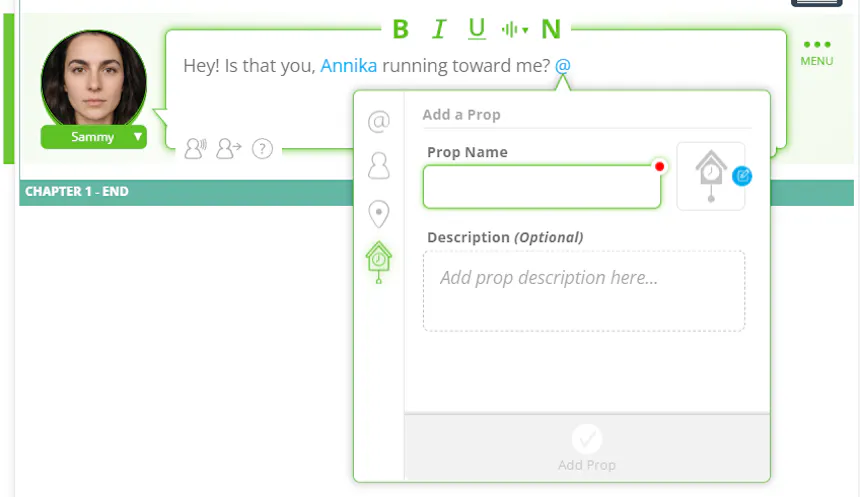
Entrez le nom de votre accessoire et, si vous le souhaitez, ajoutez une description détaillée. Plus vous fournissez de détails, plus le Studio de production IA de SoCreate peut visualiser votre accessoire avec précision. Cliquez sur « Régénérer l'image » pour générer une image. Si l'image ne correspond pas, mettez à jour votre description et régénérez. Cliquez ensuite sur « Ajouter un accessoire ». Votre nouvel accessoire sera tagué dans l'élément du stream où vous l'avez créé et apparaître également sous Accessoires dans la Story Toolbar.
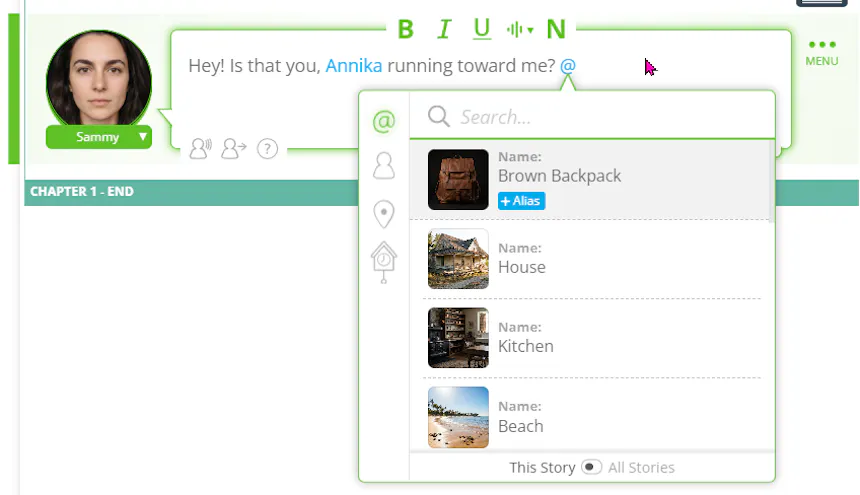
Pour taguer le même accessoire dans de futurs éléments du stream, appuyez à nouveau sur SHIFT + @ pour ouvrir le menu Quick Add. Commencez à taper les premières lettres du nom de l'accessoire pour filtrer la liste, puis utilisez les touches fléchées ou cliquez sur le bon accessoire et appuyez sur Entrée. Taguer le même accessoire tout au long de votre histoire aide à maintenir la cohérence visuelle.
- Quand utiliser les accessoires
Les accessoires dans SoCreate gardent les objets importants et récurrents cohérents tout au long de votre histoire. Si un objet apparaître plusieurs fois, créer un accessoire aide à s'assurer qu'il est visuellement et descriptement cohérent chaque fois qu'il est mentionné. Cela vous permet de définir exactement à quoi ressemble l'accessoire et de maintenir cette vision dans tout votre script.
Audio
SoCreate vous donne un contrôle total sur le paysage sonore de votre histoire, de la musique de fond et des sons d'ambiance aux effets sonores qui donnent vie à chaque scène.
- Effets sonores
Les effets sonores ajoutent de l'impact, de l'énergie et du réalisme à votre histoire. Une porte qui claque, un téléphone qui sonne ou du verre qui se brise peuvent souligner un moment important et plonger votre audience plus profondément dans la scène. SoCreate vous permet de générer des effets sonores personnalisés directement dans votre histoire et de les placer exactement là où vous le souhaitez.
Pour ajouter un effet sonore, sélectionnez d'abord l'élément du stream où vous souhaitez que le son se produise. Cliquez sur l'icône sonore, puis sélectionnez « Ajouter un effet sonore ». Décrivez le son que vous souhaitez entendre et cliquez sur « Générer l'audio ». Écoutez le résultat et ajustez votre description si nécessaire.
- Effets vocaux
Les effets vocaux vous donnent plus de contrôle sur la façon dont le dialogue est délivré en ajoutant de l'émotion, de l'attitude et de la personnalité à des moments individuels. Si vous voulez une réaction subtile ou une livraison plus dramatique, les effets vocaux peuvent aider.
Pour ajouter un effet vocal, sélectionnez l'action ou le dialogue où vous souhaitez que l'effet se produise et placez votre curseur exactement là où vous voulez qu'il se joue. Cliquez sur l'icône sonore et sélectionnez « Ajouter un effet vocal » dans le menu. Vous pouvez choisir un effet parmi les options disponibles ou sélectionner « Personnalisé » pour décrire le vôtre.
Les effets vocaux personnalisés sont générés par l'IA en fonction de votre description. Plus vous êtes précis, plus SoCreate peut capturer avec précision l'expression que vous recherchez. Par exemple, vous pourriez décrire un effet personnalisé comme « Rit et renifle ».
Vous pouvez également superposer plusieurs effets vocaux dans un seul élément du stream, vous donnant encore plus de contrôle sur la livraison, l'émotion et le ton de votre dialogue.
- Pauses vocales
Les pauses vocales vous permettent de contrôler le rythme et le timing de votre dialogue. Des pauses stratégiques peuvent créer de la tension, souligner des moments importants ou rendre les conversations plus naturelles dans SoCreate Storyteller.
Pour ajouter une pause vocale, sélectionnez l'action ou le dialogue et placez votre curseur exactement là où vous souhaitez le silence. Cliquez sur l'icône sonore et sélectionnez « Ajouter une pause vocale ». Un marqueur de pause orange apparaître dans votre Story Stream et vous pourrez ajuster sa durée.
Avec les effets vocaux et les pauses vocales, vous pouvez affiner le timing, le ton et l'émotion de votre dialogue, vous donnant plus de contrôle sur le son de chaque réplique lorsque votre histoire prend vie.
- Musique
La musique peut complètement changer l'ambiance et l'impact émotionnel d'une scène. Avec SoCreate, vous pouvez créer une partition musicale originale pour votre histoire directement dans SoCreate Writer.
Pour ajouter de la musique, cliquez sur l'icône sonore en haut à gauche du Story Stream ou sur le bouton Pistes de fond dans la Tools Toolbar pour ouvrir le volet Musique et sons de fond. Cliquez sur l'icône de note de musique. Décrivez la musique que vous souhaitez créer, choisissez la durée de la chanson et ajoutez des paroles si vous le souhaitez. Vous pouvez également ajuster le volume avant de cliquer sur « Générer l'audio ».
- Sons de fond
Les sons de fond aident à créer l'atmosphère de votre histoire en ajoutant les sons qui entourent vos personnages et vos actions. La pluie contre une fenêtre, les vagues sur une plage, une rue animée ou le bourdonnement d'un restaurant bondé peuvent rendre une scène plus immersive.
Pour ajouter des sons de fond, cliquez sur l'icône sonore en haut à gauche du Story Stream ou sur le bouton Pistes de fond dans la Tools Toolbar. Cliquez sur l'icône de vague, puis décrivez le son de fond que vous souhaitez entendre. Choisissez le volume souhaité et cliquez sur « Générer l'audio ».
- Entendre votre histoire entière prendre vie
Une fois que vous avez écrit vos actions et dialogues, sélectionné les voix de vos personnages et ajouté votre musique, effets sonores et sons de fond, vous pouvez entendre comment tout fonctionne ensemble en tant qu'expérience complète.
Cliquez sur « Générer l'audio » en haut du Story Stream pour tout rassembler. SoCreate combine vos dialogues, narration, musique, effets sonores et sons de fond en une bande-son complète pour votre histoire.
Écoutez votre histoire et apportez des modifications où vous le souhaitez. Vous pouvez mettre à jour vos actions, dialogues, voix de personnages ou n'importe lequel de vos sons supplémentaires, puis régénérer l'audio pour entendre vos modifications.
Autres éléments Quick Add
Quick Add peut également être utilisé pour insérer des éléments structurels et des éléments d'action sans atteindre votre souris.
- Structure
Pour ajouter rapidement quelque chose depuis la Tools Toolbar sans utiliser votre souris, maintenez la touche Contrôle enfoncée et appuyez sur Entrée. Ensuite, appuyez sur Tab et passez en revue les options.
- Action
Pour ajouter rapidement un élément d'action, maintenez Shift et Entrée enfoncés en même temps. Un nouvel élément d'action apparaître sous votre Focus Indicator.
Action vs Dialogue
Maintenant que le casting et les décors de votre histoire sont en place, voici comment écrire ce qu'ils font et disent.
- Ajouter une action
Pour ajouter une action à votre histoire dans SoCreate, naviguez jusqu'à la Tools Toolbar sur le côté droit de votre écran et cliquez sur « Action ». Un nouvel élément d'action apparaître exactement là où vous avez laissé votre Focus Indicator dans le Story Stream. (Info : Le Focus Indicator est une barre verte mettant en évidence votre position actuelle dans le Story Stream.)
Les éléments d'action décrivent tout ce qui se passe dans votre histoire qui n'est pas un dialogue de personnage. Utilisez-les pour écrire des descriptions de scène, des descriptions de personnages et guider le flux de votre narration entre les moments de parole.
- Ajouter un dialogue
Pour ajouter un dialogue d'un personnage que vous avez déjà créé dans votre histoire SoCreate, naviguez jusqu'à votre Story Toolbar sur le côté gauche de votre écran. Ici, vous verrez une liste de tous vos personnages existants. Cliquez sur le personnage que vous souhaitez utiliser, et un nouvel élément de dialogue du Stream apparaître automatiquement dans votre Story Stream.
Tapez le dialogue que vous souhaitez que le personnage dise. Lorsque vous avez terminé, cliquez simplement n'importe où en dehors de l'élément de dialogue pour finaliser la modification.
- Direction du dialogue
Pour ajouter plus de contexte sur la façon dont un personnage délivre une réplique dans SoCreate, vous pouvez inclure une direction de dialogue. Cette fonctionnalité optionnelle aide à transmettre le ton, l'émotion ou le comportement physique, comme rire, pleurer ou s'exclamer. Cependant, les experts en écriture recommandent d'utiliser la direction du dialogue avec parcimonie.
Pour l'ajouter, cliquez sur l'élément de dialogue du Stream que vous souhaitez modifier. Sous l'élément, localisez et cliquez sur l'icône montrant une personne avec une flèche. Une boîte apparaître au-dessus du dialogue sélectionné où vous pourrez taper comment la réplique doit être délivrée.
Si une version de votre personnage existe qui correspond visuellement à l'émotion ou à l'action décrite, son expression faciale se mettra automatiquement à jour. Une fois terminé, cliquez en dehors de l'élément de dialogue.
La direction du dialogue sera également cruciale pour transmettre comment votre personnage délivre ses répliques dans Storyteller. Pour vous assurer que l'émotion passe comme vous l'imaginez, assurez-vous de l'inclure dans la direction du dialogue.

- Type de dialogue
Par défaut, SoCreate définit le type de dialogue de votre personnage sur Normal. Cependant, vous pouvez facilement personnaliser la façon dont le dialogue est délivré. Pour changer le type de dialogue, cliquez dans l'élément de dialogue du Stream. Dans le coin inférieur gauche, localisez l'icône de type de dialogue. Cliquez dessus pour ouvrir un menu déroulant et sélectionnez le style de livraison approprié. Par exemple, si la réplique du personnage doit être entendue mais pas vue à l'écran, choisissez « Dialogue hors caméra ».
Une fois sélectionné, cliquez n'importe où en dehors de l'élément du stream. Cette fonctionnalité aide à affiner la façon dont chaque réplique est vécue, visuellement et auditivement, une fois publié dans Storyteller.

- Focus Indicator
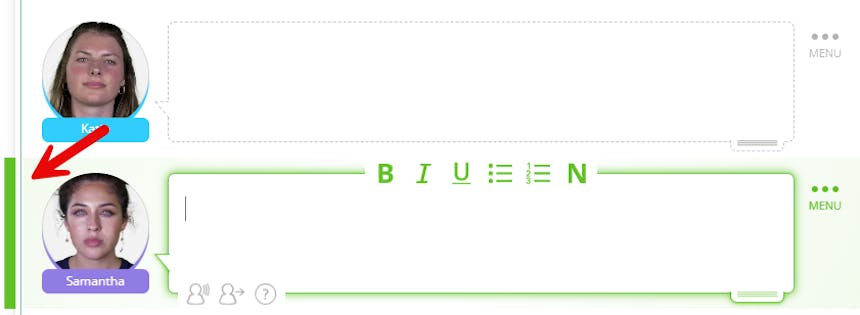
Le Focus Indicator dans SoCreate vous aide à garder une trace de votre position dans votre histoire. Il apparaître comme une petite barre verte verticale à gauche de votre Story Stream et met en évidence votre élément de stream sélectionné. Vous pouvez déplacer le Focus Indicator à l'aide des touches fléchées haut et bas, ou faire défiler votre Story Stream, et l'indicateur suivra automatiquement votre mouvement.
Lorsque vous ajoutez un nouvel élément du Story Stream, comme un dialogue ou une action, il sera placé directement sous l'élément où se trouve actuellement votre Focus Indicator. Donc, si vous voulez qu'un nouvel élément de stream apparaître à un endroit spécifique, assurez-vous d'ajuster d'abord le Focus Indicator à cet endroit.
- Direction visuelle
La direction visuelle vous donne plus de contrôle sur la façon dont votre histoire est vue. Au lieu de laisser chaque décision visuelle au Studio de production IA de SoCreate, vous pouvez guider la façon dont les moments individuels sont encadrés, stylisés et présentés. Plus vous fournissez de direction, plus vous avez de contrôle.
Ouvrez votre histoire dans SoCreate Writer. Sélectionnez le moment que vous souhaitez diriger. Dans votre Story Stream, cliquez sur l'action, le dialogue ou le texte à l'écran auquel vous souhaitez ajouter une direction visuelle. Cela déplacera le Focus Indicator vers cet élément du stream. Cliquez ensuite sur le bouton Direction visuelle dans la Tools Toolbar. Un menu s'ouvrira où vous pourrez configurer les paramètres de direction visuelle.
Utilisez les paramètres de direction visuelle disponibles pour contrôler la façon dont votre histoire est présentée visuellement. Chaque paramètre fonctionne ensemble pour aider à transformer votre histoire écrite en une expérience plus cinématographique.
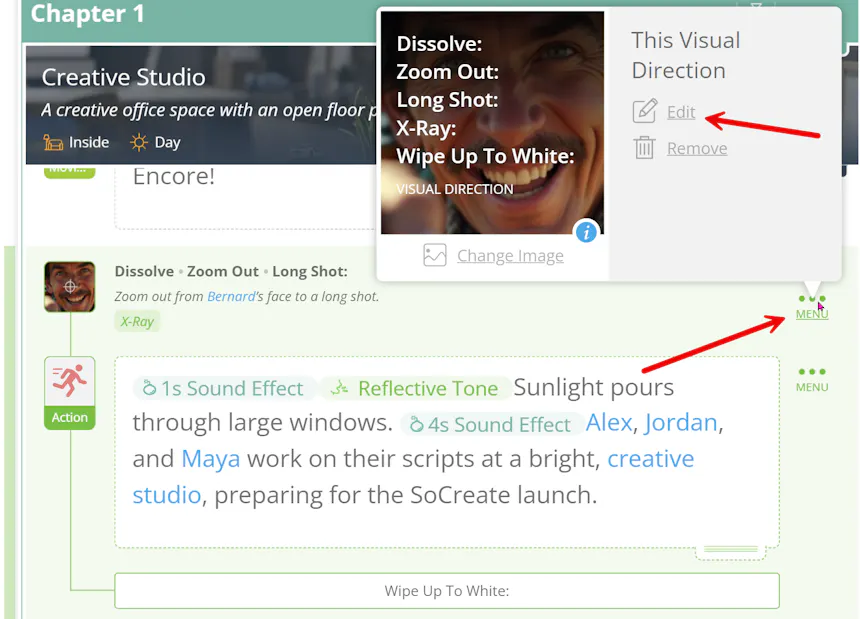
Une fois que vous avez terminé de configurer vos paramètres, cliquez sur « Ajouter ». Votre direction visuelle apparaître dans le Story Stream, avec des barres colorées indiquant les paramètres de transition sélectionnés.
Pour garder votre espace de travail propre, vous pouvez utiliser la bascule de direction visuelle en haut de votre Story Stream. Activez ou désactivez la bascule pour afficher ou masquer les éléments de direction visuelle.
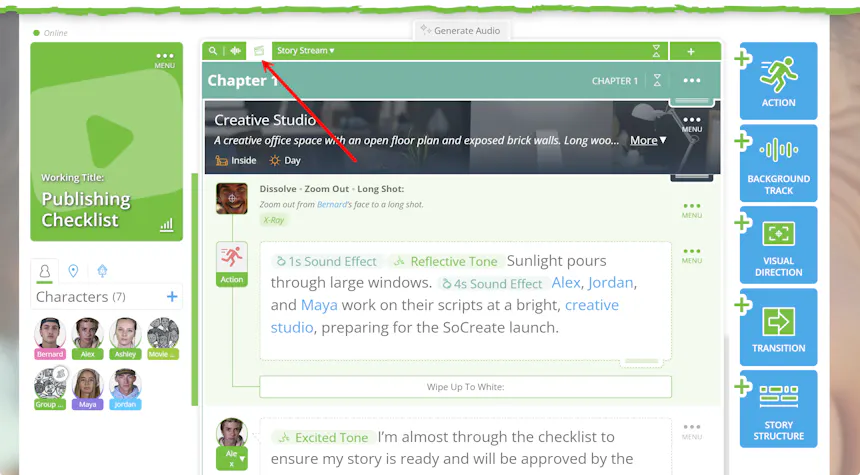
Si vous devez apporter des modifications ultérieurement, vous pouvez modifier la direction visuelle directement depuis le Story Stream. Cliquez sur le menu à trois points sur le côté droit de l'élément de direction visuelle et sélectionnez « Modifier ». Vous pouvez également télécharger, remplacer ou supprimer des images de référence.
- Outil de notes
Lorsque vous êtes concentré sur un élément d'action ou un dialogue, vous pouvez facilement ajouter des notes. Cliquez dans l'éditeur pour placer votre Focus Indicator sur l'élément, puis appuyez sur « N ». Une boîte de notes apparaître et vous pourrez y remplir toutes les notes nécessaires.
Les notes apparaîtront dans une boîte bleue, elles sont donc faciles à repérer dans votre Stream. Les notes sont privées et visibles uniquement par vous et vos collaborateurs. Cela les rend idéales pour suivre les sections que vous souhaitez revisiter ou laisser des pensées pour les collaborateurs. Lorsque vous exportez votre histoire, vos notes n'apparaîtront pas.
Les notes des fichiers Final Draft seront reportées lors de l'importation dans SoCreate, et toutes les notes que vous ajoutez dans SoCreate seront transférées lors de l'exportation vers Final Draft.

- Réorganiser les éléments dans le Stream
Réorganiser votre histoire dans SoCreate est simple grâce à nos poignées de glisser-déposer. Pour déplacer un élément du stream, naviguez jusqu'à l'élément que vous souhaitez déplacer. Trouvez la poignée de glisser pour cet élément dans le coin inférieur droit. Cliquez et maintenez, puis faites glisser votre souris vers un nouvel emplacement. Relâchez la souris pour déposer l'élément. Vous pouvez également glisser-déposer des actes, séquences et scènes entiers.

- Raccourcis
Optimisez votre flux d'écriture avec les raccourcis clavier de SoCreate. Pour afficher la liste complète des raccourcis, cliquez sur le logo SoCreate dans le coin supérieur gauche et sélectionnez « Raccourcis » dans le menu. Un panneau s'ouvrira affichant toutes les commandes clavier disponibles.
Vous pouvez également accéder instantanément à cette liste en appuyant sur la touche Alt de votre clavier. Si vous utilisez un MacBook, vous pouvez accéder à la liste en appuyant sur Control + S. Les raccourcis sont organisés en trois catégories : App, Story Stream et Dans l'éditeur. Après les avoir examinés, cliquez n'importe où sur l'écran pour fermer le panneau.
- Collaboration
Collaborez avec d'autres auteurs en temps réel grâce à la puissante fonctionnalité de collaboration de SoCreate. Pour inviter quelqu'un à rejoindre votre histoire, cliquez sur l'icône Collaborateurs dans le coin supérieur droit de votre écran. Un lien unique sera généré. Copiez ce lien et envoyez-le par e-mail ou message. N'oubliez pas que tous les collaborateurs doivent avoir un abonnement Professional SoCreate.
Une fois que votre collaborateur clique sur le lien, il sera dirigé directement vers votre histoire SoCreate. Pour voir qui a accès à votre histoire, cliquez sur l'icône Collaborateurs à tout moment. Ce panneau vous montrera qui a été autorisé et qui est actuellement en ligne, et vous donnera la possibilité de révoquer l'accès ou de transférer la propriété.
SoCreate Dashboard
Une fois que vous avez écrit votre histoire, voici tout ce que vous pouvez faire depuis votre SoCreate Dashboard.
- Voir l'histoire
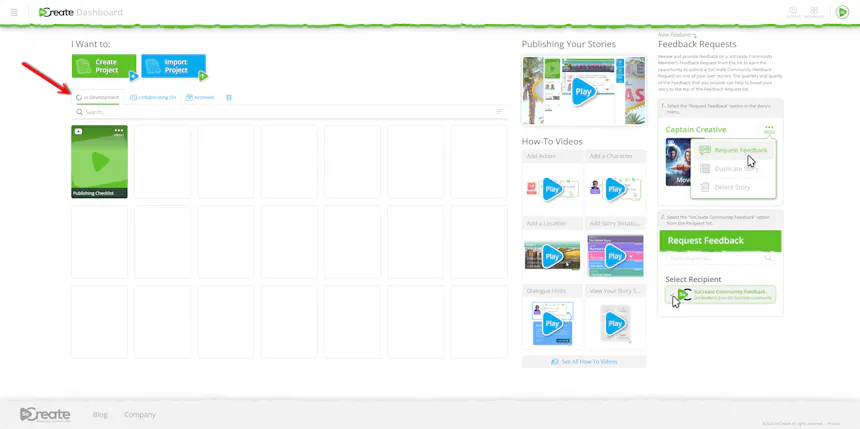
Pour voir et accéder à vos histoires SoCreate, commencez depuis votre tableau de bord. Ici, vous trouverez trois onglets qui vous aident à organiser et gérer vos projets.
L'onglet « En développement » contient toutes les histoires sur lesquelles vous travaillez actuellement. L'onglet « Collaboration » inclut les histoires auxquelles d'autres membres SoCreate vous ont invité à collaborer. L'onglet « Archivé » contient toutes les histoires que vous avez archivées. Si vous avez des histoires publiées, vous verrez également un onglet « Publié ».
Vous trouverez également une corbeille où les histoires supprimées sont stockées pendant 30 jours. Si vous changez d'avis, vous pouvez accéder à vos histoires supprimées pendant cette période. Après 30 jours, les histoires supprimées sont définitivement supprimées.
- Support
Si vous avez besoin d'aide pour utiliser SoCreate, cherchez l'icône de visage souriant dans le coin supérieur droit de votre tableau de bord. En cliquant sur cette icône, un menu déroulant s'ouvre avec trois options utiles : Vidéos pratiques, Support par e-mail et Chat en direct. Si vous avez des questions supplémentaires, vous pouvez facilement contacter un membre de l'équipe SoCreate via le Chat en direct ou le Support par e-mail.
- Demandes de retours communautaires
Lorsqu'un autre membre SoCreate vous donne des retours sur votre histoire via la demande de retours communautaires, vous serez immédiatement notifié par e-mail. Dans l'e-mail se trouvera un lien pour voir vos retours.
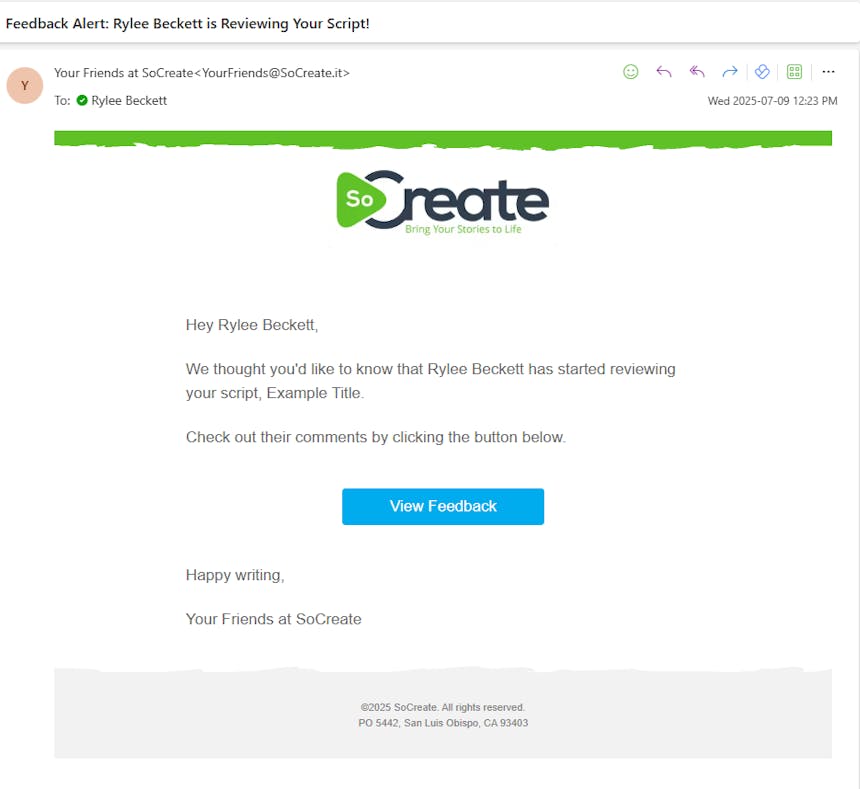
Vous pouvez également trouver les retours sous l'élément de menu Collaboration dans SoCreate Writer. Cliquez simplement sur Collaboration, puis sur Voir les retours pour trouver tous vos retours en un seul endroit.
Lorsque vous demandez des retours communautaires, gardez à l'esprit qu'ils sont publics, ce qui signifie que toute personne ayant un compte SoCreate peut les voir. Vous pouvez demander des retours sur toute votre histoire, des scènes spécifiques, ou même une seule réplique de dialogue.
Si d'autres membres de la communauté SoCreate demandent des retours sur leurs histoires, vous trouverez leurs demandes dans la colonne de droite de votre tableau de bord. C'est un espace partagé où vous pouvez donner et recevoir des commentaires constructifs.
- Profil du créateur
Dans le coin supérieur droit de votre SoCreate Dashboard, vous trouverez l'icône de votre compte. Cliquez sur votre avatar de profil, puis sélectionnez « Voir le compte » pour accéder à vos paramètres de compte. Vous pouvez mettre à jour votre image de profil, voir vos personas, vérifier les détails de votre abonnement et accéder aux paramètres.
Sur la page Personas, vous pouvez créer différentes personas à utiliser dans vos histoires, pensez-y comme des noms de plume. Chaque persona peut avoir sa propre bio et liste d'expériences d'écriture. Si votre persona est définie comme publique, les autres peuvent la voir avec les histoires que vous choisissez de publier. Si vous préférez garder les choses privées, vous pouvez définir votre persona comme privée.
- Exporter
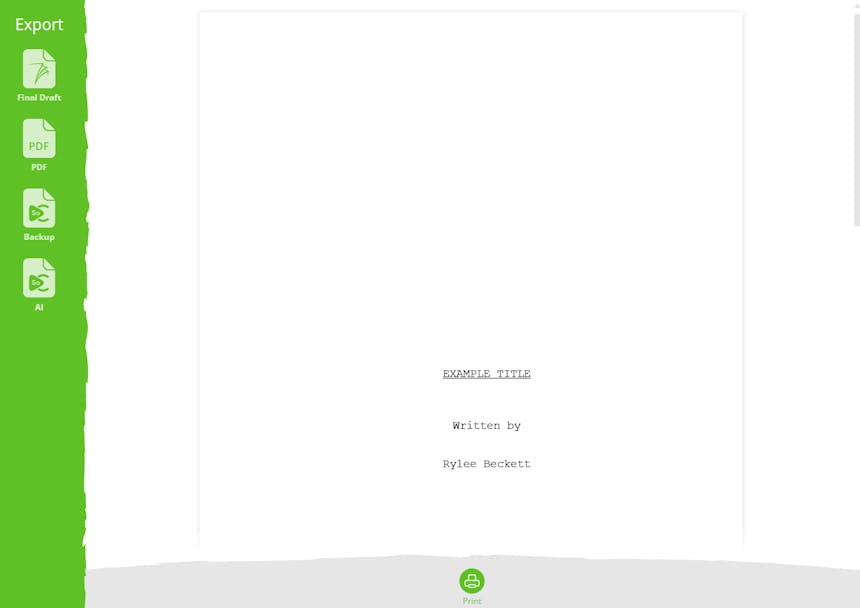
Pour exporter votre histoire SoCreate au format de scénario traditionnel, commencez par cliquer sur le logo SoCreate dans le coin supérieur gauche de SoCreate Writer. Dans le menu déroulant, sélectionnez « Exporter/Imprimer ».
Une fenêtre contextuelle apparaître, prévisualisant l'apparence de votre histoire SoCreate dans un format de scénario standard de l'industrie. Pour compléter l'exportation, choisissez votre type de fichier préféré parmi les options, notamment Final Draft et PDF. Cliquez sur le type de fichier et votre histoire sera automatiquement exportée dans ce format.
- Publication
Une fois que vous êtes prêt à donner vie à votre histoire, il est temps de publier ! Dans le coin supérieur droit de votre histoire, cliquez sur « Publier ». Vous verrez trois options, sélectionnez « Publier dans Storyteller » pour transformer votre script en une expérience audio-visuelle immersive.
De là, vous pouvez choisir de publier toute votre histoire ou seulement une section.
Ensuite, vous serez invité à ajouter des détails importants sur l'histoire, notamment un synopsis, votre style visuel préféré, la voix du narrateur et la persona que vous souhaitez être l'auteur.
Après cela, vous sélectionnerez le genre de votre histoire et attribuerez une classification Motion Picture.
Vous aurez également la possibilité d'activer ou de désactiver les images IA et l'audio IA, ce qui déterminera le coût de publication de votre histoire. Une fois tout configuré et que vous avez accepté les conditions d'utilisation, cliquez sur Publier.
Une fois que la publication de votre histoire est terminée, elle apparaître sur le tableau de bord SoCreate et aura une URL unique que vous pourrez partager avec d'autres !
Nous espérons que cela répond à toutes vos questions concernant l'utilisation de SoCreate Writer.
Bonne écriture !