
En un clic
Exportez un script traditionnel parfaitement formaté.
Parfois, quelques mots à l’écran peuvent faire une grande différence dans la façon dont le public vit une histoire. Qu’il s’agisse de présenter un nouveau chapitre ou de révéler un détail important, la fonctionnalité Texte à l’écran de SoCreate vous offre davantage de moyens de communiquer avec votre public grâce aux visuels !
Vous pouvez ajouter un texte personnalisé, ajuster son apparence et choisir un arrière-plan adapté au moment. Que vous créiez un saut dans le temps, présentiez un nouveau chapitre ou concluiez votre histoire, vous pouvez personnaliser chaque carte de texte.
Vous ne savez pas par où commencer ? Voici quelques idées pour intégrer du texte à l’écran dans votre prochaine histoire.
Utilisez des expressions comme « Le lendemain matin », « Cinq ans plus tôt » ou « 30 minutes auparavant » pour aider votre public à suivre la chronologie.
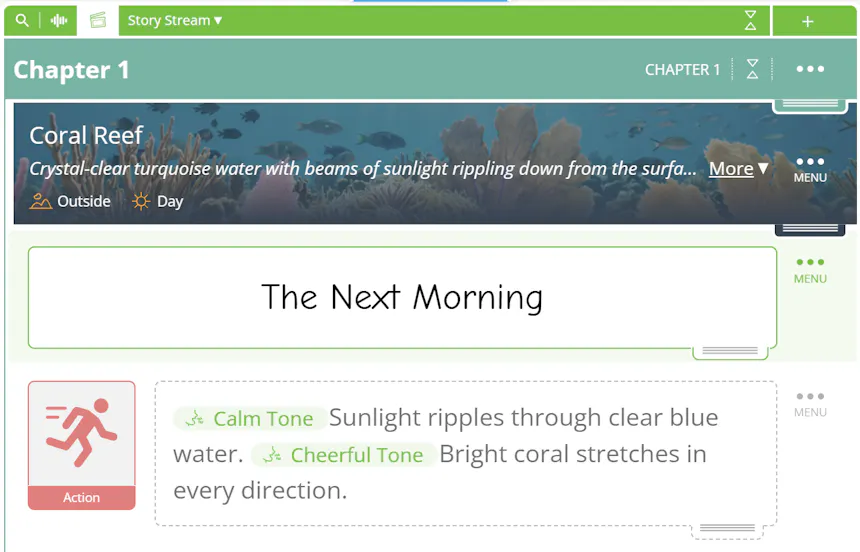
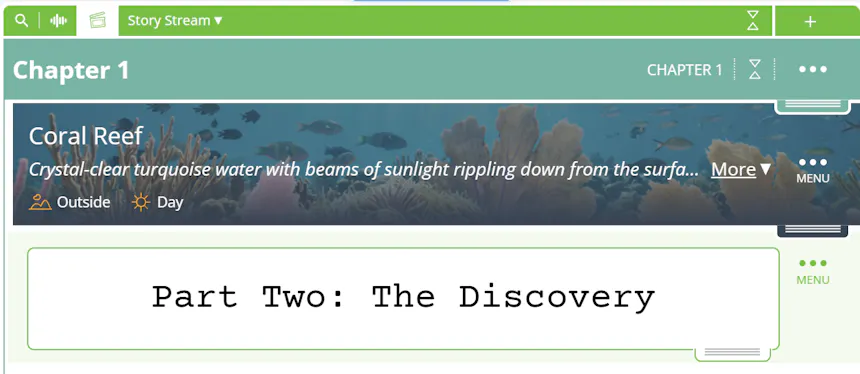
Affichez votre texte sur un fond noir ou blanc, sur l’image précédente ou suivante, ou sur une image personnalisée que vous décrivez ou importez pour signaler une nouvelle partie de votre histoire.
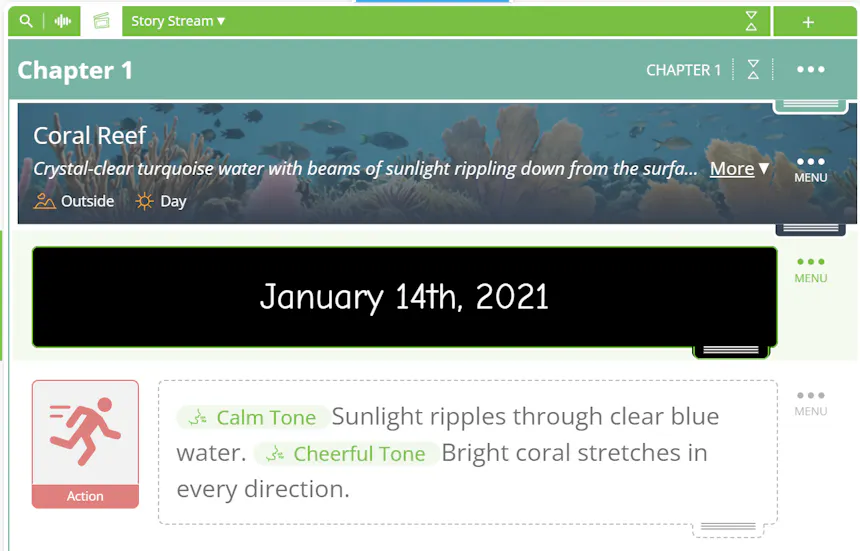
Affichez une ville, un lieu ou une date pour aider votre public à comprendre où et quand se déroule un chapitre.
Partagez des informations qui n’ont pas besoin d’être dites à voix haute, comme un titre de journal, une échéance ou un message écrit.
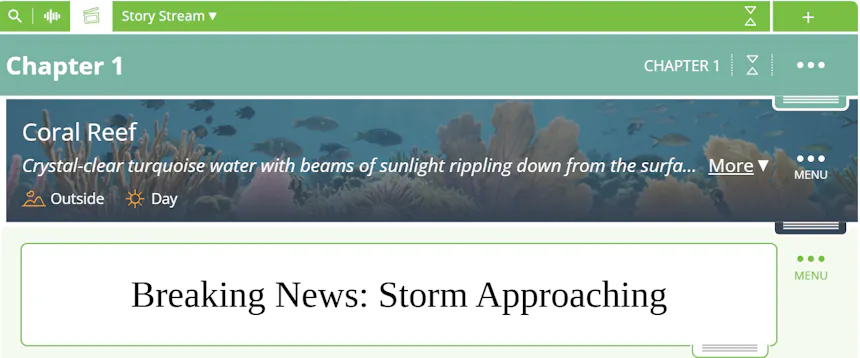
Affichez un avertissement, un secret ou une déclaration surprenante à l’écran pour créer de l’attente.
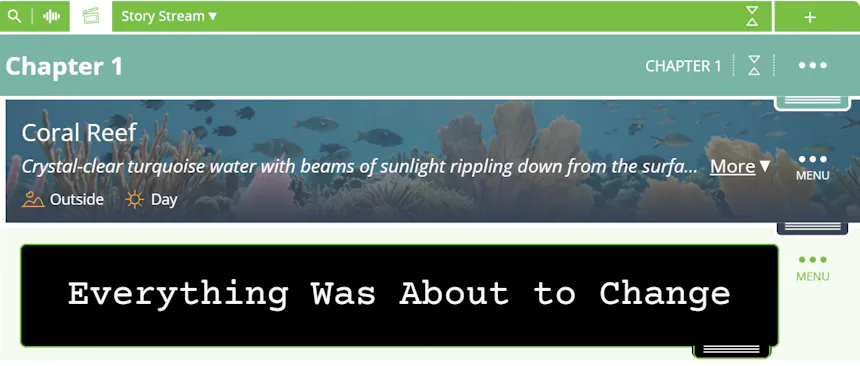
Commencez par un titre ou terminez par un message final, comme « Fin » ou « À suivre ».
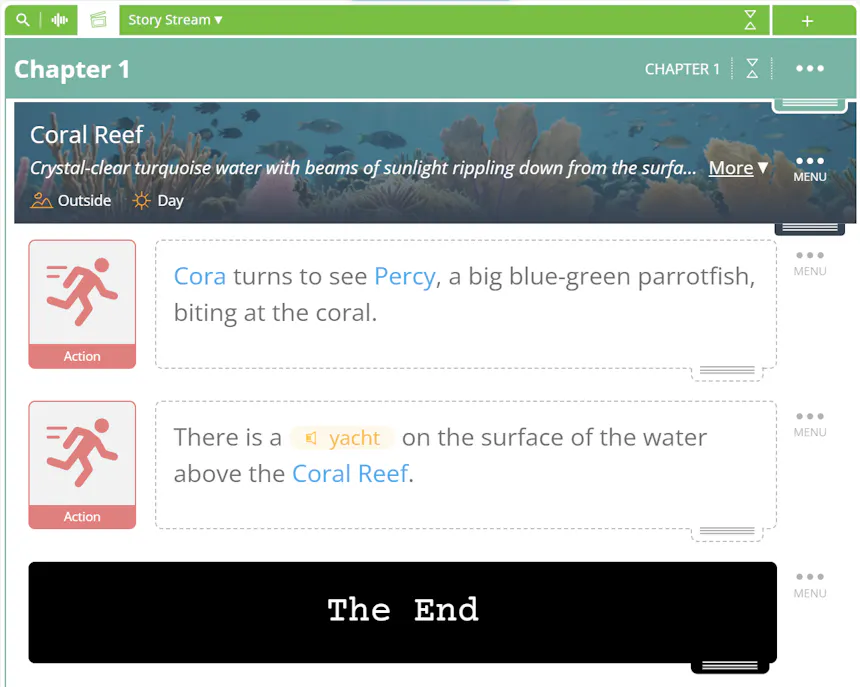
Associez votre texte à une police et une image d’arrière-plan particulières pour créer une atmosphère qui correspond au ton de votre histoire.
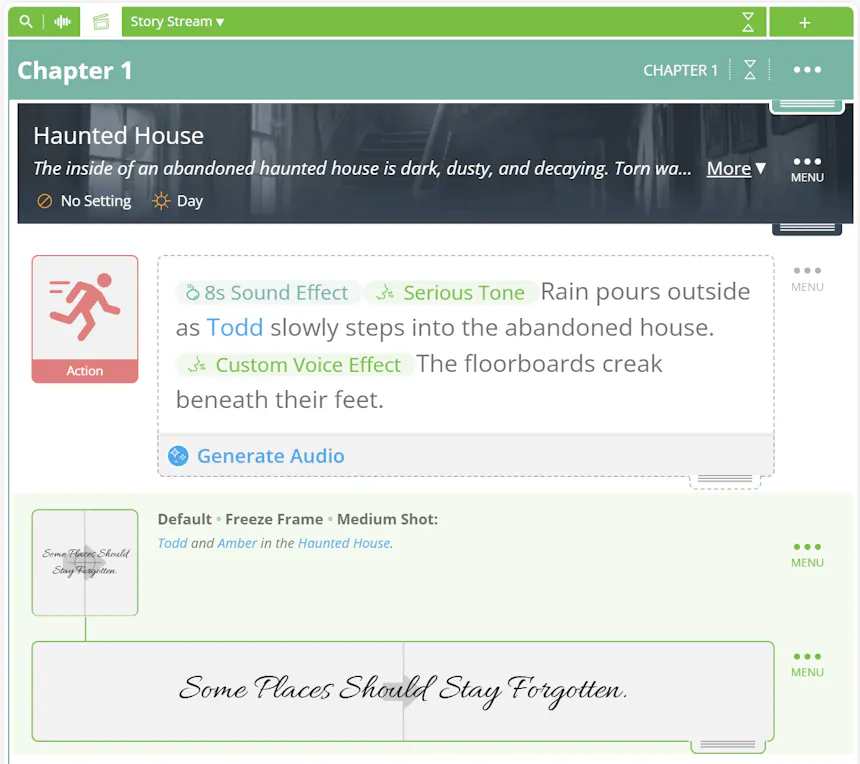
Utilisez du texte avec des images pour apporter du contexte, souligner un moment ou rendre votre narration plus dynamique.
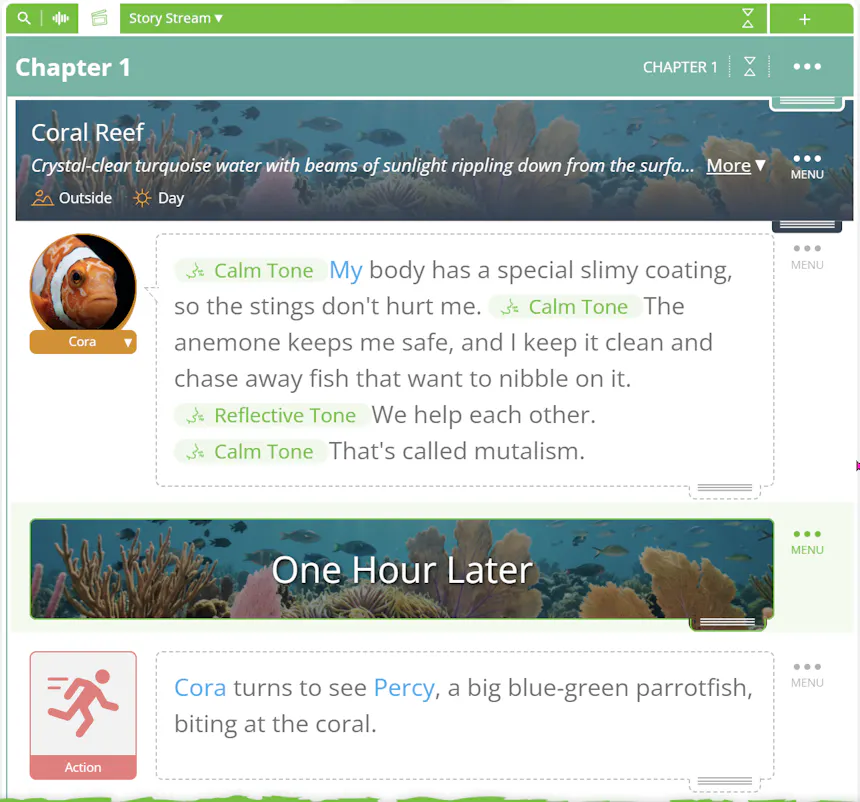
Ajouter du texte à votre histoire ne prend que quelques étapes.
1. Ouvrez la barre d’Outils et cliquez sur Transition.
2. Sélectionnez Texte à l’écran.
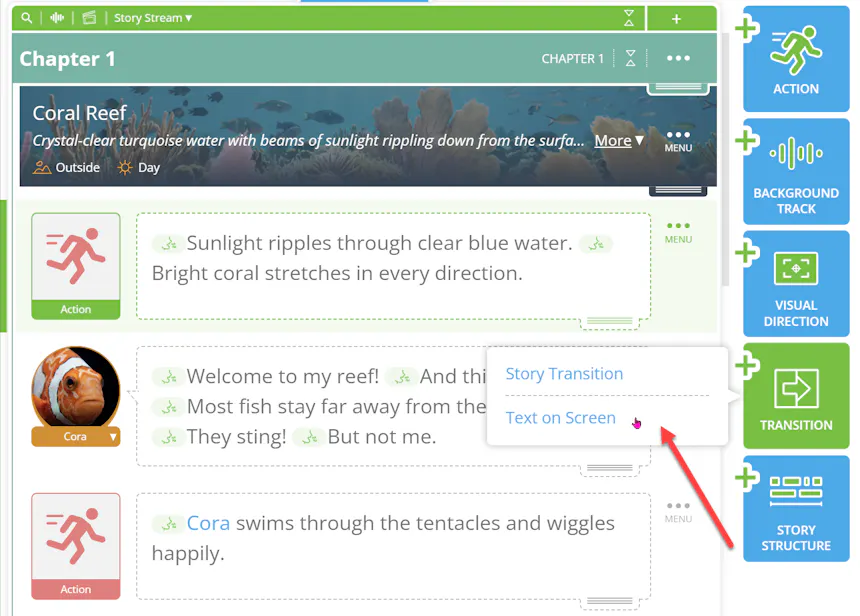
3. Saisissez les mots que vous souhaitez afficher.
4. Personnalisez l’apparence à l’aide des paramètres disponibles.
5. Cliquez sur Ajouter pour insérer le texte dans votre Flux de l’histoire.
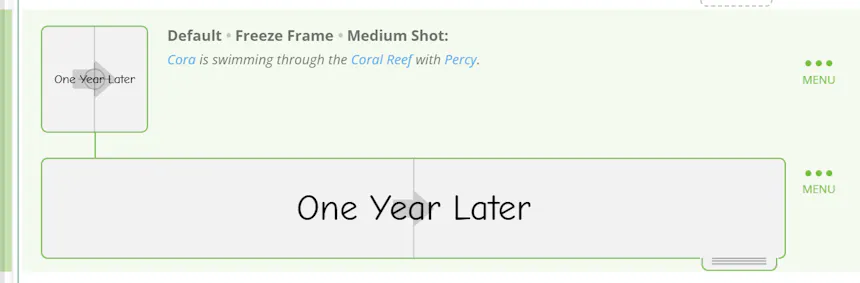
Votre nouvelle carte de texte apparaîtra dans votre Flux de l’histoire, où elle fera partie intégrante de votre récit.
Plusieurs options vous permettent d’ajuster l’apparence de votre carte de texte selon votre vision créative.
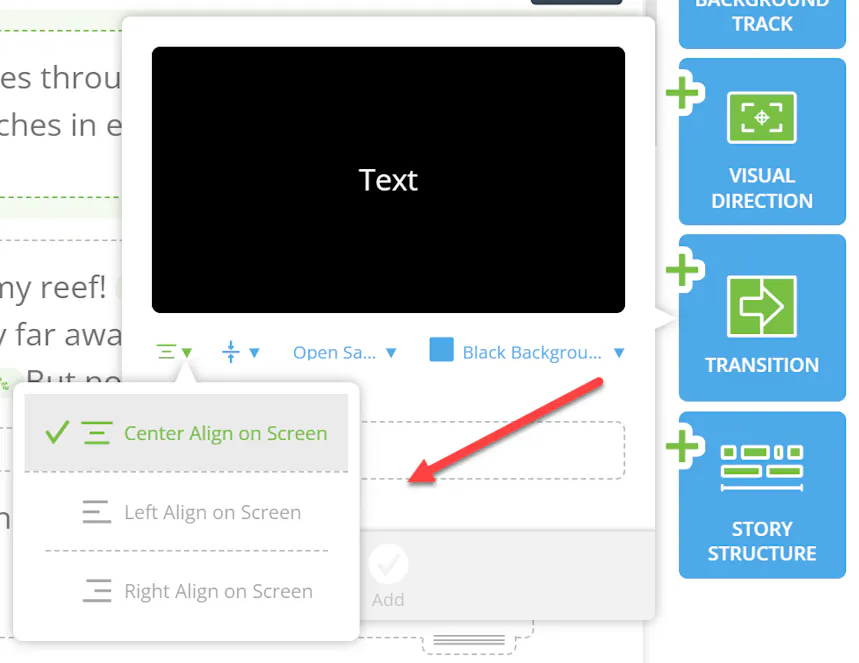
Choisissez l’alignement du texte. Placez vos mots sur le côté gauche, au centre ou sur le côté droit de l’écran.
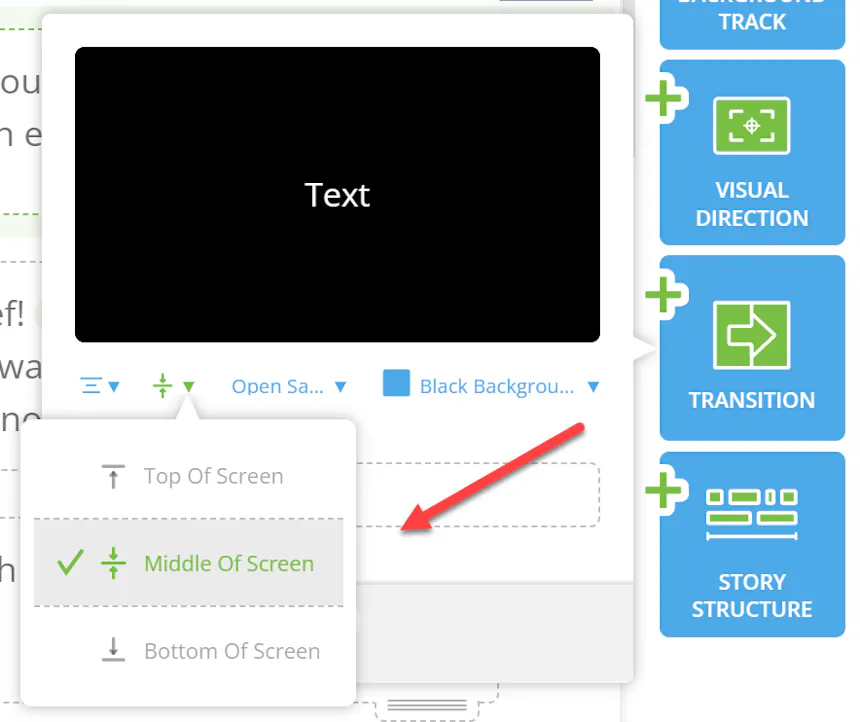
Ajustez la position. Décidez si votre texte doit apparaître en haut, au milieu ou en bas de l’écran.
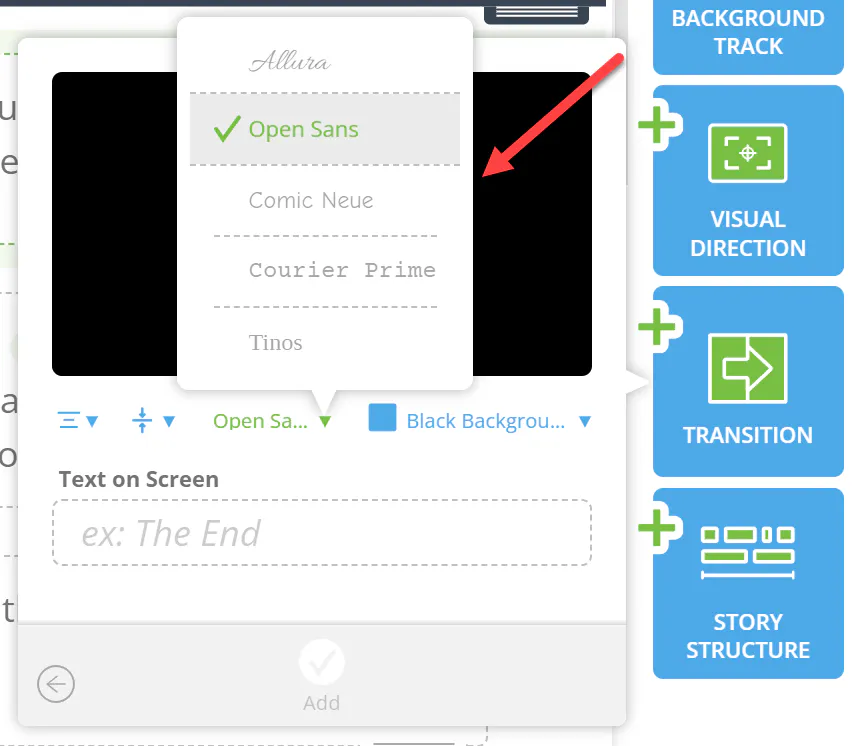
Sélectionnez une police. Choisissez une police qui complète le ton et le style de votre histoire.
Choisissez un arrière-plan. Restez simple avec un fond noir ou blanc uni, utilisez une image de l’élément précédent ou suivant de votre Flux de l’histoire, ou créez une image personnalisée avec Direction visuelle.
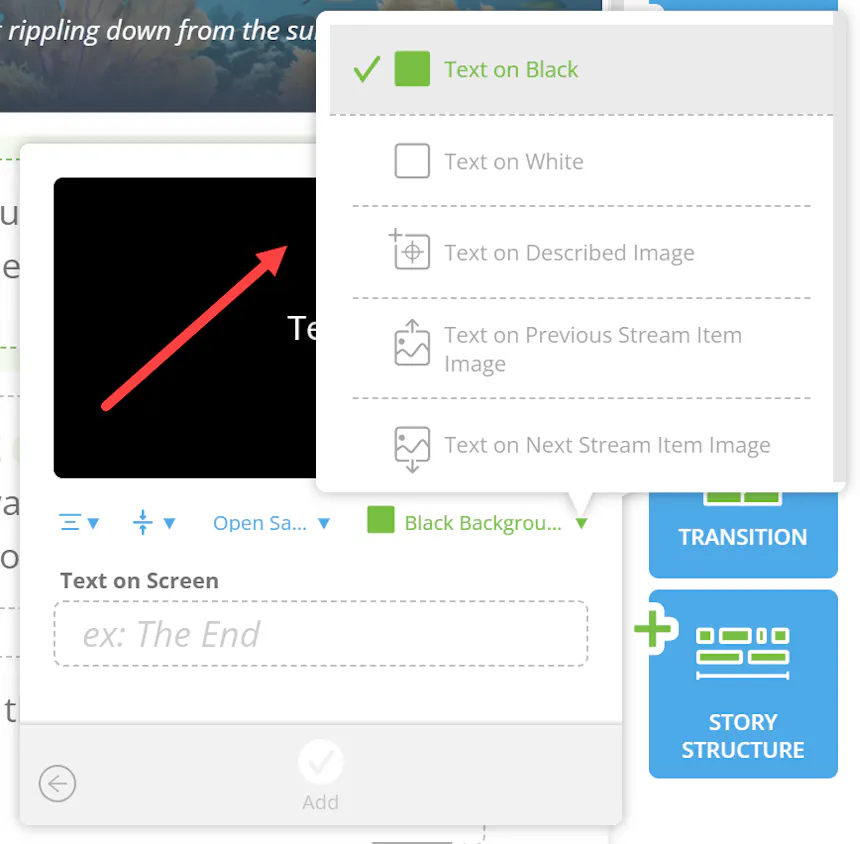
Ces options vous permettent de créer aussi bien un simple repère temporel qu’une carte de texte spectaculaire avec un visuel personnalisé.
Besoin d’apporter des modifications après avoir ajouté une carte de texte ? Cliquez sur l’élément Texte à l’écran dans votre Flux de l’histoire pour mettre à jour le texte ou modifier sa police, son alignement, sa position et ses paramètres d’arrière-plan.
Pour remplacer l’image d’arrière-plan, cliquez sur le menu à trois points à droite de l’élément Texte à l’écran et sélectionnez Changer l’image.
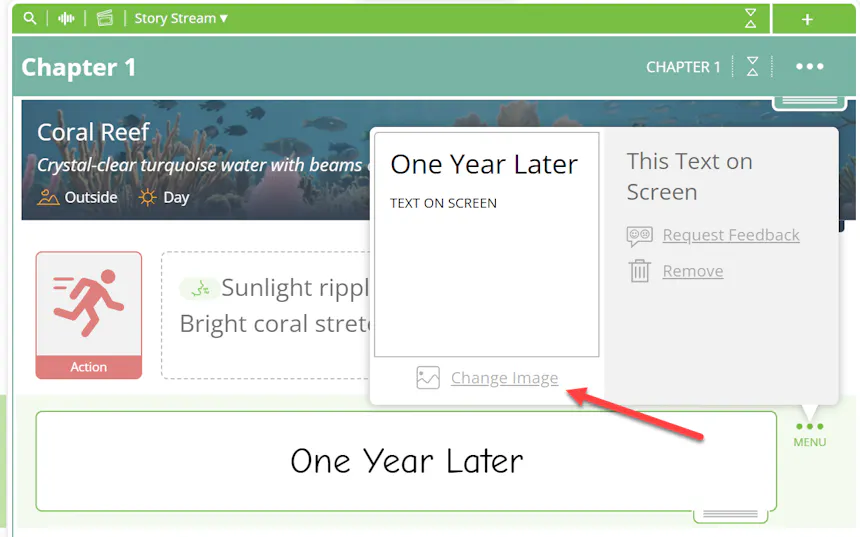
Si vous souhaitez une image précise, utilisez Direction visuelle pour décrire ce que vous aimeriez voir. Vous pouvez aussi identifier des personnages, des lieux ou des accessoires dans votre description pour générer une image adaptée à votre histoire.
Vous avez ainsi plus de contrôle sur les visuels qui accompagnent votre texte, ce qui aide chaque carte à s’intégrer au chapitre qui l’entoure.
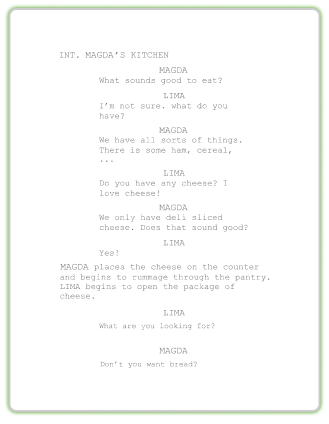
Exportez un script traditionnel parfaitement formaté.
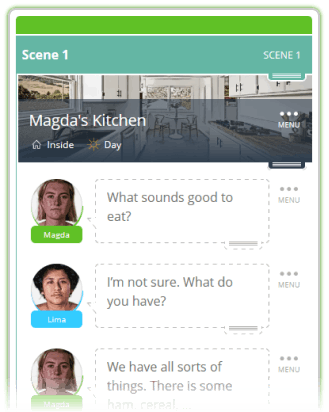
Texte à l’écran offre un moyen simple d’ajouter du contexte, de souligner des moments importants et de façonner l’expérience visuelle de votre histoire. Essayez différentes polices, positions et arrière-plans pour trouver ce qui convient le mieux à votre projet.
Des sauts dans le temps rapides aux cartes de texte personnalisées, à vous d’explorer toutes les possibilités.
Nous avons hâte de voir ce que vous créerez avec Texte à l’écran dans SoCreate !