SoCreate ਰਾਈਟਰ ਦਾ ਪਰਚਿਆ
SoCreate Writer ਇੱਕ ਟੂਲ ਹੈ ਜੋ ਕਿਸੇ ਵੀ ਪੱਧਰ ਦੇ ਕਹਾਣੀਕਾਰਾਂ ਲਈ ਬਣਾਇਆ ਗਿਆ ਹੈ ਤਾਂ ਜੋ ਉਹ ਬਿਨਾਂ ਫ਼ਰਮਾਈਸ਼ਾਂ ਦੀ ਚਿੰਤਾ ਕੀਤੇ ਆਪਣੇ ਆਪ ਨੂੰ ਪ੍ਰਗਟ ਕਰ ਸਕਣ। SoCreate Writer ਨੂੰ ਲਿਖਣ ਦੇ ਪ੍ਰਕਿਰਿਆ ਨੂੰ ਮਜ਼ੇਦਾਰ ਅਤੇ ਥੱਕਾਵਟ-ਮੁਕਤ ਬਣਾਉਣ ਲਈ ਡਿਜ਼ਾਈਨ ਕੀਤਾ ਗਿਆ ਸੀ, ਜਿਸ ਨਾਲ ਰਚਨਾਤਮਕਤਾ ਫੁੱਲ ਸਕੇ ਅਤੇ ਇੱਕ ਮਨੋਰੰਜਕ ਵਾਤਾਵਰਨ ਬਣੇ। ਚਾਹੇ ਤੁਸੀਂ ਆਪਣੀ ਪਹਿਲੀ ਛੋਟੀ ਫ਼ਿਲਮ ਲਿਖ ਰਹੇ ਹੋ ਜਾਂ ਪੂਰੀ ਕਿਤਾਬ ਸੀਰੀਜ਼ ਵਿਕਸਤ ਕਰ ਰਹੇ ਹੋ, ਇਹ ਗਾਈਡ ਤੁਹਾਨੂੰ SoCreate Writer ਪਲੇਟਫਾਰਮ ਦੇ ਹਰ ਹਿੱਸੇ ਰਾਹੀਂ ਲੈ ਕੇ ਜਾਵੇਗੀ, ਤਾਂ ਜੋ ਤੁਸੀਂ ਆਪਣੀਆਂ ਕਹਾਣੀਆਂ ਨੂੰ ਭਰੋਸੇ ਨਾਲ ਜੀਵੰਤ ਬਣਾ ਸਕੋ, ਪਹਿਲੇ ਡ੍ਰਾਫਟ ਤੋਂ ਪ੍ਰਕਾਸ਼ਿਤ ਤਜਰਬੇ ਤੱਕ.
ਸ਼ੁਰੂ ਕਰਨਾ
- ਸਾਈਨ ਅਪ ਕਰਨਾ
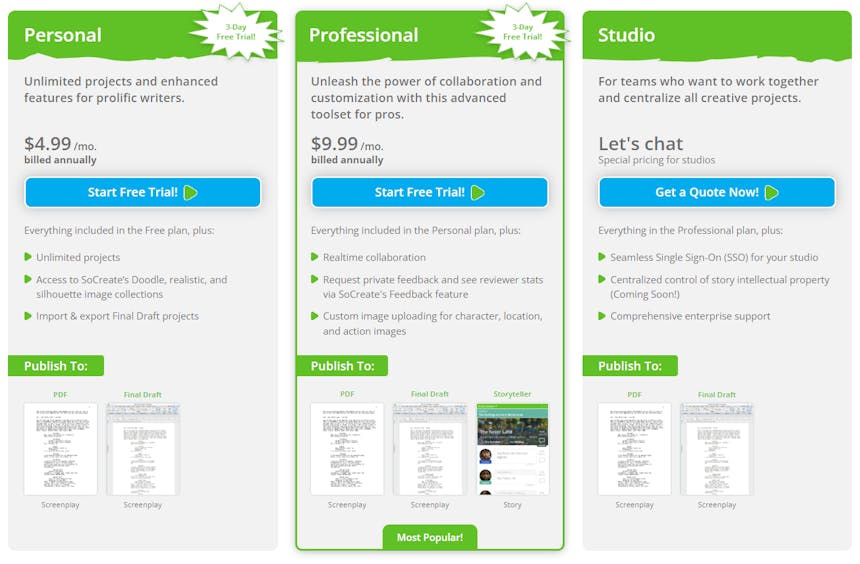
SoCreate 'ਤੇ ਸ਼ੁਰੂਆਤ ਕਰਨਾ ਬਹੁਤ ਆਸਾਨ ਹੈ! ਸਾਈਨ ਅੱਪ ਕਰਨ ਲਈ, socreate.it 'ਤੇ ਜਾਓ ਅਤੇ ਆਪਣੇ ਲਈ ਸਭ ਤੋਂ ਵਧੀਆ ਪਲੈਨ ਚੁਣੋ। ਅਸੀਂ 3 ਦਿਨਾਂ ਦਾ ਮੁਫ਼ਤ ਟ੍ਰਾਇਲ ਅਤੇ ਤਿੰਨ ਵੱਖ-ਵੱਖ ਭੁਗਤਾਨ ਵਾਲੇ ਪਲੈਨ ਪੇਸ਼ ਕਰਦੇ ਹਾਂ।
- ਪ੍ਰਾਈਵੇਟ ਪਲੈਨ
ਮਹੀਨੇ $4.99 (ਸਾਲਾਨਾ ਚਾਰਜ ਕੀਤਾ ਜਾਂਦਾ ਹੈ)। ਇਸ ਵਿੱਚ ਬੇਅੰਤ ਪ੍ਰਾਜੈਕਟ, SoCreate ਦੇ Doodle, Realistic, ਅਤੇ Silhouette ਇਮੇਜ ਕਲੀਕਸ਼ਨ ਤੱਕ ਪਹੁੰਚ, ਅਤੇ Final Draft ਪ੍ਰਾਜੈਕਟਾਂ ਨੂੰ ਆਯਾਤ/ਨਿਰਯਾਤ ਕਰਨ ਦੀ ਸਮਰੱਥਾ ਸ਼ਾਮਿਲ ਹੈ।
- ਪ੍ਰੋਫੈਸ਼ਨਲ ਯੋਜਨਾ
ੲ$9.99/ਮਹੀਨਾ (ਸਾਲਾਨਾ ਬਿੱਲ ਕੀਤਾ ਜਾਂਦਾ ਹੈ)। ਇਸ ਵਿੱਚ ਪਰਸਨਲ ਪਲੈਨ ਦੀ ਸਾਰੀ ਚੀਜ਼ਾਂ ਸ਼ਾਮਲ ਹਨ ਨਾਲ ਹੀ ਰੀਅਲ-ਟਾਈਮ ਕੋਲੈਬੋਰੇਸ਼ਨ, ਫੀਡਬੈਕ ਰਿਕਵੇਸਟ ਟੂਲਸ, ਕਿਰਦਾਰਾਂ, ਸਥਾਨਾਂ ਅਤੇ ਕਰਮਾਂ ਲਈ ਕਸਟਮ ਇਮੇਜ ਅੱਪਲੋਡਿੰਗ, ਅਤੇ SoCreate ਪਬਲਿਸ਼ਿੰਗ ਤੱਕ ਪੂਰੀ ਪਹੁੰਚ ਵੀ ਸ਼ਾਮਲ ਹੈ।
- ਛਾਤਰ ਦੀ ਯੋਜਨਾ
$4.99/ਮਹੀਨਾ (ਸਾਲਾਨਾ ਬਿਲਿੰਗ). Personal ਵਰਜਨ ਵਾਂਗ ਹੀ ਕੀਮਤ, ਪਰ ਯੋਗ ਵਿਦਿਆਰਥੀਆਂ ਲਈ ਪੂਰੇ Professional ਫੀਚਰਾਂ ਨਾਲ. ਯੋਗ ਹੋਣ ਲਈ .edu ਈਮੇਲ ਪਤਾ ਲਾਜ਼ਮੀ ਹੈ.
- ਕਿਸੇ ਕਹਾਣੀਕਾਰ ਦੀ ਕਹਾਣੀ, ਮੂਵੀ ਸਕ੍ਰਿਪਟ, ਜਾਂ ਟੀਵੀ ਸਕ੍ਰਿਪਟ ਬਣਾਉਣਾ
ਤੁਹਾਡੇ SoCreate ਡੈਸ਼ਬੋਰਡ ਤੋਂ ਨਵੀਂ ਕਹਾਣੀ ਬਣਾਉਣਾ ਆਸਾਨ ਹੈ। ਜਦੋਂ ਤੁਸੀਂ ਡੈਸ਼ਬੋਰਡ ਖੋਲ੍ਹੋਗੇ, ਤਾਂ ਤੁਹਾਨੂੰ ਦੋ ਮੁੱਖ ਵਿਕਲਪ ਨਜ਼ਰ ਆਉਣਗੇ: ਪ੍ਰੋਜੈਕਟ ਬਣਾਓ ਅਤੇ ਪ੍ਰੋਜੈਕਟ ਆਯਾਤ ਕਰੋ।
- ਪ੍ਰੋਜੈਕਟ ਬਣਾਓ
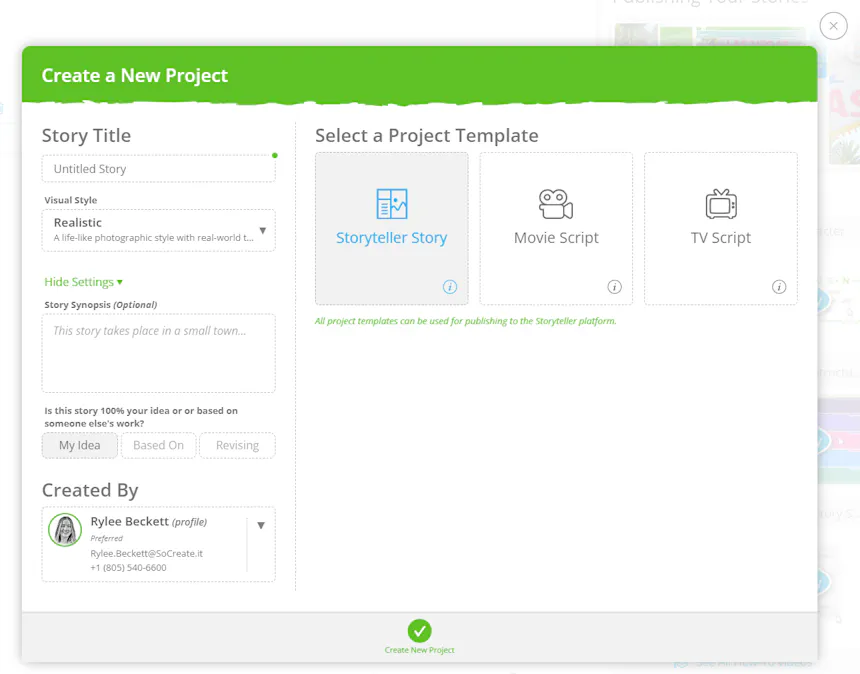
ਜਦੋਂ ਤੁਸੀਂ Create Project 'ਤੇ ਕਲਿਕ ਕਰੋਗੇ, ਤੁਹਾਨੂੰ ਆਪਣੀ ਕਹਾਣੀ ਦਾ ਨਾਮ ਦੇਣ ਲਈ ਕਿਹਾ ਜਾਵੇਗਾ। ਅਜੇ ਇੱਕ ਸਿਰਲੇਖ ਫਿਕਸ ਕਰਨ ਲਈ ਤਿਆਰ ਨਹੀਂ? ਕੋਈ ਗੱਲ ਨਹੀਂ! ਤੁਸੀਂ ਇਹ ਖੇਤਰ ਖਾਲੀ ਛੱਡ ਸਕਦੇ ਹੋ ਅਤੇ ਬਾਦ ਵਿੱਚ ਆਪਣੇ ਪ੍ਰੋਜੈਕਟ ਦਾ ਨਾਮ ਬਦਲ ਸਕਦੇ ਹੋ ਜਦੋਂ ਸਹੀ ਸਿਰਲੇਖ ਮਿਲ ਜਾਵੇ।
ਸਿਰਲੇਖ ਖੇਤਰ ਦੇ ਹੇਠਾਂ, ਤੁਹਾਨੂੰ Advanced Settings ਮਿਲਣਗੀਆਂ। ਇਸ ਹਿੱਸੇ ਨੂੰ ਵਧਾਓ ਤਾਂ ਜੋ ਵਾਧੂ ਪ੍ਰੋਜੈਕਟ ਜਾਣਕਾਰੀ ਜੋੜੀ ਜਾ ਸਕੇ, ਜਿਸ ਵਿੱਚ ਸ਼ਾਮਲ ਹੈ:
- ਇੱਕ ਛੋਟੀ ਕਹਾਣੀ ਸੰਖੇਪ
- ਵਿਚਾਰ ਦੇ ਸਿਰਜਨਹਾਰ
- ਪ੍ਰੋਜੈਕਟ ਦਾ ਸਿਰਜਨਹਾਰ
ਸੱਜੇ ਪਾਸੇ, ਤੁਸੀਂ ਆਪਣੇ ਪ੍ਰੋਜੈਕਟ ਫਾਰਮੈਟ ਦਾ ਚੋਣ ਕਰੋਗੇ:
- Storyteller Story
- Movie Script
- TV Script
ਪਹਿਲੀ ਕੋਸ਼ਿਸ਼ 'ਤੇ ਇਸਨੂੰ ਪਰਫੈਕਟ ਬਣਾਉਣ ਦੀ ਚਿੰਤਾ ਨਾ ਕਰੋ। ਜਿਵੇਂ ਜਿਵੇਂ ਤੁਹਾਡੀ ਕਹਾਣੀ ਵਿਕਸਤ ਹੁੰਦੀ ਹੈ, ਤੁਸੀਂ ਕਿਸੇ ਵੀ ਸਮੇਂ ਆਪਣੀ ਪ੍ਰੋਜੈਕਟ ਦੀ ਕਿਸਮ ਬਦਲ ਸਕਦੇ ਹੋ।
ਹਰ ਪ੍ਰੋਜੈਕਟ ਕਿਸਮ ਦੀ ਇੱਕ ਢਾਂਚਾ ਹੁੰਦੀ ਹੈ ਜੋ ਇਹ ਦੇਖ ਕੇ ਬਣਾਈ ਜਾਂਦੀ ਹੈ ਕਿ ਕਹਾਣੀ ਕਿਸ ਤਰ੍ਹਾਂ ਦੱਸਣੀ ਹੈ:
ਸਟੋਰੀਟੈਲਰ ਕਹਾਣੀਆਂ ਸਿੱਧੇ ਸਿਨਜ਼ ਦੀ ਥਾਂ ਅਧਿਆਇ ਵਰਤਦੀਆਂ ਹਨ ਅਤੇ ਲਚਕੀਲੇ ਢਾਂਚੇ ਨੂੰ ਸਹਿਯੋਗ ਦਿੰਦੀਆਂ ਹਨ, ਜਿਸ ਵਿੱਚ ਅਧਿਆਇ, ਹਿੱਸੇ, ਐਕਟ ਅਤੇ ਕਹਾਣੀਆਂ ਸ਼ਾਮਿਲ ਹਨ।
ਫਿਲਮ ਅਤੇ ਟੀਵੀ ਸਕ੍ਰਿਪਟਾਂ ਸਿਨ-ਆਧਾਰਤ ਹੁੰਦੀਆਂ ਹਨ, ਜਿਸ ਨਾਲ ਤੁਸੀਂ ਆਪਣੀ ਕਹਾਣੀ ਨੂੰ ਲੋੜ ਮੁਤਾਬਕ ਸੀਕੁਐਂਸ, ਐਕਟ, ਐਪੀਸੋਡ ਅਤੇ ਸੀਜ਼ਨ ਦੇ ਰੂਪ ਵਿੱਚ ਬਣਾਵਾ ਸਕਦੇ ਹੋ।
ਜੇਕਰ ਤੁਹਾਡੀ ਕੋਈ ਵੀ ਪ੍ਰੋਜੈਕਟ ਕਿਸਮ ਚੁਣੋ, ਤੁਸੀਂ ਆਪਣੇ ਪ੍ਰੋਜੈਕਟ ਨੂੰ SoCreate Storyteller ਪਲੇਟਫਾਰਮ 'ਤੇ ਪ੍ਰਕਾਸ਼ਿਤ ਕਰ ਸਕਦੇ ਹੋ, ਜਿਸ ਨਾਲ ਤੁਹਾਨੂੰ ਇਹ ਸਹੂਲਤ ਮਿਲਦੀ ਹੈ ਕਿ ਤੁਸੀਂ ਆਪਣੀ ਕਹਾਣੀ ਨੂੰ ਮੂਲ ਫਾਰਮੈਟ ਤੋਂ ਇਕ ਇਮਰਸੀਵ ਕਹਾਣੀਕਾਰ ਅਨੁਭਵ ਵੱਲ ਲੈ ਜਾ ਸਕੋ।
- ਮੌਜੂਦਾ ਪ੍ਰੋਜੈਕਟ ਨੂੰ ਇੰਪੋਰਟ ਕਰਨਾ
ਕਿਸੇ ਹੋਰ ਜਗ੍ਹਾ ਤੋਂ ਪਹਿਲਾਂ ਹੀ ਕਹਾਣੀ ਸ਼ੁਰੂ ਕੀਤੀ ਹੈ? ਤੁਸੀਂ ਆਪਣੇ ਡੈਸ਼ਬੋਰਡ ਤੇ 'Import Project' ਤੇ ਕਲਿੱਕ ਕਰਕੇ ਇਸਨੂੰ SoCreate Writer ਵਿੱਚ ਲਿਆ ਸਕਦੇ ਹੋ।
ਇੱਕ ਡ੍ਰੌਪਡਾਊਨ ਖੁਲੇਗਾ ਜਿਸ ਵਿੱਚ ਉਹੀ ਤਿੰਨ ਪ੍ਰੋਜੈਕਟ ਵਿਕਲਪ ਹੋਣਗੇ:
- Storyteller Story
- Movie Script
- TV Script
ਤੁਸੀਂ ਮੌਜੂਦਾ ਕਹਾਣੀਆਂ Final Draft ਜਾਂ PDF ਤੋਂ ਇਮਪੋਰਟ ਕਰ ਸਕਦੇ ਹੋ। ਅਤੇ ਕਿਉਂਕਿ ਲਗਭਗ ਕੁਝ ਵੀ PDF ਵਿੱਚ ਬਦਲਾ ਜਾ ਸਕਦਾ ਹੈ, ਤੁਸੀਂ ਲਗਭਗ ਕਿਸੇ ਵੀ ਲਿਖਤੀ ਕਹਾਣੀ ਨੂੰ SoCreate Writer ਵਿੱਚ ਲਿਆ ਸਕਦੇ ਹੋ।
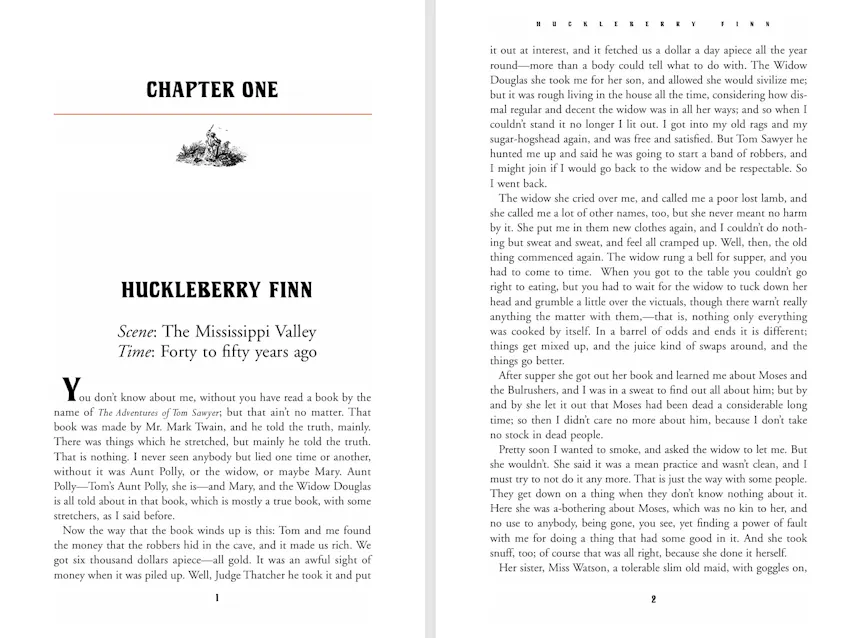
ਜਦੋਂ ਤੁਹਾਡੀ ਫਾਈਲ ਇੰਪੋਰਟ ਹੋ ਜਾਵੇਗੀ, ਤਾਂ ਤੁਹਾਡੀ ਕਹਾਣੀ ਦਾ ਇੱਕ ਪ੍ਰੀਵਿਊ ਆਪਣੇ ਆਪ ਲੋਡ ਹੋਵੇਗਾ ਤਾਂ ਜੋ ਤੁਸੀਂ ਦੇਖ ਸਕੋ ਕਿ ਇਹ SoCreate ਵਿੱਚ ਕਿਵੇਂ ਦੇਖਾਈ ਦੇਵੇਗੀ। SoCreate ਆਪ ਹੀ ਤੁਹਾਡੇ ਕਿਰਦਾਰਾਂ ਅਤੇ ਸਥਾਨਾਂ ਨੂੰ ਸਿਲੂਐਟ ਚਿੱਤਰਾਂ ਨਾਲ ਮੇਲ ਖਵਾਏਗਾ, ਜਿਹਨਾਂ ਨੂੰ ਤੁਸੀਂ ਬਾਅਦ ਵਿੱਚ ਸੋਧ ਸਕਦੇ ਹੋ ਜੇ ਲੋੜ ਹੋਵੇ।
ਤੁਹਾਡੀ ਨਵੀਂ ਇੰਪੋਰਟ ਕੀਤੀ ਗਈ ਕਹਾਣੀ ਫਿਰ ਤੁਹਾਡੇ ਡੈਸ਼ਬੋਰਡ 'ਤੇ ਦਿੱਖੇਗੀ, ਜੋ ਤਿਆਰ ਹੈ ਇੱਕਸਪਲੋਰ ਕਰਨ ਲਈ, ਸੋਧਣ ਲਈ ਅਤੇ SoCreate ਵਿੱਚ ਅਗਲੇ ਵਿਕਾਸ ਲਈ।
ਪਹਿਲਾਂ:
ਬਾਅਦ:
ਦೃਸ਼்ய ਲਿਖਾਈ ਇੰਟਰਫੇਸ
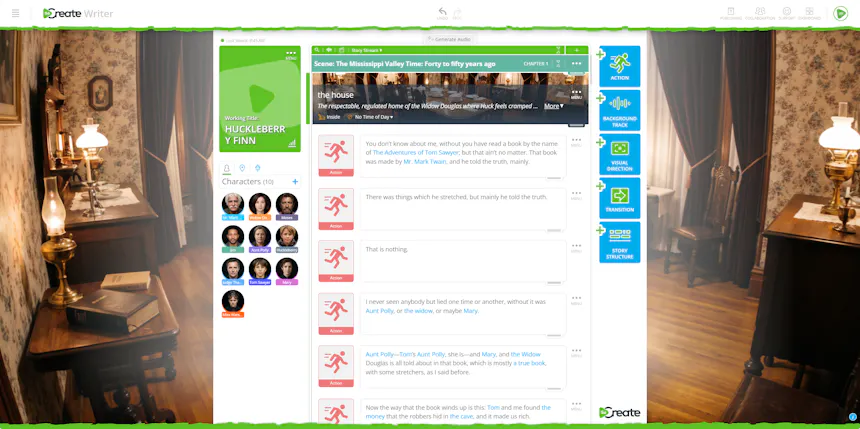
SoCreate ਦਾ ਵਿਜ਼ੂਅਲ ਲਿਖਣ ਦਾ ਇੰਟਰਫੇਸ ਇਸ ਤਰ੍ਹਾਂ ਬਣਾਇਆ ਗਿਆ ਹੈ ਕਿ ਤੁਹਾਨੂੰ ਜੋ ਕੁਝ ਵੀ ਲੋੜ ਹੈ ਉਹ ਸਾਰੇ ਹੱਥਾਂ ਵਿੱਚ ਰਹੇ, ਤਾਂ ਕਿ ਤੁਸੀਂ ਆਪਣੀ ਕਹਾਣੀ ਬਿਆਨ ਕਰਨ ‘ਤੇ ਧਿਆਨ ਕੇਂਦ੍ਰਿਤ ਕਰ ਸਕੋ।
- ਟਾਈਟਲ ਕਾਰਡ (ਉੱਪਰ ਖੱਬੇ ਪਾਸੇ)
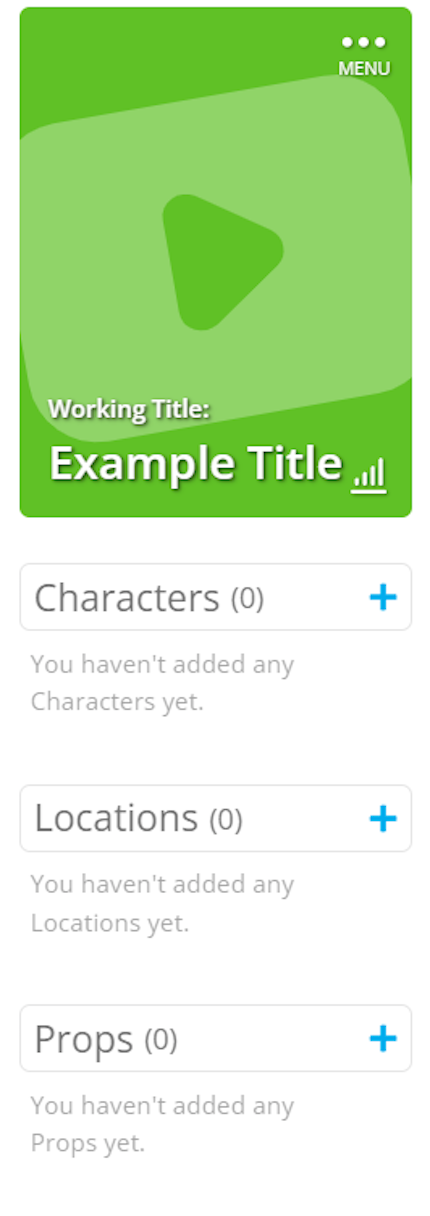
ਉਪਰਲੇ ਖੱਬੇ ਕੋਨੇ ਵਿੱਚ, ਤੁਹਾਨੂੰ ਆਪਣਾ ਟਾਈਟਲ ਕਾਰਡ ਮਿਲੇਗਾ। ਇਹ ਤੁਹਾਡੇ ਵਰਕਿੰਗ ਟਾਈਟਲ, ਟਾਈਟਲ ਕਾਰਡ ਦੀ ਤਸਵੀਰ, ਇੱਕ ਮੇਨੂ ਬਟਨ, ਅਤੇ ਇੱਕ ਸਟੈਟਸ ਬਟਨ ਦਿਖਾਉਂਦਾ ਹੈ।
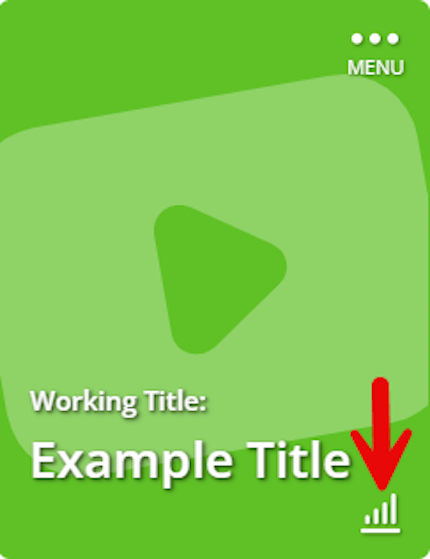
ਆਪਣੀ ਕਹਾਣੀ ਦੇ ਸਟੈਟਸ ਵੇਖਣ ਲਈ, ਟਾਈਟਲ ਕਾਰਡ ਦੇ ਹੇਠਲੇ ਸੱਜੇ ਕੋਨੇ ਵਿੱਚ ਬਟਨ 'ਤੇ ਕਲਿੱਕ ਕਰੋ। ਇਹ ਪਿੱਠੇ ਨੂੰ ਫੜ ਕੇ ਵਿਸਥਾਰਿਤ ਜਾਣਕਾਰੀ ਦਿਖਾਏਗਾ। ਇਸ ਵਿੱਚ ਐਕਸ਼ਨ ਆਈਟਮਜ਼, ਡਾਇਲਾਗ ਆਈਟਮਜ਼, ਸੀਨਜ਼, ਸੀਕੂਐਂਸਜ਼, ਐਕਟਜ਼, ਫਿਲਮਾਂ, ਪੇਜ ਗਿਣਤੀ ਅਤੇ ਅਨੁਮਾਨਿਤ ਕਹਾਣੀ ਦਾ ਸਮਾਂ ਸ਼ਾਮਲ ਹੈ।
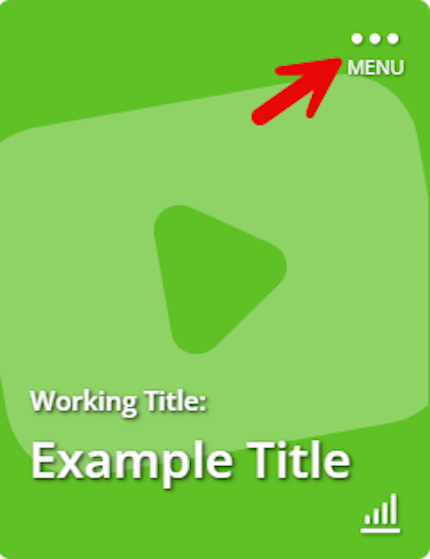
ਉੱਪਰ ਸੱਜੇ ਕੋਨੇ ਵਿੱਚ ਮੌਜੂਦ ਤਿੰਨ ਬਿੰਦੂ, ਮੇਨੂ ਦੇ ਊਪਰ ਹੀ, ਤੁਹਾਡੇ ਮੈਨੂ ਦੇ ਵਿਕਲਪ ਖੋਲ੍ਹਦੇ ਹਨ।
ਇੱਥੇ, ਤੈਨੂੰ ਕਈ ਚੋਣਾਂ ਮਿਲਣਗੀਆਂ: ਕਹਾਣੀ ਸੈਟਿੰਗਸ ਸੰਪਾਦਿਤ ਕਰੋ, ਫੀਡਬੈਕ ਮੰਗੋ, ਅਤੇ ਟਾਈਟਲ ਟੈਕਸਟ ਸ਼ਾਮਲ ਕਰੋ.
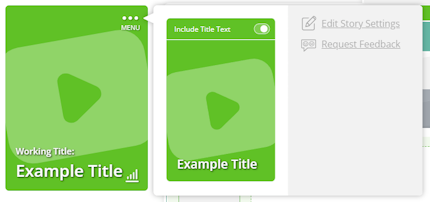
ਐਡਿਟ ਸਟੋਰੀ ਸੈਟਿੰਗਜ਼ ਚੁਣਨ ਨਾਲ ਇੱਕ ਪੌਪ-ਅੱਪ ਖੁਲਦਾ ਹੈ ਜਿੱਥੇ ਤੁਸੀਂ ਆਪਣੇ ਪ੍ਰੋਜੈਕਟ ਬਾਰੇ ਮਹੱਤਵਪੂਰਣ ਜਾਣਕਾਰੀ ਪ੍ਰਬੰਧਿਤ ਕਰ ਸਕਦੇ ਹੋ। ਇੱਥੋਂ, ਤੁਸੀਂ ਆਪਣੇ ਪ੍ਰੋਜੈਕਟ ਟੈਂਪਲੇਟ ਦੀ ਚੋਣ ਕਰ ਸਕਦੇ ਹੋ, ਸਿਰਲੇਖ ਅੱਪਡੇਟ ਕਰ ਸਕਦੇ ਹੋ, ਇੱਕ ਕਹਾਣੀ ਸੰਖੇਪ ਸ਼ਾਮਲ ਕਰ ਸਕਦੇ ਹੋ, ਇਕ ਸਿਰਲੇਖ ਕਾਰਡ ਚਿੱਤਰ ਬਣਾ ਸਕਦੇ ਹੋ, ਅਤੇ ਵਿਜੂਅਲ ਸਟਾਈਲ, ਨਾਰੈਟਰ ਦੀ ਆਵਾਜ਼ ਅਤੇ ਕਾਪੀਰਾਈਟ ਜਾਣਕਾਰੀ ਵਰਗੇ ਆਪਸ਼ਨਾਂ ਦੀ ਚੋਣ ਕਰ ਸਕਦੇ ਹੋ।
ਤੁਸੀਂ Request Feedback آپਸ਼ਨ ਦਾ ਉਪਯੋਗ ਕਰਕੇ ਖਾਸ ਲੋਕਾਂ ਜਾਂ ਸਾਰੇ SoCreate ਕਮਿਊਨਿਟੀ ਨੂੰ ਆਪਣੀ ਕਹਾਣੀ 'ਤੇ ਫੀਡਬੈਕ ਦੇਣ ਲਈ ਬੁਲਾ ਸਕਦੇ ਹੋ।
Include Title Text ਟੌਗਲ ਤੁਹਾਨੂੰ ਚੁਣਨ ਦੀ ਆਗਿਆ ਦਿੰਦਾ ਹੈ ਕਿ ਤੁਸੀਂ ਚਾਹੁੰਦੇ ਹੋ ਕਿ ਸਿਰਲੇਖ ਕਾਰਡ ਚਿੱਤਰ 'ਤੇ ਟੈਕਸਟ ਦਿਖਾਈ ਦੇਵੇ ਜਾਂ ਨਹੀਂ.
- ਕਹਾਣੀ ਟੂਲਬਾਰ (ਖੱਬੇ ਪਾਸੇ)
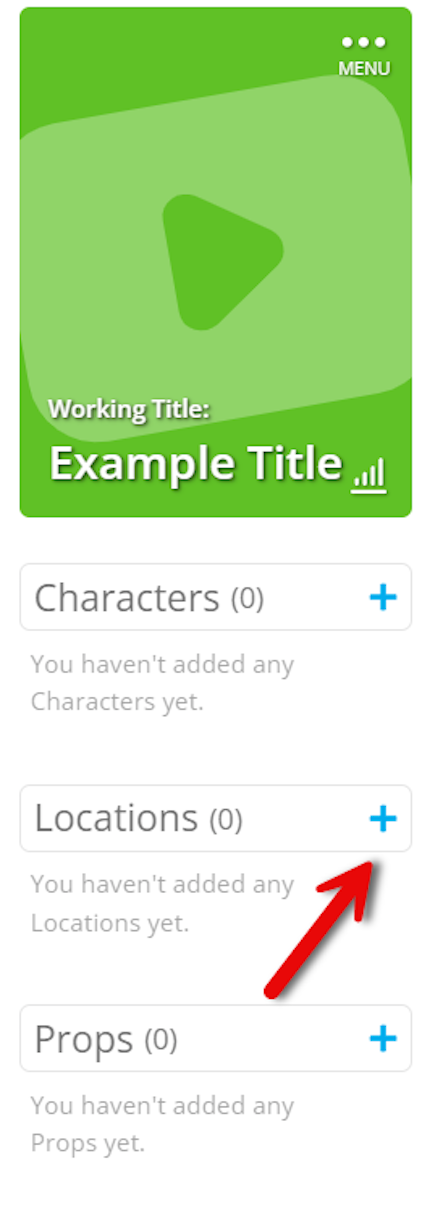
ਟਾਈਟਲ ਕਾਰਡ ਦੇ ਹੇਠਾਂ, ਤੁਹਾਨੂੰ ਸਟੋਰੀ ਟੂਲਬਾਰ ਮਿਲੇਗੀ। ਇੱਥੇ ਤੁਸੀਂ ਆਪਣੇ ਕਿਰਦਾਰ, ਸਥਾਨ ਅਤੇ ਪ੍ਰਾਪਜ਼ ਬਣਾ ਅਤੇ ਮੈਨੇਜ ਕਰ ਸਕਦੇ ਹੋ। ਇੱਕ ਵਾਰੀ ਬਣ ਜਾਣ ਤੋਂ ਬਾਅਦ, ਹਰ ਇੱਕ ਆਈਟਮ ਆਪਣੇ ਆਪ ਸਟੋਰੀ ਟੂਲਬਾਰ ਵਿਚ ਤੁਹਾਡੇ ਗੈਲਰੀ ਵਿੱਚ ਸ਼ਾਮਲ ਹੋ ਜਾਂਦੀ ਹੈ, ਜਿਸ ਨਾਲ ਤੁਹਾਡੇ ਸਟੋਰੀ ਦੇ ਹਰ ਚੀਜ਼ ਤੱਕ ਆਸਾਨ ਪਹੁੰਚ ਮਿਲਦੀ ਹੈ ਅਤੇ ਤੁਹਾਡੇ ਪ੍ਰੋਜੈਕਟ ਨੂੰ ਸੰਗਠਿਤ ਰੱਖਣ ਵਿੱਚ ਮਦਦ ਮਿਲਦੀ ਹੈ।
- ਟੂਲਜ਼ ਟੂਲਬਾਰ (ਸੱਜੇ ਪਾਸੇ)
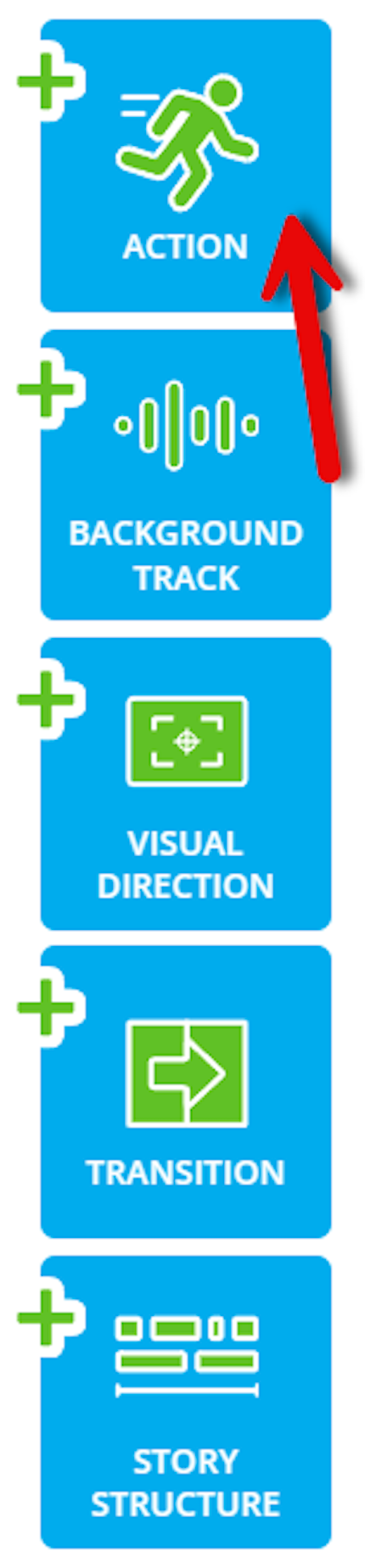
ਤੁਹਾਡੇ ਸਕ੍ਰੀਨ ਦੇ ਸੱਜੇ ਪਾਸੇ, ਤੁਸੀਂ ਟੂਲਜ਼ ਟੂਲਬਾਰ ਵੇਖੋਗੇ। ਇੱਥੇ ਹੀ ਤੁਸੀਂ ਆਪਣੇ ਪ੍ਰੋਜੈਕਟ ਵਿੱਚ ਐਕਸ਼ਨ, ਬੈਕਗ੍ਰਾਊਂਡ ਟ੍ਰੈਕਸ, ਵਿਜ਼ੂਅਲ ਦਿਸ਼ਾ, ਟ੍ਰਾਂਜ਼ੀਸ਼ਨ ਅਤੇ ਕਹਾਣੀ ਦਾ ਢਾਂਚਾ ਸ਼ਾਮਲ ਕਰ ਸਕਦੇ ਹੋ।

- ਮੁੱਖ ਟੂਲਬਾਰ (ਉੱਪਰ)
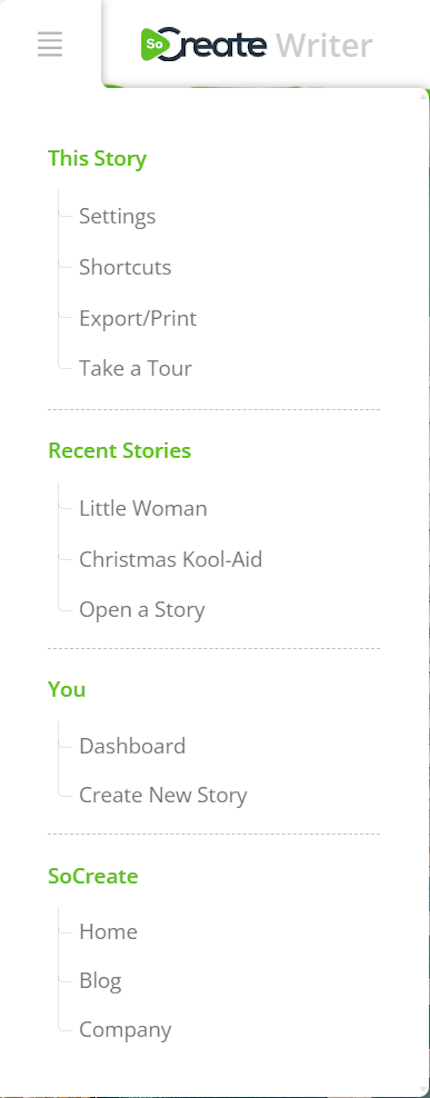
ਤੁਹਾਡੇ ਸਕ੍ਰੀਨ ਦੇ ਸਿਰਲੇਖ 'ਤੇ ਤੁਹਾਡੀ ਮੁੱਖ ਟੂਲਬਾਰ ਹੋਵੇਗੀ। ਇੱਥੇ ਕੁਝ ਵਿਕਲਪ ਹਨ। ਤੁਸੀਂ ਸਭ ਤੋਂ ਖੱਬੇ ਪਾਸੇ ਚਾਰ ਹੋਰਾਈਜ਼ਾਂਟਲ ਲਾਈਨਾਂ ਵਾਲਾ ਇੱਕ ਆਈਕਨ ਦੇਖੋਗੇ। ਇਸ 'ਤੇ ਕਲਿੱਕ ਕਰਨ ਨਾਲ ਇੱਕ ਡ੍ਰੌਪਡਾਊਨ ਮੀਨੂ ਖੁਲਦਾ ਹੈ ਜਿੱਥੇ ਤੁਸੀਂ ਆਪਣੀਆਂ ਕਹਾਣੀ ਦੀਆਂ ਸੈਟਿੰਗਸ, ਉਪਲਬਧ ਕੀਬੋਰਡ ਸ਼ਾਰਟਕਟਸ ਵੇਖ ਸਕਦੇ ਹੋ, ਆਪਣੀ ਕਹਾਣੀ ਨੂੰ ਐਕਸਪੋਰਟ ਜਾਂ ਪ੍ਰਿੰਟ ਕਰ ਸਕਦੇ ਹੋ, ਜਾਂ ਇੰਟਰਫੇਸ ਦਾ ਟੂਰ ਕਰ ਸਕਦੇ ਹੋ। ਤੁਸੀਂ ਤੇਜ਼ੀ ਨਾਲ ਕਿਸੇ ਹੋਰ ਹਾਲ ਹੀ ਦੀ ਕਹਾਣੀ 'ਤੇ ਸੋਵਿੱਚ ਕਰੋ, ਆਪਣਾ ਡੈਸ਼ਬੋਰਡ ਤੋਂ ਕਹਾਣੀ ਖੋਲ੍ਹੋ, ਨਵੀਂ ਬਣਾਓ, ਜਾਂ SoCreate ਦੇ ਹোম, ਬਲੌਗ, ਜਾਂ ਕੰਪਨੀ ਪੇਜ ਤੇ ਜਾ ਸਕਦੇ ਹੋ। ਟੂਲਬਾਰ ਦੇ ਵਿਚਕਾਰ ਅਨਡੂ ਅਤੇ ਰੀਡੂ ਬਟਨ ਹਨ, ਜੋ ਤੁਹਾਨੂੰ ਆਪਣੇ ਸਭ ਤੋਂ ਹਾਲੀਆ ਬਦਲਾਵਾਂ ਨੂੰ ਅਸਾਨੀ ਨਾਲ ਵਾਪਸ ਜਾਂ ਮੁੜ ਲਿਆਉਣ ਦੀ ਆਗਿਆ ਦਿੰਦੇ ਹਨ। ਸਭ ਤੋਂ ਸੱਜੇ ਪਾਸੇ, ਤੁਸੀਂ ਉਹ ਟੂਲ ਪਾਓਗੇ ਜੋ ਤੁਹਾਡੀ ਕਹਾਣੀ ਨੂੰ ਪ੍ਰਕਾਸ਼ਿਤ ਕਰਨ, ਦੂਜਿਆਂ ਨਾਲ ਸਾਂਝਾ ਕਰਨ, ਸਹਾਇਤਾ ਪ੍ਰਾਪਤ ਕਰਨ, ਆਪਣੇ ਡੈਸ਼ਬੋਰਡ 'ਤੇ ਵਾਪਸ ਜਾਣ, ਜਾਂ ਆਪਣੇ ਅਕਾਊਂਟ ਸੈਟਿੰਗਸ ਵੇਖਣ ਲਈ ਹਨ।

- ਧਾਰਾ
ਤੁਹਾਡੀ ਕਹਾਣੀ ਸਟ੍ਰੀਮ ਸੋਕ੍ਰੀਏਟ ਰਾਈਟਰ ਵਿੱਚ ਉਹ ਜਗਾ ਹੈ ਜਿੱਥੇ ਤੁਸੀਂ ਆਪਣੀ ਕਹਾਣੀ ਵਿਕਸਿਤ ਕਰਦੇ ਹੋ। ਤੁਹਾਡੀ ਕਹਾਣੀ ਸਟ੍ਰੀਮ ਵਿੱਚ ਦੋ ਵੱਖ-ਵੱਖ ਦ੍ਰਿਸ਼ਟੀਕੋਣ ਹਨ, ਕਹਾਣੀ ਦ੍ਰਿਸ਼ਟੀਕੋਣ ਅਤੇ ਢਾਂਚਾ ਦ੍ਰਿਸ਼ਟੀਕੋਣ। ਕਹਾਣੀ ਦ੍ਰਿਸ਼ਟੀਕੋਣ ਉਹ ਜਗਾ ਹੈ ਜਿੱਥੇ ਤੁਸੀਂ ਆਪਣੀ ਕਹਾਣੀ ਲਿਖੋਗੇ। ਇਹ ਸਭ ਕੁਝ ਸ਼ਾਮਲ ਕਰਦਾ ਹੈ ਜੋ ਤੁਸੀਂ ਜੋੜਦੇ ਹੋ, ਜਿਵੇਂ ਕਿ ਅਧਿਆਇ, ਕਾਰਵਾਈ, ਅਤੇ ਗੱਲਬਾਤ। ਢਾਂਚਾ ਸਟ੍ਰੀਮ ਉਹ ਜਗਾ ਹੈ ਜਿੱਥੇ ਤੁਸੀਂ ਆਪਣੀ ਕਹਾਣੀ ਦੀ ਬਣਤਰ ਬਣਾਉਂਦੇ ਹੋ। ਇਹ ਤੁਹਾਡੀ ਕਹਾਣੀ ਲਈ ਇੱਕ ਫਰੇਮਵਰਕ ਬਣਾਉਣ ਦੀ ਜਗਾ ਹੈ।
- ਕਈ ਕਹਾਣੀ ਸਟਰੀਮਾਂ
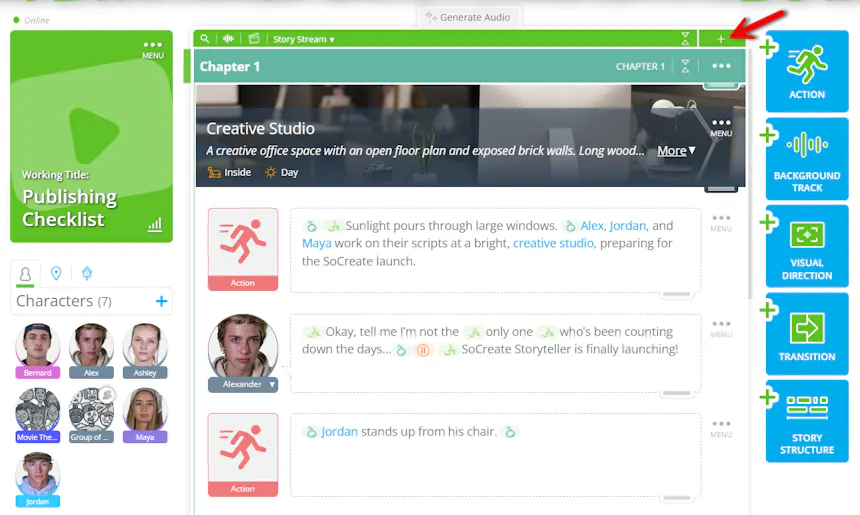
ਇੱਕੇ ਸਮੇਂ ਵਿੱਚ ਆਪਣੀ ਕਹਾਣੀ ਦੇ ਵੱਖ-ਵੱਖ ਹਿੱਸਿਆਂ ਨੂੰ ਵੇਖਣਾ SoCreate ਦੀ Additional Story Streams ਫੀਚਰ ਨਾਲ ਆਸਾਨ ਹੈ। ਦੂਜੀ ਵੇਖਣ ਲਈ, ਆਪਣੀ ਮੁੱਖ ਸਟ੍ਰੀਮ ਦੇ ਸੱਜੇ ਪਾਸੇ “+” 'ਤੇ ਕਲਿਕ ਕਰੋ। ਤੁਹਾਡੀ ਸਾਰੀ ਕਹਾਣੀ ਇਸ ਨਵੀਂ ਸਟ੍ਰੀਮ ਵਿੱਚ ਆ ਜਾਏਗੀ, ਜਿਸ ਨਾਲ ਤੁਸੀਂ ਆਪਣੇ ਮੁੱਖ ਵੇਖਣ ਤੋਂ ਅਲੱਗ ਸਕ੍ਰੋਲ ਅਤੇ ਖੋਜ ਕਰ ਸਕੋਗੇ।
- ਬਰਬਾਦ ਹੁੰਦੇ ਸੀਨ
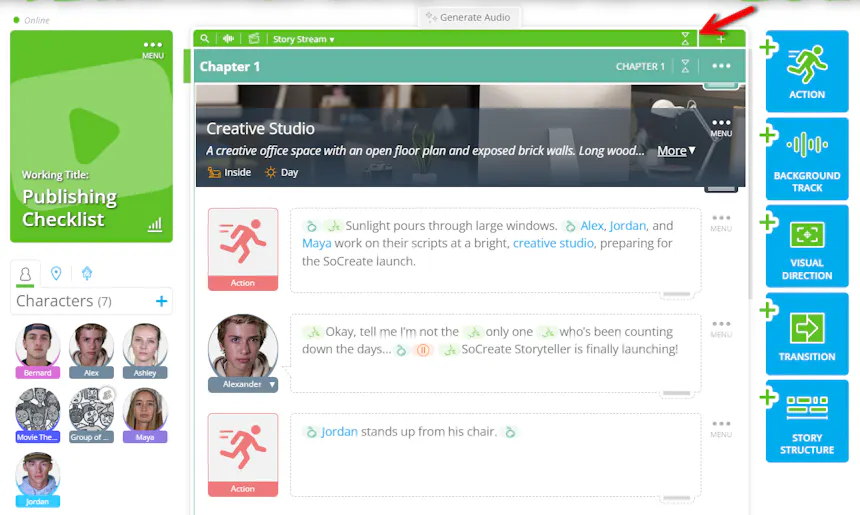
“+” ਦੇ ਨਾਲ, ਇੱਕ ਕੋਲੈਪਸ ਆਈਕਨ ਹੈ। ਜੇ ਤੁਸੀਂ ਉੱਪਰ ਵਾਲਾ ਦਬਾਉਂਦੇ ਹੋ, ਤਾਂ ਤੁਹਾਡੇ ਸਾਰੇ ਸੀਂਸ ਕੋਲੈਪਸ ਹੋ ਜਾਣਗੇ। ਇਹੀ ਆਈਕਨ ਹਰ ਸੀਂਸ ਬ੍ਰੈਕਟ 'ਤੇ ਵੀ ਹੁੰਦੇ ਹਨ, ਤਾਂ ਤੁਸੀਂ ਇੱਛਾ ਕਰਕੇ ਹਰੇਕ ਸੀਂਸ ਨੂੰ ਵੀ ਕੋਲੈਪਸ ਕਰ ਸਕਦੇ ਹੋ।
ਆਪਣੇ ਐਕਸ਼ਨ, ਸੀਕਵੈਂਸ, ਅਤੇ ਸੀਂਸ ਨੂੰ ਕੋਲੈਪਸ ਕਰਨਾ ਤੁਹਾਨੂੰ ਤੇਜ਼ੀ ਨਾਲ ਆਪਣੀ ਕਹਾਣੀ ਦੀ ਬਣਤਰ ਦੇਖਣ ਦੀ ਸਹੂਲਤ ਦਿੰਦਾ ਹੈ। ਇਹ ਸੀਂਸਾਂ ਨੂੰ ਉਹਨਾਂ ਦੇ ਡਰੈਗ ਹੈਂਡਲਾਂ ਨਾਲ ਅਸਾਨੀ ਨਾਲ ਢੁੰਘਣਾ ਅਤੇ ਛੋਟੇ ਸੁਧਾਰ ਕਰਨ ਲਈ ਵੱਖ-ਵੱਖ ਥਾਂ ਉੱਤੇ ਜੰਪ ਕਰਨ ਵਿਚ ਵੀ ਆਸਾਨ ਬਣਾਉਂਦਾ ਹੈ।
- ਆਉਟਲਾਈਨ ਸਟਰਿਮ
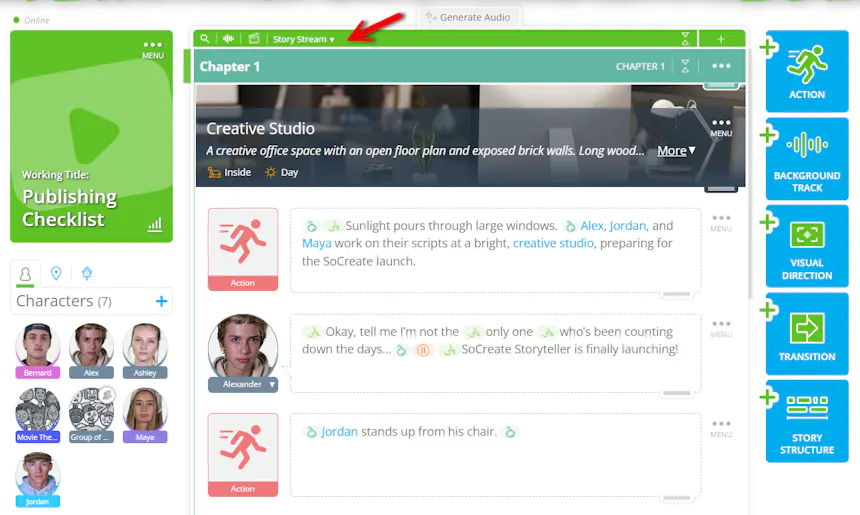
ਤੁਹਾਡੇ ਸਟੋਰੀ ਸਟ੍ਰੀਮ ਦੇ ਸਿਖਰ 'ਤੇ, ਤੁਹਾਨੂੰ ਖੱਬੇ ਪਾਸੇ ਇੱਕ ਤੀਰ ਦੇ ਨਾਲ ਨੀਵਾਂ ਬਟਨ ਮਿਲੇਗਾ। ਇਸ 'ਤੇ ਕਲਿੱਕ ਕਰੋ ਤਾਂ ਜੋ ਤੁਸੀਂ ਆਪਣੀ ਆઉਟਲਾਇਨ ਸਟ੍ਰੀਮ ਖੋਲ੍ਹ ਸਕੋ। ਸਿਰਫ਼ ਇੱਕ ਕਲਿੱਕ ਨਾਲ, ਤੁਹਾਨੂੰ ਇਕ ਸਾਫ਼ ਸਥਿਤ ਅਤੇ ਵਿਆਵਸਥਿਤ ਦ੍ਰਿਸ਼ਟੀ ਮਿਲੇਗੀ ਜਿਸ ਨਾਲ ਤੁਸੀਂ ਆਪਣੀ ਕਹਾਣੀ ਦੀ ਸੰਰਚਨਾ ਬਣਾਉਣ ਸ਼ੁਰੂ ਕਰ ਸਕੋਗੇ। ਆਪਣੀ ਕਹਾਣੀ ਦਾ ਆਉਟਲਾਇਨ ਬਣਾਉਣ ਲਈ ਸੀਨ, ਕ੍ਰਮ, ਐਕਟ ਅਤੇ ਫਿਲਮਾਂ ਸ਼ਾਮਲ ਕਰੋ। ਹਰ ਸੀਨ ਵਿੱਚ ਇੱਕ ਵਧੇਰੇ ਨੋਟਸ ਸੈਕਸ਼ਨ ਹੁੰਦਾ ਹੈ, ਜੋ ਤੁਹਾਡੀਆਂ ਸੋਚਾਂ ਨੂੰ ਅਨੁਕੂਲ ਢੰਗ ਨਾਲ ਕ੍ਰਮਬੱਧ ਕਰਨ ਵਿੱਚ ਮਦਦ ਕਰਦਾ ਹੈ ਜਿਵੇਂ ਤੁਸੀਂ ਆਪਣੀ ਕਹਾਣੀ ਵਿਕਸਤ ਕਰਦੇ ਹੋ।
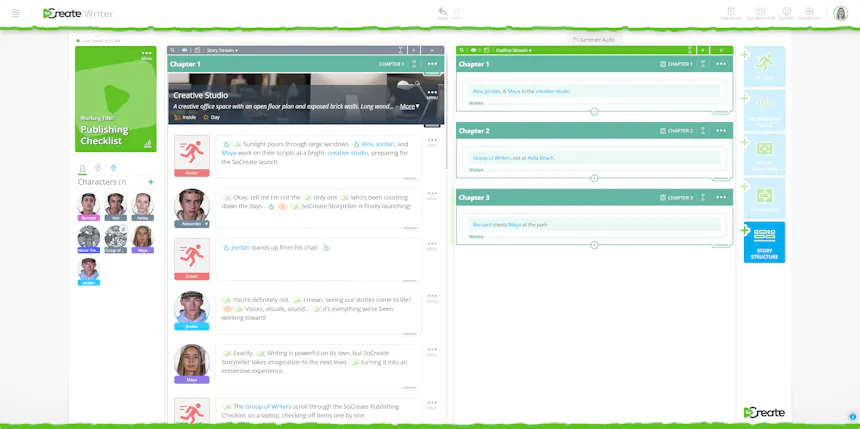
ਜਦੋਂ ਤੁਸੀਂ ਆਪਣਾ ਔਟਲਾਈਨ ਬਣਾ ਰਹੇ ਹੋ, ਤੁਸੀਂ ਆਪਣੀ ਕਹਾਣੀ ਲਿਖਣ ਲਈ ਬੁਨਿਆਦ ਵੀ ਤਿਆਰ ਕਰ ਸਕਦੇ ਹੋ। ਤੁਸੀਂ ਆਪਣੇ ਔਟਲਾਈਨ ਨੋਟਸ ਵਿੱਚ ਹੀ ਕਿਰਦਾਰ, ਸਾਜ-ਸਾਮਾਨ ਅਤੇ ਸਥਾਨ ਬਣਾ ਸਕਦੇ ਹੋ। ਕਵਾਰਡ 'ਤੇ Shift + @ ਟਾਈਪ ਕਰੋ ਤਾਂ ਕਿ Quick Add ਖੁਲ ਜਾਵੇ, ਫਿਰ ਉਸ ਆਈਟਮ ਨੂੰ ਚੁਣੋ ਜੋ ਤੁਸੀਂ ਬਣਾਉਣਾ ਚਾਹੁੰਦੇ ਹੋ। Quick Add ਦੀ ਵਰਤੋਂ ਨਾਲ ਬਣਾਏ ਗਏ ਕਿਰਦਾਰਾਂ ਅਤੇ ਸਥਾਨ ਸਮੇਤ ਸਾਰੇ ਤੱਤ ਆਪਣੇ ਆਪ ਤੁਹਾਡੇ Story Toolbar ਵਿੱਚ ਖੱਬੇ ਪਾਸੇ ਆ ਜਾਓਗੇ। ਜਦੋਂ ਡਾਇਲਾਗ ਅਤੇ ਐਕਸ਼ਨ ਲਿਖਣ ਦਾ ਸਮਾਂ ਆਵੇਗਾ, ਤੁਹਾਡੇ ਸਾਰੇ ਸਟੋਰੀ ਐਸੇਟ ਤਿਆਰ ਹੋਣਗੇ।
ਜਦੋਂ ਤੁਹਾਡਾ ਔਟਲਾਈਨ ਮੁੱਕ ਜਾਏ ਅਤੇ ਤੁਸੀਂ ਲਿਖਣਾ ਸ਼ੁਰੂ ਕਰਨ ਲਈ ਤਿਆਰ ਹੋ, ਤਾਂ ਆਪਣੇ Outline Stream ਦੇ ਉੱਪਰ ਵਾਲੇ ਹਰੇ ਬਾਰ ਵਿੱਚ ਪਲੱਸ (+) ਬਟਨ 'ਤੇ ਕਲਿੱਕ ਕਰੋ ਤਾਂ ਕਿ ਨਵਾਂ Story Stream ਖੁਲ ਜਾਏ। ਇਸ ਨਾਲ ਤੁਹਾਨੂੰ ਆਪਣੇ ਔਟਲਾਈਨ ਅਤੇ ਲਿਖਾਈ ਦੀ ਜਗ੍ਹਾ ਦਾ ਇੱਕ ਬਿਨਾਂ ਰੁਕਾਵਟ ਵਾਲਾ ਸਾਈਡ-ਬਾਈ-ਸਾਈਡ ਦ੍ਰਿਸ਼ ਸੌਂਪਿਆ ਜਾਂਦਾ ਹੈ, ਤਾਂ ਜੋ ਤੁਸੀਂ ਆਪਣੀ ਕਹਾਣੀ ਦਾ ਡਾਇਲਾਗ ਅਤੇ ਐਕਸ਼ਨ ਲਿਖਦੇ ਸਮੇਂ ਆਪਣੇ ਨੋਟਸ ਦਾ ਸੰਦਰਭ ਇੱਕ ਥਾਂ ਤੇ ਰੱਖ ਸਕੋ।
ਕਿਰਦਾਰ
ਤੁਹਾਡੇ ਲਿਖਣ ਦੇ ਇੰਟਰਫੇਸ ਸੈਟਅਪ ਹੋਣ ਦੇ ਨਾਲ, ਹੁਣ ਆਪਣੀ ਕਹਾਣੀ ਨੂੰ ਭਰਨ ਦਾ ਸਮਾਂ ਹੈ। ਚਲੋ ਇਸ ਵਿੱਚ ਲੋਕਾਂ ਤੋਂ ਸ਼ੁਰੂ ਕਰੀਏ।
- ਕਿਰਦਾਰ ਜੋੜੋ
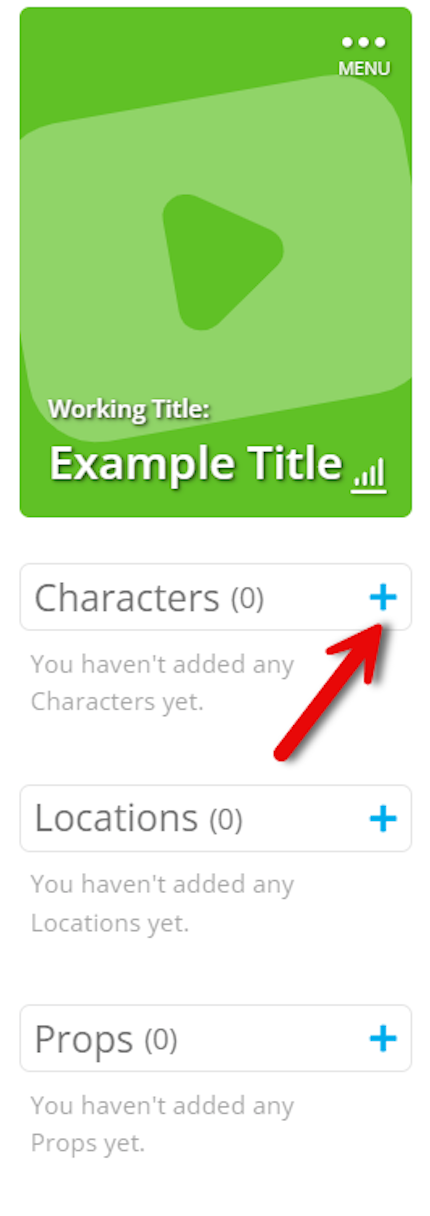
ਆਪਣੀ ਕਹਾਣੀ ਵਿੱਚ SoCreate 'ਚ ਇੱਕ ਕਿਰਦਾਰ ਸ਼ਾਮਿਲ ਕਰਨ ਲਈ, ਆਪਣੇ ਸਕਰੀਨ ਦੇ ਖੱਬੇ ਪਾਸੇ ਸਟੋਰੀ ਟੂਲਬਾਰ 'ਤੇ ਜਾਓ ਅਤੇ Characters ਦੇ ਨਾਲ ‘+’ ਉੱਤੇ ਕਲਿਕ ਕਰੋ।
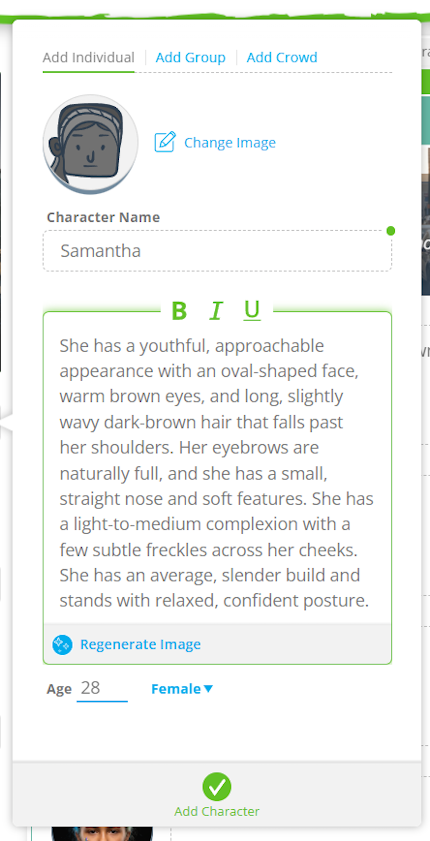
ਇੱਕ ਫਾਰਮ ਖੁਲੇਗਾ ਜਿੱਥੇ ਤੁਸੀਂ ਆਪਣੇ ਕਿਰਦਾਰ ਦੇ ਵੇਰਵੇ ਦਰਜ ਕਰ ਸਕਦੇ ਹੋ, ਜਿਸ ਵਿੱਚ ਉਹਨਾਂ ਦਾ ਨਾਮ, ਵਰਣਨ, ਉਮਰ ਅਤੇ ਕਿਸਮ ਸ਼ਾਮਲ ਹੈ।
ਜਦੋਂ ਤੁਸੀਂ ਆਪਣੇ ਕਿਰਦਾਰ ਦੀ ਸ਼ਕਲ ਵਰਣਨ ਕਰ ਰਹੇ ਹੋ, ਜਿਵੇਂ ਜ਼ਿਆਦਾ ਵੇਰਵਾ ਦਿੰਦੇ ਹੋ, ਉਵੇਂ ਤੁਹਾਡੇ ਕੋਲ ਕਿਰਦਾਰ ਦੀ ਦਿੱਖ 'ਤੇ ਵੱਧ ਕੰਟਰੋਲ ਹੁੰਦਾ ਹੈ। ਤੁਸੀਂ ਉਸ ਸਮੇਂ ਹੀ "ਚਿੱਤਰ ਮੁੜ ਬਣਾਓ" 'ਤੇ ਕਲਿੱਕ ਕਰਕੇ ਆਪਣੇ ਕਿਰਦਾਰ ਦੀ ਇੱਕ ਚਿੱਤਰ ਤਿਆਰ ਕਰ ਸਕਦੇ ਹੋ। ਸੋਚੇ ਅਨੁਸਾਰ ਨਹੀਂ ਹੈ? ਕੋਈ ਗੱਲ ਨਹੀਂ! ਕਿਰਦਾਰ ਦੀ ਦਿੱਖ ਅਪਡੇਟ ਕਰੋ ਅਤੇ ਚਿੱਤਰ ਨੂੰ ਦੁਬਾਰਾ ਬਣਾਓ ਜਦ ਤਕ ਤੁਸੀਂ ਚਾਹੀਦੀ ਦਿੱਖ ਨਹੀਂ ਮਿਲਦੀ।
ਜਦੋਂ ਤੁਸੀਂ ਆਪਣੇ ਕਿਰਦਾਰ ਨਾਲ ਖੁਸ਼ ਹੋ ਜਾਓ, "ਕਿਰਦਾਰ ਸ਼ਾਮਲ ਕਰੋ" 'ਤੇ ਕਲਿੱਕ ਕਰੋ ਤਾਂ ਕਿ ਉਸਦੀ ਰਚਨਾ ਨੂੰ ਫਾਈਨਲ ਕਰ ਸਕੋ।
ਤੁਹਾਡਾ ਨਵਾਂ ਕਿਰਦਾਰ ਤੁਹਾਡੇ ਕਹਾਣੀ ਟੂਲਬਾਰ ਵਿੱਚ ਅਤੇ ਕਹਾਣੀ ਸਟ੍ਰੀਮ ਵਿੱਚ ਤੁਹਾਡੇ ਕਰਸਰ ਦੀ ਥਾਂ 'ਤੇ ਦਿਖੇਗਾ। ਉਥੋਂ, ਤੁਸੀਂ ਆਪਣੇ ਕਿਰਦਾਰ ਲਈ ਤੁਰੰਤ ਗੱਲਬਾਤ ਸ਼ੁਰੂ ਕਰ ਸਕਦੇ ਹੋ।
- ਤੁਰੰਤ ਕਿਰਦਾਰ ਜੋੜਨਾ
ਆਪਣੀ ਕਹਾਣੀ ਵਿੱਚ ਨਵੇਂ ਕਿਰਦਾਰਾਂ ਨੂੰ ਤੇਜ਼ੀ ਨਾਲ ਸ਼ਾਮਿਲ ਕਰਨ ਜਾਂ ਮੌਜੂਦਾ ਕਿਰਦਾਰਾਂ ਨੂੰ ਸਿੱਧਾ ਟੈਗ ਕਰਨ ਲਈ SoCreate ਦੀ Quick Add ਵਿਸ਼ੇਸ਼ਤਾ ਦੀ ਵਰਤੋਂ ਕਰੋ। Quick Add ਨੂੰ ਐਕਟੀਵੇਟ ਕਰਨ ਲਈ ਆਪਣੇ ਕੀਬੋਰਡ 'ਤੇ Shift + @ ਟਾਈਪ ਕਰੋ। ਉਸ ਤੋਂ ਬਾਅਦ, ਸਾਈਡਬਾਰ ਵਿੱਚ ਕਿਰਦਾਰ ਦੇ ਚਿੰਨ੍ਹ 'ਤੇ ਕਲਿੱਕ ਕਰੋ ਜਾਂ ਟੈਬ ਕਰਕੇ ਜਾਓ ਅਤੇ ਆਪਣੇ ਨਵੇਂ ਕਿਰਦਾਰ ਦੇ ਵੇਰਵੇ ਦਰਜ ਕਰਨਾ ਸ਼ੁਰੂ ਕਰੋ, ਜਿਵੇਂ ਕਿ ਉਹਦਾ ਨਾਮ, ਕਿਰਦਾਰ ਦੀ ਕਿਸਮ ਅਤੇ ਉਮਰ।
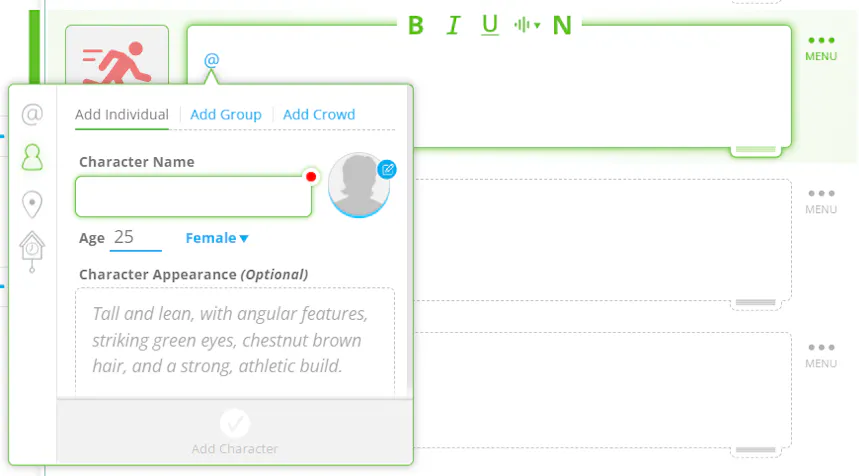
ਤੁਹਾਡਾ ਨਵਾਂ ਬਣਾਇਆ ਗਿਆ ਕਿਰਦਾਰ ਹੁਣ ਭਵਿੱਖ ਵਿੱਚ ਵਰਤੋਂ ਲਈ ਸਟੋਰੀ ਟੂਲਬਾਰ ਵਿੱਚ ਦਿਖਾਈ ਦੇਵੇਗਾ ਅਤੇ ਜਿਸ ਡਾਇਲਾਗ ਜਾਂ ਐਕਸ਼ਨ ਸਟ੍ਰੀਮ ਆਈਟਮ ਵਿੱਚ ਉਹ ਪਹਿਲੀ ਵਾਰੀ ਜਿਕਰ ਹੋਏ, ਉਥੇ ਆਟੋਮੈਟਿਕ ਤੌਰ 'ਤੇ ਹਾਈਲਾਈਟ ਹੋ ਜਾਵੇਗਾ।
ਲੇਖਕਾਂ ਨੂੰ ਚਾਹੀਦਾ ਹੈ ਕਿ ਉਹ ਕਿਰਦਾਰਾਂ ਨੂੰ ਹਰ ਵਾਰ ਜਦੋਂ ਕਹਾਣੀ ਵਿੱਚ ਜਿਕਰ ਕੀਤਾ ਜਾਵੇ, ਟੈਗ ਕਰਨ। ਇਹ ਬਾਅਦ ਵਿੱਚ ਇਹ ਦੇਖਣਾ ਆਸਾਨ ਬਣਾਉਂਦਾ ਹੈ ਕਿ ਕਿਹੜਾ ਕਿਰਦਾਰ ਕਹਾਣੀ ਭਰ ਵਿੱਚ ਕਿੱਥੇ ਦਿਖਾਈ ਦੇ ਰਿਹਾ ਹੈ, ਜਾਂ ਉਸ ਕਿਰਦਾਰ ਦੇ ਵੇਰਵੇ, ਜਿਵੇਂ ਨਾਮ ਜਾਂ ਦਿੱਖ, ਨੂੰ ਗਲੋਬਲ ਲੈਵਲ 'ਤੇ ਸੋਧਣਾ। ਪਾਠਕ ਵੀ ਟੈਗ ਕੀਤੇ ਗਏ ਕਿਰਦਾਰ ਤੇ ਹੋਵਰ ਕਰਕੇ ਉਨ੍ਹਾਂ ਬਾਰੇ ਹੋਰ ਜਾਣਕਾਰੀ ਵੇਖ ਸਕਦੇ ਹਨ।
ਤੁਹਾਡੇ ਕਿਰਦਾਰਾਂ ਲਈ @ mentioning ਵਰਤਣਾ ਸਾਡੇ ਏ.ਆਈ. ਨੂੰ ਸੰਕੇਤ ਦਿੰਦਾ ਹੈ ਕਿ ਉਹ ਐਕਸ਼ਨ ਇਮੇਜ ਵਿੱਚ ਦਿਖਾਈ ਦੇ ਸਕਦੇ ਹਨ। ਇਹ ਕਹਾਣੀ ਵਿੱਚ ਜਦੋਂ ਵੀ ਕਿਰਦਾਰ ਦਾ ਜਿਕਰ ਕੀਤਾ ਜਾਵੇ, ਉਸਦੀ ਸਹੀ ਲਗਾਤਾਰਤਾ ਬਣਾਈ ਰੱਖਣ ਵਿੱਚ ਵੀ ਮਦਦ ਕਰਦਾ ਹੈ।
- ਕਿਰਦਾਰ ਟੈਗ ਕਰੋ
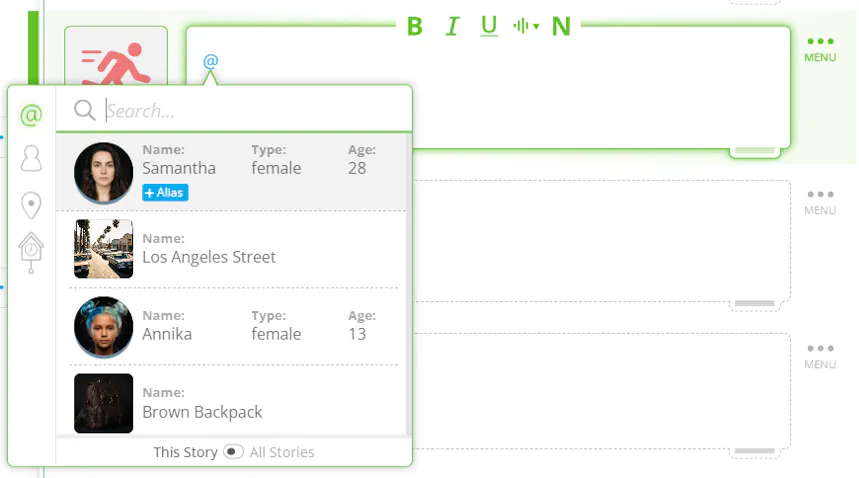
ਕਿਸੇ ਕਿਰਦਾਰ ਨੂੰ ਟੈਗ ਕਰਨ ਲਈ, ਸਬੰਧਤ ਕਿਰਦਾਰ ਜਾਂ ਐਕਸ਼ਨ ਸਟ੍ਰੀਮ ਆਈਟਮ 'ਤੇ ਜਾਓ ਅਤੇ ਕੀਬੋਰਡ 'ਤੇ Shift + @ ਟਾਈਪ ਕਰੋ। ਇੱਕ ਡ੍ਰੌਪਡਾਊਨ ਖੁਲ੍ਹੇਗਾ ਜੋ ਸਾਰੇ ਉਪਲਬਧ ਕਿਰਦਾਰਾਂ ਨੂੰ ਦਿਖਾਏਗਾ, ਆਪਣਾ ਚਾਹੀਦਾ ਕਿਰਦਾਰ ਚੁਣੋ, ਅਤੇ ਉਨ੍ਹਾਂ ਦਾ ਨਾਂ ਨੀਲੇ ਰੰਗ ਵਿੱਚ ਦਿਖਾਈ ਦੇਵੇਗਾ। ਕਿਰਦਾਰਾਂ ਨੂੰ ਟੈਗ ਕਰਨਾ ਇਹ ਯਕੀਨੀ ਬਣਾਉਂਦਾ ਹੈ ਕਿ ਤੁਹਾਡੀ ਕਹਾਣੀ ਨੂੰ SoCreate Storyteller 'ਚ ਪ੍ਰਕਾਸ਼ਿਤ ਕਰਨ ਸਮੇਂ ਸਾਰਥਕਤਾ ਬਣੀ ਰਹੇ।
- ਦਿੱਖ, ਅਲਮਾਰੀ, ਅਤੇ ਆਵਾਜ਼ਾਂ ਜੋੜੋ
ਕਿਸੇ ਕਿਰਦਾਰ ਲਈ ਵੇਰਵੇ ਵਧਾਉਣ ਜਾਂ ਸੋਧਣ ਲਈ, Story Toolbar 'ਤੇ ਜਾਓ ਅਤੇ ਉਸ ਕਿਰਦਾਰ 'ਤੇ ਹੋਵਰ ਕਰੋ ਜਿਸਨੂੰ ਤੁਸੀਂ ਅਪਡੇਟ ਕਰਨਾ ਚਾਹੁੰਦੇ ਹੋ। ਕਿਰਦਾਰ ਸੈਟਿੰਗ ਖੋਲ੍ਹਣ ਲਈ ਨੀਲਾ “i” ਆਈਕਨ ਕਲਿਕ ਕਰੋ, ਜਿੱਥੇ ਤੁਸੀਂ ਉਨ੍ਹਾਂ ਦੀ ਦਿਖਾਵਟ ਅਤੇ ਕੱਪੜੇ ਵਰਣਨ ਕਰ ਸਕਦੇ ਹੋ ਅਤੇ ਉਨ੍ਹਾਂ ਨੂੰ ਆਵਾਜ਼ ਦੇ ਸਕਦੇ ਹੋ।
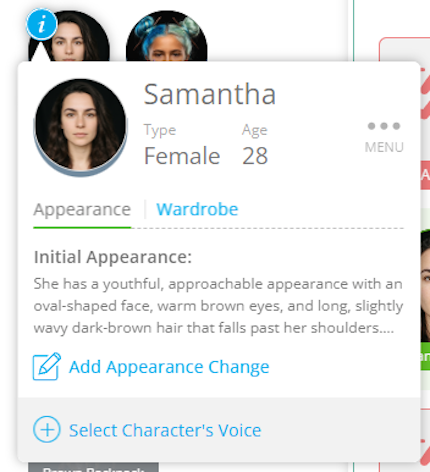
ਆਪਣੇ ਕਿਰਦਾਰ ਨੂੰ ਜਿੰਨਾ ਵੀ ਡੀਟੇਲ ਦੇ ਨਾਲ ਜੀਵੰਤ ਬਣਾਉਣਾ ਚਾਹੁੰਦੇ ਹੋ, ਉਸ ਲਈ ਲੁੱਕ ਅਤੇ ਵਾਡਰੋਬ ਵਾਲੇ ਫੀਲਡ ਵਰਤੋਂ। ਤੁਸੀਂ ਸੈਟਿੰਗਜ਼ ਵਿੱਚ ਹੀ ਲੁੱਕ ਅਤੇ ਵਾਡਰੋਬ ਦੋਹਾਂ ਲਈ ਤਸਵੀਰਾਂ ਵੀ ਬਣਾਉ ਸਕਦੇ ਹੋ, ਤਾਂ ਜੋ ਤੁਸੀਂ ਆਪਣੀ ਸੋਚ ਨੂੰ ਸਿਰਜਦੇ ਵੇਲੇ ਦੇਖ ਸਕੋ। ਜੇ ਨਤੀਜਾ ਠੀਕ ਨਾ ਲੱਗੇ, ਤਾਂ ਸਿਰਫ ਆਪਣਾ ਵਰਣਨ ਅਪਡੇਟ ਕਰੋ ਅਤੇ ਤਸਵੀਰ ਨੂੰ ਮੁੜ ਬਣਾਓ ਜਦ ਤਕ ਤੁਸੀਂ ਖੁਸ਼ ਨਾ ਹੋ ਜਾਓ।
ਵਾਡਰੋਬ ਲਈ, ਕਾਸਟਿਊਮ ਡਿਜ਼ਾਈਨਰ ਵਾਂਗ ਸੋਚੋ। ਤੁਸੀਂ ਹਰ ਇਕ ਸਟ੍ਰੀਮ ਆਈਟਮ ਲਈ ਖ਼ਾਸ ਕਾਸਟਿਊਮ ਤੈਅ ਕਰ ਸਕਦੇ ਹੋ, ਅਤੇ ਜੋ ਵੀ ਆਖਰੀ ਵਾਡਰੋਬ ਤੁਸੀਂ ਵਰਣਨ ਕਰੋਗੇ, ਉਹ ਸਾਰੇ ਅਗਲੇ ਸੀਨ ਜਾਂ ਅਧਿਆਇ ਵਿੱਚ ਚੱਲਦਾ ਰਹੇਗਾ ਜਦ ਤੱਕ ਤੁਸੀਂ ਕੋਈ ਹੋਰ ਬਦਲਾਅ ਨਾ ਲਿਆਉ।
ਜਦੋਂ ਤੁਸੀਂ ਇੱਕ ਅਲਮਾਰੀ ਦਾ ਵਰਣਨ ਕਰੋ, ਤਾਂ ਸਭ ਤੋਂ ਵਿਸਥਾਰਪੂਰਵਕ ਹੋਵੋ:
ਸਭ ਤੋਂ ਪਹਿਲਾਂ ਯੁੱਗ ਜਾਂ ਕੁੱਲ ਅੰਦਾਜ਼ ਨਾਲ ਸ਼ੁਰੂ ਕਰੋ
ਉੱਪਰਲੇ ਹਿੱਸੇ ਦਾ ਵਰਣਨ ਕਰੋ: ਸਲੀਵ ਦੀ ਲੰਬਾਈ, ਰੰਗ, ਸਤਹ, ਅਤੇ ਫਿੱਟ
ਥਲੇ ਹਿੱਸੇ ਦਾ ਵਿਸਥਾਰ ਕਰੋ: ਲੰਬਾਈ, ਕਟ, ਰੰਗ, ਅਤੇ ਸਮੱਗਰੀ
ਜੁੱਤੇ, ਗਹਿਣੇ, ਅਤੇ ਐਕਸੇਸਰੀਜ਼ ਸ਼ਾਮਲ ਕਰੋ
ਵਿਸਥਾਰਪੂਰਵਕ ਕਿਰਦਾਰ ਵਰਣਨ SoCreate ਦੀ AI ਪ੍ਰੋਡਕਸ਼ਨ ਸਟੂਡੀਓ ਨੂੰ ਤੁਹਾਡੀ ਕਹਾਣੀ ਨੂੰ ਹੋਰ ਸਹੀ ਤਰੀਕੇ ਨਾਲ ਦਿਖਾਉਣ ਵਿੱਚ ਮਦਦ ਕਰਦਾ ਹੈ। ਜਿੰਨਾ ਜ਼ਿਆਦਾ ਜੀਵੰਤ ਅਤੇ ਸਿਨੇਮਾਈਟਿਕ ਤੁਹਾਡਾ ਵਰਣਨ ਹੋਵੇਗਾ, ਉਦੋਂ AI ਚਿੱਤਰਾਂ ਬਣਾਉਣ ਵਿੱਚ ਉਸਨੂੰ ਬਿਹਤਰ ਦਿੱਖ ਦਿਖਾ ਸਕਦਾ ਹੈ ਜੋ ਤੁਹਾਡੇ ਦਰਸ਼ਨ ਨੂੰ ਦਰਸਾਉਂਦਾ ਹੈ।
SoCreate 650+ ਵਿਲੱਖਣ ਆਵਾਜ਼ਾਂ ਦੀ ਇੱਕ ਲਾਇਬ੍ਰੇਰੀ ਵੀ ਦਿੰਦਾ ਹੈ, ਜਿਸ ਨਾਲ ਤੁਸੀਂ ਹਰ ਕਿਰਦਾਰ ਦੀ ਸ਼ਖਸੀਅਤ ਅਤੇ ਟੋਨ ਦੇ ਅਨੁਸਾਰ ਅਵਾਜ਼ ਚੁਣ ਸਕਦੇ ਹੋ। ਆਪਣੀ ਕਹਾਣੀ ਵਿੱਚ ਕਿਰਦਾਰ ਦੀ ਆਵਾਜ਼ ਚੁਣਨ ਲਈ “Select Character’s Voice” ਨੂੰ ਚੁਣੋ।
ਜਦੋਂ ਤੁਸੀਂ SoCreate Storyteller ਤੇ ਪਬਲਿਸ਼ ਕਰਦੇ ਹੋ, ਤਾਂ ਜੇ ਤੁਸੀਂ ਪਹਿਲਾਂ ਕੋਈ ਆਵਾਜ਼ ਨਹੀਂ ਚੁਣੀ, ਤਾਂ ਇੱਕ ਆਵਾਜ਼ ਆਪੋ ਆਪ ਅਸਾਇਨ ਕਰ ਦਿੱਤੀ ਜਾਏਗੀ। ਆਪਣੇ ਕਿਰਦਾਰਾਂ ਦੀ ਆਵਾਜ਼ 'ਤੇ ਵੱਧ ਕੰਟਰੋਲ ਹੋਣ ਲਈ, ਅਸੀਂ ਸਿਫਾਰਿਸ਼ ਕਰਦੇ ਹਾਂ ਕਿ ਹਰ ਕਿਰਦਾਰ ਲਈ ਇੱਕ ਆਵਾਜ਼ ਚੁਣੋ।
- ਛਦਮਾ ਨਾਂ
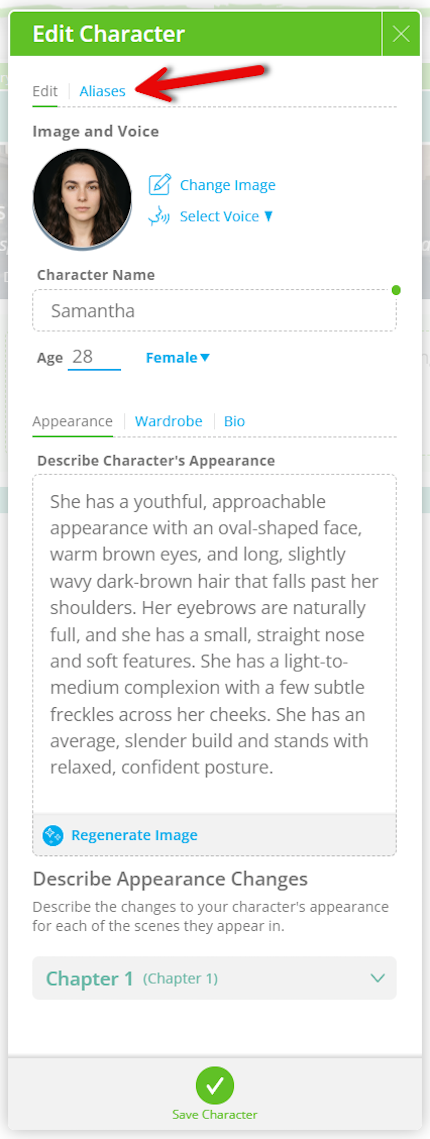
ਸੋਕ੍ਰੀਏਟ ਵਿੱਚ, ਤੁਸੀਂ ਕਿਰਦਾਰਾਂ, ਸਥਾਨਾਂ ਅਤੇ ਪ੍ਰਾਪਸ ਲਈ ਉਪਨਾਮ (aliases) ਦੇ ਸਕਦੇ ਹੋ, ਤਾਂ ਜੋ ਉਹਨਾਂ ਨੂੰ ਵਿਵਕਲ ਪਹਿਲੂ ਨਾਲ ਹਵਾਲਾ ਦਿੱਤਾ ਜਾ ਸਕੇ ਪਰ ਫਿਰ ਵੀ ਉਹ ਮੂਲ ਤੱਤ ਨਾਲ ਜੋੜੇ ਰਹਿਣ। ਇਹ ਖਾਸ ਕਰਕੇ ਨਿਕਨੇਮ, ਕੋਡਨੇਮ ਜਾਂ ਵੱਖ-ਵੱਖ ਦ੍ਰਿਸ਼ਾਂ ਵਿੱਚ ਆਲੇ-ਦੁਆਲੇ ਕਿਰਦਾਰਾਂ, ਪ੍ਰਾਪਸ ਅਤੇ ਸਥਾਨਾਂ ਨੂੰ ਕਿਸ ਤਰ੍ਹਾਂ ਹਵਾਲਾ ਦਿੱਤਾ ਜਾਂਦਾ ਹੈ, ਦੇ ਰੂਪ ਵਿੱਚ ਲਾਭਦਾਇਕ ਹੈ।
ਉਪਨਾਮ ਸ਼ਾਮਿਲ ਕਰਨ ਲਈ, ਸ਼ਿਫਟ + @ ਟਾਈਪ ਕਰੋ ਤਾਂ ਜੋ ਤੁਰੰਤ ਜ਼ੋੜਨ ਦੀ ਸੁਵਿਧਾ (Quick Add) ਖੁਲ ਜਾਵੇ। ਕਿਰਦਾਰ, ਸਥਾਨ ਜਾਂ ਪ੍ਰਾਪ ਖੋਜੋ ਜਿਸ ਲਈ ਤੁਸੀਂ ਉਪਨਾਮ ਦੇਣਾ ਚਾਹੁੰਦੇ ਹੋ, ਟਾਈਪ ਕਰਕੇ, ਸਕਰੋਲ ਕਰਕੇ ਜਾਂ ਤੀਰ ਦੀਆਂ ਕੁੰਜੀਆਂ ਨਾਲ। ਜਦੋਂ ਤੁਸੀਂ ਆਈਟਮ ਲੱਭ ਲੈਂਦੇ ਹੋ, ਉਸ ਦੇ ਨਾਲ ਨੀਂਲੇ “Add Alias” ਬਟਨ 'ਤੇ ਕਲਿੱਕ ਕਰੋ। ਨਵਾਂ ਉਪਨਾਮ ਟਾਈਪ ਕਰੋ ਅਤੇ Enter ਦਬਾਓ। ਉਪਨਾਮ ਗੱਲਬਾਤ ਜਾਂ ਐਕਸ਼ਨ ਸਟ੍ਰੀਮ ਆਈਟਮ ਵਿੱਚ ਨੀਲੇ ਰੰਗ ਦੇ ਟੈਕਸਟ ਵਜੋਂ ਦਿਖਾਈ ਦੇਵੇਗਾ, ਬਿਲਕੁਲ ਮੂਲ ਨਾਮ ਵਾਂਗ।
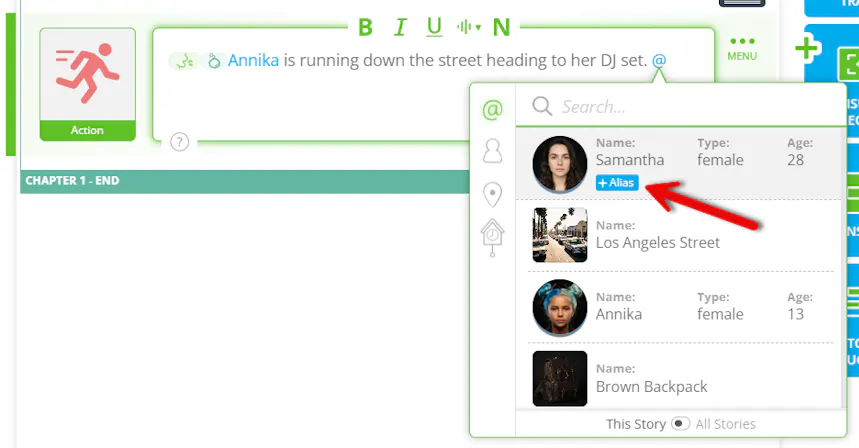
ਤੁਸੀਂ ਹਰ ਤੱਤ ਲਈ ਜਿੰਨੇ ਵੀ ਨਿਕਨੇਮ ਚਾਹੁੰਦੇ ਹੋ, ਜੋੜ ਸਕਦੇ ਹੋ। ਮੌਜੂਦਾ ਨਿਕਨੇਮਾਂ ਨੂੰ ਮੈਨੇਜ ਕਰਨ ਲਈ, ਆਪਣੇ ਸਟੋਰੀ ਟੂਲਬਾਰ ਵਿੱਚ ਕਿਸੇ ਕਿਰਦਾਰ ਜਾਂ ਸਥਾਨ 'ਤੇ ਹੋਵਰ ਕਰੋ, ਜਾਂ ਪ੍ਰਾਪ ਦਾ ਨਾਮ ਕਲਿੱਕ ਕਰੋ, ਫਿਰ ਤਿੰਨ-ਡਾਟ ਵਾਲੇ ਮੇਨੂ ਆਈਕਨ 'ਤੇ ਕਲਿੱਕ ਕਰੋ ਅਤੇ “ਸੰਪਾਦਿਤ ਕਰੋ” ਚੁਣੋ। ਇੱਥੋਂ, ਤੁਸੀਂ ਸਾਰੇ ਮੌਜੂਦਾ ਨਿਕਨੇਮ ਵੇਖ ਸਕੋਗੇ, ਨਵੇਂ ਜੋੜ ਸਕੋਗੇ, ਜਾਂ ਮੌਜੂਦਾ ਦਰਜਾਂ ਨੂੰ ਸੋਧ ਜਾਂ ਹਟਾ ਸਕੋਗੇ। ਤੁਹਾਡੇ ਕੀਤੇ ਗਏ ਬਦਲਾਵ ਤੁਹਾਡੀ ਪੂਰੀ ਸਟੋਰੀ ਵਿੱਚ ਖੁਦ-ਬ-ਖੁਦ ਅੱਪਡੇਟ ਹੋਣਗੇ ਜਿੱਥੇ ਵੀ ਉਹ ਤੱਤ ਉਲਲੇਖਿਤ ਹੈ, ਇਸ ਨਾਲ ਸੰਗਤਤਾ ਹੁੰਦੀ ਹੈ ਅਤੇ ਤੁਹਾਨੂੰ ਇਹ ਲਚਕੀਲਾਪਨ ਮਿਲਦਾ ਹੈ ਕਿ ਤੁਹਾਡੇ ਕਿਰਦਾਰਾਂ ਅਤੇ ਸਥਾਨਾਂ ਨੂੰ ਬਾਕਯਾਂ ਜਾਂ ਵਰਣਨ ਵਿੱਚ ਸੁਭਾਵਿਕ ਤਰੀਕੇ ਨਾਲ ਦਰਸਾਇਆ ਜਾ ਸਕੇ।
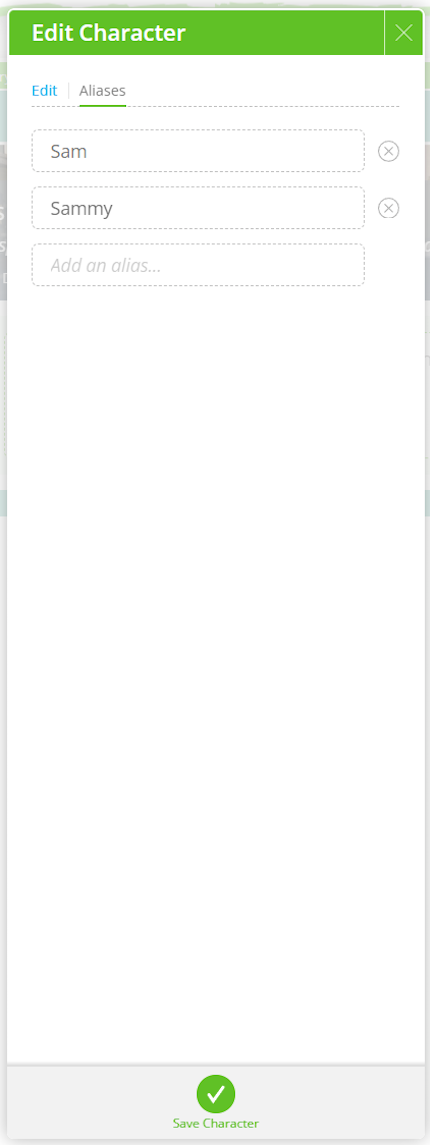
SoCreate Storyteller ਵਿੱਚ ਕਰੈਕਟਰ ਦੀ ਸਥਿਰਤਾ ਬਣਾਈ ਰੱਖਣ ਲਈ ਉਪਨਾਮ ਜੋੜਨਾ ਜ਼ਰੂਰੀ ਹੈ। ਉਦਾਹਰਨ ਵਜੋਂ, ਉਪਨਾਮ ਇਹ ਯਕੀਨੀ ਬਣਾਉਂਦੇ ਹਨ ਕਿ ਸਾਡਾ AI ਪ੍ਰੋਡਕਸ਼ਨ ਸਟੂਡੀਓ ਸਮਝ ਸਕੇ ਕਿ “Alyson” ਨਾਂ ਵਾਲਾ ਕਰੈਕਟਰ ਉਹੀ ਹੈ ਜੋ “Ally” ਵਜੋਂ ਵੀ ਜਾਣਿਆ ਜਾਂਦਾ ਹੈ, ਅਤੇ ਉਸਦੀ ਤਸਵੀਰ ਉਸਦੀ ਹਸਤੀ ਵਾਲੀ ਬਣਾਏਗਾ।
- ਕਿਰਦਾਰ ਦੀ ਵਾਰੀਏਸ਼ਨ ਅਤੇ ਕਿਰਦਾਰ ਦੇ ਦਰਿਸ਼ਣ ਬਦਲਾਅ
SoCreate ਵਿੱਚ ਕਰੈਕਟਰ ਵੈਰੀਏਸ਼ਨ ਫੀਚਰ ਤੁਹਾਨੂੰ ਇੱਕ ਹੀ ਕਰੈਕਟਰ ਦੇ ਕਈ ਵਿਜ਼ੂਅਲ ਵਰਜ਼ਨ ਬਣਾਉਣ ਦੀ ਆਗਿਆ ਦਿੰਦਾ ਹੈ, ਜਿਸ ਨਾਲ ਤੁਹਾਡੀ ਸਟੋਰੀ ਟੂਲਬਾਰ ਸੁਚੱਜੀ ਰਹਿੰਦੀ ਹੈ ਅਤੇ ਤੁਹਾਨੂੰ ਦਿਖਾਉਣ ਦਾ ਮੌਕਾ ਮਿਲਦਾ ਹੈ ਕਿ ਕਰੈਕਟਰ ਕਿਸ ਤਰ੍ਹਾਂ ਵਿਕਸਤ ਹੁੰਦਾ ਹੈ, ਚਾਹੇ ਉਮਰ ਰਾਹੀਂ ਹੋਵੇ ਜਾਂ ਕਿਸੇ ਹੋਰ ਫਿਜ਼ੀਕਲ ਵੇਰਵੇ ਰਾਹੀਂ। ਇਹ ਵੈਰੀਏਸ਼ਨ ਟੂਲਬਾਰ ਵਿੱਚ ਅਸਲੀ ਕਰੈਕਟਰ ਦੇ ਹੇਠਾਂ ਸੁਚੱਜੇ ਤੌਰ 'ਤੇ ਰੱਖੇ ਜਾਂਦੇ ਹਨ ਪਰ ਤੁਹਾਡੀ ਸਟੋਰੀ ਵਿੱਚ ਇਨ੍ਹਾਂ ਨੂੰ ਵੱਖ-ਵੱਖ ਇਕਾਈਆਂ ਵਾਂਗ ਵਰਤਿਆ ਜਾ ਸਕਦਾ ਹੈ।
ਜਦੋਂ ਤੁਸੀਂ ਆਪਣੀ ਕਹਾਣੀ SoCreate Storyteller 'ਤੇ ਪ੍ਰਕਾਸ਼ਿਤ ਕਰਦੇ ਹੋ, ਵੈਰੀਏਸ਼ਨ ਤੁਹਾਡੇ کردار ਨੂੰ ਸਹੀ ਤਰੀਕੇ ਨਾਲ ਬਦਲਣ ਦੀ ਆਗਿਆ ਦਿੰਦੇ ਹਨ, ਜਿਸ ਨਾਲ ਤੁਹਾਡੇ ਦਰਸ਼ਕਾਂ ਲਈ ਦ੍ਰਿਸ਼ਟੀ ਦਾ ਤਜਰਬਾ ਵਧਦਾ ਹੈ। ਉਦਾਹਰਨ ਲਈ, ਜੇ ਤੁਸੀਂ ਐਰਿਕ ਰੌਥ ਦੁਆਰਾ ਲਿਖੀ ਅਤੇ ਰਾਬਰਟ ਜ਼ਮੇਕਿਸ ਦੁਆਰਾ ਡਾਇਰੈਕਟ ਕੀਤੀ ਫਿਲਮ ਫੌਰੇਸਟ ਗੰਪ ਵਰਗੀ ਸਕ੍ਰਿਪਟ ਲਿਖ ਰਹੇ ਹੋ, ਤਾਂ ਤੁਸੀਂ ਉਸਦੇ ਛੋਟੀ ਉਮਰ ਲਈ ਯੰਗ ਫੌਰੇਸਟ, ਟੀਨੇਜ ਫੌਰੇਸਟ ਉਸਦੇ ਟੀਨ ਏਜ ਲਈ, ਅਤੇ ਬੁਜ਼ੁਰਗ ਫੌਰੇਸਟ ਉਸਦੇ ਜੀਵਨ ਦੇ ਬਾਅਦਲੇ ਪੜਾਅ ਲਈ ਵਰਤ ਸਕਦੇ ਹੋ। SoCreate ਇਹਨਾਂ کردارਾਂ ਨੂੰ ਇੱਕੋ ਹੀ ਸਮਝਦਾ ਹੈ, ਪਰ ਕਹਾਣੀ ਵਿੱਚ ਉਹਨਾਂ ਦੀ ਦਿਖਾਈ ਅਤੇ ਮੌਜੂਦਗੀ ਸਹੀ ਤਰੀਕੇ ਨਾਲ ਦਰਸਾਈ ਜਾਂਦੀ ਹੈ ਕਿਉਂਕਿ ਹਰ ਵੈਰੀਏਸ਼ਨ ਨੂੰ ਨਵੀਂ ਦਿਖਾਈ, ਕਪੜੇ ਤੇ ਉਮਰ ਨਾਲ ਅੱਪਡੇਟ ਕੀਤਾ ਜਾ ਸਕਦਾ ਹੈ।
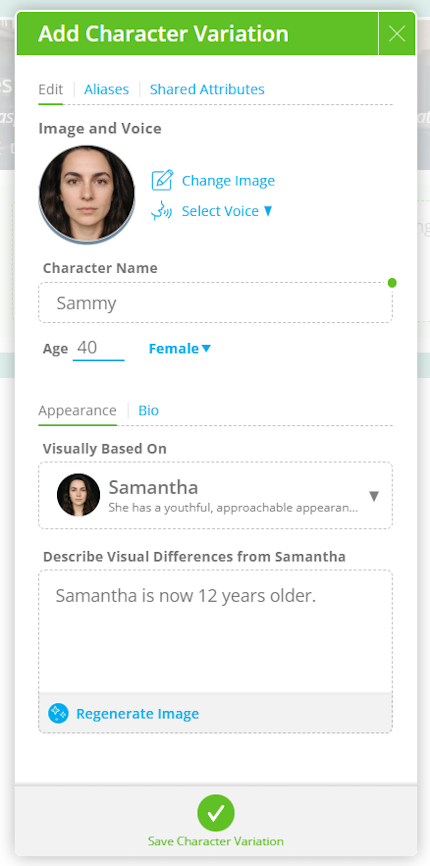
ਜਦੋਂ ਤੁਸੀਂ ਕਿਰਦਾਰ ਦੇ ਵੱਖ-ਵੱਖ ਵਰਜਨ ਬਣਾਉਂਦੇ ਹੋ, ਤਾਂ ਤੁਸੀਂ ਆਮ ਤੌਰ 'ਤੇ ਹਰ ਵਰਜਨ ਨੂੰ ਉਸ ਵਰਜਨ ਦੇ ਨੇੜੇ ਦਿਖਾਉਣ ਵਾਲੇ ਰੂਪ ਤੇ ਅਧਾਰਿਤ ਕਰਨਾ ਚਾਹੁੰਦੇ ਹੋ ਜੋ ਕਹਾਣੀ ਵਿੱਚ ਸਭ ਤੋਂ ਨੇੜੇ ਹੈ। ਉਦਾਹਰਨ ਲਈ, ਫੋਰੇਸਟ ਗੰਪ ਵਿੱਚ, ਟੀਨੇਜ ਫੋਰੇਸਟ ਨੂੰ ਯੰਗ ਫੋਰੇਸਟ ਦੇ ਰੂਪ 'ਤੇ ਅਧਾਰਿਤ ਕੀਤਾ ਜਾ ਸਕਦਾ ਹੈ, ਅਤੇ ਓਲਡਰ ਫੋਰੇਸਟ ਨੂੰ ਟੀਨੇਜ ਫੋਰੇਸਟ ਦੇ ਰੂਪ 'ਤੇ ਅਧਾਰਿਤ ਕੀਤਾ ਜਾ ਸਕਦਾ ਹੈ। ਯੰਗ ਫੋਰੇਸਟ, ਸਟਾਰਟਿੰਗ ਪੋਇੰਟ ਦੇ ਤੌਰ 'ਤੇ, ਕਿਸੇ ਹੋਰ ਵਰਜਨ 'ਤੇ ਅਧਾਰਿਤ ਨਹੀਂ ਹੋਵੇਗਾ।
ਇਸ ਤਰ੍ਹਾਂ ਵੈਰੀਏਸ਼ਨ ਬਣਾਉਣ ਨਾਲ ਸਭ ਤੋਂ ਸਹੀ ਪ੍ਰਤੀਨਿਧੀ ਨੂੰ ਯਕੀਨੀ ਬਣਾਇਆ ਜਾਂਦਾ ਹੈ ਅਤੇ ਜਿਵੇਂ ਕਿਰਦਾਰ ਬੁੱਧੀਮਾਨ ਹੁੰਦਾ ਜਾਂ ਬਦਲਦਾ ਹੈ, ਇੱਕ ਕੁਦਰਤੀ ਵਿਜੁਅਲ ਵਿਕਾਸ ਬਣਦਾ ਹੈ। ਜਦੋਂ ਬੇਸ ਚੁਣ ਰਹੇ ਹੋ, ਸਦਾਈ ਉਸ ਵਰਜਨ ਨੂੰ ਚੁਣੋ ਜੋ ਸਭ ਤੋਂ ਮਿਲਦਾ-ਜੁਲਦਾ ਜਾਂ ਉਮਰ ਵਿੱਚ ਨੇੜਲਾ ਹੋਵੇ।
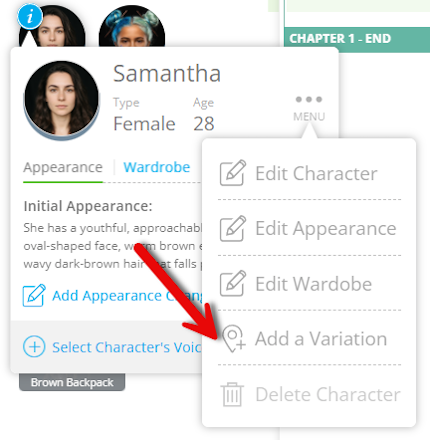
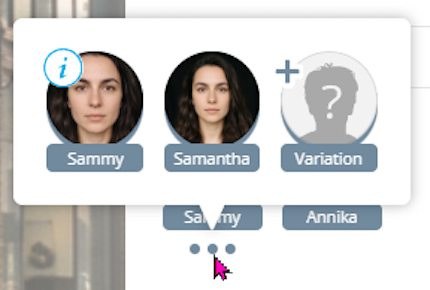
ਹਰ ਕਿਰਦਾਰ ਦਾ ਵੈਰੀਏਸ਼ਨ ਸਿੱਧਾ ਸਟੋਰੀ ਸਟ੍ਰੀਮ ਵਿੱਚ ਸ਼ਾਮਿਲ ਕੀਤਾ ਜਾ ਸਕਦਾ ਹੈ, ਆਪਣੇ ਡਾਇਲਾਗ ਦੇ ਨਾਲ, ਇੱਕ ਵੱਖਰੀ ਆਵਾਜ਼ ਅਤੇ ਵੱਖਰੀ ਤਸਵੀਰ ਨਿਰਧਾਰਿਤ ਕਰਕੇ, ਅਤੇ ਉਸਨੂੰ ਉਸਦੀ ਖਾਸ ਵਰਜਨ ਵਜੋਂ ਟੈਗ ਕੀਤਾ ਜਾ ਸਕਦਾ ਹੈ। ਵੈਰੀਏਸ਼ਨ ਸ਼ਾਮਿਲ ਕਰਨ ਲਈ, ਆਪਣੇ ਸਟੋਰੀ ਸਟ੍ਰੀਮ ਵਿੱਚ ਕਿਰਦਾਰ ਤੇ ਤਿੰਨ-ਬਿੰਦੂ ਮੀਨੂ ਆਈਕਾਨ ਲੱਭੋ ਜਾਂ ਸਟੋਰੀ ਟੂਲਬਾਰ ਵਿੱਚ ਨੀਲੇ “i” ਆਈਕਾਨ 'ਤੇ ਕਲਿੱਕ ਕਰੋ। ਮੀਨੂ ਵਿੱਚੋਂ, “Add Variation” ਚੁਣੋ। ਵੈਰੀਏਸ਼ਨ ਦਾ ਨਾਮ ਦਾਖਲ ਕਰੋ ਅਤੇ ਜੇ ਲੋੜ ਹੋਵੇ ਤਾਂ ਨਵੀਂ ਵਰਜਨ ਨੂੰ ਦਰਸਾਉਣ ਲਈ ਕਿਰਦਾਰ ਦੀ ਆਵਾਜ਼ ਅਤੇ ਤਸਵੀਰ ਅਪਡੇਟ ਕਰੋ। ਜਦੋਂ ਤੁਸੀਂ ਕਰ ਲਓ, “Save Character Variation” 'ਤੇ ਕਲਿੱਕ ਕਰੋ।
ਤੁਹਾਡੀ ਨਵੀਂ ਵੈਰੀਏਸ਼ਨ ਹੁਣ ਉਪਯੋਗ ਲਈ ਤਿਆਰ ਹੈ। ਇਸਨੂੰ ਤੇਜ਼ੀ ਨਾਲ ਐਕਸੈਸ ਕਰਨ ਲਈ Story Stream ਵਿੱਚ CTRL + Enter ਦਬਾਓ, ਜਾਂ Story Toolbar ਵਿੱਚ ਪાત્ર ਦੇ ਹੇਠਾਂ ਦਿਖਾਈ ਦੇ ਰਹੇ ਤਿੰਨ ਡਾਟਸ 'ਤੇ ਕਲਿੱਕ ਕਰੋ। ਤੁਸੀਂ ਜਿੰਨੀ ਮਰਜ਼ੀ ਵੈਰੀਏਸ਼ਨ ਬਣਾਉ ਸਕਦੇ ਹੋ, ਕੋਈ ਸੀਮਾ ਨਹੀਂ ਹੈ, ਜਿਸ ਨਾਲ ਵੱਖ-ਵੱਖ ਟਾਈਮਲਾਈਨਜ਼, ਫਲੈਸ਼ਬੈਕਸ, ਜਾਂ ਤਬਦੀਲੀਆਂ ਵਿੱਚ ਆਪਣੇ ਪాత్ర ਦੇ ਵਿਕਾਸ ਨੂੰ ਟਰੈਕ ਕਰਨਾ ਆਸਾਨ ਹੋ ਜਾਂਦਾ ਹੈ।
- ਕਿਰਦਾਰ ਦੇ ਦਿੱਖ ਬਦਲਾਅ
ਕਿਸੇ ਖਾਸ ਸਟਰੀਮ ਆਈਟਮ ਲਈ ਦਿੱਖ ਬਦਲਣ ਲਈ, ਕਹਾਣੀ ਟੂਲਬਾਰ ਵਿੱਚ ਨੀਲੇ “i” ਆਈਕਨ 'ਤੇ ਕਲਿੱਕ ਕਰਕੇ ਆਪਣੇ ਕਿਰਦਾਰ ਦੇ ਵੇਰਵੇ ਖੋਲ੍ਹੋ। ਉਸ ਅਧਿਆਇ ਜਾਂ ਸਨੀਹਾ ਵਿੱਚ ਜਾਓ ਜਿੱਥੇ ਤੁਸੀਂ ਦਿੱਖ ਬਦਲਣ ਚਾਹੁੰਦੇ ਹੋ ਅਤੇ ਵਧਾਉਣ ਲਈ ਤੀਰ 'ਤੇ ਕਲਿੱਕ ਕਰੋ। “ਦਿੱਖ ਬਦਲੋ ਸ਼ਾਮਲ ਕਰੋ” ਚੁਣੋ, ਫਿਰ ਉਸ ਸਟਰੀਮ ਆਈਟਮ ਨੂੰ ਚੁਣੋ ਜਿੱਥੇ ਬਦਲਾਅ ਹੋਣਾ ਹੈ। ਕਿਰਦਾਰ ਦੀ ਨਵੀਂ ਦਿੱਖ ਦਾ ਵਰਣਨ ਕਰੋ ਅਤੇ ਆਪਣੀਆਂ ਤਬਦੀਲੀਆਂ ਸੰਭਾਲੋ। ਤੁਸੀਂ ਆਪਣੀ ਕਹਾਣੀ ਵਿੱਚ ਕਈ ਦਿੱਖ ਬਦਲ ਸਕਦੇ ਹੋ, ਅਤੇ ਜੋ ਆਖਰੀ ਦਿੱਖ ਬਦਲਾਅ ਤੁਸੀਂ ਵਰਣਨ ਕਰੋਗੇ, ਉਹ ਕਿਰਦਾਰ ਲਈ ਐਕਟਿਵ ਰਹੇਗਾ ਜਦ ਤੱਕ ਤੁਸੀਂ ਕਹਾਣੀ ਵਿੱਚ ਬਾਅਦ ਵਿੱਚ ਹੋਰ ਦਿੱਖ ਬਦਲਾ ਨਾ ਜੋੜੋ। ਉਦਾਹਰਨ ਵਜੋਂ, ਜੇ ਇੱਕ ਪਾਤਰ ਨੂੰ ਕਿਸੇ ਦ੍ਰਿਸ਼ ਵਿੱਚ ਕਾਲਾ ਅੱਖ ਦਾ ਨਿਸ਼ਾਨ ਮਿਲਦਾ ਹੈ, ਤਾਂ ਉਹ ਦਿੱਖ ਅਗਲੇ ਦ੍ਰਿਸ਼ਾਂ ਵਿੱਚ ਜਾਰੀ ਰਹੇਗੀ ਜਦ ਤੱਕ ਤੁਸੀਂ ਹੋਰ ਦਿੱਖ ਬਦਲ ਜੋੜ ਕੇ ਇਸ ਨੂੰ ਹਟਾਉਣ ਜਾਂ ਅੱਪਡੇਟ ਕਰਨ ਦੀ ਕੋਸ਼ਿਸ਼ ਨਹੀਂ ਕਰਦੇ।
- ਗਰੁੱਪ ਤੇ ਭੀੜ
ਗਰੁੱਪਸ ਅਤੇ ਭੀੜ ਵਿਸ਼ੇਸ਼ਤਾ ਨਾਲ ਇਹ ਆਸਾਨ ਹੁੰਦਾ ਹੈ ਕਿ ਤੁਸੀਂ ਕਈ ਕਿਰਦਾਰਾਂ ਦੇ ਨਾਲ ਸੀਨ ਬਣਾ ਸਕੋ, ਚਾਹੇ ਤੁਹਾਨੂੰ ਬਹੁਤ ਛੋਟੀ ਟੋਲੀ ਦੀ ਲੋੜ ਹੋਵੇ ਜੋ ਇਕੱਠੇ ਅੰਤਰਕਿਰਿਆ ਕਰ ਰਹੀ ਹੋਵੇ ਜਾਂ ਇਕ ਵੱਡੀ ਭੀੜ ਜੋ ਕਿਸੇ ਥਾਂ ਨੂੰ ਭਰ ਰਹੀ ਹੋਵੇ। ਹਰ ਵਿਅਕਤੀ ਨੂੰ ਵੱਖ-ਵੱਖ ਬਣਾਉਣ ਅਤੇ ਟੈਗ ਕਰਨ ਦੀ ਬਜਾਏ, ਤੁਸੀਂ ਕੁਝ ਆਸਾਨ ਵੇਰਵੇ ਨਾਲ ਇਕ ਗਰੁੱਪ ਜਾਂ ਭੀੜ ਬਣਾ ਸਕਦੇ ਹੋ ਅਤੇ SoCreate ਦੇ AI ਪ੍ਰੋਡਕਸ਼ਨ ਸਟੂਡੀਓ ਨੂੰ ਵੱਡੇ ਐਨਸੈਂਬਲ ਨੂੰ ਜੀਵੰਤ ਬਣਾਉਣ ਦੇ ਸਕਦੇ ਹੋ।
- ਗਰੁੱਪ
ਗਰੁੱਪ ਛੋਟੇ ਸਮੂਹਾਂ ਲਈ ਬਣਾਏ ਜਾਂਦੇ ਹਨ, 2–25 ਕਿਰਦਾਰਾਂ ਦੇ, ਜਿਵੇਂ ਕਿ ਦੋਸਤਾਂ, ਸਹਿਕਰਮੀਆਂ, ਵਿਦਿਆਰਥੀਆਂ, ਜਾਂ ਪਾਰਟੀ ਦੇ ਮਹਿਮਾਨਾਂ ਦਾ ਸਮੂਹ। ਗਰੁੱਪ ਬਣਾਉਣ ਲਈ, Add Character 'ਤੇ ਜਾਓ ਅਤੇ ਉੱਪਰ ਦਿੱਤੇ ਵਿਕਲਪਾਂ ਵਿੱਚੋਂ Add Group ਚੁਣੋ।
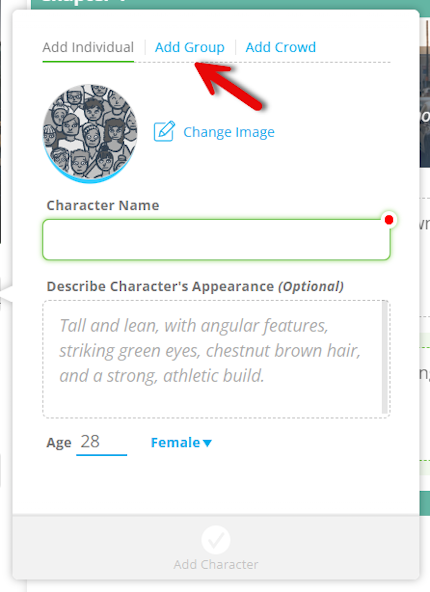
ਤੁਸੀਂ ਆਪਣੇ ਗਰੁੱਪ ਨੂੰ ਕਸਟਮਾਈਜ਼ ਕਰ ਸਕਦੇ ਹੋ, ਇਸਨੂੰ ਇੱਕ ਗਰੁੱਪ ਨਾਂ ਦੇ ਕੇ, 2 ਤੋਂ 25 ਅੱਖਰਾਂ ਦੇ ਵਿਚਕਾਰ ਗਰੁੱਪ ਆਕਾਰ ਚੁਣ ਕੇ, ਅਤੇ ਲਿੰਗ ਪਸੰਦ ਚੁਣ ਕੇ, ਜਿਸ ਵਿੱਚ ਸਾਰੇ ਲਿੰਗ, ਜ਼ਿਆਦਾਤਰ ਔਰਤਾਂ, ਜਾਂ ਜ਼ਿਆਦਾਤਰ ਮਰਦ ਸ਼ਾਮਿਲ ਹੋ ਸਕਦੇ ਹਨ। ਤੁਸੀਂ ਆਪਣੇ ਕਹਾਣੀ ਦੇ ਮੌਜੂਦਾ ਪੱਤਰਾਂ ਨੂੰ ਵੀ ਗਰੁੱਪ ਵਿੱਚ ਸ਼ਾਮਿਲ ਕਰ ਸਕਦੇ ਹੋ। ਇਹ ਪੱਤਰ ਗਰੁੱਪ ਦਾ ਹਿੱਸਾ ਰਹਿਣਗੇ ਅਤੇ ਆਪਣੇ ਵਿਅਕਤੀਗਤ ਸਵਰ ਅਤੇ ਦਿਖਾਵੇ ਨੂੰ ਬਰਕਰਾਰ ਰੱਖਣਗੇ।
ਜਦੋਂ ਤੁਹਾਡਾ ਗਰੁੱਪ ਬਣ ਜਾਂਦਾ ਹੈ, ਤੁਸੀਂ ਇਸਨੂੰ ਗੱਲਬਾਤ ਦੀਆਂ ਲਾਈਨਾਂ ਸੌਂਪ ਸਕਦੇ ਹੋ, ਬਿਲਕੁਲ ਜਿਵੇਂ ਤੁਸੀਂ ਕਿਸੇ ਇਕ ਪੱਤਰ ਨਾਲ ਕਰੋਗੇ। ਗਰੁੱਪ ਇਕੱਠੇ ਬੋਲੂਣਗੇ, ਜਿਸ ਵਿੱਚ ਤੁਸੀਂ ਜੋ ਵੀ ਪੱਤਰ ਦੇ ਰਹੇ ਹੋ ਉਸਦੇ ਸਵਰਾਂ ਦੇ ਨਾਲ ਨਾਲ ਚੁਣੇ ਗਏ ਗਰੁੱਪ ਆਕਾਰ ਸਬੰਧੀ ਅਤਿਰਿਕਤ ਸਵਰ ਵੀ ਆਪਣੇ ਆਪ ਜਨਰੇਟ ਹੋ ਜਾਣਗੇ। ਉਦਾਹਰਣ ਵਜੋਂ, ਜੇ ਤੁਸੀਂ 10 ਲੋਕਾਂ ਦਾ ਗਰੁੱਪ ਬਣਾਉਂਦੇ ਹੋ ਅਤੇ ਪੰਜ ਮੌਜੂਦਾ ਪੱਤਰ ਸੌਂਪਦੇ ਹੋ, ਤਾਂ SoCreate ਆਪਣੇ ਆਪ ਪੰਜ ਹੋਰ ਸਵਰ ਬਣਾਏਗਾ ਤਾਂ ਕਿ ਗਰੁੱਪ ਪੂਰਾ ਹੋ ਜਾਵੇ। ਤੁਹਾਡੀ ਲਿੰਗ ਚੋਣ ਵੀ ਬਾਕੀ ਮੈਂਬਰਾਂ ਲਈ ਜਨਰੇਟ ਹੋ ਰਹੇ ਸਵਰਾਂ ਉੱਤੇ ਪ੍ਰਭਾਵ ਪਾਏਗੀ।
ਆਪਣੀ ਕਹਾਣੀ ਵਿੱਚ ਜਿਸ ਵੀ ਸਥਾਨ 'ਤੇ ਤੁਸੀਂ ਆਪਣੇ ਗਰੁੱਪ ਨੂੰ ਦਿਖਾਉਣਾ ਚਾਹੁੰਦੇ ਹੋ, ਉਥੇ ਆਪਣੇ ਗਰੁੱਪ ਨੂੰ ਟੈਗ ਕਰਨਾ ਯਕੀਨੀ ਬਣਾਓ। ਜਦੋਂ ਕਿਸੇ ਐਕਸ਼ਨ ਵਿੱਚ ਗਰੁੱਪ ਟੈਗ ਕੀਤਾ ਜਾਂਦਾ ਹੈ, ਤਾਂ SoCreate ਉਸ ਪਲ ਨੂੰ ਜਿਊਂਦਾ ਲਿਆਉਂਦੇ ਸਮੇਂ ਪੂਰੇ ਗਰੁੱਪ ਨੂੰ ਸ਼ਾਮਲ ਕਰੇਗਾ। ਉਦਾਹਰਨ ਵਜੋਂ, ਜੇ ਤੁਹਾਡੇ ਗਰੁੱਪ ਵਿੱਚ 10 ਮੈਂਬਰ ਹਨ ਅਤੇ ਪੰਜ ਤੁਹਾਡੇ ਕਹਾਣੀ ਦੇ ਮੌਜੂਦਾ ਕਿਰਦਾਰ ਹਨ, ਤਾਂ ਬਾਕੀ ਪੰਜ ਮੈਂਬਰਾਂ ਨੂੰ ਗਰੁੱਪ ਦੇ ਵਰਣਨ ਦੇ ਅਧਾਰ 'ਤੇ ਦਿੱਖਾਈ ਜਾਵੇਗੀ। ਜੋ ਦਿੱਖ ਤੁਸੀਂ ਚਾਹੁੰਦੇ ਹੋ, ਉਸ ਨੂੰ ਪਾਉਣ ਲਈ ਯਕੀਨੀ ਬਣਾਓ ਕਿ ਤੁਸੀਂ ਗਰੁੱਪ ਦੀ ਦਿੱਖ, ਵਸਤ੍ਰ, ਉਮਰ ਦੀ ਰੇਂਜ ਅਤੇ ਹੋਰ ਕਿਸੇ ਵੀ ਖਾਸ ਵਿਸ਼ੇਸ਼ਤਾਵਾਂ ਬਾਰੇ ਸਪਸ਼ਟ ਜਾਣਕਾਰੀ ਦਿੰਦੇ ਹੋ।
ਉਦਾਹਰਨ ਵਜੋਂ, ਤੁਸੀਂ ਗਰੁੱਪ ਦਾ ਵਰਣਨ ਇਸ ਤਰ੍ਹਾਂ ਕਰ ਸਕਦੇ ਹੋ: “ਬੀਸ ਦੇ ਦਹਾਕੇ ਦੀ ਉਮਰ ਦੀਆਂ ਸੋਰੇਰਟੀਆਂ ਕੁੜੀਆਂ, ਹਰ ਇੱਕ ਨੇ ਵੱਖਰਾ ਸਫੈਦ ਡ੍ਰੈਸ ਪਹਿਨਿਆ ਅਤੇ ਸਟਾਈਲਿਸ਼ ਹਾਈ ਹੀਲਜ਼ ਨਾਲ ਜੋੜਿਆ। ਉਹਨਾਂ ਦੇ ਵਾਲ ਅਤੇ ਮੇਕਅਪ ਵੱਖ-ਵੱਖ ਹਨ, ਜੋ ਵਿਅਕਤੀਗਤ ਵਿਅਕਤਿਤਾ ਦਰਸਾਉਂਦੇ ਹਨ, ਪਰ ਇੱਕੱਠੇ ਉਹ ਇੱਕ ਸਜਿਆ-ਸੰਵਾਰਿਆ, ਸੰਗਠਿਤ ਅਤੇ ਸਜਗ ਹਾਜ਼ਰੀ ਪੇਸ਼ ਕਰਦੇ ਹਨ।”
- ਹجوم
ਭੀੜਾਂ 25 ਤੋਂ 10,000 ਲੋਕਾਂ ਦੇ ਬਹੁਤ ਵੱਡੇ ਸਮੂਹਾਂ ਲਈ ਬਣਾਈਆਂ ਗਈਆਂ ਹਨ, ਜੋ ਉਹਨਾਂ ਨੂੰ ਸਕੂਲ ਦੇ ਸਮਾਗਮ, ਗ੍ਰੈਜੂਏਸ਼ਨ, ਕਨਸਰਟ, ਮੇਲੇ, ਖੇਡਾਂ ਦੇ ਇਵੈਂਟ ਅਤੇ ਹੋਰ ਵੱਡੀਆਂ ਜਥਿਆਂ ਲਈ ਬਿਹਤਰ ਬਣਾਉਂਦੀਆਂ ਹਨ। ਇੱਕ ਭੀੜ ਬਣਾਉਣ ਲਈ, Add Character 'ਤੇ ਜਾਓ ਅਤੇ ਊਪਰ ਦਿੱਤੇ ਵਿਕਲਪਾਂ ਵਿੱਚੋਂ Add Crowd ਚੁਣੋ।
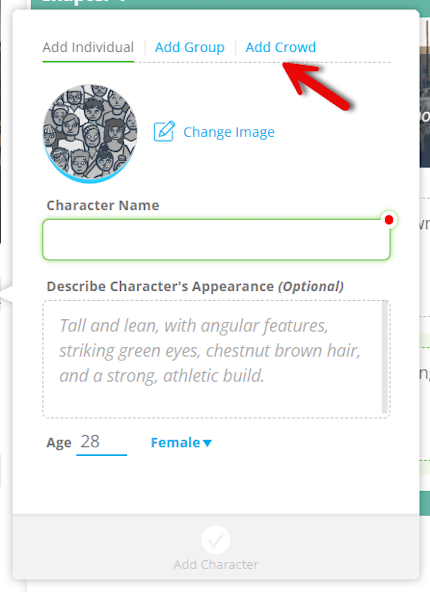
ਤੁਸੀਂ ਆਪਣੀ ਭੀੜ ਨੂੰ ਕ੍ਰਾਊਡ ਨਾਮ ਦੇ ਕੇ, ਆਕਾਰ ਚੁਣ ਕੇ, ਅਤੇ ਲਿੰਗ ਦੀ ਪਸੰਦ ਬਦਲ ਕੇ ਕਸਟਮਾਈਜ਼ ਕਰ ਸਕਦੇ ਹੋ। ਭੀੜ ਦੇ ਆਕਾਰ ਤਿੰਨ ਵਿਕਲਪਾਂ ਵਿੱਚ ਵੰਡੇ ਗਏ ਹਨ: ਛੋਟੀ (25–100), ਦਰਮਿਆਨੀ (100–500), ਅਤੇ ਵੱਡੀ (500–10,000)। ਛੋਟੀ ਭੀੜ ਜਿਵੇਂ ਕਿਸੇ ਪ੍ਰਾਈਮਰੀ ਸਕੂਲ ਦੀ ਛੁੱਟੀਆਂ ਦੀ ਪ੍ਰਸਤੁਤੀ ਹੋ ਸਕਦੀ ਹੈ, ਦਰਮਿਆਨੀ ਭੀੜ ਜਿਵੇਂ ਕਿਸੇ ਹਾਈ ਸਕੂਲ ਦੀ ਸਨਾਤਕ ਸਮਾਰੋਹ ਹੋ ਸਕਦੀ ਹੈ, ਅਤੇ ਵੱਡੀ ਭੀੜ ਜਿਵੇਂ ਕਿਸੇ ਪੇਸ਼ੇਵਰ ਖੇਡ ਦੇ ਮੈਦਾਨ 'ਚ ਭਰ ਵਾਲੇ ਪ੍ਰਸ਼ੰਸਕ ਹੋ ਸਕਦੇ ਹਨ।
ਜਦੋਂ ਤੁਹਾਡੀ ਭੀੜ ਬਣ ਜਾਂਦੀ ਹੈ, ਤਾਂ ਇਸਨੂੰ ਉਸ ਕਹਾਣੀ ਵਿੱਚ ਕਿਸੇ ਵੀ ਜਗ੍ਹਾ ਟੈਗ ਕਰੋ ਜਿੱਥੇ ਤੁਸੀਂ ਭੀੜ ਨੂੰ ਵੇਖਾਉਣਾ ਚਾਹੁੰਦੇ ਹੋ। ਤੁਸੀਂ ਭੀੜ ਨੂੰ ਗੱਲਬਾਤ ਵੀ ਸੌਂਪ ਸਕਦੇ ਹੋ, ਜਿਹੜੀ ਆਵਾਜ਼ਾਂ ਤੁਹਾਡੇ ਚੁਣੇ ਗਏ ਲਿੰਗ ਦੇ ਆਧਾਰ 'ਤੇ ਬਣਾਈਆਂ ਜਾਣਗੀਆਂ ਤਾਂ ਜੋ ਇੱਕ ਹਕੀਕਤੀ ਸਮੂਹੀ ਧੁਨੀ ਬਣੇ। ਗਰੁੱਪਾਂ ਦੀ ਤਰ੍ਹਾਂ, ਯਕੀਨੀ ਬਣਾਓ ਕਿ ਤੁਸੀਂ ਭੀੜ ਦੀ ਦਿੱਖ, ਕੱਪੜੇ, ਉਮਰ ਦਾ ਦਾਇਰਾ ਅਤੇ ਹੋਰ ਕੋਈ ਵੀ ਵੇਰਵੇ ਦੱਸੋ ਜੋ SoCreate ਦੇ AI ਪ੍ਰੋਡਕਸ਼ਨ ਸਟੂਡੀਓ ਨੂੰ ਸਿੱਧੀ ਤਰ੍ਹਾਂ ਸੈਨਰੀਓ ਜ਼ਿੰਦਗੀ ਵਿੱਚ ਲਿਆਉਣ ਵਿੱਚ ਮਦਦ ਕਰਨ।
ਉਦਾਹਰਨ ਵਜੋਂ, ਤੁਸੀਂ ਭੀੜ ਨੂੰ ਇਸ ਤਰ੍ਹਾਂ ਵਰਣਨ ਕਰ ਸਕਦੇ ਹੋ: "ਇੱਕ ਮੱਧਮ ਆਕਾਰ ਦੀ ਭੀੜ ਲਗਭਗ 200 ਲੋਕਾਂ ਦੀ, ਇੱਕ ਬਾਹਰੀ ਸੰਗੀਤ ਮੇਲੇ ਵਿੱਚ। ਉਮਰ ਦੇ ਦਾਇਰੇ 18–35 ਹਨ, ਲਿੰਗ ਦਾ ਮਿਸ਼ਰਣ ਅਤੇ ਵੱਖ-ਵੱਖ ਦਿੱਖਾਂ ਨਾਲ। ਜ਼ਿਆਦਾਤਰ ਲੋਕ ਆਮ ਗਰਮੀਆਂ ਵਾਲੇ ਕੱਪੜੇ ਪਹਿਨਦੇ ਹਨ, ਜਿਵੇਂ ਕਿ T-ਸ਼ਰਟਾਂ, ਟੈਂਕ ਟੌਪ, ਸ਼ੌਰਟਸ ਅਤੇ ਸੰਡ੍ਰੈਸ, ਨਾਲ ਹੀ ਸਨਗਲਾਸ, ਟੋਪੀਆਂ, ਬੈਗ, ਅਤੇ ਗ్లో ਸਟਿਕਸ ਵੀ ਕਰ ਰਹੇ ਹੁੰਦੇ ਹਨ।
- ਕਹਾਣੀਆਂ ਵਿੱਚ ਪਾਤਰਾਂ ਨੂੰ ਮੁੜ ਵਰਤਣਾ
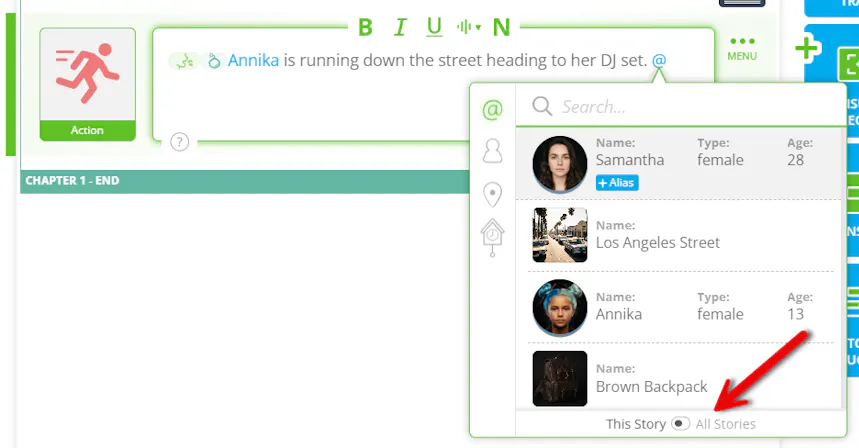
ਸੋਕਰੀਏਟ ਨਾਲ, ਤੁਸੀਂ ਸਾਰੇ ਆਪਣੀ ਕਹਾਣੀ ਪ੍ਰੋਜੈਕਟਾਂ ਵਿੱਚ ਕਿਰਦਾਰਾਂ ਅਤੇ ਸਥਾਨਾਂ ਨੂੰ ਆਸਾਨੀ ਨਾਲ ਐਕਸੈਸ ਅਤੇ ਦੁਬਾਰਾ ਵਰਤ ਸਕਦੇ ਹੋ, ਜਿਸ ਕਰਕੇ ਇਹ ਸੀਰੀਜ਼, ਸੀਕਵਲ, ਪ੍ਰੀਕਵਲ ਅਤੇ ਹੋਰ ਜੁੜੀਆਂ ਕਥਾਵਾਂ ਬਣਾਉਣ ਲਈ ਪੂਰੀ ਤਰ੍ਹਾਂ موزੂਨ ਹੈ। ਮੌਜੂਦਾ ਕਹਾਣੀ ਵਿੱਚ ਕਿਸੇ ਮੌਜੂਦਾ ਕਿਰਦਾਰ ਜਾਂ ਸਥਾਨ ਨੂੰ ਲਿਆਉਣ ਲਈ ਕੁਇੱਕ ਐਡ ਟੂਲ ਦੀ ਵਰਤੋਂ ਕਰੋ।
ਆਪਣੀ ਕਹਾਣੀ ਸਟ੍ਰੀਮ ਵਿੱਚ, ਕੁਇੱਕ ਐਡ ਵਿੰਡੋ ਖੋਲ੍ਹਣ ਲਈ CTRL + Enter ਦਬਾਓ। ਇਸ ਵਿੰਡੋ ਦੇ ਹੇਠਾਂ, “This Story / All Stories” ਸਵਿੱਚ ਨੂੰ “All Stories” ‘ਤੇ ਟੋਗਲ ਕਰੋ। ਇਸ ਕਾਰਵਾਈ ਨਾਲ ਤੁਹਾਡੇ ਸੋਕਰੀਏਟ ਖਾਤੇ ਦੇ ਸਾਰੇ ਕਿਰਦਾਰ ਅਤੇ ਸਥਾਨ ਖੋਜ ਯੋਗ ਬਣ ਜਾਂਦੇ ਹਨ।
ਜੋ ਐਸੈੱਟ ਤੁਸੀਂ ਵਰਤਣਾ ਚਾਹੁੰਦੇ ਹੋ, ਉਹ ਲੱਭਣ ਲਈ ਕਿਰਦਾਰ ਜਾਂ ਸਥਾਨ ਦੇ ਨਾਮ ਦੇ ਪਹਿਲੇ ਕੁਝ ਅੱਖਰ ਟਾਈਪ ਕਰਨਾ ਸ਼ੁਰੂ ਕਰੋ। ਲਿਸਟ ਆਪਣੇ-ਆਪ ਤੋਂ ਫਿਲਟਰ ਹੋ ਜਾਵੇਗੀ। ਜਦੋਂ ਤੁਸੀਂ ਜਰੂਰੀ ਚੀਜ਼ ਵੇਖ ਲਓ, ਤਾਂ ਉਸ 'ਤੇ ਟੈਬ ਕਰੋ ਜਾਂ ਕਲਿੱਕ ਕਰੋ, ਫਿਰ Enter ਦਬਾਓ ਤਾਂ ਜੋ ਉਹ ਸਿੱਧਾ ਤੁਹਾਡੇ ਕਹਾਣੀ ਸਟ੍ਰੀਮ ਵਿੱਚ ਸ਼ਾਮਲ ਹੋ ਜਾਏ।
ਥਾਂਵਾਂ
ਹੁਣ ਜਦੋਂ ਤੁਹਾਡੇ ਕਿਰਦਾਰ ਤਿਆਰ ਹਨ, ਆਓ ਆਪਣੀ ਕਹਾਣੀ ਨੂੰ ਉਹਨਾਂ ਜਗ੍ਹਾਂ ਨਾਲ ਜ਼ਮੀਨ ਤੇ ਲਿਆਈਏ ਜਿਥੇ ਇਹ ਵਾਪਰਦੀ ਹੈ।
- ਸਥਾਨ ਜੋੜੋ
ਆਪਣੀ ਕਹਾਣੀ ਵਿੱਚ SoCreate 'ਚ ਕੋਈ ਸਥਾਨ ਸ਼ਾਮਿਲ ਕਰਨ ਲਈ, ਆਪਣੇ ਸਕ੍ਰੀਨ ਦੇ ਸੱਜੇ ਪਾਸੇ ਵਾਲੇ ਕਹਾਣੀ ਟੂਲਬਾਰ 'ਤੇ ਜਾਓ ਅਤੇ Locations ਦੇ ਕੋਲ '+' 'ਤੇ ਕਲਿੱਕ ਕਰੋ। ਇੱਕ ਪੌਪ-ਆઉਟ ਵਿੰਡੋ ਖੁਲੇਗੀ ਜਿੱਥੇ ਤੁਸੀਂ ਆਪਣੇ ਸਥਾਨ ਬਾਰੇ ਮੁੱਖ ਜਾਣਕਾਰੀਆਂ ਭਰ ਸਕਦੇ ਹੋ, ਜਿਵੇਂ ਸਥਾਨ ਦਾ ਨਾਮ, ਇਕ ਵੈਕਲਪਿਕ ਵਰਣਨ, ਦ੍ਰਸ਼ ਪ੍ਰਦੇਸ਼ ਅੰਦਰ ਹੈ ਜਾਂ ਬਾਹਰ ਅਤੇ ਦਿਨ ਦਾ ਸਮਾਂ।
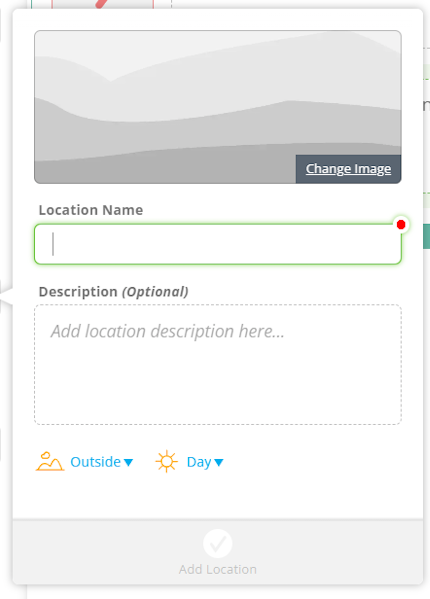
ਜਦੋਂ ਤੁਸੀਂ ਆਪਣਾ ਲੋਕੇਸ਼ਨ ਵੇਰਵਾ ਭਰ ਦਿਓ, ਤਾਂ "Regenerate Image" 'ਤੇ ਕਲਿਕ ਕਰੋ ਤਾਂ ਜੋ ਤੁਸੀਂ ਵਰਣਿਤ ਲੋਕੇਸ਼ਨ ਨੂੰ ਵੇਖ ਸਕੋ। ਜੇ ਚਿੱਤਰ ਤੁਹਾਡੇ ਮਨਪਸੰਦ ਅਨੁਸਾਰ ਨਹੀਂ ਹੈ, ਤਾਂ ਸਿਰਫ ਆਪਣਾ ਵਰਣਨ ਅਪਡੇਟ ਕਰੋ ਅਤੇ ਚਿੱਤਰ ਮੁੜ ਬਣਾਓ ਜਿਵੇਂ ਤਕ ਤੁਸੀਂ ਨਤੀਜੇ ਨਾਲ ਖੁਸ਼ ਹੋ ਜਾਓ। ਜਦੋਂ ਤੁਸੀਂ ਤਿਆਰ ਹੋ, "Add Location" 'ਤੇ ਕਲਿਕ ਕਰੋ ਤਾਂ ਜੋ ਲੋਕੇਸ਼ਨ ਨੂੰ ਫਾਇਨਲ ਕਰ ਸਕੋ। ਤੁਹਾਡਾ ਨਵਾਂ ਲੋਕੇਸ਼ਨ Story Toolbar ਵਿੱਚ ਆਵੇਗਾ ਅਤੇ ਤੁਹਾਡੇ ਕਹਾਣੀ ਵਿੱਚ ਇੱਕ ਸੀਨ ਵਜੋਂ ਸ਼ਾਮਲ ਕੀਤਾ ਜਾ ਸਕਦਾ ਹੈ, ਜੋ ਤੁਹਾਡੇ ਅਤੇ ਤੁਹਾਡੇ ਪਾਠਕਾਂ ਲਈ ਕਹਾਣੀ ਨੂੰ ਵਿਜ਼ੂਅਲ ਤੌਰ 'ਤੇ ਟਿਕਾਉਣ ਵਿੱਚ ਮਦਦ ਕਰੇਗਾ।
- ਤੁਰੰਤ ਥਾਂਵਾਂ ਜੋੜਨਾ
SoCreate ਦੇ Quick Add ਫੀਚਰ ਨੂੰ ਵਰਤ ਕੇ ਤੁਹਾਡੇ ਸਕ੍ਰਿਪਟ ਵਿੱਚ ਨਵੇਂ ਲੋਕੇਸ਼ਨ ਤੇਜ਼ੀ ਨਾਲ ਸ਼ਾਮਲ ਕਰੋ ਜਾਂ ਮੌਜੂਦਾ locations ਨੂੰ @mention ਕਰੋ। ਸ਼ੁਰੂ ਕਰਨ ਲਈ, Quick Add ਮੀਨੂ ਖੋਲ੍ਹਣ ਲਈ Shift + @ ਟਾਈਪ ਕਰੋ। ਫਿਰ, ਉਸ ਲੋਕੇਸ਼ਨ 'ਤੇ ਟੈਬ ਕਰੋ ਜੋ ਤੁਸੀਂ ਸੰਦਰਭਿਤ ਕਰਨਾ ਚਾਹੁੰਦੇ ਹੋ, ਅਤੇ ਇਸਨੂੰ ਆਪਣੇ ਸਕ੍ਰਿਪਟ ਵਿੱਚ ਸ਼ਾਮਲ ਕਰਨ ਲਈ ਸਿਲੈਕਟ ਕਰੋ।
ਜੇ ਤੁਹਾਨੂੰ ਨਵਾਂ ਲੋਕੇਸ਼ਨ ਬਣਾਉਣ ਦੀ ਲੋੜ ਹੈ, ਫਿਰ Shift + @ ਦੁਬਾਰਾ ਟਾਈਪ ਕਰੋ, ਅਤੇ Popout ਦੇ sidebar ਵਿੱਚ ਲੋਕੇਸ਼ਨ ਆਈਕਨ 'ਤੇ ਕਲਿੱਕ ਜਾਂ ਟੈਬ ਕਰੋ।
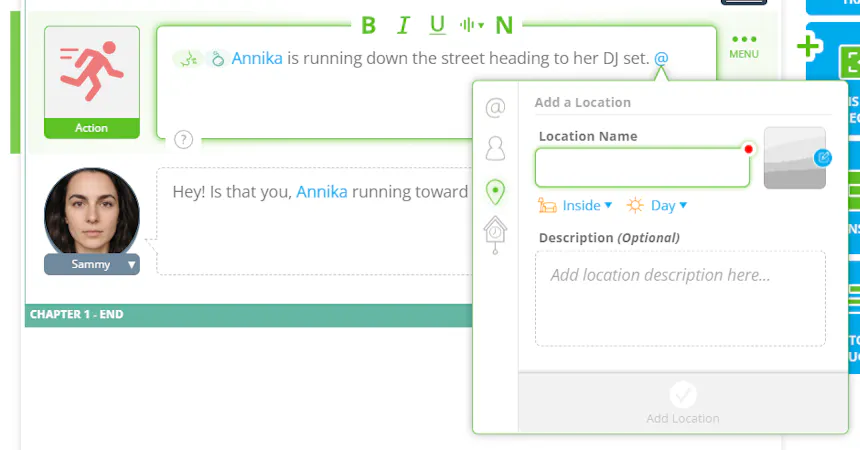
ਠਾਂ ਸਥਾਨ ਦੇ ਵੇਰਵੇ ਦਾਖਲ ਕਰੋ, ਜਿਸ ਵਿੱਚ ਇਸਦਾ ਨਾਂ, ਦਰਸ਼ਨ ਅੰਦਰ ਹੈ ਜਾਂ ਬਾਹਰ, ਦਿਨ ਦਾ ਸਮਾਂ, ਅਤੇ ਇਕ ਵਿਕਲਪਿਕ ਵਰਣਨਾਂ ਸ਼ਾਮਲ ਕਰੋ। ਜਿਵੇਂ ਤੁਸੀਂ ਆਪਣੇ ਸਥਾਨ ਦੀ ਕਲਪਨਾ ਕਰਦੇ ਹੋ, ਉਸਨੂੰ ਵਰਣਨ ਕਰਨ ਨਾਲ ਸਾਡਾ ਏਆਈ ਪ੍ਰੋਡਕਸ਼ਨ ਸਟੂਡੀਓ ਸਹੀ ਤਸਵੀਰਾਂ ਬਣਾਉਣ ਵਿੱਚ ਸਹਾਇਤਾ ਕਰੇਗਾ। ਤੁਹਾਡਾ ਨਵਾਂ ਸਥਾਨ ਫਿਊਚਰ ਵਿੱਚ ਵਰਤੋਂ ਲਈਸਟੋਰੀ ਟੂਲਬਾਰ ਵਿੱਚ ਸ਼ਾਮਲ ਕਰ ਦਿੱਤਾ ਜਾਵੇਗਾ ਅਤੇ ਜਿੱਥੇ ਪਹਿਲਾਂ ਇਸਦਾ ਜ਼ਿਕਰ ਹੋਇਆ ਸੀ, ਡਾਇਲਾਗ ਜਾਂ ਐਕਸ਼ਨ ਸਟ੍ਰੀਮ ਆਇਟਮ ਵਿੱਚ ਹਾਈਲਾਈਟ ਹੋ ਕੇ ਦਿਖਾਈ ਦੇਵੇਗਾ।
- ਟੈਗ ਕੀਤੇ ਥਾਂ
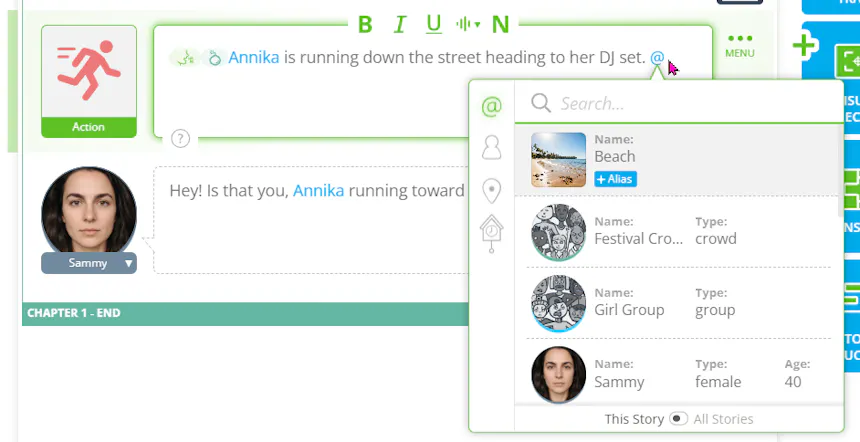
ਕਿਸੇ ਸਥਾਨ ਨੂੰ ਟੈਗ ਕਰਨ ਲਈ, ਸੰਬੰਧਤ ਸਥਾਨ ਜਾਂ ਐਕਸ਼ਨ ਸਟਰੀਮ ਆਈਟਮ 'ਤੇ ਜਾਓ ਅਤੇ ਆਪਣੇ ਕੀਬੋਰਡ 'ਤੇ Shift + @ ਟਾਈਪ ਕਰੋ। ਇੱਕ ਡ੍ਰੌਪਡਾਊਨ ਆਵੇਗਾ ਜੋ ਸਾਰੇ ਉਪਲਬਧ ਸਥਾਨਾਂ ਨੂੰ ਦਿਖਾਏਗਾ, ਜਿਸ ਨੂੰ ਤੁਸੀਂ ਚਾਹੁੰਦੇ ਹੋ ਉਸਨੂੰ ਚੁਣੋ, ਅਤੇ ਨਾਮ ਨੀਲੇ ਰੰਗ ਵਿੱਚ ਦਿਖਾਈ ਦੇਵੇਗਾ।
ਸਥਾਨਾਂ ਲਈ @ ਮੈਨਸ਼ਨ ਦੀ ਵਰਤੋਂ ਕਰਨ ਨਾਲ ਸਾਡੇ AI ਨੂੰ ਇਹ ਸੰਕੇਤ ਮਿਲਦਾ ਹੈ ਕਿ ਐਕਸ਼ਨ ਇਮੇਜ ਉਸ ਖਾਸ ਸੈਟਿੰਗ ਵਿੱਚ ਹੋ ਸਕਦਾ ਹੈ। ਸਥਾਨਾਂ ਨੂੰ ਟੈਗ ਕਰਨ ਨਾਲ ਇਹ ਵੀ ਯਕੀਨੀ ਬਣਦਾ ਹੈ ਕਿ ਤੁਹਾਡੇ ਕਹਾਣੀ ਵਿੱਚ ਤੇ ਉਪਲਬਧ ਸਥਾਨਾਂ ਦੀ ਵਿਜ਼ੂਅਲ ਪ੍ਰਤੀਨਿਧੀ ਸਥਿਰ ਰਹੇ ਜਦੋਂ ਇਹ Storyteller ਵਿੱਚ ਪਬਲਿਸ਼ ਹੋਵੇਗੀ।
- ਸਥਾਨ ਸੋਧੋ
ਆਪਣੀ SoCreate ਸਟੋਰੀ ਵਿੱਚ ਟਿਕਾਣਿਆਂ ਨੂੰ ਸੋਧਣ ਦੇ ਦੋ ਆਸਾਨ ਤਰੀਕੇ ਹਨ, ਜਾਂ ਤਾਂ ਸੀਨ ਦੇ ਉੱਤੇ ਪਿੰਨ ਕੀਤੇ ਟਿਕਾਣੇ ਤੋਂ ਸਿੱਧਾ ਜਾਂ ਆਪਣੀ ਸਟੋਰੀ ਟੂਲਬਾਰ ਵਿੱਚ ਸੰਭਾਲੇ ਗਏ ਟਿਕਾਣਿਆਂ ਤੋਂ। ਸਟੋਰੀ ਟੂਲਬਾਰ ਤੋਂ ਟਿਕਾਣਾ ਸੋਧਣ ਲਈ, ਚਾਹੁੰਦਾ ਟਿਕਾਣਾ ਉੱਤੇ ਮਾਊਸ ਰੱਖੋ ਅਤੇ ਤਿੰਨ-ਡਾਟ ਮੀਨੂ ਆਈਕਾਨ ਤੇ ਕਲਿੱਕ ਕਰੋ, ਫਿਰ 'ਟਿਕਾਣਾ ਸੋਧੋ' ਚੁਣੋ।
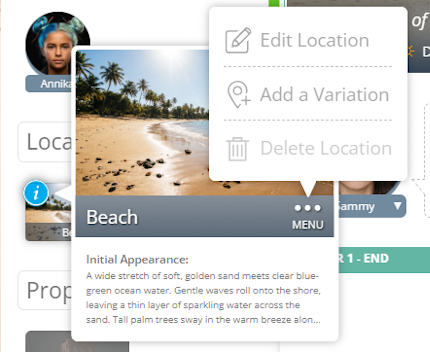
ਇੱਕ ਪੌਪ-ਆਊਟ ਵਿੰਡੋ ਖੁਲ ਜਾਏਗੀ, ਜਿਸ ਨਾਲ ਤੁਸੀਂ ਸਥਾਨ ਦੇ ਨਾਮ ਨੂੰ ਬਦਲ ਸਕਦੇ ਹੋ, ਵਰਣਨ ਨੂੰ ਅੱਪਡੇਟ ਕਰ ਸਕਦੇ ਹੋ ਜਾਂ ਨਵਾਂ ਵਰਣਨ ਜੋੜ ਸਕਦੇ ਹੋ।
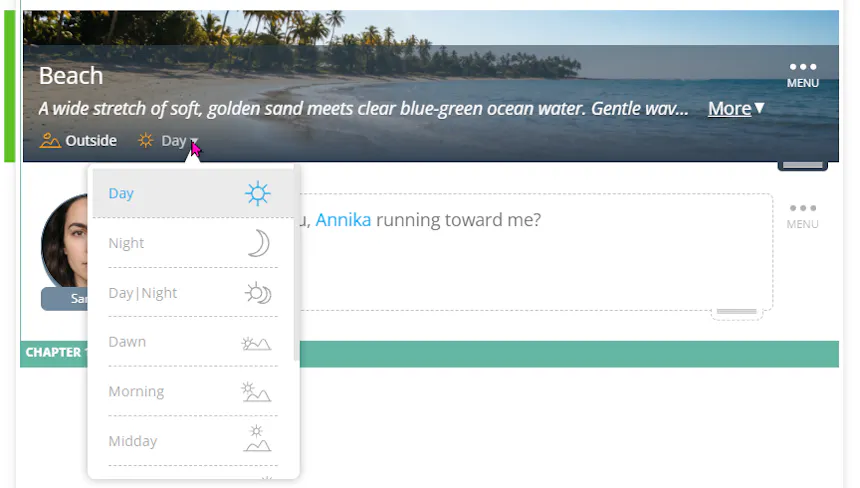
ਜੇ ਤੁਸੀਂ ਦ੍ਰਿਸ਼ ਅਨੁਸਾਰ ਵਿਸ਼ੇਸ਼ ਵੇਰਵੇ ਬਦਲਣਾ ਚਾਹੁੰਦੇ ਹੋ, ਜਿਵੇਂ ਕਿ ਦਿਨ ਦਾ ਸਮਾਂ, ਤਾਂ ਤੁਸੀਂ ਇਹ ਆਪਣੇ ਸਟੋਰੀ ਸਟ੍ਰੀਮ ਵਿੱਚੋਂ ਕਰ ਸਕਦੇ ਹੋ। ਇਹ ਵਿਕਲਪ ਤੁਹਾਨੂੰ ਤੁਹਾਡੇ ਕਹਾਣੀ ਦੀ ਲੋੜਾਂ ਅਨੁਸਾਰ ਸੈਟਿੰਗ ਨੂੰ ਹੋਰ ਸਹੀ ਤਰੀਕੇ ਨਾਲ ਮੇਲ ਕਰਨ ਵਿੱਚ ਮਦਦ ਕਰਦਾ ਹੈ।
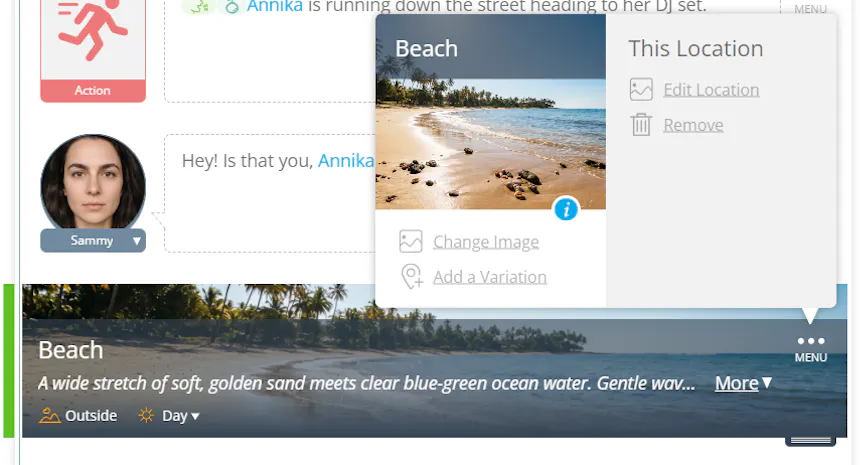
ਤੁਸੀਂ ਸਾਨੂੰ ਸਹੀ ਟਿਕਾਣੇ ਤੇ ਪਿਨ ਕੀਤੇ ਗਏ ਸੀਨ ਦੇ ਹੈଡਰ ਤੋਂ ਸਿੱਧਾ ਟਿਕਾਣਾ ਵੀ ਸੋਧ ਸਕਦੇ ਹੋ। ਤਿੰਨ-ਡਾਟ ਵਾਲੇ ਮੇਨੂ ਆਈਕਨ 'ਤੇ ਕਲਿਕ ਕਰੋ ਅਤੇ “ਟਿਕਾਣਾ ਸੋਧੋ” ਚੁਣੋ। ਪੌਪ-ਅਪ ਤੋਂ, ਤੁਹਾਨੂੰ ਮੁੜ ਟਿਕਾਣੇ ਦਾ ਨਾਮ ਬਦਲਣ, ਵਰਣਨ ਅਪਡੇਟ ਕਰਨ ਜਾਂ ਸ਼ਾਮਲ ਕਰਨ ਦੀ ਸਮਰੱਥਾ ਮਿਲੇਗੀ। ਤੁਹਾਡਾ ਅਪਡੇਟ ਕੀਤਾ ਟਿਕਾਣਾ ਹੁਣ ਤੁਹਾਡੇ ਸਟೋਰੀ ਸਟ੍ਰੀਮ ਵਿੱਚ ਟਿਕਾਣਾ ਸਟ੍ਰੀਮ ਆਈਟਮ ਅਤੇ ਸਟੋਰੀ ਟੂਲਬਾਰ ਦੋਹਾਂ ਵਿੱਚ ਦਰਸਾਇਆ ਜਾਵੇਗਾ, ਜਿਸ ਨਾਲ ਤੁਹਾਰੇ ਪੂਰੇ ਪ੍ਰੋਜੇਕਟ ਵਿੱਚ ਸੰਗਠਨ ਬਣਿਆ ਰਹੇਗਾ।
- ਸਥਾਨ ਬਦਲਾਅ
ਠਿਕਾਣੇ ਵੀ ਬਦਲ ਸਕਦੇ ਹਨ, ਅਤੇ ਵਾਰੀਅਸ਼ਨ ਉਹਨਾਂ ਬਦਲਾਵਾਂ ਨੂੰ ਟਰੈਕ ਕਰਨ ਵਿੱਚ ਮਦਦ ਕਰਦੇ ਹਨ ਜਦੋਂ ਕਿ ਲਗਾਤਾਰਤਾ ਬਰਕਰਾਰ ਰਹਿੰਦੀ ਹੈ। ਉਦਾਹਰਨ ਵਜੋਂ, ਫਿਲਮ 'ਬੈਕ ਟੂ ਦ ਫਿਊਚਰ' (ਜੋ ਬੌਬ ਗੇਲ ਅਤੇ ਰਾਬਰਟ ਜ਼ਮੇਕਿਸ ਨੇ ਲਿਖੀ ਸੀ) ਵਿੱਚ, ਇੱਕੋ ਸ਼ਹਿਰ ਦਾ ਚੌਕ ਕਈ ਯੁੱਗਾਂ ਵਿੱਚ ਦਿਖਦਾ ਹੈ: 1885, 1955, 1985, ਅਤੇ 2015। ਹਰ ਵਰਜਨ ਦੀ ਆਪਣੀ ਵਿਲੱਖਣ ਦਿਖावट ਹੁੰਦੀ ਹੈ, ਫਿਰ ਵੀ ਉਸੇ ਮੁੱਖ ਥਾਂ ਵਜੋਂ ਪਛਾਣਿਆ ਜਾਂਦਾ ਹੈ।
ਇਹ ਵੱਡੀਆਂ ਥਾਂਵਾਂ ਨੂੰ ਛੋਟੇ ਹਿੱਸਿਆਂ ਵਿੱਚ ਤੋੜਣ ਵਿੱਚ ਵੀ ਮਦਦਗਾਰ ਹੁੰਦੇ ਹਨ। ਉਦਾਹਰਨ ਵਜੋਂ, ਘਰ ਦੇ ਹਰ ਕਮਰੇ ਨੂੰ ਆਪਣਾ ਵਾਰੀਅਸ਼ਨ ਹੋਣਾ ਚਾਹੀਦਾ ਹੈ, ਇਸ ਤੋਂ ਹਰ ਜਗ੍ਹਾ ਵੱਖਰੀ ਮਹਿਸੂਸ ਹੁੰਦੀ ਹੈ ਜਦੋਂ ਕਿ ਉਹ ਵੱਡੀ ਥਾਂ ਨਾਲ ਜੁੜੀ ਰਹਿੰਦੀ ਹੈ। ਇਸ ਤਰ੍ਹਾਂ, SoCreate ਥਾਂ ਵਿੱਚ ਲਗਾਤਾਰਤਾ ਬਰਕਰਾਰ ਰੱਖਦਾ ਹੈ ਜਦੋਂ ਕਿ ਉਸਦੀ ਨਵੀਂ ਦਿਖਾਵਟ ਦਿਖਾਣ ਦੀ ਆਜ਼ਾਦੀ ਮਿਲਦੀ ਹੈ।
ਜਦੋਂ ਤੁਸੀਂ ਹਰ ਬਦਲਾਵ ਦਾ ਵਰਣਨ ਕਰ ਰਹੇ ਹੋ, ਤਾਂ ਸਟਾਈਲ, ਸਮਾਂ ਅਤੇ ਸਜਾਵਟ ਬਾਰੇ ਵਿਸਥਾਰ ਨਾਲ ਦੱਸੋ। ਉਦਾਹਰਨ ਵਜੋਂ:
• ਬਾਹਰੀ (ਫਾਰਮਹਾਊਸ ਸਟਾਈਲ): “1970 ਦੇ ਦਹਾਕੇ ਦਾ ਇੱਕ ਪੁਰਾਣਾ ਲੱਕੜ ਦਾ ਘਰ ਜਿਸ ਦੀ ਛੱਤ ਢਲਵੀਂ ਹੈ ਤੇ ਚੌੜੀ ਬਾਲਕਨੀ ਰੌਕਿੰਗ ਚੇਅਰਾਂ ਨਾਲ ਸਜਾਈ ਗਈ ਹੈ।”
• ਅੰਦਰੂਨੀ (ਰਸੋਈ): “ਇਹ ਰਸੋਈ 1970 ਦੇ ਦਹਾਕੇ ਦੀ ਫਾਰਮਹਾਊਸ ਸਟਾਈਲ ਦੀ ਹੈ, ਜਿਸ ਵਿੱਚ ਪੁਰਾਣਾ ਕਾਸਟ-ਆਇਰਨ ਸਟੋਵ, ਮੈਸਨ ਜਾਰਾਂ ਵਾਲੀ ਖੁੱਲ੍ਹੀ ਸ਼ੈਲਵਿੰਗ ਅਤੇ ਇੱਕ ਵੱਡਾ ਫਾਰਮਹਾਊਸ ਸਿੰਕ ਹੈ।”
ਇਹ ਵੇਰਵੇ ਇਹ ਸੁਨਿਸ਼ਚਿਤ ਕਰਦੇ ਹਨ ਕਿ ਹਰੇਕ ਬਦਲਾਵ ਸਹੀ, ਡੂੰਘੇ ਅਨੁਭਵ ਵਾਲੇ ਅਤੇ ਦ੍ਰਿਸ਼ਟੀਗਤ ਤੌਰ ਤੇ ਵੱਖ-ਵੱਖ ਹਨ, ਸਾਥ ਹੀ ਸਾਥ ਸਾਰੀ ਥਾਂ ਨਾਲ ਸਪੱਸ਼ਟ ਤੌਰ ਤੇ ਜੁੜੇ ਹੋਏ ਹਨ।
ਇਹ ਸਮਝਣਾ ਮਹੱਤਵਪੂਰਨ ਹੈ ਕਿ Location Variation ਅਤੇ Location Appearance Change ਵਿੱਚ ਅੰਤਰ ਕੀ ਹੈ। Location Variations ਉਸ ਸਮੇਂ ਵਰਤੀ ਜਾਂਦੀਆਂ ਹਨ ਜਦੋਂ ਇੱਕੋ ਥਾਂ ਵੱਖ-ਵੱਖ ਸਮਿਆਂ ਜਾਂ ਬੇਹੱਦ ਵੱਖਰੇ ਵਰਜਨਾਂ ਵਿੱਚ ਦਿਖਾਈ ਦਿੰਦੀ ਹੈ। Location Appearance Changes ਉਸ ਸਥਿਤੀ ਵਿੱਚ ਵਰਤੀਆਂ ਜਾਂਦੀਆਂ ਹਨ ਜਦੋਂ ਕਹਾਣੀ ਵਿੱਚ ਮੌਜੂਦਾ ਥਾਂ ਦੇ ਕਿਸੇ ਪੱਖ ਵਿੱਚ ਤਬਦੀਲੀ ਆਉਂਦੀ ਹੈ, ਜਿਵੇਂ ਕਿ ਇੱਕ ਦੀਵਾਰ ਪੇਂਟ ਹੋਣਾ, ਇੱਕ ਖਿੜਕੀ ਟੁੱਟਣਾ, ਜਾਂ ਨਵਾਂ ਸੋਫਾ ਰੱਖਣਾ।
ਇਕ ਟਿਕਾਣੇ ਦੀ ਵੈਰੀਏਸ਼ਨ ਸ਼ਾਮਿਲ ਕਰਨ ਲਈ, ਟਿਕਾਣੇ ਦੇ ਸਟੋਰੀ ਸਟ੍ਰੀਮ ਵਿੱਚ ਸਿੱਧਾ ਜਾਂ ਸਟੋਰੀ ਟੂਲਬਾਰ ਵਿੱਚ ਟਿਕਾਣੇ 'ਤੇ ਨੀਲੇ “i” ਆਈਕਨ 'ਤੇ ਕਲਿੱਕ ਕਰਕੇ ਤਿੰਨ-ਡਾਟ ਮੀਨੂ ਆਈਕਨ ਲੱਭੋ। ਡ੍ਰੌਪਡਾਊਨ ਮੀਨੂ ਤੋਂ, “ਵੈਰੀਏਸ਼ਨ ਸ਼ਾਮਿਲ ਕਰੋ” ਨੂੰ ਚੁਣੋ। ਫਿਰ ਤੁਹਾਨੂੰ ਆਪਣੇ ਵੈਰੀਏਸ਼ਨ ਦਾ ਨਾਮ ਦੇਣ ਅਤੇ ਨਵੇਂ ਵਰਜਨ ਨੂੰ ਦਰਸਾਉਣ ਲਈ ਟਿਕਾਣੇ ਦੀਆਂ ਛਬੀਆਂ ਅਪਡੇਟ ਕਰਨ ਲਈ ਕਿਹਾ ਜਾਏਗਾ। ਜਦੋ ਤੁਸੀਂ ਖਤਮ ਕਰ ਲੈਂਦੇ ਹੋ, ਤਾਂ “ਟਿਕਾਣੇ ਦੀ ਵੈਰੀਏਸ਼ਨ ਸੇਵ ਕਰੋ” 'ਤੇ ਕਲਿੱਕ ਕਰੋ।
ਨਵਾਂ ਵੈਰੀਏਸ਼ਨ ਹੁਣ ਵਰਤੋਂ ਲਈ ਤਿਆਰ ਹੈ। ਤੁਸੀਂ ਇਸ ਨੂੰ ਕਿਊਇਕ ਐਡ ਫੀਚਰ ਦੀ ਵਰਤੋਂ ਕਰਕੇ ਤੇਜ਼ੀ ਨਾਲ ਪਹੁੰਚ ਸਕਦੇ ਹੋ (ਸਟੋਰੀ ਸਟ੍ਰੀਮ ਵਿੱਚ CTRL + Enter ਦਬਾ ਕੇ), ਜਾਂ ਸਟੋਰੀ ਟੂਲਬਾਰ ਵਿੱਚ ਮੂਲ ਟਿਕਾਣੇ ਦੇ ਹੇਠਾਂ ਦਿਖਾਈ ਦੇਣ ਵਾਲੇ ਤਿੰਨ ਡਾਟਸ 'ਤੇ ਕਲਿੱਕ ਕਰਕੇ। ਤੁਸੀਂ ਕਹਾਣੀ ਦੇ ਸੈਟਿੰਗ ਵਿੱਚ ਤਬਦੀਲੀਆਂ ਦਰਸਾਉਣ ਲਈ ਜਿੰਨੀ ਚਾਹੁੰਦੇ ਹੋ, ਵੈਰੀਏਸ਼ਨ ਬਣਾਉਣੇ ਹਨ।
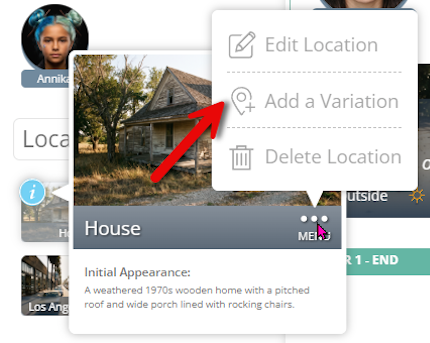
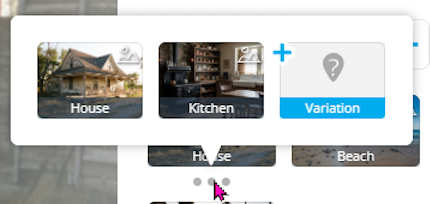
ਇਕ ਲੋਕੇਸ਼ਨ ਵੈਰੀਏਸ਼ਨ ਬਣਾਉਣ ਦੇ ਬਾਅਦ, ਤੁਹਾਨੂੰ ਇੱਕ ਡ੍ਰਾਪ-ਡਾਊਨ ਮੇਨੂ ਵੇਖਣ ਨੂੰ ملੇਗੀ ਜਿਸ ਵਿੱਚ ਤੁਹਾਨੂੰ ਚੁਣਨਾ ਹੋਵੇਗਾ ਕਿ ਇਹ ਵੈਰੀਏਸ਼ਨ ਕਿਸ ਲੋਕੇਸ਼ਨ 'ਤੇ ਵਿਜ਼ੂਅਲੀ ਤੌਰ 'ਤੇ ਆਧਾਰਿਤ ਹੈ। ਤੁਸੀਂ ਵੱਖ-ਵੱਖ ਸਮੇਂ ਦੀਆਂ ਪੀਰੀਅਡਾਂ 'ਚ ਵੀ ਲੋਕੇਸ਼ਨ ਨੂੰ ਆਧਾਰ ਬਣਾ ਸਕਦੇ ਹੋ।
ਉਦਾਹਰਨ ਵਜੋਂ, ਫਿਲਮ 'ਬੈਕ ਟੂ ਦ ਫਿਊਚਰ' ਵਿੱਚ, 2015 ਦਾ ਟਾਊਨ ਸਕਵਾਯਰ ਵਿਜ਼ੂਅਲੀ ਤੌਰ 'ਤੇ 1985 ਵਰਜਨ 'ਤੇ ਆਧਾਰਿਤ ਹੋ ਸਕਦਾ ਹੈ, ਜੋ 1955 ਵਰਜਨ 'ਤੇ ਆਧਾਰਿਤ ਹੈ, ਜੋ ਕਿ 1885 ਵਰਜਨ 'ਤੇ ਆਧਾਰਿਤ ਹੈ। ਇਹ ਇੱਕੋ ਹੀ ਲੋਕੇਸ਼ਨ ਦੀ ਕੁਦਰਤੀ ਵਿਕਾਸ ਨੂੰ ਦਰਸਾਉਂਦਾ ਹੈ ਬਿਨਾਂ ਇਸ ਦੀ ਮੁੱਖ ਪਹਚਾਣ ਖੋਏ।
- ਸਥਾਨ ਦੀ ਦਿੱਖ ਵਿੱਚ ਬਦਲਾਅ
ਟਿਕਾਣੇ ਦੇ ਨਜ਼ਾਰੇ ਵਿੱਚ ਬਦਲਾਅ ਤੁਹਾਨੂੰ ਇਹ ਦਿਖਾਉਣ ਦੇਣਦੇ ਹਨ ਕਿ ਤੁਹਾਡੀ ਕਹਾਣੀ ਵਿੱਚ ਟਿਕਾਣਾ ਕਿਵੇਂ ਬਦਲਦਾ ਹੈ, ਬਿਨਾਂ ਉਸ ਟਿਕਾਣੇ ਦਾ ਨਵਾਂ ਵਰਜਨ ਬਣਾਉਣ ਦੇ। ਜਦੋਂ ਟਿਕਾਣਾ ਆਪਣੇ ਆਪ ਇੱਕੋ ਜਿਹਾ ਰਹਿੰਦਾ ਹੈ, ਪਰ ਉਸ ਵਿੱਚ ਕੁਝ ਖਾਸ ਊਪਦਾਨ ਸਮੇਂ ਦੇ ਨਾਲ ਬਦਲ ਜਾਂਦੇ ਹਨ, ਤਦ ਤੁਸੀਂ Appearance Change ਦੀ ਵਰਤੋਂ ਕਰੋ। ਉਦਾਹਰਣ ਲਈ, ਇੱਕ ਪਾਤਰ ਕੰਧ ਨੂੰ ਪੇਂਟ ਕਰ ਸਕਦਾ ਹੈ, ਇੱਕ ਖਿੜਕੀ ਟੁੱਟ ਸਕਦੀ ਹੈ, ਫਰਨੀਚਰ ਜੋੜਿਆ ਜਾਂ ਹਟਾਇਆ ਜਾ ਸਕਦਾ ਹੈ, ਜਾਂ ਟਿਕਾਣੇ ਦਾ ਹੋਰ ਕੋਈ ਸ਼ਾਰੀਰੀਕ ਵੇਰਵਾ ਬਦਲ ਸਕਦਾ ਹੈ।
ਕਿਸੇ ਸਥਾਨ ਦੀ ਦਿਖਾਵਟ ਵਿੱਚ ਬਦਲਾਵ ਜੋੜਨ ਲਈ, ਕਹਾਣੀ ਟੂਲਬਾਰ ਵਿੱਚ ਨੀਲੇ “i” ਆਈਕਨ 'ਤੇ ਕਲਿੱਕ ਕਰਕੇ ਸਥਾਨ ਦੀ ਵਿਸਥਾਰ ਜਾਣਕਾਰੀ ਖੋਲ੍ਹੋ। ਉਸ ਅਧਿਆਇ ਜਾਂ ਦ੍ਰਿਸ਼ ਨੂੰ ਖੋਲ੍ਹੋ ਜਿੱਥੇ ਤੁਸੀਂ ਬਦਲਾਵ ਕਰਨਾ ਚਾਹੁੰਦੇ ਹੋ ਅਤੇ “ਦਿਖਾਵਟ ਵਿੱਚ ਬਦਲਾਵ ਸ਼ਾਮਿਲ ਕਰੋ” ਚੁਣੋ। ਉਹੋ ਸਟਰੀਮ ਆਈਟਮ ਚੁਣੋ ਜਿੱਥੇ ਬਦਲਾਵ ਹੋਣਾ ਹੈ, ਸਥਾਨ ਵਿੱਚ ਕੀ ਬਦਲਿਆ ਗਿਆ ਹੈ ਇਸ ਦੀ ਵਰਣਨਾ ਕਰੋ ਅਤੇ ਆਪਣੇ ਬਦਲਾਵ ਸੁਰੱਖਿਅਤ ਕਰੋ। ਤੁਸੀਂ ਆਪਣੀ ਕਹਾਣੀ ਵਿੱਚ ਕਈ ਦਿਖਾਵਟ ਬਦਲਾਵ ਜੋੜ ਸਕਦੇ ਹੋ, ਅਤੇ ਜੋ ਆਖਰੀ ਦਿਖਾਵਟ ਬਦਲਾਵ ਤੁਹਾਨੂੰ ਵੇਰਵਾ ਦਿੱਤਾ ਹੈ ਉਹ ਉਸ ਸਥਾਨ ਲਈ ਐਕਟਿਵ ਰਹੇਗਾ ਜਦ ਤੱਕ ਤੁਸੀਂ ਕਹਾਣੀ ਦੇ ਅੱਗੇ ਕੋਈ ਹੋਰ ਦਿਖਾਵਟ ਬਦਲਾਵ ਨਹੀਂ ਜੋੜਦੇ।
ਉਦਾਹਰਨ ਵਜੋਂ, ਜੇ ਇੱਕ ਦ੍ਰਿਸ਼ ਦੇ ਦੌਰਾਨ ਕੋਈ ਖਿੜਕੀ ਟੁੱਟ ਜਾਂਦੀ ਹੈ, ਤਾਂ ਉਸ ਟੁੱਟੀ ਹੋਈ ਖਿੜਕੀ ਅਗਲੇ ਦ੍ਰਿਸ਼ਾਂ ਵਿੱਚ ਸਥਾਨ ਦੀ ਦਿਖਾਵਟ ਦਾ ਹਿੱਸਾ ਰਹੇਗੀ ਜਦ ਤੱਕ ਤੁਸੀਂ ਇਸਦੀ ਅੱਪਡੇਟ ਕਰਨ ਵਾਸਤੇ ਹੋਰ ਦਿਖਾਵਟ ਬਦਲਾਵ ਨਹੀਂ ਜੋੜਦੇ। ਇਸ ਨਾਲ ਤੁਹਾਡੇ ਸਥਾਨ ਕਿਸੇ ਵੀ ਦ੍ਰਿਸ਼ ਦੇ ਨਾਲ ਕੁਦਰਤੀ ਢੰਗ ਨਾਲ ਵਿਕਸਿਤ ਹੁੰਦੇ ਰਹਿੰਦੇ ਹਨ, ਅਤੇ ਦ੍ਰਿਸ਼ ਤੋਂ ਦ੍ਰਿਸ਼ ਤੱਕ ਅਖੰਡਤਾ ਬਣੀ ਰਹਿੰਦੀ ਹੈ।
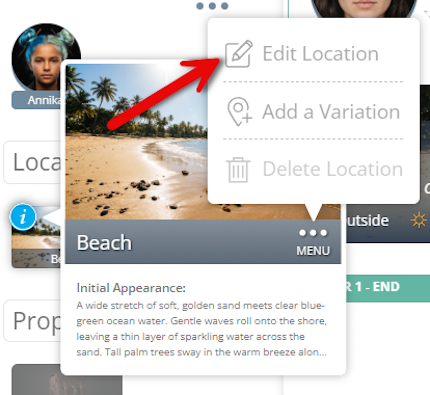
ਸਲਾਮੀ
ਕਿਰਦਾਰਾਂ ਅਤੇ ਥਾਵਾਂ ਤੋਂ ਇਲਾਵਾ, ਸਾਜ-ਸਾਮਾਨ ਤੁਹਾਨੂੰ ਉਹ ਚੀਜ਼ਾਂ ਟ੍ਰੈਕ ਕਰਨ ਵਿੱਚ ਮਦਦ ਕਰਦੇ ਹਨ ਜੋ ਤੁਹਾਡੇ ਕਹਾਣੀ ਲਈ ਮਹੱਤਵਪੂਰਨ ਹਨ।
- ਇੱਕ ਪ੍ਰਾਪ ਬਣਾਓ
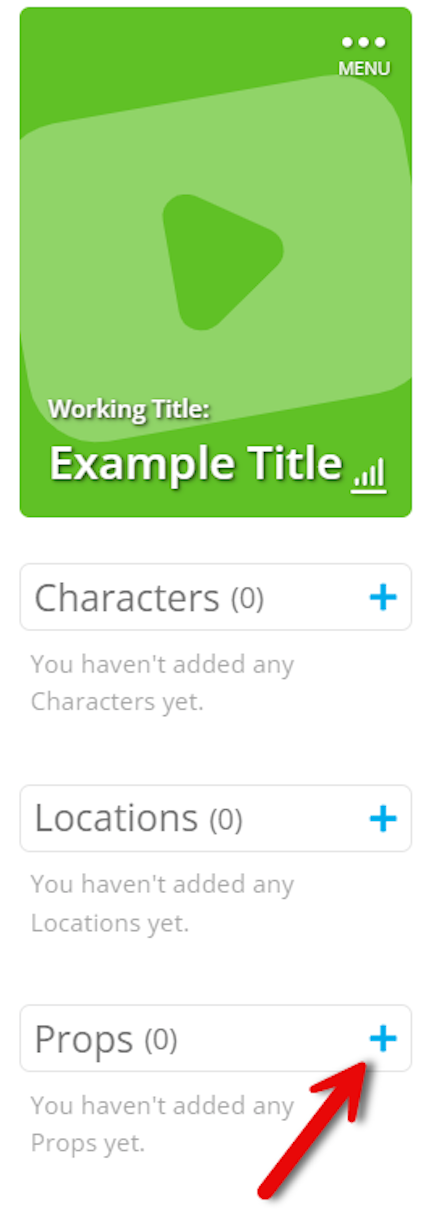
SoCreate ‘ਚ ਇੱਕ prop ਸ਼ਾਮਲ ਕਰਨ ਲਈ ਅਤੇ ਤੁਹਾਡੇ SoCreate Storyteller ਦੀ ਕਹਾਣੀ ਵਿੱਚ ਲਗਾਤਾਰ ਦਿੱਖ ਬਣਾਈ ਰੱਖਣ ਲਈ, ਤੁਸੀਂ ਇਸਨੂੰ ਆਪਣੇ ਸਕ੍ਰੀਨ ਦੇ ਖੱਬੇ ਪਾਸੇ Story Toolbar ਤੋਂ ਸਿੱਧਾ ਜੋੜ ਸਕਦੇ ਹੋ ਜਾਂ ਤੇਜ਼ ਵਰਕਫਲੋ ਲਈ Quick Add ਫੀਚਰ ਦਾ ਵਰਤੋਂ ਕਰ ਸਕਦੇ ਹੋ. Quick Add ਵਰਤਣ ਲਈ, Story Stream ਦੇ ਅੰਦਰ ਆਪਣੇ ਕੀਬੋਰਡ ਤੇ SHIFT + @ ਦਬਾਓ. Quick Add ਮੈਨੂ ਵਿੱਚ, props ਨੂੰ ਪਹੁੰਚਣ ਲਈ ਘੜੀ ਆਇਕਨ ‘ਤੇ ਜਾਓ ਜਾਂ ਕਲਿਕ ਕਰੋ.
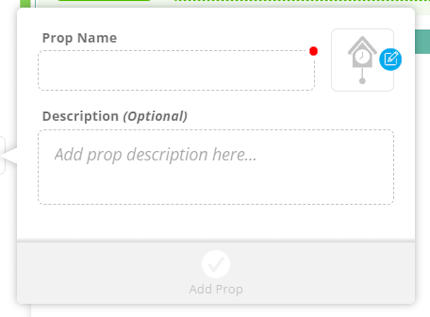
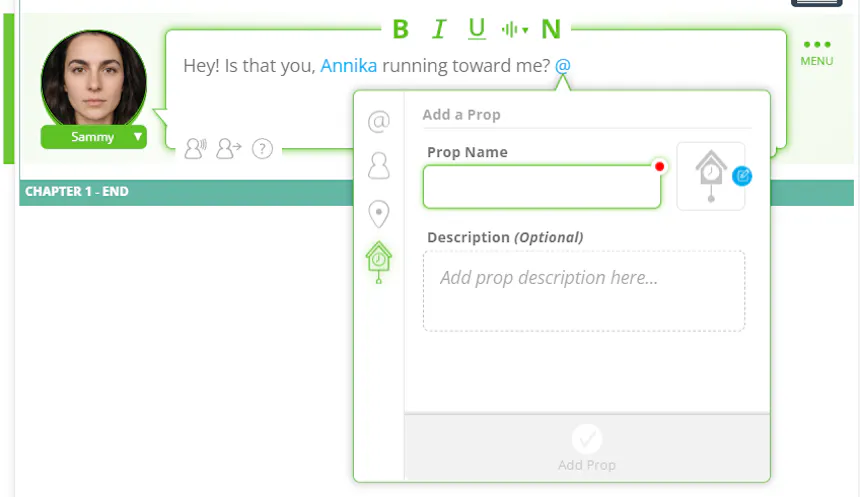
ਆਪਣੇ ਪ੍ਰਾਪ ਦਾ ਨਾਮ ਦਾਖਲ ਕਰੋ ਅਤੇ ਜੇ ਚਾਹੋ ਤਾਂ ਇੱਕ ਵਿਸਥਾਰ ਪੂਰਣ ਵੇਰਵਾ ਵੀ ਸ਼ਾਮਲ ਕਰੋ। ਜਿੰਨਾ ਵੱਧ ਵੇਰਵਾ ਤੁਸੀਂ ਦਿਓਗੇ, ਉਿਤਨਾ ਹੀ ਸਹੀ ਤਰੀਕੇ ਨਾਲ SoCreate ਦਾ AI Production Studio ਤੁਹਾਡੇ ਪ੍ਰਾਪ ਦੀ ਸੁਰਤ ਤਿਆਰ ਕਰ ਸਕੇਗਾ। ਇੱਕ ਵਾਰੀ ਤੁਸੀਂ ਆਪਣੀਆਂ ਜਾਣਕਾਰੀਆਂ ਦਾਖਲ ਕਰ ਲਿਆ, ਫਿਰ “Regenerate Image” 'ਤੇ ਕਲਿੱਕ ਕਰੋ ਤਾਂ ਜੋ ਤੁਹਾਡੇ ਪ੍ਰਾਪ ਦੀ ਤਸਵੀਰ ਬਣਾਈ ਜਾ ਸਕੇ। ਜੇ ਤਸਵੀਰ ਉਹ ਨਹੀਂ ਹੈ ਜੋ ਤੁਸੀਂ ਸੋਚ ਰਹੇ ਸੀ, ਤਾਂ ਆਪਣੇ ਵੇਰਵੇ ਨੂੰ ਅਪਡੇਟ ਕਰੋ ਅਤੇ ਤਸਵੀਰ ਨੂੰ ਮੁੜ ਤਿਆਰ ਕਰੋ ਜਦੋਂ ਤੱਕ ਤੁਸੀਂ ਨਤੀਜੇ ਨਾਲ ਖੁਸ਼ ਨਹੀਂ ਹੋ ਜਾਂਦੇ। ਜਦੋਂ ਤੁਸੀਂ ਤਿਆਰ ਹੋਵੋ, “Add Prop” 'ਤੇ ਕਲਿੱਕ ਕਰੋ। ਤੁਹਾਡਾ ਨਵਾਂ ਪ੍ਰਾਪ ਸਿੱਧਾ ਉਸ ਗੱਲਬਾਤ ਜਾਂ ਐਕਸ਼ਨ ਸਟ੍ਰੀਮ ਆਈਟਮ ਵਿੱਚ ਟੈਗ ਕੀਤਾ ਜਾਵੇਗਾ ਜਿੱਥੇ ਤੁਸੀਂ ਇਸਨੂੰ ਬਣਾਇਆ ਸੀ ਅਤੇ ਇਹ ਸਕਰੀਨ ਦੇ ਖੱਬਾ ਪਾਸੇ ਸਟੋਰੀ ਟੂਲਬਾਰ ਵਿੱਚ Props ਹੇਠ ਵੀ ਦਿਖਾਈ ਦੇਵੇਗਾ।
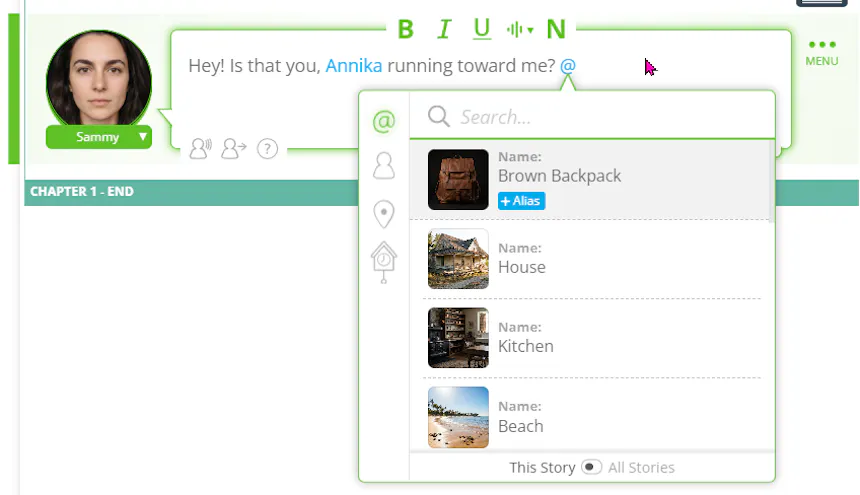
ਭਵਿੱਖ ਦੇ ਸਟ੍ਰੀਮ ਆਈਟਮਾਂ ਵਿੱਚ ਇੱਕੋ ਹੀ ਪ੍ਰਾਪ ਨੂੰ ਟੈਗ ਕਰਨ ਲਈ, ਫਿਰ ਤੋਂ SHIFT + @ ਦਬਾਓ ਤਾਂ ਜੋ Quick Add ਮੇਨੂੰ ਖੁਲ ਜਾਵੇ। ਲਿਸਟ ਨੂੰ ਫਿਲਟਰ ਕਰਨ ਲਈ ਪ੍ਰਾਪ ਦੇ ਨਾਮ ਦੇ ਪਹਿਲੇ ਕੁਝ ਅੱਖਰ ਲਿਖਣਾ ਸ਼ੁਰੂ ਕਰੋ, ਫਿਰ ਤੀਰ ਦੀ ਚਾਬੀਆਂ ਦੀ ਵਰਤੋਂ ਕਰੋ ਜਾਂ ਸਹੀ ਪ੍ਰਾਪ 'ਤੇ ਕਲਿੱਕ ਕਰੋ ਅਤੇ ਇੰਟਰ ਦਬਾਓ ਤਾਂ ਜੋ ਇਹ ਸ਼ਾਮਿਲ ਹੋ ਜਾਵੇ। ਆਪਣੀ ਕਹਾਣੀ ਵਿੱਚ ਇੱਕੋ ਹੀ ਪ੍ਰਾਪ ਨੂੰ ਟੈਗ ਕਰਨਾ ਵਿਜੁਅਲ ਲਗਾਤਾਰਤਾ ਬਨਾਈ ਰੱਖਣ ਵਿੱਚ ਮਦਦ ਕਰਦਾ ਹੈ ਅਤੇ SoCreate ਦੀ AI ਪ੍ਰੋਡਕਸ਼ਨ ਸਟੂਡੀਓ ਲਈ ਦ੍ਰਿਸ਼ਯ ਤੋਂ ਦ੍ਰਿਸ਼ਯ ਤੱਕ ਮਹੱਤਵਪੂਰਨ ਉਬਜੈਕਟਾਂ ਨੂੰ ਸਹੀ ਤਰੀਕੇ ਨਾਲ ਪਛਾਣਨ ਅਤੇ ਦਰਸਾਉਣ ਵਿੱਚ ਆਸਾਨੀ ਹੁੰਦੀ ਹੈ।
- Props ਕਦੋਂ ਵਰਤਣੇ
SoCreate ਵਿੱਚ props ਤੁਹਾਡੇ ਕਹਾਣੀ ਵਿੱਚ ਮਹੱਤਵਪੂਰਨ, ਮੁੜ-ਮੁੜ ਆਉਣ ਵਾਲੀਆਂ ਚੀਜ਼ਾਂ ਨੂੰ ਸਥਿਰ ਰੱਖਦੇ ਹਨ। ਜੇ ਕੋਈ ਵਸਤੂ ਕਈ ਵਾਰੀ ਦਿਖਾਈ ਦੇਂਦੀ ਹੈ, ਤਾਂ prop ਬਣਾਉਣ ਨਾਲ ਇਹ ਯਕੀਨੀ ਬਣਦਾ ਹੈ ਕਿ ਹਰ ਵਾਰੀ ਜਦੋਂ ਇਹ ਅਖ਼ਬਾਰ ਵਿੱਚ ਦੱਸਿਆ ਜਾਂਦਾ ਹੈ, ਇਹ ਦ੍ਰਿਸ਼ਟੀਕੌਣ ਅਤੇ ਵਰਣਨ ਵਿੱਚ ਇਕੋ ਰਹੇ। ਇਹ ਤੁਹਾਨੂੰ ਇਹ ਵਿਆਖਿਆ ਕਰਨ ਦਾ ਮੌਕਾ ਦਿੰਦਾ ਹੈ ਕਿ prop ਕਿਵੇਂ ਦਿਖਾਈ ਦੇਂਦੀ ਹੈ ਅਤੇ ਉਸਦੀ ਦ੍ਰਿਸ਼ਟੀ ਸਾਰੀ ਸਕ੍ਰਿਪਟ ਵਿੱਚ ਸੁਰੱਖਿਅਤ ਰਹੇ।
ਆਡੀਓ
SoCreate ਤੁਹਾਨੂੰ ਤੁਹਾਡੇ ਕਹਾਣੀ ਦੇ ਆਵਾਜ਼ ਦੇ ਮਾਹੌਲ 'ਤੇ ਪੂਰਾ ਕੰਟਰੋਲ ਦਿੰਦਾ ਹੈ, ਬੈਕਗ੍ਰਾਊਂਡ ਮਿਊਜ਼ਿਕ ਅਤੇ ਐਮਬੀਐਂਟ ਟ੍ਰੈਕਸ ਤੋਂ ਲੈ ਕੇ ਉਨ੍ਹਾਂ ਆਵਾਜ਼ ਪ੍ਰਭਾਵਾਂ ਤੱਕ ਜੋ ਹਰ ਸीन ਨੂੰ ਜਿਊਂਦਾ ਬਣਾਉਂਦੇ ਹਨ।
- ਸਾਊਂਡ ਇਫੈਕਟਸ
ਸਾਉਂਡ ਐਫੈਕਟਸ ਤੁਹਾਡੀ ਕਹਾਣੀ ਵਿੱਚ ਪ੍ਰਭਾਵ, ਊਰਜਾ, ਅਤੇ ਹਕੀਕਤ ਜੋੜਦੇ ਹਨ। ਦਰਵਾਜ਼ਾ ਜ਼ੋਰ ਨਾਲ ਬੰਦ ਹੋਣਾ, ਫ਼ੋਨ ਵੱਜਣਾ, ਜਾਂ ਕਾਂਚ ਟੁੱਟਣਾ ਕਿਸੇ ਮਹੱਤਵਪੂਰਨ ਪਲ ਨੂੰ ਹਾਈਲਾਈਟ ਕਰ ਸਕਦੇ ਹਨ ਅਤੇ ਦਰਸ਼ਕਾਂ ਨੂੰ ਸीन ਵਿੱਚ ਗਹਿਰਾਈ ਨਾਲ ਖਿੱਚ ਸਕਦੇ ਹਨ। SoCreate ਤੈਨੂੰ ਆਪਣੇ ਕਹਾਣੀ ਦੇ ਅੰਦਰ ਸਿੱਧਾ ਕਸਟਮ ਸਾਉਂਡ ਐਫੈਕਟ ਬਣਾਉਣ ਦੀ ਆਗਿਆ ਦਿੰਦਾ ਹੈ ਅਤੇ ਉਨ੍ਹਾਂ ਨੂੰ ਠੀਕ ਉਸ ਜਗ੍ਹਾ 'ਤੇ ਰੱਖ ਸਕਦੇ ਹੋ ਜਿੱਥੇ ਤੁਸੀਂ ਚਾਹੁਂਦੇ ਹੋ ਕਿ ਇਹ ਵਾਪਰੇ।
ਸਾਉਂਡ ਐਫੈਕਟ ਜੋੜਨ ਲਈ, ਸਭ ਤੋਂ ਪਹਿਲਾਂ ਉਹ ਸਟ੍ਰੀਮ ਆਈਟਮ ਚੁਣੋ ਜਿੱਥੇ ਤੁਸੀਂ ਸਾਉਂਡ ਚਾਹੁੰਦੇ ਹੋ। ਸਾਉਂਡ ਆਈਕਾਨ 'ਤੇ ਕਲਿੱਕ ਕਰੋ, ਫਿਰ "Add Sound Effect" ਚੁਣੋ। ਉਸ ਸਾਉਂਡ ਦਾ ਵਰਣਨ ਕਰੋ ਜੋ ਤੁਸੀਂ ਸੁਣਨਾ ਚਾਹੁੰਦੇ ਹੋ ਅਤੇ "Generate Audio" 'ਤੇ ਕਲਿੱਕ ਕਰੋ। ਨਤੀਜੇ ਨੂੰ ਸੁਣੋ, ਅਤੇ ਜੇ ਇਹ ਠੀਕ ਉਹ ਨਹੀਂ ਜੋ ਤੁਸੀਂ ਸੋਚਿਆ ਸੀ, ਤਾਂ ਆਪਣੇ ਵਰਣਨ ਨੂੰ ਸਧਾਰੋ ਅਤੇ ਆਡੀਓ ਮੁੜ ਜੀਨੇਰੇਟ ਕਰੋ ਜਦ ਤਕ ਕਿ ਤੁਸੀਂ ਆਪਣਾ ਮਨਪਸੰਦ ਐਫੈਕਟ ਨਹੀਂ ਲੱਭ ਲੈਂਦੇ।
- ਆਵਾਜ਼ ਪ੍ਰਭਾਵ
ਵੋਇਸ ਇਫੈਕਟ ਤੁਹਾਨੂੰ ਇਸ ਗੱਲ 'ਤੇ ਵੱਧ ਕੰਟਰੋਲ ਦਿੰਦੇ ਹਨ ਕਿ ਡਾਇਲੋਗ ਕਿਵੇਂ ਦਿਖਾਈ ਦੇਵੇ, ਜਿਵੇਂ ਕਿ ਇੱਕ ਇਕੱਲੇ ਪਲ ਵਿੱਚ ਭਾਵਨਾ, ਰਵੱਈਆ ਅਤੇ ਵਿਅਕਤੀਗਤ ਪਹਲੂ ਜੋੜ ਕੇ। ਜੇ ਤੁਸੀਂ ਹੌਲੀ ਜਵਾਬ ਚਾਹੁੰਦੇ ਹੋ ਜਾਂ ਹੋਰ ਨਾਟਕੀ ਡਿਲਿਵਰੀ ਚਾਹੁੰਦੇ ਹੋ, ਤਾਂ ਵੋਇਸ ਇਫੈਕਟ ਲਾਈਨ ਦੇ ਭਾਵਨਾਤਮਕ ਪ੍ਰਭਾਵ ਨੂੰ ਤਿਆਰ ਕਰਨ ਵਿੱਚ ਮਦਦ ਕਰ ਸਕਦੇ ਹਨ।
ਵੋਇਸ ਇਫੈਕਟ ਜੋੜਨ ਲਈ, ਉਸ ਐਕਸ਼ਨ ਜਾਂ ਡਾਇਲੋਗ ਨੂੰ ਚੁਣੋ ਜਿੱਥੇ ਤੁਸੀਂ ਇਫੈਕਟ ਲਾਉਣਾ ਚਾਹੁੰਦੇ ਹੋ ਅਤੇ ਆਪਣਾ ਕਰਸਰ ਠੀਕ ਉਥੇ ਰੱਖੋ ਜਿੱਥੇ ਤੁਸੀਂ ਇਸਨੂੰ ਚਲਾਉਣਾ ਚਾਹੁੰਦੇ ਹੋ। ਸਾਊਂਡ ਆਇਕਨ 'ਤੇ ਕਲਿੱਕ ਕਰੋ ਅਤੇ ਮੀਨੂ ਤੋਂ “ਅੱਡ ਵੋਇਸ ਇਫੈਕਟ” ਚੁਣੋ। ਤੁਸੀਂ ਉਪਲਬਧ ਵਿਕਲਪਾਂ ਵਿੱਚੋਂ ਕੋਈ ਇਫੈਕਟ ਚੁਣ ਸਕਦੇ ਹੋ ਜਾਂ “ਕਸਟਮ” ਚੁਣਕੇ ਆਪਣਾ ਵੇਰਵਾ ਦੇ ਸਕਦੇ ਹੋ।
ਕਸਟਮ ਵੌਇਸ ਇਫੈਕਟਸ ਤੁਹਾਡੇ ਵਰਣਨ ਦੇ ਆਧਾਰ 'ਤੇ ਏਆਈ ਦੁਆਰਾ ਤਿਆਰ ਕੀਤੇ ਜਾਂਦੇ ਹਨ। ਜਿੰਨਾ ਤੁਸੀਂ ਵਿਸ਼ੇਸ਼ ਹੋਵੋਗੇ, ਓਨਾ ਹੀ ਸਹੀ ਅੰਦਾਜ਼ ਵਿੱਚ SoCreate ਤੁਹਾਡੀ ਚਾਹੀਦੀ ਭਾਵਨਾ ਨੂੰ ਕੈਪਚਰ ਕਰ ਸਕਦਾ ਹੈ। ਉਦਾਹਰਨ ਵਜੋਂ, ਤੁਸੀਂ ਇਕ ਕਸਟਮ ਇਫੈਕਟ ਨੂੰ “ਹੱਸਣਾ ਅਤੇ ਸੂਰ ਸੱਸ਼ਣਾ” ਵਜੋਂ ਵਰਣਨ ਕਰ ਸਕਦੇ ਹੋ।
ਤੁਸੀਂ ਇਕ ਸਿੰਗਲ ਸਟریم ਆਈਟਮ ਦੇ ਅੰਦਰ ਕਈ ਵੌਇਸ ਇਫੈਕਟਸ ਵੀ ਲੇਅਰ ਕਰ ਸਕਦੇ ਹੋ, ਜਿਸ ਨਾਲ ਤੁਹਾਨੂੰ ਆਪਣੇ ਡਾਇਲਾਗ ਦੀ ਡਿਲਿਵਰੀ, ਭਾਵਨਾ ਅਤੇ ਟੋਨ 'ਤੇ ਹੋਰ ਵੀ ਨਿਯੰਤਰਣ ਮਿਲਦਾ ਹੈ।
- ਆਵਾਜ਼ ਦੇ ਰੁਕਾਵਟਾਂ
ਵੌਇਸ ਪੌਜ਼ ਤੁਹਾਨੂੰ ਆਪਣੇ ਡਾਇਲੌਗ ਦੇ ਰਿਧਮ ਅਤੇ ਸਮਾਂ-ਸੂਚਕਤਾ 'ਤੇ ਕੰਟਰੋਲ ਕਰਨ ਦੀ ਆਗਿਆ ਦਿੰਦੇ ਹਨ। ਸਟ੍ਰੈਟੇਜਿਕ ਪੌਜ਼ਾਂ ਨਾਲ ਟੈਨਸ਼ਨ ਪੈਦਾ ਕੀਤੀ ਜਾ ਸਕਦੀ ਹੈ, ਮਹੱਤਵਪੂਰਨ ਮੋਮੈਂਟਾਂ ਨੂੰ ਜ਼ੋਰ ਦਿੱਤਾ ਜਾ ਸਕਦਾ ਹੈ, ਜਾਂ ਗੱਲਬਾਤ ਨੂੰ SoCreate Storyteller ਵਿੱਚ ਹੋਰ ਕੁਦਰਤੀ ਅਤੇ ਇਰਾਦੇ ਨਾਲ ਭਰਾ ਲੱਗਣ ਵਾਲਾ ਬਣਾਇਆ ਜਾ ਸਕਦਾ ਹੈ।
ਵੌਇਸ ਪੌਜ਼ ਸ਼ਾਮਲ ਕਰਨ ਲਈ, ਉਸ ਐਕਸ਼ਨ ਜਾਂ ਡਾਇਲੌਗ ਨੂੰ ਚੁਣੋ ਜਿੱਥੇ ਤੁਸੀਂ ਪੌਜ਼ ਚਾਹੁੰਦੇ ਹੋ ਅਤੇ ਆਪਣੇ ਕਰਸਰ ਨੂੰ ਸਹੀ ਥਾਂ 'ਤੇ ਰੱਖੋ ਜਿੱਥੇ ਤੁਸੀਂ ਖਾਮੋਸੀ ਚਾਹੁੰਦੇ ਹੋ। ਸਾਊਂਡ ਆਈਕਨ 'ਤੇ ਕਲਿਕ ਕਰੋ ਅਤੇ “Add Voice Pause” ਚੁਣੋ। ਤੁਹਾਡੇ ਸਟੋਰੀ ਸਟਰੀਮ ਵਿੱਚ ਇੱਕ ਸੰਤਰੀ ਰੰਗ ਦਾ ਪੌਜ਼ ਮਾਰਕਰ ਆਵੇਗਾ, ਅਤੇ ਤੁਸੀਂ ਇਸ ਦੀ ਮਿਆਦ ਨੂੰ ਮੋਮੈਂਟ ਦੇ ਅਨੁਸਾਰ ਢਾਲ ਸਕਦੇ ਹੋ।
ਵੌਇਸ ਐਫੈਕਟਸ ਅਤੇ ਵੌਇਸ ਪੌਜ਼ਾਂ ਨਾਲ, ਤੁਸੀਂ ਆਪਣੇ ਡਾਇਲੌਗ ਦੇ ਸਮਾਂ, ਟੋਨ, ਅਤੇ ਭਾਵਨਾਵਾਂ ਨੂੰ ਬਾਰੀਕੀ ਨਾਲ ਠੀਕ ਕਰ ਸਕਦੇ ਹੋ, ਜਿਸ ਨਾਲ ਹਰ ਲਾਈਨ ਵਧੀਆ ਸੁਰਾਂ ਵਿੱਚ ਆਏ ਜਦੋਂ ਤੁਹਾਡੀ ਕਹਾਣੀ ਜੀਵੰਤ ਹੁੰਦੀ ਹੈ।
- ਸੰਗੀਤ
ਮਿਊਜ਼ਿਕ ਕਿਸੇ ਵੀ ਸੀਨ ਦੇ ਮੂਡ ਅਤੇ ਭਾਵਾਤਮਕ ਪ੍ਰਭਾਵ ਨੂੰ ਪੂਰੀ ਤਰ੍ਹਾਂ ਬਦਲ ਸਕਦੀ ਹੈ। SoCreate ਨਾਲ, ਤੁਸੀਂ ਆਪਣੀ ਕਹਾਣੀ ਲਈ SoCreate Writer ਵਿੱਚ ਸਿੱਧਾ ਇੱਕ ਅਸਲੀ ਮਿਊਜ਼ਿਕ ਸਕੋਰ ਬਣਾਉਣ ਦੇ ਯੋਗ ਹੋ, ਜਿਸ ਨਾਲ ਹਰ ਲਹਜ਼ੇ ਦੇ ਮਸੂਸ ਅਤੇ ਵਾਤਾਵਰਣ 'ਤੇ ਹੋਰ ਕਾਬੂ ਮਿਲਦਾ ਹੈ।
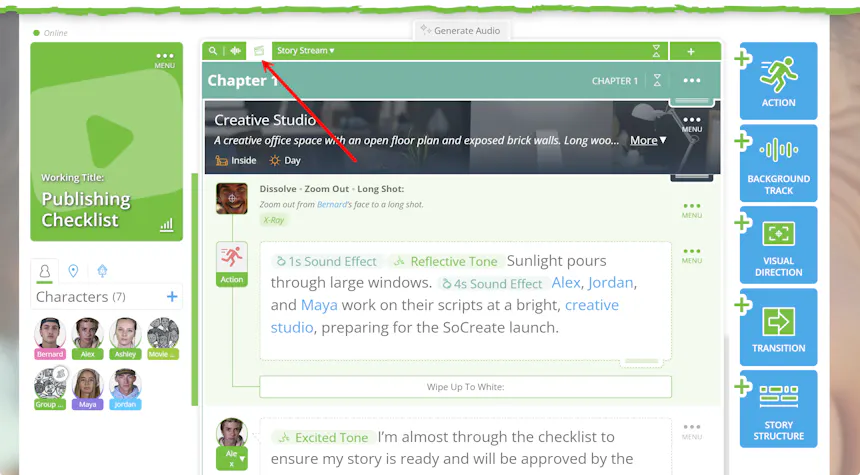
ਮਿਊਜ਼ਿਕ ਜੋੜਣ ਲਈ, Story Stream ਦੇ ਉੱਪਰ ਖੱਬੇ ਕੋਣ ਤੇ sound ਆਈਕਨ ਉੱਤੇ ਕਲਿੱਕ ਕਰੋ ਜਾਂ ਸੱਜੇ ਪਾਸੇ Tools Toolbar ਤੇ Background Tracks ਬਟਨ ਤੇ ਕਲਿੱਕ ਕਰੋ, ਤਾਂ ਕਿ Music & Background Sounds gutter ਖੁਲ ਜਾ ਸਕੇ। ਉਥੇ, musical note ਆਈਕਨ ਤੇ ਕਲਿੱਕ ਕਰੋ। ਜਿਸ ਮਿਊਜ਼ਿਕ ਨੂੰ ਤੁਸੀਂ ਬਣਾਉਣਾ ਚਾਹੁੰਦੇ ਹੋ, ਉਸਦਾ ਵੇਰਵਾ ਦਿਓ, ਗਾਣੇ ਦੀ ਮਿਆਦ ਚੁਣੋ, ਅਤੇ ਚਾਹੇ ਤਾਂ ਲਿਰਿਕਸ ਵੀ ਜੋੜੋ। “Generate Audio” ਤੇ ਕਲਿੱਕ ਕਰਨ ਤੋਂ ਪਹਿਲਾਂ ਵੋਲਿਊਮ ਵੀ ਐਡਜਸਟ ਕਰ ਸਕਦੇ ਹੋ। ਆਪਣਾ ਨਵਾਂ ਟ੍ਰੈਕ ਸੁਣੋ, ਅਤੇ ਜੇ ਇਹ ਉਸ ਮਸੂਸ ਨੂੰ ਨਹੀਂ ਪੇਸ਼ ਕਰਦਾ ਜੋ ਤੁਸੀਂ ਚਾਹੁੰਦੇ ਹੋ, ਤਾਂ ਆਪਣੀ ਵਰਣਨਾ ਅਪਡੇਟ ਕਰੋ ਤੇ ਮਿਊਜ਼ਿਕ ਦੁਬਾਰਾ ਬਣਾਓ ਤਕਰ ਤੱਕ ਕਿ ਇਹ ਲਹਜ਼ੇ ਨਾਲ ਫਿੱਟ ਬੈਠ ਜਾਏ।
- ਪਿਛੋਕੜ ਦੇ ਸ਼ੋਰ
ਪਿਛੋਕੜ ਦੀਆਂ ਆਵਾਜ਼ਾਂ ਤੁਹਾਡੀ ਕਹਾਣੀ ਦਾ ਮਾਹੌਲ ਬਣਾਉਣ ਵਿੱਚ ਮਦਦ ਕਰਦੀਆਂ ਹਨ, ਜਦੋਂ ਤੁਸੀਂ ਉਹਨਾਂ ਆਵਾਜ਼ਾਂ ਨੂੰ ਸ਼ਾਮਲ ਕਰਦੇ ਹੋ ਜੋ ਤੁਹਾਡੇ ਕਿਰਦਾਰਾਂ ਅਤੇ ਕਾਰਵਾਈ ਦੇ ਆਲੇ-ਦੁਆਲੇ ਹੁੰਦੀਆਂ ਹਨ। ਖਿੜਕੀ 'ਤੇ ਵਰਖਾ ਦੀ ਬੂੰਦ, ਤਟ ਤੇ ਲਹਿਰਾਂ ਦੀ ਟਕਰਾਉ, ਕਿਸੇ ਭਰਪੂਰ ਸ਼ਹਿਰ ਦੀ ਗਲੀ ਜਾਂ ਵੀੜ੍ਹੇ ਰੈਸਟੋਰੈਂਟ ਦੀ ਗੂੰਜ ਇੱਕ ਦ੍ਰਿਸ਼ ਨੂੰ ਵੱਧ ਅਨੁਭਵਪੂਰਕ ਅਤੇ ਮੂਲਭੂਤ ਮਹਿਸੂਸ ਕਰਵਾ ਸਕਦੀ ਹੈ।
ਪਿਛੋਕੜ ਦੀਆਂ ਆਵਾਜ਼ਾਂ ਸ਼ਾਮਲ ਕਰਨ ਲਈ, ਸਟੋਰੀ ਸਟ੍ਰੀਮ ਦੇ ਉੱਪਰ ਖੱਬੇ ਕੋਨੇ 'ਤੇ ਸਾਊਂਡ ਆਈਕਨ 'ਤੇ ਕਲਿੱਕ ਕਰੋ ਜਾਂ ਸੱਜੇ ਪਾਸੇ ਟੂਲਜ਼ ਟੂਲਬਾਰ ਦੇ ਬੈਕਗ੍ਰਾਊਂਡ ਟ੍ਰੈਕਸ ਬਟਨ ਤੇ ਕਲਿੱਕ ਕਰਕੇ ਮਿਊਜ਼ਿਕ ਅਤੇ ਪਿਛੋਕੜ ਆਵਾਜ਼ਾਂ ਦਾ ਗਟਰ ਖੋਲ੍ਹੋ। ਵੇਵ ਆਈਕਨ 'ਤੇ ਕਲਿੱਕ ਕਰੋ, ਫਿਰ ਉਸ ਪਿਛੋਕੜ ਆਵਾਜ਼ ਦਾ ਵਰਣਨ ਦਿਓ ਜੋ ਤੁਸੀਂ ਸੁਣਨਾ ਚਾਹੁੰਦੇ ਹੋ। ਆਪਣੀ ਇੱਛਿਤ ਵਾਲਿਊਮ ਚੁਣੋ ਅਤੇ “ਜੈਨਰੇਟ ਆਡੀਓ” 'ਤੇ ਕਲਿੱਕ ਕਰੋ। ਨਤੀਜਾ ਸੁਣੋ ਤੇ ਜੇ ਮਾਹੌਲ ਠੀਕ ਨਹੀਂ ਲੱਗ ਰਿਹਾ, ਆਪਣੇ ਵਰਣਨ ਨੂੰ ਠੀਕ ਕਰੋ ਅਤੇ ਰੀਜੇਨੇਰੇਟ ਕਰੋ ਜਦ ਤਕ ਤੁਸੀਂ ਉਹੇ ਮਾਹੌਲ ਨਹੀਂ ਬਣਾਉ ਲੈਂਦੇ ਜੋ ਤੁਸੀਂ ਚਾਹੁੰਦੇ ਹੋ।
- ਆਪਣੀ ਪੂਰੀ ਕਹਾਣੀ ਇੱਕਠੀ ਹੋਂਦ ਵੇਖੋ
ਜਦੋਂ ਤੁਸੀਂ ਆਪਣੀ ਐਕਸ਼ਨ ਅਤੇ ਡਾਇਲੋਗ ਲਿਖ ਲੈਂਦੇ ਹੋ, ਆਪਣੇ ਕਿਰਦਾਰਾਂ ਦੀਆਂ ਆਵਾਜ਼ਾਂ ਚੁਣ ਲੈਂਦੇ ਹੋ, ਅਤੇ ਮਿਊਜ਼ਿਕ, ਸਾਊਂਡ ਇਫੈਕਟਸ, ਅਤੇ ਬੈਕਗ੍ਰਾਊਂਡ ਸਾਊਂਡ ਸ਼ਾਮਲ ਕਰ ਲੈਂਦੇ ਹੋ, ਤਾਂ ਤੁਸੀਂ ਸੁਣ ਸਕਦੇ ਹੋ ਕਿ ਸਭ ਕੁਝ ਇਕੱਠਾ ਇੱਕ ਪੂਰਾ ਅਨੁਭਵ ਬਣ ਕੇ ਕਿਵੇਂ ਕੰਮ ਕਰਦਾ ਹੈ।
ਸਾਰੇ ਤੱਤ ਇਕੱਠੇ ਕਰਨ ਲਈ ਸਟੋਰੀ ਸਟ੍ਰੀਮ ਦੇ ਉਪਰ “ਜਨਰੇਟ ਆਡੀਓ” 'ਤੇ ਕਲਿੱਕ ਕਰੋ। SoCreate ਤੁਹਾਡੀ ਡਾਇਲੋਗ, ਨੈਰੇਸ਼ਨ, ਮਿਊਜ਼ਿਕ, ਸਾਊਂਡ ਇਫੈਕਟਸ ਅਤੇ ਬੈਕਗ੍ਰਾਊਂਡ ਸਾਊਂਡ ਨੂੰ ਤੁਹਾਡੇ ਕਿੱਸੇ ਲਈ ਇੱਕ ਪੂਰੇ ਸਾਊਂਡਟ੍ਰੈਕ ਵਿੱਚ ਮਿਲਾ ਦਿੰਦਾ ਹੈ।
ਆਪਣੀ ਕਹਾਣੀ ਸੁਣੋ ਅਤੇ ਜਿੱਥੇ ਵੀ ਚਾਹੋ ਤਬਦੀਲੀਆਂ ਕਰੋ। ਤੁਸੀਂ ਆਪਣੀ ਐਕਸ਼ਨ, ਡਾਇਲੋਗ, ਕਿਰਦਾਰਾਂ ਦੀਆਂ ਆਵਾਜ਼ਾਂ, ਜਾਂ ਕੋਈ ਵੀ ਹੋਰ ਅਤਿਰਿਕਤ ਸਾਊਂਡ ਅਪਡੇਟ ਕਰ ਸਕਦੇ ਹੋ, ਫਿਰ ਆਪਣੇ ਤਬਦੀਲ ਕੀਤੇ ਆਡੀਓ ਨੂੰ ਸੁਣਨ ਲਈ ਫਿਰ ਤੋਂ ਜਨਰੇਟ ਕਰੋ।
ਹੋਰ ਤੇਜ਼ੀ ਨਾਲ ਸ਼ਾਮਲ ਕਰਨ ਵਾਲੇ ਆਈਟਮ
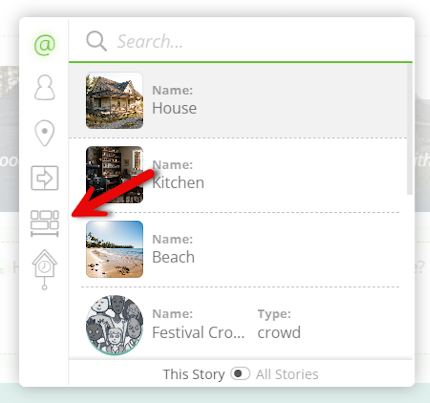
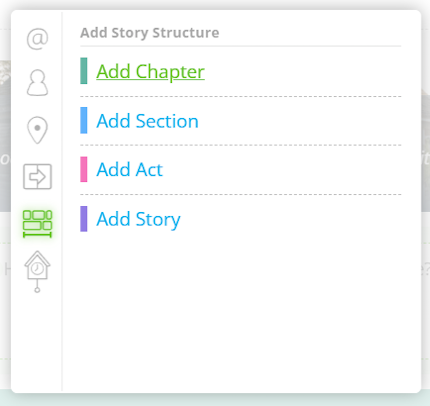
ਕਵਿਕ ਐਡ ਨੂੰ ਇਸਤਮਾਲ ਕਰਕੇ ਤੁਸੀਂ ਸਟ੍ਰੱਕਚਰਲ ਐਲਿਮੈਂਟਸ ਅਤੇ ਐਕਸ਼ਨ ਆਈਟਮ ਵੀ ਜੋੜ ਸਕਦੇ ਹੋ ਬਿਨਾਂ ਮਾਊਸ ਉਠਾਏ।
- ਸੰਰਚਨਾ
ਟੂਲਜ਼ ਟూలਬਾਰ ਤੋਂ ਕੁਛ ਵੀ ਫੌਰੀ ਤੌਰ ਤੇ ਜੋੜਨ ਲਈ ਬਿਨਾਂ ਮਾਊਸ ਵਰਤੇ, Control ਕੁੰਜੀ ਦਬਾਓ ਅਤੇ Enter ਦਬਾਓ। ਫਿਰ, Tab ਦਬਾਓ ਅਤੇ ਵਿਕਲਪਾਂ ਨੂੰ ਵੇਖੋ ਕਿ ਤੁਸੀਂ ਕੀ ਲੱਭ ਰਹੇ ਹੋ।
- ਕਾਰਵਾਈ
ਇੱਕ ਐਕਸ਼ਨ ਆਈਟਮ ਨੂੰ ਤੇਜ਼ੀ ਨਾਲ ਸ਼ਾਮਲ ਕਰਨ ਲਈ, ਇੱਕੋ ਸਮੇਂ Shift ਅਤੇ Enter ਦਬਾਓ। ਇੱਕ ਨਵਾਂ ਐਕਸ਼ਨ ਆਈਟਮ ਤੁਹਾਡੇ ਫੋਕਸ ਇੰਡਿਕੇਟਰ ਦੇ ਹੇਠਾਂ ظاهر ਹੋ ਜਾਏਗਾ।
ਕਿਰਿਆ ਵਿਰੁੱਧ ਗੱਲਬਾਤ
ਤੁਹਾਡੇ ਕਹਾਣੀ ਦੇ کردارਾਂ ਅਤੇ ਸੈਟਿੰਗਾਂ ਤਿਆਰ ਹੋਣ ਦੇ ਨਾਲ, ਇਹ ਹੈ ਕਿ ਉਹ ਕੀ ਕਰਦੇ ਹਨ ਅਤੇ ਕੀ ਕਹਿੰਦੇ ਹਨ, ਲਿਖਣ ਦਾ ਤਰੀਕਾ।
- ਕ੍ਰਿਆ ਜੋੜੋ
ਆਪਣੀ ਕਹਾਣੀ ਵਿੱਚ SoCreate ਵਿੱਚ ਕਾਰਵਾਈ ਸ਼ਾਮਲ ਕਰਨ ਲਈ, ਆਪਣੇ ਸਕਰੀਨ ਦੇ ਸੱਜੇ ਪਾਸੇ Tools Toolbar 'ਤੇ ਜਾਓ ਅਤੇ “Action” 'ਤੇ ਕਲਿੱਕ ਕਰੋ। ਇੱਕ ਨਵਾਂ ਕਾਰਵਾਈ ਆਈਟਮ ਉਸ ਥਾਂ ਉੱਥੇ ਆਵੇਗਾ ਜਿੱਥੇ ਤੁਸੀਂ Story Stream ਵਿੱਚ ਆਪਣਾ Focus Indicator ਛੱਡਿਆ ਹੈ। (FYI: Focus Indicator ਇੱਕ ਹਰਾ ਬਾਰ ਹੈ ਜੋ ਤੁਹਾਡੇ ਮੌਜੂਦਾ ਸਥਾਨ ਨੂੰ Story Stream ਵਿੱਚ ਹਾਈਲਾਈਟ ਕਰਦਾ ਹੈ।)
ਕਾਰਵਾਈ ਆਈਟਮ ਉਹ ਕੁਝ ਵੀ ਦਰਸਾਉਂਦੇ ਹਨ ਜੋ ਤੁਹਾਡੇ ਕਹਾਣੀ ਵਿੱਚ ਪਾਤਰਾਂ ਦੀ ਗੱਲਬਾਤ ਨਹੀਂ ਹੈ। ਇਨ੍ਹਾਂ ਨੂੰ ਵਰਤ ਕੇ ਦૃਸ਼্য ਦਾ ਵੇਰਵਾ, ਪਾਤਰ ਦਾ ਵੇਰਵਾ ਲਿਖੋ ਤੇ ਗੱਲਬਾਤ ਦੇ ਮੋੜਾਂ ਦਰਮਿਆਨ ਆਪਣੀ ਕਹਾਣੀ ਦੀ ਗਤੀ ਨੂੰ ਮੈਨੇਜ ਕਰੋ।
- ਗੱਲਬਾਤ ਜੋੜੋ
ਆਪਣੀ SoCreate ਕਹਾਣੀ ਵਿੱਚ ਪਹਿਲਾਂ ਬਣਾਏ ਗਏ ਕਿਰਦਾਰ ਤੋਂ ਸੰਵਾਦ ਸ਼ਾਮਲ ਕਰਨ ਲਈ, ਆਪਣੇ ਸਕਰੀਨ ਦੇ ਖੱਬੇ ਪਾਸੇ ਸਟੋਰੀ ਟੂਲਬਾਰ 'ਤੇ ਜਾਓ। ਇੱਥੇ, ਤੁਸੀਂ ਆਪਣੇ ਸਾਰੇ ਮੌਜੂਦਾ ਕਿਰਦਾਰਾਂ ਦੀ ਸੂਚੀ ਵੇਖੋਗੇ। ਜਿਸ ਕਿਰਦਾਰ ਨੂੰ ਤੁਸੀਂ ਵਰਤਣਾ ਚਾਹੁੰਦੇ ਹੋ ਉਸ 'ਤੇ ਕਲਿੱਕ ਕਰੋ, ਤੇ ਇੱਕ ਨਵਾਂ ਡਾਇਲਾਗ ਸਟ੍ਰੀਮ ਆਈਟਮ ਆਪਣੇ ਆਪ ਤੁਹਾਡੇ ਸਟੋਰੀ ਸਟ੍ਰੀਮ ਵਿੱਚ ਦਰਸਾਇਆ ਜਾਵੇਗਾ, ਠੀਕ ਉਸ ਥਾਂ ਦੇ ਤਲੇ ਜਿੱਥੇ ਤੁਹਾਡਾ ਫੋਕਸ ਇੰਡਿਕੇਟਰ ਆਖਰੀ ਵਾਰੀ ਰਿਹਾ ਸੀ।
ਉਹ ਸੰਵਾਦ ਟਾਈਪ ਕਰੋ ਜੋ ਤੁਸੀਂ ਚਾਹੁੰਦੇ ਹੋ ਕਿ ਕਿਰਦਾਰ ਕਹੇ। ਜਦੋਂ ਤੁਸੀਂ ਮੁਕੰਮਲ ਕਰ ਲਵੋ, ਸਿਰਫ ਡਾਇਲਾਗ ਆਈਟਮ ਦੇ ਬਾਹਰ ਕਿਸੇ ਵੀ ਜਗ੍ਹਾ 'ਤੇ ਕਲਿੱਕ ਕਰੋ ਤਾਕਿ ਬਦਲਾਅ ਪੱਕਾ ਹੋ ਜਾਵੇ।
- ਸੰਵਾਦ ਦੀ ਦਿਸ਼ਾ
SoCreate ਵਿੱਚ ਕਿਸੇ ਪਾਤਰ ਦੇ ਡਾਇਲਾਗ਼ ਦੀ ਡਿਲਿਵਰੀ ਬਾਰੇ ਹੋਰ ਸੰਦਰਭ ਸ਼ਾਮਲ ਕਰਨ ਲਈ, ਤੁਸੀਂ ਡਾਇਲਾਗ਼ ਦਿਸ਼ਾ ਸ਼ਾਮਲ ਕਰ ਸਕਦੇ ਹੋ। ਇਹ ਵਿਕਲਪਿਕ ਫੀਚਰ ਟੋਨ, ਭਾਵਨਾ, ਜਾਂ ਸ਼ਾਰੀਰੀਕ ਵਿਵਹਾਰ (ਜਿਵੇਂ ਹੱਸਣਾ, ਰੋਣਾ, ਜਾਂ ਬੋਲ ਕੇ ਚੌਕਾਉਣਾ) ਦਰਸਾਉਣ ਵਿੱਚ ਮਦਦ ਕਰਦਾ ਹੈ, ਜਿਸ ਨਾਲ ਪਾਠਕਾਂ ਜਾਂ ਅਦਾਕਾਰਾਂ ਨੂੰ ਪਾਤਰ ਦੇ ਇਰਾਦੇ ਦੀ ਸਪਸ਼ਟ ਸਮਝ ਮਿਲਦੀ ਹੈ। ਹਾਲਾਂਕਿ, ਲਿਖਣ ਦੇ ਮਾਹਿਰ ਸਲਾਹ ਦਿੰਦੇ ਹਨ ਕਿ ਡਾਇਲਾਗ਼ ਦਿਸ਼ਾ ਨੂੰ ਘੱਟ ਵਰਤਿਆ ਜਾਵੇ ਤਾਂ ਕਿ ਲਹਿਰ ਕੁਦਰਤੀ ਰਹੇ।
ਇਸਨੂੰ ਸ਼ਾਮਲ ਕਰਨ ਲਈ, ਉਸ ਡਾਇਲਾਗ਼ ਸਟ੍ਰੀਮ ਆਈਟਮ 'ਤੇ ਕਲਿੱਕ ਕਰੋ ਜਿਸਨੂੰ ਤੁਸੀਂ ਸੋਧਣਾ ਚਾਹੁੰਦੇ ਹੋ। ਆਈਟਮ ਦੇ ਹੇਠਾਂ, ਉਸ ਆਈਕਾਨ 'ਤੇ ਕਲਿੱਕ ਕਰੋ ਜੋ ਇੱਕ ਬੰਦੇ ਅਤੇ ਤੀਰ ਨੂੰ ਦਿਖਾਉਂਦਾ ਹੈ। ਚੁਣੇ ਹੋਏ ਡਾਇਲਾਗ਼ ਦੇ ਉਪਰ ਇੱਕ ਬਾਕਸ ਖੁਲ ਜਾਵੇਗਾ ਜਿੱਥੇ ਤੁਸੀਂ ਲਿਖ ਸਕਦੇ ਹੋ ਕਿ ਲਾਈਨ ਕਿਵੇਂ ਪੇਸ਼ ਕੀਤੀ ਜਾਣੀ ਚਾਹੀਦੀ ਹੈ।
ਜੇ ਤੁਹਾਡੇ ਕਿਰਦਾਰ ਦਾ ਕੋਈ ਵਰਜ਼ਨ ਮੌਜੂਦ ਹੈ ਜੋ ਦਿਖਾਵਟੀ ਤੌਰ 'ਤੇ ਉਸ ਭਾਵਨਾ ਜਾਂ ਕਾਰਵਾਈ ਨਾਲ ਮਿਲਦਾ ਹੈ ਜੋ ਤੁਸੀਂ ਵੇਰਵਾ ਦਿੱਤਾ ਹੈ, ਤਾਂ ਉਹਦਾ ਚਿਹਰਾ ਆਪਣੇ ਆਪ ਉਸ ਦਿਸ਼ਾ ਨੂੰ ਦਰਸਾਉਣ ਲਈ ਅੱਪਡੇਟ ਹੋ ਜਾਵੇਗਾ। ਜਦੋਂ ਖਤਮ ਹੋ ਜਾਏ, ਬਦਲਾਅ ਨੂੰ ਫਾਈਨਲ ਕਰਨ ਲਈ ਡਾਇਲਾਗ ਆਈਟਮ ਦੇ ਬਾਹਰ ਕਲਿਕ ਕਰੋ।
ਡਾਇਲਾਗ ਦਿਸ਼ਾ ਵੀ ਇਹ ਦਰਸਾਉਣ ਲਈ ਮਹੱਤਵਪੂਰਨ ਹੋਵੇਗੀ ਕਿ ਤੁਹਾਡਾ ਕਿਰਦਾਰ ਆਪਣੇ ਲਾਈਨਾਂ ਕਿਵੇਂ ਪੇਸ਼ ਕਰਦਾ ਹੈ Storyteller ਵਿੱਚ। ਯਕੀਨੀ ਬਣਾਉਣ ਲਈ ਕਿ ਭਾਵਨਾ ਉਹੋ ਜਿਹੀ ਹੈ ਜੋ ਤੁਸੀਂ ਸੋਚਦੇ ਹੋ, ਜਿਵੇਂ ਕਿ ਹੱਸਣਾ ਜਾਂ ਰੋਣਾ, ਇਹ ਗੱਲ ਡਾਇਲਾਗ ਦਿਸ਼ਾ ਵਿੱਚ ਸ਼ਾਮਿਲ ਕਰਨਾ ਜਰੂਰੀ ਹੈ।

- ਸੰਵਾਦ ਦੀ ਕਿਸਮ
ਮੂਲ ਤੌਰ 'ਤੇ, SoCreate ਤੁਹਾਡੇ ਕਿਰਦਾਰ ਦੀ ਗੱਲਬਾਤ ਕਿਸਮ ਨੂੰ ਨਾਰਮਲ 'ਤੇ ਸੈਟ ਕਰਦਾ ਹੈ, ਜਿਸਦਾ ਮਤਲਬ ਹੈ ਕਿ ਲਾਈਨ ਕੈਮਰੇ ਤੇ ਸਧਾਰਣ ਬੋਲਣ ਦੇ ਢੰਗ ਵਿੱਚ ਪੇਸ਼ ਕੀਤੀ ਜਾਂਦੀ ਹੈ। ਪਰ, ਤੁਸੀਂ ਆਸਾਨੀ ਨਾਲ ਇਹ ਤਿਆਰ ਕਰ ਸਕਦੇ ਹੋ ਕਿ ਗੱਲਬਾਤ ਕਿਵੇਂ ਪੇਸ਼ ਹੋਵੇ, ਤਾਂ ਜੋ ਇਹ ਤੁਹਾਡੇ ਸੀਨ ਨਾਲ ਵਧੀਆ ਮੇਲ ਖਾਏ। ਗੱਲਬਾਤ ਦੀ ਕਿਸਮ ਬਦਲਣ ਲਈ, ਉਸ Dialogue Stream Item 'ਤੇ ਕਲਿੱਕ ਕਰੋ ਜਿਸਨੂੰ ਤੁਸੀਂ ਸੋਧਣਾ ਚਾਹੁੰਦੇ ਹੋ। ਆਈਟਮ ਦੇ ਹੇਠਲੇ ਖੱਬੇ ਕੋਨੇ ਵਿੱਚ, Dialogue Type ਆਈਕਨ ਲੱਭੋ। ਇਸ 'ਤੇ ਕਲਿੱਕ ਕਰੋ ਤਾਂ ਜੋ dropdown ਮੇਨੂ ਖੁੱਲ ਜਾਵੇ ਅਤੇ ਉਚਿਤ ਡਿਲਿਵਰੀ ਸਟਾਈਲ ਚੁਣੋ। ਉਦਾਹਰਨ ਵਜੋਂ, ਜੇ ਕਿਰਦਾਰ ਦੀ ਲਾਈਨ ਕੈਮਰੇ ਤੇ ਨਾ ਜਾਕੇ ਸੁਣਾਈ ਦੇਣੀ ਚਾਹੀਦੀ ਹੈ, ਤਾਂ “Off-Camera Dialogue” ਚੁਣੋ।
ਚੁਣਨ ਦੇ ਬਾਅਦ, ਬਦਲਾਅ ਨੂੰ ਫਾਈਨਲ ਕਰਨ ਲਈ ਸਟ੍ਰੀਮ ਆਈਟਮ ਦੇ ਬਾਹਰ ਕਿਸੇ ਵੀ ਜਗ੍ਹਾ ਤੇ ਕਲਿੱਕ ਕਰੋ। ਇਹ ਫੀਚਰ ਹਰ ਲਾਈਨ ਨੂੰ ਦੇਖਣ ਅਤੇ ਸੁਣਨ ਦੇ ਤਜਰਬੇ ਨੂੰ ਬਹੁਤਰੀਨ ਬਣਾਉਂਦਾ ਹੈ, ਜਦੋਂ ਇਹ Storyteller 'ਤੇ ਪਬਲਿਸ਼ ਹੁੰਦੀ ਹੈ।

- ਫੋਕਸ ਇੰਡਿਕੇਟਰ
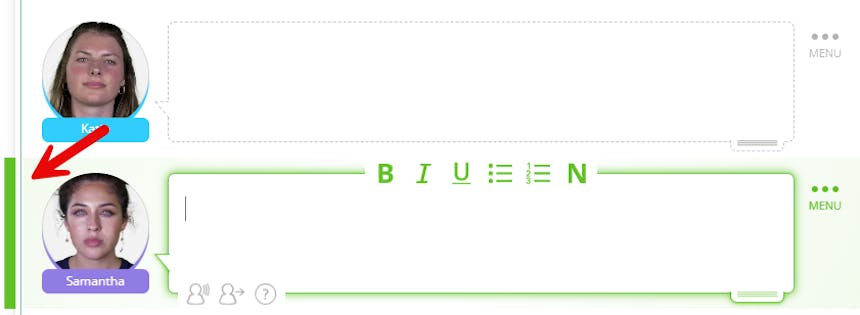
SoCreate ਵਿੱਚ Focus Indicator ਤੁਹਾਨੂੰ ਆਪਣੇ ਕਹਾਣੀ ਵਿੱਚ ਆਪਣੀ ਮੌਜੂਦਗੀ ਦਾ ਪਤਾ ਰੱਖਣ ਵਿੱਚ ਮਦਦ ਕਰਦਾ ਹੈ। ਇਹ ਤੁਹਾਡੇ Story Stream ਦੇ ਖੱਬੇ ਪਾਸੇ ਇੱਕ ਛੋਟੀ ਸਿੱਧੀ ਹਰੀ ਬਾਰ ਵੱਜੋਂ ਦਿਖਾਈ ਦਿੰਦਾ ਹੈ ਅਤੇ ਤੁਹਾਡੇ ਚੁਣੇ ਹੋਏ ਸਟ੍ਰੀਮ ਆਈਟਮ ਨੂੰ ਹਾਈਲਾਈਟ ਕਰਦਾ ਹੈ। ਤੁਸੀਂ up ਅਤੇ down arrow keys ਦੀ ਵਰਤੋਂ ਕਰਕੇ Focus Indicator ਨੂੰ ਹਿਲਾ ਸਕਦੇ ਹੋ, ਜਾਂ ਆਪਣੀ Story Stream ਵਿੱਚ ਸਕ੍ਰੋਲ ਕਰ ਸਕਦੇ ਹੋ, ਅਤੇ ਇਹ ਆਟੋਮੈਟਿਕ ਤੌਰ 'ਤੇ ਤੁਹਾਡੇ ਮੂਵਮੈਂਟ ਨਾਲ ਚੱਲਦਾ ਹੈ। ਇਹ ਵੱਡੀਆਂ ਸਕ੍ਰਿਪਟਾਂ ਨੂੰ ਨੈਵੀਗੇਟ ਕਰਦੇ ਸਮੇਂ ਵੀ ਆਸਾਨੀ ਨਾਲ ਦਿੱਖੀ ਹੋਣ ਵਿੱਚ ਮਦਦ ਕਰਦਾ ਹੈ।
ਜਦੋਂ ਤੁਸੀਂ ਨਵਾਂ Story Stream ਆਈਟਮ ਸ਼ਾਮਲ ਕਰਦੇ ਹੋ, ਜਿਵੇਂ ਕਿ ਡਾਇਲਾਗ ਜਾਂ ਐਕਸ਼ਨ, ਇਹ ਸਿੱਧਾ ਉਸ ਆਈਟਮ ਦੇ ਹੇਠਾਂ ਆਵੇਗਾ ਜਿੱਥੇ ਤੁਹਾਡਾ Focus Indicator ਮੌਜੂਦ ਹੈ। ਇਸ ਲਈ, ਜੇ ਤੁਸੀਂ ਚਾਹੁੰਦੇ ਹੋ ਕਿ ਨਵਾਂ ਸਟ੍ਰੀਮ ਆਈਟਮ ਕਿਸੇ ਖਾਸ ਥਾਂ 'ਤੇ ਆਵੇ, ਤਾਂ ਪਹਿਲਾਂ Focus Indicator ਨੂੰ ਉਸ ਥਾਂ 'ਤੇ ਸੈੱਟ ਕਰਨਾ ਯਕੀਨੀ ਬਣਾਓ। ਇਸ ਨਾਲ ਤੁਸੀਂ ਆਪਣੀ ਕਹਾਣੀ ਦੇ ਫ਼ਲੋ ਅਤੇ ਸਟਰੱਕਚਰ 'ਤੇ ਪੂਰਾ ਕੰਟਰੋਲ ਰੱਖ ਸਕਦੇ ਹੋ।
- ਦਿੱਖੀ ਦਿਸ਼ਾ
ਵਿਜ਼ੂਅਲ ਡਾਇਰੈਕਸ਼ਨ ਤੁਹਾਨੂੰ ਇਹ ਕਾਬੂ ਦੇਂਦਾ ਹੈ ਕਿ ਤੁਹਾਡੀ ਕਹਾਣੀ ਕਿਸ ਤਰ੍ਹਾਂ ਦੇਖੀ ਜਾਂਦੀ ਹੈ। ਹਰ визуਅਲ ਫੈਸਲਾ SoCreate ਦੇ AI ਪ੍ਰੋਡਕਸ਼ਨ ਸਟੂਡੀਓ ਨੂੰ ਛੱਡਣ ਦੀ ਬਜਾਏ, ਤੁਸੀਂ ਇਹ ਗਾਈਡ ਕਰ ਸਕਦੇ ਹੋ ਕਿ ਹਰ ਮੋਮੈਂਟ ਕਿਵੇਂ ਫਰੇਮ, ਸਟਾਈਲ ਅਤੇ ਪ੍ਰਸਤੁਤ ਕੀਤਾ ਜਾਏ। ਵਿਜ਼ੂਅਲ ਡਾਇਰੈਕਸ਼ਨ ਦੀ ਵਰਤੋਂ ਕਰਕੇ ਆਪਣੀ ਕਹਾਣੀ ਦੇ ਸਿਨੇਮੈਟਿਕ ਲੁੱਕ ਅਤੇ ਫੀਲ ਨੂੰ ਸ਼ੇਪ ਦੇਣ ਵਿੱਚ ਮਦਦ ਕਰੋ ਅਤੇ ਇਹ ਯਕੀਨੀ ਬਣਾਓ ਕਿ ਵਿਜ਼ੂਅਲਸ ਤੁਹਾਡੇ ਦਿਮਾਗ਼ ਵਿੱਚ ਜੋ ਵੀ ਦਰਸ਼ਨ ਹੈ ਉਸਦੇ ਨਾਲ ਬਹੁਤ ਨੇੜੇ ਹਨ। ਜਿੰਨਾ ਜ਼ਿਆਦਾ ਦਿਸ਼ਾ-ਨਿਰਦੇਸ਼ ਤੁਸੀਂ ਦਿੰਦੇ ਹੋ, ਉਤਨਾ ਹੀ ਜ਼ਿਆਦਾ ਤੁਹਾਡੇ ਕੋਲ ਇਹ ਕੰਟਰੋਲ ਹੁੰਦਾ ਹੈ ਕਿ ਤੁਹਾਡੀ ਕਹਾਣੀ SoCreate Storyteller ਵਿੱਚ ਕਿਵੇਂ ਜਿੰਦਗੀ ਪਾਉਂਦੀ ਹੈ।
ਆਪਣੀ ਕਹਾਣੀ SoCreate Writer ਵਿੱਚ ਖੋਲ੍ਹੋ। ਉਸ ਮੋਮੈਂਟ ਨੂੰ ਸਿਲੈਕਟ ਕਰੋ ਜਿਸਨੂੰ ਤੁਸੀਂ ਡਾਇਰੈਕਟ ਕਰਨਾ ਚਾਹੁੰਦੇ ਹੋ। ਆਪਣੇ ਸਟੋਰੀ ਸਟ੍ਰੀਮ ਵਿੱਚ, ਉਸ ਐਕਸ਼ਨ, ਡਾਈਲੋਗ ਜਾਂ ਸਕਰੀਨ 'ਤੇ ਟੈਕਸਟ 'ਤੇ ਕਲਿੱਕ ਕਰੋ ਜਿਸਨੂੰ ਤੁਸੀਂ ਵਿਜ਼ੂਅਲ ਡਾਇਰੈਕਸ਼ਨ ਦੇਣਾ ਚਾਹੁੰਦੇ ਹੋ। ਇਸ ਨਾਲ ਫੋਕਸ ਇੰਡਿਕੇਟਰ (ਸਬਜ਼ ਬਾਰ) ਉਸ ਖਾਸ ਸਟ੍ਰੀਮ ਆਈਟਮ 'ਤੇ ਲਿਜਾਇਆ ਜਾਵੇਗਾ, ਜਿਸ ਨਾਲ SoCreate ਨੂੰ ਪਤਾ ਲੱਗੇਗਾ ਕਿ ਤੁਸੀਂ ਵਿਜ਼ੂਅਲ ਡਾਇਰੈਕਸ਼ਨ ਕਿੱਥੇ ਲਾਗੂ ਕਰਨਾ ਚਾਹੁੰਦੇ ਹੋ। ਵਿਜ਼ੂਅਲ ਡਾਇਰੈਕਸ਼ਨ ਖੋਲ੍ਹੋ। ਆਪਣੇ ਸਟ੍ਰੀਮ ਆਈਟਮ ਨੂੰ ਸਿਲੈਕਟ ਕਰਨ ਦੇ ਨਾਲ, ਸਕਰੀਨ ਦੇ ਸੱਜੇ ਪਾਸੇ ਟੂਲਜ਼ ਟੂਲਬਾਰ ਵਿੱਚ ਵਿਜ਼ੂਅਲ ਡਾਇਰੈਕਸ਼ਨ ਬਟਨ 'ਤੇ ਕਲਿੱਕ ਕਰੋ। ਇੱਕ ਮেনੂ ਖੁਲੇਗਾ ਜਿੱਥੇ ਤੁਸੀਂ ਆਪਣੇ ਕਹਾਣੀ ਦੇ ਉਸ ਮੋਮੈਂਟ ਲਈ ਵਿਜ਼ੂਅਲ ਡਾਇਰੈਕਸ਼ਨ ਸੈਟਿੰਗਸ ਕਨਫਿਗਰ ਕਰ ਸਕਦੇ ਹੋ।
ਉਪਲਬਧ ਵਿਜ਼ੂਅਲ ਡਾਇਰੈਕਸ਼ਨ ਸੈਟਿੰਗਾਂ ਦਾ ਉਪਯੋਗ ਕਰੋ ਤਾਂ ਜੋ ਤੁਸੀਂ ਆਪਣੀ ਕਹਾਣੀ ਨੂੰ ਵਿਜ਼ੂਅਲ ਤਰੀਕੇ ਨਾਲ ਕਿਵੇਂ ਪੇਸ਼ ਕਰਨਾ ਹੈ, ਇਸ 'ਤੇ ਕੰਟਰੋਲ ਕਰ ਸਕੋ। ਹਰ ਸੈਟਿੰਗ ਮਿਲ ਕੇ ਤੁਹਾਡੀ ਲਿਖੀ ਗਈ ਕਹਾਣੀ ਨੂੰ ਇੱਕ ਹੋਰ ਸਿਨੇਮਾਈ ਅਨੁਭਵ ਵਿੱਚ ਬਦਲਣ ਵਿੱਚ ਮਦਦ ਕਰਦੀ ਹੈ। ਤੁਸੀਂ ਹਰ ਇੱਕ ਪਲ ਨੂੰ ਬਾਰੀਕੀ ਨਾਲ ਠੀਕ ਕਰ ਸਕਦੇ ਹੋ ਤਾਂ ਜੋ ਇਹ ਉਸ ਤਰੀਕੇ ਨਾਲ ਮੇਲ ਖਾਏ ਜੋ ਤੁਸੀਂ ਸੋਚਦੇ ਹੋ, ਇਸ ਨਾਲ SoCreate Storyteller ਨੂੰ ਤੁਹਾਡੀ ਕਹਾਣੀ ਜੀਵੰਤ ਬਣਾਉਣ ਵਿੱਚ ਹੋਰ ਦਿਸ਼ਾ ਮਿਲਦੀ ਹੈ।
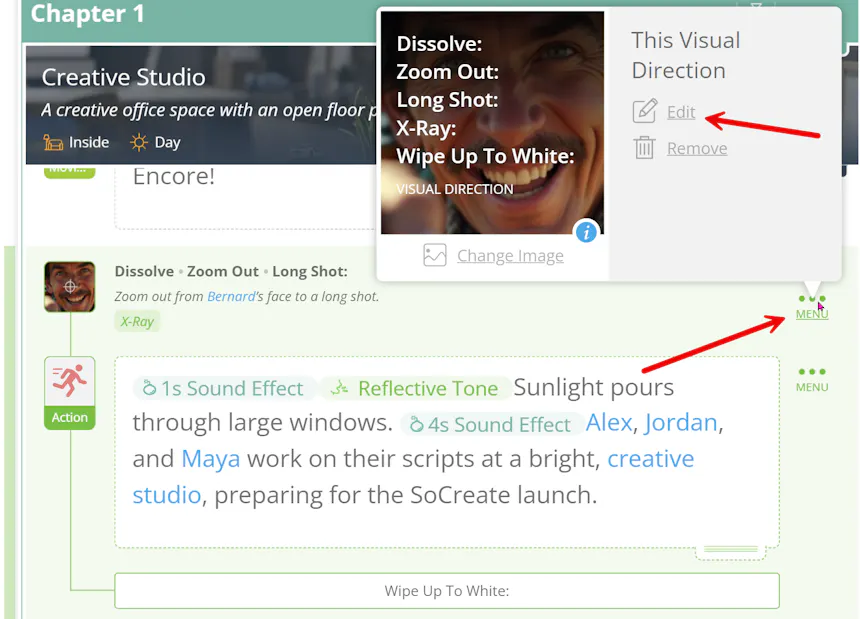
ਜਦੋਂ ਤੁਸੀਂ ਆਪਣੀਆਂ ਸੈਟਿੰਗਾਂ ਮੁਕੰਮਲ ਕਰ ਲਵੋਗੇ, ਤਾਂ “Add” ਤੇ ਕਲਿਕ ਕਰੋ। ਤੁਹਾਡੀ ਵਿਜ਼ੂਅਲ ਡਾਇਰੈਕਸ਼ਨ Story Stream ਵਿੱਚ ਦਿਖਾਈ ਦੇਵੇਗੀ, ਜਿਸ ਵਿੱਚ ਰੰਗੀਨ ਬਾਰਾਂ ਤੁਹਾਡੇ ਚੁਣੇ ਗਏ ਟ੍ਰਾਂਜ਼ਿਸ਼ਨ ਸੈਟਿੰਗਾਂ ਨੂੰ ਦਰਸਾਉਂਦੀਆਂ ਹਨ।
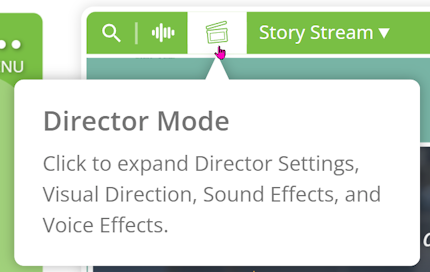
ਆਪਣੇ ਵర్కਸਪੇਸ ਨੂੰ ਸਾਫ਼ ਰੱਖਣ ਲਈ, ਤੁਸੀਂ ਆਪਣੇ ਸਟੋਰੀ ਸਟ੍ਰੀਮ ਦੇ ਸਿਰਲੇਖ 'ਤੇ ਵਿਜ਼ੂਅਲ ਡਾਇਰੈਕਸ਼ਨ ਟੌਗਲ ਦੀ ਵਰਤੋਂ ਕਰ ਸਕਦੇ ਹੋ, ਜੋ ਵੌਇਸ ਵੇਵਫਾਰਮ ਆਈਕਨ ਦੇ ਸੱਜੇ ਪਾਸੇ ਹੈ। ਸਟੋਰੀ ਸਟ੍ਰੀਮ ਵਿੱਚ ਵਿਜ਼ੂਅਲ ਡਾਇਰੈਕਸ਼ਨ ਆਈਟਮ ਦਿਖਾਉਣ ਜਾਂ ਛੁਪਾਉਣ ਲਈ ਟੌਗਲ ਨੂੰ ਓਨ ਜਾਂ ਆਫ਼ ਕਰੋ।
ਜੇ ਤੁਸੀਂ ਬਾਅਦ ਵਿੱਚ ਕੋਈ ਤਬਦੀਲੀਆਂ ਕਰਨੀਆਂ ਹੋਣ, ਤਾਂ ਤੁਸੀਂ ਸਿੱਧਾ ਸਟੋਰੀ ਸਟ੍ਰੀਮ ਤੋਂ ਵਿਜ਼ੂਅਲ ਡਾਇਰੈਕਸ਼ਨ ਨੂੰ ਐਡਿਟ ਕਰ ਸਕਦੇ ਹੋ। ਵਿਜ਼ੂਅਲ ਡਾਇਰੈਕਸ਼ਨ ਆਇਟਮ ਦੇ ਸੱਜੇ ਪਾਸੇ ਤਿੰਨ-ਡਾਟ ਮੀਨੂ 'ਤੇ ਕਲਿੱਕ ਕਰੋ ਅਤੇ ਆਪਣੇ ਸੈਟਿੰਗਜ਼ ਨੂੰ ਅੱਪਡੇਟ ਕਰਨ ਲਈ “ਐਡਿਟ” ਚੁਣੋ। ਤੁਸੀਂ ਸਿੱਧਾ ਵਿਜ਼ੂਅਲ ਡਾਇਰੈਕਸ਼ਨ ਆਇਟਮ ਤੋਂ ਰੇਫਰੰਸ ਇਮੇਜਜ਼ अपਲੋਡ, ਰੀਪਲੇਸ ਜਾਂ ਡਿਲੀਟ ਵੀ ਕਰ ਸਕਦੇ ਹੋ, ਜਿਸ ਨਾਲ ਤੁਹਾਡੀ ਕਹਾਣੀ ਦੇ ਵਿਕਾਸ ਨਾਲ ਆਪਣੇ ਰਚਨਾਤਮਕ ਦਿਸ਼ਾ ਨੂੰ ਆਸਾਨੀ ਨਾਲ ਸਵਧਾਰਨ ਕੀਤਾ ਜਾ ਸਕਦਾ ਹੈ।
- ਨੋਟਸ ਟੂਲ
ਜਦੋਂ ਤੁਸੀਂ ਕਿਸੇ ਐਕਸ਼ਨ ਆਈਟਮ ਜਾਂ ਸੰਵਾਦ 'ਤੇ ਧਿਆਨ ਕੇਂਦ੍ਰਿਤ ਕਰਦੇ ਹੋ, ਤਾਂ ਤੁਸੀਂ ਆਸਾਨੀ ਨਾਲ ਨੋਟਸ ਸ਼ਾਮਲ ਕਰ ਸਕਦੇ ਹੋ। ਐਡੀਟਰ 'ਚ ਕਲਿਕ ਕਰੋ ਤਾਂ ਜੋ ਆਪਣਾ ਧਿਆਨ ਦਰਸ਼ਕ ਉਸ ਆਈਟਮ 'ਤੇ ਰੱਖ ਸਕੇ, ਫਿਰ “N” ਦਬਾਓ। ਇੱਕ ਨੋਟਸ ਬਾਕਸ ਖੁੱਲੇਗਾ, ਅਤੇ ਤੁਸੀਂ ਲੋੜ ਅਨੁਸਾਰ ਨੋਟਸ ਭਰ ਸਕਦੇ ਹੋ।
ਨੋਟਸ ਨੀਲੇ ਬਾਕਸ ਵਿੱਚ ਦਿਖਾਈ ਦੇਣਗੇ, ਇਸ ਲਈ ਉਹਨਾਂ ਨੂੰ ਤੁਹਾਡੇ ਸਟਰੀਮ ਵਿੱਚ ਖੋਜਣਾ ਆਸਾਨ ਹੈ। ਨੋਟਸ ਪ੍ਰਾਈਵੇਟ ਹੁੰਦੇ ਹਨ ਅਤੇ ਸਿਰਫ਼ ਤੁਹਾਨੂੰ ਅਤੇ ਤੁਹਾਡੇ ਸਹਿਯੋਗੀ ਸਾਥੀਆਂ ਨੂੰ ਹੀ ਦਿਸਦੇ ਹਨ। ਇਹ ਉਹ ਹਿੱਸੇ ਟਰੈਕ ਕਰਨ ਲਈ ਬਹੁਤ ਚੰਗੇ ਹਨ ਜਿਨ੍ਹਾਂ ਨੂੰ ਤੁਸੀਂ ਮੁੜ ਵੇਖਣਾ ਚਾਹੁੰਦੇ ਹੋ ਜਾਂ ਸਹਿਯੋਗੀਆਂ ਲਈ ਵਿਚਾਰ ਛੱਡਣਾ ਚਾਹੁੰਦੇ ਹੋ। ਜਦੋਂ ਤੁਸੀਂ ਆਪਣੀ ਕਹਾਣੀ ਨੂੰ ਸਟੈਂਡਰਡ ਸਕ੍ਰੀਨਪਲੇ ਫਾਰਮੈਟ 'ਚ ਐਕਸਪੋਰਟ ਕਰਦੇ ਹੋ, ਤਾਂ ਤੁਹਾਡੇ ਨੋਟਸ ਨਹੀਂ ਦਿਖਣਗੇ।
ਫਾਇਨਲ ਡ੍ਰਾਫਟ ਫਾਇਲਾਂ ਤੋਂ ਨੋਟਸ ਸੋਕ੍ਰੀਏਟ ਵਿੱਚ ਆਯਾਤ ਕੀਤੇ ਜਾਣ 'ਤੇ ਲਾਗੂ ਹੁੰਦੇ ਹਨ, ਅਤੇ ਜੋ ਵੀ ਨੋਟਸ ਤੁਸੀਂ ਸੋਕ੍ਰੀਏਟ ਵਿੱਚ ਸ਼ਾਮਲ ਕਰਦੇ ਹੋ, ਉਹ ਫਾਇਨਲ ਡ੍ਰਾਫਟ ਵਿੱਚ ਐਕਸਪੋਰਟ ਕਰਦਿਆਂ ਵਾਪਸ ਚਲੇ ਜਾਂਦੇ ਹਨ।

- ਸਟ੍ਰੀਮ ਵਿੱਚ ਆਈਟਮਾਂ ਨੂੰ ਦੁਬਾਰਾ ਲਗਾਉਣਾ
SoCreate ਵਿੱਚ ਆਪਣੇ ਕਹਾਣੀ ਨੂੰ ਦੁਬਾਰਾ ਵਿਵਸਥਿਤ ਕਰਨਾ ਸਾਡੀਆਂ ਡ੍ਰੈਗ-ਅਤੇ-ਡ੍ਰੌਪ ਹੈਂਡਲਸ ਨਾਲ ਸੌਖਾ ਹੈ। ਕਿਸੇ ਸਟ੍ਰੀਮ ਆਈਟਮ ਨੂੰ ਮੋਵ ਕਰਨ ਲਈ, ਉਸ ਆਈਟਮ ਤੇ ਜਾਓ ਜੋ ਤੁਸੀਂ ਮੋਵ ਕਰਨਾ ਚਾਹੁੰਦੇ ਹੋ। ਉਸ ਸਟ੍ਰੀਮ ਆਈਟਮ ਦਾ ਡ੍ਰੈਗ ਹੈਂਡਲ ਤਲ ਦੇ ਸੱਜੇ ਕੋਨੇ ਵਿੱਚ ਲੱਭੋ। ਕਲਿੱਕ ਕਰੋ ਅਤੇ ਹੋਲਡ ਰੱਖੋ, ਫਿਰ ਆਪਣੀ ਮਾਊਸ ਨੂੰ ਕਹਾਣੀ ਸਟ੍ਰੀਮ ਵਿੱਚ ਕਿਸੇ ਨਵੇਂ ਸਥਾਨ 'ਤੇ ਖਿੱਚੋ। ਆਈਟਮ ਨੂੰ ਨਵੇਂ ਸਥਾਨ 'ਤੇ ਛੱਡਣ ਲਈ ਮਾਊਸ ਛੱਡ ਦਿਓ। ਤੁਸੀਂ ਪੂਰੇ ਐਕਟ, ਸੀਕੁਏਂਸ ਅਤੇ ਸੀਨ ਵੀ ਖਿੱਚ ਕੇ ਡ੍ਰੌਪ ਕਰ ਸਕਦੇ ਹੋ। ਉਸ ਸੀਨ ਨੂੰ ਲੱਭੋ ਜੋ ਤੁਸੀਂ ਦੁਬਾਰਾ ਵਿਵਸਥਿਤ ਕਰਨਾ ਚਾਹੁੰਦੇ ਹੋ, ਡ੍ਰੈਗ ਹੈਂਡਲ ਨੂੰ ਦਬਾਓ ਅਤੇ ਰੱਖੋ, ਅਤੇ ਕਹਾਣੀ ਸਟ੍ਰੱਕਚਰ ਆਈਟਮ ਨੂੰ ਮੋਵ ਕਰਨਾ ਸ਼ੁਰੂ ਕਰੋ। ਇੱਕ ਔਟਲਾਈਨ ਵਿਊ ਪ੍ਰਗਟ ਹੋ ਜਾਵੇਗੀ। ਸਿਰਫ ਮਾਊਸ ਛੱਡ ਦਿਓ ਤਾਂ ਜੋ ਕਹਾਣੀ ਸਟ੍ਰੱਕਚਰ ਆਈਟਮ ਆਪਣੇ ਸਥਾਨ 'ਤੇ ਆ ਜਾਵੇ।

- ਛੋਟੇ ਰਸਤੇ
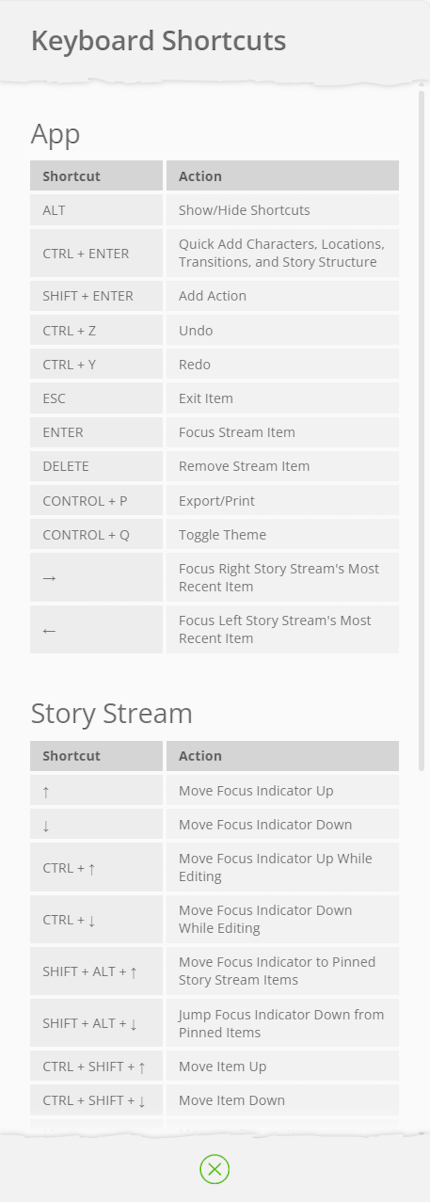
SoCreate ਦੇ ਕੀਬੋਰਡ ਸ਼ਾਰਟਕੱਟਸ ਨਾਲ ਆਪਣੇ ਲਿਖਣ ਦੇ ਵਰਕਫਲੋ ਨੂੰ ਤੇਜ਼ ਕਰੋ, ਜੋ ਤੁਹਾਡੇ ਹੱਥ ਕੀਬੋਰਡ 'ਤੇ ਰੱਖਣ ਅਤੇ ਕਹਾਣੀਬੰਦੀ 'ਤੇ ਧਿਆਨ ਕੇਂਦ੍ਰਿਤ ਕਰਨ ਲਈ ਬਣਾਏ ਗਏ ਹਨ। ਸ਼ਾਰਟਕੱਟਸ ਦੀ ਪੂਰੀ ਲਿਸਟ ਵੇਖਣ ਲਈ, ਉੱਪਰ ਖੱਬੇ ਕੋਨੇ ਵਿੱਚ SoCreate ਲੋਗੋ 'ਤੇ ਕਲਿੱਕ ਕਰੋ ਅਤੇ ਮੀਨੂ ਤੋਂ “Shortcuts” ਚੁਣੋ। ਇੱਕ ਪੈਨਲ ਖੁਲ ਜਾਏਗਾ ਜੋ ਸਾਰੇ ਉਪਲੱਬਧ ਕੀਬੋਰਡ ਕਮਾਂਡਸ ਦਿਖਾਏਗਾ।
ਤੁਸੀਂ ਇਹ ਲਿਸਟ ਤੁਰੰਤ ਆਪਣੇ ਕੀਬੋਰਡ 'ਤੇ Alt ਕੀ ਦਬਾ ਕੇ ਵੀ ਐਕਸੈੱਸ ਕਰ ਸਕਦੇ ਹੋ, ਜੋ ਸ਼ਾਰਟਕੱਟਸ ਪੈਨਲ ਲਿਆਉਂਦਾ ਹੈ। ਜੇ ਤੁਸੀਂ MacBook ਵਰਤਦੇ ਹੋ, ਤਾਂ ਤੁਸੀਂ Control + S ਦਬਾ ਕੇ ਇਸ ਲਿਸਟ ਤੱਕ ਪਹੁੰਚ ਸਕਦੇ ਹੋ। ਸ਼ਾਰਟਕੱਟਸ ਤਿੰਨ ਸ਼੍ਰੇਣੀਆਂ ਵਿੱਚ ਵਿਭਾਜਿਤ ਹਨ: App, Story Stream, ਅਤੇ In-Editor, ਜਿਨ੍ਹਾਂ ਵਿਚੋਂ ਬਹੁਤ ਸਾਰੇ ਸਧਾਰਨ ਵਰਡ-ਪ੍ਰੋਸੈਸਿੰਗ ਸੰਦਾਂ ਤੋਂ ਜਾਣੇ-ਪਹਚਾਣੇ ਹਨ। ਉਹਨਾਂ ਦੀ ਸਮੀਖਿਆ ਕਰਨ ਮਗਰੋਂ, ਸਕਰੀਨ 'ਤੇ ਕਿਸੇ ਵੀ ਥਾਂ 'ਤੇ ਕਲਿੱਕ ਕਰੋ ਤਾਂ ਕਿ ਪੈਨਲ ਬੰਦ ਹੋ ਜਾਏ ਅਤੇ ਲਿਖਣ 'ਤੇ ਵਾਪਸ ਆ ਜਾਓ।
- ਸਹਿਯੋਗ
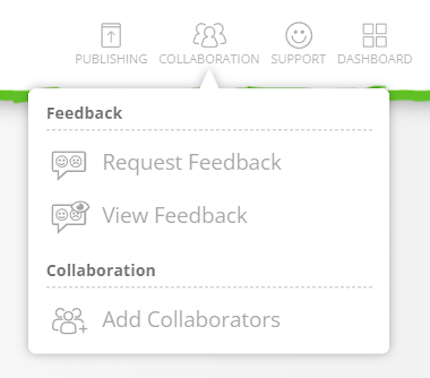
SoCreate ਦੀ ਤਾਕਤਵਰ ਕੋਲੈਬੋਰੇਸ਼ਨ ਫੀਚਰ ਦੀ ਵਰਤੋਂ ਕਰਕੇ ਹੋਰ ਲੇਖਕਾਂ ਨਾਲ ਰੀਅਲ ਟਾਈਮ 'ਚ ਮਿਲ ਕੇ ਕੰਮ ਕਰੋ। ਕਿਸੇ ਨੂੰ ਕਹਾਣੀ 'ਚ ਸ਼ਾਮਿਲ ਹੋਣ ਲਈ ਬੁਲਾਉਣ ਲਈ, ਆਪਣੇ ਸਕਰੀਨ ਦੇ ਉੱਪਰੀ ਸੱਜੇ ਕੋਨ 'ਚ ਕਾਲਾਬੋਰేటਰ ਆਇਕਨ 'ਤੇ ਕਲਿੱਕ ਕਰੋ। ਇੱਕ ਵਿਲੱਖਣ ਲਿੰਕ ਜਨਰੇਟ ਹੋਵੇਗਾ। ਇਸ ਲਿੰਕ ਨੂੰ ਕਾਪੀ ਕਰੋ ਅਤੇ ਉਸ ਵਿਅਕਤੀ ਨੂੰ ਈਮੇਲ ਜਾਂ ਟੈਕਸਟ ਦੁਆਰਾ ਭੇਜੋ ਜਿਸ ਨਾਲ ਤੁਸੀਂ ਮਿਲ ਕੇ ਕੰਮ ਕਰਨਾ ਚਾਹੁੰਦੇ ਹੋ। ਯਾਦ ਰੱਖੋ ਕਿ ਸਾਰੇ ਕੋਲੈਬੋਰੇਟਰਾਂ ਕੋਲ ਤੁਹਾਡੀ ਕਹਾਣੀ ਤੱਕ ਪਹੁੰਚ ਕਰਨ ਲਈ ਪ੍ਰੋਫੈਸ਼ਨਲ SoCreate ਮੈਂਬਰਸ਼ਿਪ ਹੋਣੀ ਚਾਹੀਦੀ ਹੈ।
ਜਿਵੇਂ ਹੀ ਤੁਹਾਡੇ ਕੋਲੈਬੋਰੇਟਰ ਲਿੰਕ 'ਤੇ ਕਲਿੱਕ ਕਰਦੇ ਹਨ, ਉਹ ਸਿੱਧੇ ਹੀ ਤੁਹਾਡੇ SoCreate ਸਟੋਰੀ 'ਤੇ ਚਲੇ ਜਾਣਗੇ, ਜਿੱਥੇ ਤੁਸੀਂ ਮਿਲ ਕੇ ਬਿਨਾਂ ਕਿਸੇ ਰੁਕਾਵਟ ਦੇ ਰੀਅਲ ਟਾਈਮ 'ਚ ਕੰਮ ਕਰ ਸਕਦੇ ਹੋ। ਇਹ ਵੇਖਣ ਲਈ ਕਿ ਇਸ ਸਮੇਂ ਕਿਸ ਕੋਲ ਤੁਹਾਡੀ ਕਹਾਣੀ ਤੱਕ ਪਹੁੰਚ ਹੈ, ਕਿਸੇ ਵੀ ਸਮੇਂ ਕਾਲਾਬੋਰેટਰ ਆਇਕਨ 'ਤੇ ਕਲਿੱਕ ਕਰੋ। ਇਹ ਪੈਨਲ ਤੁਹਾਨੂੰ ਦਿਖਾਏਗਾ ਕਿ ਕਿਸ ਨੂੰ ਪਹੁੰਚ ਦਿੱਤੀ ਗਈ ਹੈ ਅਤੇ ਕਰ ਰਹੇ ਆਨਲਾਈਨ ਹੈ, ਅਤੇ ਤੁਹਾਨੂੰ ਪਹੁੰਚ ਰੱਦ ਕਰਨ ਜਾਂ ਲੋੜ ਪੈਣ 'ਤੇ ਕਹਾਣੀ ਦਾ ਮਾਲਕੀ ਹਿਸਾ ਵੀ ਅਦला ਬਦਲ ਕਰਨ ਦਾ ਵਿਕਲਪ ਦੇਵੇਗਾ।
ਸੋਕਰੀਏਟ ਡੈਸ਼ਬੋਰਡ
ਜਦੋਂ ਤੁਸੀਂ ਆਪਣੀ ਕਹਾਣੀ ਲਿਖ ਲੈਂਦੇ ਹੋ, ਤਾਂ ਇੱਥੇ ਸਭ ਕੁਝ ਹੈ ਜੋ ਤੁਸੀਂ ਆਪਣੇ SoCreate ਡੈਸ਼ਬੋਰਡ ਤੋਂ ਕਰ ਸਕਦੇ ਹੋ।
- ਕਹਾਣੀ ਵੇਖੋ
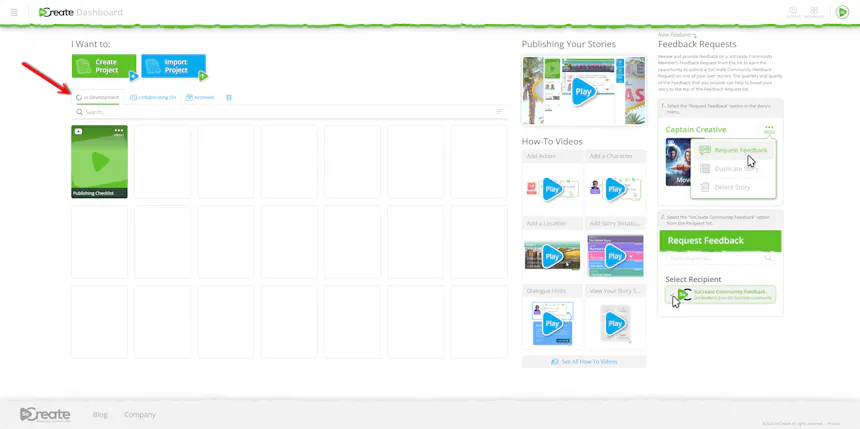
ਆਪਣੀਆਂ SoCreate ਕਹਾਣੀਆਂ ਵੇਖਣ ਅਤੇ ਐਕਸੈੱਸ ਕਰਨ ਲਈ, ਆਪਣੇ ਡੈਸ਼ਬੋਰਡ ਤੋਂ ਸ਼ੁਰੂ ਕਰੋ। ਇੱਥੇ, ਤੁਹਾਨੂੰ ਤਿੰਨ ਟੈਬ ਮਿਲਣਗੀਆਂ ਜੋ ਤੁਹਾਡੇ ਪ੍ਰੋਜੈਕਟਾਂ ਨੂੰ ਅੰਗ੍ਰੇਜ਼ੀ ਅਤੇ ਮੈਨੇਜ ਕਰਨ ਵਿੱਚ ਮਦਦ ਕਰਦੀਆਂ ਹਨ।
“In Development” ਟੈਬ ਵਿੱਚ ਉਹ ਸਾਰੀਆਂ ਕਹਾਣੀਆਂ ਹਨ, ਜਿਨ੍ਹਾਂ 'ਤੇ ਤੁਸੀਂ ਇਸ ਵੇਲੇ ਕੰਮ ਕਰ ਰਹੇ ਹੋ। “Collaborating On” ਟੈਬ ਵਿੱਚ ਉਹ ਕਹਾਣੀਆਂ ਹਨ ਜਿਨ੍ਹਾਂ 'ਤੇ ਹੋਰ SoCreate ਮੈਂਬਰਾਂ ਨੇ ਤੁਹਾਨੂੰ ਸਹਿਯੋਗ ਕਰਨ ਲਈ ਬੁਲਾਇਆ ਹੈ। “Archived” ਟੈਬ ਵਿੱਚ ਉਹ ਕਿਸੇ ਵੀ ਕਹਾਣੀਆਂ ਹਨ ਜੋ ਤੁਸੀਂ ਆਰਕਾਈਵ ਕਰ ਚੁੱਕੇ ਹੋ ਅਤੇ ਰੱਖਣਾ ਚਾਹੁੰਦੇ ਹੋ ਪਰ ਹਾਲ-ਫਿਲਹਾਲ ਉਨਾਂ 'ਤੇ ਕੰਮ ਨਹੀਂ ਕਰ ਰਹੇ। ਜੇ ਤੁਸੀਂ ਕੋਈ ਕਹਾਣੀਆਂ ਪ੍ਰਕਾਸ਼ਿਤ ਕੀਤੀਆਂ ਹਨ, ਤਾਂ ਤੁਸੀਂ ਇੱਕ “Published” ਟੈਬ ਵੀ ਵੇਖੋਗੇ ਜਿੱਥੇ ਤੁਸੀਂ ਉਹਨਾਂ ਕਹਾਣੀਆਂ ਨੂੰ ਲੱਭ ਅਤੇ ਐਕਸੈੱਸ ਕਰ ਸਕਦੇ ਹੋ।
ਤੁਹਾਨੂੰ ਇੱਕ Trash can ਵੀ ਮਿਲੇਗਾ ਜਿੱਥੇ ਮਿਟਾਈਆਂ ਗਈਆਂ ਕਹਾਣੀਆਂ 30 ਦਿਨਾਂ ਲਈ ਸਟੋਰ ਕੀਤੀਆਂ ਜਾਂਦੀਆਂ ਹਨ। ਜੇ ਤੁਸੀਂ ਆਪਣਾ ਮਨ ਬਦਲਦੇ ਹੋ, ਤਾਂ ਤੁਸੀਂ ਇਸ ਸਮੇਂ ਦੌਰਾਨ ਮਿਟਾਈਆਂ ਕਹਾਣੀਆਂ ਨੂੰ ਐਕਸੈੱਸ ਕਰ ਸਕਦੇ ਹੋ। 30 ਦਿਨਾਂ ਤੋਂ ਬਾਅਦ, ਮਿਟਾਈਆਂ ਜਾਣੀਆਂ ਕਹਾਣੀਆਂ ਸਦੀਵੀ ਤੌਰ 'ਤੇ ਹਟ ਜਾਂਦੀਆਂ ਹਨ।
- ਸਹਿਯੋਗ
ਜੇ ਤੁਹਾਨੂੰ SoCreate ਵਰਤਣ ਵਿੱਚ ਮਦਦ ਦੀ ਲੋੜ ਹੈ, ਤਾਂ ਆਪਣੇ ਡੈਸ਼ਬੋਰਡ ਦੇ ਸਭ ਤੋਂ ਉਪਰਲੇ ਸੱਜੇ ਕੋਨੇ ਵਿਚ ਖੁਸ਼ ਚਿਹਰਾ ਆਈਕਨ ਵੇਖੋ। ਇਸ ਆਈਕਨ 'ਤੇ ਕਲਿੱਕ ਕਰਨ ਨਾਲ ਇੱਕ ਡ੍ਰਾਪਡਾਊਨ ਮੀਨੂ ਖੁੱਲਦਾ ਹੈ ਜਿਸ ਵਿੱਚ ਤਿੰਨ ਮਦਦਗਾਰ ਵਿਕਲਪ ਹੁੰਦੇ ਹਨ: How-To Videos, Email Support, ਅਤੇ Live Chat। How-To Videos ਹਰ ਕਹਾਣੀ ਬਣਾਉਣ ਦੇ ਪ੍ਰਕਿਰਿਆ ਦੇ ਹਰ ਹਿੱਸੇ ਲਈ ਕਦਮ-ਦਰ-ਕਦਮ ਰਾਹਿੰਦਾਨੀ ਲਈ ਵਧੀਆ ਸਰੋਤ ਹਨ। ਜੇ ਤੁਹਾਡੇ ਕੋਲ ਵਾਧੂ ਸਵਾਲ ਹਨ ਜਾਂ ਫੀਡਬੈਕ ਸਾਂਝਾ ਕਰਨਾ ਚਾਹੁੰਦੇ ਹੋ, ਤਾਂ ਤੁਸੀਂ Live Chat ਰਾਹੀਂ SoCreate ਟੀਮ ਦੇ ਮੈਂਬਰ ਨਾਲ ਅਸਲ ਸਮੇਂ ਵਿੱਚ ਸੰਪਰਕ ਕਰ ਸਕਦੇ ਹੋ ਜਾਂ Detailed ਜਾਣਕਾਰੀ ਲਈ Email Support ਵਾਪਰ ਸਕਦੇ ਹੋ।

- ਕਮਿਊਨਿਟੀ ਫੀਡਬੈਕ ਦੀ ਮੰਗ
ਜਦੋਂ ਕੋਈ ਹੋਰ SoCreate ਮੈਂਬਰ ਤੁਹਾਡੇ ਕਹਾਣੀ 'ਤੇ Community Feedback ਬੇਨਤੀ ਰਾਹੀਂ ਫੀਡਬੈਕ ਦਿੰਦਾ ਹੈ, ਤਾਂ ਤੁਹਾਨੂੰ ਈਮੇਲ ਰਾਹੀਂ ਤੁਰੰਤ ਸੂਚਿਤ ਕੀਤਾ ਜਾਵੇਗਾ। ਈਮੇਲ ਵਿੱਚ ਤੁਹਾਡੇ ਫੀਡਬੈਕ ਨੂੰ ਵੇਖਣ ਲਈ ਇੱਕ ਲਿੰਕ ਹੋਵੇਗਾ।
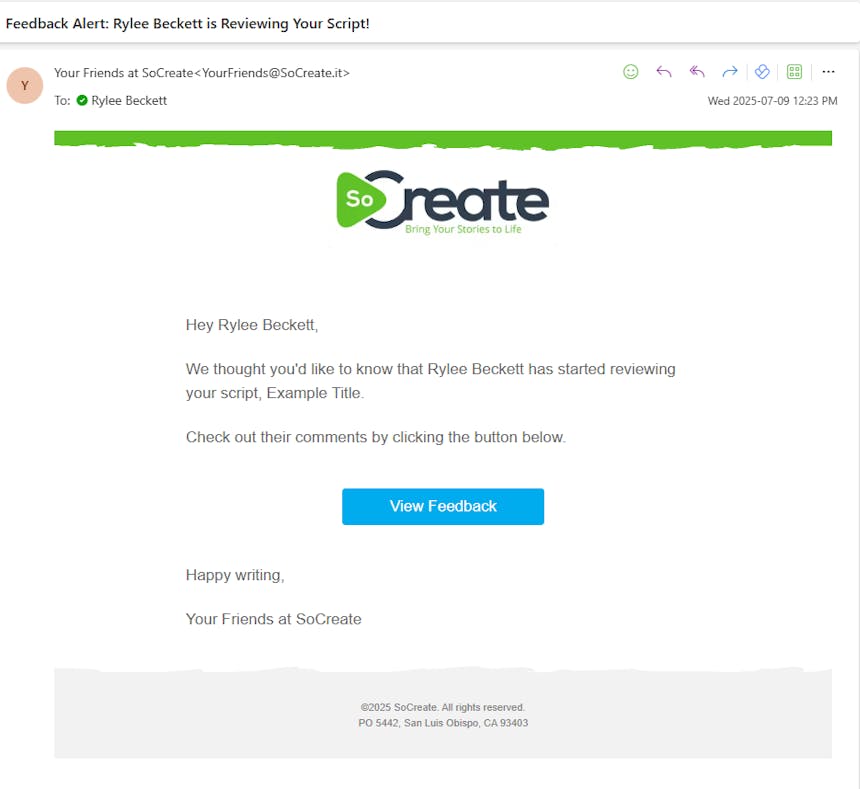
ਤੁਸੀਂ SoCreate Writer ਵਿੱਚ Collaboration ਮੀਨੂ ਆਈਟਮ ਹੇਠFeedback ਵੀ ਲੱਭ ਸਕਦੇ ਹੋ। ਸਿਰਫ Collaboration 'ਤੇ ਕਲਿਕ ਕਰੋ, ਫਿਰ View Feedback 'ਤੇ ਕਲਿਕ ਕਰੋ ਤਾਂ ਜੋ ਸਾਰਾ feedback ਇੱਕ ਥਾਂ ਉੱਪਰ ਮਿਲ ਜਾਵੇ।

ਜਦੋਂ ਤੁਸੀਂ ਕਮਿਊਨਿਟੀ ਤੋਂ ਫੀਡਬੈਕ ਮੰਗਦੇ ਹੋ, ਤਾਂ ਧਿਆਨ ਵਿੱਚ ਰੱਖੋ ਕਿ ਇਹ ਪਬਲਿਕ ਹੈ, ਜਿਸਦਾ ਮਤਲਬ ਹੈ ਕਿ ਕੋਈ ਵੀ ਜਿਸਦਾ SoCreate ਖਾਤਾ ਹੈ, ਉਹ ਇਸ ਨੂੰ ਵੇਖ ਸਕਦਾ ਹੈ। ਤੁਸੀਂ ਆਪਣੇ ਪੂਰੇ ਕਹਾਣੀ, ਖਾਸ ਸਨਾਂ, ਜਾਂ ਇੱਕ ਸਿਰਫ ਡਾਇਲਾਗ ਦੀ ਲਾਈਨ 'ਤੇ ਵੀ ਫੀਡਬੈਕ ਮੰਗ ਸਕਦੇ ਹੋ।
ਜੇ ਹੋਰ SoCreate ਕਮਿਊਨਿਟੀ ਦੇ ਮੈਂਬਰ ਆਪਣੀਆਂ ਕਹਾਣੀਆਂ 'ਤੇ ਫੀਡਬੈਕ ਮੰਗਦੇ ਹਨ, ਤਾਂ ਤੁਸੀਂ ਉਹਨਾਂ ਦੀਆਂ ਰਿਕਵੇਸਟਾਂ ਆਪਣੇ ਡੈਸ਼ਬੋਰਡ ਦੇ ਸੱਜੇ ਕਾਲਮ ਵਿੱਚ “ਫੀਡਬੈਕ ਰਿਕਵੇਸਟਸ” ਲੇਬਲ ਦੇ ਨਾਲ ਵੇਖ ਸਕਦੇ ਹੋ। ਇਹ ਇੱਕ ਸਾਂਝੀ ਜਗ੍ਹਾ ਹੈ ਜਿੱਥੇ ਤੁਸੀਂ ਨਿਰਮਾਤਮਕ ਸੁਝਾਅ ਦੇ ਅਤੇ ਲੈ ਸਕਦੇ ਹੋ, ਇਕ ਦੂਜੇ ਦੀ ਮਦਦ ਕਰਕੇ ਲਿਖਾਰੀ ਵਜੋਂ ਵਧਣ ਅਤੇ ਆਪਣੀਆਂ ਕਹਾਣੀਆਂ ਨੂੰ ਸਹਿਯੋਗੀ ਰੂਪ ਵਿੱਚ ਮਜ਼ਬੂਤ ਕਰਨ ਵਿੱਚ।
- ਸਿਰਜਣਹਾਰ ਪ੍ਰੋਫਾਈਲ
ਤੁਹਾਡੇ SoCreate ਡੈਸ਼ਬੋਰਡ ਦੇ ਸਿਖਰਲੇ ਸੱਜੇ ਕੋਨੇ 'ਚ, ਤੁਸੀਂ ਆਪਣਾ ਖਾਤਾ ਆਈਕਨ ਵੇਖੋਗੇ। ਆਪਣੇ ਪ੍ਰੋਫਾਈਲ ਅਵਤਾਰ 'ਤੇ ਕਲਿੱਕ ਕਰੋ, ਫਿਰ “ਖਾਤਾ ਵੇਖੋ” ਚੁਣੋ ਤਾਂ ਜੋ ਤੁਸੀਂ ਆਪਣੇ ਖਾਤੇ ਦੀਆਂ ਸੈਟਿੰਗਾਂ ਤੱਕ ਪਹੁੰਚ ਸਕੋ ਅਤੇ ਉਹਨਾਂ ਨੂੰ ਸੰਪਾਦਿਤ ਕਰ ਸਕੋ। ਇੱਥੋਂ ਤੁਸੀਂ ਆਪਣੀ ਪ੍ਰੋਫਾਈਲ ਇਮੇਜ ਅਪਡੇਟ ਕਰ ਸਕਦੇ ਹੋ, ਆਪਣੇ ਪੇਰਸੋਨਾ ਵੇਖ ਸਕਦੇ ਹੋ, ਆਪਣੀ ਸਬਸਕ੍ਰਿਪਸ਼ਨ ਜਾਣਕਾਰੀ ਚੈੱਕ ਕਰ ਸਕਦੇ ਹੋ, ਅਤੇ ਸੈਟਿੰਗਾਂ ਤੱਕ ਪਹੁੰਚ ਕਰ ਸਕਦੇ ਹੋ।


ਪერსੋਨਾ ਪੇਜ ਤੇ, ਤੁਸੀਂ ਵੱਖ-ਵੱਖ ਪერსੋਨਾ ਬਣਾਉਣੇ ਕਰ ਸਕਦੇ ਹੋ ਜੋ ਤੁਸੀਂ ਆਪਣੀਆਂ ਕਹਾਣੀਆਂ ਵਿਚ ਵਰਤ ਸਕੋ, ਇਨ੍ਹਾਂ ਨੂੰ ਪੈਨ ਨਾਂ ਵੇੰਗ ਸਮਝੋ। ਹਰ ਪર્સੋਨਾ ਦਾ ਆਪਣਾ ਬਾਇਓ ਅਤੇ ਲਿਖਣ ਦੇ ਤਜਰਬੇ ਦੀ ਸੂਚੀ ਹੋ ਸਕਦੀ ਹੈ, ਜੋ ਤੁਹਾਨੂੰ ਪੜ੍ਹਨ ਵਾਲਿਆਂ ਨਾਲ ਆਪਣਾ ਪੇਸ਼ਕਸ਼ ਕਰਨ ਦਾ ਤਰੀਕਾ ਵਿਅਕਤੀਗਤ ਕਰਨ ਵਿੱਚ ਮਦਦ ਕਰਦੀ ਹੈ। ਜੇ ਤੁਹਾਡਾ ਪર્સੋਨਾ ਪਬਲਿਕ 'ਤੇ ਸੈੱਟ ਹੈ, ਤਾਂ ਹੋਰ ਲੋਕ ਇਸ ਨੂੰ ਅਤੇ ਜੋ ਵੀ ਕਹਾਣੀਆਂ ਤੁਸੀਂ ਸਟੋਰੀਟੇਲਰ ਵਿੱਚ ਪ੍ਰਕਾਸ਼ਿਤ ਕਰਨਾ ਚਾਹੁੰਦੇ ਹੋ ਉਹ ਵੇਖ ਸਕਦੇ ਹਨ, ਅਤੇ ਇਸ ਦਾ ਇੱਕ ਵਿਲੱਖਣ ਪਬਲਿਕ URL ਹੋਵੇਗਾ। ਜੇਕਰ ਤੁਸੀਂ ਚਾਹੁੰਦੇ ਹੋ ਕਿ ਸਭ ਕੁਝ ਪ੍ਰਾਈਵੇਟ ਰਹੇ, ਤਾਂ ਤੁਸੀਂ ਆਪਣਾ ਪર્સੋਨਾ ਪ੍ਰਾਈਵੇਟ ਕਰ ਸਕਦੇ ਹੋ, ਜਿਸਦਾ ਮਤਲਬ ਹੈ ਕਿ ਕੋਈ ਵੀ ਤੁਹਾਡੀਆਂ ਕਹਾਣੀਆਂ ਨਹੀਂ ਵੇਖ ਸਕਦਾ ਅਤੇ ਤੁਹਾਡੇ ਪਬਲਿਕ ਪੇਜ ਤੱਕ ਪਹੁੰਚ ਨਹੀਂ ਕਰ ਸਕਦਾ।
- ਐਕਸਪੋਰਟ
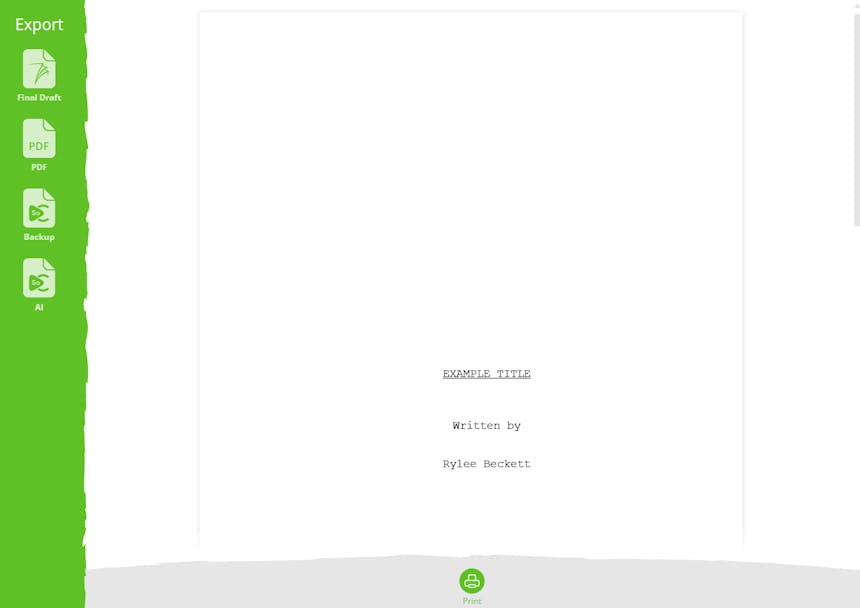
ਆਪਣੀ SoCreate ਕਹਾਣੀ ਨੂੰ ਪਰੰਪਰਾਗਤ ਸਕ੍ਰੀਨਪਲੇ ਫਾਰਮੈਟ ਵਿੱਚ ਐਕਸਪੋਰਟ ਕਰਨ ਲਈ, ਸਭ ਤੋਂ ਪਹਿਲਾਂ SoCreate Writer ਦੇ ਉੱਪਰ ਖੱਬੇ ਕੋਨੇ ਵਿੱਚ SoCreate ਲੋਗੋ 'ਤੇ ਕਲਿੱਕ ਕਰੋ। ਡ੍ਰੌਪਡਾਊਨ ਮੀਨੂ ਤੋਂ, “Export/Print” ਚੁਣੋ।

ਇੱਕ ਪਾਪ-ਅੱਪ ਵਿੰਡੋ ਖੁਲੇਗੀ, ਜੋ ਦਿਖਾਏਗੀ ਕਿ ਤੁਹਾਡੀ SoCreate ਕਹਾਣੀ ਇੰਡਸਟਰੀ-ਸਟੈਂਡਰਡ ਸਕ੍ਰੀਨਪਲੇ ਫਾਰਮੈਟ ਵਿੱਚ ਕਿਵੇਂ ਲਗੇਗੀ। ਐਕਸਪੋਰਟ ਨੂੰ ਪੂਰਾ ਕਰਨ ਲਈ, ਵੇਖਣ ਵਾਲੀਆਂ ਚੋਣਾਂ ਵਿੱਚੋਂ ਆਪਣੀ ਮਨਪਸੰਦ ਫਾਈਲ ਟਾਈਪ ਚੁਣੋ, ਜਿਸ ਵਿੱਚ ਫਾਈਨਲ ਡ੍ਰਾਫਟ ਅਤੇ PDF ਵੀ ਸ਼ਾਮਲ ਹਨ। ਜਦੋਂ ਤੁਸੀਂ ਚੁਣ ਲੈਂਦੇ ਹੋ, ਫਾਈਲ ਟਾਈਪ 'ਤੇ ਕਲਿੱਕ ਕਰੋ, ਅਤੇ ਤੁਹਾਡੀ ਕਹਾਣੀ ਆਪਣੇ ਆਪ ਉਸ ਫਾਰਮੈਟ ਵਿੱਚ ਐਕਸਪੋਰਟ ਹੋ ਜਾਵੇਗੀ।
- ਪ੍ਰਕਾਸ਼ਨ
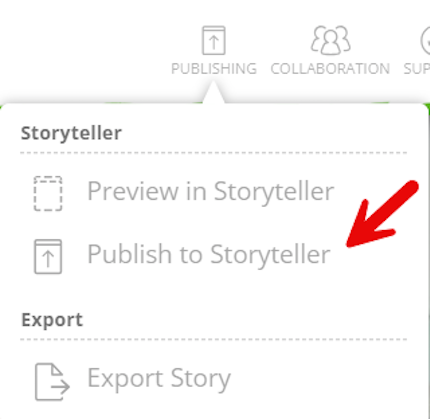
ਜਦੋਂ ਤੁਸੀਂ ਆਪਣੀ ਕਹਾਣੀ ਨੂੰ ਜੀਵੰਤ ਬਣਾਉਣ ਲਈ ਤਿਆਰ ਹੋਵੋਗੇ, ਤਾਂ ਪ੍ਰਕਾਸ਼ਿਤ ਕਰਨ ਦਾ ਸਮਾਂ ਆ ਗਿਆ ਹੈ! ਆਪਣੀ ਕਹਾਣੀ ਦੇ ਉੱਪਰੀ ਸੱਜੇ ਕੋਨੇ ਵਿੱਚ, “ਪ੍ਰਕਾਸ਼ਿਤ ਕਰੋ” 'ਤੇ ਕਲਿੱਕ ਕਰੋ। ਤੁਹਾਨੂੰ ਚੁਣਨ ਲਈ ਤਿੰਨ ਵਿਕਲਪ ਮਿਲਣਗੇ, “ਸਟੋਰੀਟੈਲਰ ਨੂੰ ਪ੍ਰਕਾਸ਼ਿਤ ਕਰੋ” ਚੁਣੋ ताकि ਆਪਣੀ ਸਕ੍ਰਿਪਟ ਨੂੰ ਇੱਕ ਪੂਰੀ ਤਰ੍ਹਾਂ ਦ੍ਰਿਸ਼ਟੀ-ਸ਼੍ਰਵਣ ਅਨੁਭਵ ਵਿੱਚ ਬਦਲ ਸਕੋ।
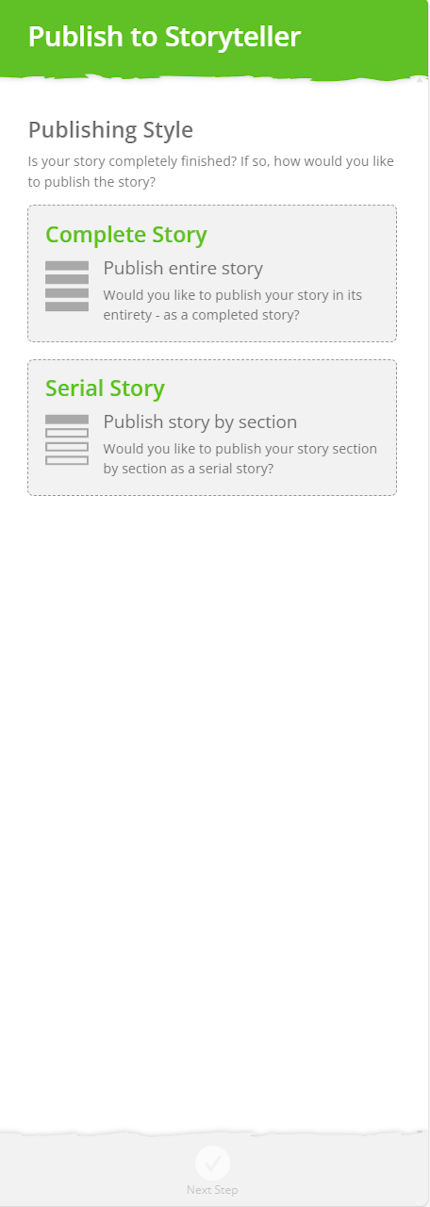
ਉਥੋਂ, ਤੁਸੀਂ ਆਪਣੀ پوری ਕਹਾਣੀ ਜਾ ਕੇਵਲ ਇੱਕ ਹਿੱਸਾ ਪ੍ਰਕਾਸ਼ਿਤ ਕਰਨ ਦੀ ਚੋਣ ਕਰ ਸਕਦੇ ਹੋ।
ਅਗਲੇ ਕਦਮ ਵਿੱਚ, ਤੁਹਾਨੂੰ ਮਹੱਤਵਪੂਰਨ ਕਹਾਣੀ ਦੇ ਵੇਰਵੇ ਜੋੜਨ ਲਈ ਪੁੱਛਿਆ ਜਾਵੇਗਾ, ਜਿਸ ਵਿੱਚ ਇੱਕ ਸੰਖੇਪ ਕਥਾ, ਤੁਹਾਡੀ ਪਸੰਦੀਦਾ ਵਿਜ਼ੂਅਲ ਸ਼ੈਲੀ, ਕਹਾਣੀ ਸੁਣਨ ਵਾਲੇ ਦੀ ਆਵਾਜ਼ ਅਤੇ ਉਹ ਪੁਰਸੋਨਾ ਜੋ ਤੁਸੀਂ ਲੇਖਕ ਬਣਾਉਣਾ ਚਾਹੁੰਦੇ ਹੋ, ਸ਼ਾਮਲ ਹਨ।
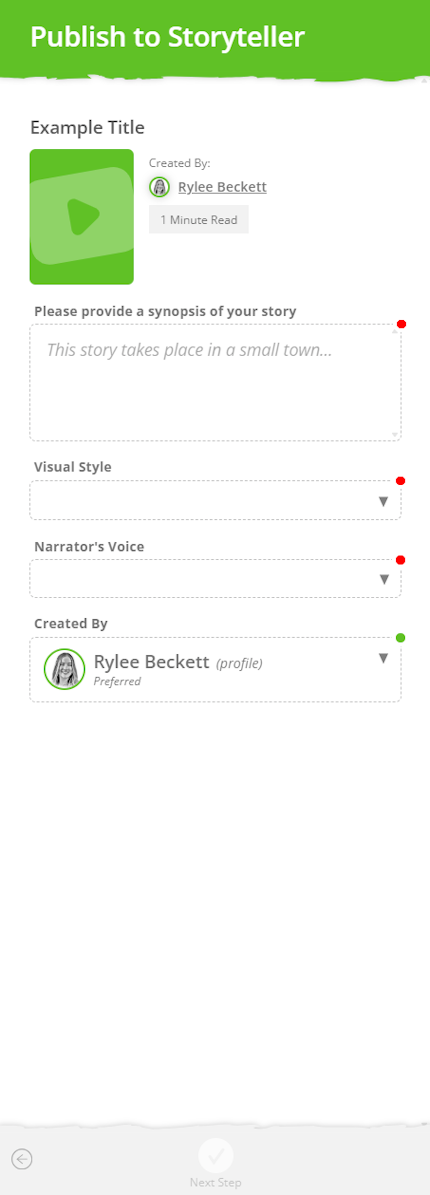
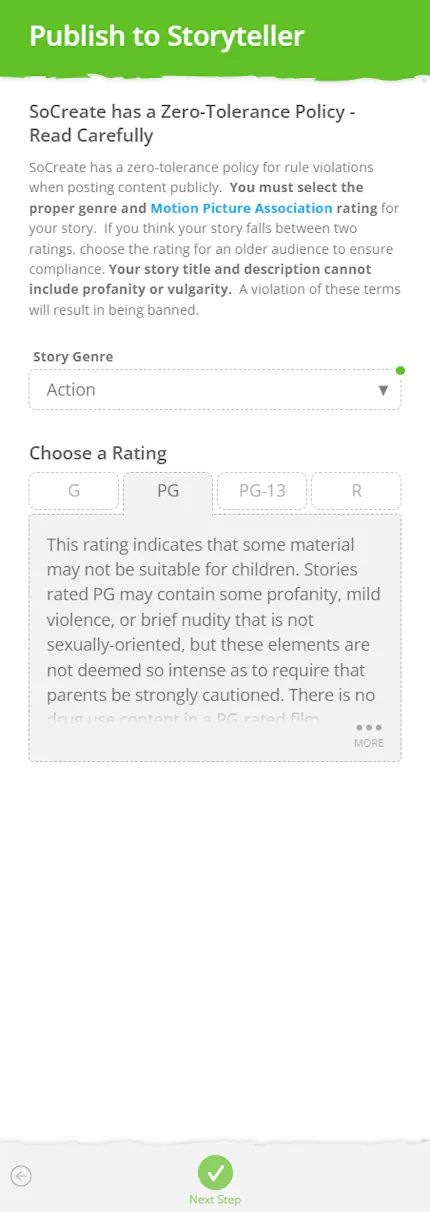
ਉਸ ਤੋਂ ਬਾਅਦ, ਤੁਸੀਂ ਆਪਣੀ ਕਹਾਣੀ ਦਾ ਜ਼ਾਨਰ ਚੁਣੋਗੇ ਅਤੇ ਮੋਨਸ਼ਨ ਪਿਕਚਰ ਅਸੋਸੀਏਸ਼ਨ ਦੀ ਰੇਟਿੰਗ ਦੇਵੋਗੇ।
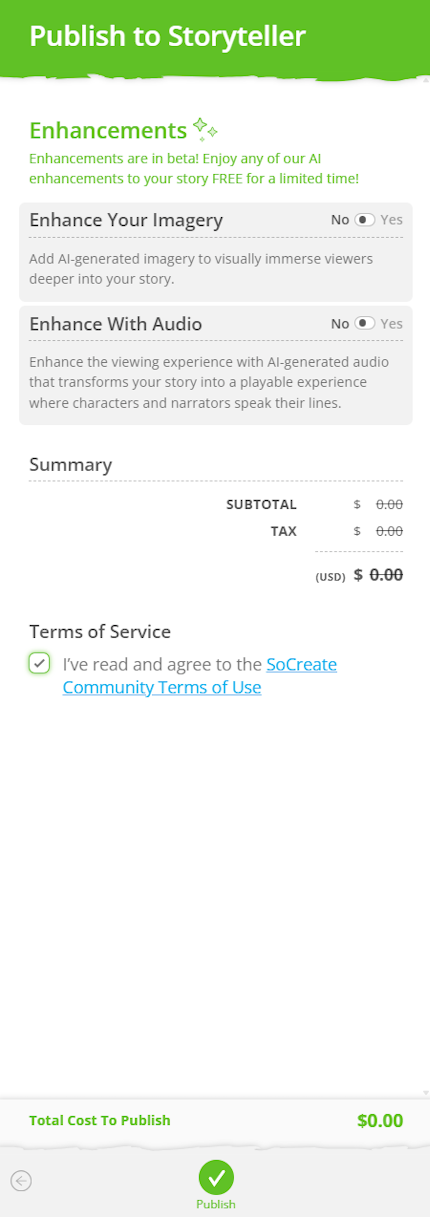
ਤੁਸੀਂ AI ਚਿੱਤਰਾਂ ਅਤੇ AI ਆਡੀਓ ਨੂੰ ਚਾਲੂ ਜਾਂ ਬੰਦ ਕਰਨ ਦਾ ਵਿਕਲਪ ਵੀ ਰੱਖੋਗੇ, ਜਿਸ ਨਾਲ ਤੁਹਾਡੀ ਕਹਾਣੀ ਪ੍ਰਕਾਸ਼ਿਤ ਕਰਨ ਦੀ ਲਾਗਤ ਨਿਰਧਾਰਿਤ ਹੋਵੇਗੀ। ਜਦੋਂ ਸਾਰਾ ਕੁਝ ਸੈੱਟ ਹੋ ਜਾਵੇ ਅਤੇ ਤੁਸੀਂ ਸੇਵਾ ਦੀਆਂ ਸ਼ਰਤਾਂ ਨਾਲ ਸਹਿਮਤ ਹੋ ਜਾਓ, ਤਾਂ ਪ੍ਰਕਾਸ਼ਿਤ 'ਤੇ ਕਲਿੱਕ ਕਰੋ।
ਜਦੋਂ ਤੁਹਾਡੀ ਕਹਾਣੀ ਪ੍ਰਕਾਸ਼ਿਤ ਹੋ ਜਾਵੇਗੀ, ਇਹ SoCreate ਡੈਸ਼ਬੋਰਡ 'ਤੇ ਦਿਖਾਈ ਦੇਵੇਗੀ ਅਤੇ ਇਸਦਾ ਇੱਕ ਵਿਲੱਖਣ URL ਹੋਵੇਗਾ ਜੋ ਤੁਸੀਂ ਹੋਰਾਂ ਨਾਲ ਸਾਂਝਾ ਕਰ ਸਕਦੇ ਹੋ!
ਅਸੀਂ امید ਕਰਦੇ ਹਾਂ ਕਿ ਇਸ ਨਾਲ ਤੁਹਾਡੇ ਸਾਰੇ ਸਵਾਲ ਜੁੜੇ ਸਵਾਲਾਂ ਦਾ ਜਵਾਬ ਮਿਲ ਗਿਆ ਹੋਵੇ ਕਿ SoCreate Writer ਨੂੰ ਕਿਵੇਂ ਵਰਤਣਾ ਹੈ।
ਖੁਸ਼ ਲਿਖਾਈ!