
एक क्लिक से
एक पूरी तरह से स्वरूपित पारंपरिक स्क्रिप्ट निर्यात करें।
कभी-कभी स्क्रीन पर लिखे कुछ शब्द इस बात में बड़ा फ़र्क ला सकते हैं कि दर्शक कहानी को कैसे अनुभव करते हैं। नया अध्याय शुरू करने से लेकर किसी अहम बात को उजागर करने तक, SoCreate का स्क्रीन पर टेक्स्ट फ़ीचर आपको विज़ुअल्स के ज़रिए अपने दर्शकों से जुड़ने के और भी तरीके देता है!
आप अपना टेक्स्ट जोड़ सकते हैं, उसका रूप बदल सकते हैं और उस पल के अनुरूप पृष्ठभूमि चुन सकते हैं। चाहे आप समय में छलांग दिखा रहे हों, नया अध्याय शुरू कर रहे हों या अपनी कहानी का समापन कर रहे हों, आप हर टेक्स्ट कार्ड को अपने अंदाज़ में ढाल सकते हैं।
समझ नहीं आ रहा कि कहाँ से शुरू करें? अपनी अगली कहानी में स्क्रीन पर टेक्स्ट शामिल करने के लिए यहाँ कुछ आइडिया हैं।
“अगली सुबह”, “पाँच साल पहले” या “30 मिनट पहले” जैसे वाक्यांशों का इस्तेमाल करें, ताकि दर्शक समयरेखा को समझ सकें।
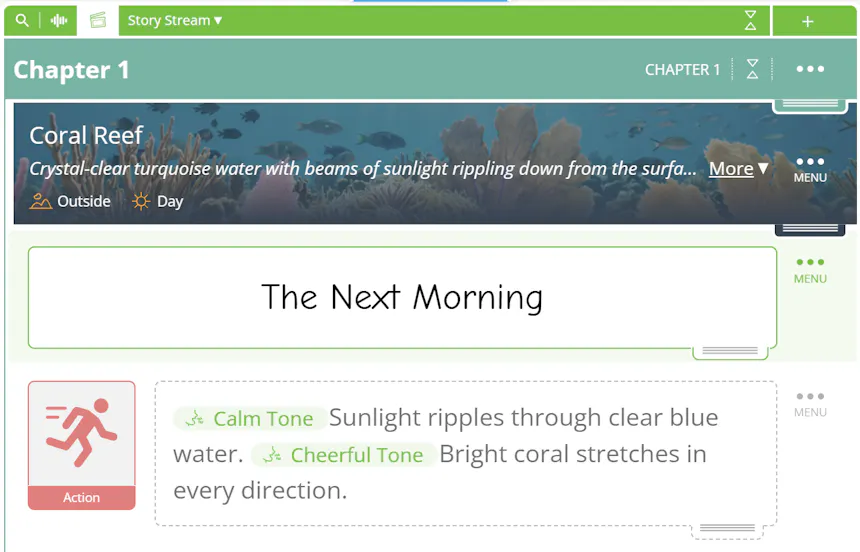
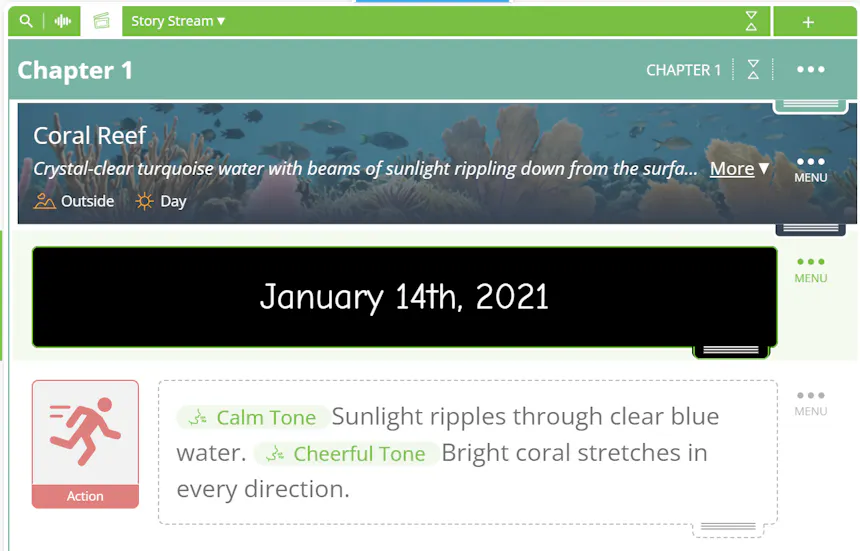
अपनी कहानी के नए हिस्से का संकेत देने के लिए अपना टेक्स्ट काली या सफ़ेद पृष्ठभूमि, पिछली या अगली इमेज, या आपके द्वारा बताई गई या अपलोड की गई कस्टम इमेज पर दिखाएँ।
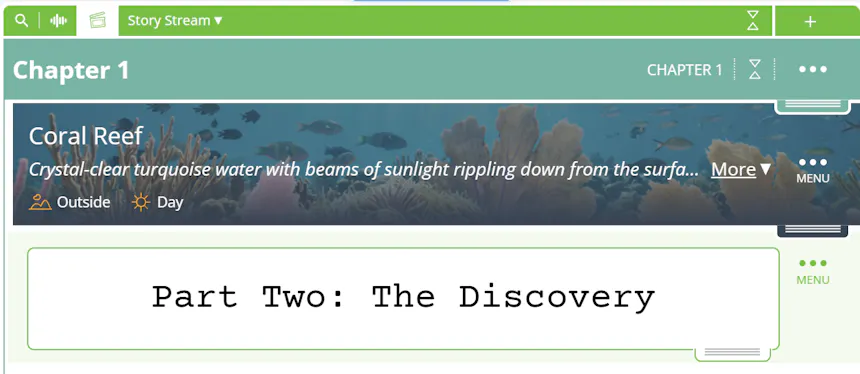
कोई शहर, जगह या तारीख़ दिखाएँ, ताकि दर्शक समझ सकें कि कोई अध्याय कहाँ और कब घटित हो रहा है।
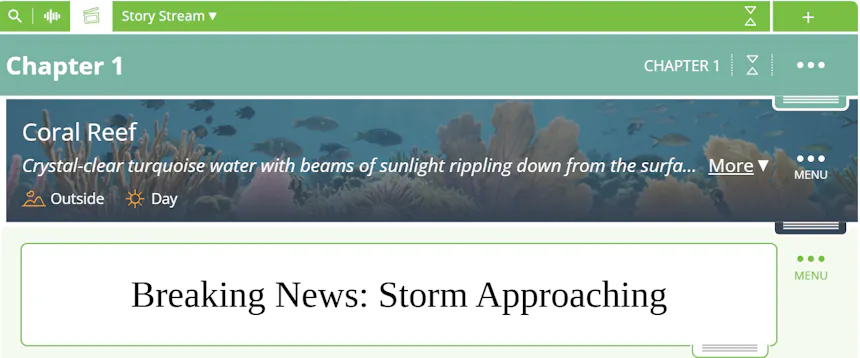
ऐसी जानकारी साझा करें जिसे बोलकर बताने की ज़रूरत नहीं है, जैसे कोई अख़बार की सुर्ख़ी, कोई डेडलाइन या कोई लिखित संदेश।
उत्सुकता बढ़ाने के लिए स्क्रीन पर कोई चेतावनी, राज़ या चौंकाने वाली बात दिखाएँ।
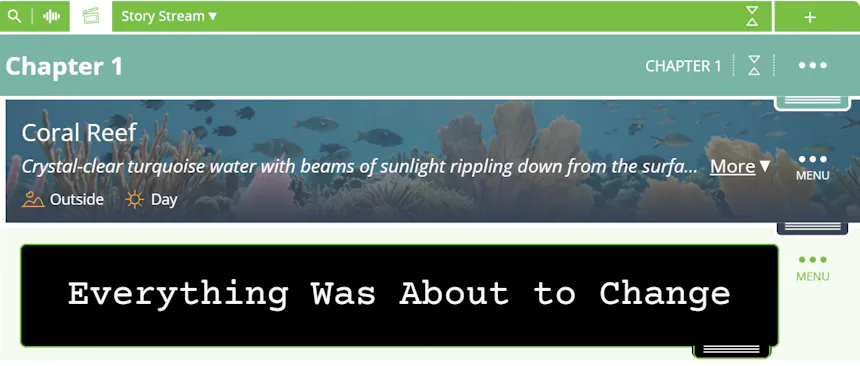
शीर्षक से शुरुआत करें या “समाप्त” या “जारी रहेगा” जैसे अंतिम संदेश के साथ समापन करें।
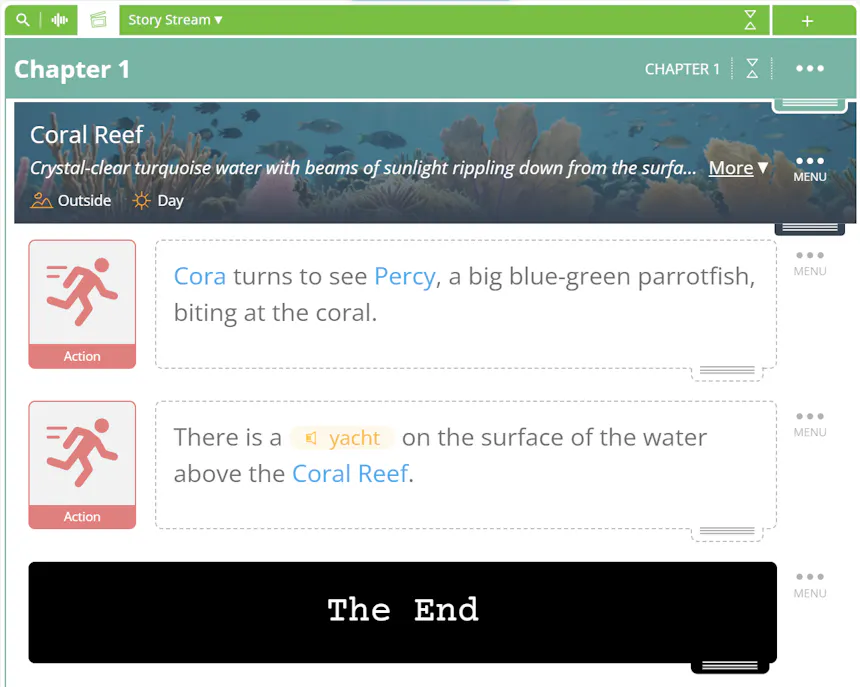
अपनी कहानी के मिज़ाज से मेल खाता माहौल बनाने के लिए टेक्स्ट को किसी खास फ़ॉन्ट और बैकग्राउंड इमेज के साथ जोड़ें।
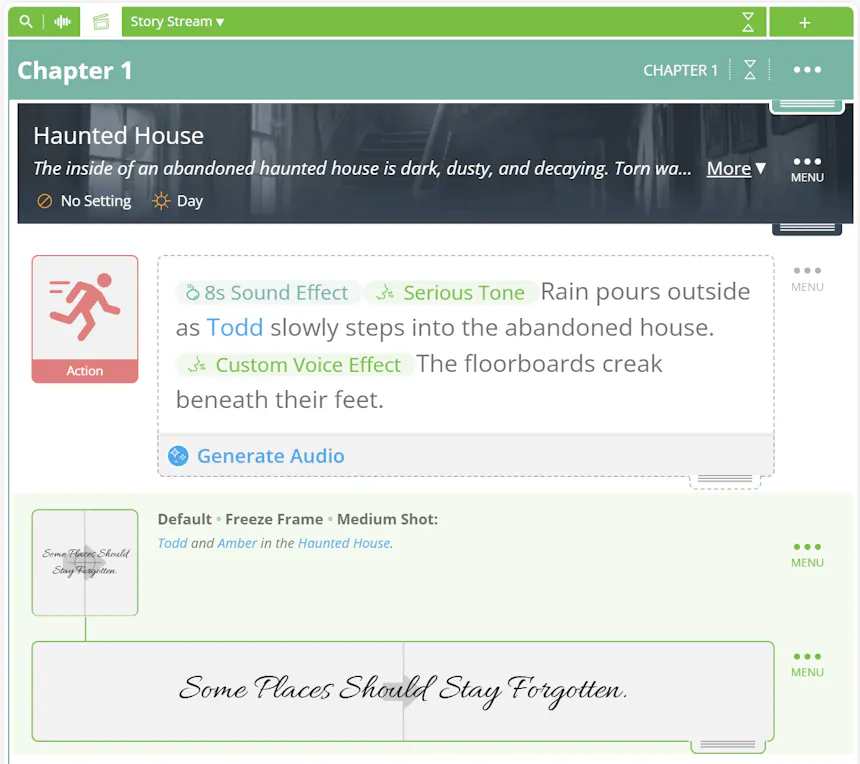
संदर्भ देने, किसी पल पर ज़ोर देने या अपनी कहानी कहने के अंदाज़ को और गतिशील बनाने के लिए इमेजरी के साथ टेक्स्ट का इस्तेमाल करें।
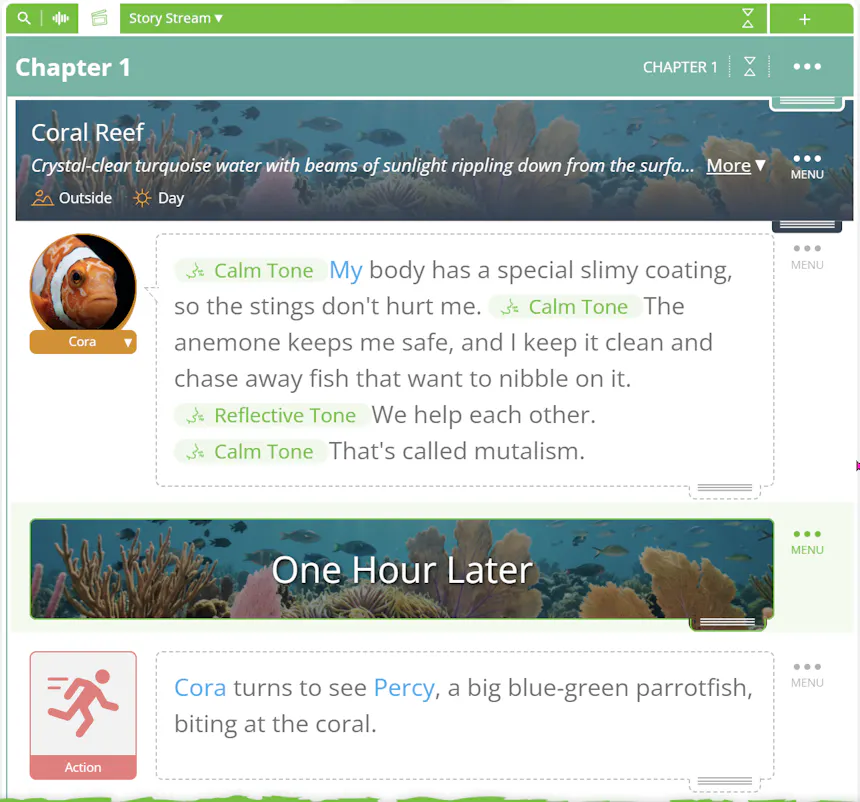
अपनी कहानी में टेक्स्ट जोड़ने के लिए बस कुछ ही कदम लगते हैं।
1. टूल्स टूलबार खोलें और ट्रांज़िशन पर क्लिक करें।
2. स्क्रीन पर टेक्स्ट चुनें।
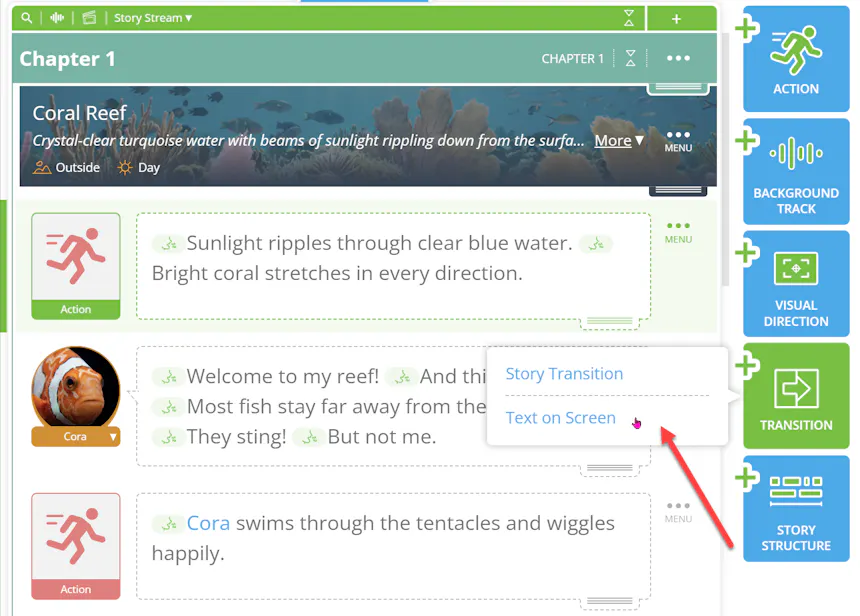
3. वे शब्द दर्ज करें जिन्हें आप दिखाना चाहते हैं।
4. उपलब्ध सेटिंग्स का इस्तेमाल करके रूप-रंग को कस्टमाइज़ करें।
5. टेक्स्ट को अपनी स्टोरी स्ट्रीम में डालने के लिए जोड़ें पर क्लिक करें।
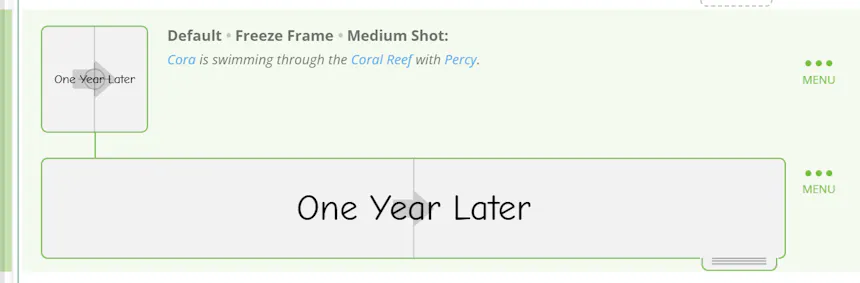
आपका नया टेक्स्ट कार्ड आपकी स्टोरी स्ट्रीम में दिखाई देगा, जहाँ यह आपकी कहानी का हिस्सा बन जाएगा।
अपनी रचनात्मक सोच के अनुसार टेक्स्ट कार्ड का रूप बदलने के लिए आपके पास कई विकल्प हैं।
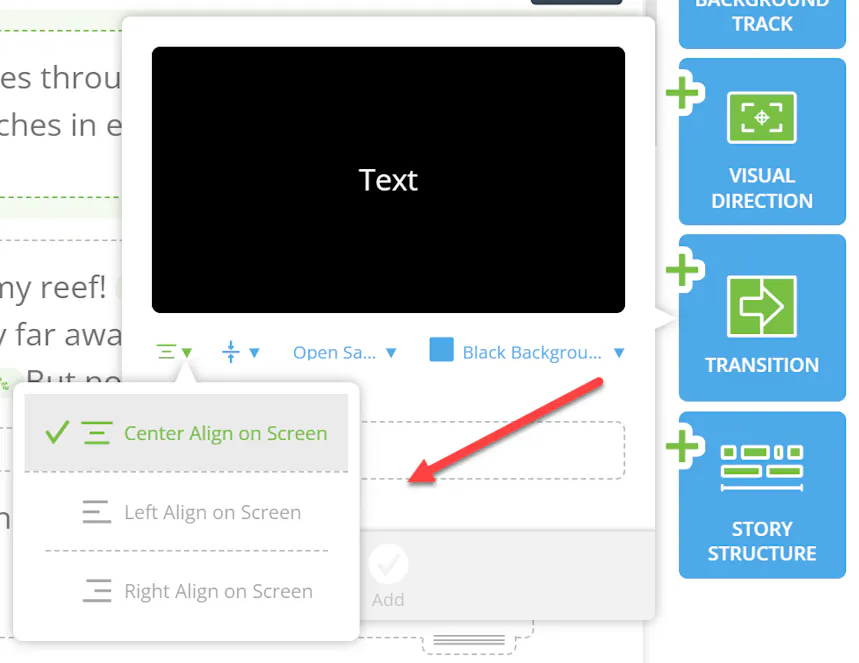
टेक्स्ट का संरेखण चुनें। अपने शब्दों को स्क्रीन के बाईं ओर, बीच में या दाईं ओर रखें।
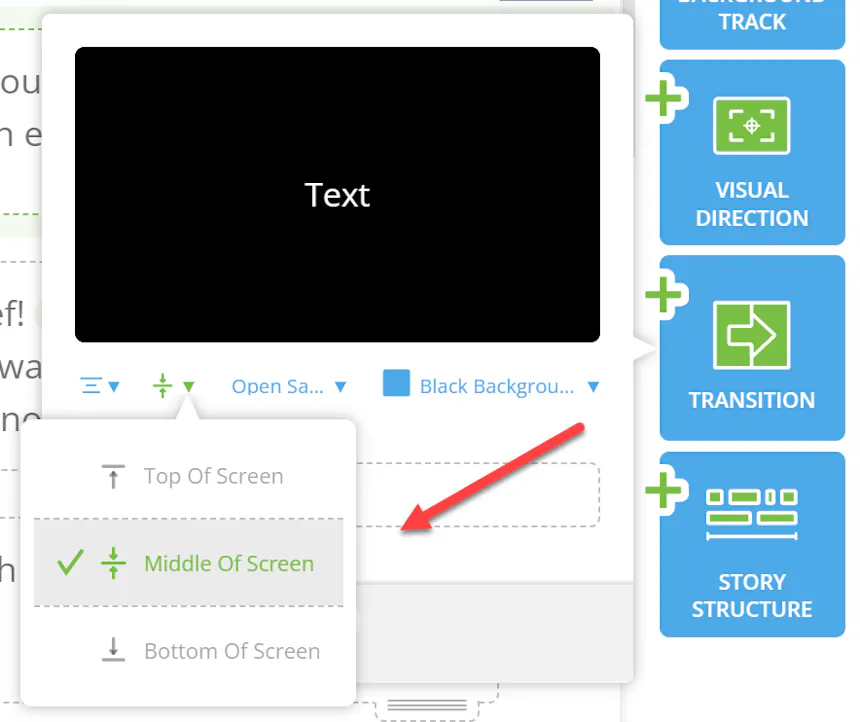
स्थान समायोजित करें। तय करें कि आपका टेक्स्ट स्क्रीन के ऊपर, बीच में या नीचे दिखाई दे।
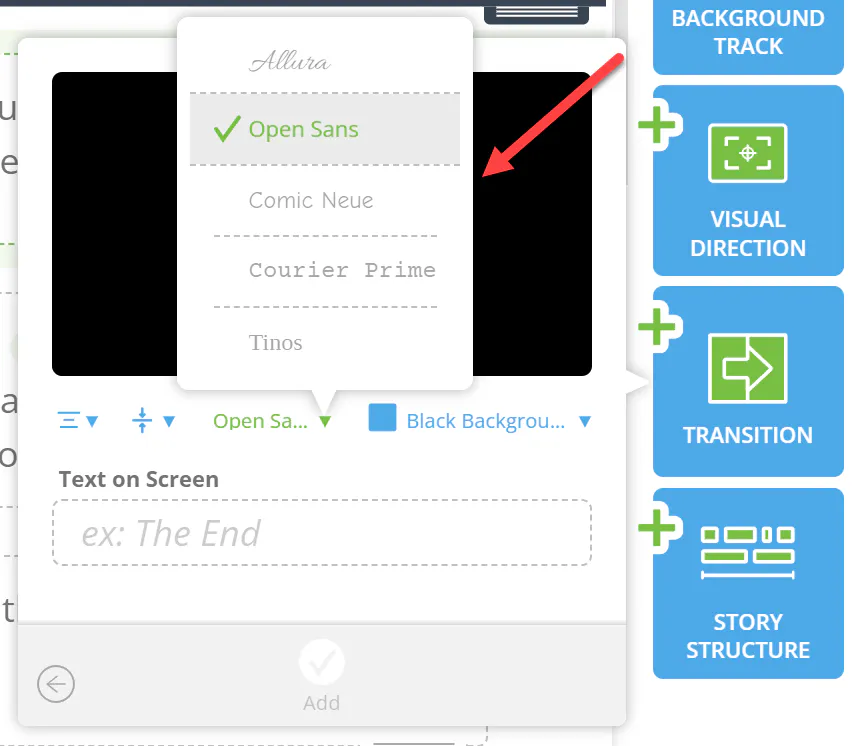
फ़ॉन्ट चुनें। ऐसा फ़ॉन्ट चुनें जो आपकी कहानी के मिज़ाज और शैली के अनुरूप हो।
पृष्ठभूमि चुनें। सादी काली या सफ़ेद पृष्ठभूमि से चीज़ों को सरल रखें, स्टोरी स्ट्रीम के पिछले या अगले आइटम की इमेज इस्तेमाल करें, या विज़ुअल डायरेक्शन से कस्टम इमेज बनाएँ।
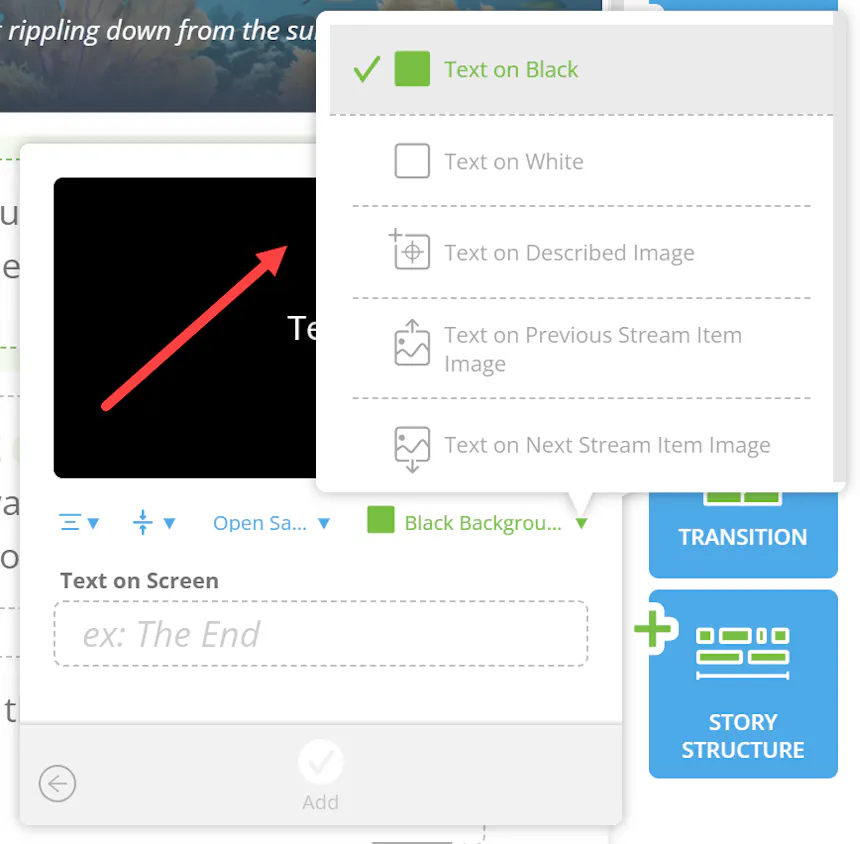
इन विकल्पों से आप साधारण समय-सूचक से लेकर कस्टम विज़ुअल वाले नाटकीय टेक्स्ट कार्ड तक, कुछ भी बना सकते हैं।
टेक्स्ट कार्ड जोड़ने के बाद बदलाव करने हैं? शब्दों को अपडेट करने या उसका फ़ॉन्ट, संरेखण, स्थान और पृष्ठभूमि सेटिंग्स बदलने के लिए अपनी स्टोरी स्ट्रीम में स्क्रीन पर टेक्स्ट आइटम पर क्लिक करें।
बैकग्राउंड इमेज बदलने के लिए, स्क्रीन पर टेक्स्ट आइटम की दाईं ओर तीन-बिंदु वाले मेन्यू पर क्लिक करें और इमेज बदलें चुनें।
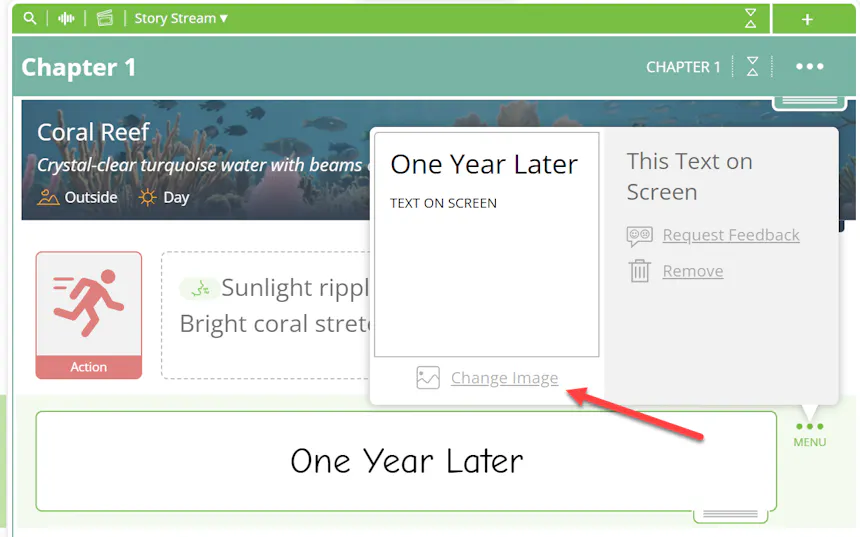
अगर आप कोई खास इमेज चाहते हैं, तो विज़ुअल डायरेक्शन का इस्तेमाल करके बताएँ कि आप क्या देखना चाहते हैं। अपनी कहानी के अनुरूप इमेज बनाने में मदद के लिए आप अपने विवरण में किरदारों, जगहों या प्रॉप्स को टैग भी कर सकते हैं।
इससे आपको अपने टेक्स्ट के साथ आने वाले विज़ुअल्स पर ज़्यादा नियंत्रण मिलता है, जिससे हर कार्ड अपने आसपास के अध्याय से जुड़ा हुआ महसूस होता है।
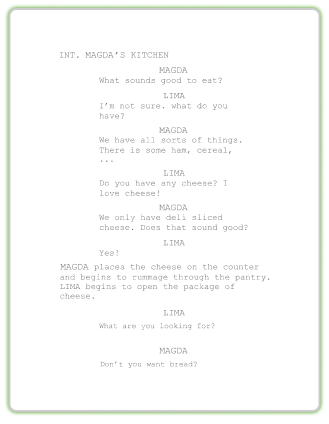
एक पूरी तरह से स्वरूपित पारंपरिक स्क्रिप्ट निर्यात करें।
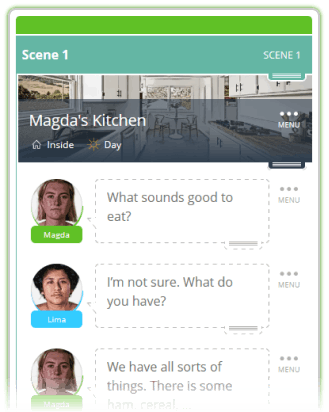
स्क्रीन पर टेक्स्ट संदर्भ जोड़ने, अहम पलों पर ज़ोर देने और आपकी कहानी के विज़ुअल अनुभव को आकार देने का एक आसान तरीका है। अपने प्रोजेक्ट के लिए सबसे अच्छा क्या काम करता है, यह जानने के लिए अलग-अलग फ़ॉन्ट, स्थान और पृष्ठभूमि आज़माएँ।
समय की छोटी छलांगों से लेकर कस्टम टेक्स्ट कार्ड तक, संभावनाएँ आपके तलाशने के लिए खुली हैं।
हम यह देखने के लिए उत्सुक हैं कि आप SoCreate में स्क्रीन पर टेक्स्ट के साथ क्या बनाते हैं!