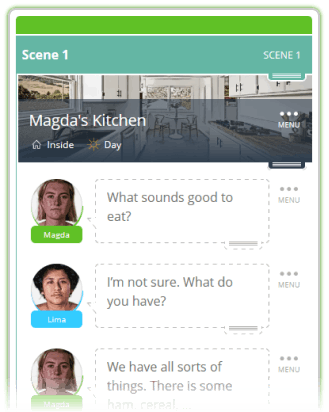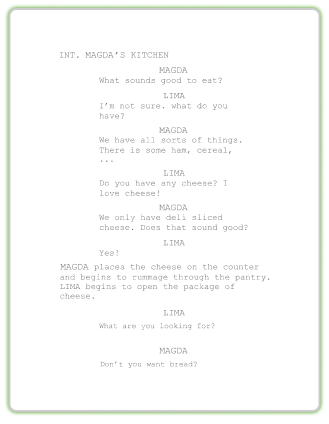
Mit einem Klick
Exportieren Sie ein perfekt formatiertes traditionelles Skript.
Wenn du dir schon immer gewünscht hast, SoCreate genau mitteilen zu können, wie du dir eine Szene vorstellst, ist die Wartezeit vorbei.
Die visuelle Regie ist offiziell in SoCreate Writer angekommen und gibt Geschichtenerzählern eine neue Ebene der kreativen Kontrolle darüber, wie ihre Geschichten in SoCreate Storyteller präsentiert werden. Als eine unserer meisterwarteten Funktionen ermöglicht dir die visuelle Regie, über das Schreiben der Geschichte hinauszugehen – du kannst jetzt steuern, wie sie erlebt wird!
Ob du dir eine langsame Kamerafahrt, eine dramatische Abblende ins Schwarze oder eine perfekt gerahmte Nahaufnahme vorstellst – die visuelle Regie hilft dir, deine kreative Absicht zu vermitteln, damit sich deine Geschichte noch mehr wie die anfühlt, die du dir vorgestellt hast.
Das Hinzufügen visueller Regie zu deiner Geschichte dauert nur wenige Klicks!
Öffne zunächst dein Projekt über das SoCreate Dashboard in SoCreate Writer.
Klicke dann auf die Aktion, den Dialog oder den Bildschirmtext, dem du visuelle Regie hinzufügen möchtest. Sobald ausgewählt, bewegt sich der grüne Fokusindikator zu diesem Stream-Element.
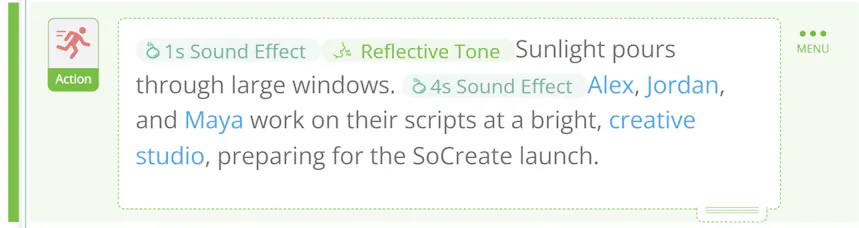
Wähle von dort aus die Schaltfläche für visuelle Regie in der Werkzeugleiste auf der rechten Bildschirmseite. Dadurch öffnet sich das Menü für visuelle Regie, in dem du genau anpassen kannst, wie dieser Moment dargestellt werden soll.
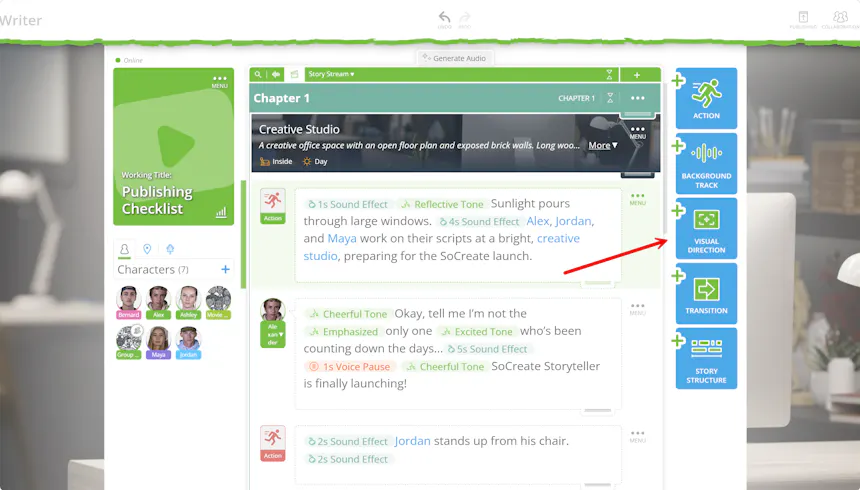
Jede Einstellung der visuellen Regie trägt zu einem filmischeren Erzählerlebnis bei. Je mehr kreative Anleitung du gibst, desto genauer kann SoCreate Storyteller deine Vision zum Leben erwecken.
Wähle, wie jedes neue Bild auf dem Bildschirm erscheint.
Durchsuche alle verfügbaren Übergangsoptionen über das Dropdown-Menü.
Fahre mit der Maus über einen Übergang, um eine animierte Vorschau zu sehen, bevor du deine Auswahl triffst.
Überblendung:
Aufblende aus Schwarz:
Iris-Blende:
Entscheide, wie sich die Kamera während deines Moments verhält.
Wähle eine Bewegung aus dem Menü und passe dann die Geschwindigkeit an die Stimmung deiner Szene an. Standardmäßig ist Mittel ausgewählt, aber du kannst dies einfach anpassen.
Kran abwärts:
Kamerafahrt rückwärts:
Neigung abwärts:
Feile an der Komposition jeder Einstellung, indem du Optionen für den Bildausschnitt auswählst und visuelle Filter anwendest, die die Atmosphäre deiner Geschichte verstärken.
Extreme Nahaufnahme:

Totale:
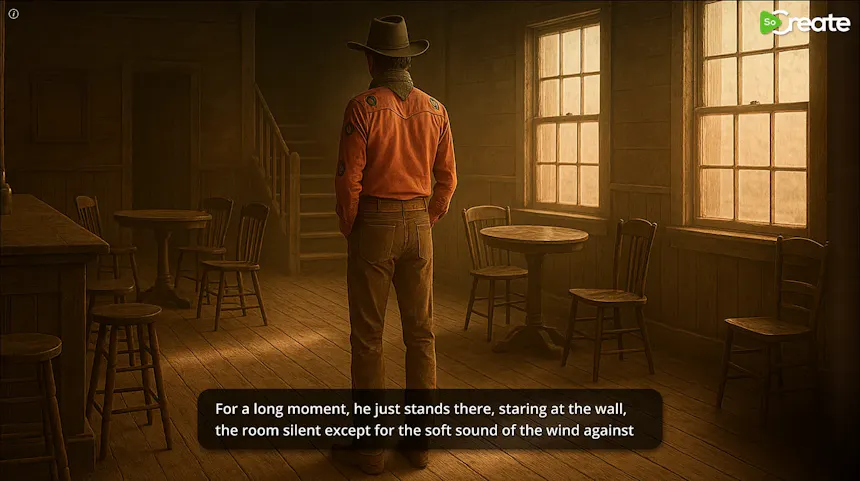
Über-die-Schulter-Aufnahme:
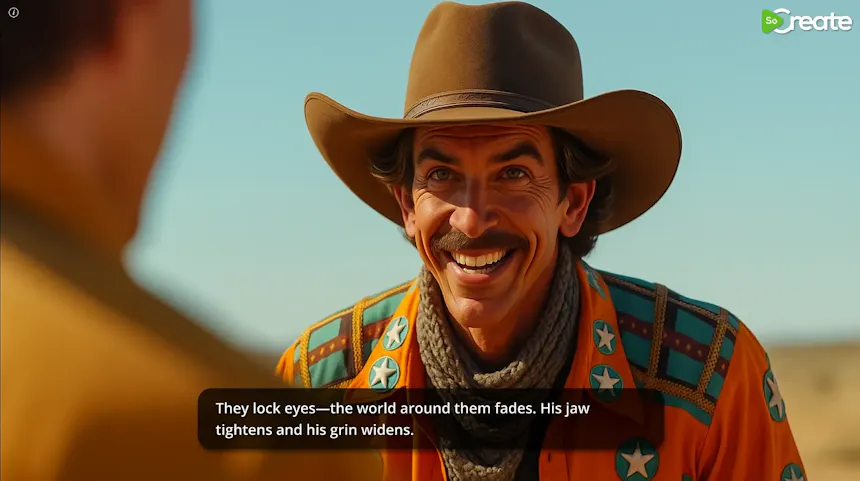
Möchtest du noch mehr Kontrolle? Füge benutzerdefinierte filmische Notizen hinzu, um genau zu erklären, wie die Einstellung aussehen soll.
Du kannst:
Eine detaillierte Beschreibung schreiben.
Ein oder mehrere Referenzbilder hochladen.
Geschriebene Regieanweisungen mit Bildern kombinieren.
Charaktere, Orte und Requisiten aus deiner Geschichte markieren, um zusätzlichen Kontext zu liefern.
Diese Details helfen SoCreate Storyteller, den visuellen Stil, den du anstrebst, besser zu verstehen.
Beende jede Einstellung mit dem Übergang, der am besten zu deiner Geschichte passt.
Abblende ins Schwarze:
Abblende ins Weiße:
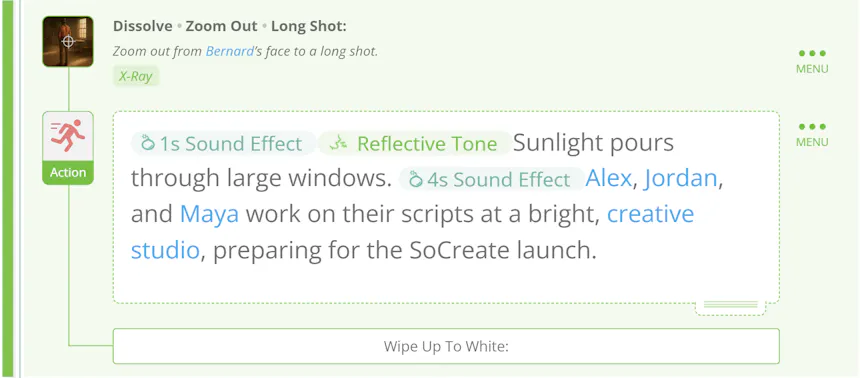
Nachdem du auf Hinzufügen geklickt hast, siehst du farbige Balken am Element der visuellen Regie in deinem Story Stream, wodurch du leicht erkennen kannst, welche Übergangsfarbe du gewählt hast.
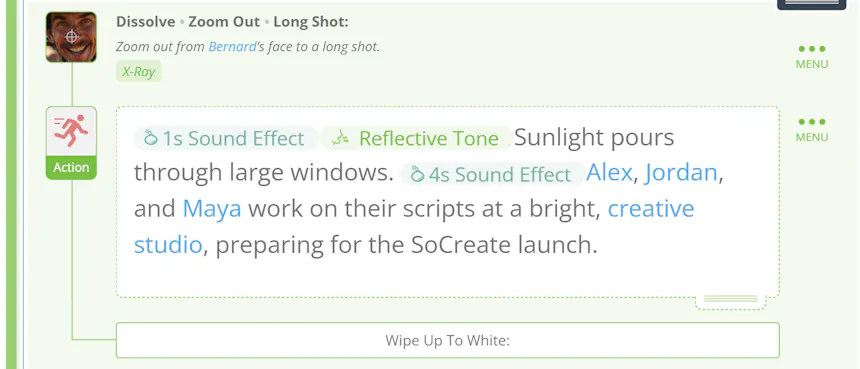
Wenn du einen aufgeräumteren Arbeitsbereich möchtest, kannst du Elemente der visuellen Regie schnell ein- oder ausblenden.
Oben im Story Stream, neben dem Sprachwellenform-Symbol, findest du den Regiemodus-Schalter. Schalte ihn ein, um deine visuelle Regie während der gesamten Geschichte anzuzeigen, oder aus, um sie während des Schreibens vorübergehend auszublenden.
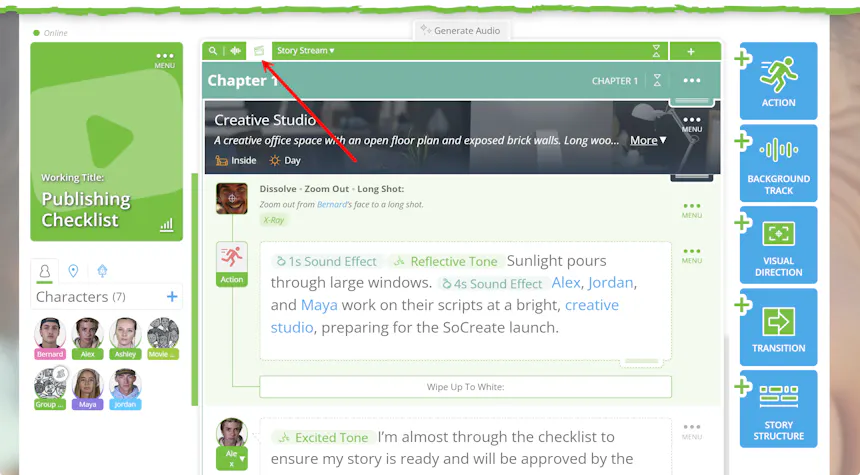
Kreative Ideen ändern sich – und deine visuelle Regie kann sich mitändern.
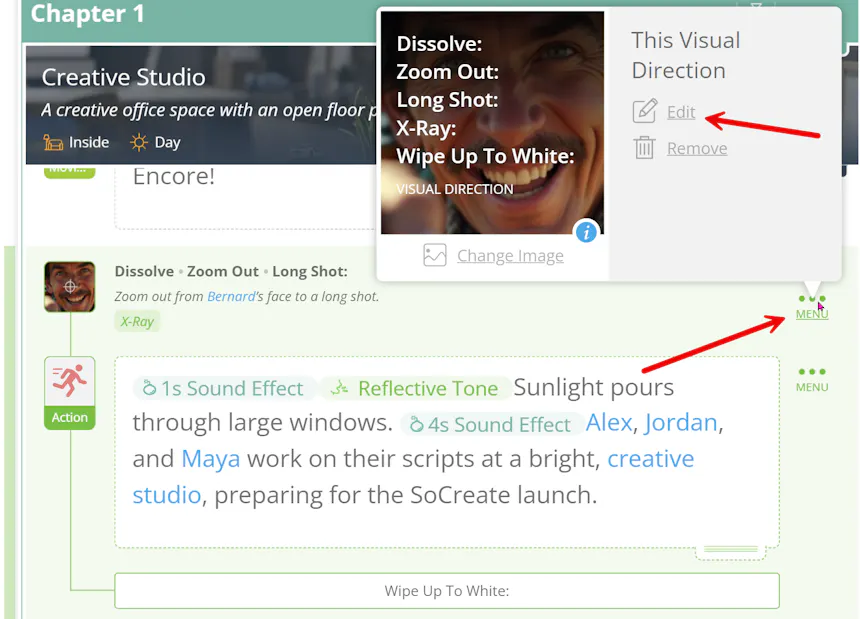
Um ein vorhandenes Element der visuellen Regie zu bearbeiten, klicke auf das Drei-Punkte-Menü des entsprechenden Stream-Elements und wähle Bearbeiten.
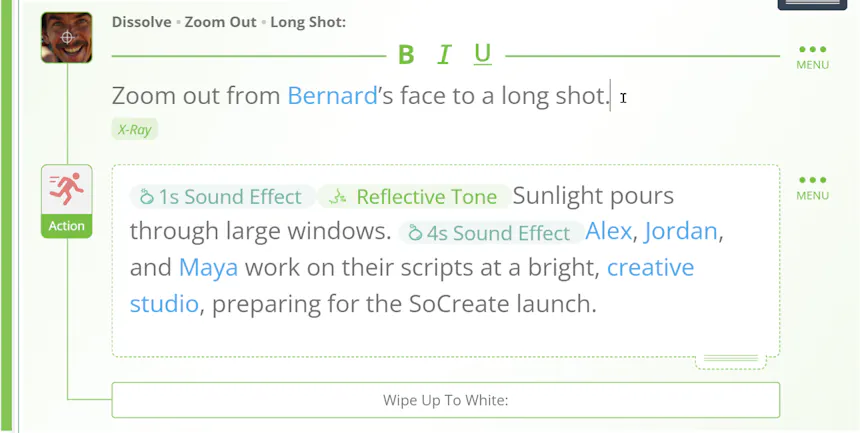
Um die Beschreibung der Einstellung zu bearbeiten, klicke einfach direkt in die Beschreibung und nimm deine Änderungen direkt im Story Stream vor.
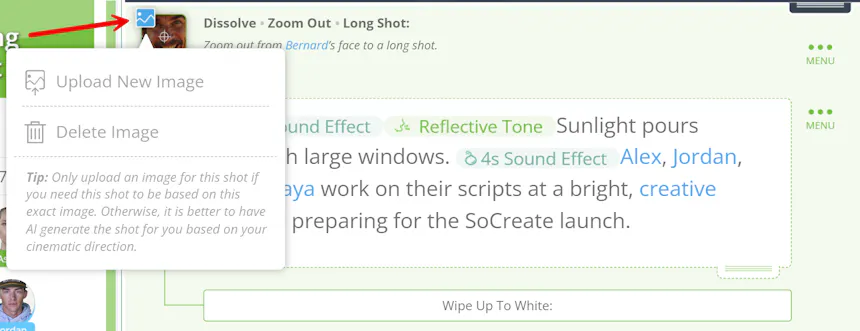
Du kannst Referenzbilder auch direkt im Story Stream hinzufügen, ersetzen oder entfernen, wodurch du deine visuellen Ideen leicht verfeinern kannst, während sich deine Geschichte weiterentwickelt.
Beim Geschichtenerzählen geht es nicht nur darum, was passiert, sondern auch darum, wie dein Publikum jeden Moment erlebt.
Die visuelle Regie gibt dir die Freiheit, Kamerabewegungen, Übergänge, Bildausschnitte, Filter und filmische Notizen zu gestalten, ohne deinen Schreibworkflow zu verlassen. Mit mehr kreativer Kontrolle als je zuvor kannst du steuern, wie deine Geschichte in SoCreate Storyteller zum Leben erweckt wird, und ein Erlebnis schaffen, das deiner Vision genau entspricht.
Wir können es kaum erwarten zu sehen, wie du die visuelle Regie nutzt, um filmischere, immersivere Geschichten zu erschaffen. Melde dich jetzt bei SoCreate an, um loszulegen!
Frohes Schreiben und frohes Regieführen!
Exportieren Sie ein perfekt formatiertes traditionelles Skript.