Je größer deine Geschichte wird, desto schwieriger kann es sein, den Überblick über jede Figur, jede Dialogzeile, jeden Sound und jedes Detail zu behalten.
Deshalb haben wir in SoCreate neue Werkzeuge entwickelt, mit denen du Dinge in deiner gesamten Geschichte schneller und einfacher finden und ändern kannst.
Mit Suchen & Ersetzen kannst du deine gesamte Geschichte durchsuchen, direkt zwischen Ergebnissen springen, mit @Erwähnungen arbeiten, mehrere Stellen auf einmal aktualisieren und sogar die Soundeffekte und Musik deiner Geschichte durchsuchen.
Außerdem haben wir ein neues kontextabhängiges Rechtsklickmenü eingeführt, das dir schnellen Zugriff auf Werkzeuge gibt – passend zu genau dem, woran du gerade arbeitest.
Das kannst du damit tun.
Durchsuche deine gesamte Geschichte
Du musst eine bestimmte Dialogzeile finden? Du suchst jeden Auftritt einer Figur? Du willst einen bestimmten Soundeffekt finden?
Du kannst in deiner gesamten Geschichte nach allen möglichen Inhalten suchen, darunter:
-> Figurennamen
-> Dialog
-> Handlung
-> Schauplätze
-> Requisiten
-> Soundeffekte
-> Stimmeffekte
-> Hintergrundgeräusche
-> Musik
Es gibt mehrere Möglichkeiten, eine Suche zu starten.
Drücke Strg + F, um die Suchleiste oben in deinem Story Stream einzublenden, oder klicke auf das Suchsymbol in der oberen linken Ecke.
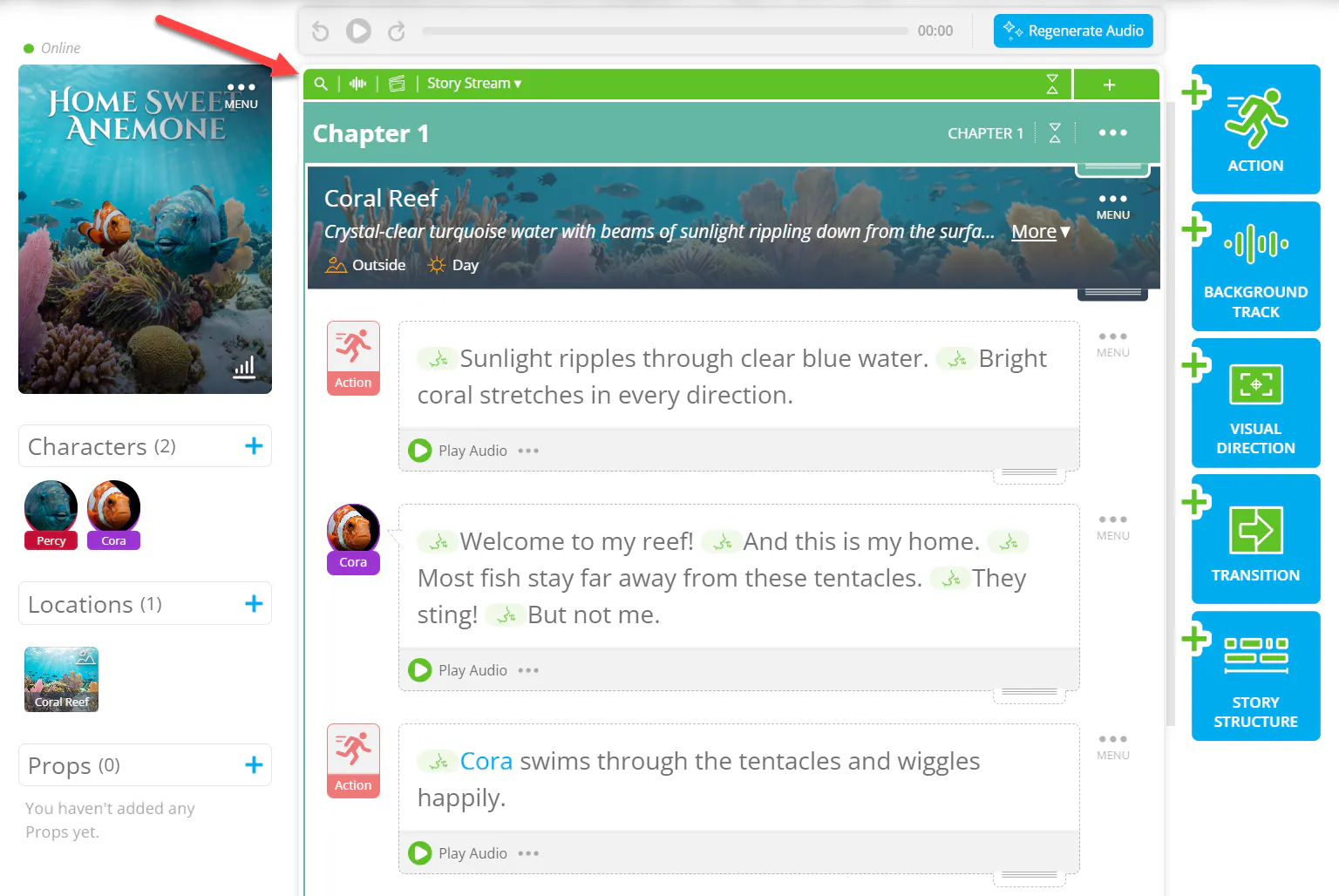

Du kannst auch mit der rechten Maustaste auf ein Element in deiner Geschichte klicken und Suchen & Ersetzen auswählen. Wenn du das Werkzeug auf diese Weise öffnest, wird das ausgewählte Element automatisch zu deiner Suche hinzugefügt.
Sobald deine Ergebnisse angezeigt werden, wechselst du mit den Navigationspfeilen von einem Treffer zum nächsten. Statt manuell durch deine Geschichte zu scrollen, springst du direkt zu den Stellen, an denen dein Suchbegriff vorkommt.
Suche mit Groß-/Kleinschreibung
Manchmal willst du jede Variante eines Wortes finden. Ein anderes Mal brauchst du nur eine exakte Übereinstimmung.
Suchen & Ersetzen gibt dir jetzt mit der Beachtung der Groß-/Kleinschreibung die Kontrolle darüber.
Wenn die Groß-/Kleinschreibung ignoriert wird, kann eine Suche nach bob Folgendes finden:
-> Bob
-> BOB
-> bob
Aktiviere die Beachtung der Groß-/Kleinschreibung, und SoCreate liefert nur genau die Schreibweise, die du eingegeben hast.
So hast du mehr Kontrolle beim Suchen und Ersetzen von Inhalten in deiner gesamten Geschichte.
Ein Rechtsklickmenü, das sich deiner Geschichte anpasst
Das neue Rechtsklickmenü ist kontextabhängig – die verfügbaren Werkzeuge können sich also je nach Auswahl ändern.
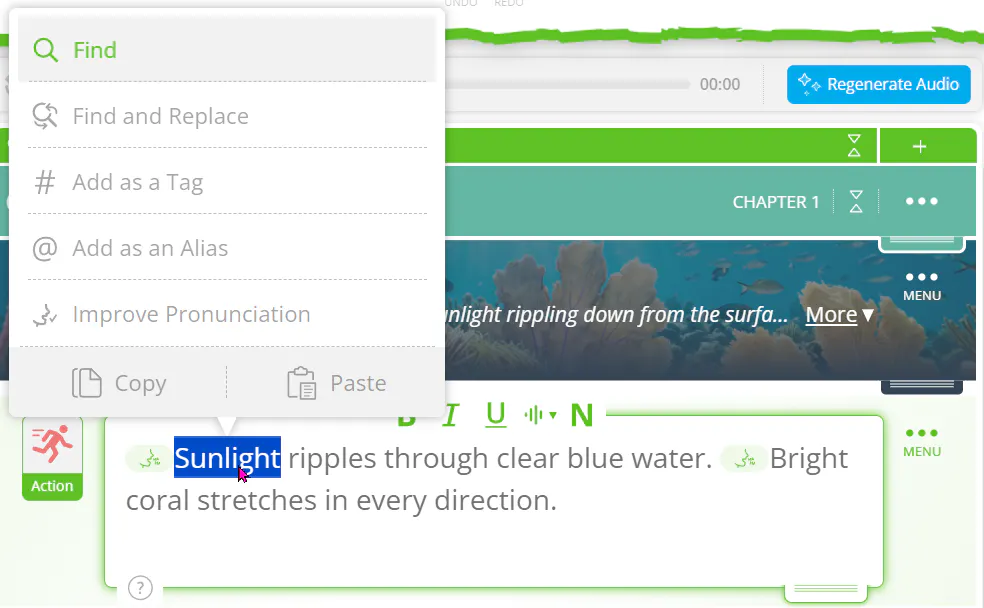
Klicke mit der rechten Maustaste auf eine @Erwähnung einer Figur, eines Schauplatzes oder einer Requisite, und SoCreate bietet dir Optionen speziell für dieses Element. Klickst du mit der rechten Maustaste auf normalen Text, siehst du Werkzeuge, die zu deiner Auswahl passen.
Normaler Text:
@Erwähnung:
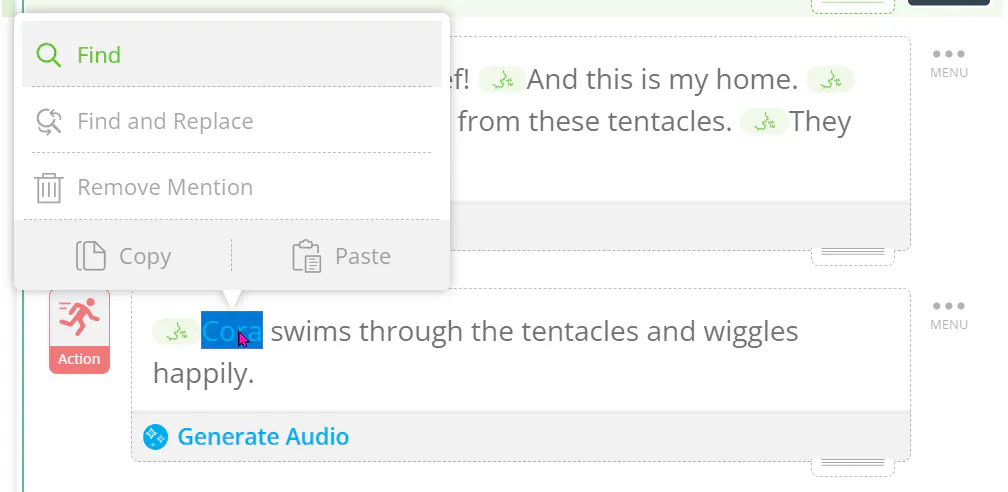
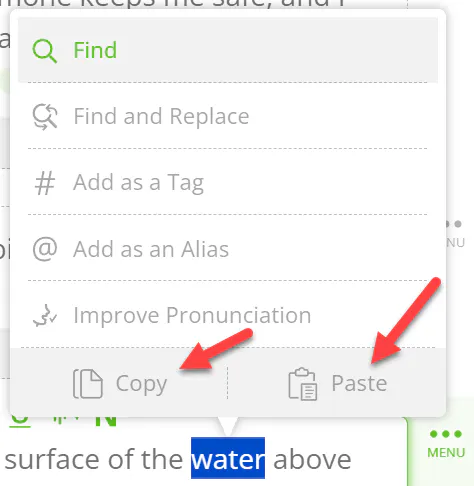
Das Menü bietet dir schnellen Zugriff auf Werkzeuge wie:
-> Suchen & Ersetzen
-> Als Alias hinzufügen
-> Als Tag hinzufügen
-> Aussprache verbessern
-> Kopieren und Einfügen
Statt dich durch Menüs zu klicken, um das passende Werkzeug zu finden, bringt dir das Rechtsklickmenü die relevanten Aktionen genau dorthin, wo du gerade arbeitest.
Gib Figuren mehr als einen Namen
Figuren werden nicht immer mit ihrem vollen Namen angesprochen.
Eine Figur kann einen Spitznamen, eine Kurzform oder einen anderen Namen haben, den andere in der Geschichte verwenden. Mit Als Alias hinzufügen kannst du diese Varianten mit derselben Figur verknüpfen.
Klicke mit der rechten Maustaste auf einen Figurennamen und wähle Als Alias hinzufügen, um einen weiteren Namen für diese Figur anzulegen.
Sobald der Alias existiert, kannst du ihn mit dieser Figur und in Suchen & Ersetzen verwenden.
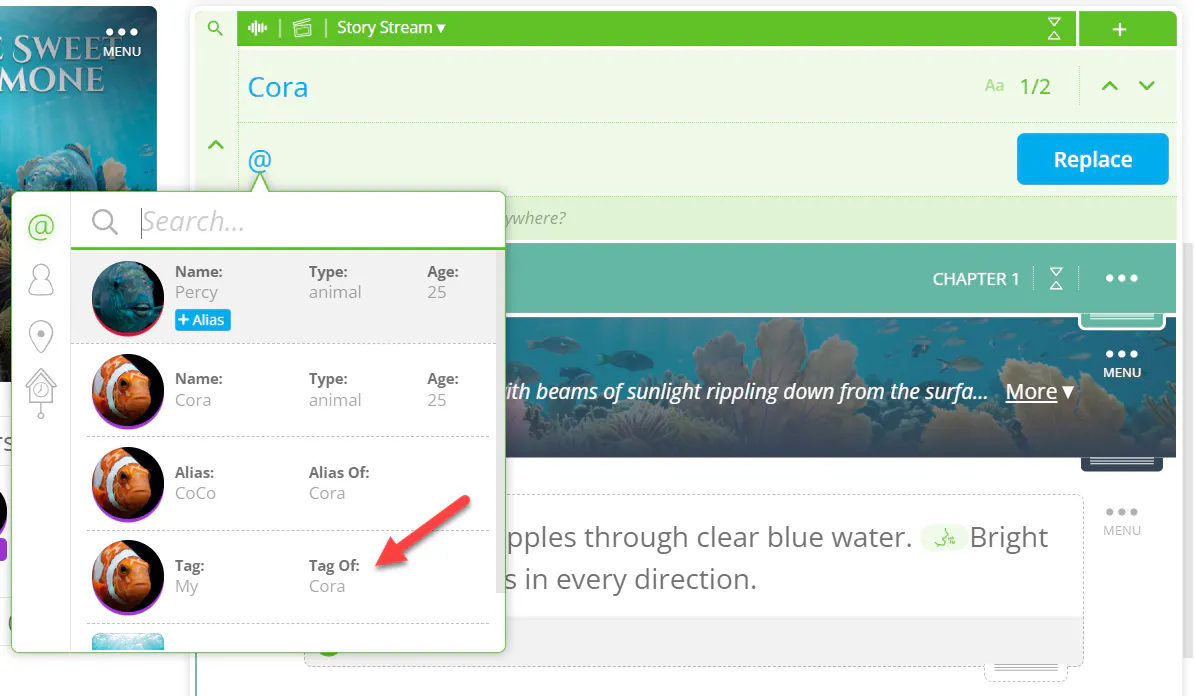
Wenn deine Figur zum Beispiel Cora heißt, aber auch CoCo genannt wird, kannst du CoCo als Alias anlegen und diesen Alias dann für Änderungen an deiner Geschichte nutzen.
Nutze Tags für vorübergehende Story-Informationen
Außerdem haben wir Tags eingeführt, mit denen du vorübergehende Begriffe oder „Wegwerf“-Begriffe mit Story-Elementen verknüpfen kannst.
Vielleicht wird eine Figur in deiner Geschichte zum Beispiel nur als „Er“ bezeichnet. Du kannst diesen Begriff taggen und ihn mit einer bestimmten Figur, einem Schauplatz oder einer Requisite verknüpfen.
Tags werden dem Profil der Figur hinzugefügt, erscheinen im Story Stream aber nicht als @Erwähnungen. So kannst du nützlichen Kontext ergänzen, ohne zu verändern, wie sich die Geschichte liest.
Tags lassen sich auch mit Suchen & Ersetzen verwenden. Du kannst nach einem Tag suchen oder einen Tag als Ersetzung nutzen.
Du kannst Tags hinzufügen oder entfernen, während sich deine Geschichte entwickelt – ideal für Informationen, die sich im Laufe deiner Arbeit noch ändern können.
Um einen Tag später wiederzufinden, öffne die Figurendetails, um die mit dieser Figur verknüpften Tags zu sehen.
@Erwähnungen suchen und ersetzen
Suchen & Ersetzen ist nicht auf reinen Text beschränkt. Du kannst auch nach @Erwähnungen suchen und sie ersetzen.
Das eröffnet starke Möglichkeiten, deine Figuren zu ändern und dabei ihre Verbindungen innerhalb deiner Geschichte zu erhalten.
Du kannst zum Beispiel nach @Cora suchen und diese Erwähnung durch Coras Alias @CoCo ersetzen.
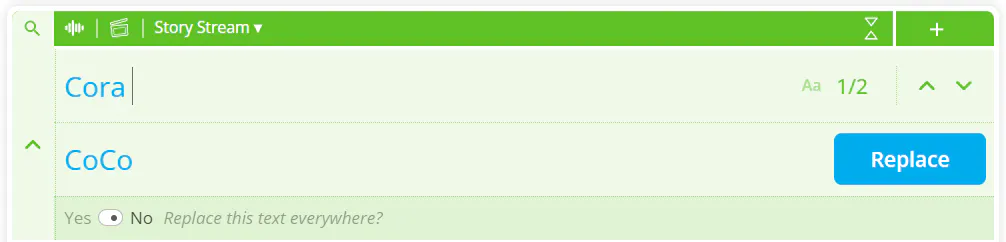
Du kannst auch eine Figur durch eine völlig andere Figur ersetzen. Zum Beispiel könntest du @Cora durch @Todd ersetzen. Außerdem kannst du Tags als Ersetzung verwenden oder einen Begriff durch etwas ganz Neues ersetzen.
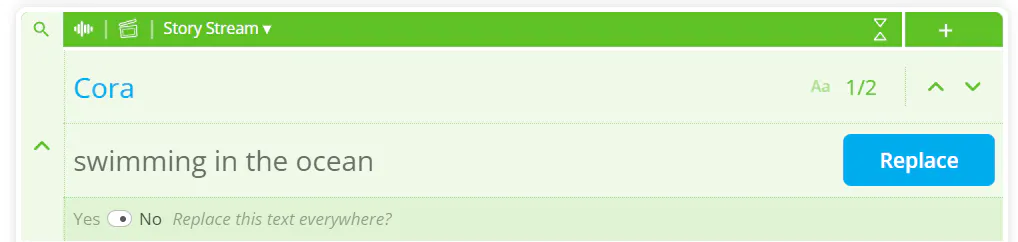
Ob du eine Figur umbenennst, eine Figur gegen eine andere austauschst oder eine größere Änderung in der ganzen Geschichte vornimmst – mit Suchen & Ersetzen erledigst du diese Aktualisierungen schneller.
Größere Änderungen mit mehr Kontrolle
Wenn du Änderungen in einer ganzen Geschichte vornimmst, willst du genau wissen, was passiert, bevor du sie anwendest.
SoCreate hilft dir, die Kontrolle zu behalten.
Ist eine bestimmte Ersetzung nicht zulässig, wird die Option ausgegraut angezeigt und SoCreate erklärt dir den Grund.
Wenn du Alle ersetzen wählst, führt SoCreate nur die zulässigen Ersetzungen durch.
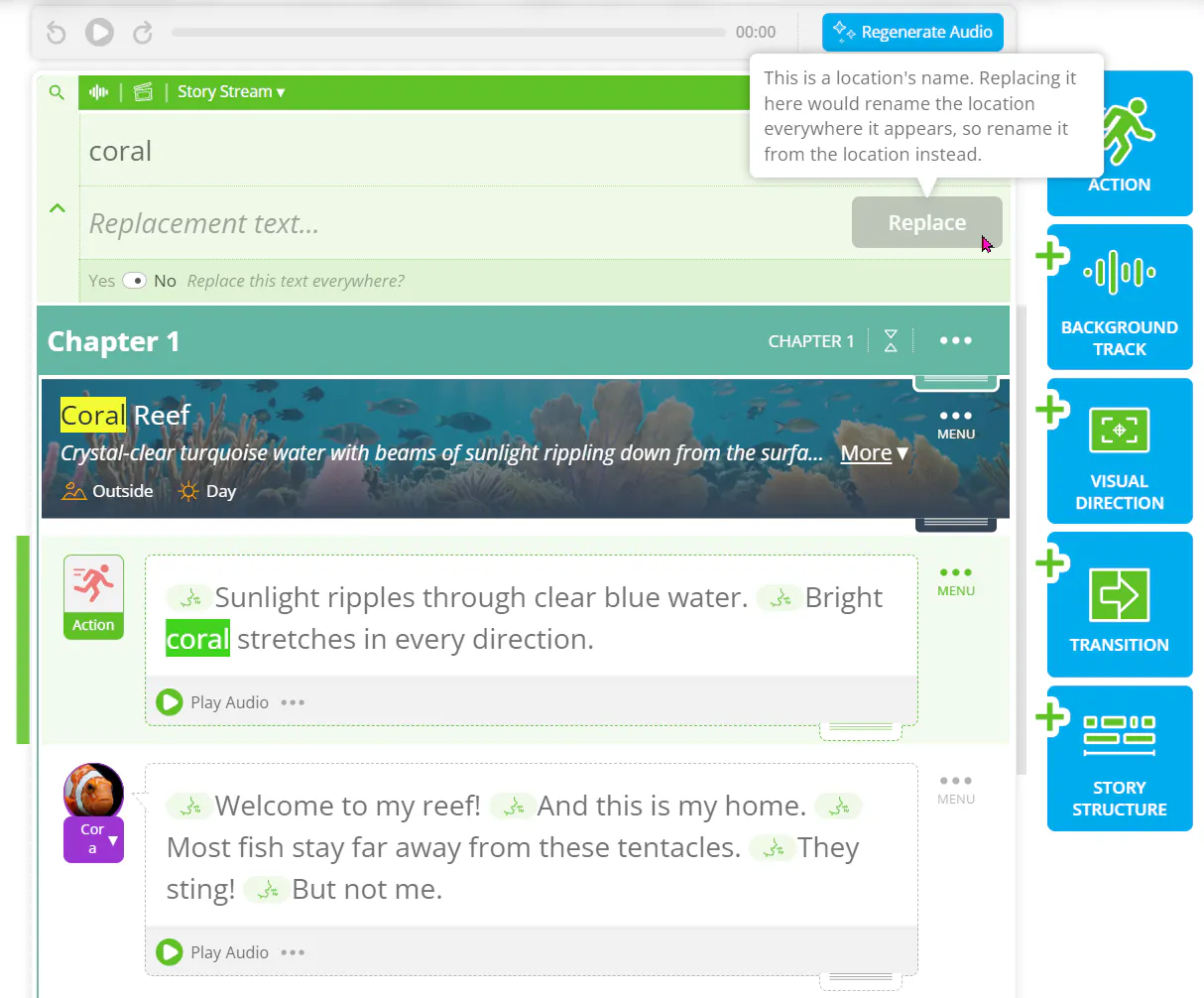
So kannst du umfassende Änderungen vornehmen, ohne befürchten zu müssen, versehentlich etwas zu verändern, das nicht geändert werden sollte.
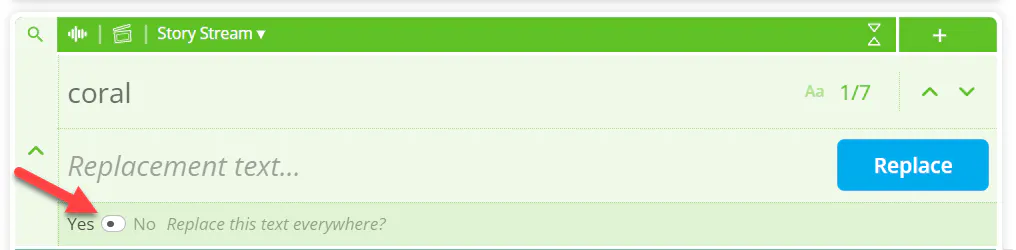
Schauplätze und Requisiten funktionieren etwas anders
Schauplätze und Requisiten müssen nicht über Suchen & Ersetzen aktualisiert werden.
Wenn du einen Schauplatz oder eine Requisite umbenennst, aktualisiert SoCreate diesen Namen automatisch überall, wo er in deiner Geschichte vorkommt.
Du musst also nicht deine Geschichte durchforsten und jede Stelle manuell ändern.
Die richtige Aussprache
Ein Wort kann auf dem Papier richtig aussehen und trotzdem falsch klingen, wenn deine Geschichte vorgelesen wird.
Mit dem Werkzeug Aussprache verbessern kannst du anpassen, wie ein Wort oder Name ausgesprochen wird.
Klicke mit der rechten Maustaste auf das Wort oder den Namen, wähle Aussprache verbessern und nimm die gewünschte Anpassung vor.
Heißt deine Figur zum Beispiel Siobhan, kannst du die Aussprache so anpassen, dass sie genau so klingt, wie du es dir vorgestellt hast.
Das Rechtsklickmenü enthält außerdem Kopieren und Einfügen, damit du Inhalte während der Arbeit leichter verschieben oder duplizieren kannst.
Mehr Kontrolle, genau dort, wo du sie brauchst
Suchen & Ersetzen und das neue Rechtsklickmenü sollen das Bearbeiten einer umfangreichen Geschichte deutlich überschaubarer machen.
Du kannst nach einem einzelnen Wort suchen, durch jedes Ergebnis springen, einen Soundeffekt finden, mit @Erwähnungen von Figuren arbeiten, Aliasse anlegen, vorübergehende Informationen mit Tags organisieren, Aussprachen anpassen oder Änderungen in der ganzen Geschichte vornehmen, ohne jede Szene manuell zu durchsuchen.
Finde, was du brauchst. Nimm die gewünschten Änderungen vor. Halte deine Geschichte in Bewegung.