
Mit einem Klick
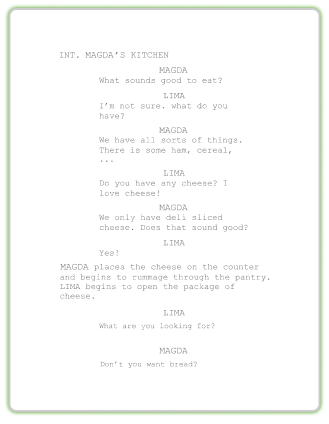
Exportieren Sie ein perfekt formatiertes traditionelles Skript.
Manchmal können ein paar Worte auf dem Bildschirm einen großen Unterschied dafür machen, wie das Publikum eine Geschichte erlebt. Ob du ein neues Kapitel einleitest oder ein wichtiges Detail enthüllst – mit der Funktion „Text auf dem Bildschirm“ von SoCreate hast du mehr Möglichkeiten, mit deinem Publikum über Bilder zu kommunizieren!
Du kannst eigenen Text hinzufügen, sein Aussehen anpassen und einen Hintergrund wählen, der zum Moment passt. Ob du einen Zeitsprung erzeugst, ein neues Kapitel einleitest oder deine Geschichte abschließt – du kannst jede Textkarte ganz nach deinen Vorstellungen gestalten.
Du weißt nicht, wo du anfangen sollst? Hier sind einige Ideen, wie du Text auf dem Bildschirm in deine nächste Geschichte einbauen kannst.
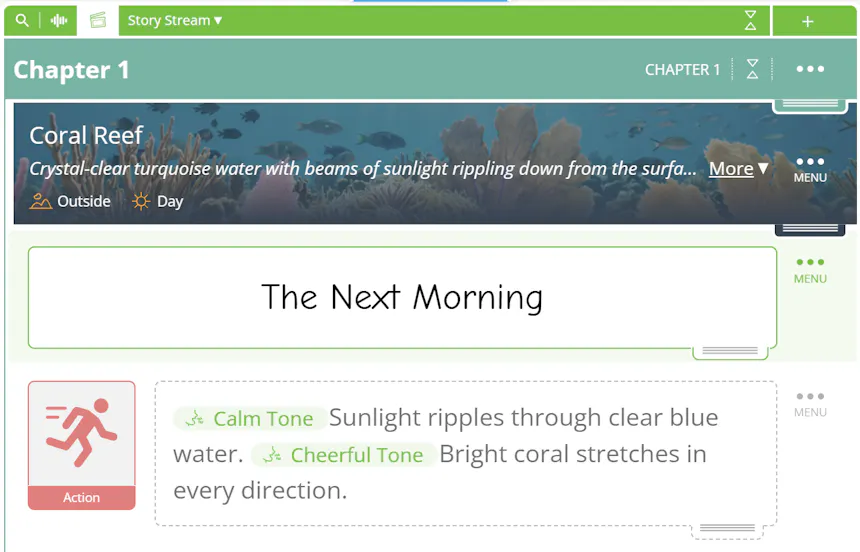
Verwende Formulierungen wie „Am nächsten Morgen“, „Fünf Jahre zuvor“ oder „30 Minuten früher“, damit dein Publikum der Zeitleiste folgen kann.
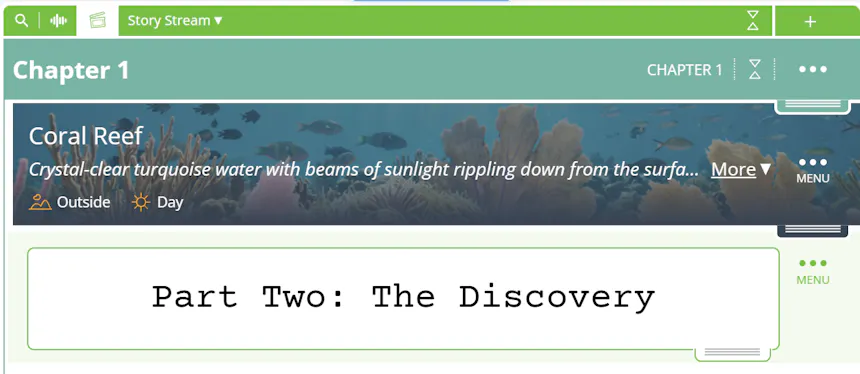
Zeige deinen Text auf schwarzem oder weißem Hintergrund, auf dem vorherigen oder nächsten Bild oder auf einem eigenen Bild, das du beschreibst oder hochlädst, um einen neuen Teil deiner Geschichte zu markieren.
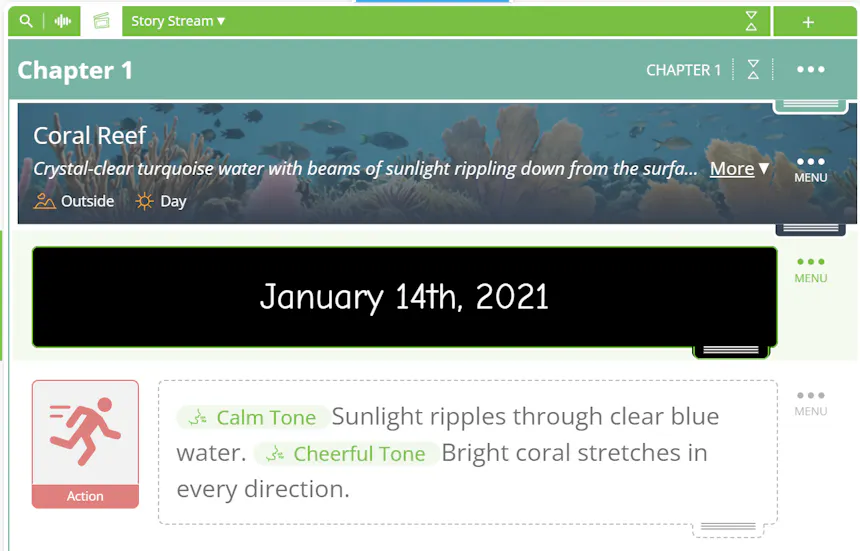
Zeige eine Stadt, einen Ort oder ein Datum an, damit dein Publikum versteht, wo und wann ein Kapitel spielt.
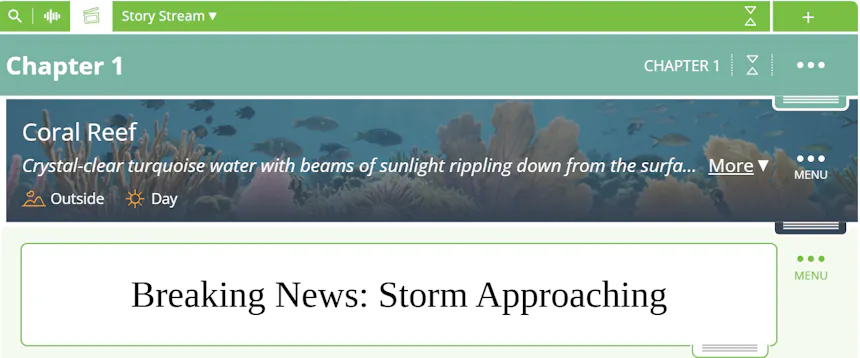
Teile Informationen, die nicht laut ausgesprochen werden müssen, etwa eine Schlagzeile, eine Frist oder eine schriftliche Nachricht.
Blende eine Warnung, ein Geheimnis oder eine überraschende Aussage ein, um Spannung aufzubauen.
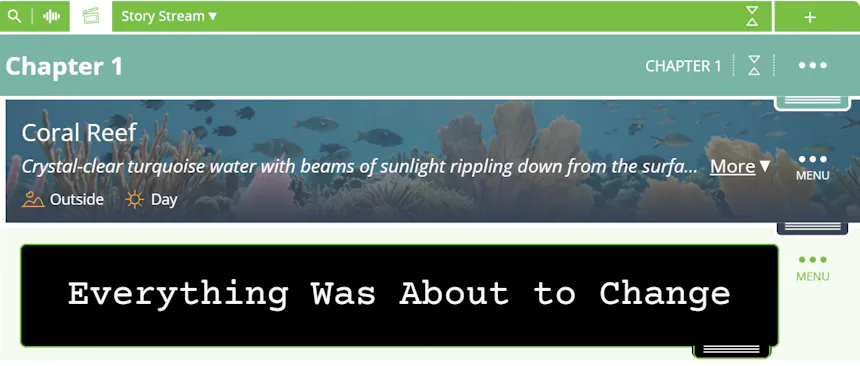
Beginne mit einem Titel oder ende mit einer abschließenden Botschaft wie „Ende“ oder „Fortsetzung folgt“.
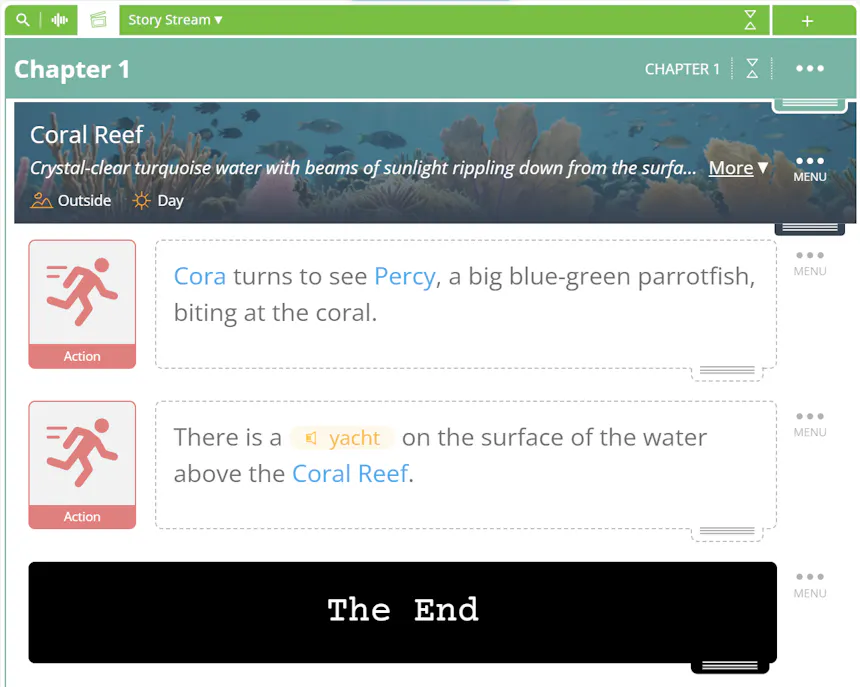
Kombiniere deinen Text mit einer bestimmten Schriftart und einem Hintergrundbild, um eine Stimmung zu erzeugen, die zum Ton deiner Geschichte passt.
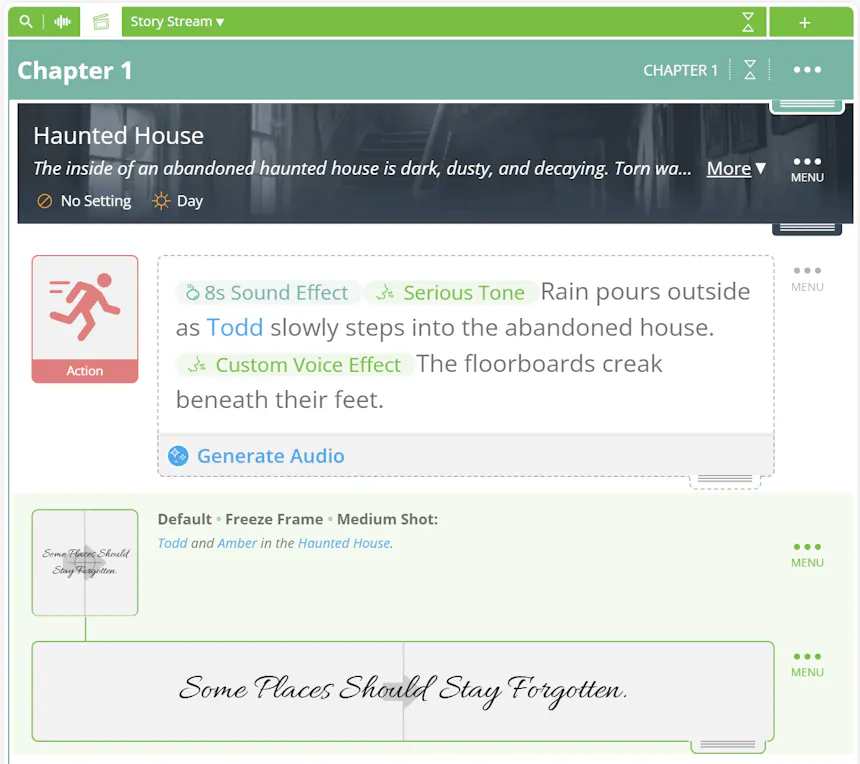
Setze Text zusammen mit Bildern ein, um Kontext zu liefern, einen Moment zu betonen oder dein Storytelling dynamischer zu machen.
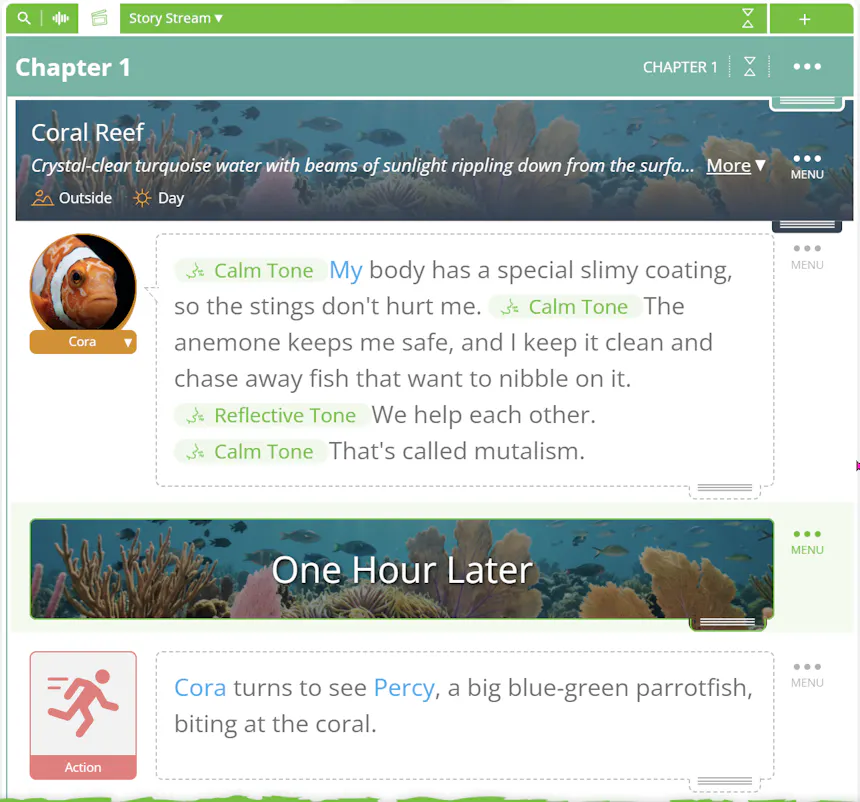
Text zu deiner Geschichte hinzuzufügen, dauert nur wenige Schritte.
1. Öffne die Werkzeugleiste und klicke auf Übergang.
2. Wähle Text auf dem Bildschirm.
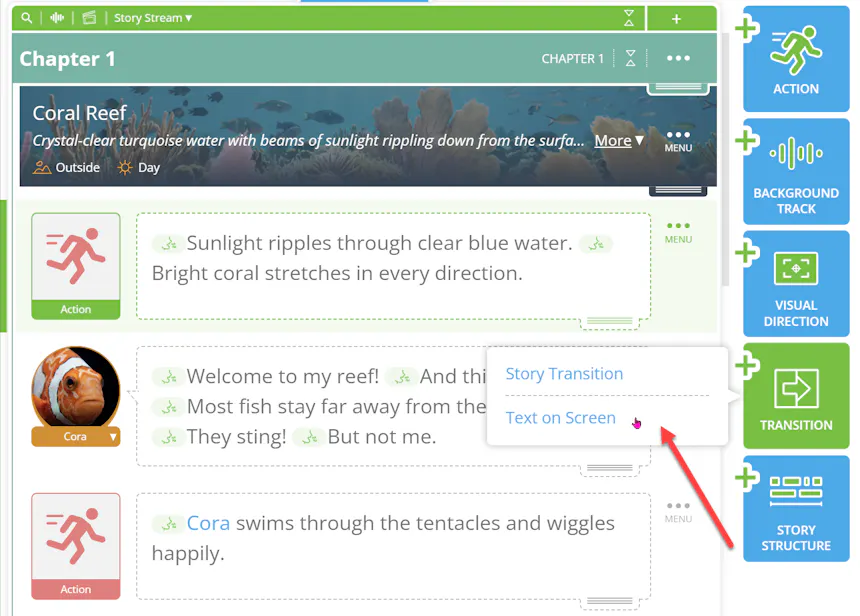
3. Gib die Worte ein, die angezeigt werden sollen.
4. Passe das Aussehen mit den verfügbaren Einstellungen an.
5. Klicke auf Hinzufügen, um den Text in deinen Story-Stream einzufügen.
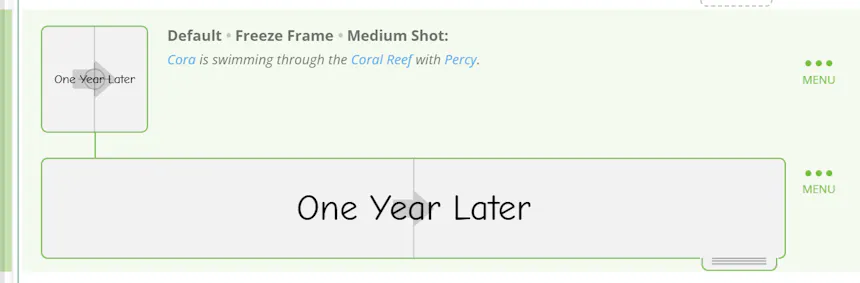
Deine neue Textkarte erscheint in deinem Story-Stream und wird dort Teil deiner Geschichte.
Du hast mehrere Möglichkeiten, das Aussehen deiner Textkarte an deine kreative Vision anzupassen.
Wähle die Textausrichtung. Platziere deine Worte am linken Rand, in der Mitte oder am rechten Rand des Bildschirms.
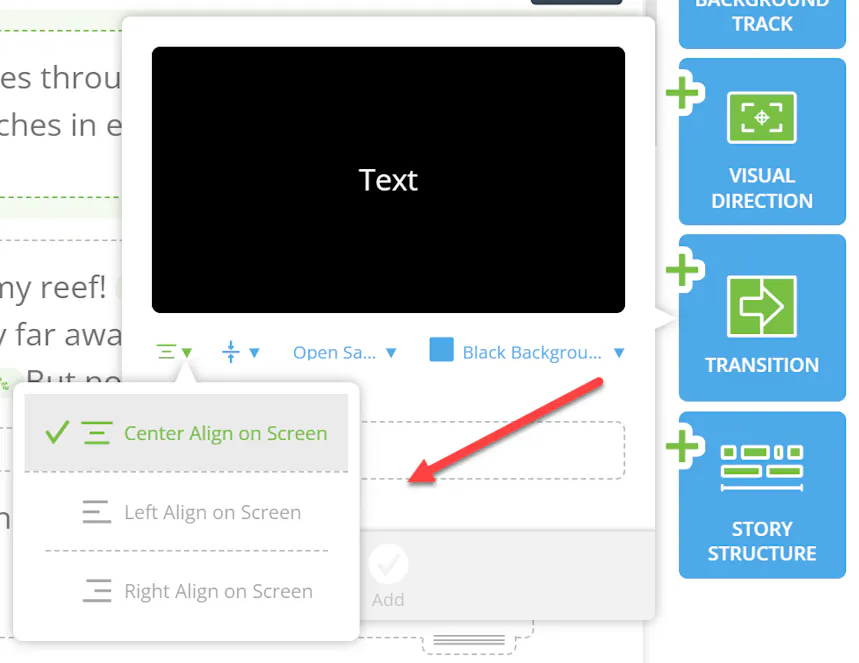
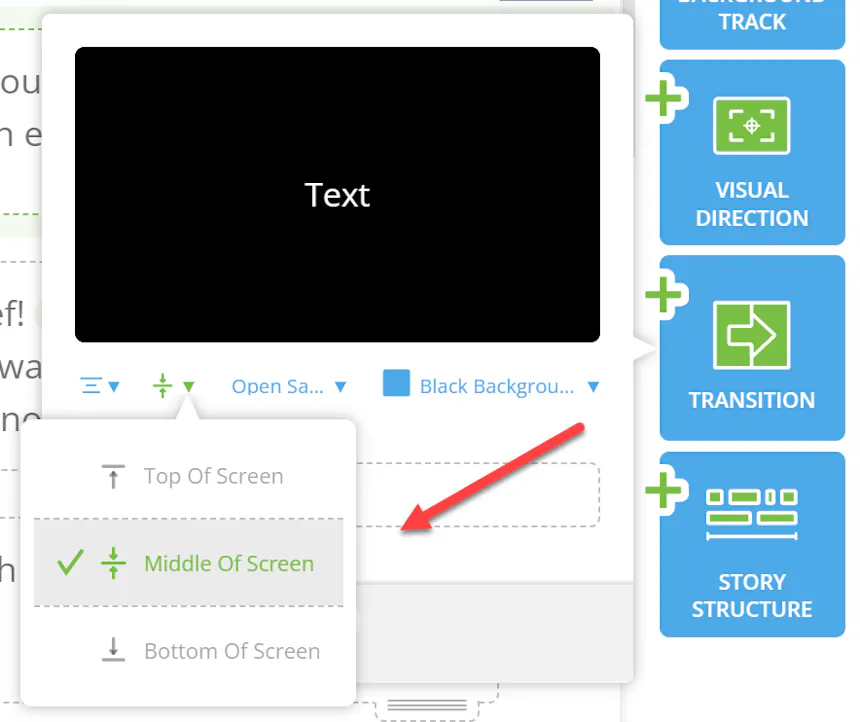
Passe die Position an. Entscheide, ob dein Text oben, in der Mitte oder unten auf dem Bildschirm erscheinen soll.
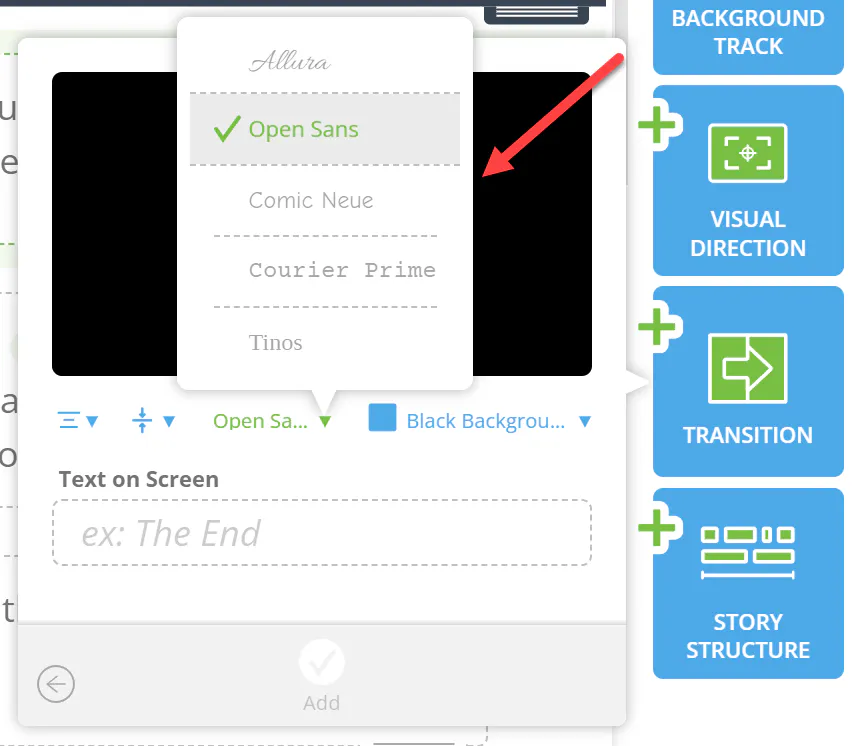
Wähle eine Schriftart. Such dir eine Schriftart aus, die zum Ton und Stil deiner Geschichte passt.
Wähle einen Hintergrund. Halte es schlicht mit einem einfarbig schwarzen oder weißen Hintergrund, verwende ein Bild aus dem vorherigen oder nächsten Element im Story-Stream oder erstelle mit der Visuellen Regie ein eigenes Bild.
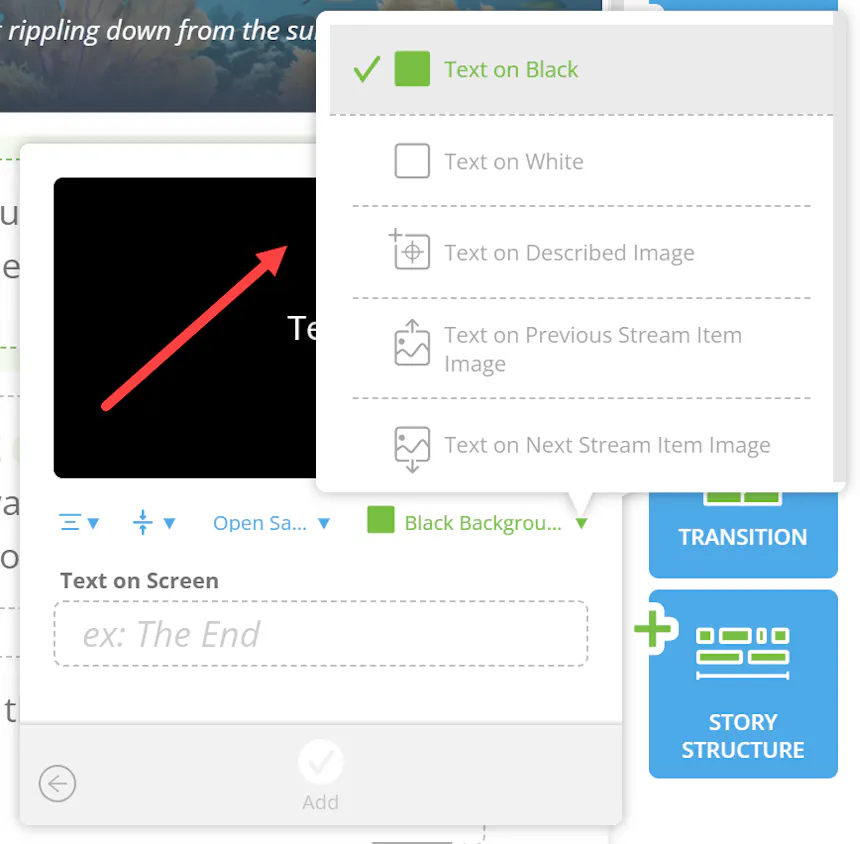
Mit diesen Optionen kannst du alles erstellen – von einer einfachen Zeitmarke bis hin zu einer dramatischen Textkarte mit einem eigenen Bild.
Du möchtest nach dem Hinzufügen einer Textkarte etwas anpassen? Klicke im Story-Stream auf das Element „Text auf dem Bildschirm“, um den Wortlaut zu aktualisieren oder Schriftart, Ausrichtung, Position und Hintergrundeinstellungen zu ändern.
Um das Hintergrundbild zu ersetzen, klicke auf das Drei-Punkte-Menü rechts neben dem Element „Text auf dem Bildschirm“ und wähle „Bild ändern“.
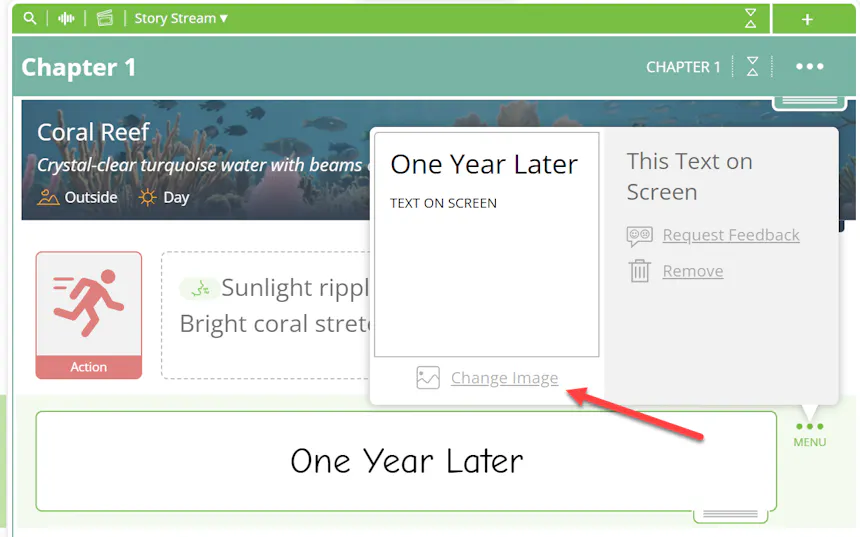
Wenn du ein bestimmtes Bild möchtest, beschreibe mit der Visuellen Regie, was du sehen willst. Du kannst in deiner Beschreibung auch Figuren, Orte oder Requisiten markieren, damit ein Bild entsteht, das zu deiner Geschichte passt.
So hast du mehr Kontrolle über die Bilder, die deinen Text begleiten, und jede Karte fügt sich stimmig in das umgebende Kapitel ein.
Exportieren Sie ein perfekt formatiertes traditionelles Skript.
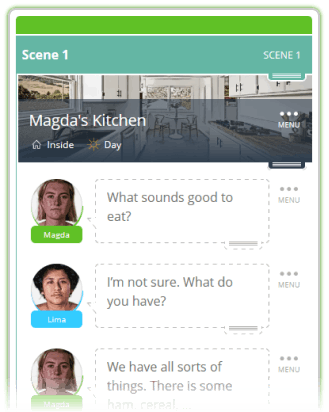
Text auf dem Bildschirm bietet eine einfache Möglichkeit, Kontext hinzuzufügen, wichtige Momente hervorzuheben und das visuelle Erlebnis deiner Geschichte zu gestalten. Experimentiere mit verschiedenen Schriftarten, Positionen und Hintergründen, um herauszufinden, was für dein Projekt am besten funktioniert.
Von schnellen Zeitsprüngen bis zu individuellen Textkarten – die Möglichkeiten stehen dir offen.
Wir können es kaum erwarten zu sehen, was du mit Text auf dem Bildschirm in SoCreate erschaffst!