SoCreate రైటర్ పరిచయం
SoCreate Writer అనేది ఎటువంటి స్థాయి కథా రచయితలు అయినా ఫార్మాలిటీల గురించి ఆందోళన పడ్డట్లేకుండా తమను వ్యక్తపరచుకునేలా రూపొందించిన ఒక టూల్. SoCreate Writer రాయడాన్ని సరదాగా, ఒత్తిడి రహితంగా, సృజనాత్మకత వికసించడానికి అనుభూతిపూర్వకమైన మరియు ఆసక్తికరమైన వాతావరణాన్ని సృష్టించడానికి తయారుచేయబడింది. మీరు మీ మొదటి షార్ట్ ఫిల్మ్ రాస్తున్నా, లేక మొత్తం బుక్ సీరీస్ను అభివృద్ధి చేస్తున్నా, ఈ గైడ్ SoCreate Writer ప్లాట్ఫారమ్లోని ప్రతి భాగంలోనూ మీకు దారి చూపిస్తుంది, తద్వారా మీరు మీ కథలను మొదటి డ్రాఫ్ట్ నుండి ప్రచురిత అనుభవం వరకు నిశ్చితంగా జీవితం తీసుకురావచ్చు.
ప్రారంభించండి
- సైన్ అప్ అవ్వడం
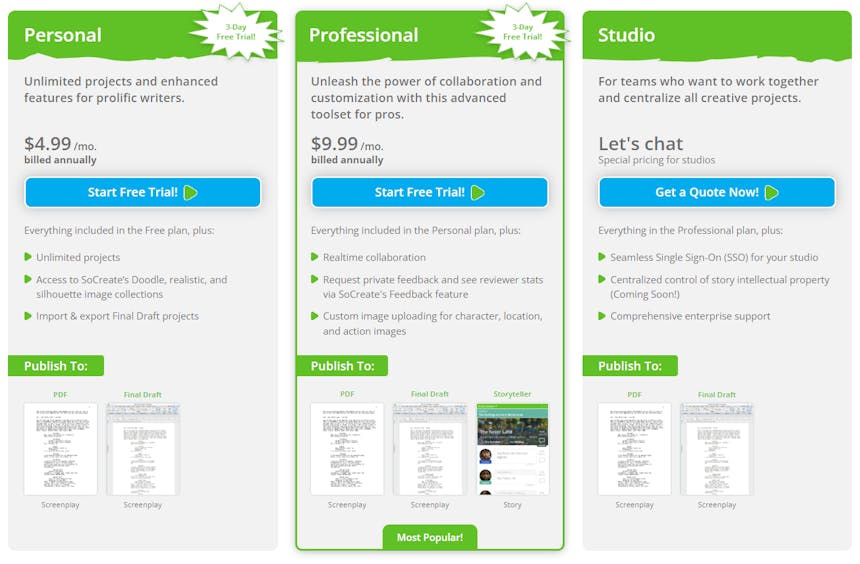
SoCreate ప్రారంభించడం చాలా సులభం! సైన్ అప్ కావడానికి socreate.it కు వెళ్ళి మీకిష్టమైన ప్లాన్ ని ఎంచుకోండి. మేము 3-రోజుల ఉచిత ట్రయల్ మరియు మూడు వేర్వేరు పెయిడ్ ప్లాన్లు అందిస్తున్నాం.
- పర్సనల్ ప్లాన్
ప్రతి నెల $4.99 (వార్షికంగా చెల్లించాలి). అసంఖ్యాక ప్రాజెక్టులు, SoCreate యొక్క Doodle, Realistic, మరియు Silhouette ఇమేజ్ కలెక్షన్లు యాక్సెస్, మరియు Final Draft ప్రాజెక్టులను ఇంపోర్ట్/ఎక్స్పోర్ట్ చేసుకోగల ఫీచర్ అందిస్తుంది.
- ప్రొఫెషనల్ ప్లాన్
మాసానికి $9.99 (ఏటా బిల్లింగ్). ఇది పర్సనల్ ప్లాన్లో ఉన్న అన్ని వాటిని కూడా కలిగి ఉంటుంది, ఇంకా రియల్-టైమ్ కోలాబరేషన్, ఫీడ్బ్యాక్ రిక్వెస్ట్ టూల్స్, క్యారెక్టర్స్, లొకేషన్స్, యాక్షన్స్ కోసం కస్టమ్ ఇమేజ్ అప్లోడింగ్, అలాగే SoCreate Publishingకు పూర్తి యాక్సెస్.
- స్టూడెంట్ ప్లాన్
మంచి మీనింగ్ $4.99/నెల (ఏర్ష్లీ బిల్ అవుతుంది). వ్యక్తిగత ప్లాన్ తో అదే ధర, కానీ అర్హత ఉన్న విద్యార్థుల కోసం పూర్తి ప్రొఫెషనల్ ఫీచర్లతో. అర్హత కోసం .edu ఇ-মെയిల్ అడ్రస్ అవసరం.
- కథకర్త కథ, సినిమా స్క్రిప్ట్, లేదా టీవీ స్క్రిప్ట్ సృష్టించడం
మీ SoCreate డాష్బోర్డ్నుంచి కొత్త కథను సృష్టించడం సులభం. మీరు డాష్బోర్డ్ను ఓపెన్ చేసినప్పుడు, మీరు రెండు ప్రధాన ఆప్షన్లు గమనిస్తారు: ప్రాజెక్ట్ సృష్టించు మరియు ప్రాజెక్ట్ను దిగుమతి చేయి.
- ప్రాజెక్ట్ సృష్టించు
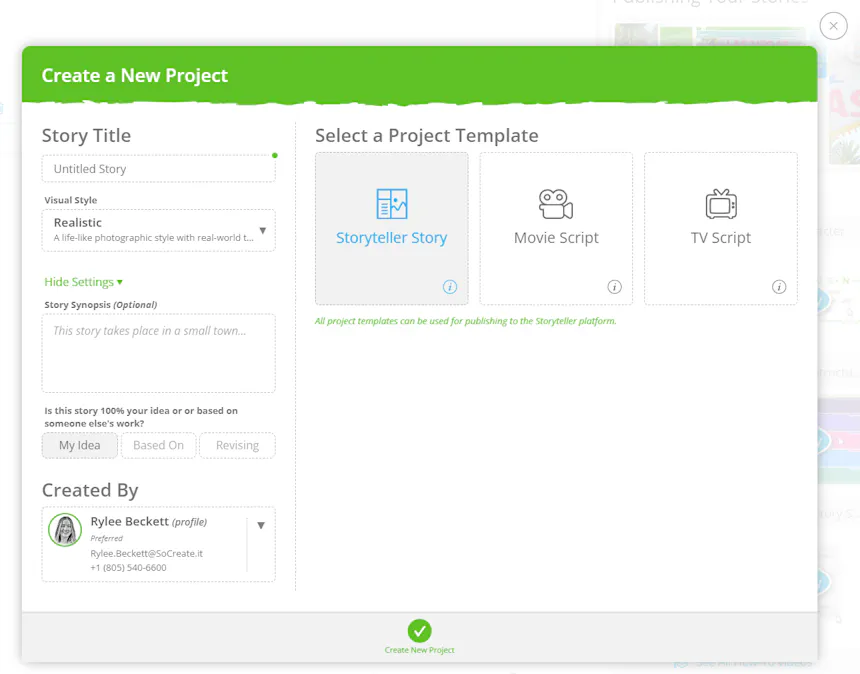
మీరు Create Project పై క్లిక్ చేసిన వెంటనే, మీ కథకు పేరు పెట్టమని మీరు అడగబడతారు. ఇంకా ఒక శీర్షికను ఖరారు చేయడానికి సిద్ధంగా లేరా? సమస్య లేదు! మీరు ఫీల్డ్ను ఖాళీగా వదిలేయవచ్చు మరియు సరైన శీర్షిక కొచ్చినప్పుడు ప్రాజెక్ట్ను తర్వాత రీయూన్ చేయవచ్చు.
శీర్షిక ఫీల్డ్ కింద, మీరు Advanced Settings ను కనుగొంటారు. అదనపు ప్రాజెక్ట్ సమాచారం చేర్చడానికి ఈ విభాగాన్ని విస్తరించండి, ఇందులో
- ఒక చిన్న కథ సారాంశం
- ఆ ఆలోచన పుట్టిన వ్యక్తి
- ప్రాజెక్ట్ సృష్టికర్త
కుడి వైపున, మీ ప్రాజెక్ట్ ఫార్మాట్ ను ఎంచుకుంటారు:
- కథపెద్ద కథ
- సినిమా స్క్రిప్ట్
- టీవీ స్క్రిప్ట్
మొదటి ప్రయత్నంలో perfeక్ట్గా చేయాలని ఆందోళన చెందొద్దు. మీ కథ మారుతున్నప్పుడు మీరు ఎప్పుడైనా ప్రాజెక్ట్ టైప్ మార్చవచ్చు.
ప్రతి ప్రాజెక్ట్ టైప్ ఆ కథ చెప్పే విధానం కోసం రూపొందించబడిన నిర్మాణాన్ని కలిగి ఉంటుంది:
స్టోరిటెలర్ స్టోరీస్ సీన్లను కాకుండా అధ్యాయాలను ఉపయోగిస్తాయి మరియు అధ్యాయాలు, భాగాలు, యాక్ట్లు, స్టోరీస్ వంటి అనువైన నిర్మాణాలను మద్దతు ఇస్తాయి.
చిత్రం మరియు టీవీ స్క్రిప్టులు సీన్-ఆధారితంగా ఉంటాయి, వీటిని సీక్వెన్సెస్, యాక్ట్లు, ఎపిసోడ్లు, సీజన్లు అవసరమైతే కలిపి మీ కథను ప్రణాళిక చేయవచ్చు.
మీరు ఏ ప్రాజెక్ట్ టైప్ని ఎంచుకున్నా, మీరు మీ ప్రాజెక్ట్ని SoCreate Storyteller ప్లాట్ఫారమ్కు ప్రచురించవచ్చు, తద్వారా మీ కథని మూల రూపం నుంచి ఒక ఎంతో ఆకర్షణీయమైన కథా అనుభవంగా మార్చడానికి మీకు సౌలభ్యం ఉంటుంది.
- ఇంకొందున్న ప్రాజెక్ట్ని దిగుమతి చేసుకోవడం
ఇప్పటికే ఎక్కడా కథ మొదలుపెట్టాయా? మీరు దాన్ని SoCreate Writer లోకి తెచ్చుకోవచ్చు, మీ డాష్బోర్డ్లోని Import Project పై క్లిక్ చేయడం ద్వారా.
ఒక డ్రాప్డౌన్ వస్తుంది, అదే మూడు ప్రాజెక్ట్ ఆప్షన్లతో:
కావ్యకారుడి కథ
సినిమా స్క్రిప్ట్
TV స్క్రిప్ట్
మీరు ఇప్పటికే ఉన్న స్టోరీస్ని Final Draft లేదా PDF నుండి దిగుమతి చేసుకోవచ్చు. మరియు ఏదైనా تقریباً PDF గా మారవచ్చు కాబట్టి, మీరు మానవీయంగా రాసిన అన్ని కథలను SoCreate Writer లోకి తీసుకురావచ్చు.
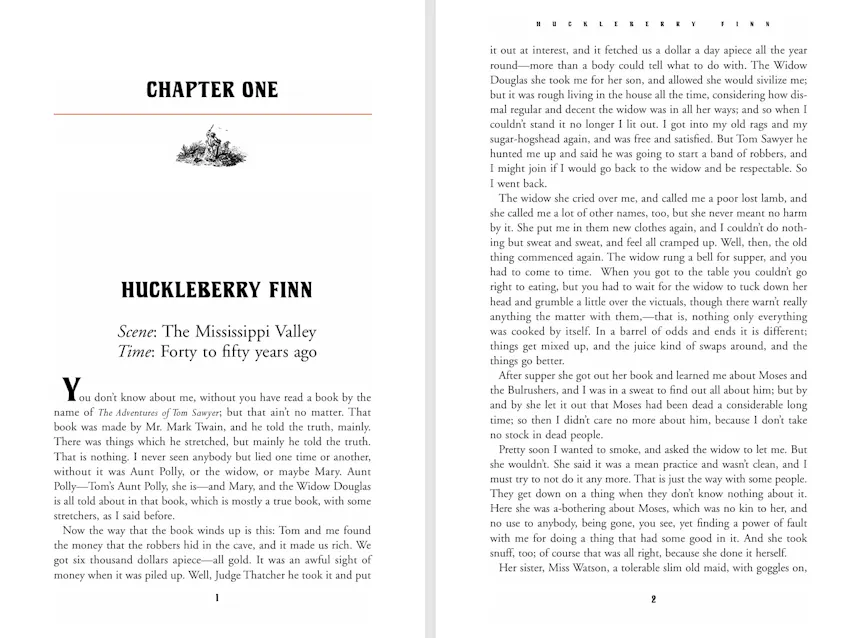
మీ ఫైల్ దిగుమతి అయిన వెంటనే, మీ కథ యొక్క ప్రివ్యూ ఆటోమేటిక్గా లోడ్ అవుతుంది, తద్వారా SoCreate లో అది ఎలా కనిపించనున్నదో చూడవచ్చు. SoCreate కూడా ఆటోమేటిక్గా మీ క్యారెక్టర్లు మరియు లొకేషన్లకు అనుగుణంగా సిల్హౌట్ చిత్రాలను సరిపోలుస్తుంది, అవసరమైతే మీరు వాటిని తరువాత సవరించవచ్చు.
మీ కొత్తగా దిగుమతి చేసిన కథ ఆ తర్వాత మీ డ్యాష్బోర్డ్లో కనిపిస్తుంది, SoCreate లో అన్వేషించడానికి, సవరించడానికి మరియు ఆStoryని కొనసాగించడానికి సిద్ధంగా ఉంటుంది.
ముందు:
తరువాత:
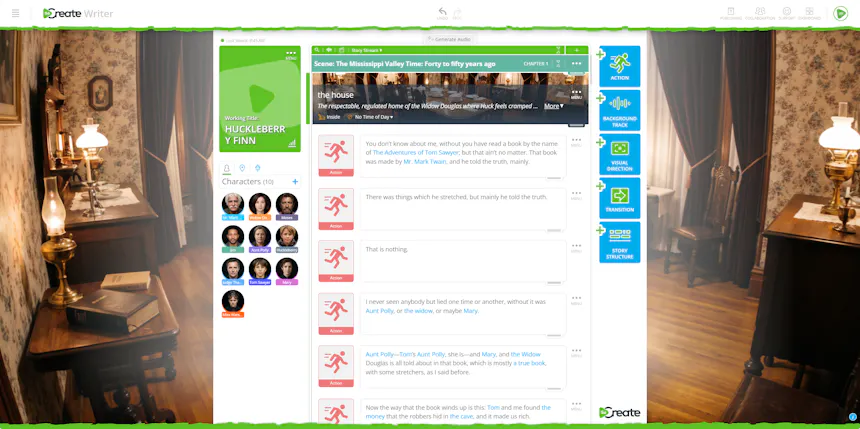
విజువల్ రైటింగ్ ఇంటర్ఫేస్
SoCreate యొక్క విజువల్ రాయడం ఇంటర్ఫేస్ మీకు కావలసిన అన్ని విషయాలను సులభంగా పొందేలా రూపొందించబడింది, కాబట్టి మీరు మీ కథను చెప్పడంపై దృష్టి సారించవచ్చు.
- టైటిల్ కార్డ్ (పైన ఎడమ వైపు)
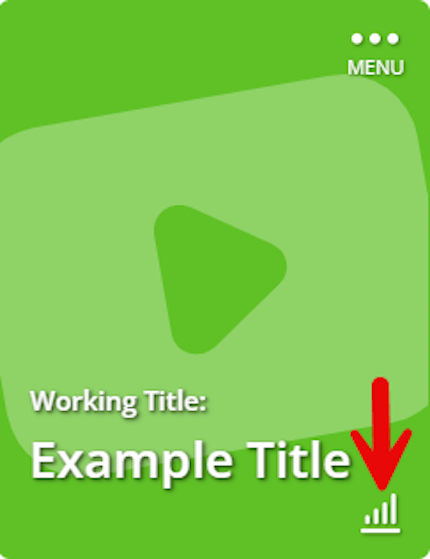
ఎడమ పై మూలలో మీ టైటిల్ కార్డ్ కనిపిస్తుంది. ఇది మీ వర్కింగ్ టైటిల్, టైటిల్ కార్డ్ ఇమేజ్, ఒక మెనూ బటన్, మరియు ఒక స్టాట్స్ బటన్ చూపిస్తుంది.
మీ కథా סטాట్స్ను చూడడానికి, టైటిల్ కార్డ్ దిగువ కుడి బటన్ను క్లిక్ చేయండి. ఇది뒤వైపు తిరిగి విప్పి వివరాలు చూపిస్తుంది. దాంతో యాక్షన్ ఐటెమ్స్, డైలాగ్ ఐటెమ్స్, సీన్లు, సీక్వెన్సులు, యాక్ట్స్, సినిమాలు, పేజీ లెక్కలు, మరియు అంచనా కథా సమయం కూడా తెలిసేలా అవుతుంది.
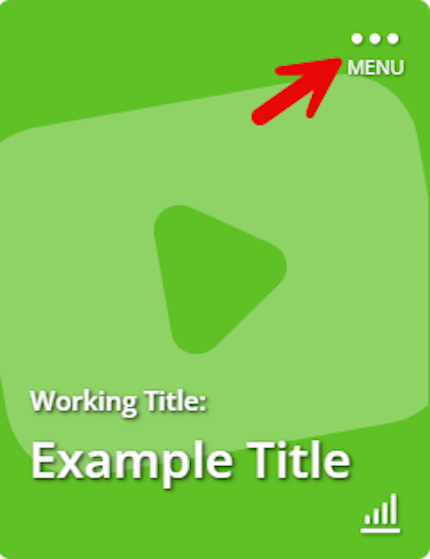
మెను కీకు పైభాగంలో కుడి వైపున ఉన్న మూడు డాట్లు మీ మెనూల ఆప్షన్లను తెరిస్తాయి.
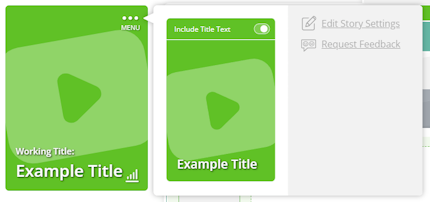
ఇక్కడ, మీరు కొన్ని ఎంపికలు కనుగొనవచ్చు: కథ సెట్టింగ్లను సవరించండి, phảnీడ్ అభ్యర్థించండి, మరియు శీర్షిక టెక్స్ట్ను చేర్చండి.
స్టోరి సెట్టింగ్స్ ఎడిట్ చేసుకోవడం ఎంచుకోవడం అంటే ఒక పాప్-అప్ తెరుస్తుంది, అక్కడ మీరు మీ ప్రాజెక్ట్ గురించి ముఖ్యమైన వివరాలను మేనేజ్ చేయవచ్చు. ఇక్కడి నుండి, మీరు మీ ప్రాజెక్ట్ టెంప్లేట్ను ఎంచుకోవచ్చు, టైటిల్ను అప్డేట్ చేసుకోవచ్చు, స్టోరి సినాప్సిస్ జోడించవచ్చు, టైటిల్ కార్డ్ ఇమేజ్ సృష్టించవచ్చు, మరియు విజువల్ స్టైల్, నరేటర్ వాయిస్, కాపీరైట్ సమాచారం వంటి ఆప్షన్లను ఎంచుకోవచ్చు.
మీరు రిక్వెస్ట్ ఫీడ్బ్యాక్ ఆప్షన్ ఉపయోగించి, కొన్ని వ్యక్తులని లేదా మొత్తం SoCreate కమ్యూనిటీని మీ స్టోరి మీద ఫీడ్బ్యాక్ ఇవ్వడానికి ఆహ్వానించవచ్చు.
ఇంక్లూడ్ టైటిల్ టెక్స్ట్ టాగుల్ ద్వారా, మీ టైటిల్ కార్డ్ ఇమేజ్ మీద టెక్స్ట్ చూపించాలా లేదా అనే ఎంపిక చేసుకోవచ్చు.
- కథ టూల్బార్ (ఎడమ వైపు)
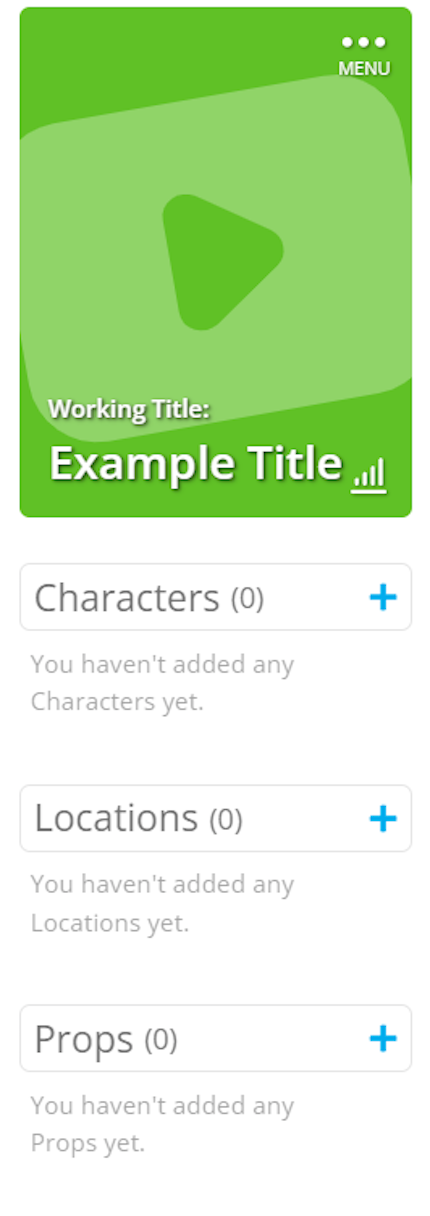
శీర్షిక కార్డ్ కింద, మీరు స్టోరీ టూల్బార్ను చూడవచ్చు. మీ పాత్రలు, ప్రదేశాలు, మరియు ప్రాప్స్ని ఇక్కడ సృష్టించవచ్చు మరియు నిర్వహించవచ్చు. ఒకసారి సృష్టించబడిన తర్వాత, వాటి ప్రతి ఒక్కటి ఆటోమాటిక్గా స్టోరీ టూల్బార్లోని గ్యాలరీకి చేరుస్తుంది, అది మీ కథలోని అన్ని వాటికి సులభమైన యాక్సెస్ ఇస్తుంది మరియు మీ ప్రాజెక్ట్ని సరిచేసి ఉంచడంలో సహాయపడుతుంది.
- టూల్స్ టూల్బార్ (కుడి వైపు)
మీ స్క్రీన్ కుడి వైపున, మీరు టూల్స్ టూల్బార్ను కనుగొంటారు. ఇకక్కడ మీరు మీ ప్రాజెక్ట్కు యాక్షన్, బ్యాక్గ్రౌండ్ ట్రాక్స్, విజువల్ డైరెక్షన్, ట్రాన్సిషన్స్, స్టోరీ స్ట్రక్చర్ను జోడించవచ్చు.

- ప్రధాన టూల్బార్ (పైన)
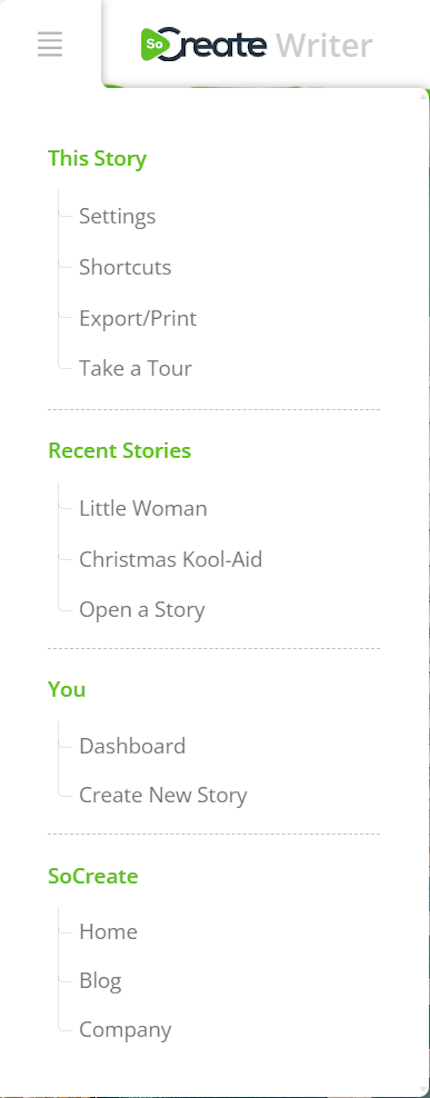
మీ స్క్రీన్ పైభాగంలో మీ ప్రధాన టూల్బార్ ఉంటుంది. ఇక్కడ కొన్ని ఎంపికలు ఉంటాయి. ఎడమవైపు చివరగా నాలుగు అడ్డరೇಖలతో ఐకాన్ కనిపిస్తుంది. దానిని క్లిక్ చేస్తే డ్రాప్డౌన్ మెనూ తెరుచుకుని, మీ కథ సెట్టింగ్స్, అందుబాటులో ఉన్న కీబోర్డ్ షార్ట్కట్స్, కథ ఎగుమతి చేయడం లేదా ముద్రించడం, లేదా ఇంటర్ఫేస్ టూర్ను యాక్సెస్ చేయవచ్చు. మీరు త్వరగా మరో ఇటీవల కథకు మారవచ్చు, డాష్బోర్డ్ నుండి ఒక కథని తెరవవచ్చు, కొత్తది సృష్టించవచ్చు, లేదా SoCreate హోమ్, బ్లాగ్, లేదా కంపెనీ పేజీలకు నావిగేట్ చేయవచ్చు. టూల్బార్ మధ్యలో Undo మరియు Redo బటన్లు ఉంటాయి, ఇవి మీ తాజాగా చేసిన మార్పులను సులభంగా రద్దు చేయడానికి లేదా మళ్లీ అమలు చేయడానికి సహాయపడతాయి. ఎడమవైపు చివరలో, మీ కథను ప్రచురించడానికి, ఇతరులతో కలసి పనిచేయడానికి, సపోర్ట్ యాక్సెస్ చేయడానికి, డాష్బోర్డ్కు తిరిగి వెరదడానికి లేదా ఖాతా సెట్టింగ్స్ను చూడడానికి టూల్లు ఉంటాయి.

- ప్రవాహం
మీ స్టోరీ స్ట్రీమ్ SoCreate రైటర్లో మీరు మీ కథను అభివృద్ధి చేసే స్థానం. మీ స్టోరీ స్ట్రీమ్లో రెండు విభిన్న దృశ్యాలు ఉంటాయి, స్టోరీ వ్యూ మరియు అవుట్లైన్ వ్యూ. స్టోరీ వ్యూ అనేది మీరు మీ కథను రాయే స్థానం. ఇందులో మీరు చేర్చిన ప్రతి దానిని, చాప్టర్లు, చర్యలు, డయలాగ్ వంటి వాటిని కలుపుకుంటుంది. అవుట్లైన్ స్ట్రీమ్ అనేది మీ కథ రీతిని ఏర్పరచే స్థానం. ఇది మీ కథ కోసం ఫ్రేమ్వర్క్ని సృష్టించే ప్రదేశం.
- బహు కథా ప్రవాహాలు
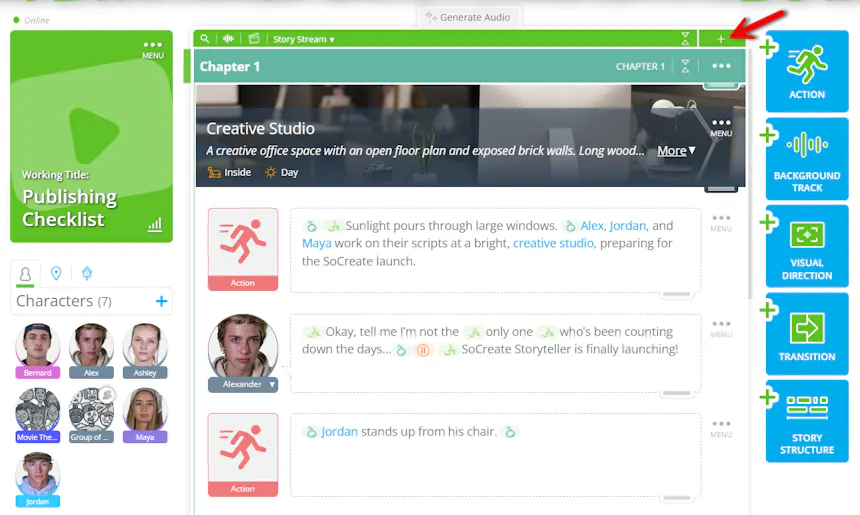
మీ కథ యొక్క అనేక భాగాలను ఒకేసారి చూడటం SoCreate యొక్క అదనపు స్టోరి స్ట్రీమ్స్ ఫీచర్తో సులభం. రెండవ వ్యూయ్ను తెరవడానికి, ప్రైమరీ స్ట్రీమ్ కుడివైపున ఉన్న “+” క్లిక్ చేయండి. మీ మొత్తం కథ ఈ కొత్త స్ట్రీంలో కనిపిస్తుంది, దీన్ని మీరు ప్రధాన వ్యూయ్ నుండి స్వతంత్రంగా స్క్రోల్ చేయవచ్చు మరియు అన్వేషించవచ్చు.
- కావుతున్న సన్నివేశాలు
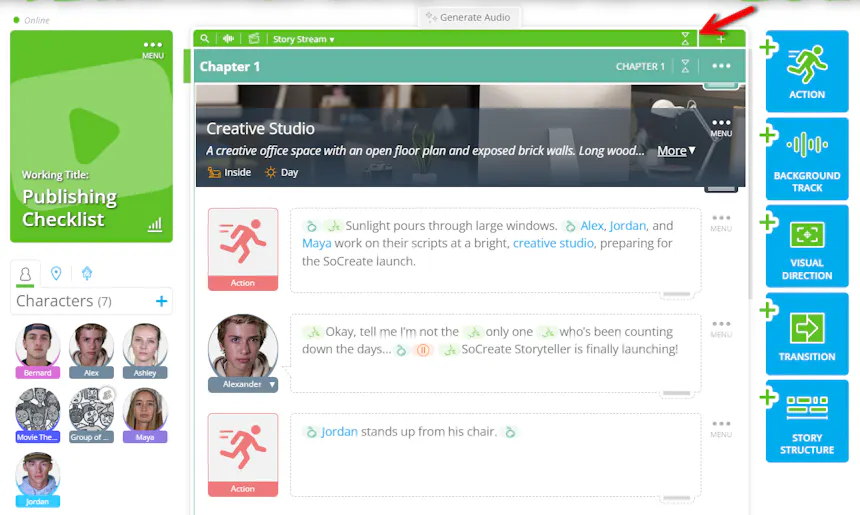
“+” کنارے, ఒక కుదించు ఐకాన్ ఉంది. పైపై ఉన్నది నొక్కితే, మీ అన్ని సీన్స్ కుదిస్తాయి. అవే ఐకాన్లు ప్రతి సీన్ బ్రాకెట్లో కూడా ఉంటాయి, కాబట్టి మీరు వ్యక్తిగత సీన్స్ను కూడా కుదించవచ్చు.
మీ యాక్షన్లు, సీక్వెన్స్లు, మరియు సీన్స్ను కుదించడం ద్వారా, మీరు మీ కథా నిర్మాణాన్ని త్వరగా దర్శించగలరు. ఇది సీన్స్ను డ్రాగ్ హ్యాండిళ్లతో సులభంగా తిరిగి ఏర్పాటు చేయడానికి మరియు వేగంగా ఎడిట్స్ చేయడానికి కూడా సహాయపడుతుంది.
- ఆుట్లైన్ స్ట్రీమ్
మీ స్టోరీ స్ట్రీమ్ టాప్లో, ఎడమవైపు ఒక డౌన్ ఎర్రో కనిపిస్తుంది. దాన్ని క్లిక్ చేయడం ద్వారా మీ అవుట్లైన్ స్ట్రీమ్ ఓపెన్ అవుతుంది. కేవలం ఒక క్లిక్తో, మీరు మీ స్టోరిని నిర్మించడానికి ఒక శుభ్రమైన, గణనీయమైన వ్యూకోసం పొందవచ్చు. మీ స్టోరీ అవుట్లైన్ సృష్టించడానికి సీన్లు, సీక్వెన్సులు, యాక్ట్స్, మరియు సినిమాలు జోడించండి. ప్రతి సీన్లో విస్తరించిన నోట్స్ విభాగం ఉంటుంది, ఇది మీరు మీ స్టోరిని అభివృద్ధి చేస్తున్నపుడు మీ ఆలోచనలను వ్యవస్థీకరించడానికి సహాయపడుతుంది.
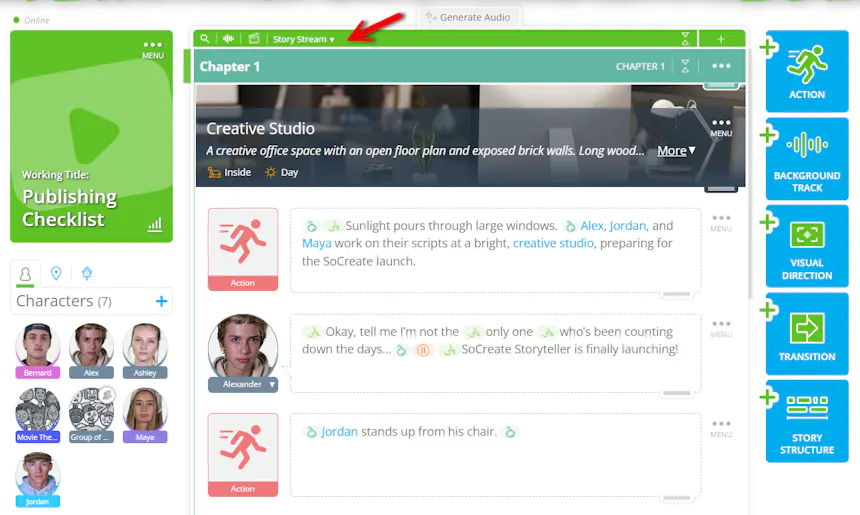
మీ అవుట్లైన్ని రూపొందించుకుంటూ ఉండగా, మీరు మీ కథ రాత కోసం మట్టిని కూడా నిర్మించవచ్చు. మీరు మీ అవుట్లైన్ నోట్లలోనే కమెరాకార్యులు, ప్రాప్స్, మరియు లొకేషన్లు సృష్టించవచ్చు. క్విక్ యాడ్ పాప్ అప్ చేయడానికి మీ కీబోర్డ్లో Shift + @ టైపు చేయండి, ఆపై మీరు సృష్టించదలచిన ఆస్తిని ఎంచుకోండి. కమెరాకార్యులు మరియు లొకేషన్లు వంటి అంశాలు, మీరు వాటిని క్విక్ యాడ్ ఉపయోగించి సృష్టించిన వెంటనే Story Toolbar లో ఎడమ వైపు ఆటోమేటిక్గా కనిపిస్తాయి. డైలాగ్ మరియు యాక్షన్ రాయాల్సిన సమయం వచ్చినప్పుడు, మీ కథకు సంబంధించిన అన్ని ఆస్తులు సిద్ధంగా ఉంటాయి.
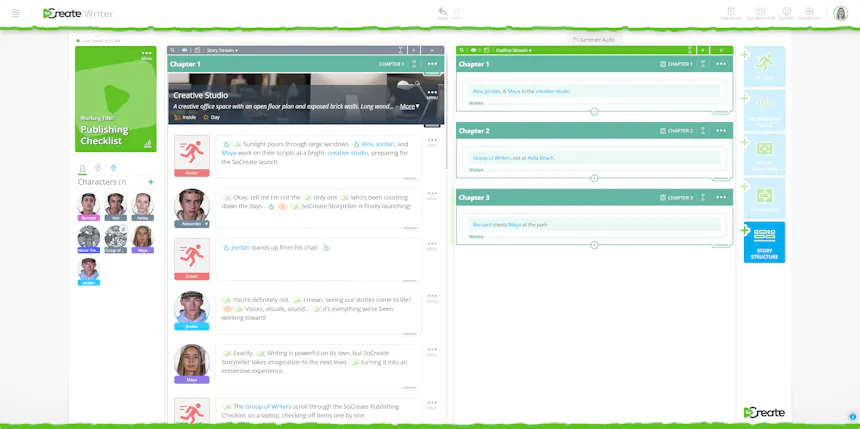
మీ అవుట్లైన్ పూర్తయిన తరువాత మరియు రాయడం ప్రారంభించడానికి సిద్ధంగా ఉన్నప్పుడు, Outline Stream పై భాగంలో గ్రీన్ బార్లో ఉన్న ప్లస్ (+) బటన్ని క్లిక్ చేసి కొత్త Story Stream ని తెరవండి. ఇది మీ అవుట్లైన్ మరియు రాసే స్థలాన్ని పక్కకు పక్క చూపించే సదుపాయం ఇస్తుంది, కాబట్టి మీ కథ డైలాగ్ మరియు యాక్షన్ రాయేటప్పుడు మీ నోట్స్ను ఒక చోట చూడవచ్చు.
పాత్రలు
మీ రైటింగ్ ఇంటర్ఫేస్ సెట్ అయ్యాక, మీ కథను నింపడం ప్రారంభించ zamanı. ఇందులో ఉన్న మనుషుల నుండి ప్రారంభిద్దాం.
- అక్షరాలు జోడించండి
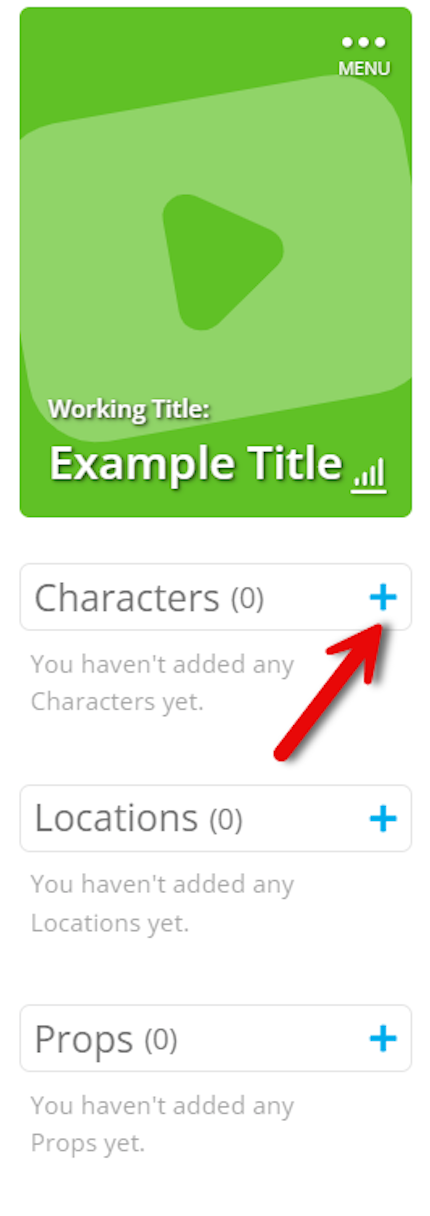
మీ istorīకి SoCreateలో కొత్త పాత్రను చేర్చాలనుకుంటే, మీ స్క్రీన్ ఎడమవైపున ఉన్న Story Toolbarకి వెళ్ళి Characters పక్కన ఉన్న “+” నొక్కండి.
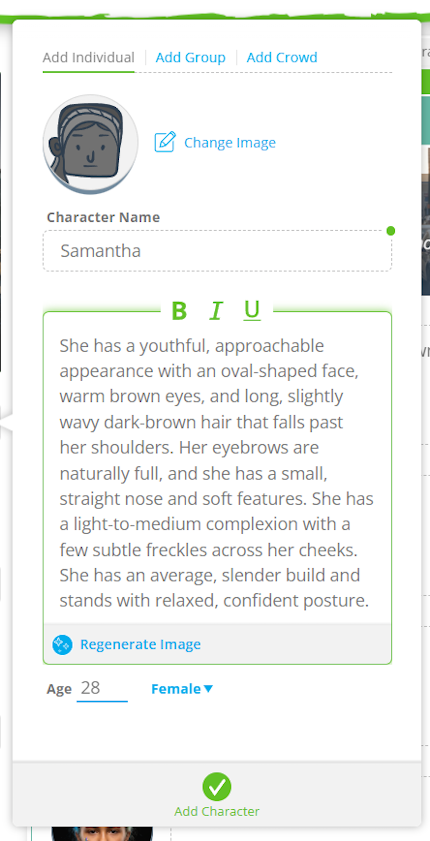
మీరు మీ పాత్ర గురించి వివరాలు అందించగల రూపం కనిపిస్తుంది, అందులో పేరు, వివరణ, వయసు, మరియు రకం ఉన్నాయి.
పాత్ర చూపును వివరంగా చెప్పేటప్పుడు, మీరు ఎక్కువ వివరాలు అందిస్తే, పాత్రకు కావలసిన లుక్ మీద ఎక్కువ నియంత్రణ మీకు ఉండుతుంది. మీరు 'Regenerate Image' ను క్లిక్ చేస్తే వెంటనే మీ పాత్ర యొక్క చిత్రం ఉత్పత్తి చేయవచ్చు. మీరు ఊహించినట్లే కాకపోతే? సమస్య లేదు! పాత్ర చూపును నవీకరించి, మీరు కోరుకున్న లుక్ వచ్చే వరకు చిత్రాన్ని మళ్ళీ ఉత్పత్తి చేయండి.
మీరు మీ పాత్రతో సంతృప్తిగా ఉన్నపుడు, 'Add Character' ను క్లిక్ చేసి సృష్టిని పూర్తి చేయండి.
మీ కొత్త పాత్ర आपकी కథ టూల్బార్లో మరియు కథ Ст్రీమ్లో మీ కర్సర్ ఉన్న స్థానంలో కనిపిస్తుంది. అక్కడినుండి, మీరు உடனடியாக మీ పాత్రకు సంభాషణను జోడించడం ప్రారంభించవచ్చు.
- క్విక్ యాడ్ చరిత్రలను సృష్టించడం
మీ కథలో కొత్త పాత్రలను వేగంగా జోడించడానికి లేదా ఇప్పటికే ఉన్న పాత్రలను ట్యాగ్ చేయడానికి SoCreate యొక్క Quick Add ఫీచర్ ఉపయోగించండి. Quick Add ను యాక్టివేట్ చేయడానికి మీ కీబోర్డ్ లో Shift + @ ను టైప్ చేయండి. అక్కడి నుండి, సైడ్బార్ లోని Character గుర్తుపై క్లిక్ చేయండి లేదా ట్యాబ్ చేయండి మరియు మీ కొత్త పాత్రకు సంబంధించిన వివరాలను నమోదు చేయడం ప్రారంభించండి, ఉదాహరణకు పేరు, పాత్ర రకం, మరియు వయసు.
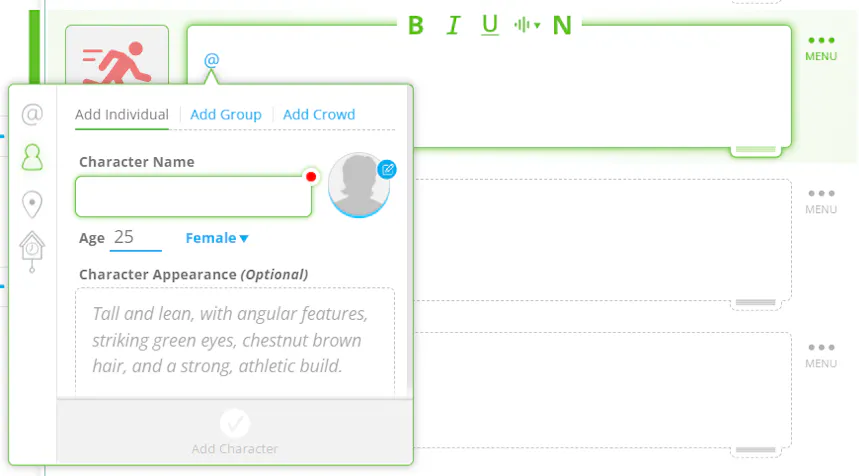
మీ కొత్తగా సృష్టించిన క్యారెక్టర్ ఇకపై భవిష్యత్తులో ఉపయోగించడానికి స్టోరీ టూల్బార్లో చూపించబడుతుంది మరియు వారు 처음 పేర్కొన్న డైలాగ్ లేదా యాక్షన్ స్ట్రీమ్ ఐటమ్లో ఆటోమేటిక్గా హైలైట్ అవతారు.
రైటర్లు కథలో క్యారెక్టర్స్ మాట్లాడేటప్పుడు ప్రతిసారికి ట్యాగ్ చేయాలి. తద్వారా, కథ boyunca ప్రతి క్యారెక్టర్ ఎక్కడ కనిపిస్తుందో తెలుసుకోవడం సులభంగా అవుతుంది, లేదా వారి పేరు లేదా రూపం వంటి రికార్డులను గ్లోబల్ స్థాయిలో ఎడిట్ చేయగలరు. రీడర్స్ కూడా ట్యాగ్ చేసిన క్యారెక్టర్పై హోవర్ చేయడం ద్వారా వారి గురించి మరింత సమాచారం చూడవచ్చు.
మీ క్యారెక్టర్స్ కోసం @ మెన్షనింగ్ వాడడం మన AIకి వారు యాక్షన్ ఇమేజ్లో కనిపించవలసిన అవసరం ఉండవచ్చు అని సంకేతాన్ని ఇస్తుంది. అలాగే, కథలో ఆ క్యారెక్టర్ కి సంబంధించి ఎక్కడా అవసరమైనప్పుడు సాక్సెస్ వంటి స్థిరత్వాన్ని కాపాడటానికి కూడా ఇది సహాయపడుతుంది.
- పుటలావరణాలు
ఒక పాత్రను ట్యాగ్ చేయడానికి, సంబంధించిన పాత్ర లేదా యాక్షన్ స్ట్రీమ్ ఐటమ్ వద్దకు వెళ్లి మీ కీబోర్డ్లో Shift + @ టైప్ చేయండి. అందుబాటులో ఉన్న అన్ని పాత్రలను చూపించే డ్రాప్డౌన్ వస్తుంది, మీరు కావలసినవన్నింటినీ ఎంచుకోండి, ఆ పాత్ర పేరు నీలి వర్ణంలో చూపబడుతుంది. పాత్రలను ట్యాగ్ చేయడం, మీ కథ SoCreate Storyteller లో ప్రచురించబడినప్పుడు కీర్తిగా ఉంటుందని నిర్ధారిస్తుంది.
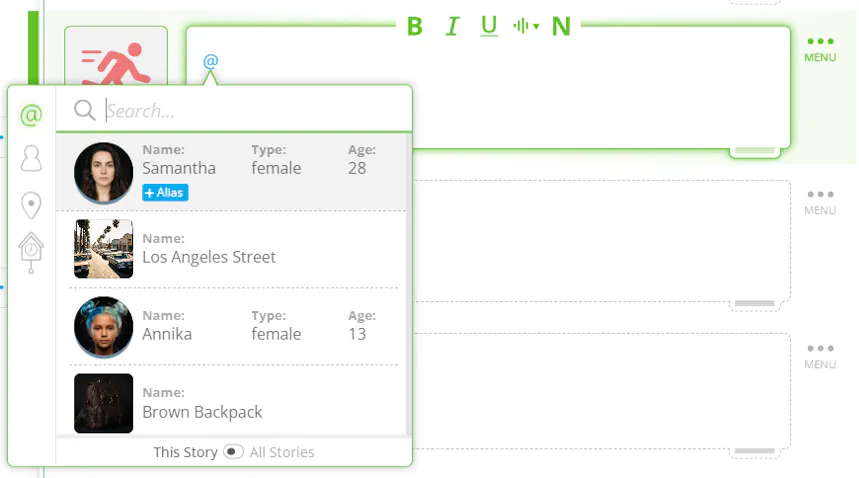
- ఆకారం, వర్డ్రోబ్, మరియు శబ్దాలు చేర్చండి
ఒక పాత్రకు వివరాలను జోడించడానికి లేదా మార్చడానికి, స్టోరి-toolbar కి వెళ్లి మీరు అప్డేట్ చేయాలనుకుంటున్న పాత్రపై మౌస్ ఉంచండి. పాత్ర సెట్టింగ్స్ తెరవడానికి నీలం “i” చిహ్నం పై క్లిక్ చేయండి, ఇక్కడ మీరు వారి రూపం మరియు దుస్తులను వివరించవచ్చు మరియు వారికి వాయిస్ కొరకు కేటాయించవచ్చు.
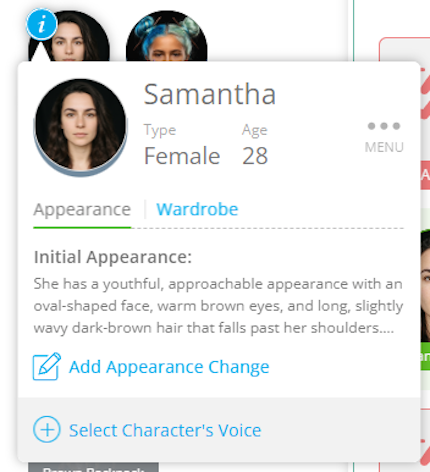
నీ క్యారెక్టర్ను যতగా అవివరణాలతో కావాలో లాగా జీవించాలంటే, దాని రూపం మరియు కొట్టు ఫీల్డ్లను ఉపయోగించండి. రూపం మరియు కొట్టును రెండింటికీ సెట్టింగ్లలోనే ఇమేజీలు సృష్టించుకోవచ్చు, మీ సృష్టి ప్రక్రియలో మీ దృష్టిని ఎలా రూపాంతరం చేస్తుందో చూడవచ్చు. ఫలితం సరిగ్గా కాకపోతే, కేవలం మీ వివరణను అప్డేట్ చేసి, మీరు సంతృప్తి చెందే వరకు ఇమేజ్ని మళ్ళీ సృష్టించండి.
కొట్టుకు, కాస్ట్యూమ్ డిజైనర్లాగా ఆలోచించండి. మీరు వ్యక్తిగత స్ట్రీమ్ ఐటమ్లకు నిర్ధిష్ట కాస్ట్యూమ్లను నిర్ణయించవచ్చు, మరియు మీరు చివరిసారి వివరిస్తే కొట్టు, తదుపరి సీన్స్ లేదా అధ్యాయాల మొత్తం వరకు కొనసాగుతుంది, మీరు మరొక మార్పు అందించే వరకు.
ఒక గార్డ్రోబ్ గురించి వివరిస్తూ ఉంటే, ככל האפשר వివరంగా చెప్పండి:
ಮೊದಲು యుగం లేదా మొత్తం శైలಿಯಿಂದ ప్రారంభించండి
పైపాల గురించి వివరించండి: స్లీవ్ పొడవు, రంగు, మృదుత్వం, మరియు ఫిట్
కిందటి భాగాలను వివరించండి: పొడవు, కట్, రంగు, మరియు పదార్థం
షూస్, ఆభరణాలు, మరియు аксессరీలను కూడా చేర్చండి
వివరణాత్మక వ్యక్తిత్వ వివరణలు SoCreate యొక్క AI ప్రొడక్షన్ స్టూడియోకు നിങ്ങളുടെ కథను మరింత ఖచ్చితంగా చూపించడంలో సహాయపడతాయి. మీరు càng విశదమైన మరియు సినిమాటిక్ వివరణలు ఇవ్వగలిగితే, AI మీ విజన్ను ప్రతిబింబించే visuals సృష్టించడంలో ఎక్కువగా మార్గనిర్దేశం చేయగలదు.
SoCreate 650కి పైగా ప్రత్యేకమైన స్వరాల గ్రంథశాల కూడా అందిస్తుంది, దీని ద్వారా మీరు ప్రతి పాత్ర యొక్క వ్యక్తిత్వం మరియు స్వరానికి సరిపోయే స్వరాన్ని தேரుకోవచ్చు. మీ కథలో మీ పాత్ర ఎలా కొంత విదంగా వినబడాలో 'పాత్ర స్వరం ఎంచుకోండి' అనే ఎంపిక ద్వారా నిర్ణయించండి.
SoCreate Storytellerలో ప్రచురిస్తున్నప్పుడు, మీరు ఎటువంటి స్వరాన్ని ఎంచుకోకపోతే ఒక స్వరం ఆటోమేటిక్గా కేటాయించబడుతుంది. మీ పాత్రలు ఎలా వినబడాలో ఎక్కువ నియంత్రణ కోసం, ప్రతి పాత్రకు స్వరం ఎంచుకోవడం మేము సిఫార్సు చేస్తాము.
- అల్లియాసిస్
SoCreate లో, మీరు పాత్రలు, లొకేషన్లు, మరియు ప్రాప్లకు ప్రత్యామ్నాయ పేర్లను (aliases) ఇవ్వవచ్చు, దీని ద్వారా వాటిని వివిధ పేర్లతో సూచించవచ్చు కానీ అవి మీ కథలో అసలు అంశాలకు లింక్ అయ్యి ఉండతాయి. ఇది ప్రత్యేకంగా నిక్నేమ్లు, కోడ్నేమ్లు, లేదా వేర్వేరు దృశ్యాలలో ఆస్తులను (పాత్రలు, ప్రాప్లు, మరియు లొకేషన్లు) ఎలా పిలుస్తారన్న దానిలో వేరియేషన్లు కోసం ఉపయోగకరంగా ఉంటుంది.
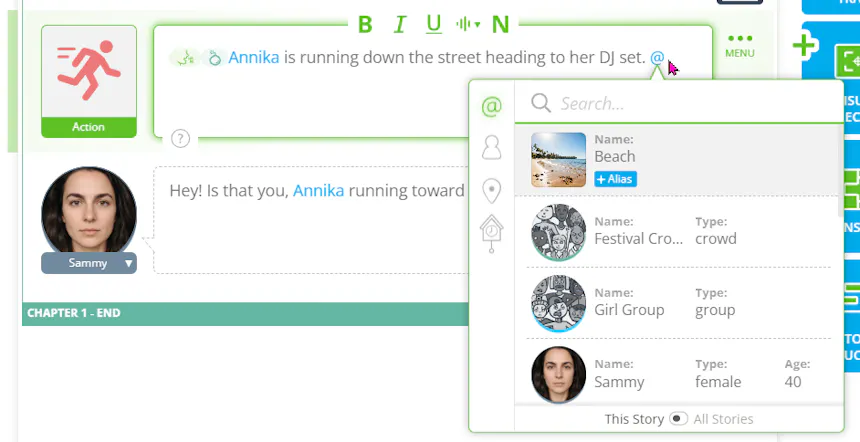
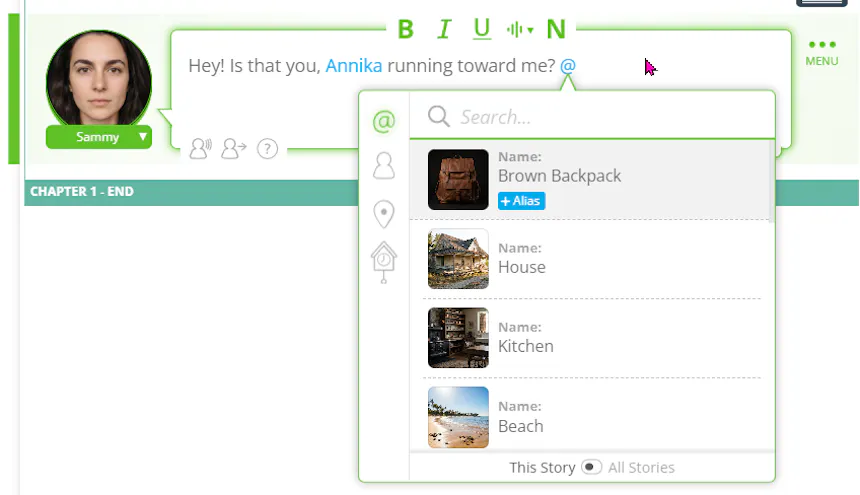
ఒక అలియాస్ని చేర్చడానికి, Quick Add ఫీచర్ తెరచుకోవడానికి Shift + @ టైపు చేయండి. మీరు అలియాస్ ఇవ్వాలనుకునే పాత్ర, లొకేషన్, లేదా ప్రాప్ కోసం టైపు చేయడం, స్క్రోల్ చేయడం, లేదా ఎరో కీస్ ఉపయోగించడం ద్వారా శోధించండి. ఐటమ్ను కనుగొన్న తర్వాత, దాని పక్కన ఉన్న నీలి “Add Alias” బటన్ని క్లిక్ చేయండి. కొత్త అలియాస్ పేరు టైపు చేసి Enter నొక్కండి. అలియాస్ డైలాగ్ లేదా యాక్షన్ స్ట్రీం ఐటమ్లో అసలు పేరుతో వలే నీలి టెక్స్ట్లో కనబడుతుంది.
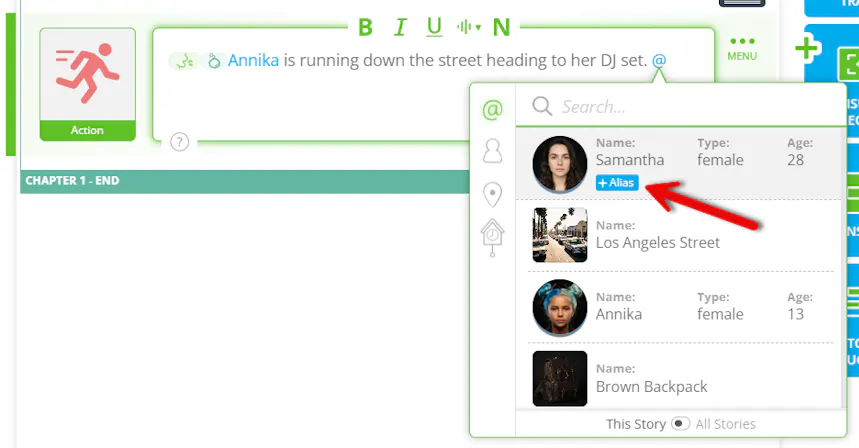
మీరు ప్రతి అంశానికి కావలసినంత అలియాస్లు కలుపుకోవచ్చు. ఇప్పటికే ఉన్న అలియాస్లను నిర్వహించడానికి, మీ స్టోరీ టూల్బార్లో ఉన్న క్యారెక్టర్ లేదా లొకేషన్ పై హోవర్ చేయండి, లేదా ప్రాప్ పేరుపై క్లిక్ చేసి, ఆ తర్వాత మూడు-డాట్ మెనూ ఐకాన్ పై క్లిక్ చేసి 'ఎడిట్' ను ఎంచుకోండి. అక్కడ నుండి మీరు అన్ని ప్రస్తుత అలియాస్లను చూడవచ్చు, కొత్తవాటిని జోడించవచ్చు, లేదా ఇప్పటికే ఉన్న ఎంట్రీలను సరిచేయవచ్చు లేదా తొలగించవచ్చు. మీరు చేసిన ఏమైన మార్పూ ఆ అంశం @ ద్వారా ప్రస్తావించిన ప్రతి చోటు లో మీ మొత్తం స్టోరీలో ఆటోమాటిక్ గా అప్డేట్ అవుతుంది, దీని ద్వారా డైలాగ్ లేదా వివరణలో క్యారెక్టర్లు మరియు ప్రదేశాలు సహజంగా ఎలా ప్రస్తావించబడతాయో ప్రతిబింబింపజేసుకోవడానికి మీకు ఫ్లెక్సిబిలిటీ సులభం అవుతుంది.
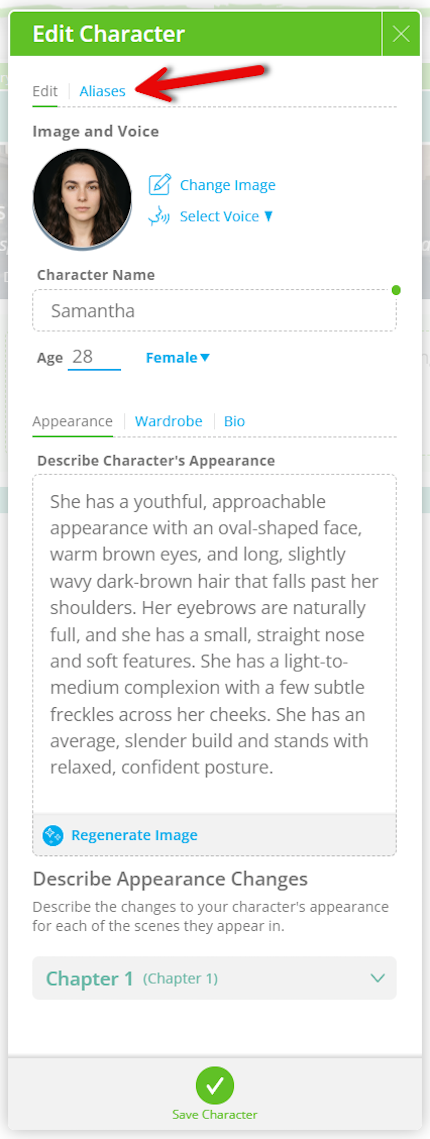
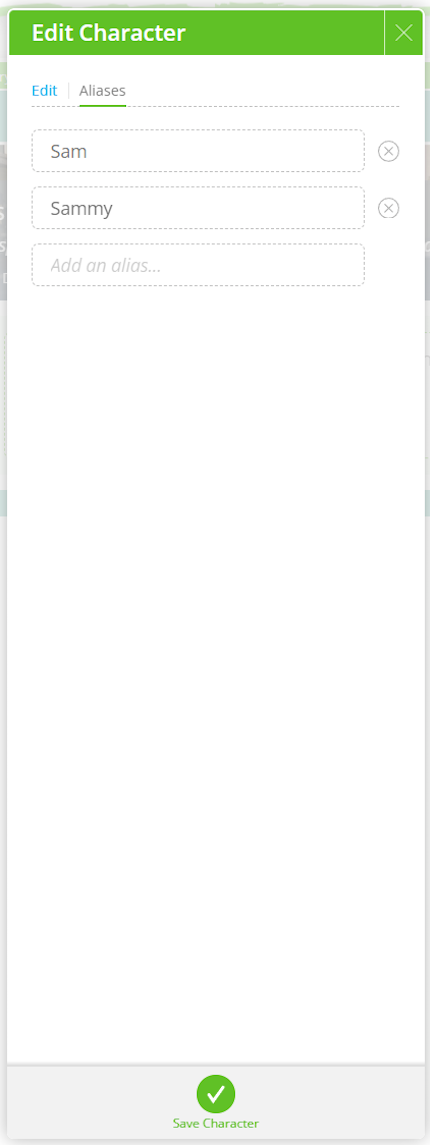
SoCreate Storyteller లో పాత్రా స్థిరత్వాన్ని కాపాడుకోవడానికి అలియాసెస్ ను జోడించడం అవసరం. ఉదాహరణకు, అలియాసెస్ వల్ల మన AI ప్రొడక్షన్ స్టూడియో “Alyson” అనే పేరున్న పాత్ర అదే “Ally” అనే పేరుతో పిలుస్తున్న వ్యక్తి అని తెలుసుకొని, ఆమె ఆకారంలో ఇమేజ్ ను సృష్టిస్తుంది.
- పాత్ర భిన్నత్వం & పాత్ర రూపంలో మార్పులు
SoCreate లో Character Variations ఫీచర్ ఒకే కర్టెక్టర్ యొక్క వేర్వేరు విజువల్ వెర్షన్స్ సృష్టించడానికి వీలుగా చేస్తుంది, మీ స్టోరీ టూల్బార్ను సులభంగా నిర్వహిస్తూ, కర్టెక్టర్ ఎలా మారుతున్నాడో చూపించడానికి అనుమతిస్తుంది, అది వయస్సు మార్పు అయినా లేదా ఇతర శారీరక వివరాలు అయినా. ఈ వెర్షన్స్ టూల్బార్లో అసలు కర్టెక్టర్ కింద సరిగ్గా నెస్టెడ్గా ఉంటాయి, కానీ మీ స్టోరీలో వేరు ఐడెంటిటీలుగా కూడా భావించవచ్చు.
మీ కథను SoCreate Storyteller లో ప్రచురించినప్పుడు, వేరియేషన్లు మీ పాత్ర సరిగ్గా మార్పు చెందడానికి సహాయపడతాయి, దీనివలన మీ ప్రేక్షకులకు విజువల్ అనుభవం మెరుగుపడుతుంది. ఉదాహరణకి, మీరు Eric Roth రాసిన మరియు Robert Zemeckis దర్శకత్వం వహించిన Forrest Gump లాంటి స్క్రిప్ట్ ను రాస్తున్నట్లయితే, అతని చిన్నప్పటి కోసం Young Forrest, టీనేజ్ వయసు కోసం Teenage Forrest, వృద్ధాప్యానికి Older Forrest ను ఉపయోగించవచ్చు. SoCreate ఆ పాత్రలను ఒకే పాత్రగా రికార్డ్ చేస్తుంది, కానీ ప్రతి వేరియేషన్ లో కొత్త రూపం, దుస్తులు, వయసు అప్డేట్ చేయగలిగినందున, కథలో వారి లుక్స్ మరియు ప్రెసెన్స్ సరిగ్గా ప్రతిబింబించబడతాయి.
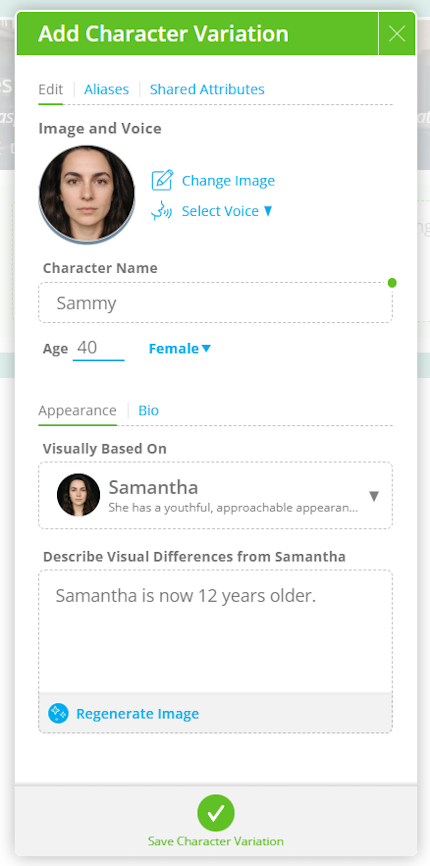
పాత్ర వేరియేషన్లను సృష్టించేటప్పుడు, సాధారణంగా మీరు ప్రతీ వేరియేషన్ను కథలో దానికి దగ్గరగా కనిపించే వర్షన్తో దృశ్యంగా ఆధారితం చేసుకోవాలని కోరుకుంటారు. ఉదాహరణకి, ఫోరస్ట్ గంప్లో, టీనేజ్ ఫోరస్ట్ను దర్శనంలో యంగ్ ఫోరస్ట్ ఆధారంగా చేసుకోవచ్చు, మరియు ఓల్డర్ ఫోరెస్ట్ను టీనేజ్ ఫోరెస్ట్ ఆధారంగా చేసుకోవచ్చు. స్టార్టింగ్ పాయింట్గా, యంగ్ ఫోరెస్ట్ దృశ్యంగా ఏ ఇతర వర్షన్పై ఆధారపడి ఉండదు.
వేరియేషన్లను ఇలా నిర్మించడం అత్యంత ఖచ్చితమైన ప్రతినిధిని నిర్ధారిస్తుంది మరియు పాత్ర వయసు పెరుగుతుండగా లేదా మారుతుండగా సహజ దృశ్య పరిణామాన్ని సృష్టిస్తుంది. బేస్ని ఎన్నుకోవడంలో ఎల్లప్పుడూ అత్యంత సారూప్యమయిన లేదా వయసులో దగ్గరగా ఉన్న వర్షన్ని ఎంచుకోండి.
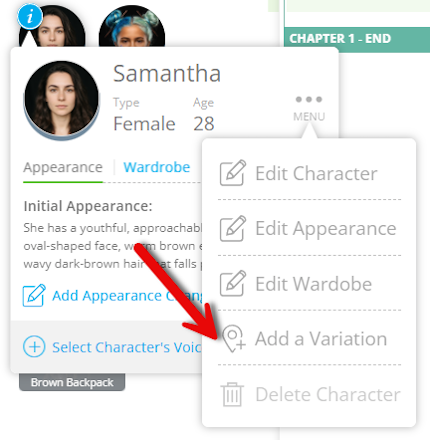
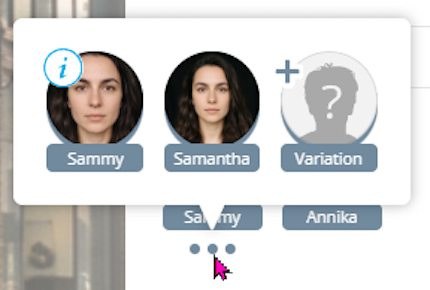
ప్రతి కరెక్టర్ వెరియేషన్ను స్టోరీ స్ట్రీంలో నేరుగా చేర్చవచ్చు, వాటికి తమకు ప్రత్యేకమైన డైలాగ్ ఇవ్వవచ్చు, ప్రత్యేక వాయిస్ మరియు ప్రత్యేక ఇమేజ్ని అప్పగించవచ్చు, మరియు వాటిని తమ विशిష్ట వర్షన్గా ట్యాగ్ చేయవచ్చు. వెరియేషన్ను జతచేయడానికి, మీ స్టోరీ స్ట్రీంలో కరెక్టర్ పై ఉన్న మూడు-డాట్ మెనూ ఐకాన్ను లేదా స్టోరీ టూల్బార్లోని నీలి “i” ఐకాన్ను క్లిక్ చేయండి. మెనూ నుండి, “Add Variation” ని ఎంచుకోండి. వెరియేషన్ కోసం ఒక పేరు ఇవ్వండి మరియు అవసరమైతే కొత్త వెర్షన్కి מתאים కరెక్టర్ వాయిస్ మరియు ఇమేజ్ను అప్డేట్ చేయండి. పూర్తయిన తర్వాత, “Save Character Variation” పై క్లిక్ చేయండి.
మీ కొత్త వేరియేషన్ ఇప్పుడు ఉపయోగించడానికి సిద్ధంగా ఉంది. స్టోరీ స్ట్రీమ్లో CTRL + Enter నొక్కి Quick Add ఫీచర్ ద్వారా లేదా స్టోరీ టూల్బార్లోని క్యారెక్టర్ క్రింద కనిపించే మూడు డాట్లను క్లిక్ చేయడం ద్వారా దీన్ని వేగంగా యాక్సెస్ చేయండి. మీరు ఎంతమంది వేరియేషన్లు సృష్టించగలరోకు పరిమితం లేదు, కావున వివిధ టైమ్లైన్స్, ఫ్లాష్బ్యాక్స్ లేదా ట్రాన్స్ఫర్మేషన్లలో మీ క్యారెక్టరెంట్ అభివృద్ధిని ట్రాక్ చేయడం సులభం.
- పాత్రావతారం మార్పు
కావల్సిన స్ట్రీమ్ ఐటెమ్కు లుక్ మార్చడం కోసం, స్టోరీ టూల్బార్లోని బ్లూ “i” చిహ్నాన్ని క్లిక్ చేసి మీ క్యారెక్టర్ వివరాలను ఓపెన్ చేయండి. లుక్ మార్పు జరిగే చాప్టర్ లేదా సీన్కి వెళ్లి దానిని విస్తరించడానికి ఎర్రో క్లిక్ చేయండి. 'అపియరెన్స్ చేంజ్ యాడ్' ని ఎంచుకొని, మార్పు జరిగే ఖచ్చితమైన స్ట్రీమ్ ఐటెమ్ని సొంతంగా ఎంచుకోండి. క్యారెక్టర్ కొత్త లుక్ని వివరించి, మీ మార్పులను సేవ్ చేయండి. మీరు మీ స్టోరీలో పలు రూపాంతర మార్పులను జోడించవచ్చు, మరియు మీరు చివరగా వివరించిన లుక్ మార్పు ఆ క్యారెక్టర్ కోసం మరొక లుక్ మార్పు జోడించేవరకలేదీ యాక్టివ్గా ఉంటుంది. ఉదాహరణకు, ఒక సీన్లో క్యారెక్టర్కు బ్లాక్ ఐయ్ వస్తే, ఆ లుక్ తరువాతి సీన్లలో కొనసాగుతుంది, మీరు తర్వాత ఇంకో లుక్ మార్పు చేర్చే వరకు.
- గ్రూపులు మరియు గుంపులు
గ్రూప్స్ మరియు క్రౌడ్స్ ఫీచర్ sayesinde, మీరు ఒకదానితో ఒకటి పరస్పరం చర్యలు తీసుకునే చిన్న గ్రూప్ కావాలనుకున్నా లేదా ఒక పెద్ద గుంపు ఒక ప్రదేశాన్ని నింపాలనుకున్నా, బహుళ పాత్రల సీన్లను సులభంగా సృష్టించవచ్చు. ప్రతి వ్యక్తిని వేరుగా సృష్టించడం మరియు ట్యాగ్ చేయడం బదులు, కొన్ని సులభమైన వివరాలతో ఒక గ్రూప్ లేదా క్రౌడ్ని సృష్టించి SoCreate యొక్క AI ప్రొడక్షన్ స్టూడియో పెద్ద ఎన్సెంబ్లే ను జీవితం ఇవ్వనిస్తుంది.
- గ్రూప్స్
గ్రూప్స్ అంటే 2–25 క్యారెక్టర్లతో అయిన చిన్న సంహాల కోసం తయారుచేయబడ్డాయి, ఉదాహరణకు మిత్రుల, సహచరుల, విద్యార్థుల, లేదా పార్టీ అతిథుల గ్రూప్. ఒక గ్రూప్ సృష్టించడానికి, Add Character కి వెళ్ళి పైవైపు ఉన్న ఆప్షన్లలోని Add Group ను ఎంచుకోండి.
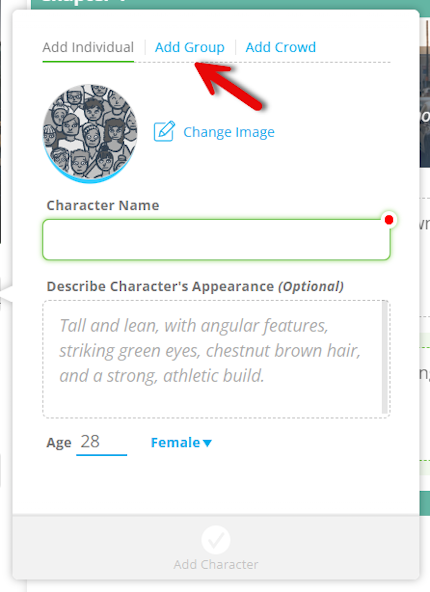
మీరు మీ గ్రూప్కి ఒక గ్రూప్ పేరు ఇవ్వడం, 2 నుండి 25 అక్షరాల వరకు గ్రూప్ సైజ్ ఎంచుకోవడం, మరియు అన్ని జెండర్లు, ఎక్కువగా మహిళలు లేదా ఎక్కువగా పురుషులు తదితర వాటిని కలిపి జెండర్ ప్రిఫరెన్స్ ఎంచుకోవడం ద్వారా కస్టమ్ చేయవచ్చు. మీరు మీ కథలో ఇప్పటికే ఉన్న క్యారెక్టర్స్ను కూడా గ్రూప్కి అసైన్ చేయవచ్చు. ఈ క్యారెక్టర్స్ గ్రూప్లో భాగంగా ఉండి, వారి వ్యక్తిగత వాణీలు మరియు రూపాలను కొనసాగిస్తాయి.
మీ గ్రూప్ సృష్టించబడిన తర్వాత, మీరు వ్యక్తిగత క్యారెక్టర్కి డైలాగ్ లైన్లు ఇచ్చినట్లే గ్రూప్కి కూడా ఇవ్వవచ్చు. మీరు అసైన్ చేసిన ఏదైనా క్యారెక్టర్స్ వాణీలతో మిళితంగా, ఎంచుకున్న గ్రూప్ సైజ్కు సరిపోయే అదనపు వాణీలను ఆటోమేటిగ్గా సృష్టిస్తూ గ్రూప్ ఏకకాలంలో మాట్లాడుతుంది. ఉదాహరణకు, మీరు 10 మందికి గ్రూప్ సృష్టించి ఐదు ఇప్పటికే ఉన్న క్యారెక్టర్స్ ను అసైన్ చేస్తే, SoCreate ఆటోమేటిగ్గా మిగిలిన ఐదు వాణీలను సృష్టిస్తుంది. మిగిలిన సభ్యుల కోసం ఉపయోగించే వాణీలపై మీ జెండర్ ఎంపిక కూడా ప్రభావం చూపుతుంది.
మీ కథలో గ్రూప్ కనిపించే ప్రతీ చోట మీరు మీ గ్రూప్ను ట్యాగ్ చేయడం మరిచిపోకండి. ఒక యాక్షన్లో గ్రూప్ను ట్యాగ్ చేసినప్పుడు, SoCreate ఆ క్షణాన్ని ప్రచురించినప్పుడు ఆ క్షణానికి సంబంధించిన మొత్తం గ్రూప్ని సృష్టిస్తుంది. ఉదాహరణకు, మీ గ్రూప్లో 10 మంది సభ్యులు ఉంటే, రికార్డులో ఉన్న ఐదు పాత్రలతో మిగిలిన ఐదు సభ్యులు మీ గ్రూప్ వివరణ ఆధారంగా విజువల్గా రూపొందించబడతారు. మీరు కావలసిన లుక్ తీసుకోవడానికి, గ్రూప్ యొక్క రూపం, దుస్తులు, వయసు పరిధి, మరియు ఇతర ముఖ్యమైన లక్షణాల గురించి స్పష్టమైన వివరాలు ఇవ్వడం సునిశ్చితంగా చేయండి.
ఉదాహరణకు, మీరు ఒక గ్రూప్ను ఇలా వివరించవచ్చు: “వయసు 20ల ప్రారంభంలో ఉన్న సోరోరిటీ అమ్మాయిల గ్రూప్, ప్రతి ఒక్కరూ ప్రత్యేకమైన తెల్లటి డ్రెస్ ధరించి, స్టైలిష్ ఉన్న హై హీల్స్ తో. వారి జుట్టు మరియు మేకప్ వేరువేరు, వ్యక్తిగత వ్యక్తిత్వాలను చూపిస్తూ, కానీ కలిపి చూసినప్పుడు పొలిష్ చేసిన, సమన్వయమయిన మరియు ఉల్లాసభరితమైన ప్రిజెన్స్ ను అందిస్తారు.”
- జనసంద్రము
ప్రేక్షకుల సమూహం 25–10,000 మంది పెద్ద సమూహాల కోసం రూపొందించబడింది, కాబట్టి ఇవి స్కూల్ ఈవెంట్స్, గ్రాడ్యుయేషన్స్, కాన్సర్ట్స్, ఫెస్టివల్స్, క్రీడా కార్యక్రమాలు మరియు ఇతర పెద్ద సమావేశాల వంటి సన్నివేశాలకు చక్కగా సరిపోతాయి. ఒక క్రౌడ్ ליצור చేయడానికి, Add Character కి వెళ్ళి, పై వైపున ఉన్న ఆప్షన్లలో Add Crowd ఎంచుకోండి.
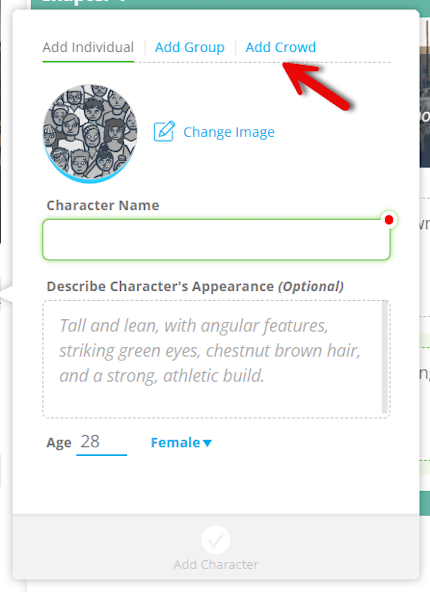
మీరు మీ సమూహాన్ని కస్టమైజ్ చేసుకోవచ్చు, దీనికి ఒక క్రౌడ్ పేరు ఇవ్వడం, పరిమాణం ఎంచుకోవడం, మరియు లింగ ప్రాధాన్యతని ఎంపిక చేసుకోవడం ద్వారా. క్రౌడ్ పరిమాణాలు మూడు ఎంపికలుగా విభజించబడ్డాయి: చిన్న (25–100), మధ్యస్థ (100–500), మరియు పెద్ద (500–10,000). ఒక చిన్న సమూహం అంటే ప్రాథమిక పాఠశాల రజా ప్రదర్శన, మధ్యస్థ సమూహం అంటే హై స్కూల్ గ్రాడ్యుయేషన్ సერిమనీ, మరియు పెద్ద సమూహం అంటే ప్రొఫెషనల్ స్పోర్ట్స్ గేమ్లో ఫ్యాన్స్తో నిండి ఉన్న స్టేడియం కావచ్చు.
ఒకవేళ మీ జనసమూహం సృష్టించబడిన తర్వాత, మీరు మీ కథలో జనసమూహం కనిపించాలనుకునే ఏ స్థానం అయినా దానిని ట్యాగ్ చేయండి. మీరు జనసమూహానికి డైలాగ్ లైన్లు కూడా కేటాయించవచ్చు, ఎంచుకున్న లింగం ఆధారంగా వాయిస్లు రూపొందించబడతాయి, ఇది వాస్తవికమైన ఎన్సెంబుల్ సౌండ్ను సృష్టిస్తుంది. గ్రూప్ల్లా, జనసమూహం యొక్క కనిపింపు, దుస్తులు, వయసు పరిధి మరియు SoCreate యొక్క AI ఉత్పత్తి స్టూడియో ఆ దృశ్యాన్ని జీవన్మైనదిగా మార్చడంలో సహాయపడే ఇతర వివరాలను తప్పనిసరిగా వివరించండి.
ఉదాహరణకు, మీరు ఒక జనసమూహాన్ని ఇలా వివరించవచ్చు: “బహిరంగ సంగీత ఉత్సవంలో సుమారు 200 మందితో మధ్యమ పరిమాణమైన జనసమూహం. వయసు 18–35 మధ్య ఉంటుంది, మగ మరియు ఆడ లాంటి మిశ్రమ లింగాలు మరియు విభిన్న రూపాలు కలిగినవారు. చాలా మంది సాధారణ సమ్మర్ దుస్తులు ధరించుకున్నారు, వాటిలో టీ-షర్ట్లు, ట్యాంక్టాప్లు, షార్ట్స్, సండ్రెస్సులు, సన్గ్లాసెస్, టోపీలు, బ్యాక్ప్యాక్లు మరియు గ్లో స్టిక్స్ ఉన్నాయి.”
- కథలలో క్యారెక్టర్లను మళ్లీ ఉపయోగించడం
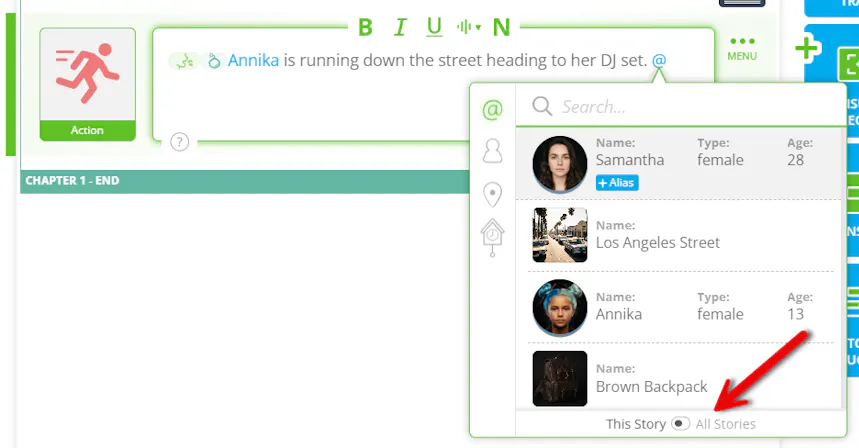
SoCreate తో, మీరు మీ అన్ని కథా ప్రాజెక్టులలో ಪಾತ್ರాలు మరియు ప్రదేశాలను సులభంగా యాక్సెస్ చేసి మళ్ళీ ఉపయోగించవచ్చు, ఇది సిరీస్లు, సీక్వెల్స్, ప్రీక్వెల్స్ మరియు ఇతర సంబంధిత కథనాలను నిర్మించడానికి идеదు. Quick Add టూల్ ఉపయోగించి, ఇప్పటికే ఉన్న పాత్ర లేదా ప్రదేశాన్ని మీ ప్రస్తుత కథలోకి తీసుకురావచ్చు.
మీ స్టోరీ స్ట్రీమ్లో ఉన్నప్పుడు, క్విక్ యాడ్ విండోను తెరవడానికి CTRL + Enter కొడండి. ఈ విండోకావున క్రమంలో, 'This Story / All Stories' స్విచ్ను 'All Stories' కు మార్చండి. ఈ చర్యతో మీ SoCreate ఖాతాలోని ప్రతి క్యారెక్టర్ మరియు స్థానం సర్చ్ చేయదగినవిగా మారుతుంది.
మీరు ఉపయోగించాలనుకుంటున్న అస్సెట్ను కనుగొనడానికి, క్యారెక్టర్ లేదా స్థానం పేరు మొదటి కొన్ని అక్షరాలను టైప్ చేయడం ప్రారంభించండి. జాబితా ఆటోమేటిక్గా ఫిల్టర్ అవుతుంది. మీరు కావలసినది కనుగొన్నാൽ, దానిపై టాబ్ చేయండి లేదా క్లిక్ చేసి, Enter నొక్కి నేరుగా మీ స్టోరీ స్ట్రీమ్లో జోడించండి.
స్థానాలు
ఇప్పుడు మీ పాత్రలు సిద్ధంగా ఉన్నందున, మీ కథ ఎక్కడ 펼ుస్తుందో అక్కడి స్థలాలతో కడం చేద్దాం.
- స్థానాన్ని చేర్చండి
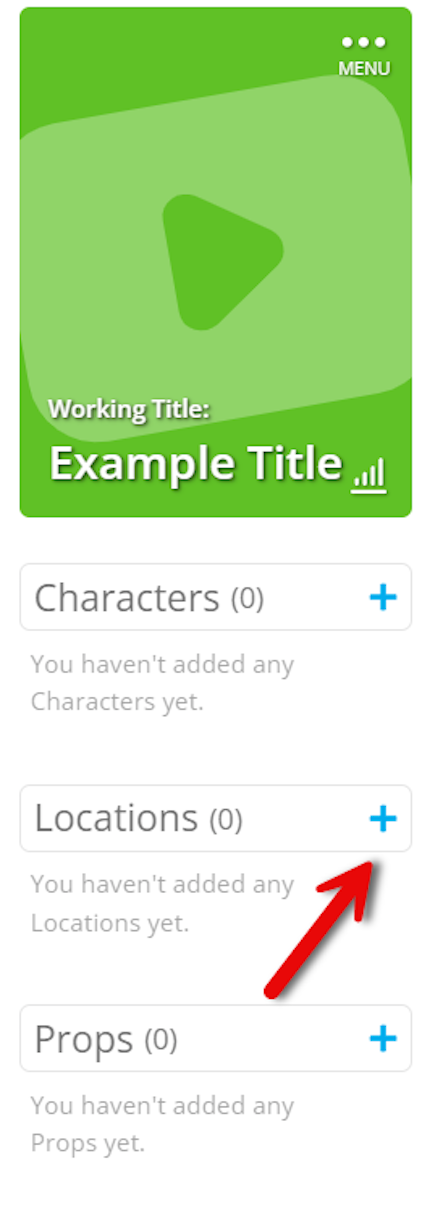
SoCreateలో మీ స్టోరీకి ఒక లొకేషన్ను జోడించాలంటే, మీ స్క్రీన్ కుడివైపున ఉన్న స్టోరీ టూల్బార్కు వెళ్ళి Locations పక్కన ఉన్న “+” మీద క్లిక్ చేయండి. అక్కడ మీ లొకేషన్ గురించి ప్రధాన వివరాలు నమోదు చేయగల ఒక pop-out విండో కనిపిస్తుంది, ఇందులో లొకేషన్ పేరు, ఐచ్ఛిక వివరణ, సీన్ లోపల జరుగుతున్నదా బయట జరిగిందా, మరియు రోజు సమయం వంటి వివరాలు ఉండగలవు.
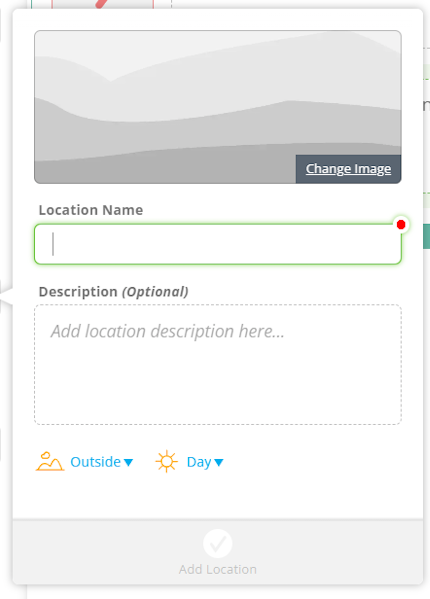
మీరు మీ లొకేషన్ వివరాలు నమోదు చేసిన తర్వాత, మీరు వర్ణించిన స్థలాన్ని చూడటానికి “సరికొత్త చిత్రం రూపొందించు”పై క్లిక్ చేయండి. చిత్రం మీకు అనుకున్నదానికైనా సరిపోకపోతే, మీ వివరణను సవరించి చిత్రీకరణను మళ్లీ చేసుకోవచ్చు, మీకు ఫలితం నచ్చేవరకు. సిద్ధమైనప్పుడు, “లొకేషన్ జోడించు”పై క్లిక్ చేసి ఆ స్థానం ను చుయండి. మీ కొత్త లొకేషన్ స్టోరీ టూల్బార్లో కనిపిస్తుంది మరియు మీరు దాన్ని നിങ്ങളുടെ కథలో సీనుగా వేసుకోవచ్చు, ఇది మీరు మరియు మీ పాఠకులు కోసం కథను దృశ్యంగా బలపరుస్తుంది.
- క్విక్ అడ్డు లొకేషన్స్ సృష్టించడం
SoCreate యొక్క Quick Add ఫీచర్ను ఉపయోగించి కొత్త లొకేషన్స్ ని లేదా ఇప్పటికే ఉన్నవన్నింటిని @mention చేసి నేరుగా మీ స్క్రిప్ట్ లో జోడించండి. మొదలు పెట్టడానికి, Quick Add మెనూ తెరవడానికి Shift + @ టైప్ చేయండి. అక్కడి నుండి మీరు సూచించదలచిన లొకేషన్ వరకు ట్యాబ్ చేయండి, మరియు దాన్ని సెలెక్ట్ చేసి మీ స్క్రిప్ట్లో చేర్చండి.
కొత్త లొకేషన్ సృష్టించాలనుకుంటే, Shift + @ మరల టైప్ చేయండి, తరువాత popout సైడ్బార్ లోని Location ఐకాన్ పై క్లిక్ చేయండి లేదా ట్యాబ్ చేయండి.
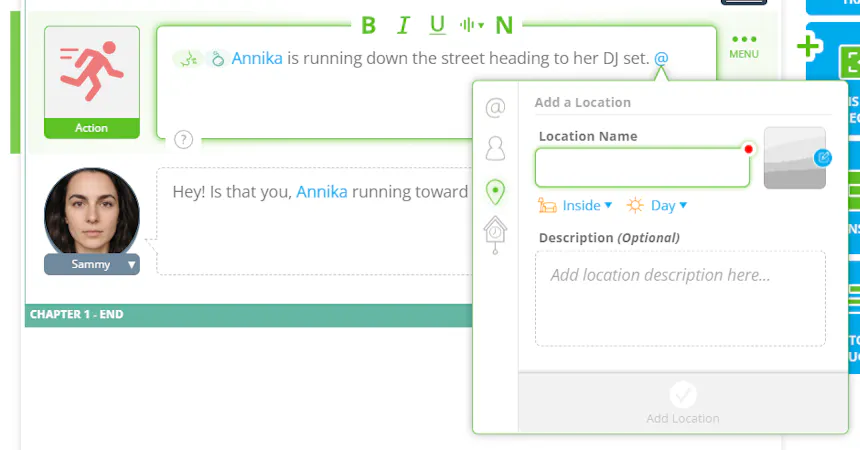
స్థానానికి సంబంధించిన వివరాలను నమోదు చేయండి, అనగా దాని పేరు, సన్నివేశం లోపల జరుగుతుందా లేదా బాహ్యంగా జరుగుతుందా, రోజుల సమయం, అలాగే అవసరమైతే వివరణ. మీరు ఊహిస్తూ మీ స్థానాన్ని వివరించడం ద్వారా మా AI ప్రొడక్షన్ స్టూడియో సరిగ్గా చిత్రాలను తయారు చేయగలదు. మీ కొత్త స్థానం భవిష్యత్తులో ఉపయోగానికి కథా టూల్బార్లో చేర్చబడుతుంది మరియు అది మొదటి సారి పేర్కొన్న సంభాషణ లేదా యాక్షన్ స్ట్రీమ్ ఐటెంలో హైలైట్ అయ్యి కనిపిస్తుంది.
- స్థానాలను ట్యాగ్ చేయండి
ఒక లొకేషన్ను ట్యాగ్ చేయడానికి, సంబంధిత లొకేషన్ లేదా యాక్షన్ స్ట్రీమ్ ఐటెమ్కు వెళ్ళి, మీ కీబోర్డ్లో Shift + @ టైపు చేయండి. అందుబాటులో ఉన్న అన్ని లొకేషన్లు చూపించబడే డ్రాప్డౌన్ కనిపిస్తుంది, కావలసిన వాటిని ఎంచుకోండి, అప్పుడు పేరు నీలంగా చూపిస్తుంది.
లొకేషన్ల కోసం @ మెన్షనింగ్ ను ఉపయోగించడం మా AI కు ఆ యాక్షన్ ఇమేజ్ ఆ ప్రత్యేక సెట్టింగ్లో జరగవలసి ఉండవచ్చు అని సూచిస్తుంది. లొకేషన్లు ట్యాగ్ చేయడం మీ కథ Storyteller లో ర veröffentlicht అయినప్పుడు, మీ లొకేషన్లకు సారూప్యమైన విజువల్ ప్రాతినిధ్యం ఉండటానికి కూడా సహాయపడుతుంది.
- స్థానాన్ని సవరించండి
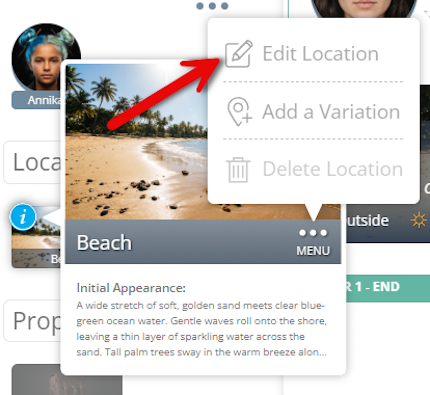
మీ SoCreate కథలో ప్రదేశాలను సవరించడానికి రెండు సులభమైన మార్గాలు ఉన్నాయి, ఒకదానిని సన్నివేశం పైభాగంలో పిన్చ్ చేసిన ప్రదేశం నుండి నేరుగా చేయవచ్చు లేదా మీ కథ టూల్బార్లో సురక్షితంగా ఉన్న ప్రదేశాల నుండి చేయవచ్చు. కథ టూల్బార్ నుండి ప్రదేశాన్ని సవరించడానికి, కావలసిన ప్రదేశంపై కursor ను ఉంచి, మూడు-డాట్ మెనూ ఐకాన్ పై క్లిక్ చేసి, అప్పుడు “ప్రదేశాన్ని సవరించు”ని ఎంచుకోండి.
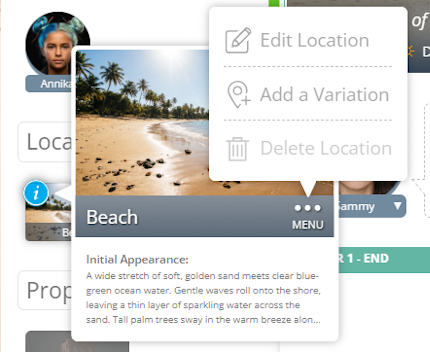
ఒక పాప్-అవుట్ విండో ప్రదర్శించబడుతుంది, దీనివల్ల మీరు ప్రాంతం యొక్క పేరును మార్చవచ్చు, వివరాలను నవీకరించవచ్చు లేదా చేర్చవచ్చు.
మీరు సన్నివేశానికి సంబంధించిన వివరాలను, ఉదాహరణకు రోజు సమయం, సవరించాలనుకుంటే, దీన్ని మీ స్టోరీ స్ట్రీమ్ నుండి చేయవచ్చు. ఈ ఆప్షన్ మీ కథానకానికి సెట్ చేసిన పరిసరాలను మరింత ఖచ్చితంగా సరిపోడానికి సహాయపడుతుంది.
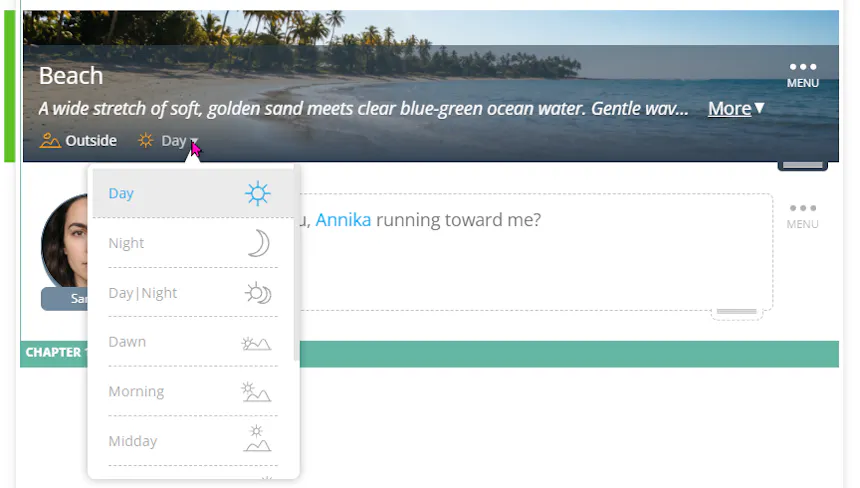
మీరు ఒక సీన్ లో లొకేషన్ pinned అయిన చోటా హెడర్ నుండి सीधे కూడా ఎడిట్ చేయవచ్చు. మూడు-డాట్ మెనూ ఐకాన్ పై క్లిక్ చేసి “Edit Location” ను ఎంచుకోండి. పాప్-అప్ నుండి మీరు మళ్లీ లొకేషన్ పేరు మార్చడం, వివరణను అప్డేట్ లేదా జోడించడం చేయవచ్చు. మీ అప్డేట్ అయిన లొకేషన్ ఇప్పుడు మీ స్టోరీ స్ట్రీమ్ లోని Location Stream Item లో మరియు Story Toolbar లో ప్రతిబింబించబడుతుంది, దీని వల్ల మొత్తం ప్రాజెక్ట్ లో సారూప్యత ఉంటుంది.
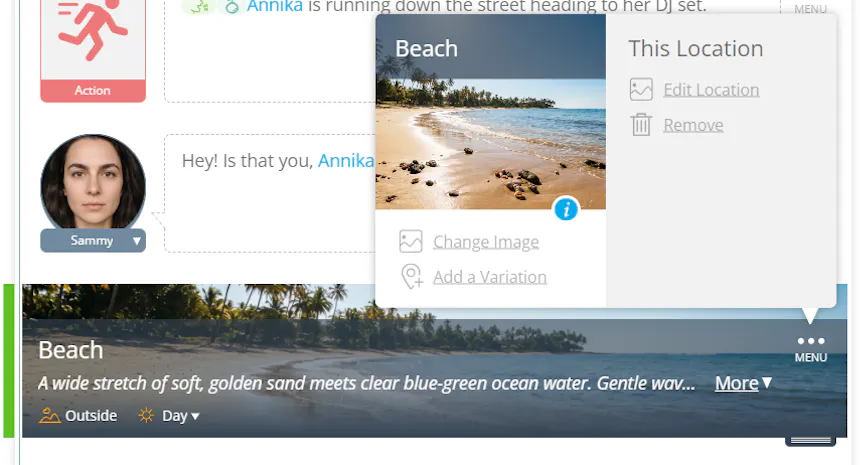
- స్థానంలో తేడా
స్థానాలు కూడా మారవచ్చు, మరియు మార్పులను ట్రాక్ చేయడానికి వెరిఏషన్లు సహాయపడతాయి, అంతేకాకుండా నిరంతరతను కాపాడు చేస్తాయి. ఉదాహరణకి, బాక్ టు ది ఫ్యూచర్ (Bob Gale మరియు Robert Zemeckis రాసినది)లో, అదే పట్టణ స్క్వేర్ అనేక యుగాలలో కనిపిస్తుంది: 1885, 1955, 1985, మరియు 2015. ప్రతి వెర్షన్కు దాని ప్రత్యేక లుక్ ఉంటుంది, కానీ అది అదే ప్రధాన స్థానం అని గుర్తిస్తూనే ఉంటుంది.
వీటికి పెద్ద ప్రదేశాలను చిన్న భాగాలుగా విభజించడంలో కూడా సహాయపడుతుంది. ఉదాహరణకు, ఒక ఇంటిలోని ప్రతి గది తనదైన వేరియేషన్ కావాలి, ప్రతి స్థలం ప్రత్యేకంగా అనిపించేటట్లు, కానీ ఇంకా పెద్ద ప్రదేశానికి సంబంధించి ఉండేలా. SoCreate ప్రదేశంలో సారూప్యతను కాపాడుతూ, దాని కొత్త రూపాన్ని ప్రదర్శించడానికి అవకాశం ఇస్తుంది.
ప్రతి వేరియేషన్ను వివరించేటప్పుడు రీతీ, యుగం, డెకార్ గురించి స్పష్టంగా చెప్పండి. ఉదాహరణకు:
• బయట (ఫార్మ్హౌస్ స్టైల్): “ఒక హవాకట్టిన 1970ల మనోట్టువైన వుడ్ హౌస్, పిచ్ చేయబడిన డెక్కు మరియు రాకింగ్ చెయిర్లతో ఊరరి వ్యక్తీకరణలో ఉన్న వెడలిన వర్త్ పైకి కొలిచిన పీల్చిన ప్రాంగణంతో.”
• లోపలి భాగం (కిచెన్): “కిచెన్ 1970ల ఫార్మ్హౌస్ స్టైలిలో ఉంది, ఒక పాత కాస్ట్-ఐరన్ స్టోవ్, మేసన్ జార్లతో ఓపెన్ షెల్వింగ్, మరియు పెద్ద ఫార్మ్హౌస్ సింక్ ఉంది.”
ఈ వివరాలు ప్రతి వేరియేషన్ ఖచ్చితంగా, లోతుగా, విజువల్కి భిన్నంగా ఉంటుందని నిర్ధారిస్తాయి, అదే సమయంలో మొత్తం స్థలానికి కొంత సంబంధం ఉన్నదే అవుతుంది.
ఒక Location Variation మరియు Location Appearance Change మధ్య తేడాను అర్థం చేసుకోవడం ముఖ్యంగా ఉంది. Location Variations అదే స్థలాన్ని వేరే సమయాల్లో లేదా వేరే రూపాలలో చూపించగలప్పుడు ఉపయోగిస్తారు. Location Appearance Changes అంటే కథలో ఉన్న స్థలంలో ఏదైనా మార్పు జరిగితే ఉపయోగిస్తారు, ఉదాహరణకి గోడ పెయింట్ అవడం, కిటికీ పగలగోవడం, లేదా కొత్త సోఫా పెట్టడం.
ఒక స్థాన వేరియేషన్ను జోడించడానికి, మీ స్టోరి స్ట్రీమ్లోని ఏదైనా స్థానంలో నేరుగా లేదా మీ స్టోరి టూల్బార్లో స్థానం పక్కన ఉన్న నీలి “i” ఐకాన్పై క్లిక్ చేసి మూడు డాట్ మెనూ ఐకాన్ను వెతకండి. డ్రాప్డౌన్ మెనూ నుండి, “వేరియేషన్ జోడించండి”ని సెలెక్ట్ చేయండి. అప్పుడు మీరు మీ వేరియేషన్కు పేరు పెట్టమని మరియు కొత్త వెర్షన్ను ప్రతిబింబించడానికి స్థాన చిత్రాన్ని అప్డేట్ చేయమని ప్రాంప్ట్ చూపిస్తుంది. పూర్తి అయిన తర్వాత, “సేవ్ లోకేషన్ వేరియేషన్”పై క్లిక్ చేయండి.
కొత్త వేరియేషన్ ఇప్పుడు ఉపయోగించడానికి సిద్ధంగా ఉంది. మీరు దీన్ని క్విక్ యాడ్ ఫీచర్ ఉపయోగించి సులభంగా యాక్సెస్ చేయవచ్చు (స్టోరి స్ట్రీమ్లో CTRL + Enter నొక్కడం ద్వారా), లేదా స్టోరి టూల్బార్లో మూల స్థానానికి కింద కనిపించే మూడు డాట్లను క్లిక్ చేయడం ద్వారా కూడా. మీ కథా పర్యావరణంలో మార్పులను ప్రతిబింబించడానికి మీరు కావలసినంత వేరియేషన్లు సృష్టించవచ్చు.
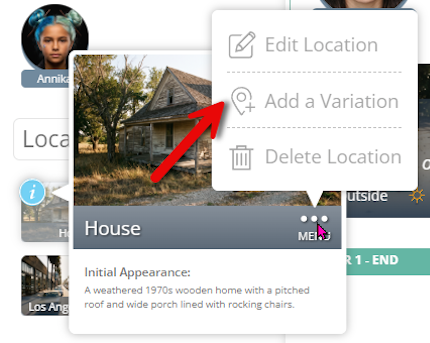
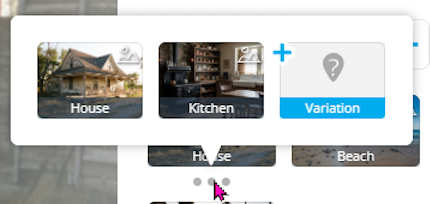
ఒక లొకేషన్ వెరియేషన్ సృష్టించిన తర్వాత, ఈ వెరియేషన్ దృశ్యంగా ఏ లొకేషన్ పై ఆధారపడి ఉందో ఎంపిక చేసుకోవడానికి మీరు ఒక డ్రాప్-డౌన్ మెనూ చూడగలరు. మీరు విభిన్న కాలపరిమాణాల్లో కూడా లొకేషన్లను ఆధారపెట్టవచ్చు.
ఉదాహరణకి, బ్యాక్ టు ది ఫ్యూచర్లో, 2015 టౌన్ స్క్వేర్ 1985 వెర్షన్ పై దృశ్యంగా ఆధారపడి ఉండవచ్చు, అది 1955 వెర్షన్ పై ఆధారపడి ఉంటుంది, అది 1885 వెర్షన్ పై ఆధారపడి ఉంటుంది. ఇది అదే లొకేషన్ యొక్క ప్రకృతి పరిణామాన్ని సృష్టిస్తుంది కానీ దాని ప్రధాన గుర్తింపును అప్రభావితం చేయదు.
- స్థానం చూపు మార్పులు
స్థల రూపంలో మార్పులు మీ కథలో ఒక స్థలం ఎలా మారుతుంటుందో చూపించడానికి సహాయపడతాయి, కానీ కొత్తగా ఒక స్టేజీ సృష్టించాల్సివారడం అవసరం ఉండదు. స్థలం అదే ఉండగా, ఆ స్థలంలోని కొన్ని అంశాలు కొంత కాలంతో మారితే Appearance Change ఉపయోగించండి. ఉదాహరణకి, ఒక క్యారెక్టర్ గోడను పెయింట్ చేయవచ్చు, కిటికీ గొడుగ్గా ఉండవచ్చు, ఫర్నిచర్ చేర్చి తీసేయవచ్చు, లేదా స్థలంలోని మరొక భౌతిక వివరంలో మార్పు రావచ్చు.
ఒక లొకేషన్ యొక్క రూపం మార్పును జోడించాలనుకుంటే, స్టోరీ టూల్బార్లోని బ్లూ “i” చిహ్నాన్ని క్లిక్ చేసి లొకేషన్ వివరాలను తెరవండి. మార్పు చోటు చేసుకోవాలనుకున్న చాప్టర్ లేదా సీన్కి వెళ్ళి “Add Appearance Change”ను ఎంచుకోండి. మార్పు జరిగే ఖచ్చితమైన స్ట్రీమ్ ఐటెమ్ను ఎంచుకుని, ఆ లొకేషన్లో ఏమి మార్చబడిందో వివరిస్తూ, మార్పులను సేవ్ చేయండి. మీ స్టోరీలో మీరు అనేక రూప మార్పులను జోడించవచ్చు, మరియు చివరి రూప మార్పు వివరించినది ఆ లొకేషన్కి కొనసాగిస్తుంది, తదుపరి రూప మార్పు జోడించేవరకు.
ఉదాహరణకు, ఒక సీన్లో ఒక కిటికీ మాడిపోయినట్లయితే, ఆ మాడిపోయిన కిటికీ తరువాతి సీన్లలో కూడా ఆ లొకేషన్ రూపంలోని భాగంగా ఉంటుంది, మీరు దీన్నుంచి మరొక రూప మార్పును జోడించేవరకు. ఇది మీ లొకేషన్లను కథతో సహజంగా అభివృద్ధి చేయնելու అవకాశాన్ని ఇస్తుంది మరియు సీన్ నుండి సీన్ వరకు సంతులనం పాటిస్తుంది.
ప్రాప్స్
పాత్రలు మరియు ప్రదేశాల బయట, ప్రాప్స్ మీ కథకు ముఖ్యమైన వస్తువులను గుర్తించడంలో సహాయం చేస్తాయి.
- ఒక ప్రాప్ సృష్టించు
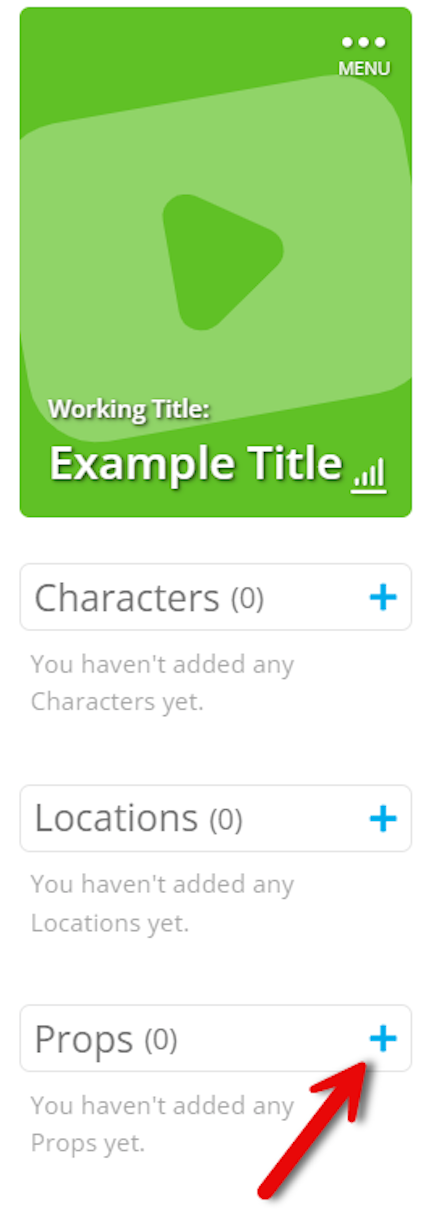
SoCreate లో ఒక prop ను జోడించడానికి మరియు మీ SoCreate Storyteller కథలో స్థిరమైన రూపాన్ని ఉంచడానికి, మీరు దానిని నేరుగా మీ స్క్రీన్ ఎడమ వైపు ఉన్న Story Toolbar నుండి జోడించవచ్చు లేదా వేగవంతమైన పని ప్రవాహం కోసం Quick Add ఫీచర్ను ఉపయోగించవచ్చు. Quick Add ఉపయోగించడానికి, Story Stream లోని మీ కీబోర్డులో SHIFT + @ నొక్కండి. Quick Add మెనూలో, props ను యాక్సెస్ చేసేందుకు కిందికి టాబ్ చేయండి లేదా క్లాక్ ఐకాన్ను క్లిక్ చేయండి.
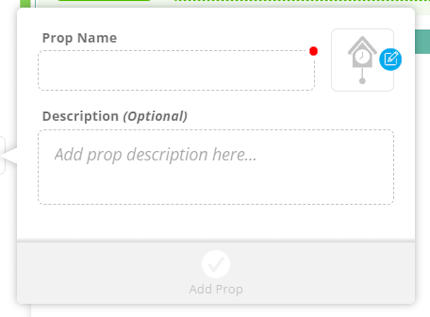
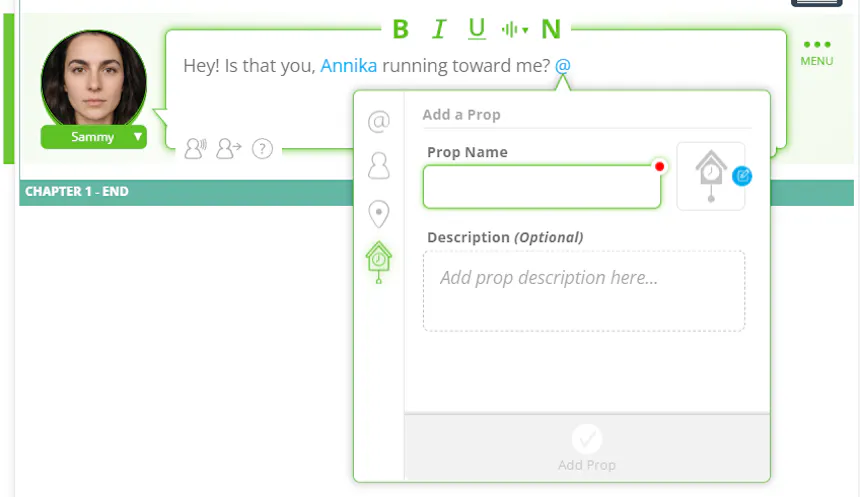
మీ ప్రాప్ పేరు ఎంటర్ చేసి, కావాలంటే, విపులమైన వివరణను కూడా జోడించండి. మీరు ఎక్కువ వివరణ ఇచ్చితే, SoCreate యొక్క AI ప్రొడక్షన్ స్టూడియో మీ ప్రాప్ని చిత్రాలు సృష్టించే సమయంలో మరింత ఖచ్చితంగా చూడగలుగుతుంది. వివరాలు ఎంటర్ చేసిన తర్వాత, మీ ప్రాప్ యొక్క చిత్రం సృష్టించడానికి “Regenerate Image” క్లిక్ చేయండి. చిత్రం మీరు ఊహించినట్లే కాకపోతే, మీ వివరణను అప్డేట్ చేసి, ఫలితం సంతృప్తికరంగా వచ్చే వరకు మళ్లీ తయారుచేయండి. సిద్ధంగా ఉన్నప్పుడు, “Add Prop” క్లిక్ చేయండి. మీరు సృష్టించిన కొత్త ప్రాప్ డైరెక్ట్గా డైలాగ్ లేదా యాక్షన్ స్ట్రీమ్ ఐటమ్లో ట్యాగ్ అవుతుంది మరియు మీ స్క్రీన్ ఎడమ వైపున ఉన్న స్టోరీ టూల్బార్లో Props క్రింద కూడా కనిపిస్తుంది.
భవిష్యత్తులో స్ట్రీమ్ ఐటెమ్స్లో అదే ప్రాప్ని ట్యాగ్ చేయడానికి, క్విక్ æడ్ మెనూను తెరవడానికి మళ్లీ SHIFT + @ నొక్కండి. ప్రాప్ పేరుని ఫిల్టర్ చేయడానికి మొదటి కొన్ని అక్షరాలు టైప్ చేయడం ప్రారంభించండి, అప్పుడు అరో కీలు ఉపయోగించి లేదా సరైన ప్రాప్పై క్లిక్ చేసి Enter నొక్కి దాన్ని ఇన్సర్ట్ చేయండి. మీ స్టోరీలో అదే ప్రాప్ని మొత్తం ట్యాగ్ చేయడం విజువల్ కాంసిస్టెన్సీని కాపాడటానికి సహాయపడుతుంది మరియు సీన్ నుండి సీన్కి ముఖ్యమైన ఆబ్జెక్ట్స్ను SoCreate యొక్క AI ప్రొడక్షన్ స్టూడియో సరిగ్గా గుర్తించి ప్రాతినిధ్యం వహించడానికి సులభతరం చేస్తుంది.
- Props ఎప్పుడు వాడాలి
SoCreate లోని Props మీ కథలో ముఖ్యమైన, పునరావృత వസ്തువులను అనుసరించడానికి సహాయపడతాయి. ఒక వస్తువు ఒక్కసారి కాకుంటూ పలు సార్లు చెప్పబడినప్పుడు, Prop సృష్టించడం దాని దర్శనాన్ని మరియు వివరణను ప్రతి సారి స్థిరంగా ఉంచడంలో సహాయపడుతుంది. ఇది Prop ఎలా కనిపిస్తుందో మీరు ఖచ్చితంగా నిర్ణయించడానికి మరియు అన్ని స్క్రిప్ట్లో ఆ దృష్టిని కొనసాగించడానికి వీలు కల్పిస్తుంది.
ఆడియో
SoCreate మీ కథా ధ్వనిచిత్రం పై పూర్తి నియంత్రణను ఇస్తుంది, బ్యాక్గ్రౌండ్ మ్యూజిక్ మరియు వాతావరణ ట్ర్యాక్ల నుండి ప్రతి సీన్ను జీవం పొందించే సౌండ్ ఎఫెక్ట్స్ వరకు.
- సౌండ్ ఎఫెక్ట్స్
సౌండ్ ఎఫెక్ట్స్ మీ కథకు ప్రభావం, ఎనర్జీ, మరియు నిజసంవేదనని ఇస్తాయి. ఒక తలుపు గట్టిగా మూతబడటం, ఫోన్ రింగ్ అవ్వటం, లేదా గాజు చుర continuidade అవ్వటం ముఖ్యమైన క్షణాన్ని హైలైట్ చేయగలవు మరియు ప్రేక్షకులను సన్నివేశంలో మరింతగా లాక్కొని తీసుకువెళ్తాయి. SoCreate తో మీరు మీ కథలోనే కస్టమ్ సౌండ్ ఎఫెక్ట్స్ ను సృష్టించవచ్చు మరియు అవి కావలసిన చోటే ఉంచవచ్చు.
సౌండ్ ఎఫెక్ట్ ను జోడించడానికి, ముందుగా సౌండ్ రావాల్సిన స్ట్రీమ్ ఐటెం ను ఎంచుకోండి. సౌండ్ ఐకాన్ పై క్లిక్ చేసి, “Add Sound Effect”ని ఎంచుకోండి. మీరు వినాలనుకునే సౌండ్ ను వివరించండి మరియు “Generate Audio” పై క్లిక్ చేయండి. ఫలితాన్ని వినండి, అది మీరు ఊహించినట్లుగా కాకపోతే, వివరణను సరిచేసి ఆడియోను తిరిగి ఉత్పత్తి చేయండి, మీరు కావాలనుకున్న ఎఫెక్ట్ కనుగొనేవరకు.
- వాయిస్ ఎఫెక్ట్స్
వాయిస్ ఎఫెక్ట్స్ ద్వారా మీరు డైలాగ్ను ఎలా డెలివర్ చేయాలో ఎక్కువ నియంత్రణ పొందవచ్చు, ప్రతి సాంఘిక క్షణానికి భావోద్రేకం, స్వభావం మరియు వ్యక్తిత్వాన్ని జోడించడం ద్వారా. మీరు సబ్టిల్ రియాక్షన్ కావాలనుకుంటున్నా లేదా మరింత డ్రామాటిక్ డెలివరీ కావాలనుకుంటున్నా, వాయిస్ ఎఫెక్ట్స్ లైన్ యొక్క భావోద్రేక ప్రభావాన్ని రూపొందించడంలో సహాయపడతాయి.
వాయిస్ ఎఫెక్ట్ వేసేందుకు, ఎఫెక్ట్ కావాలనుకున్న యాక్షన్ లేదా డైలాగ్ను ఎంచుకోండి మరియు అది ప్లే కావాలనుకున్న ఖచ్చిత స్థానం వద్ద కర్సర్ను పెట్టండి. సౌండ్ ఐకాన్పై క్లిక్ చేసి మెనూ నుండి “Add Voice Effect”ని ఎంచుకోండి. అందుబాటులో ఉన్న ఆప్షన్లలో ఎఫెక్ట్ను ఎంచుకోవచ్చు లేదా “Custom”ని ఎంచుకుని మీ స్వంత భావనను వివరిస్తూ సృష్టించవచ్చు.
కస్టమ్ వాయిస్ ఎఫెక్ట్స్ మీ వివరణ ఆధారంగా AI ద్వారా సృష్టించబడతాయి. మీరు ఎంత ప్రత్యేకంగా వివరిస్తే, SoCreate అక్కడి భావాన్ని అంతక్కడి కసరత్తుగా అందించగలదు. ఉదాహరణకు, మీరు ఒక కస్టమ్ ఎఫెక్ట్ ను “నవ్వులు మరియు_snorts” అని აღწించవచ్చు.
మీరు ఒకే స్ట్రీమ్ ఐటంలో పలు వాయిస్ ఎఫెక్ట్స్ని కూడా లేయర్ చేయవచ్చు, దీని ద్వారా మీరు డైలాగ్ డెలివరీ, భావం, మరియు టోన్ పై మరిన్ని నియంత్రణ పొందవచ్చు.
- సౌావా విరామాలు
వాయిస్ పాజెస్ మీ సంభాషణల రిధమ్ మరియు టైమింగ్ను నియంత్రించడానికి సహాయపడతాయి. వ్యూహాత్మకమైన పాజెస్ టెన్షన్ సృష్టించవచ్చు, ముఖ్యమైన క్షణాలను హైలైట్ చేయవచ్చు, లేదా SoCreate Storytellerలో సంభాషణలను సహజంగా మరియు అభిప్రాయపూర్వకంగా అనిపించేలా చేయవచ్చు.
వాయిస్ పాజ్ జోడించాలంటే, మీరు పాజ్ కావాలనుకునే యాక్షన్ లేదా డైలాగ్ని ఎంచుకోవాలి మరియు సైలెన్స్ రావాలనుకునే ఖచ్చితమైన పాయింట్ వద్ద కర్సర్ని ఉంచాలి. సౌండ్ ఐకాన్పై క్లిక్ చేయండి మరియు “Add Voice Pause”ని ఎంచుకోండి. మీరు Story Streamలో ఒక ఆరెంజ్ పాజ్ మార్కర్ను చూడగలరు, మరియు మీరు దాని వ్యవధిని సందర్భానికి కొద్దిగా తగ్గించవచ్చు లేదా పెంచవచ్చు.
వాయిస్ ఎఫెక్ట్స్ మరియు వాయిస్ పాజెస్తో, మీరు మీ డైలాగ్ టైమింగ్, టోన్, మరియు ఎమోషన్ని ఫైన్-ట్యూన్ చేయవచ్చు, అలా చేస్తే మీ కథ జీవితం పొందినప్పుడు ప్రతి పంక్తి ఎలా వినిపిస్తుందో మీరు ఎక్కువగా నియంత్రించవచ్చు.
- సంగీతం
సంగీతం ఒక సన్నివేశం యొక్క మూడ్ మరియు భావప్రభావాన్ని పూర్తిగా మార్చగలదు. SoCreate తో, మీరు మీ కథ కోసం ఒరిజినల్ మ్యూజికల్ స్కోర్ ని నేరుగా SoCreate Writer లోనే సృష్టించవచ్చు, ప్రతి క్షణం యొక్క భావం మరియు వాతావరణంపై ఎక్కువ నియంత్రణను మీకు ఇస్తూ.
సంగీతం добавить చేయడానికి, స్టోరి స్ట్రీమ్ ఎడమ మాకు ఉన్న సౌండ్ ఐకాన్ లేదా కుడి వైపు టూల్స్ టూల్బార్లో ఉన్న బ్యాక్గ్రౌండ్ ట్రాక్స్ బటన్పై క్లిక్ చేయండి, ఇది మ్యూజిక్ & బ్యాక్గ్రౌండ్ సౌండ్స్ గట్లర్ను తెరుస్తుంది. అక్కడ నుండి, మ్యూజికల్ నోట్ ఐకాన్పై క్లిక్ చేయండి. మీరు సృష్టించాలనుకుంటున్న సంగీతాన్ని వివరించండి, పాట వ్యవధిని ఎంచుకోండి, కావాలంటే లిరిక్స్ కూడా జోడించండి. "జనరేట్ ఆడియో" క్లిక్ చేయడానికి ముందు వాల్యూమ్ను కూడా సర్దొచ్చు. మీ కొత్త ట్రాక్ని వినండి, మరియు అది మీరు కోరిన భావాన్ని అందించకపోతే, మీ వివరణను నవీకరించి, సంగీతం క్షణానికి సరువైన దాకా పునఃరచించండి.
- పుట నేపథ్య శబ్దాలు
పின்னటి శబ్దాలు (పుట నేపథ్య శబ్దాలు) మీరు చెప్పే కథలోని వాతావరణాన్ని రూపొందించడంలో సహాయపడతాయి, ఎందుకంటే ఇవి మీ کردارాలు మరియు కాంక్షల చుట్టూ ఉన్న శబ్దాలను జోడిస్తాయి. కిటికీకి మబ్బులు వెళ్తున్నప్పుడు వర్షం, బీచ్పై తరంగాలు కొట్టడం, బిజీ సిటీ వీధి, లేదా నిబిడ్డ రేస్ట్రాంట్ గులగుల రొగతెట్లు ఏదైనా సీన్ ను మరింతimmersive గా, grounded గా అనిపించవచ్చు.
పిన్నటి శబ్దాలను జోడించడానికి, స్టోరి స్ట్రీమ్ లో ఎడమ పైభాగంలోని సౌండ్ ఐకాన్ను లేదా Tools Toolbar (కుడి వైపు) లోని పుట నేపథ్య శబ్దాలు బటనుని క్లిక్ చేసి Music & పుట నేపథ్య శబ్దాలు గట్టర్ ను తెరవండి. తర్వాత వేవ్ ఐకాన్ను క్లిక్ చేసి, మీరు వినాలనుకుంటున్న పుట నేపథ్య శబ్దాలు ను వివరించండి. మీకు కావలసిన వాల్యూమ్ ను ఎంచుకొని “Generate Audio” ను క్లిక్ చేయండి. ఫలితాన్ని వినండి, వాతావరణం సరిగ్గా లేనట్లయితే, వివరణను సవరించి తిరిగి జెనరేట్ చేయండి, మీరు కోరుకునే వాతావరణాన్ని సృష్టించేవరకు.
- నీ మొత్తం కథ ఒక్కచోటే విని చూడు
మీరు మీ చర్యలు, సంభాషణలు రాసిన తర్వాత, మీ పాత్రల వాయిస్లు ఎంచుకున్న తర్వాత, మరియు సంగీతం, సౌండ్ ایفెక్ట్స్, బ్యాక్గ్రౌండ్ సౌండ్స్ ను జోడించిన తర్వాత, ప్రతీది ఒక సంపూర్ణ అనుభవంగా ఎలా పని చేస్తుందో మీరు వినగలరు.
Story Stream పై మోరెంట్ 'Generate Audio' క్లిక్ చేయండి, అన్ని అంశాలను ఒకచోట కలుపుతుంది. SoCreate మీ సంభాషణ, కథనం, సంగీతం, సౌండ్ ایفెక్ట్స్ మరియు బ్యాక్గ్రౌండ్ సౌండ్స్ ను రికార్డింగ్ కోసం ఒక పూర్తి సౌండ్ట్రాక్ గా మారుస్తుంది.
మీ కథను విన్న తర్వాత, మీరు కావాలనుకుంటే ఎక్కడైనా మార్పులు చేయవచ్చు. మీరు మీ చర్యలు, సంభాషణ, పాత్రల వాయిస్లు లేదా ఏ ఇతర సౌండ్స్ ను కూడా నవీకరించి, ఆడియోని మళ్లీ ఉత్పత్తి చేయవచ్చు, అందువల్ల మీ మార్పులు విని తెలుసుకోవచ్చు.
మరిన్ని క్విక్ యాడ్ ఐటమ్స్
మౌస్ను తీసుకోకుండానే క్విక్ యాడ్ structural elements మరియు action items చేర్చడానికి కూడా ఉపయోగించవచ్చు.
- రూపం
మీ మౌస్ ఉపయోగించకుండా టూల్స్ టూల్బార్ నుండి ఏదైనా త్వరగా యాడ్ చేయడానికి, కంట్రోల్ కీ ని அழுத்தి ఎంటర్ ప్రెస్ చేయండి. ఆ తర్వాత, ట్యాబ్ ప్రెస్ చేసి మీకు కావాల్సిన ఆప్షన్స్ని చూశుకోండి.
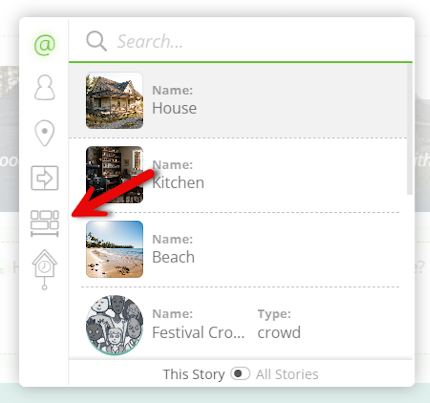
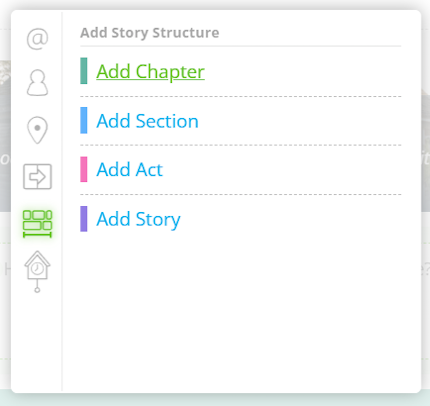
- చర్య
ఒక Action item ని వేగంగా జోడించడానికి, Shift మరియు Enter ను ఒకేసారి నొక్కి ఉంచండి. మీ ఫోకస్ సూచిక దిగువలో కొత్త Action item కనిపిస్తుంది.
చర్య vs సంభాషణ
మీ కథలో పాత్రలు, సందర్భాలు సిద్ధంగా ఉన్న తర్వాత, వారు ఏమి చేస్తారు, ఏమి అంటారు అనేది ఎలా వ్రాయాలో ఇక్కడ ఉంది.
- చర్య జావించండి
మీ Story లో Actionను చేర్చడానికి, SoCreate లో, మీ screen యొక్క కుడి వైపున ఉన్న Tools Toolbar కు వెళ్ళి “Action” పై क्लिक చేయండి. మీరు Story Stream లో మీ Focus Indicatorని ఉంచిన చోటే ఒక కొత్త action item కనిపిస్తుంది. (FYI: Focus Indicator అనేది Story Stream లో మీ ప్రస్తుత స్థానం హైలైట్ చేసే ఆకుపచ్చ బార్.)
Action items మీ story లో character dialogue కాకున్నా ఏదైనా వివరించడానికి ఉపయోగిస్తారు. వీటిని scene description, character description వ్రాయడానికి మరియు మాటల మధ్య narrative flow ని guide చేయడానికి ఉపయోగించండి.
- డైలాగ్ జోడించండి
మీరు ఇప్పటికే SoCreate కథలో సృష్టించిన పాత్ర నుండి సంభాషణను జోడించాలనుకుంటే, మీ స్క్రీన్ ఎడమ వైపున ఉన్న Story Toolbar కి వెళ్లండి. ఇక్కడ, మీ ఉన్న అన్ని పాత్రల జాబితా కనిపిస్తుంది. మీరు ఉపయోగించాలని భావించే పాత్రపై클ిక్ చేయండి, అప్పుడు మీ Story Stream లో కొత్త Dialogue Stream Item ఆటోమాటిక్గా కనిపిస్తుంది, ఇది చివరి సారిగా మీరు ఉంచిన focus సూచిక కింద ఉంటుంది.
పాత్ర చెప్పాలని అనుకున్న సంభాషణను టైప్ చేయండి. పూర్తి అయిన తర్వాత, సంభాషణ আইటెమ్ వెలుపల ఏదైనా చోటు క్లిక్ చేయండి, మార్పును రద్దు చేయకుండా ఫైనల్ చేయడానికి.
- డైలాగ్ దిశ
SoCreate లో ఒక పాత్ర లైన్ ను ఎలా చెప్పబడుతుందో మరింత సੰਦਰభం ఇవ్వడానికి, మీరు డైలాగ్ దిశను చేర్చవచ్చు. ఈ ఎంపిక అదనంగా, పాఠకులు లేదా నటులు ఆ పాత్ర ఉద్దేశిస్తున్న భావనను స్పష్టంగా అర్థం చేసుకునేలా, హాస్యం, ఏడుపు, అహంకారం వంటి టోన్, ఎమోషన్ లేదా శారీరక ప్రవర్తనను వ్యక్తం చేయడంలో సహాయపడుతుంది. అయితే, రాయడం నిపుణులు, డైలాగ్ దిశను కొంచెం మాత్రమే ఉపయోగించమని సిఫార్సు చేస్తారు, అంటే ఫ్లో సహజంగా ఉండగలుగుతుంది.
దీనిని చేర్చడానికి, మీరు ఎడిట్ చేయదలచిన డైలాగ్ స్ట్రీం ఐటమ్ పై క్లిక్ చేయండి. ఐటమ్ కింద, వ్యక్తి మరియు అరో చూపే ఐకాన్ ని కనుగొని క్లిక్ చేయండి. ఎంచుకున్న డైలాగ్ పై బాక్స్ కనిపిస్తుంది, అక్కడ మీరు లైన్ ఎలా చెప్పబడాలో టైప్ చేయవచ్చు.
మీ క్యారెక్టర్ వెర్షన్ మీ వర్ణించిన భావన లేదా చర్యతో దృశ్యంగా సరిపోతే, వారి ముఖవ్యక్తి ఆ దిశను ప్రతిఫలించడానికి ఆటోమేటిక్గా మారుతుంది. కొంతమంది మార్పులు పూర్తి అయిన తర్వాత, డైలాగ్ అంశం బయట క్లిక్ చేయడం ద్వారా మార్పును ఫైనలైజ్ చేయండి.
డైలాగ్ దిశ కూడా స్టోరీఐర్లలో మీ క్యారెక్టర్ వారి డైలాగ్ లైన్లను ఎలా డెలివర్ చేస్తుందో చూపించడానికి ముఖ్యంగా ఉంటుంది. మీరు ఊహించిన విధంగా భావన ప్రగటించాలంటే, నవ్వడం లేదా ఏడ్చడం వంటి, డైలాగ్ దిశలో దానిని తప్పక చేర్చండి.

- డైలాగ్ టైప్
డిఫాల్టుగా, SoCreate మీ పాత్రకు డైలాగ్ టైప్ను నార్మల్గా సెట్ చేస్తుంది, అంటే లైన్ కేవలం కెమెరా ముందే సాధారణంగా చెప్పినట్లు వినిపిస్తా ఉంటుంది. కానీ, మీరు డైలాగ్ ఎలా చెప్పబడాలో మీ సీనుకు సరిపరచుకోవడానికి సులభంగా కస్టమైజ్ చేయవచ్చు. డైలాగ్ టైప్ మార్చాలంటే, మీరు ఎడిట్ చేయాలనుకునే డైలాగ్ స్ట్రీమ్ ఐటెములో క్లిక్ చేయండి. ఐటెం యొక్క తక్కువ ఎడమ మూలలో, డైలాగ్ టైప్ ఐకాన్ ను కనుగొనండి. దానిపై క్లిక్ చేసి డ్రాప్డౌన్ మెను ఓపెన్ చేసి తగైన డెలివరీ స్టైల్ ని ఎంచుకోండి. ఉదాహరణకి, పాత్ర లైన్ కెమెరా ముందు వినిపించాలి కానీ చూడరాదు అంటే, ‘ఆఫ్-క్యామరా డైలాగ్’ ఎంచుకోండి.
ఎంచుకున్న తర్వాత, స్ట్రీమ్ ఐటెం వెలుపల ఎక్కడైనా క్లిక్ చేసి మార్పును ఫైనల్ చేయండి. ఈ ఫీచర్ ప్రతి లైన్ ఎలా అనుభవించబడుతుందో, both విజువల్స్ మరియు ధ్వనిలో, స్టోరిటెలర్లో పబ్లిష్ చేసిన తర్వాత, మెరుగ్గా సెట్ చేసుకోవడానికి ఉపయోగపడుతుంది.

- ఫోకస్ సూచిక
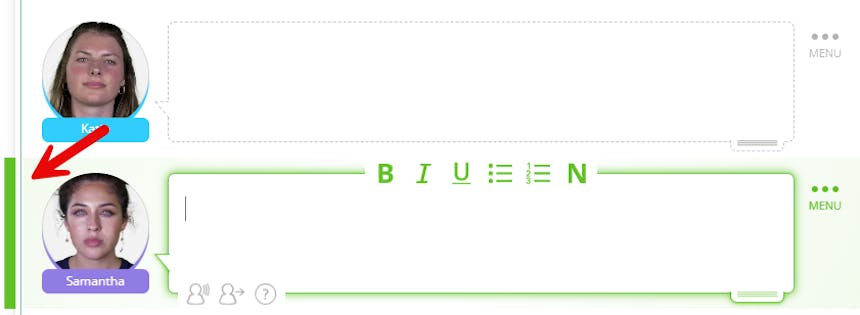
SoCreate లో ఫోకస్ సూచిక మీ కథలో మీరు ఎక్కడ ఉన్నారో ట్రాక్ చేయడంలో సహాయపడుతుంది. ఇది మీ Story Stream ఎడమ వైపున చిన్న verticle ఆకుపచ్చ బార్గా εμφανమవుతుంది మరియు మీరు ఎంచుకున్న stream item ను హైలైట్ చేస్తుంది. మీరు ఫోకస్ సూచిక ను పై,下 కీ ల ద్వారా కదలించవచ్చు, లేదా మీ Story Stream ద్వారా స్క్రోల్ చేయవచ్చు, మరియు indicator మీ కదలికను రికార్డ్ చేస్తుంది. దీని వల్ల, ముఖ్యంగా పొడవైన స్క్రిప్టులను నావిగేట్ చేస్తున్నప్పుడు, దిశను తెలుసుకోవడం సులభం అవుతుంది.
మీరు కొత్త Story Stream అంశాన్ని, ఉదాహరణకు డైలాగ్ లేదా యాక్షన్, జోడించినప్పుడు, అది ప్రస్తుతం మీ ఫోకస్ సూచిక ఉన్న అంశం కింద నేరుగా ఉంచబడుతుంది. కాబట్టి, మీరు కొత్త stream item ను ఒక నిర్దిష్ట స్థలంలో చూపించదలచితే, ముందుగా ఫోకస్ సూచిక ను ఆ స్థానానికి సర్దండి. ఇది మీ కథ యొక్క ప్రవాహం మరియు నిర్మాణంపై ఖచ్చితమైన కంట్రోల్ ఇస్తుంది.
- విజువల్ డైరెక్షన్
విజువల్ డైరక్షన్ మీ కథ ఎలా చూపబడాలో మీరు ఎక్కువ నియంత్రణ కలిగి ఉండేలా చేస్తుంది. ప్రతి విజువల్ నిర్ణయాన్ని SoCreate యొక్క AI ప్రొడక్షన్ స్టూడియోలకు వదిలించకుండా, మీరు ప్రతి సందర్భాన్ని ఎలా ఫ్రేమ్ చేయాలో, స్టైల్ చేయాలో, మరియు ప్రదర్శించాలో గైడ్ చేయవచ్చు. విజువల్ డైరక్షన్ ను ఉపయోగించి మీ కథకు సినిమా లాంటి లుక్ మరియు ఫీల్ ఏర్పరచండి, మరియు విజువల్స్ మీ మతుని జ్ఞాపకంలో ఉన్న దృశ్యంతో దగ్గరగా సరిపోతున్నాయో లేదో చూసుకోండి. మీరు ఎంత ఎక్కువ దిశానిర్దేశం ఇస్తారో, మీ కథ SoCreate స్టోరీటెల్లర్లో ఎలాగా జీవిస్తుంది అన్న దానిపై అంతే ఎక్కువ నియంత్రణ మీకు ఉంటుంది.
మీ స్టోరిని SoCreate Writer లో ఓపెన్ చేయండి. మీరు డైరెక్ట్ చేయాలనుకుంటున్న మోమెంట్ ను సెలెక్ట్ చేయండి. మీ Story Stream లో, మీరు Visual Direction ను జోడించాలనుకునే యాక్షన్, డైలాగ్, లేదా స్క్రీన్上的 టెక్స్ట్ పై క్లిక్ చేయండి. ఇది Focus Indicator (హరితం బార్) ను ఆ ప్రత్యేక స్ట్రీమ్ ఐటెమ్ కు తరలిస్తుంది, SoCreate కి మీరు ఏ భాగంలో Visual Direction వర్తింపజేయాలనుకుంటున్నారో తెలియజేస్తుంది. Visual Direction ను ఓపెన్ చేయండి. మీ స్ట్రీమ్ ఐటెమ్ ను సెలెక్ట్ చేస Having, మీ స్క్రీన్ రైట్-హ్యాండ్ సైడ్ లోని Tools Toolbar లోని Visual Direction బటన్ ను క్లిక్ చేయండి. మీ స్టోరిలో ఆ మోమెంట్ కు Visual Direction సెట్టింగ్స్ ని కాన్ఫిగర్ చేయగల మెనూ ఓపెన్ అవుతుంది.
మీ కథను దృశ్యంగా ఎలా చూపించాలని నియంత్రించేందుకు అందుబాటులో ఉన్న Visual Direction సెట్టింగ్స్ను ఉపయోగించండి. ప్రతి సెట్టింగ్ కలిసినప్పుడు మీ రాసిన కథను మరింత సినిమాటిక్ అనుభవంగా మార్చడంలో సహాయపడుతుంది. మీరు మీరు ఊహించిన విధంగా ప్రతి క్షణాన్ని సరిగ్గా సర్దుబాటు చేయవచ్చు, తద్వారా SoCreate Storyteller మీ కథను జీవం ఇవ్వేటప్పుడు మరింత దిశను పొందుతుంది.
సెట్టింగ్స్ అన్ని కంఫిగర్ చేసిన తరువాత, “Add”పై క్లిక్ చేయండి. మీరు ఎంచుకున్న ట్రాన్జిషన్ సెట్టింగ్స్ను సూచించే రంగుల బార్లతో మీ Visual Direction Story Streamలో కనిపిస్తుంది.
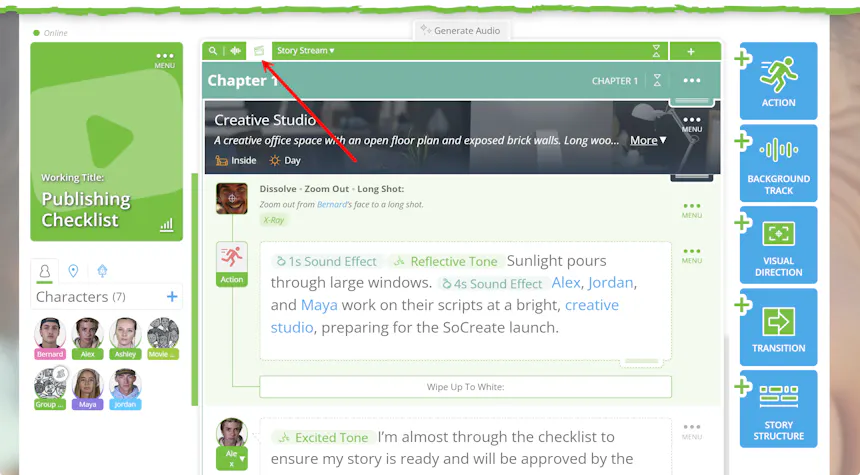
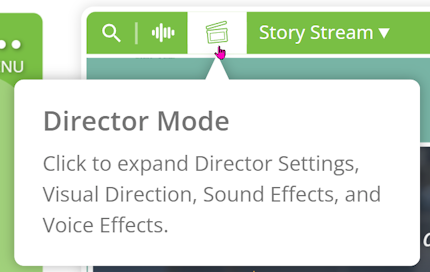
మీ పని విభాగాన్ని శుభ్రంగా ఉంచడానికి, మీ స్టోరీ స్ట్రీమ్ యొక్క టాప్లో వాయిస్ వేవ్ఫారమ్ ఐకాన్ కుడివైపున ఉన్న విజువల్ డైరెక్షన్ టోగుల్ను ఉపయోగించవచ్చు. స్టోరీ స్ట్రీమ్లో విజువల్ డైరెక్షన్ అంశాలను చూపించడానికి లేదా దాచివేయడానికి టోగుల్ను ఆన్ లేదా ఆఫ్ చేయండి.
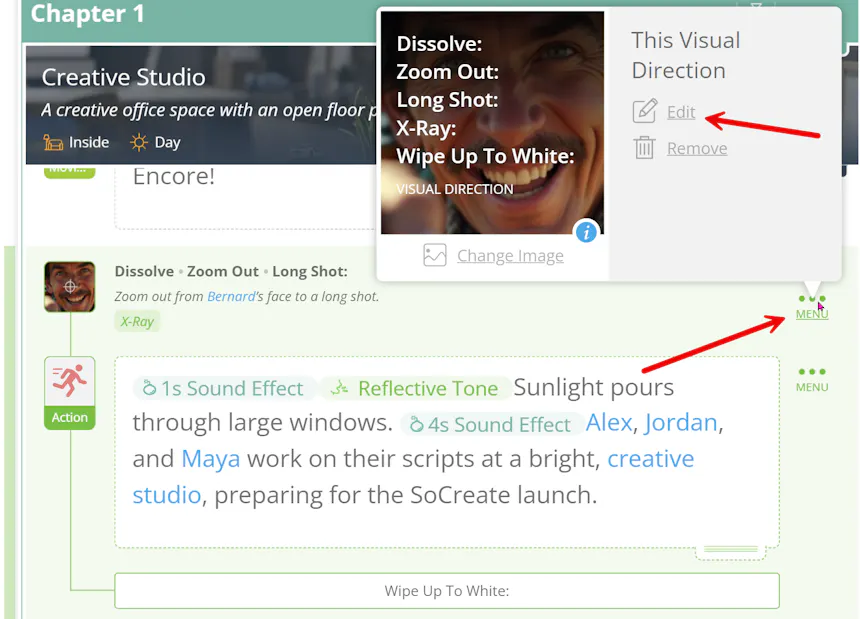
తర్వాత మార్పులు చేయాల్సిన అవసరం ఉంటే, మీరు స్టోరి స్ట్రీమ్ నుండి నేరుగా విజువల్ డైరెక్షన్ ను ఎడిట్ చేసుకోగలరు. విజువల్ డైరెాక్షన్ ఐటమ్ కుడి పక్కన ఉన్న మూడు-డాట్ మెనూని క్లిక్ చేసి 'ఎడిట్'ని ఎంచి మీ సెట్టింగ్స్ ను అప్డేట్ చేయవచ్చు. మీరు విజువల్ డైరెక్షన్ ఐటమ్ నుంచి నేరుగా రిఫరెన్స్ ఇమేజ్లను అప్లోడ్, రీప్లేస్, లేదా డిలీట్ కూడా చేయవచ్చు, ఇలా చేస్తే మీ కథ అభివృద్ధి చెందుతున్న కొద్దీ క్రియేటివ్ డైరెక్షన్ను సులభంగా మెరుగుపరుచుకోవచ్చు.
- నోట్స్ సాధనం
ఒక చర్య అంశం లేదా సంభాషణపై దృష్టి సారించినప్పుడు, మీరు సులభంగా నోట్లను జోడించవచ్చు. అంశంపై మీ దృష్టి సూచికను పెట్టడానికి ఎడిటర్లో క్లిక్ చేసి, తరువాత “N” ను నొక్కండి. ఒక నోట్స్ బాక్స్ కనిపిస్తుంది, మరియు మీరు అవసరమైన నోట్లను భర్తీ చేయవచ్చు.
నోట్స్ నీలి బాక్స్లో కనిపిస్తాయి, కాబట్టి వాటిని మీ స్ట్రీమ్లో సులభంగా గుర్తించవచ్చు. నోట్స్ ప్రైవేట్ గా ఉంటాయి మరియు మీరు మరియు మీ సహకార భాగస్వాములకే కనిపిస్తాయి. ఇది మీరు తిరిగి చూడదలచిన సెక్షన్లను ట్రాక్ చేయడానికి లేదా సహకారীদের కోసం ఆలోచనలు మిగిల్చడానికి చక్కని విధానం. మీరు మీ కథని సాధారణ స్క్రీన్ప్లే ఫార్మాట్కి ఎగుమతి చేయగా, మీ నోట్స్ కనిపించవు.
Final Draft ఫైల్స్ నుండి వచ్చిన నోట్స్ SoCreate లో దిగుమతి చేసినప్పుడు కొనసాగుతాయి, మరియు మీరు SoCreate లో జోడించిన ఏదైనా నోట్స్ Final Draft కి ఎగుమతి చేసినప్పుడు తిరిగి వస్తాయి.

- స్ట్రీమ్లో ఐటమ్లను తిరిగి అమర్చడం
SoCreate లో మీ కథను మళ్లీ క్రమబద్ధం చేయడం మా డ్రాగ్-యాండ్-డ్రాప్ హ్యాండిల్స్ తో సులభం. ఒక స్ట్రీమ్ ఐటమ్ ను తరలించాలంటే, మీరు తరలించాలనుకునే ఐటమ్ వద్దకు వెళ్ళండి. ఆ స్ట్రీమ్ ఐటమ్ కోసం కింద నడుమనున్న హక్కు మూలంలో డ్రాగ్ హ్యాండిల్ ను కనుగొనండి. క్లిక్ చేసి హోల్డ్ చేయండి, తరువాత మీ మౌస్ ను కథ స్ట్రీమ్ లో కొత్త స్థలానికి డ్రాగ్ చేయండి. ఐటమ్ ను కొత్త స్థలంలో వదిలివేయడానికి మౌస్ ను విడుదల చేయండి. మీరు మొత్తం యాక్ట్స్, సీక్వెన్సెస్, మరియు సీన్స్ ను కూడా డ్రాగ్ చేసి డ్రాప్ చేయవచ్చు. మీరు మళ్లీ క్రమబద్ధం చేయాలనుకుంటున్న సీన్ ను కనుగొనండి, డ్రాగ్ హ్యాండిల్ ని నొక్కి కొంచెం పీల్చిన తరువాత కథా నిర్మాణ ఐటమ్ ను తరలించడం ప్రారంభించండి. ఒక అవుట్లైన్ వ్యూ బయటకు వస్తుంది. కథా నిర్మాణ ఐటమ్ ను సరి స్థలంలో డ్రాప్ చేయడానికి మౌస్ ను వదిలేయండి.

- షార్ట్కట్స్
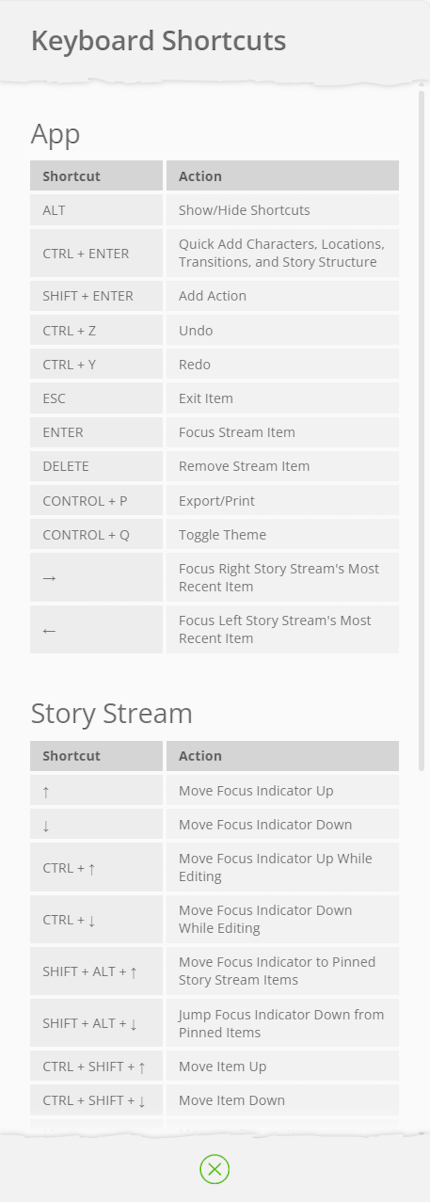
మీ రైటింగ్ వర్క్ఫ్లోని SoCreate కీబోర్డ్ షార్ట్కట్స్తో సులభతరం చేసుకోండి, ఇవి మీ చేతులు కీబోర్డు మీద ఉండేలా మరియు కథ చెప్పడంపై ఫోకసు పెడతాయి. మొత్తం షార్ట్కట్స్ జాబితాను చూడడానికి, ఎడమపైన ఉన్న SoCreate లోగోపై క్లిక్ చేయండి మరియు మెనూ నుంచి “Shortcuts”ని ఎంచుకోండి. అందుబాటులో ఉన్న అన్ని కీబోర్డ్ కమెండ్లను చూపించే ఒక ప్యానల్ తెరిచేది.
మీరు మీ కీబోర్డ్లో Alt కీను నొక్కడం ద్వారా ఈ జాబితాకు వెంటనే యాక్సెస్ పొందవచ్చు, ఇది షార్ట్కట్స్ ప్యానెల్ని తెస్తుంది. మీరు మాక్బుక్ ఉపయోగిస్తుంటే, Control + S నొక్కడం ద్వారా జాబితాకు చేరుకోవచ్చు. షార్ట్కట్స్ మూడు వర్గాలుగా కేటాయించబడతాయి: యాప్, స్టోరీ స్ట్రీమ్, మరియు ఇన్-ఎడిటర్, వాటిలో చాలావాటిని సాధారణ వెర్డ్-ప్రాసెసింగ్ టూల్స్ నుండీ తెలిసినవే. వాటిని పరిశీలించిన తర్వాత, ప్యానెల్ నుండి బయటకు రావడానికి మరియు వ్రాయడం కొనసాగించడానికి స్క్రీన్ ఎక్కడైనా క్లిక్ చేయండి.
- సహకారం
SoCreate యొక్క శక్తివంతమైన సహకార ఫీచర్ ఉపయోగించి ఇతర రచయితలతో రియల్ టైమ్ లో సహకరించండి. ఏరోక్కడైనా కథలో చేరడానికి ఆహ్వానించాలంటే, మీ స్క్రీన్ కొమ్మైన మలకు కోణంలో ఉన్న Collaborators ఐకాన్ క్లిక్ చేయండి. ఒక ప్రత్యేక లింక్ సృష్టించబడుతుంది. ఈ లింక్ ను కాపీ చేసి, మీరు సహకరించదలచిన వ్యక్తికి ఇమెయిల్ లేదా టెక్ట్స్ ద్వారా పంపండి. అన్ని సహకారులకీ మీ కథకు యాక్సెస్ చేసేందుకు Professional SoCreate సభ్యత్వం ఉండాలి అని గుర్తుంచుకోండి.
మీ సహకారితో కలిసి పని చేసే వ్యక్తి లింక్పై క్లిక్ చేసినట్టే, వారు నేరుగా మీ SoCreate కథకు తీసుకువెళ్లబడతారు, అక్కడ మీరు నిజసమయంలో కలసి సౌకర్యంగా పని చేయవచ్చు. మీ కథకు ప్రస్తుతంలో ఎవరు యాక్సెస్ ఉన్నారో చూడాలంటే, ఎప్పుడు కావాలంటే Collaborators ఐకాన్ను క్లిక్ చేయండి. ఈ ప్యానెల్లో ఎవకు యాక్సెస్ ఇచ్చామో, ఇప్పడు ఎవరు ఆన్లైన్లో ఉన్నారో చూపించబడుతుంది, మరియు అవసరమైతే యాక్సెస్ రద్దు చేయడానికి లేదా కధ యొక్క ఓనర్షిప్ ట్రాన్స్ఫర్ చేయడానికి అవకాశాన్ని ఇస్తుంది.
SoCreate డ్యాష్బోర్డ్
మీ కథను రాసిన తర్వాత, మీ SoCreate డాష్బోర్డ్ నుండి మీరు చేయగల అన్ని విషయాలు ఇవి.
- స్టోరీను చూడండి
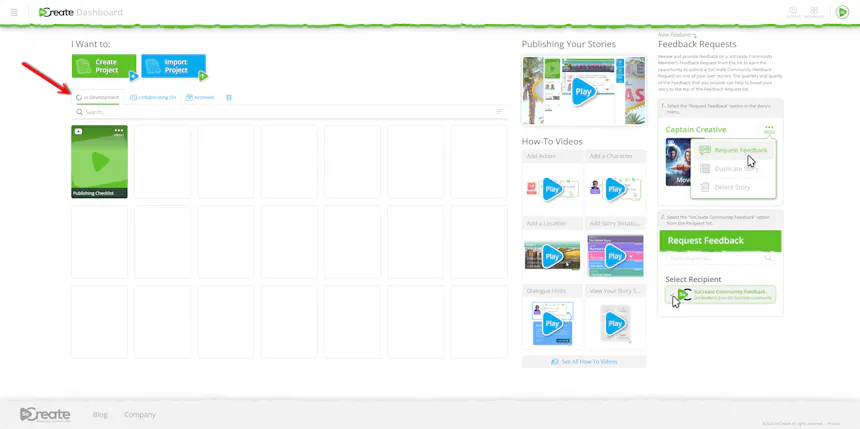
మీ SoCreate కథనాలను చూడటానికి మరియు యాక్సెస్ చేయటానికి, మీ డ్యాష్బోర్డ్లు నుంచి ప్రారంభించండి. ఇక్కడ, మీ ప్రాజెక్ట్లను సౌకర్యంగా నిర్వహించడానికి మరియు ఏర్పాటుచేయడానికి మూడు టాబులు ఉంటాయి.
“In Development” టాబ్లో మీరు ప్రస్తుతం పని చేస్తున్న అందరి కథనాలు ఉంటాయి. “Collaborating On” టాబ్లో ఇతర SoCreate సభ్యులు మీతో కలిసి పనిచేయడానికి ఆహ్వానించిన కథనాలు ఉంటాయి. “Archived” టాబ్లో మీరు ఆర్కైవ్ చేసిన, పాతేనప్పడు పని చేయని కానీ భవిష్యత్తులో ఉంచుకోవాలనుకునే కథనాలు ఉంటాయి. మీరు ప్రచురించిన కథనాలు ఉంటే, మీరు అక్కడే “Published” టాబ్లో వాటిని చూడవచ్చు మరియు యాక్సెస్ చేయవచ్చు.
మీరు అలాగే ఒక ట్రాష్ క్యాన్ కూడా కనిపెట్టవచ్చు, ఇక్కడ 30 రోజుల పాటు తొలగించిన కథనాలు నిల్వ అవుతాయి. మీరు భావన మార్చుకుంటే, ఈ సమయంలో మీ తొలగించిన కథనాలను యాక్సెస్ చేసుకోవచ్చు. 30 రోజులు కాబట్టి, తొలగించిన కథనాలు శాశ్వతంగా తొలగించబడతాయి.
- సపోర్ట్
మీకు SoCreate వాడటంలో సహాయం కావాలంటే, మీ డ్యాష్బోర్డ్ పై కుడి మూలలోని సంతోషంగా కొలిచిన ఫేస్ ఐకాన్ని చూడండి. ఈ ఐకాన్ని క్లిక్ చేస్తే మూడు ఉపయోగకరమైన ఆప్షన్లు ఉన్న డ్రాప్డౌన్ మెను తెరుస్తుంది: హౌ-టు వీడియోలు, ఇమెయిల్ సపోర్ట్, మరియు లైవ్ చాట్. హౌ-టు వీడియోలు కథా నిర్మాణ ప్రాసెస్ ప్రతి దశలో అడుగడుగున సూచనలు ఇచ్చే అద్భుతమైన వనరు. అదనపు ప్రశ్నలు ఉంటే లేదా ఫీడ్బ్యాక్ ఇవ్వాలనుకుంటే, మీరు SoCreate టీమ్ సభ్యుడిని లైవ్ చాట్ ద్వారా నిజకాలిక సహాయం కోసం సులభంగా సంప్రదించవచ్చు లేదా ఇమెయిల్ సపోర్ట్ ద్వారా మరింత వివరిస్తూ ప్రశ్నలు అడగవచ్చు.

- సమూహ ఫీడ్బ్యాక్ అభ్యర్థనలు
మరొక SoCreate సభ్యుడు Community Feedback రిక్వెస్ట్ ద్వారా మీ కథపై ఫీడ్బ్యాక్ ఇచ్చినప్పుడు, మీరు உடனుగా ఇమెయిల్ ద్వారా నోటిఫికేషన్ పొందుతారు. ఆ ఇమెయిల్లో మీ ఫీడ్బ్యాక్ చూడడానికి ఒక లంకె ఉంటుంది.
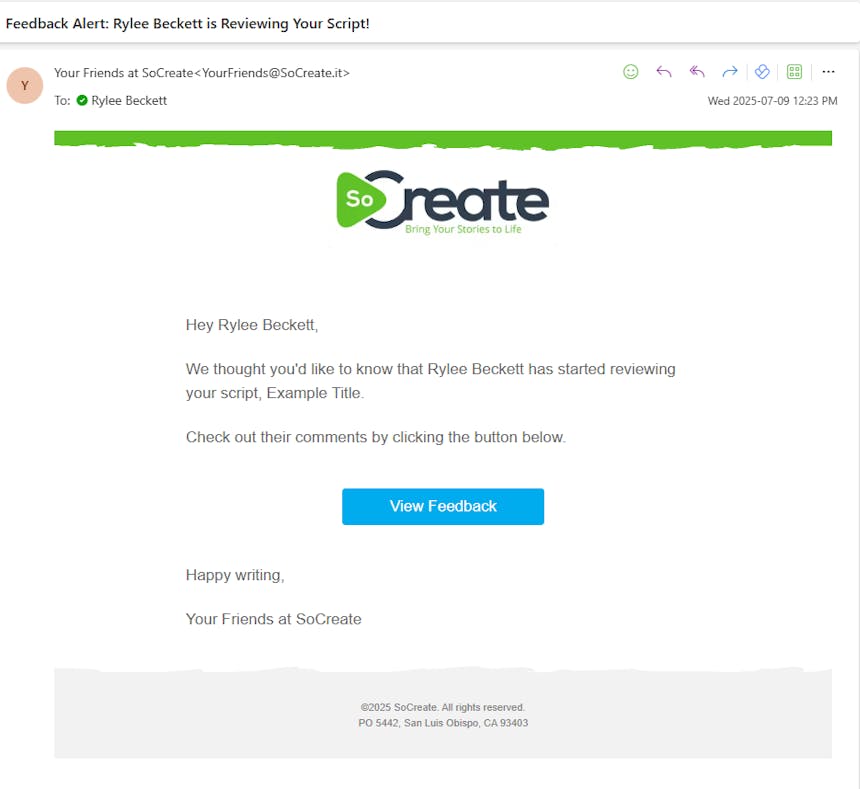
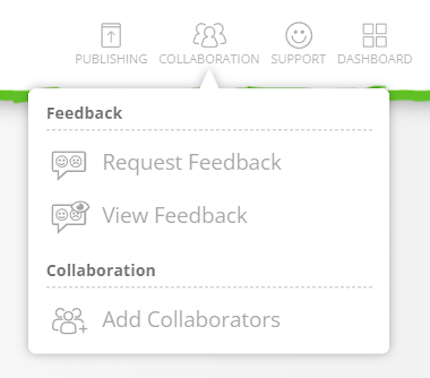
మీరు SoCreate Writerలో Collaboration మెనూ ఐటమ్ కింద ఫీడ్బ్యాక్ని కూడా చూడవచ్చు. కేవలం Collaboration క్లిక్ చేయండి, ఆపై View Feedback పై క్లిక్ చేసి మీ అన్ని ఫీడ్బ్యాక్ని ఒకే చోటా చూడండి.

కమ్యూనిటీ ఫీడ్బాక్ కోరేటపుడు, అది పబ్లిక్ అని గుర్తులో పెట్టుకోండి, అంటే SoCreate ఖాతా ఉన్న ఎవరైనా దాన్ని చూసే అవకాశం ఉంది. మీరు మీ మొత్తం కథపై, కొన్ని సన్నివేశాలపై లేదా ఒకే డైలాగ్ లైన్పై కూడా ఫీడ్బాక్ కోరవచ్చు.
SoCreate కమ్యూనిటీలో ఇతర సభ్యులు తమ కథలపై ఫీడ్బాక్ కోరితే, మీరు ఆ రిక్వెస్ట్లను మీ డ్యాష్బోర్డ్లో కుడి కాలమ్లో ‘Feedback Requests’ అని లేబుల్ చేసిన చోటు చూడవచ్చు. ఇది ఒక షేర్డ్ స్థలం, ఇక్కడ మీరు రचनాత్మక సూచనలు ఇచ్చి తీసుకోవచ్చు, ఒకరికి మద్దతు ఇవ్వడం మరియు కథలను కుటుంభంగా బలోపేతం చేయడం కోసం సహాయంగా ఉంటుంది.
- సృష్టికర్త ప్రొఫైల్
నీ SoCreate డ్యాష్బోర్డ్ యొక్క పై వలన మూలలో నిన్ను ఖాతా ఐకాన్ కనిపిస్తుంది. నీ ప్రొఫైల్ అవతార్పై క్లిక్ చేయి, తర్వాత “View Account”ని ఎంచి ఖాతా సెట్టింగ్స్కి యాక్సెస్ చేసుకోగలవు మరియు సవరించగలవు. ఇక్కడే ప్రొఫైల్ ఇమేజ్ అప్డేట్ చేయవచ్చు, నీ పర్సోనాస్ చూడవచ్చు, సబ్స్క్రిప్షన్ వివరాలు చెక్ చేసుకోవచ్చు, మరియు సెట్టింగ్స్కి యాక్సెస్ పొందవచ్చు.


Personas పేజీ లో, మీరు మీ కథల్లో ఉపయోగించడానికి విభిన్న personas సృష్టించవచ్చు, వాటిని pen names లాగానే ఆలోచించండి. ప్రతి persona కి తన స్వంత bio మరియు రాసిన అనుభవాల జాబితా ఉండవచ్చు, ఇది మీరే మీరే పాఠకులకు ఎలా ప్రదర్శించాలో వ్యక్తిగతంగా మారుస్తుంది. మీ persona public గా సెట్ చేస్తే, ఇతరులు దానిని మరియు Storyteller లో మీరు ప్రచురించాలనుకున్న ఏ కథలను అయినా చూడగలరు, ఇంకా దానికి విడదీసే public URL ఉంటుంది. మీరు విషయాలను private గా ఉంచాలనుకుంటే, మీరు మీ persona ను private గా సెట్ చేయవచ్చు, అంటే ఎవరు మీ కథలను చూడలేరు లేదా public page ను యాక్సెస్ చేయలేరు.
- రపుట
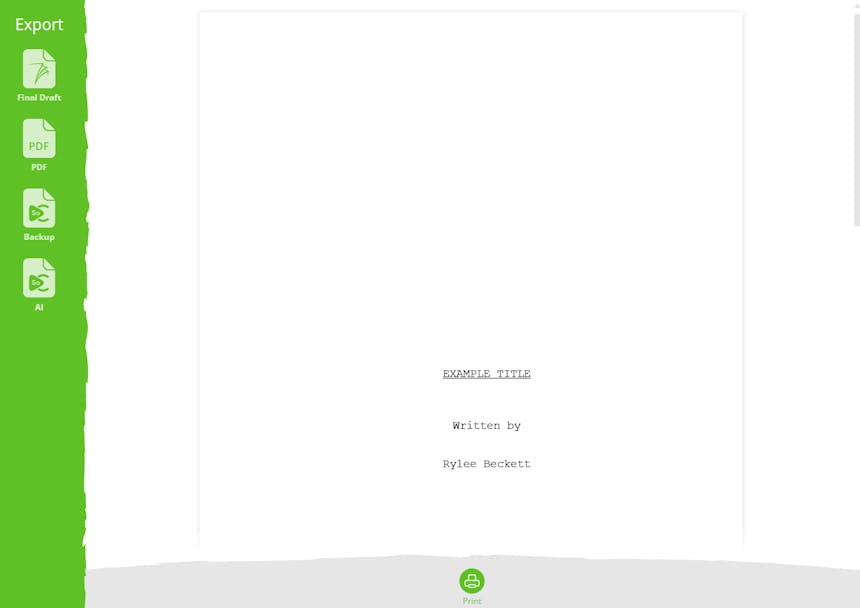
మీ SoCreate కథను సంప్రదాయక స్క్రీన్ప్లే ఫార్మాట్లో ఎగుమతి చేసుకోవడానికి, మొదట SoCreate Writer లో ఎడమ పైకూళ్లలో ఉన్న SoCreate లోగోపై క్లిక్ చేయండి. డ్రాప్డౌన్ మెనూ నుండి “Export/Print” ని ఎంచుకోండి.

ఒక పాప్-అప్ విండో కనిపిస్తుంది, ఇది మీ SoCreate స్టోరీ ఇండస్ట్రీ-స్టాండర్డ్ స్క్రీన్ప్లే ఫార్మాట్లో ఎలా కనిపించబోతోందో ముందుగా చూపిస్తుంది. ఎక్స్పోర్ట్ పూర్తి చేయడానికి, Final Draft మరియు PDF సహా ఎంపికల నుండి మీకు ఇష్టమైన ఫైల్ టైప్ను ఎంచుకోండి. ఒకసారి మీరు ఎంచుకున్నాక, ఫైల్ టైప్పై క్లిక్ చేయండి, మీ స్టోరీ ఆ ఫార్మాట్లో ఆటోమేటిక్గా ఎక్స్పోర్ట్ అవుతుంది.
- ప్రచురణ
మీ కథను జీవంగా తీసుకురెల్లేందుకు సిద్ధంగా ఉన్న వెంటనే, ప్రచురించడానికి సమయం వచ్చింది! మీ కథా పేపర్ పై పైకి కుడి మూలలో ఉన్న ‘Publish’ మీద क्लिक చేయండి. మూడూ ఎంపికలు చూపించబడతాయి, వాటిలో ‘Publish to Storyteller’ ను ఎంచి, మీ స్క్రిప్టును ఒక మంత్రముగ్ధమైన ఆడియో-విజ్యువల్ అనుభవంగా మార్చండి.
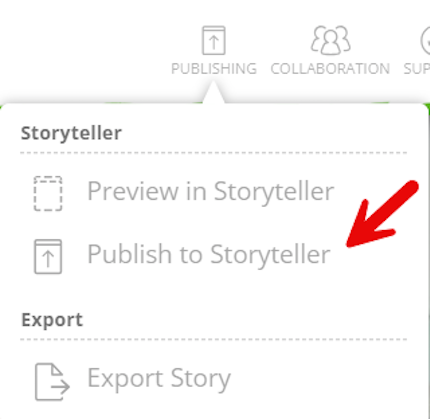
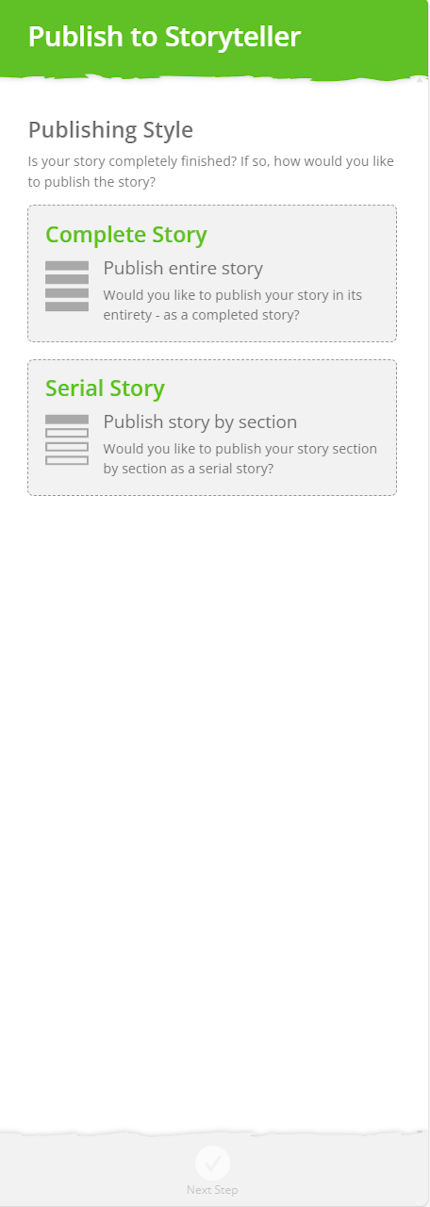
అక్కడి నుండి, మీరు మీ పూర్తి కథను లేదా కేవలం ఒక భాగాన్ని ప్రచురించడానికి ఎంచుకోవచ్చు.
తదుపరి, మీరు ముఖ్యమైన కథ వివరాలను జోడించమని అడుగబడతారు, ఇందులో సారాంశం, మీకు కావాలిసిన విజువల్ శైలి, కథన కర్త యొక్క స్వరం, మరియు రచయితగా మీరు ఉండదలచుకున్న వ్యక్తిత్వం ఉంటాయి.
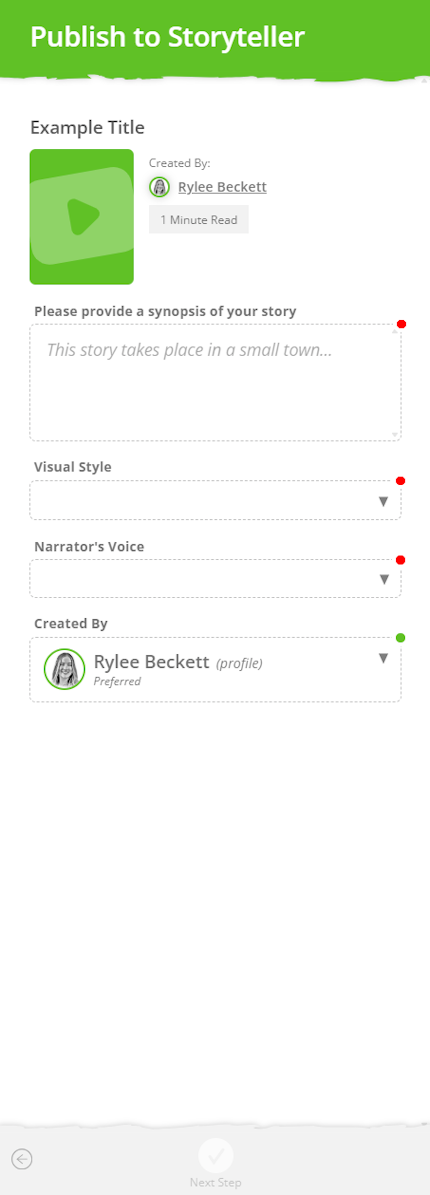
ఆ తర్వాత, మీరు మీ కథ యొక్క శైలి ఎంచుకుని, మూమెంట్ పిక్చర్ అసోసియేషన్ రేటింగ్도 కేటాయిస్తారు.
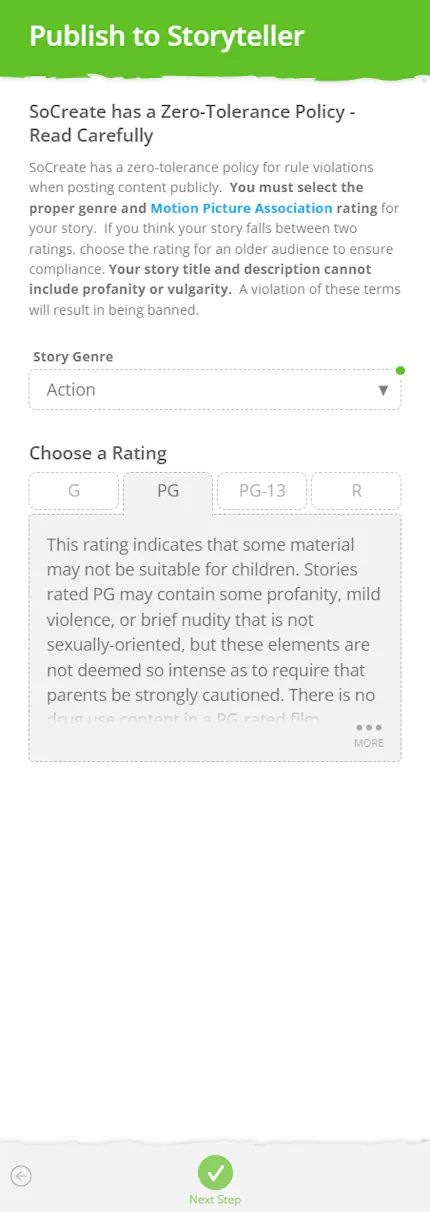
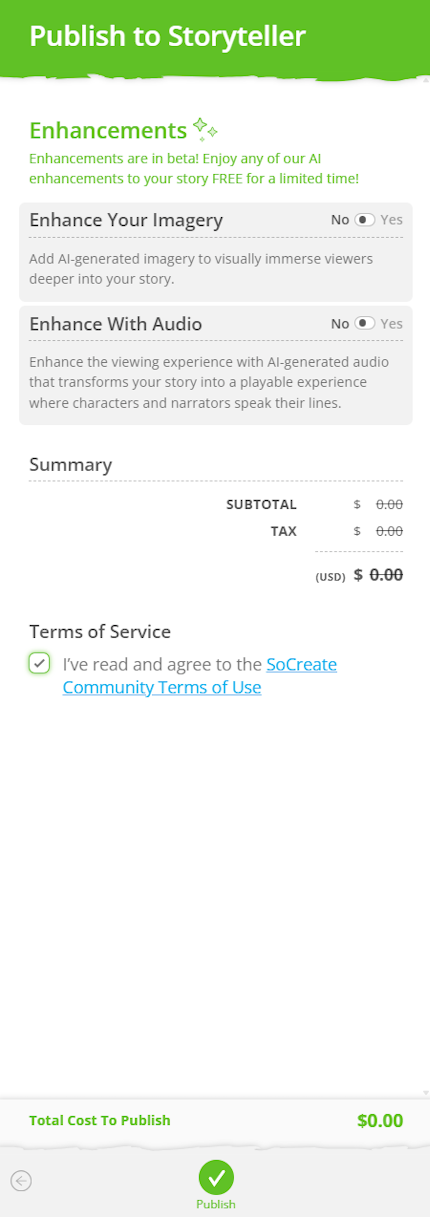
మీకు AI ఇమేజరీ మరియు AI ఆడియోను ఆన్ లేదా ఆఫ్ చేయడానికి కూడా ఆప్షన్ ఉంటుంది, ఇది మీ కథను ప్రచురించే ఖర్చును నిర్ణయిస్తుంది. అన్నీ సెట్ చేసుకుని, సర్వీసు షరతులకు అంగీకరించిన తర్వాత, Publish పై क्लिक చేయండి.
మీ కథ ప్రచురితమైన తరువాత, అది SoCreate డాష్బోర్డ్లో చూపించబడుతుంది మరియు ఇతరులతో షేర్ చేయడానికి ప్రత్యేక URL ఉంటుంది!
మనమిది SoCreate రైటర్ ను ఎలా ఉపయోగించాలో మీ అన్ని ప్రశ్నలకు సమాధానం ఇస్తుందన Hoffing. రాయడం ఆనందంగా ఉండాలి!