
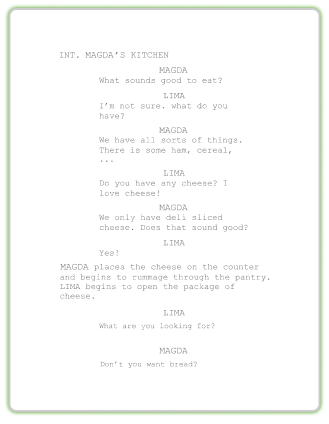
ఒక క్లిక్తో
సంపూర్ణంగా ఫార్మాట్ చేయబడిన సాంప్రదాయ స్క్రిప్ట్ను ఎగుమతి చేయండి.
కొన్నిసార్లు, స్క్రీన్పై కనిపించే కొన్ని పదాలే ప్రేక్షకులు కథను అనుభవించే విధానంలో పెద్ద మార్పు తీసుకురాగలవు. కొత్త అధ్యాయాన్ని పరిచయం చేయడం నుండి ముఖ్యమైన వివరాన్ని వెల్లడించడం వరకు, SoCreate యొక్క స్క్రీన్పై టెక్స్ట్ ఫీచర్ దృశ్యాల ద్వారా మీ ప్రేక్షకులతో మాట్లాడేందుకు మరిన్ని మార్గాలను అందిస్తుంది!
మీరు కస్టమ్ టెక్స్ట్ను జోడించవచ్చు, దాని రూపాన్ని సర్దుబాటు చేయవచ్చు, ఆ క్షణానికి తగిన నేపథ్యాన్ని ఎంచుకోవచ్చు. మీరు కాలంలో జంప్ సృష్టిస్తున్నా, కొత్త అధ్యాయాన్ని ప్రారంభిస్తున్నా లేదా కథను ముగిస్తున్నా, ప్రతి టెక్స్ట్ కార్డ్ను మీకు నచ్చినట్లు తీర్చిదిద్దవచ్చు.
ఎక్కడ మొదలుపెట్టాలో తెలియడం లేదా? మీ తదుపరి కథలో స్క్రీన్పై టెక్స్ట్ను చేర్చడానికి కొన్ని ఆలోచనలు ఇవిగో.
ప్రేక్షకులు కాలక్రమాన్ని అనుసరించడానికి సహాయపడేలా “మరుసటి ఉదయం”, “ఐదు సంవత్సరాల క్రితం” లేదా “30 నిమిషాల ముందు” వంటి పదబంధాలను ఉపయోగించండి.
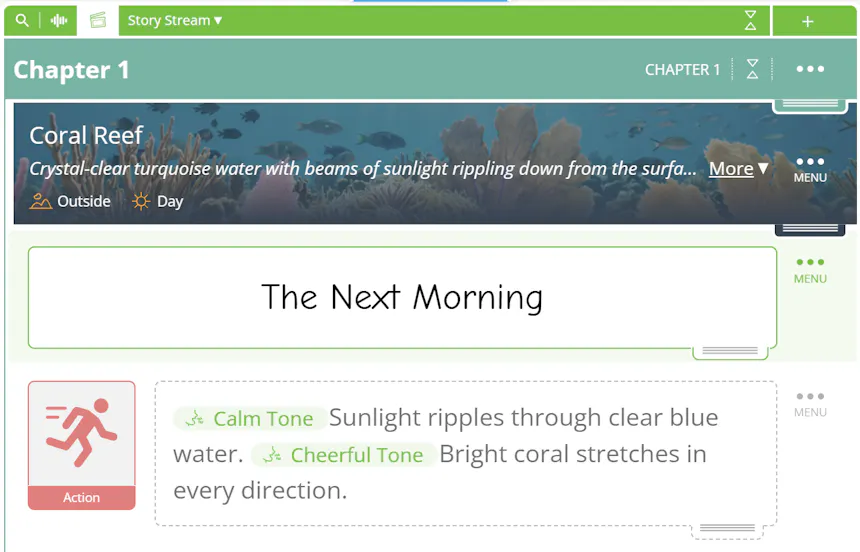
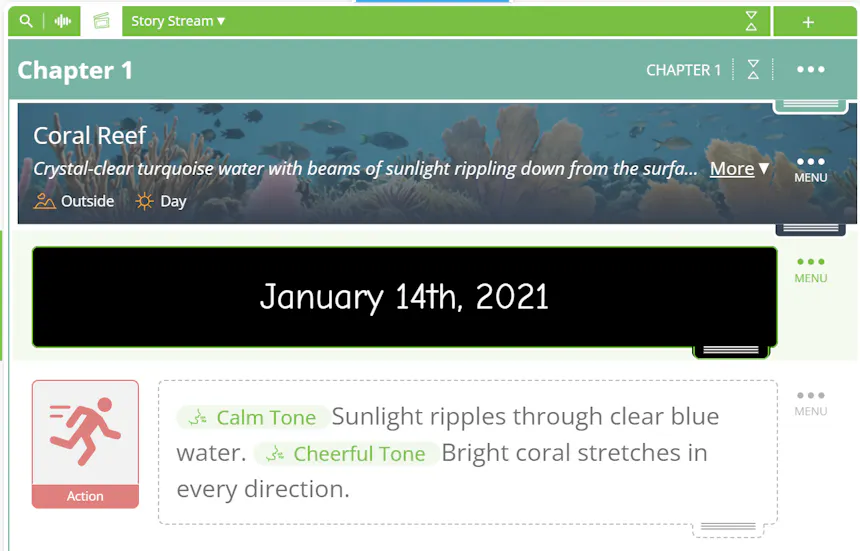
మీ కథలో కొత్త భాగాన్ని సూచించడానికి, మీ టెక్స్ట్ను నలుపు లేదా తెలుపు నేపథ్యం, మునుపటి లేదా తదుపరి చిత్రం, లేదా మీరు వివరించిన లేదా అప్లోడ్ చేసిన కస్టమ్ చిత్రంపై చూపించండి.
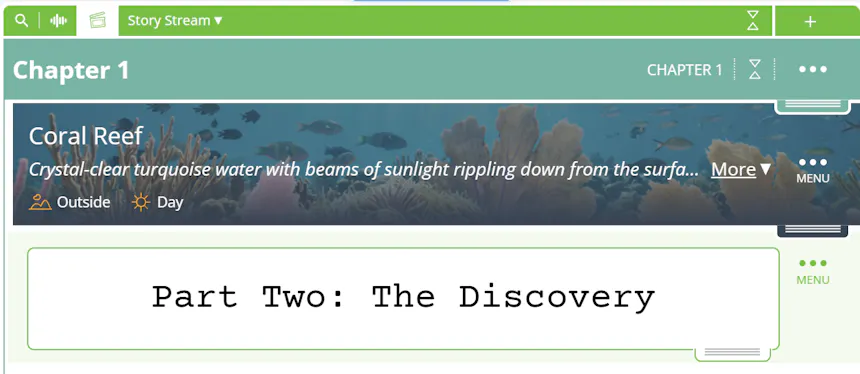
ఒక అధ్యాయం ఎక్కడ, ఎప్పుడు జరుగుతుందో ప్రేక్షకులు అర్థం చేసుకోవడానికి ఒక నగరం, ప్రదేశం లేదా తేదీని చూపించండి.
వార్తా శీర్షిక, గడువు లేదా రాతపూర్వక సందేశం వంటి, పైకి చెప్పాల్సిన అవసరం లేని సమాచారాన్ని పంచుకోండి.
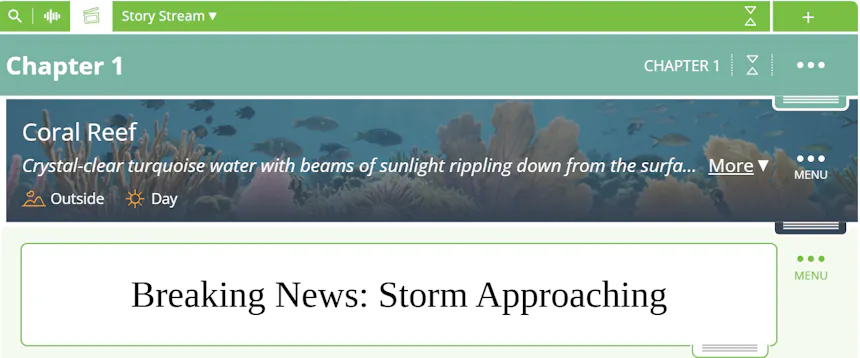
ఉత్కంఠను పెంచడానికి ఒక హెచ్చరిక, రహస్యం లేదా ఆశ్చర్యకరమైన వాక్యాన్ని స్క్రీన్పై ఉంచండి.
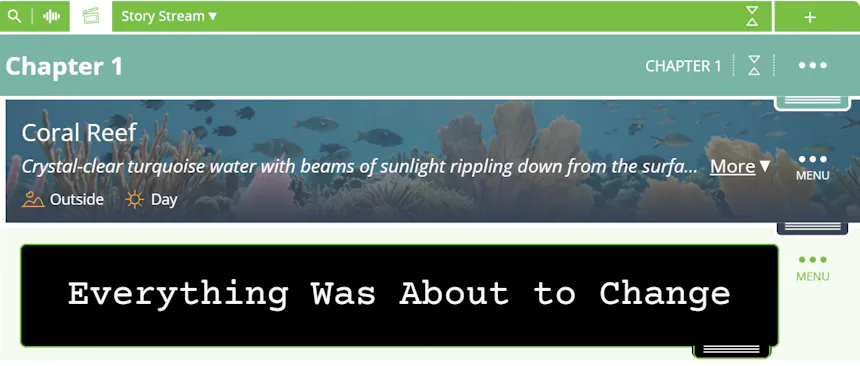
ఒక శీర్షికతో ప్రారంభించండి లేదా “సమాప్తం” లేదా “ఇంకా ఉంది” వంటి చివరి సందేశంతో ముగించండి.
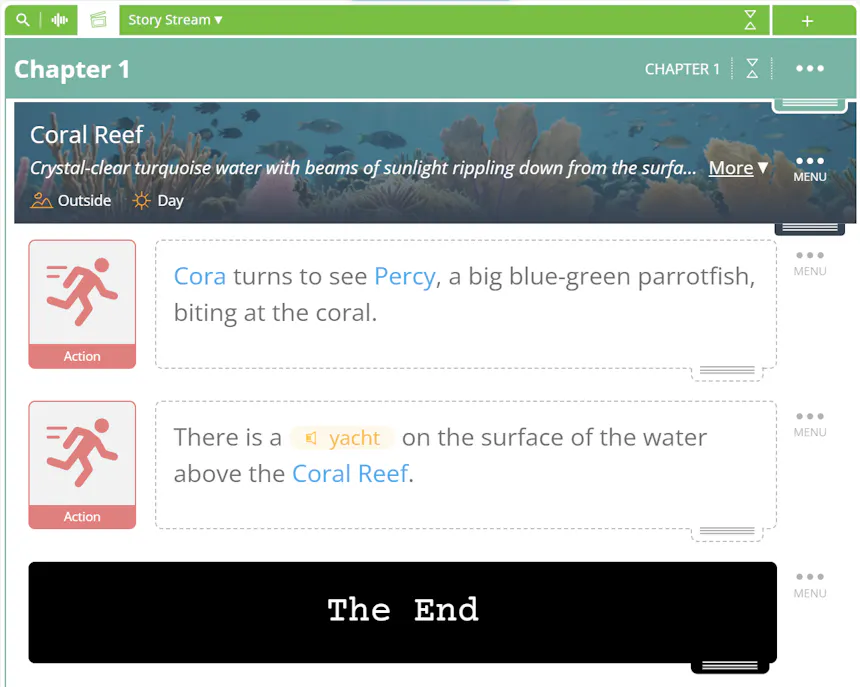
మీ కథ ధోరణికి సరిపోయే అనుభూతిని సృష్టించడానికి, మీ టెక్స్ట్ను ఒక ప్రత్యేక ఫాంట్ మరియు నేపథ్య చిత్రంతో కలపండి.
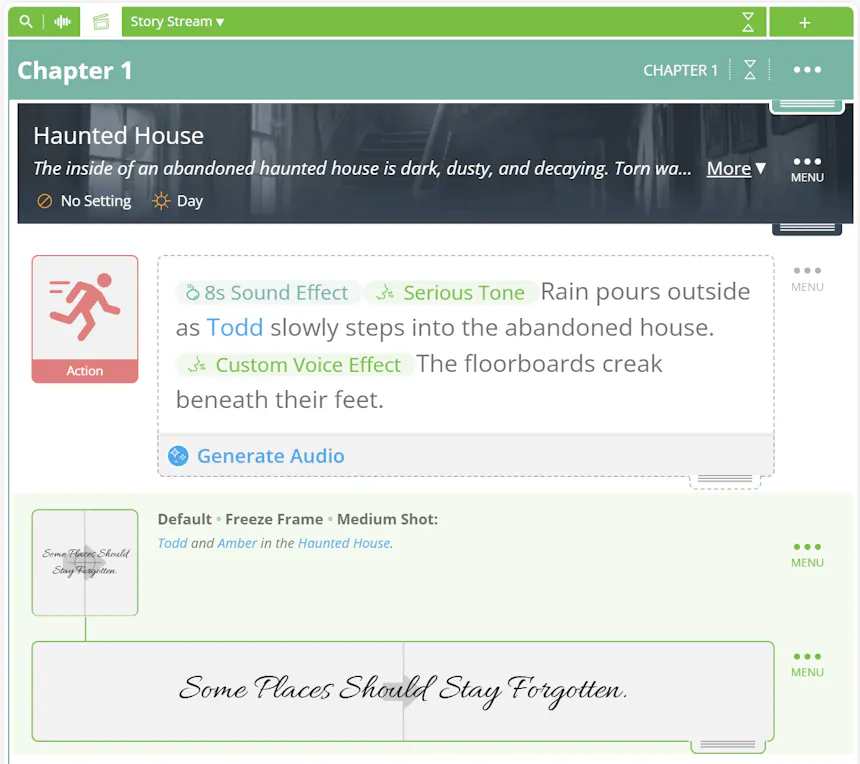
సందర్భాన్ని అందించడానికి, ఒక క్షణాన్ని నొక్కి చెప్పడానికి లేదా మీ కథనాన్ని మరింత చైతన్యవంతం చేయడానికి చిత్రాలతో పాటు టెక్స్ట్ను ఉపయోగించండి.
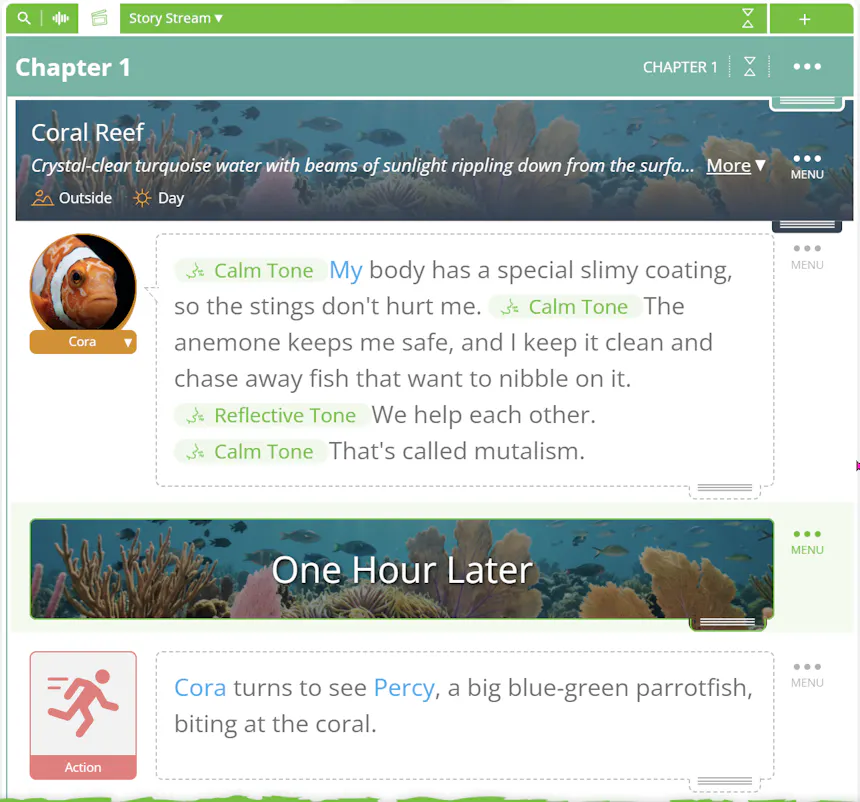
మీ కథకు టెక్స్ట్ను జోడించడానికి కొన్ని దశలు మాత్రమే చాలు.
1. టూల్స్ టూల్బార్ను తెరిచి, ట్రాన్సిషన్ను క్లిక్ చేయండి.
2. స్క్రీన్పై టెక్స్ట్ను ఎంచుకోండి.
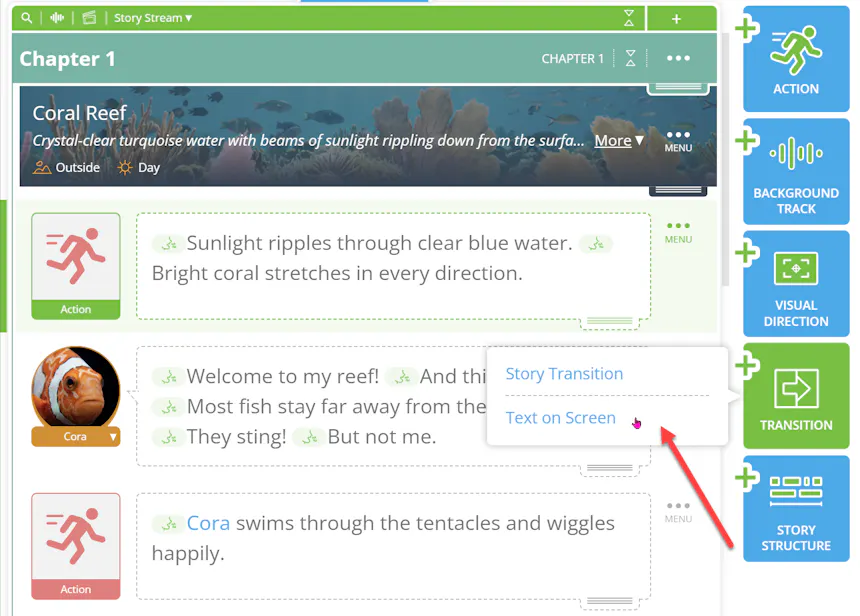
3. మీరు చూపించాలనుకున్న పదాలను నమోదు చేయండి.
4. అందుబాటులో ఉన్న సెట్టింగ్లను ఉపయోగించి రూపాన్ని అనుకూలీకరించండి.
5. మీ స్టోరీ స్ట్రీమ్లో టెక్స్ట్ను చేర్చడానికి జోడించును క్లిక్ చేయండి.
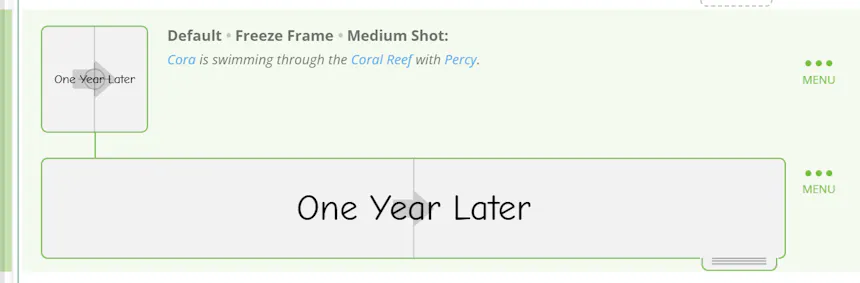
మీ కొత్త టెక్స్ట్ కార్డ్ మీ స్టోరీ స్ట్రీమ్లో కనిపిస్తుంది, అక్కడ అది మీ కథలో భాగమవుతుంది.
మీ సృజనాత్మక దృష్టికి తగినట్లు టెక్స్ట్ కార్డ్ రూపాన్ని సర్దుబాటు చేయడానికి మీకు అనేక ఎంపికలు ఉన్నాయి.
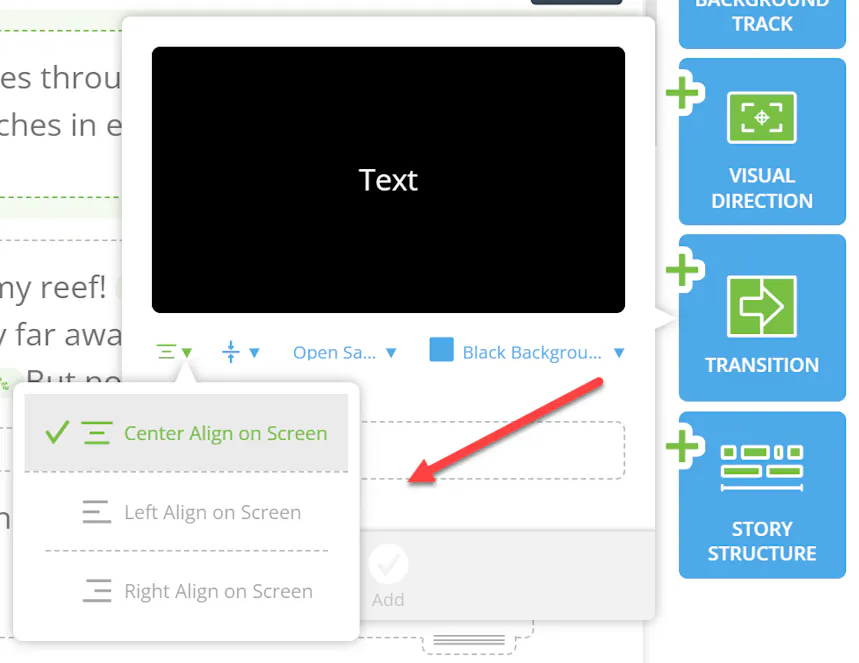
టెక్స్ట్ అమరికను ఎంచుకోండి. మీ పదాలను స్క్రీన్ ఎడమవైపు, మధ్యలో లేదా కుడివైపు ఉంచండి.
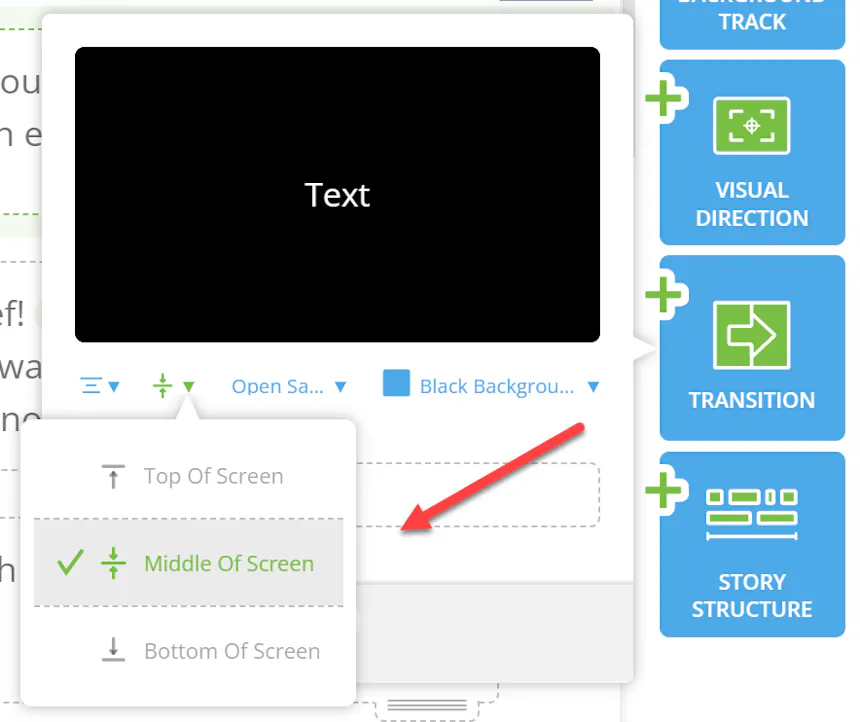
స్థానాన్ని సర్దుబాటు చేయండి. మీ టెక్స్ట్ స్క్రీన్ పైభాగంలో, మధ్యలో లేదా కిందిభాగంలో కనిపించాలో నిర్ణయించండి.
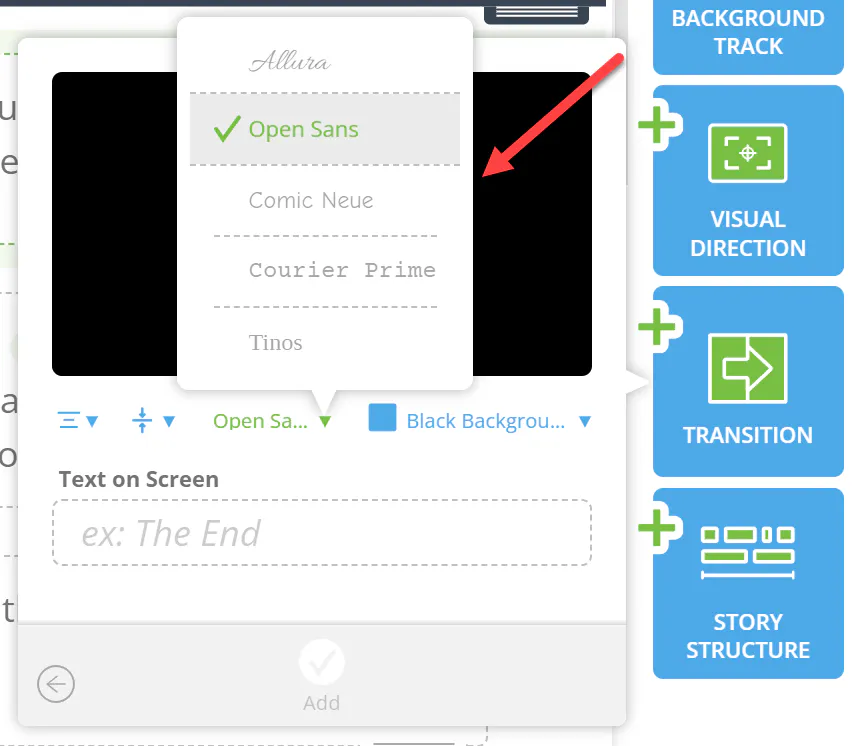
ఫాంట్ను ఎంచుకోండి. మీ కథ ధోరణికి, శైలికి తగిన ఫాంట్ను ఎంచుకోండి.
నేపథ్యాన్ని ఎంచుకోండి. సాదా నలుపు లేదా తెలుపు నేపథ్యంతో సరళంగా ఉంచండి, స్టోరీ స్ట్రీమ్లోని మునుపటి లేదా తదుపరి అంశం నుండి చిత్రాన్ని ఉపయోగించండి, లేదా విజువల్ డైరెక్షన్తో కస్టమ్ చిత్రాన్ని సృష్టించండి.
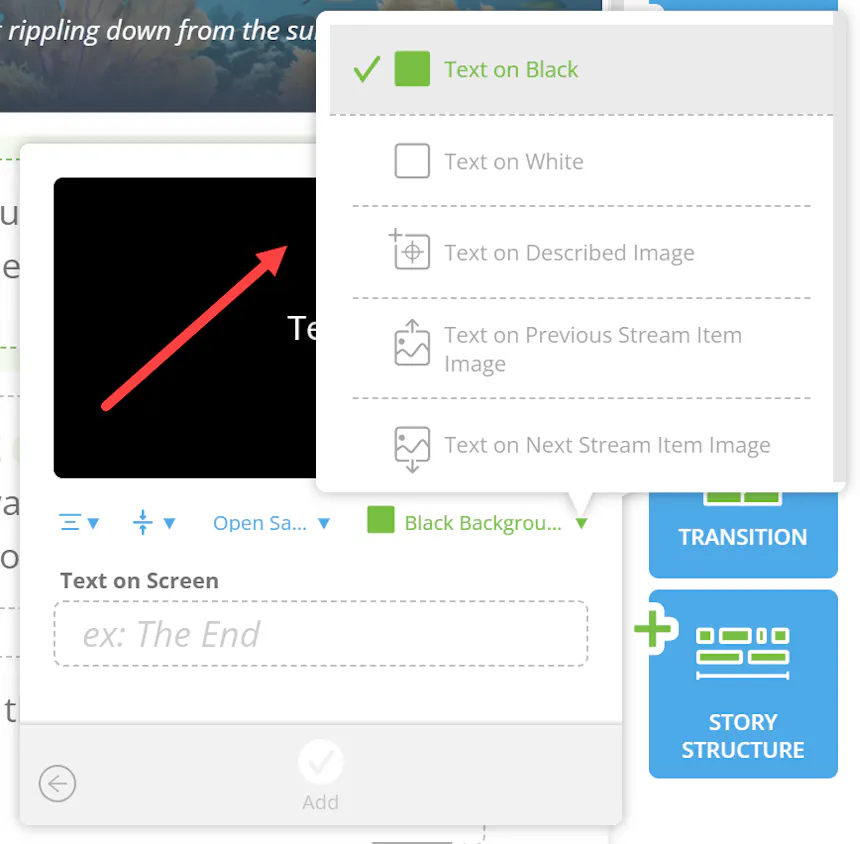
ఈ ఎంపికలతో మీరు సాధారణ సమయ సూచిక నుండి కస్టమ్ దృశ్యంతో కూడిన నాటకీయ టెక్స్ట్ కార్డ్ వరకు ఏదైనా సృష్టించవచ్చు.
టెక్స్ట్ కార్డ్ను జోడించిన తర్వాత మార్పులు చేయాలా? పదాలను నవీకరించడానికి లేదా దాని ఫాంట్, అమరిక, స్థానం మరియు నేపథ్య సెట్టింగ్లను మార్చడానికి మీ స్టోరీ స్ట్రీమ్లోని స్క్రీన్పై టెక్స్ట్ అంశాన్ని క్లిక్ చేయండి.
నేపథ్య చిత్రాన్ని మార్చడానికి, స్క్రీన్పై టెక్స్ట్ అంశం కుడివైపున ఉన్న మూడు చుక్కల మెనూను క్లిక్ చేసి, చిత్రాన్ని మార్చును ఎంచుకోండి.
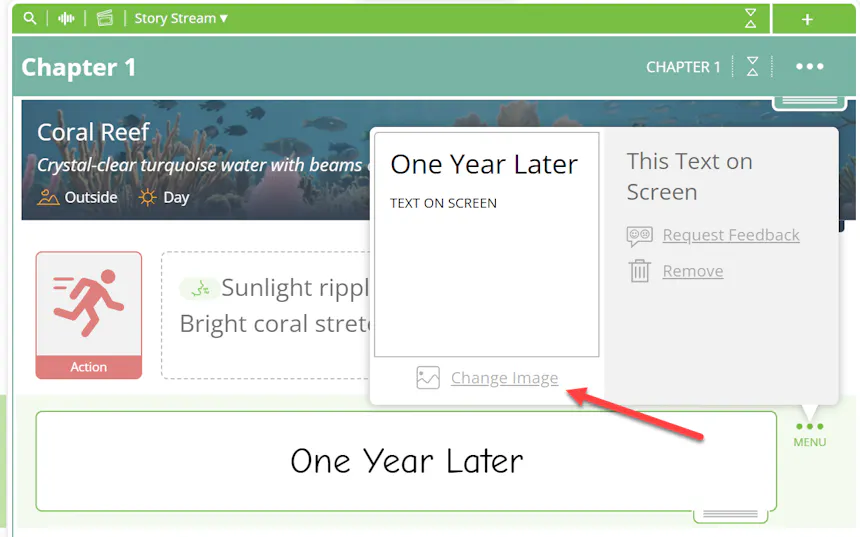
మీకు నిర్దిష్ట చిత్రం కావాలంటే, మీరు చూడాలనుకున్నదాన్ని విజువల్ డైరెక్షన్తో వివరించండి. మీ కథకు సరిపోయే చిత్రాన్ని రూపొందించడంలో సహాయపడేలా మీ వివరణలో పాత్రలు, ప్రదేశాలు లేదా ప్రాప్స్ను కూడా ట్యాగ్ చేయవచ్చు.
దీని వల్ల మీ టెక్స్ట్తో పాటు వచ్చే దృశ్యాలపై మీకు మరింత నియంత్రణ లభిస్తుంది, ప్రతి కార్డ్ చుట్టూ ఉన్న అధ్యాయంతో అనుసంధానమైనట్లు అనిపిస్తుంది.
సంపూర్ణంగా ఫార్మాట్ చేయబడిన సాంప్రదాయ స్క్రిప్ట్ను ఎగుమతి చేయండి.
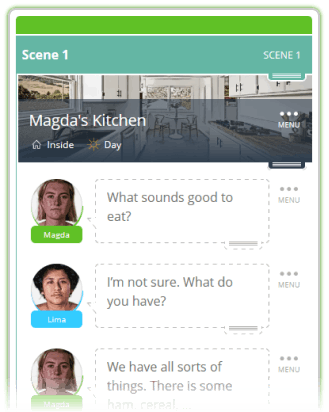
స్క్రీన్పై టెక్స్ట్ సందర్భాన్ని జోడించడానికి, ముఖ్యమైన క్షణాలను నొక్కి చెప్పడానికి మరియు మీ కథ యొక్క దృశ్య అనుభవాన్ని తీర్చిదిద్దడానికి సులభమైన మార్గం. మీ ప్రాజెక్ట్కు ఏది ఉత్తమంగా పనిచేస్తుందో కనుగొనడానికి వేర్వేరు ఫాంట్లు, స్థానాలు మరియు నేపథ్యాలతో ప్రయోగాలు చేయండి.
త్వరిత కాల జంప్ల నుండి కస్టమ్ టెక్స్ట్ కార్డుల వరకు, అవకాశాలు మీరు అన్వేషించడానికి సిద్ధంగా ఉన్నాయి.
SoCreateలో స్క్రీన్పై టెక్స్ట్తో మీరు ఏమి సృష్టిస్తారో చూడటానికి మేము ఎదురుచూస్తున్నాము!