- சைன் அப் செய்வது
- ஒரு கதை சொல்வோருக்கான கதை, திரைப்பட ஸ்கிரிப்ட், அல்லது டிவி ஸ்கிரிப்ட் உருவாக்குதல்
- காணொலி எழுத்து இடைமுகம்
- நதி
- கேரக்டர்கள்
- இடங்கள்
- சிஞ்சுகள்
- ஆடியோ
- பின்புல பாடல்கள்
- மேலும் விரைவு சேர்க்கும் பொருட்கள்
- செயல் vs உரையாடல்
- விசுவல் திசை
- குறிப்புகள், சுருக்கங்கள், & ஒத்துழைப்பு
- சோக்ரியேட் டாஷ்போர்ட்
- சோக்ரியேட் பப்ளிசிங்
SoCreate ரைட்டருக்கு அறிமுகம்
SoCreate Writer என்பது எந்த துறையிலும் கதையாற்றுபவர்களுக்கு தங்கள் கருத்துகளை சாமானியமான விதிகளில் கவலைப்படாமல் வெளிப்படுத்த உதவும் கருவி. SoCreate Writer எழுதும் செயலியை சந்தோஷமாகவும், மனஅழுத்தமின்றியதாகவும் மாற்ற உருவாக்கப்பட்டது, படைப்பாற்றல் வளரச்செய்யும் ஒரு ஈர்க்கக்கூடிய மற்றும் மகிழ்ச்சியான சூழலை உருவாக்கிறது. நீங்கள் உங்கள் முதல் குறும்படத்தை எழுதினாலும் அல்லது முழு புத்தகத் தொடரை உருவாக்கினாலும், இந்த கையேடு SoCreate Writer தளத்தின் ஒவ்வொரு பகுதியையும் நீங்கள் நம்பிக்கையுடன் உங்கள் கதைகளை வாழ்வில் கொண்டுவர வழிகாட்டும், முதல் வரைதினம் இருந்து வெளியீடான அனுபவம் வரையில்.
ஆரம்பித்தல்
- சைன் அப் செய்வது
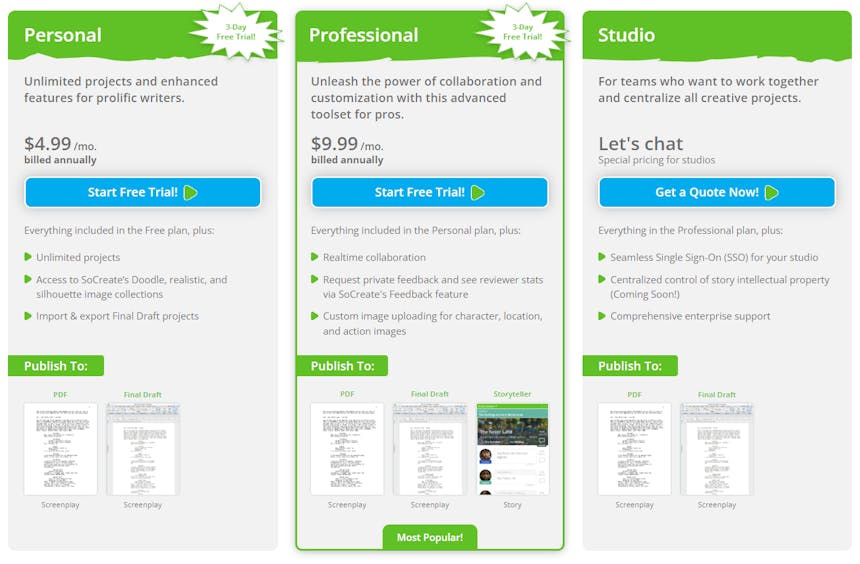
SoCreate-ல் தொடங்குவது எளிது! உள்நுழைய socreate.it தளத்திற்கு செல்லவும், உங்களை பொருத்தமான திட்டத்தை தேர்ந்தெடுக்கவும். நாங்கள் 3-நாள்கள் இலவச பரிசோதனை மற்றும் மூன்று விதமான கட்டணங்கள் உள்ள திட்டங்களை வழங்குகிறோம்.
- தனிப்பட்ட திட்டம்
மாதம் $4.99 (வருஷத்திற்கு ஒருமுறை விலைப்பட்டு). தௌந்திய திட்டங்கள், SoCreate இன் Doodle, Realistic, மற்றும் Silhouette படக் களஞ்சியங்களுக்கு அணுகல், மற்றும் Final Draft திட்டங்களை இறக்குமதி/ஏற்றுமதி செய்யும் திறன் ஆகியவை அடங்கும்.
- தொழில்முறை திட்டம்
மாதம் $9.99 (ஆண்டு முறையாக பில் செய்யப்படுகிறது). இதன் மூலம் Personal திட்டத்தில் உள்ள அனைத்தும் சேர்க்கப்பட்டுள்ளதுடன், நேரடி கூட்டாண்மை, கருத்து கோருதல் உபകരണங்கள், கதாபாத்திரங்கள், இடங்கள் மற்றும் செயல்களுக்கு தனிப்பயன் படங்கள் பதிவேற்றம் செய்வது, மற்றும் SoCreate Publishing இல் முழு அணுகல் ஆகியவையும் சேர்க்கப்பட்டுள்ளது.
- ஆசிரியர் திட்டம்
மாதம் $4.99 (ஆண்டாவது முறையாக கட்டணம்). Personal திட்டத்துக்குச் சமம், ஆனால் தகுதியുള്ള மாணவர்களுக்கு முழுமையான Professional அம்சங்கள். தகுதி பெற .edu மின்னஞ்சல் முகவரி தேவை.
- ஒரு கதை சொல்வோருக்கான கதை, திரைப்பட ஸ்கிரிப்ட், அல்லது டிவி ஸ்கிரிப்ட் உருவாக்குதல்
உங்கள் SoCreate டாஷ்போர்ட்டில் புதிய கதையை உருவாக்குவது எளிதானது. டாஷ்போர்டைத் திறந்தவுடன், நீங்கள் இரண்டு முக்கியமான தேர்வுகளை கவனிப்பீர்கள்: Project உருவாக்கவும் மற்றும் Project இறக்குமதி செய்யவும்.
- ப்ராஜெக்ட் உருவாக்கு
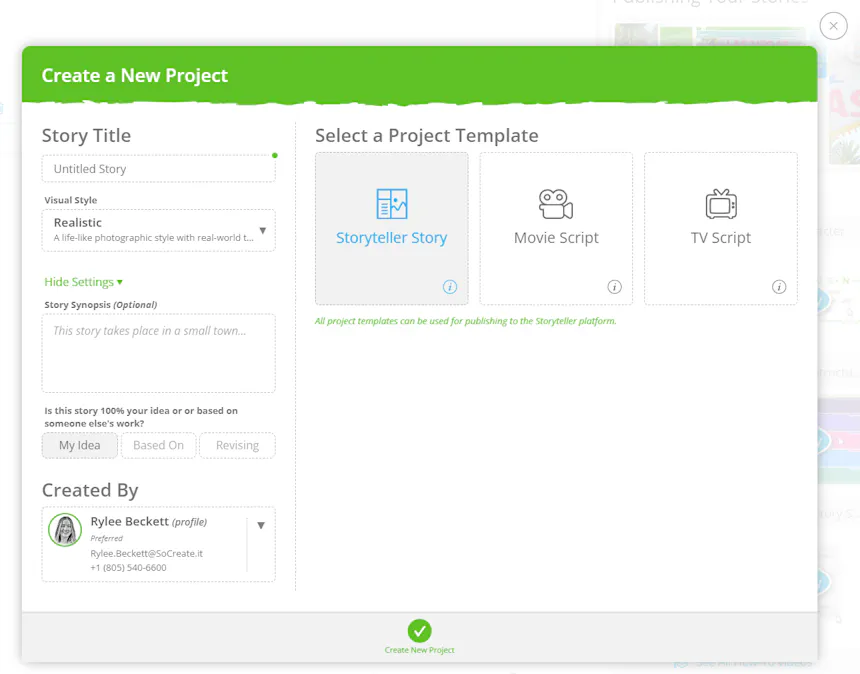
ஒரு முறை நீங்கள் 'Create Project' கிளிக் செய்தவுடன், உங்கள் கதைக்குக் கொள்ள பெயர் வைக்க கேட்கப்படும். இன்னும் தலைப்பை உறுதிசெய்ய தயார் இல்லையா? ப்ரச்சினை இல்லை! நீங்கள் அந்த புலத்தை காலியாக laiss செய்து, சரியான தலைப்பு வந்தபோது உங்கள் திட்டத்தை பின்னர் மறுபெயர் வைக்கலாம்.
தலைப்புப் புலத்தின் கீழ், நீங்கள் 'Advanced Settings' கண்டுபிடிப்பீர்கள். கூடுதல் திட்டத் தகவல்களைச் சேர்க்க இந்த பிரிவை விரித்திடுங்கள், அதில்:
- சிறு கதைத்தொகுப்பு
- யார் இந்த யோசனையை உருவாக்கினர்
- திட்டம் யாரால் உருவாக்கப்பட்டது
வலது புறத்தில், நீங்கள் உங்கள் திட்ட வடிவத்தைத் தேர்வு செய்யலாம்:
- Storyteller கதையின்
- பட ஸ்கிரிப்ட்
- டி.வி ஸ்கிரிப்ட்
முதல் முயற்சியில் அதை பூரணமாக செய்யவில்லை என்றால் கவலைப்படாதீர்கள். உங்கள் கதை வளரும்போது எந்த நேரத்திலும் உங்கள் திட்ட வகையை மாற்றலாம்.
ஒவ்வொரு திட்ட வகைக்கும் அந்தக் கதை சொல்லும் முறைக்கு ஏற்ப ஒரு அமைப்பு இருக்கும்:
கதைசொல்லி கதைகள் காட்சிகளை தவிர்வு செய்து அத்தியாயங்களை பயன்படுத்துகின்றன மற்றும் அத்தியாயங்கள், பிரிவுகள், அத்தியாயங்கள் மற்றும் கதைகள் போன்ற நெகிழ் அமைப்புகளை ஆதரிக்கின்றன.
சினிமா மற்றும் டிவி திரைக்கதைகள் காட்சிப்படிப்பினை அடிப்படையாகக் கொண்டு அமைக்கப்பட்டுள்ளவை, தேவையெனில் உங்கள் கதையை தொடர்கள், அத்தியாயங்கள், எபிசோட்கள் மற்றும் பருவங்களுடன் ஒழுங்குபடுத்த உதவுகின்றன.
ஏதேனும் திட்ட வகையைக் தெரிவித்தாலும், நீங்கள் உங்கள் திட்டத்தை SoCreate Storyteller மேடையில் வெளியிடலாம், இது உங்கள் கதையை அதன் ஆரம்ப வடிவத்திலிருந்து ஒரு ஈர்க்கக்கூடிய கதை சொல்லும் அனுபவமாக மாற்றுவதற்கு சிறந்த நெகிழ்வுத்தன்மையை வழங்குகிறது.
- ஏற்கனவே உள்ள திட்டத்தை இறக்குமதி செய்தல்
ஏற்கனவே வேறு இடத்தில் ஒரு கதை தொடங்கியுள்ளீர்களா? உங்கள் டாஷ்போர்டில் Import Project என்பதை கிளிக் செய்வதன் மூலம் அதை SoCreate Writer-க்கு கொண்டு வரலாம்.
மூன்று திட்ட விருப்பங்களும் கொண்ட ஒரு டிராப்பெட் பட்டியே தோன்றும்:
Storyteller Story
Movie Script
TV Script
Final Draft அல்லது PDF-இல் இருந்து உள்ள கதைகளை நீங்கள் இறக்குமதி செய்யலாம். மேலும், பெரும்பாலும் எதையாவது PDF ஆக மாற்ற முடியும் என்பதால், நீங்கள் எழுதிய எந்தக் கதையையும் SoCreate Writer-க்கு கொண்டு வரலாம்.
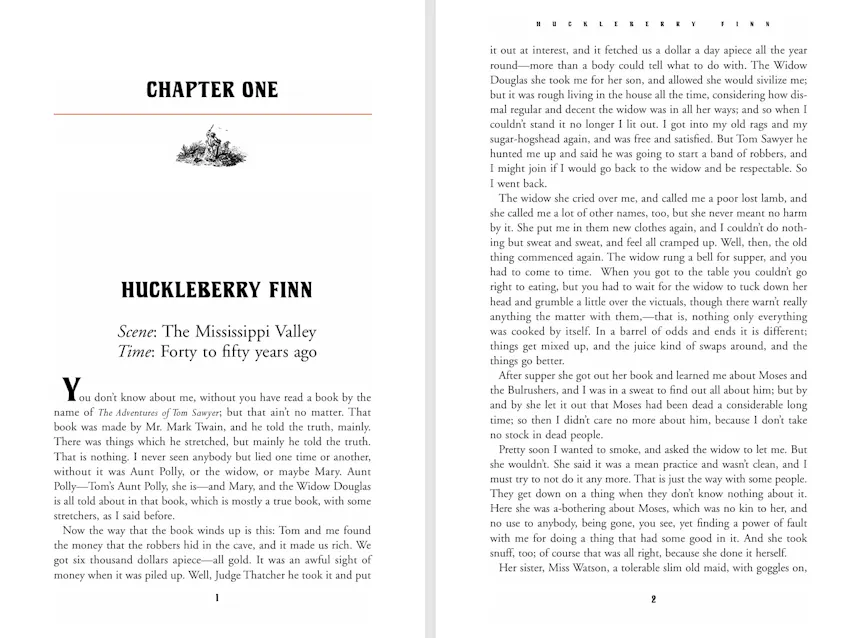
உங்கள் கோப்பு இறக்குமதி செய்யப்பட்டவுடன், உங்கள் கதையின் முன்னோட்டம் தானாகவே தோன்றும், இதனால் அது SoCreate-ல் எப்படி காட்டப்படும் என்பதை நீங்கள் பார்க்க முடியும். SoCreate உங்கள் கதாபாத்திரங்களுக்கும் இடங்களுக்கும் ஒப்பிடும் உருவப்படங்களையும் தானாகச் சேர்க்கும், தேவைப்பட்டால் பின்னர் நீங்கள் அதைத் தொகுக்கலாம்.
நீங்கள் புதியதாக இறக்குமதி செய்த கதையை பின்னர் உங்கள் டாஷ்போர்டில் காணலாம், அதை ஆராய, தொகுக்கவும், வளர்த்துக்கொள்ளவும் தயாராக இருக்கும்.
முன்பே:
பின்னர்:
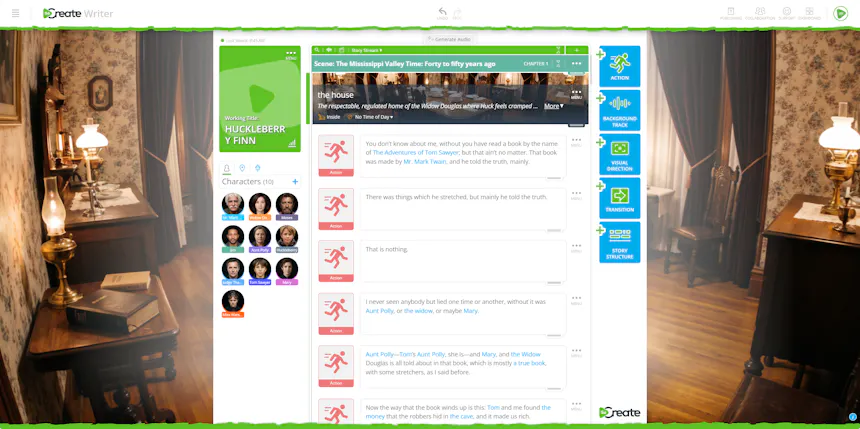
காணொலி எழுத்து இடைமுகம்
SoCreate-இன் காட்சியியல் எழுதும் இடைமுகம், உங்களுக்கு தேவையான அனைத்தையும் எளிதாக அணுகக்கூடியதாக வடிவமைக்கப்பட்டு, உங்கள் கதையை சொல்லும் மீது நீங்கள் கவனம் செலுத்தக்கூடியதாக உள்ளது.
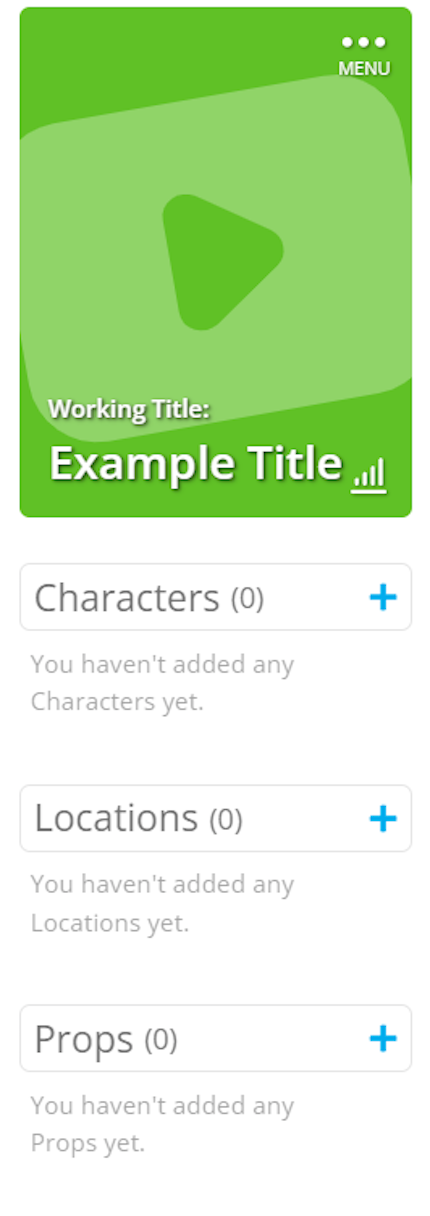
- தலைப்பு அட்டை (மேல் இடது பக்கம்)
மேல் இடது மூலைவில், உங்கள் தலைப்பு அட்டையை நீங்கள் காண்பீர்கள். இது உங்கள் வேலைப்பெயர், தலைப்பு அட்டை படம், ஒரு மெனு பொத்தான் மற்றும் ஒரு புள்ளிவிவரங்கள் பொத்தானை காட்சிப்படுத்தும்.
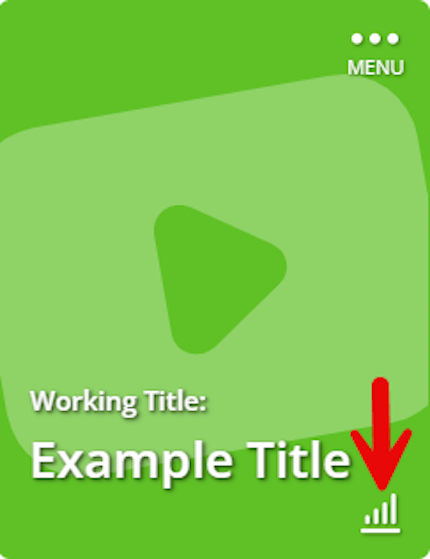
உங்கள் கதையின் புள்ளிவிவரங்களை பார்க்க, தலைப்பு அட்டையின் கீழே வலது பகுதியில் உள்ள பொத்தானை அழுத்துங்கள். அது திரும்பி பின்புறத்தில் விரிவான தகவல்களை வெளிப்படுத்தும். இதில் செயல்பாட்டு உருப்படிகள், உரையாடல் உருப்படிகள், காட்சிகள், தொடர்கள், அத்தியாயங்கள், திரைப்படங்கள், பக்கம் எண்ணிக்கை மற்றும் மதிப்பிடப்பட்ட கதை நேரம் ஆகியவற்றின் எண்ணிக்கைகள் அடங்கும்.
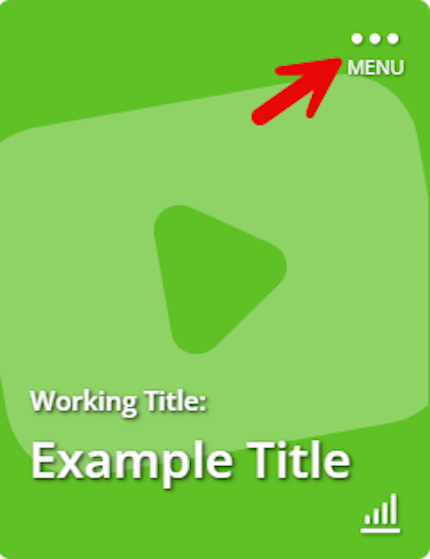
மேனுயின் 바로 மேலுள்ள வலப்பக்கத்தில் உள்ள மூன்று புள்ளிகள், உங்கள் மேனுஅவுட்ஷன்களை திறக்கின்றன.
இங்கு, சில தேர்வுகள் உள்ளன: கதை அமைப்புகளை திருத்து, கருத்துக்களை கோரு, மற்றும் தலைப்பு உரையை சேர்க்கவும்.
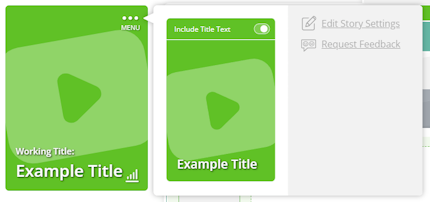
கதை அமைப்புகளை தொகுப்பதை தேர்ந்தெடுப்பது ஒரு பாப்-அப் திறக்கிறது, அங்கே நீங்கள் உங்கள் திட்டம் பற்றிய முக்கிய விவரங்களை நிர்வகிக்கலாம். இங்கே இருந்து, நீங்கள் உங்கள் திட்ட மாதிரியை தேர்வு செய்யலாம், தலைப்பை புதுப்பிக்கலாம், கதை சுருக்கத்தை சேர்க்கலாம், தலைப்பு கார்டு படத்தை உருவாக்கலாம், மற்றும் காட்சி стиல், பேச்சாளர் குரல், மற்றும் பதிப்புரிமை தகவல் போன்ற விருப்பங்களை தேர்வு செய்யலாம்.
நீங்கள் மறுமொழி கோருதல் என்ற விருப்பத்தை பயன்படுத்தி குறிப்பிட்ட நபர்கள் அல்லது முழு SoCreate சமூகத்தினரை உங்கள் கதைக்கு கருத்து அளிக்க அழைக்கலாம்.
'தலைப்பு உரை சேர்க்க' மாற்றம் உங்கள் தலைப்பு கார்டு படத்தில் உரை காணப்படவேண்டுமா என்பதை தேர்ந்தெடுக்க உதவுகிறது.
- கதை கருவிப் பட்டை (இடது பக்கம்)
தலைப்புக் கார்டின் கீழ், நீங்கள் கதைத்தொடர் கருவிப்பட்டையை காண்பீர்கள். உங்கள் கதாபாத்திரங்கள், இடங்கள் மற்றும் சாதனங்களை உருவாக்கி நிர்வகிக்க இதுதான் இடம். ஒரு முறை உருவாக்கப்பட்டவுடன், ஒவ்வொன்றும் தானாகவே கதைத்தொடர் கருவிப்பட்டையில் உள்ள உங்கள் கேலரியில் சேர்க்கப்படுகிறது, இது உங்கள் கதையிலுள்ள அனைத்துக்கும் எளிதாக அணுகலை வழங்கி, உங்கள் திட்டத்தை ஒழுங்காக வைத்துள்ளதில் உதவுகிறது.
- கருவிகள் கருவிப்பட்டை (வலது பக்கம்)
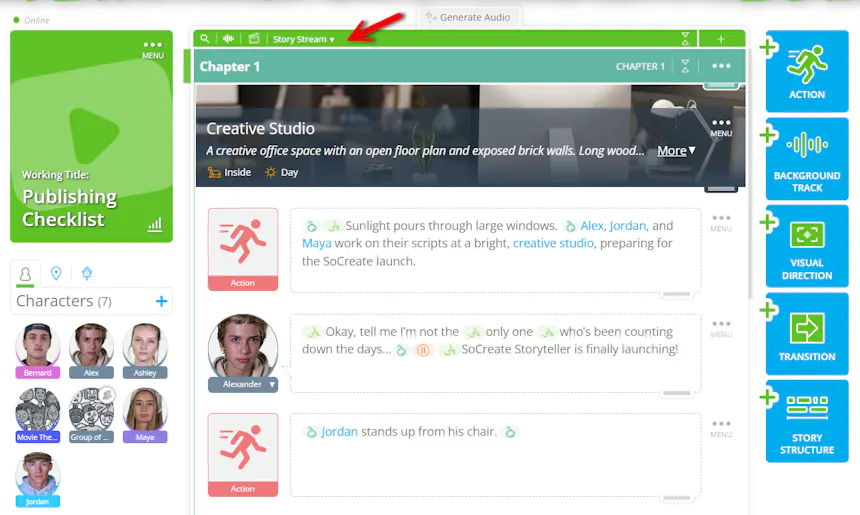
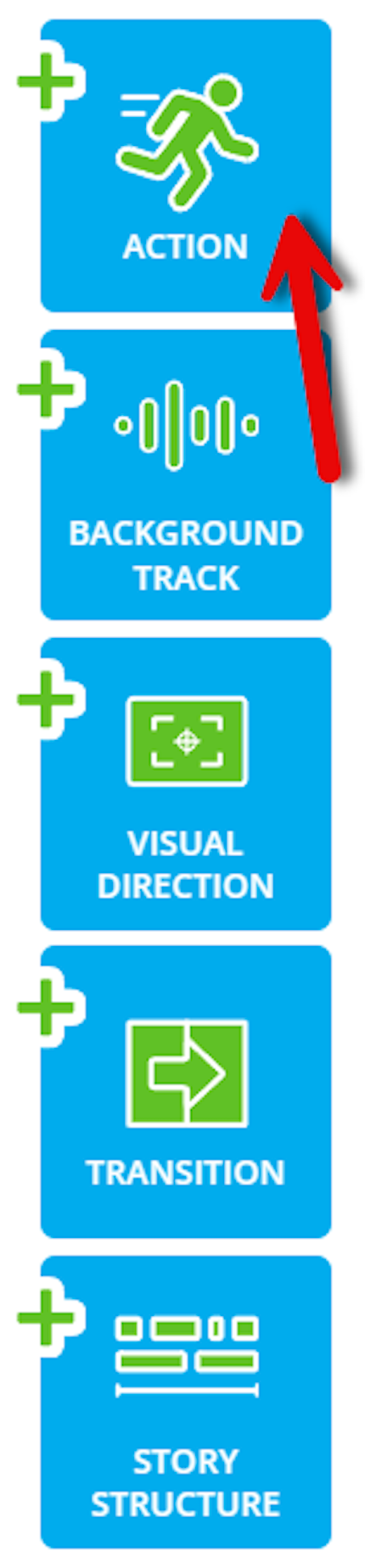
உங்கள் திரையின் வலப்பக்கத்தில், நீங்கள் கருவிகள் கருவிப்பட்டை காணலாம். உங்கள் திட்டத்திற்கு நடவடிக்கை, பின்னணி போன்கள், காட்சிப் பார்வை, மாற்றங்கள் மற்றும் கதை அமைப்பை இதில் சேர்க்கலாம்.

- முதன்மை கருவிப்பட்டை (மேல்)
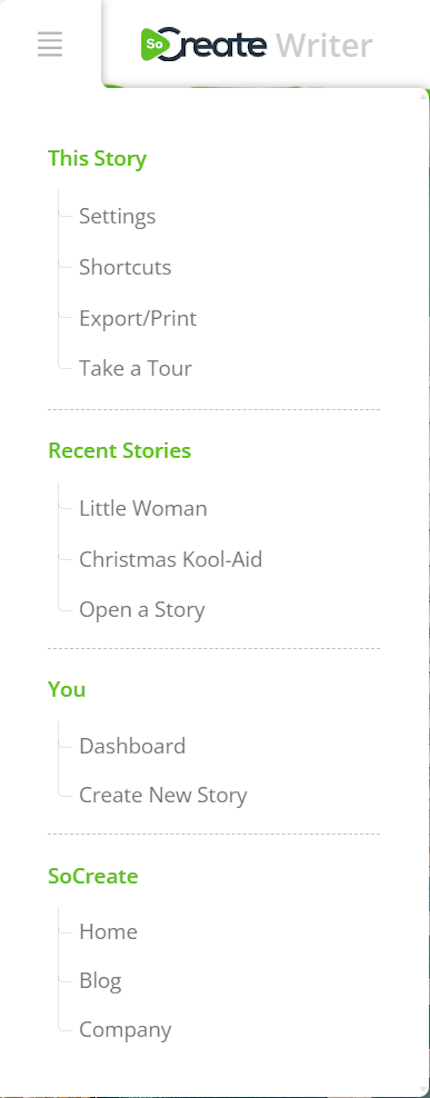
உங்கள் திரையின் மேல் பகுதியில் உங்கள் முதன்மை கருவிப்பட்டை காணலாம். இங்கே சில விருப்பங்கள் உள்ளன. மிக இடதுபுறத்தில் நான்கு படிச்ச லைன்களை கொண்ட ஒரு ஐகான் இருக்கும். அதை கிளிக் செய்தால், உங்கள் கதை அமைப்புகளை அணுக, கிடைக்கும் கீபோர்ட் ஷார்ட்கட்களை பார்க்க, கதையை ஏற்ற/export செய்வது அல்லது அச்சிடுவது, அல்லது இன்டர்ஃபேஸை சுற்றிப்பார்வை செய்ய dropdown மெனு திறக்கும். நீங்கள் விரைவாக வேறு சமீபத்திய கதைக்கு செல்ல, உங்கள் டாஷ்போர்டில் இருந்து கதை திறக்க, புதியதை உருவாக்க, அல்லது SoCreate முகப்பு, பிளாக் அல்லது நிறுவன பக்கங்களுக்கு செல்ல முடியும். கருவிப்பட்டையின் மையத்தில் Undo மற்றும் Redo பொத்தான்கள் உள்ளன, இது உங்கள் சமீபத்திய மாற்றங்களை எளிதாக மறு செயல் செய்ய அல்லது மீண்டு கொண்டு வர உதவும். மிக வலது புறத்தில், உங்கள் கதையை வெளியிட, மற்றவர்களுடன் இணைந்து வேலை செய்ய, உதவியை அணுக, உங்கள் டாஷ்போர்டுக்கு திரும்ப, அல்லது உங்கள் கணக்கு அமைப்புகளை பார்க்க கருவிகள் உள்ளன.

- நதி
SoCreate Writer இல் உங்க கதை ஸ்ட்ரீம் தான் நீங்க உங்க கதையை உருவாக்கும் இடம். உங்க கதை ஸ்ட்ரீமில் இரு வேறுபட்ட பார்வைகள் உள்ளன, கதை பார்வை மற்றும் வரைபுக் பார்வை. கதை பார்வை தான் நீங்க உங்க கதையை எழுதும் இடம். இதில் நான் சேர்க்கும் அனைத்தும் இருக்கும், அத்தியாயங்கள், செயல்கள், உரையாடல்கள் எல்லாம். வரைபுக் ஸ்ட்ரீம் தான் உங்க கதையின் அமைப்பை கட்டும் இடம். இது உங்க கதைக்கு ஒரு கட்டமைப்பை உருவாக்க நல்ல இடம்.
- பல கருத்துகளின் கதை
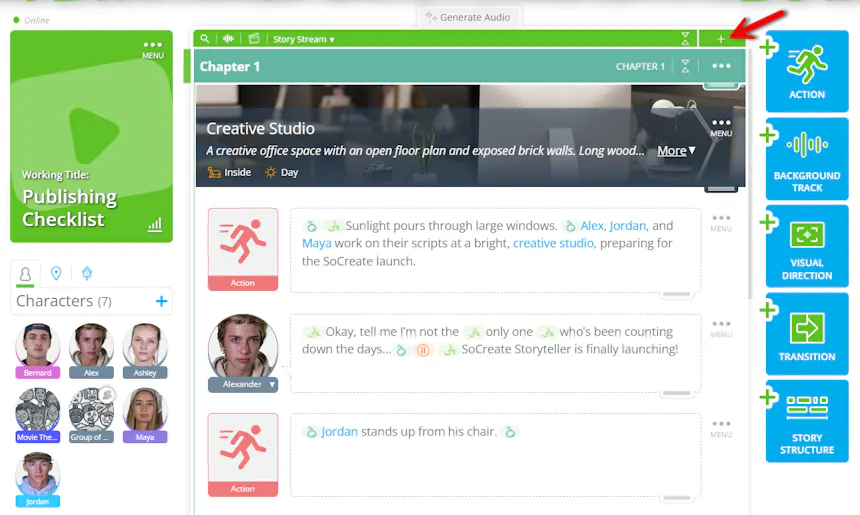
உங்கள் கதையின் பல பகுதிகளை ஒரே நேரத்தில் பார்க்க SoCreate-இன் கூடுதல் கதை ஸ்ட்ரீம்கள் அம்சம் எளிதாக உள்ளது. இரண்டாம் பார்வையை திறக்க, உங்கள் முக்கிய ஸ்ட்ரீமின் வலப்பக்கத்தில் உள்ள “+” ஐ கிளிக் செய்யவும். உங்கள் முழு கதை இந்த புதிய ஸ்ட்ரீமில் தோன்றும், இதனால் நீங்கள் உங்கள் முக்கிய பார்வையிலிருந்து தனித்தனியாக ஸ்க்ரோல் செய்து ஆராய முடியும்.
- முழுதாய் வீழும் காட்சிகள்
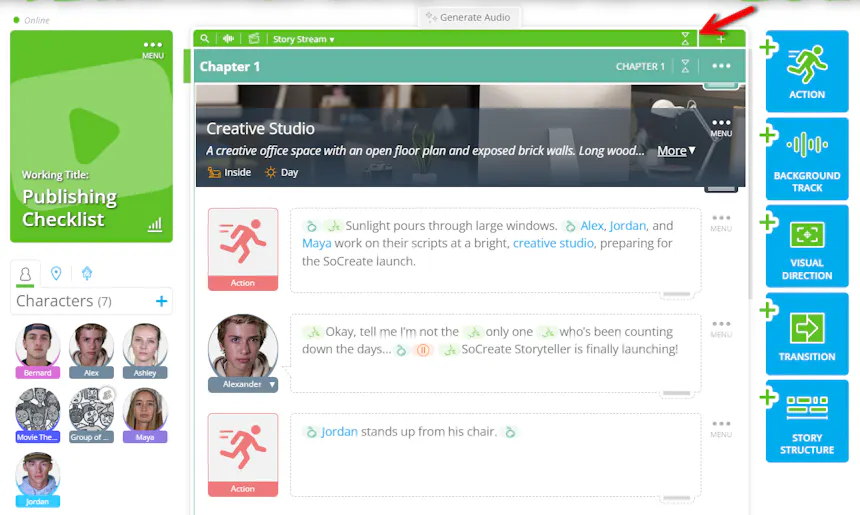
“+”க்க adjacent, ஒரு collapse ஐகான் உள்ளது. மேலே உள்ள ஐகானை தட்டினால், உங்கள் எல்லா சீன்களும் மடங்கி விடும். அந்த ஐகான்கள் ஒவ்வொரு சீன் bracket-லும் இருக்கும், அதனால் தனித்தனியான சீன்களையும் நீங்கள் மடக்கலாம்.
நீங்கள் உங்கள் actions, sequences, மற்றும் scenes-ஐ மடக்கியால், உங்கள் கதை அமைப்பை விரைவில் பார்க்க முடியும். மேலும் drag handles-ஐ பயன்படுத்தி சீன்களை மறுசீரமைப்பதும், வேகமாக திருத்தங்களைக் செய்யவும் எளிது ஆகும்.
- ஆவணம் ஓடை
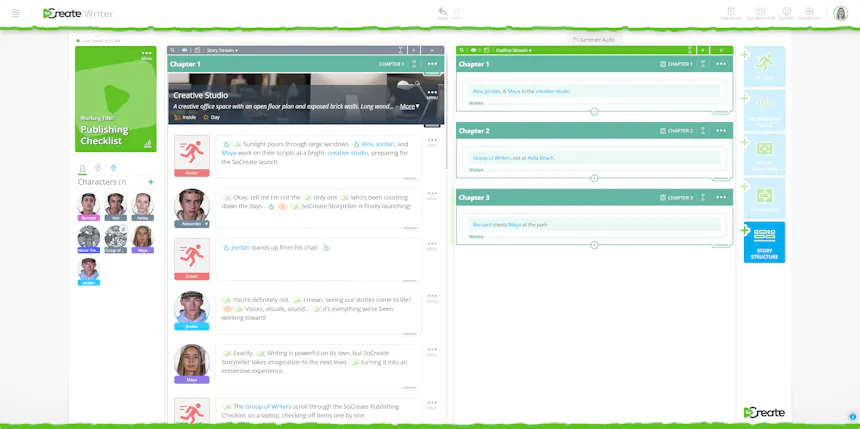
உங்கள் கதைகள் ஸ்ட்ரீம் மேலே, இடது பக்கம் ஒரு கீழே குறியீடு இருக்கும். அதை கிளிக் செய்து உங்கள் அவுட்லைன் ஸ்ட்ரீமை திறக்கலாம். ஒரே கிளிக்கில், உங்கள் கதையின் கட்டமைப்பை உருவாக்க தொடங்க ஒரு சுத்தமான, ஒழுங்குபடுத்தப்பட்ட காட்சி கிடைக்கும். உங்கள் கதையின் அவுட்லைனைக் காண்பதற்காக காட்சிகள், வரிசைகள், அட்டவணைகள் மற்றும் படங்களைச் சேர்க்கலாம். ஒவ்வொரு காட்சியும் விரிவாக்கப்பட்ட குறிப்புகளைக் கொண்டுள்ளது, இது நீங்கள் உங்கள் கதையை உருவாக்கும்போது உங்கள் எண்ணங்களை ஒழுங்குபடுத்த உதவும்.
உங்கள் சுருக்கக்குறிப்பை உருவாக்கும்போது, கேள்விக் கதையை எழுதுவதற்கான அடித்தளத்தையும் நீங்கள் உருவாக்கலாம். நீங்கள் உங்கள் சுருக்கக்குறிப்பு குறிப்புகளில் நேரடியாக கதாபாத்திரங்கள், பொருட்கள் மற்றும் இடங்களை உருவாக்கலாம். விரைவு சேர்க்க (Quick Add) பாப் செய்ய உங்கள் கீபோர்டில் Shift + @ தட்டவும், பின்னர் நீங்கள் உருவாக்க விரும்பும் சொத்துகளை தேர்ந்தெடுக்கவும். கதாபாத்திரங்கள் மற்றும் இடங்கள் போன்ற கூறுகள், நீங்கள் அவற்றை விரைவு சேர்க்கை (Quick Add) பயன்படுத்தி உருவாக்கியவுடன், தானாக உங்கள் கதையின் ஸ்டோரி டூல்பார் (Story Toolbar) இடது பக்கம் தோன்றும். உரையாடல் மற்றும் செயல் எழுத்து நேரம் வந்தால், உங்கள் அனைத்து கதைக் சொத்துகளும் தயார் இருக்கும்.
ஒரு முறை உங்கள் சுருக்கக்குறிப்பு முடிந்து, நீங்கள் எழுதத் தொடங்க தயாராக இருந்தால், உங்கள் சுருக்கக்குறிப்பு ஸ்ட்ரீம் (Outline Stream) மேல் பகுதியில் இருந்து பச்சை பட்டையில் உள்ள பிளஸ் (+) பொத்தானை கிளிக் செய்து புதிய ஸ்டோரி ஸ்ட்ரீம் (Story Stream) திறக்கவும். இது உங்கள் சுருக்கக்குறிப்பையும் எழுதும் இடத்தையும் இடைபிறப்பு பார்வையில் ஒருங்கிணைக்க உதவுகிறது, இதனால் உங்கள் கதையின் உரையாடல் மற்றும் செயல்களை எழுதும்போது உங்கள் குறிப்புகளை ஒரே இடத்தில் பார்த்து உதவிக்குறிப்பாக பயன்படுத்தலாம்.
கட்டுரைகள்
உங்கள் எழுதும் இடைமுகம் அமைந்துவிட்டது, இப்போது உங்கள் கதையை நிரப்ப தொடங்க நேரம். அதில் உள்ள பேர்களிலிருந்து தொடங்கலாம்.
- எழுத்துக்களை சேர்க்கவும்
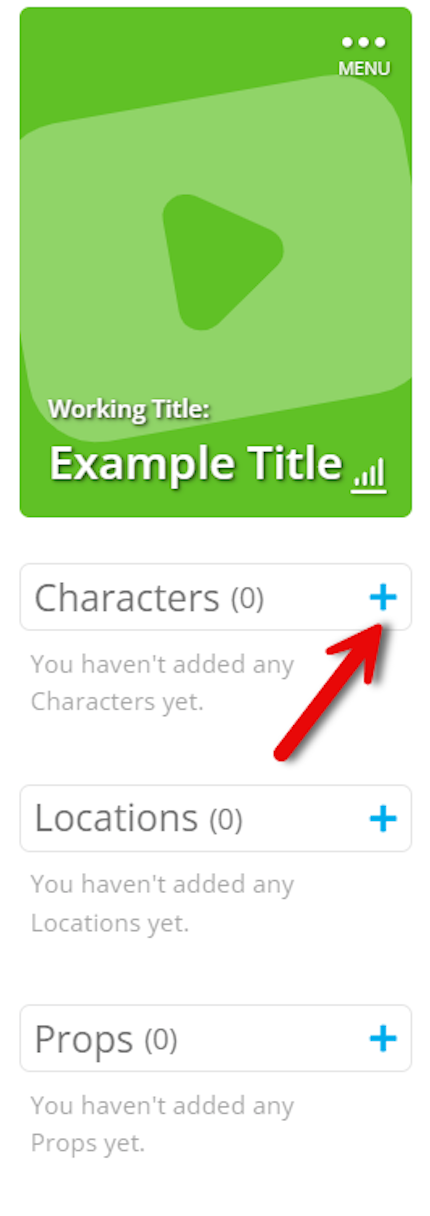
உங்கள் கதைக்கு ஒரு கதாபாத்திரத்தை SoCreate-த்தில் சேர்க்க, உங்கள் திரையின் இடப்பட்ட பக்கத்தில் உள்ள கதை கருவிப்பட்டையை சென்று Characters அருகிலுள்ள “+” ஐ கிளிக் செய்யுங்கள்.
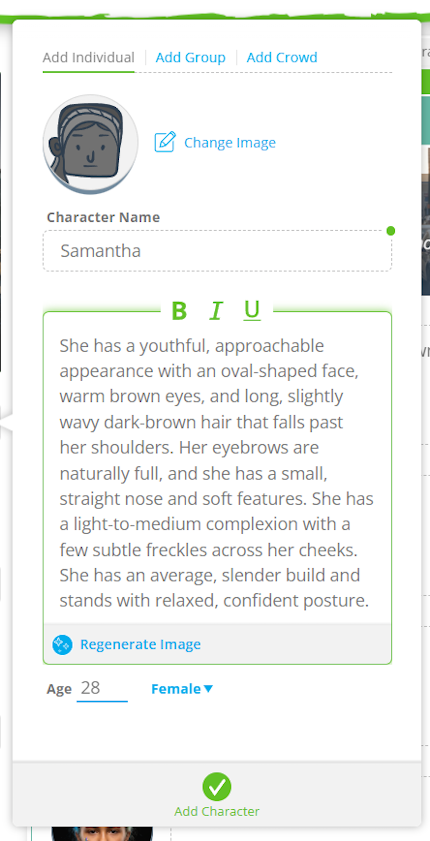
உங்கள் கதாப்பாத்திரத்தின் பெயர், விளக்கம், வயது, வகை போன்ற விவரங்களை உள்ளிடும் ஒரு படிவம் தோன்றும்.
உங்கள் கதாப்பாத்திரத்தின் தோற்றத்தை விவரிக்கும்போது, நீங்கள் அதிக விவரங்களை அளிக்கிறீர்கள் என்றால், கதாப்பாத்திரத்தின் தோற்றத்தில் அதிக கட்டுப்பாடு கேள்வி பெறுவீர்கள். அந்த நேரத்தில்-ақ “Regenerate Image” கிளிக் செய்து உங்கள் கதாப்பாத்திரத்தின் படத்தை உருவாக்கலாம். நீங்கள் நினைத்ததை போல இல்லைவா? பிரச்சனை இல்லை! கதாப்பாத்திரத்தின் தோற்றத்தை புதுப்பித்து, நீங்கள் விரும்பும் தோற்றம் வரையில் படத்தை மீண்டும் உருவாக்குங்கள்.
உங்கள் கதாப்பாத்திரம் மனதுக்கேற்றவை ஆகினால், உருவாக்கத்தை உறுதிப்படுத்த “Add Character” கிளிக் செய்யுங்கள்.
உங்கள் புதிய கேரக்டர் உங்கள் கதை டூல்பாரிலும், கதை ஸ்ட்ரீமில் உங்கள் கர்சர் இருக்கும் இடத்திலும் தோன்றும். அங்கு இருந்து, நீங்கள் உடனடியாக உங்கள் கேரக்டருக்காக டயலாக் சேர்க்கத் தொடங்கலாம்.
- விரைவான எழுத்துக்களைச் சேர்க்கிறது
உங்கள் கதையில் புதிய பாத்திரங்களை அதிவேகமாக சேர்க்க அல்லது இருந்த பாத்திரங்களை நேரடியாக டேக் செய்ய SoCreate-ன் Quick Add வசதியை பயன்படுத்தலாம். Quick Add-ஐ செயல்படுத்த உங்கள் விசைப்பலகையில் Shift + @ தட்டவும். அங்கிருந்து, சைட்பாரில் உள்ள Character ஐகானைக் கிளிக் செய்ய वा_TAB செய்து உங்கள் புதிய பாத்திரத்தின் விவரங்களை, kuten பெயர், பாத்திர வகை, வயது ஆகியவற்றை பதிவு செய்ய தொடங்கலாம்.
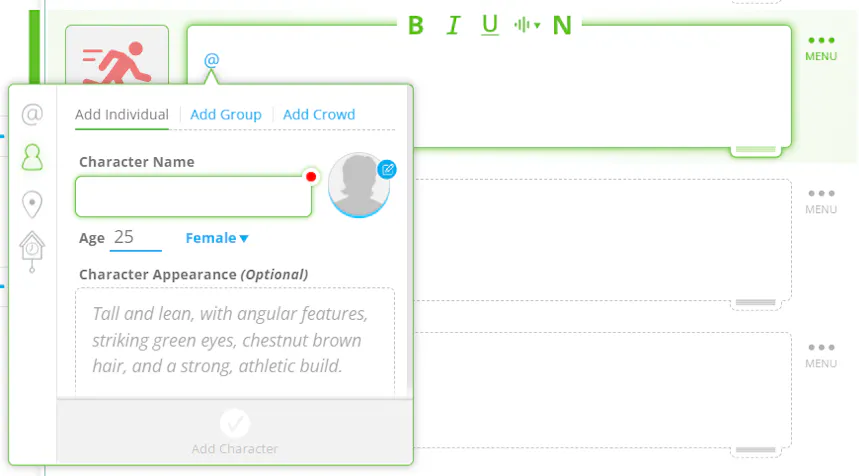
உங்களால் تازா உருவாக்கப்பட்ட கேரக்டர் இனியேனும் எதிர்கால பயன்பாட்டுக்காக ஸ்டோரிஸ் டூல்பாரில் தோற்றம் காணும் மற்றும் அவர்கள் முதலில் குறிப்பிடப்பட்ட டையலாக் அல்லது ஆக்ஷன் ஸ்ட்ரீம் ஐட்டத்தில் தானாகே ஹைலைட் செய்யப்படும்.
எழுத்தாளர்கள் கதைபாத்தையில் கேரக்டர்களை ஒவ்வொரு முறையும் குறிப்பிடும் போது டேக் செய்ய வேண்டும். இது பின்னர் எந்த கேரக்டர் எங்கு தோன்றுகிறான் என்பதை பார்க்க உதவுகிறது, அல்லது அந்த கேரக்டர் விவரங்களை உலகளாவிய அளவில் எடிட்ட் செய்ய, உதாரணத்திற்கு பெயர் அல்லது தோற்றம் போன்றவை செய்ய எளிதாக இருக்கும். வாசகர்கள் டேக் செய்யப்பட்ட கேரக்டரை ஹோவர் செய்தாலும் கூட அவர்கள் பற்றி கூடுதல் தகவல் பார்க்கலாம்.
உங்கள் கேரக்டர்களுக்கு @ குறிப்பிடுவது, அந்த கேரக்டர் ஆக்ஷன் படத்தில் தோன்ற வேண்டியதாக இருக்கலாம் என்று எங்கள் AIக்கு சுட்டும். மேலும், குயந்த கதை முழுவதிலும் அந்த கேரக்டர் குறிக்கப்பட்டால் ஒரே மாதிரியாக தன்மையை பராமரிக்கவும் உதவுகிறது.
- குறிப்புச் எழுத்துகள்
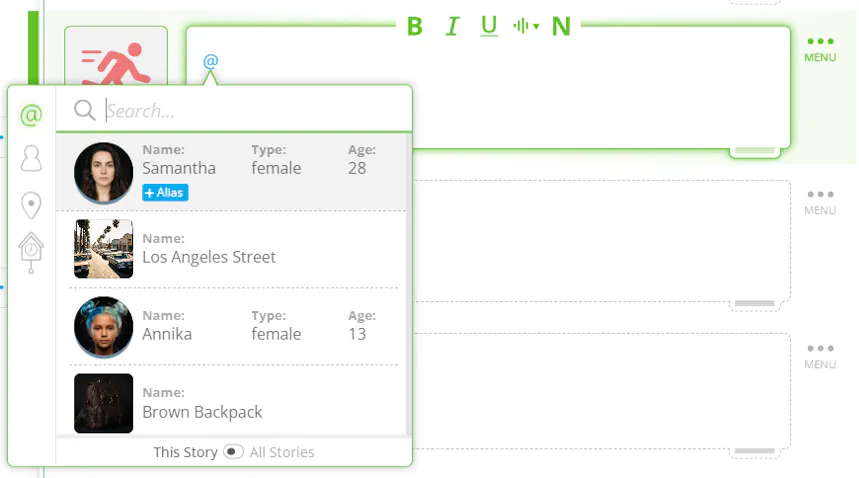
ஒரு கதாப்பாத்திரத்தை குறிச்சொல்ல வைக்க, சம்பந்தப்பட்ட கதாப்பாத்திரம் அல்லது செயல்தொடர் உருப்படிக்கு செல்லவும், உங்கள் விசைப்பலகையில் Shift + @ தட்டவும். அனைத்து கிடைக்கும் கதாப்பாத்திரங்களும் காட்டும் ஒரு டிராப்டவுன் ظاهرாகும், நீங்கள் விரும்பும் கதாப்பாத்திரத்தை தேர்வு செய்யவும், அவர்களின் பெயர் நீல எழுத்தில் தோன்றும். கதாப்பாத்திரங்களை குறிச்சொல்ல வைப்பதால், உங்கள் கதை SoCreate Storyteller-ல் பதிப்பிக்கப்பட்டபோது ஒரே மாதிரியான தன்மையை பேண உதவும்.
- வடிவம், உடைமுறை, மற்றும் குரல்களை சேர்
ஒரு கதாபாத்திரத்தின் விபரங்களை சேர்க்க அல்லது மாற்ற, கதை கருவித்தட்டிற்கு சென்று, நீங்கள் மேம்படுத்த விரும்பும் கதாபாத்திரத்தின் மீது ஹோவர் செய்யுங்கள். நীল நிற “i” আইகானை கிளிக் செய்து கதாபாத்திர அமைப்புகளை திறக்கவும், அங்கே நீங்கள் அவர்களின் தோற்றம் மற்றும் வஸ்திரம் பற்றி விவரிக்கவும், அவர்களுக்கு ஒரு குரல் நியமிக்கவும் முடியும்.
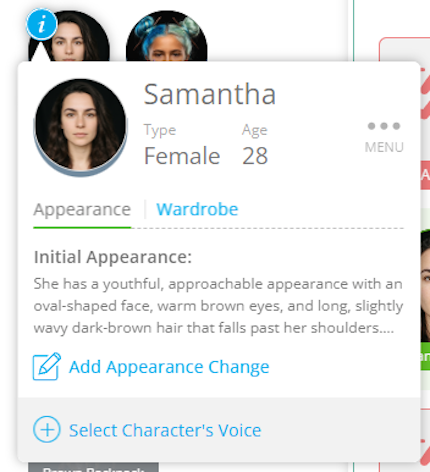
உங்கள் கதாபாத்திரத்தை விரும்பியது போல விவரமாக காட்ட தோற்றமும் வஸ்திர தொகுப்பும் பகுதிகளைப் பயன்படுத்துங்கள். தோற்றத்துக்கோவஸ்திர தொகுப்புக்கோ தொடர்பான படங்களை நேரடியாக அமைப்புகளில் உருவாக்கவும்கூடியீர்கள், இதனால் நீங்கள் உருவாக்கும் போது உங்கள் கற்பனை உருவாகின்றது என்பதை பார்க்கலாம். முடிவு சரியாக இல்லாவிட்டால், உங்கள் விளக்கத்தை புதுப்பித்து படம் மீண்டும் உருவாக்குங்கள், அது நீங்கள் திருப்திகரமாக உள்ளவரை தொடரும்.
வஸ்திரத்துக்காக, ஒரு உடை வடிவமைப்பாளர் போல நினைத்துப் பார்க்குங்கள். ஒவ்வொரு ஸ்ட்ரீம் உருப்படியுக்கும் தனிப்பட்ட உடைகள் நிர்ணயிக்கலாம், மேலும் நீங்கள் விவரிக்கும் கடைசி வஸ்திரம் அனைத்து அடுத்த காட்சிகளுக்கும் அல்லது அத்தியாயங்களுக்கு தொடரும், புதிய மாற்றத்தை அறிமுகப்படுத்தும் வரை.
ஒரு உடை அலமாரியை விவரிக்கும்போது, 가능한 வரை விரிவாக சொல்லுங்கள்:
பொதுவான காலகட்டம் அல்லது ஸ்டைலுடன் தொடங்குங்கள்
மேல்பகுதியைப் பற்றி விவரிக்கவும்: மூட்டு நீளம், நிறம், அமைப்பு, பொருத்தம்
கால்ப்பரப்புகளை விவரிக்கவும்: நீளம், வெட்டகம், நிறம், பொருள்
சரிகள், ஆடைகள் மற்றும் சோப்பிங்களையும் சேர்க்கவும்
விரிவான பாத்திர விவரங்கள் SoCreate இன் AI உற்பத்தி ஸ்டுடியோ உங்கள் கதையை மேலும் துல்லியமாக காட்சிப்படுத்த உதவுகின்றன. உங்கள் விவரங்கள் όσοத் துல்லியமாகவும் திரைப்படப் பாணியிலும் இருப்பின், AI உங்கள் கற்பனையை பிரதிபலிக்கும் காட்சிகளை உருவாக்க வழிகாட்ட சிறந்த முறையில் உதவலாம்.
SoCreate 650க்கும் மேலான தனித்துவமான குரல்களின் நூலகத்தையும் வழங்குகிறது, இதனால் ஒவ்வொரு கதாப்பாத்திரத்தின் தனிமையும் சட்னை அமைவையும் பொருத்தமான குரலை நீங்கள் தேர்வு செய்யலாம். உங்கள் கதாபாத்திரம் எவ்வாறு குரலிடும் என்பதைத் தேர்வு செய்ய 'Select Character’s Voice' ஐ தேர்வு செய்க.
SoCreate Storyteller-க்கு வெளியிடும் போது, நீங்கள் கேள்வி செய்யவில்லை என்றால் குரல் தானாக ஒதுக்கப்படும். உங்கள் கதாபாத்திரங்கள் எப்படி குரலிடுவதை அதிக கட்டுப்பாட்டுடன் விரும்பினால், ஒவ்வொரு கதாபாத்திரத்திற்கும் குரலைத் தேர்வு செய்வதை நாங்கள் பரிந்துரைக்கின்றோம்.
- மறைபெயர்கள்
SoCreate-ல், கதாபாத்திரங்கள், இடங்கள் மற்றும் பொருட்களுக்கு மாற்றுப் பெயர்களை (aliases) அளித்து, அவைகளை மாற்றுப் பெயரால் மேற்குறிப்பிட while, உங்கள் கதையில் அசல் வகுப்புடன் இணைத்துக் கொள்ளலாம். இது குறிச்சொற்கள், மறைபெயர்கள் அல்லது வெவ்வேறு காட்சிகளில் (கதாபாத்திரங்கள், பொருட்கள் மற்றும் இடங்கள் உள்ளிட்ட) பயன்படுத்தப்படும் பெயர்களின் வேறுபாடுகளுக்கு மிகவும் உதவும்.
ஒரு மாற்றுப் பெயர் சேர்க்க, Quick Add பண்பை తెடுக்கும் Shift + @ ஐ தட்டவும். நீங்கள் alias அளிக்க விரும்பும் கதாபாத்திரம், இடம் அல்லது பொருளை ஸ்க்ரோல் செய்யவோ, அகரவரிசையால் தேடவோ, ஊசுகளைக் கொண்டு தேர்வு செய்யவோ செய்யவும். பொருளை கண்டுபிடித்தவுடன், அதன் அருகே உள்ள நீல நிறம் கொண்ட “Add Alias” பொத்தானை கிளிக் செய்யவும். புதிய alias பெயரை உள்ளிடி Enter அழுத்தவும். அந்த alias, அந்த Dialogue அல்லது Action Stream Item-ல் குறிப்பிட்ட இடத்தில் முதன்மை பெயரின் போல நீல நிறத்தில் தோன்றும்.
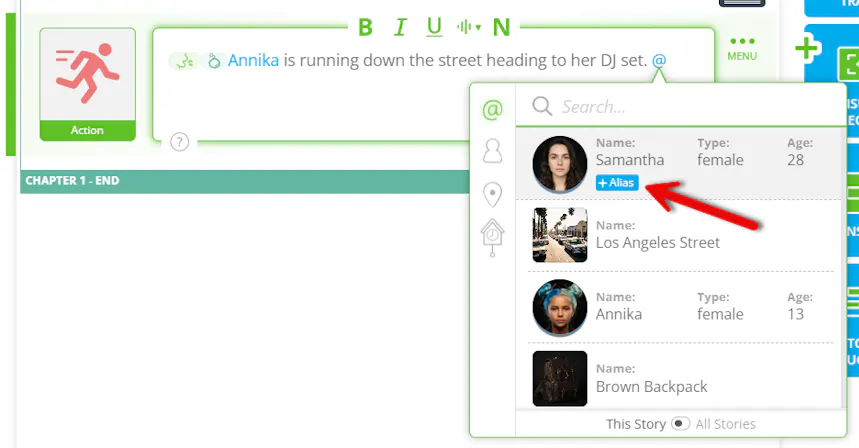
ஒவ்வொரு உருப்படியுக்கும் நீங்கள் தேவையான அளவு பொய்வரிசைகளைக் சேர்க்கலாம். ஏற்கனவே உள்ள பொய்வரிசைகளை நிர்வகிக்க, உங்கள் கதை கருவிப்பட்டையில் உள்ள பாத்திரம் அல்லது இடத்தின் மீது மவுஸ் வைப்பதாலும், அல்லது பொருளின் பெயரை கிளிக் செய்வதாலும், பிறகு மூன்று புள்ளி மெனு ஐகானைப் கிளிக் செய்து 'திருத்து' என்பதைத் தேர்ந்தெடுக்கவும். அங்கிருந்து, நீங்கள் தற்போதைய அனைத்து பொய்வரிசைகளையும் காணக்கூடியீர்கள், புதியவை சேர்க்கலாம், அல்லது ஏற்கனவே உள்ளவற்றை திருத்தவோ, அகற்றவோ செய்யலாம். நீங்கள் செய்யும் எந்த மாற்றமும் உங்கள் முழுக் கதையில் அந்த உருப்படி குறிப்பிடப்பட்ட இடங்களில் தன்னிச்சையாய் புதுப்பிக்கப்பட்டு, பாத்திரங்களும் இடங்களும் உரையாடல் அல்லது விவரணையில் இயல்பான முறையில் எப்படி குறிப்பிடப்படுகின்றன என்பது பிரதிபலிக்க உங்களுக்கு சுதந்திரத்தை அளிக்கும்.
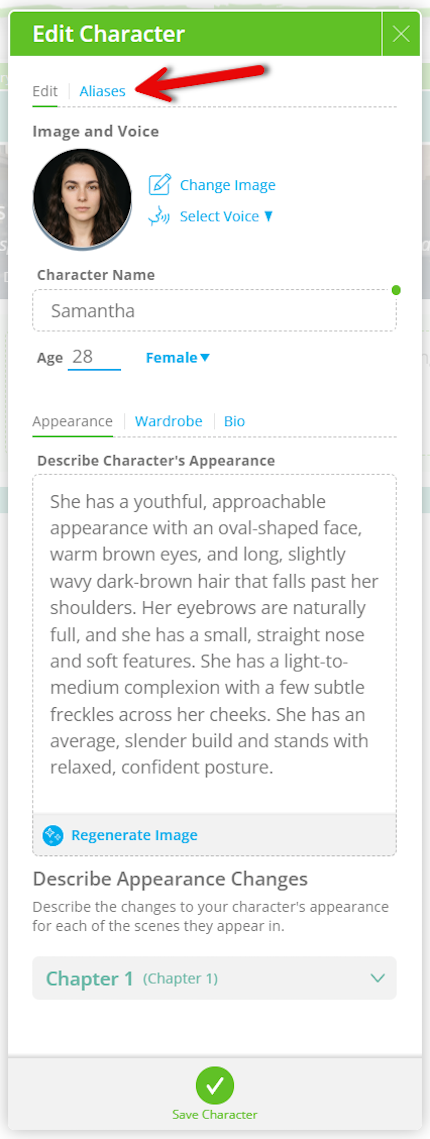
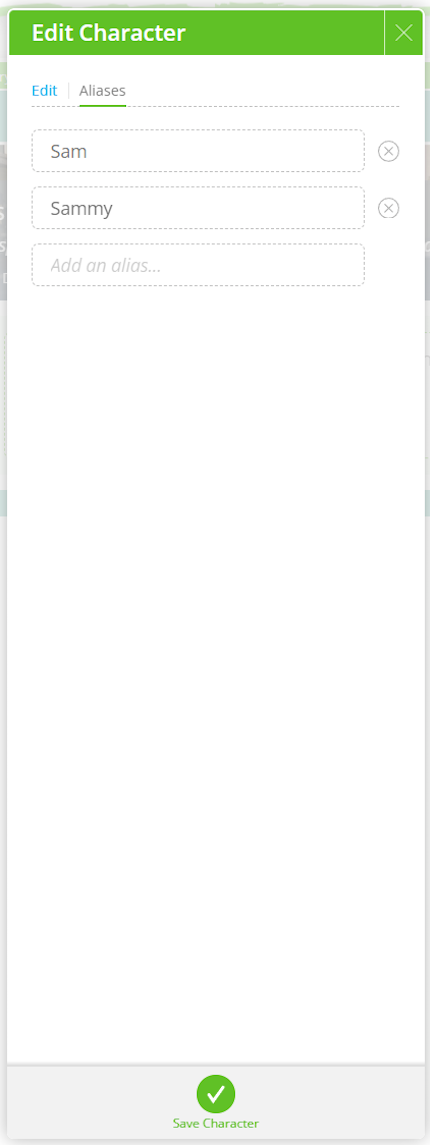
SoCreate Storyteller-ல் கேரக்டர் போன்ற தனித்தன்மையை காப்பாற்ற அலையஸ் சேர்ப்பது அவசியம். உதாரணமாக, அலையஸ்கள் நமது AI தயாரிப்பு ஸ்டூடியோ “Alyson” என்ற பெயர் கொண்ட கேரக்டர் “Ally” என்று அழைக்கப்படுவதை உணர்ந்து, அவளின் போன்ற படத்தை உருவாக்க உதவுகிறது.
- பாத்திர வித்தியாசம் & பாத்திர தோற்ற மாற்றங்கள்
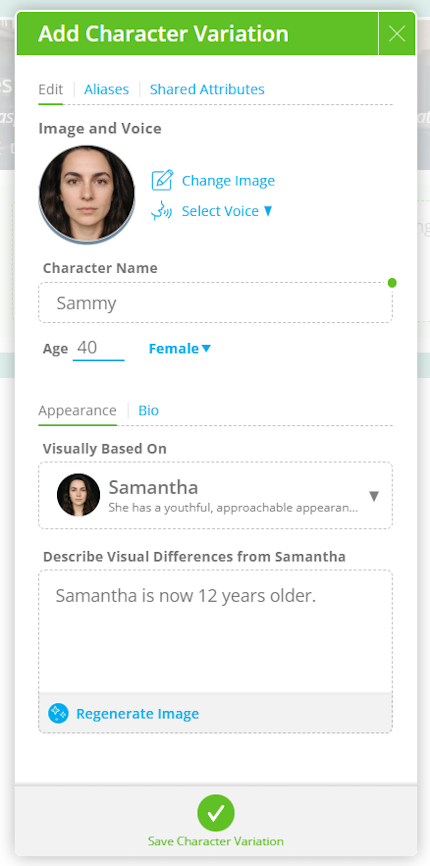
SoCreate-இல் உள்ள கதாப்பாத்திர வேறுபாடுகள் வசதி ஒரு கதாப்பாத்திரத்தின் பல காட்சிப் பதிப்புகளை உருவாக்க அனுமதிக்கிறது, உங்கள் கதையைக் கட்டுப்படுத்தும் கருவிப்பட்டையை ஒழுங்காக வைத்திருக்கும் போது, ஒரு கதாப்பாத்திரம் வயதோ அல்லது வேறு ஏதாவது உடல் விவரத்தோ மூலம் எப்படி மாறுகிறது என்பதை காட்ட முடியும். இந்த வேறுபாடுகள் கருவிப்பட்டையில் அசல் கதாப்பாத்திரத்தின் கீழ் செங்குத்தாக ஒழுங்குபடுத்தப்பட்டுள்ளன, ஆனால் உங்கள் கதையில் தனித்தனியான một entity போல நடத்தலாம்.
நீங்கள் உங்கள் கதை SoCreate Storyteller-ல் வெளியிடும் போது, வகைபாடுகள் உங்கள் கதாபாத்திரத்தை துல்லியமாக மாற்ற அனுமதிக்கும், இதனால் உங்கள் பொழுதுபோக்கு அனுபவத்தை மேம்படுத்தும். உதாரணமாக, நீங்கள் Eric Roth எழுதிய, Robert Zemeckis இயக்கிய Forrest Gump போன்ற கதைநிரலை எழுதினால், அவர் சிறிய வயதில் Young Forrest, கிழக்கு வயதில் Teenage Forrest, பிறகு வயதில் Older Forrest என பயன்படுத்தலாம். SoCreate கதாபாத்திரங்களை ஒரே மாதிரியே அடையாளம் காண்கிறது, ஆனால் ஒவ்வொரு வகைபாடும் புதிய தோற்றம், உடை மற்றும் வயதுடன் புதுப்பிக்கப்படுகிறதால், அவற்றின் தோற்றமும் நிகழ்வும் கதையில் துல்லியமாக பிரதிபலிக்கப்படுகிறது.
கதாபாத்திர வகைபாடுகளை உருவாக்கும்போது, ஒவ்வொரு வகைபாடையும் கதையில் அதற்கேடான மிக அருகிலுள்ள பதிப்பின் அடிப்படையில் கண்ணோட்டமாக உருவாக்க விரும்புவீர்கள். உதாரணமாக, Forrest Gump-இல் Teenage Forrest Young Forrest-இன் அடிப்படையில் கண்ணோட்டமாக இருக்கலாம், Older Forrest Teenage Forrest-இன் அடிப்படையில் இருக்கலாம். Young Forrest ஆரம்ப புள்ளியாகும்போது, அது எந்த மற்ற பதிப்பின் அடிப்படையிலும் இருந்திருப்பதில்லை.
இந்த வகையில் மாறுபாடுகளை அமைப்பது, அதிகப்படியான துல்லியமான பிரதிநிதித்துவத்தையும் உருவாக்குகிறது மற்றும் கதாபாத்திரத்தின் வயதோடு அல்லது மாற்றங்களோடு கூடிய இயல்பான காட்சிப் பரிமாற்றத்தையும் உருவாக்குகிறது. ஒரு அடிப்படை தேர்ந்தெடுக்கும்போது எப்போதும் வயதோடு மிக نزدிக்க அல்லது மிகவும் ஒத்திருக்கும் பதிப்பை தேர்ந்தெடுக்கவும்.
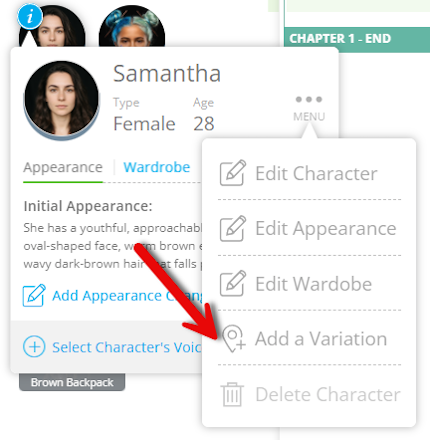
ஒவ்வொரு கதாபாத்திர மாறுபாடும் நேரடியாக கதை ஸ்ட்ரீமில் சேர்க்கப்படலாம், தனியான உரையாடலைச் செல்லலாம், தனிப்பட்ட குரையும், தனித்துவமான படத்தையும் வழங்கலாம் மற்றும் அவற்றின் குறிப்பிட்ட பதிப்பில் குறிச்சென்னப்பட்டது என குறியிடலாம். ஒரு மாறுபாடைச் சேர்க்க, கதை ஸ்ட்ரீமில் உள்ள கதாபாத்திரத்தின் மூன்று புள்ளி மெனு 아이கானை அல்லது கதை டூல்பாரில் நீலம் “i”아이கானை கிளிக் செய்யவும். மெனுவிலிருந்து, “Add Variation” (மாறுபாடு சேர்க்க) என்பதைக் தேர்ந்தெடுக்கவும். மாறுபாட்டிற்கு ஒரு பெயரை அளிக்கவும், தேவையானால் கதாபாத்திரத்தின் குரையையும் படத்தையும் புதுப்பித்து புதிய பதிப்பை பிரதிபலிக்கவும். முடிந்ததும், “Save Character Variation” (கதாபாத்திர மாறுபாட்டைச் சேமி) என்பதைக் கிளிக் செய்யவும்.
உங்கள் புதிய பதிப்பு இப்போது பயன்படுத்த தயாராக உள்ளது. அதனை Story Stream-ல் CTRL + Enter அழுத்தி Quick Add வசதியினூடாக விரைவில் அணுகலாம், அல்லது Story Toolbar-இல் உள்ள கதாபாத்திரத்தின் கீழ் தோன்றும் மூன்று புள்ளிகளை கிளிக் செய்துக்களவும். நீங்கள் உருவாக்கக்கூடிய பதிப்புகளின் எண்ணிக்கைக்கு வரம்பில்லை, இதனால் விதேசமான காலவரிசைகள், பின்திருப்புகள், அல்லது மாற்றங்களுக்குள் உங்கள் கதாபாத்திரத்தின் வளர்ச்சியை எளிதில் பின்தொடரலாம்.
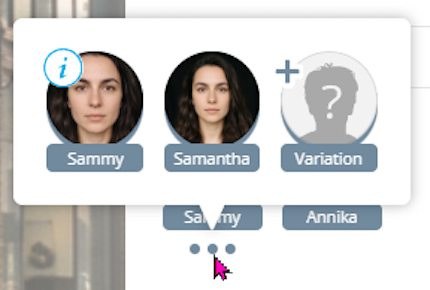
- பாத்திரத்தின் தோற்ற மாற்றம்
ஒரு குறிப்பிட்ட ஸ்ட்ரீம் ஐட்டத்திற்கு தோற்ற மாற்றத்தைச் சேர்க்க, ஸ்டோரி டூல்பார் உள்ள நீல “i” ஐகானை கிளிக் செய்து உங்கள் கதாபாத்திர விவரங்களை திறக்கவும். தோற்ற மாற்றம் நிகழவேண்டிய அத்தியாயம் அல்லது காட்சிக்குத் செல்லவும் மற்றும் விரிவாக்கம் செய்ய அம்புத்தான் கிளிக் செய்யவும். “Add Appearance Change” ஐத் தேர்வு செய்து, மாற்றம் நடைபெறும் சரியான ஸ்ட்ரீம் ஐடத்தைத் தேர்ந்தெடுக்கவும். கதாபாத்திரத்தின் புதிய தோற்றத்தை விவரித்து உங்கள் மாற்றங்களைச் சேமிக்கவும். உங்கள் கதையிலே பல தோற்ற மாற்றங்களைச் சேர்க்கலாம், மேலும் நீங்கள் கூறிய கடைசி தோற்ற மாற்றம் அந்த கதாபாத்திரத்திற்கு செயல்பாட்டில் இருக்கும், பிறகு நீங்கள் கதையில் புதிய தோற்ற மாற்றத்தைச் சேர்க்கும் வரை. உதாரணமாக, ஒரு காட்சியில் கதாபாத்திரம் கருப்பு கண் பெற்றால், அக் காட்சியின் தோற்றம் அடுத்த காட்சிகளிலும் தொடரும், நீங்கள் அதை அகற்ற அல்லது புதுப்பிக்க புதிய தோற்ற மாற்றத்தைச் சேர்க்கும் வரை.
- குழுக்கள் மற்றும் கூட்டம்
குரூப்புகள் மற்றும் கூட்டங்கள் வசதி, பல கதாபாத்திரங்களுடன் காட்சிகளை உருவாக்க எளிதாக बनவுகிறது, நீங்கள் சிறிய குழு ஒரே இடத்தில் தொடர்பு கொள்ள வேண்டுமா அல்லது ஒரு பெரிய கூட்டம் இடத்தை நிரப்ப வேண்டுமா என்பதைப் பொருட்படாது. ஒவ்வொரு நபரையும் தனித்தனியாக உருவாக்கி குறிக்கிறதற்குப் பதிலாக, சில எளிய விவரங்களுடன் ஒரு குழு அல்லது கூட்டத்தை உருவாக்கி, SoCreate இன் AI தயாரிப்பு ஸ்டுடியோ அதை பலர் சேர்ந்த காட்சியாக்கும்.
- குழுக்கள்
குரூப்புகள் 2–25 கதாபாத்திரங்களைக் கொண்ட சிறிய குழுக்களுக்கு வடிவமைக்கப்பட்டவை, உதாரணமாக நண்பர்கள், பணியாளர்கள், மாணவர்கள் அல்லது பர்ட்டி விருந்தினர்கள் குழு. ஒரு குரூப்பை உருவாக்க, Add Character-க்கு சென்று மேலே உள்ள விருப்பங்களில் Add Group-ஐ தேர்ந்தெடுக்கவும்.
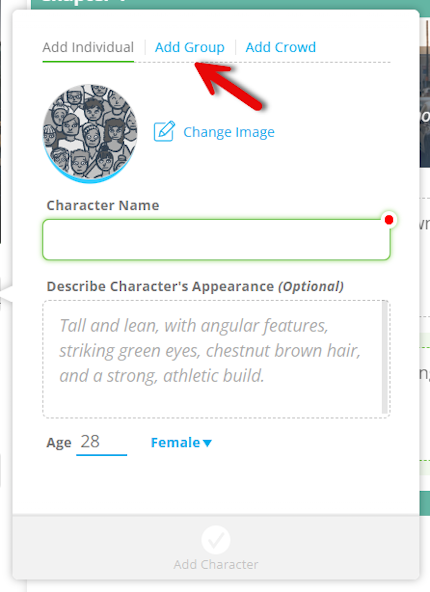
நீங்கள் உங்கள் குழுவை தனிப்பயனாக்கலாம், அதற்கு ஒரு கேள்விக் குழு பெயரை கொடுத்து, 2 முதல் 25 எழுத்துகளுக்குள் குழு அளவை தேர்வு செய்து, அனைத்து பாலினமும், பெரும்பாலான பெண்கள் அல்லது பெரும்பாலான ஆண்கள் என்ற பாலின விருப்பத்தையும் தேர்வு செய்யலாம். உங்கள் கதையிலுள்ள ஏற்கனவே உள்ள கதாபாத்திரங்களையும் குழுவில் சேர்க்கலாம். இந்த கதாபாத்திரங்கள் குழுவின் பகுதியாகவே இருக்கும் மற்றும் தனிப்பட்ட குரல்கள் மற்றும் தோற்றங்களை பராமரிக்கும்.
உங்கள் குழு உருவாக்கப்பட்டதும், தனிப்பட்ட கதாபாத்திரம் செய்யும் போலவே உரையாடல் வரிகளை அதனுக்கு ஒதுக்கலாம். குழு ஒரேநேரத்தில் பேசும், நீங்கள் ஒதுக்கிய எந்த கதாபாத்திரங்களின் குரலையும் பயன்படுத்தி, தேர்வு செய்த குழு அளவில் பொருந்தும் கூடுதல் குரல்கள் தானாக உருவாக்கப்படும். உதாரணமாக, 10 பேரைக் கொண்ட ஒரு குழுவை உருவாக்கி, ஐந்து ஏற்கனவே உள்ள கதாபாத்திரங்களை ஒதுக்கினால், SoCreate தானாகவே கூட்டத்தை பூர்த்தி செய்ய ஐந்து கூடுதல் குரல்களை உருவாக்கும். உங்கள் பாலின தேர்வும் மீதமுள்ள உறுப்பினர்களுக்கான குரல்களை பாதிக்கப்படும்.
உங்கள் கதை தோராயமாக எந்த இடத்திலும் குழு தோற்றமளிக்க விரும்புகிறீர்கள் எனில், ஒவ்வொரு இடத்திலும் உங்கள் குழுவை அடையாளம் காட்ட வேண்டியது உறுதி செய்யுங்கள். ஒரு செயல்பாட்டில் குழு அடையாளம் காட்டப்பட்டால், அந்த தருணத்தை வெளியிடும்போது SoCreate முழு குழுவையும் வாழும் போதுமானவாறு சேர்க்கும். உதாரணமாக, உங்கள் குழுவில் 10 உறுப்பினர்கள் இருந்தால், அவற்றில் ஐந்து உங்கள் கதையின் தற்போதைய கதாப்பாத்திரங்களாக இருந்தால், மீதம் ஐந்து உறுப்பினர்கள் உங்கள் குழு விவரங்களின் அடிப்படையில் காட்சியாக உருவாக்கப்படும். நீங்கள் விரும்பும் தோற்றத்தை பெற, குழுவின் தோற்றம், உடை, வயது வரம்பு, மற்றும் மற்ற முக்கிய அம்சங்களை தெளிவாக கொடுக்க வேண்டும்.
உதாரணமாக, ஒரு குழுவை நீங்கள் இவ்வாறு விவரிக்கலாம்: “தங்களின் 20 களின் ஆரம்ப கட்டத்தில் உள்ள ஒரு சகோதரி குழு, ஒவ்வொருவரும் தனித்துவமான வெள்ளை உடையை ஸ்டைலான உயர் ஹீல்களுடன் அணிந்து வருகின்றனர். அவர்களின் தலைமுடி மற்றும் மேக்கப்பில் வேறுபாடுகள் இருக்கிறது, தனித்துவமான நெறிகளை வெளிப்படுத்துகிறது, ஆனால் ஒன்றாகத் தரும் பொழுது சீரிய, ஒற்றுமையான மற்றும் உயிர்ச் சையான தோற்றத்தை வழங்குகின்றனர்.”
- கலைஞர்கள்
கூட்டங்கள் அதிகமானோர் தொகுப்புகள் 25–10,000 பேருக்கு உகந்ததாக வடிவமைக்கப்பட்டுள்ளன, அதனால் அவை பள்ளி நிகழ்வுகள், பட்டமளிப்பு விழாக்கள், கச்சேரிகள், திருவிழாக்கள், விளையாட்டு நிகழ்வுகள் மற்றும் பிற பெரிய கூட்டங்களுக்குப் பொருத்தமானவை ஆகின்றன. கூட்டம் ஒன்றை உருவாக்க, Add Character-க்கு செல்லவும், மேல் பகுதியிலுள்ள விருப்பங்களில் இருந்து Add Crowd-ஐ தேர்வுசெய்யவும்.
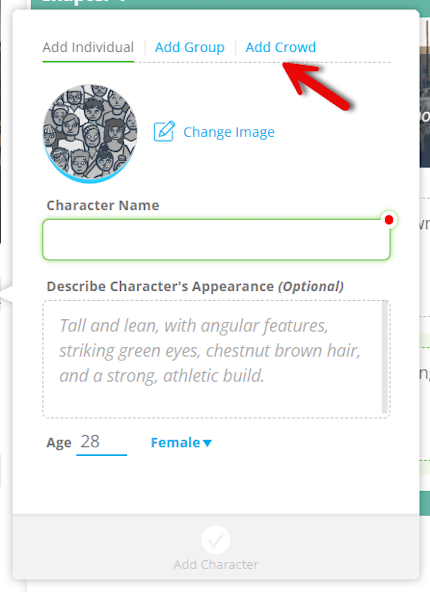
நீங்கள் உங்கள் கூட்டத்தை தனிப்பயனாக்க, அதற்கு ஒரு கூட்டம் பெயரை தரலாம், அளவை தேர்ந்தெடுக்கலாம், மற்றும் பாலின விருப்பத்தைத் தேர்ந்தெடுக்கலாம். கூட்டத்தின் அளவுகள் மூன்று வகைகளாக பிரிக்கப்பட்டுள்ளன: சிறிய (25–100), நடுத்தர (100–500), மற்றும் பெரிய (500–10,000). ஒரு சிறிய கூட்டம் ஆரம்பப்பள்ளி விடுமுறை நிகழ்ச்சி ஆக இருக்கலாம், ஒரு நடுத்தர கூட்டம் உயர்கல்வி பட்டமளிக்கும் விழா ஆக இருக்கலாம், மற்றும் ஒரு பெரிய கூட்டம் ஒரு களத்தில் நடைபெறும் தொழிற்சிறந்த விளையாட்டு போட்டியில் ரசிகர்களால் நிரம்பியstadium ஆக இருக்கலாம்.
ஒருமுறை உங்கள் கூட்டம் உருவாக்கப்பட்ட பின், உங்கள் கதையில் அந்த கூட்டம் தோன்ற விரும்பும் எங்கும் அதை குறிச்செய்து விடுங்கள். கூட்டத்தில் உரையாடல் வரிகளைக் கொடுக்கவும், நீங்கள் தேர்ந்தெடுத்த பாலினத்தின் அடிப்படையில் குரல்கள் உருவாக்கப்பட்டு யதார்த்தமான சங்கீத ஒலி உருவாகும். குழுக்களின் போல், கூட்டத்தின் தோற்றம், உடை, வயது வரம்பு, மற்றும் SoCreate இன் AI தயாரிப்பு ஸ்டூடியோ காட்சியை உயிருடன் காட்ட உதவும் மற்ற விவரங்களையும் விவரிக்க வேண்டும்.
உதாரணமாக, நீங்கள் ஒரு கூட்டத்தை இப்படிக் குறிப்பிடலாம்: "ஒரு வெளிப்புற இசை விழாவில் சுமார் 200 பேர் கொண்ட நடுத்தர அளவிலான கூட்டம். வயது வரம்பு 18–35, பாலினம் மற்றும் தோற்றங்களில் வித்தியாசம் கொண்டவர். பெரும்பாலோர் சளைக்கும் கோடை உடைகளை அணிந்துள்ளனர், இதில் டி-ஷர்ட்கள், டாங்க் டாப்புகள், சார்ட்ஸ், சன்டிரெஸ்கள், சூரியக்கண்ணாடி, தொப்பிகள், பையில், மற்றும் குளோ ஸ்டிக்குகள் உள்ளன."
- கதைகள் ஒன்றுக்கொன்று கதாபாத்திரங்களை மீண்டும் பயன்படுத்துவது
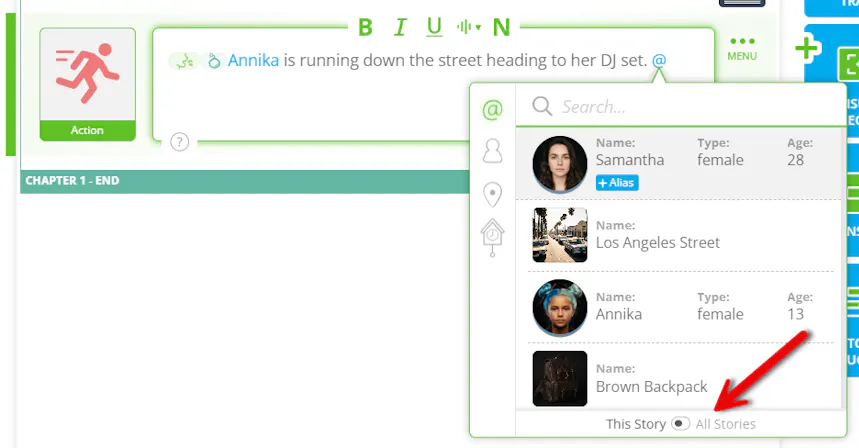
SoCreate-ஐ பயன்படுத்தி, உங்கள் அனைத்து கதை திட்டங்களிலும் கதாபாத்திரங்களையும் இடங்களையும் எளிதாக அணுகி மீண்டும் பயன்படுத்தலாம், இது தொடர், தொடர்ச்சி, முன்மொழிவு மற்றும் பிற தொடர்புடைய காட்சிகளை உருவாக்க மிகவும் பொருத்தமானது. உங்கள் தற்போதைய கதையில் ஏற்கனவே உள்ள கதாபாத்திரம் அல்லது இடத்தை கொண்டு வர Quick Add கருவியை பயன்படுத்துங்கள்.
உங்கள் Story Stream-இல் இருந்து, Quick Add சாளரத்தை திறക്ക CTRL + Enter அழுத்தவும். இந்த சாளரத்தின் கீழே உள்ள “This Story / All Stories” சுவிட்சை “All Stories” ஆக மாற்றவும். இது உங்கள் SoCreate கணக்கில் உள்ள அனைத்து கதாபாத்திரங்களையும் இடங்களையும் தேடக்கூடியதாக மாற்றும்.
நீங்கள் பயன்படுத்த விரும்பும் சொத்தைக் கண்டுபிடிக்க, கதாபாத்திரம் அல்லது இடத்தின் பெயரின் ஆரம்ப சில எழுத்துகளைத் தொடங்குங்கள். பட்டியல் தானாக குறைக்கப்படும். நீங்கள் தேவையான ஒன்றைக் கண்டதும், அதற்கு பதை மாற்றவும் அல்லது கிளிக் செய்யவும், பிறகு Enter அழுத்தி நேரடியாக உங்கள் Story Stream-க்கு சேர்க்கவும்.
இடங்கள்
இப்போது உங்கள் கதாபாத்திரங்கள் தயார், அப்போது உங்கள் கதையை நிகழும் இடங்களுடன் அடிப்படையாக்கலாம்.
- இடம் சேர்க்கவும்
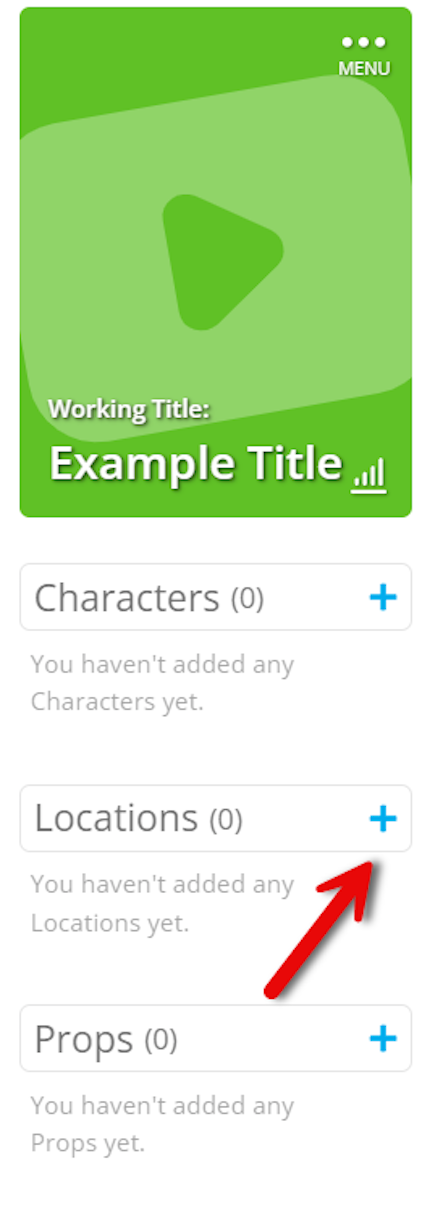
SoCreate-இல் உங்கள் கதைக்கு ஒரு இடத்தை சேர்க்க, உங்கள் திரையின் வலது பக்கத்தில் உள்ள கதை கருவிப்பட்டையை (Story Toolbar) திறந்து, இடங்களுக்கான “+” ஐ கிளிக் செய்யுங்கள். அப்போது ஒரு பாப்அவுட் ஜன்னல் தோன்றும், அங்கு நீங்கள் உங்கள் இடத்தின் முக்கிய விவரங்களை உள்ளிடலாம், அதில் இடத்தின் பெயர், விருப்பமான விளக்கம், காட்சி உள்ளே நடக்கிறதா அல்லது வெளியே நடக்கிறதா என்பதையும், நாள் வேளை ஆகியதையும் சேர்த்து எழுதலாம்.
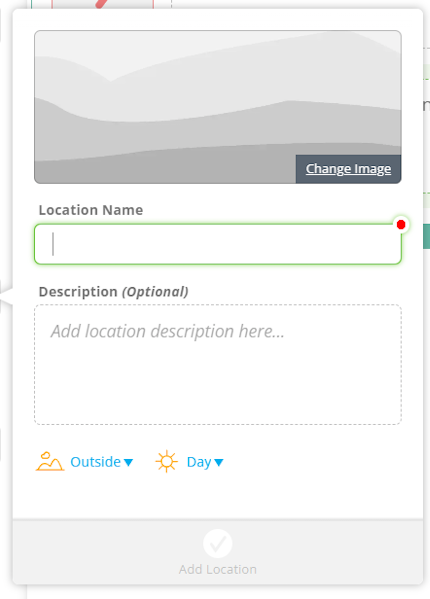
உங்கள் இருப்பிடம் விவரங்களை உள்ளிடின பிறகு, நீங்கள் விவரித்த இடத்தை காட்சியாக பார்க்க “படத்தை மீண்டும் உருவாக்க” என்பதை கிளிக் செய்யவும். படம் உங்கள் நினைவில் இருந்ததைப் போல இல்லையெனில், உங்கள் விவரத்தை புதுப்பித்து படம் மீண்டும் உருவாக்கலாம், முடிவு பூர்த்தி ஆகும் வரை இதை செய்யுங்கள். தயாராக இருந்தால், “இருப்பிடத்தை சேர்க்க” என்பதை கிளிக் செய்து சேர்க்கையை நிறைவேற்றுங்கள். உங்கள் புதிய இருப்பிடம் கதை கருவிப்பட்டியில் தோன்றும் மற்றும் உங்கள் கதைக்கு ஒரு காட்சி போல சேர்க்கப்படலாம், இது உங்களுக்கும் உங்கள் வாசகர்களுக்கும் கதையை கண்ணோட்டமாக காட்சியிட உதவும்.
- விரைவான இடங்களைச் சேர்ப்பது
உங்கள் ஸ்கிரிப்டில் புதிய இடங்களை விரைவாகச் சேர்க்க Quick Add வசதியை பயன்படுத்துங்கள் அல்லது ஏற்கனவே உள்ள இடங்களை @mention செய்யவும். துவங்க, Quick Add மெனுவை திறக்க Shift + @ தட்டச்சு செய்யவும். அங்கு, நீங்கள் குறிப்பிட விரும்பும் இடத்திற்குச் செல்ல டேப் செய்யவும், அதை தேர்வு செய்து உங்கள் ஸ்கிரிப்டில் செருகவும்.
புதிய இடத்தை உருவாக்க வேண்டுமானால், மீண்டும் Shift + @ தட்டச்சு செய்யவும், பிறகு popout இன் பக்கமாக உள்ள இட சின்னத்தைக் கிளிக் செய்யவும் அல்லது டேப் செய்யவும்.
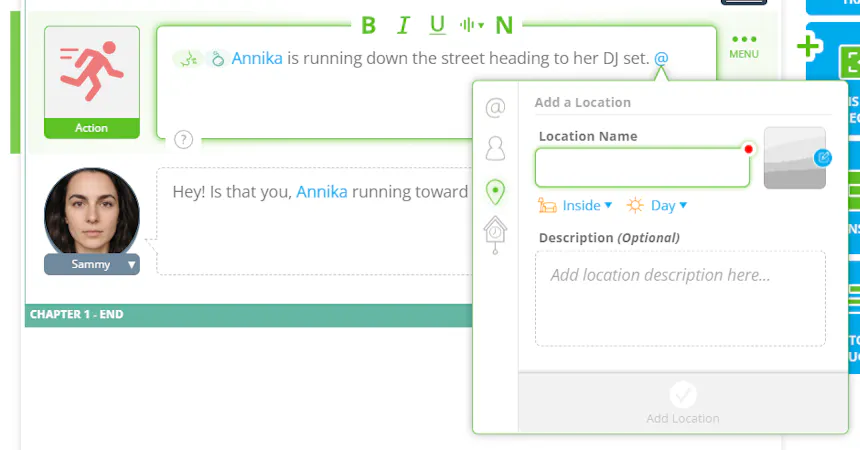
இடத்தின் விவரங்களை உள்ளிடுங்கள், அதில் அதன் பெயர், காட்சி உள்ளகத்திலோ வெளிப்புறமோ நடைபெறுகிறதா, நாள் நேரம், மற்றும் விருப்பமான விளக்கம் ஆகியவை அடங்கும். நீங்கள் உங்கள் இடத்தை எப்படி கற்பனை செய்கிறீர்களோ அப்படியே விவரிப்பது எங்கள் AI தயாரிப்பு ஸ்டுடியோ அதனைச் சரியான காட்சிகளாக உருவாக்க உதவும். உங்கள் புதிய இடம் எதிர்கால பயன்பாட்டிற்காக கதை கேள்விப்பட்டி (Story Toolbar)இல் சேர்க்கப்படும் மற்றும் அது முதன்முறையாக குறிப்பிடப்பட்ட உரையாடல் அல்லது செயல் நிகழ்ச்சி (Dialogue or Action Stream Item) இடத்தில் வெளிப்படையாக காணப்படும்.
- இடங்களை குறிக்கவும்
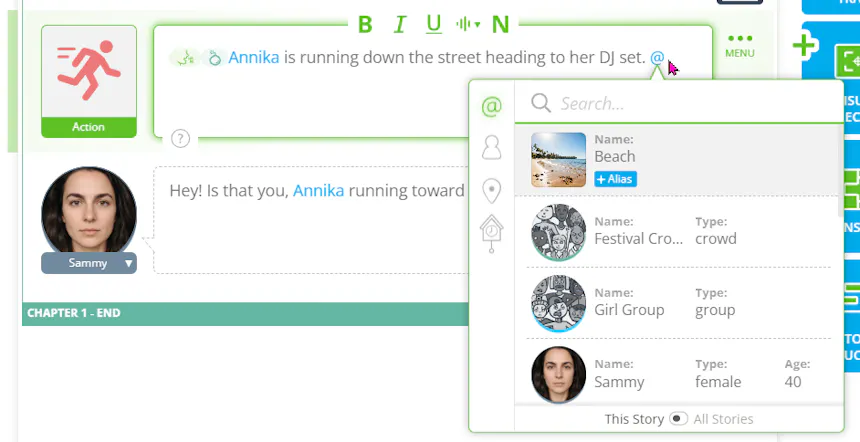
ஒரு இடத்தை குறிக்க, சம்பந்தப்பட்ட இடத்திற்கு அல்லது செயல்முறை ஸ்ட்ரீம் இடத்திற்கு செல்லவும், உங்கள் விசைப்பலகையில் Shift + @ தட்டவும். ஒரு டிராப்డவுன் தோன்றும், அதில் கிடைக்கும் அனைத்து இடங்களும் காணப்படும், நீங்கள் விரும்பிய இடத்தை தேர்வு செய்யவும், பெயர் நீலம் நிற எழுத்தில் ظاهر ஆகும்.
இடங்களை @ குறிப்பிட கேள்வி பயன்படுத்துவது எங்கள் AIக்கு அந்த செயல்பாடு குறிப்பிட்ட சூழலில் நடைபெற வேண்டும் என்பதைக் குறிக்கிறது. இடங்களை குறித்தல் உங்கள் கதையை ஸ்டோரிடெல்லரில் வெளியிடும்போது உங்கள் இடங்களின் பொது காட்சி ஒற்றுமையை உறுதிப்படுத்த உதவுகிறது.
- இடத்தை திருத்து
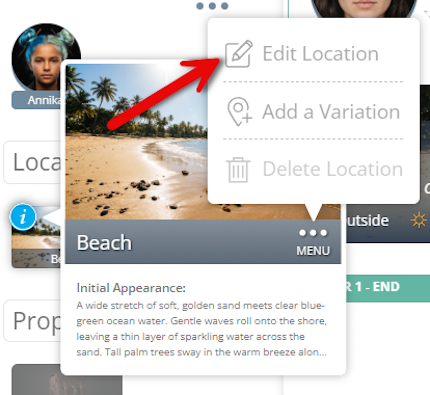
உங்கள் SoCreate கதையில் இடங்களை எடிட் செய்ய இரண்டு எளிதான வழிகள் உள்ளன, ஒன்று காட்சியின் மேல் பகுதியில் பின் செய்யப்பட்ட இடத்திலிருந்தே நேரடியாக செய்யலாம் அல்லது உங்கள் கதை கருவிப்பட்டியில் சேமிக்கப்பட்ட இடங்களிலிருந்தே செய்யலாம். கதை கருவிப்பட்டியிலிருந்து ஒரு இடத்தை எடிட் செய்ய, தேவையான இடத்தின் மேல் மவுஸ் கொண்டு சென்று மூன்று புள்ளிகள் கொண்ட மெனு ஐகானை கிளிக் செய்யவும், பின்னர் “இடத்தை எடிட் செய்ய” என்பதை தேர்வு செய்யவும்.
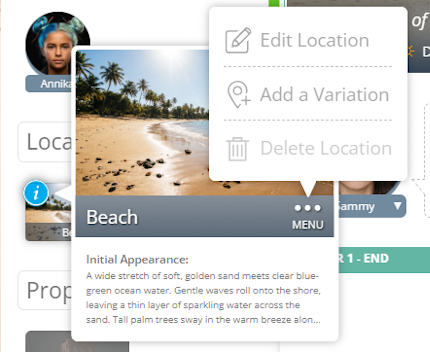
ஒரு பாப்-அவுட் விண்டோ தோன்றும், அதில் நீங்கள் இடத்தின் பெயரை மாற்ற, விவரத்தை புதுப்பிக்க அல்லது சேர்க்க முடியும்.
நீங்கள் காட்சிக்கு குறிப்பிட்ட விவரங்களை மாற்ற விரும்பினால், உதாரணமாக நாள் நேரம் போன்றவை, இதை உங்கள் கதை ஸ்ட்ரீத்தில் இருந்து செய்யலாம். இந்த விருப்பம் உங்கள் கதை தேவைகளுக்கு இடத்தை துல்லியமாக பொருந்த உதவுகிறது.
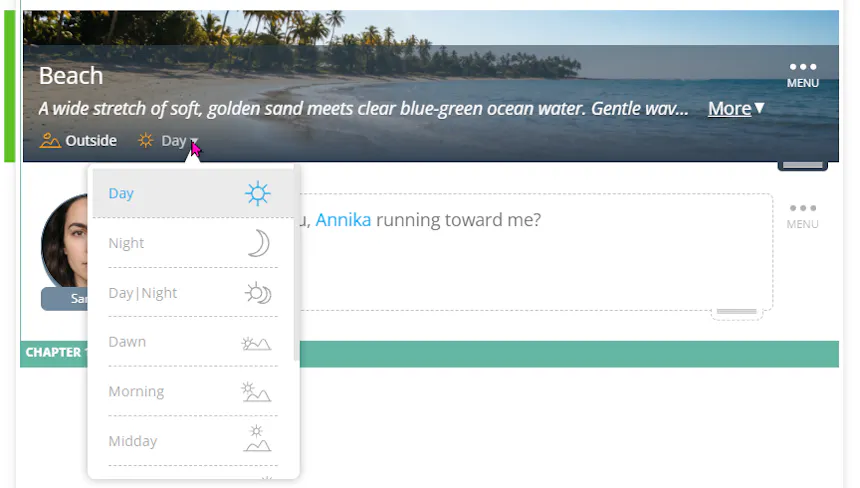
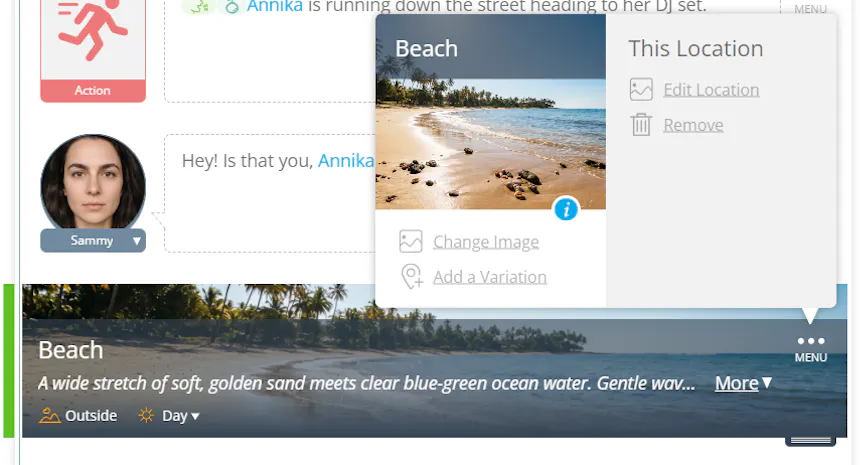
நீங்கள் ஒரு காட்சியின் தலைப்பிலிருந்தே நேரடியாக ஒரு இடத்தை மாற்றலாம், அங்கு அது நிச்சயமாக உள்ளதாக இருக்கும். மூன்று புள்ளிகள் கொண்ட மெனு ஐகானை கிளிக் செய்து “இடத்தை மாற்று” என்பதை தேர்ந்தெடுக்கவும். பாப்-அப் விண்டோவில், மீண்டும் நீங்கள் இடத்தின் பெயரை மாற்ற, விளக்கத்தை புதுப்பிக்க அல்லது சேர்க்கும் திறனை பெறுவீர்கள். உங்கள் புதுப்பிக்கப்பட்ட இடம் இப்போது உங்கள் கதைக் கதைகளின் இட ஒட்டுநையில் மற்றும் கதை கருவிப்பட்டையில் பிரதிபலிக்கப்படும், இதனால் உங்கள் முழு திட்டம் முழுவதும் துல்லியமும் ஒருமைப்பாட்டும் ஏற்படும்.
- இடம் வேறுபாடு
இடங்களும் மாறலாம், மேலும் மாறுபாடுகள் அந்த மாற்றங்களை கண்காணிக்கும் உதவியாக செயல்பட்டு தொடர்ச்சியை காக்கின்றன. உதாரணமாக, 'பேக் டு தி ஃபியூச்சர்' (Bob Gale மற்றும் Robert Zemeckis எழுதியது) திரைப்படத்தில், ஒரே நகர மையம் பல காலங்களில் தோன்றுகிறது: 1885, 1955, 1985, மற்றும் 2015. ஒவ்வொரு பதிப்புக்கும் தனித்துவமான தோற்றம் உண்டு, ஆனால் அதே அடிப்படை இடமாக அறியப்படுகிறது.
மேலும், பெரிய இடங்களை சிறிய பகுதிகளாக பிரிக்க உதவுகின்றன. உதாரணமாக, ஒரு வீட்டின் ஒவ்வொரு அறையும் தனித்தனி மாறுபாடாக இருக்க வேண்டும், இது ஒவ்வொரு இடமும் தனித்துவமாய் உணரப்பட while, பெரிய இடத்துடன் தொடர்புபட்டதாக இருக்க உதவுகிறது. SoCreate இடத்தின் தொடர்ச்சியை காக்கிறது, அதே சமயம் அதன் புதிய தோற்றத்தை காட்டும் வாய்ப்பையும் கொடுக்கிறது.
ஒவ்வொரு வகைமையும் விவரிக்கும் போது, ஸ்டைல், காலப்பகுதி மற்றும் அலங்காரத்தை பற்றி தெளிவாக எழுதுங்கள். உதாரணமாக:
• வெளிப்புறம் (விவசாய வீட்டின் ஸ்டைல்): “காலத்தால் கெட்ட 1970களின் மரத் வீட்டில், மேலே சாய்ந்த кров் மற்றும் சுழறும் நாற்காலிகள் பதிக்கப்பட்ட விசாலமான மாடி உள்ளது.”
• உள்ளே (சமையலறை): “சமையலறை என்பது 1970களின் விவசாய வீட்டு ஸ்டைலில் உள்ளது, பழைய இரும்பு அடுப்புடன், ஜார்களுடன் திறந்த தட்டடைகள் மற்றும் ஒரு பெரிய விவசாய வீட்டின் தொட்டி உள்ளது.”
இந்த விவரங்கள் ஒவ்வொரு வகையையும் துல்லியமாகவும், ஈர்க்கக்கூடியதாகவும், கண்ணுக்கு திறம்பட வேறுபட்டதாகவும் இருக்கும் என்பதைக் உறுதி செய்கின்றன, அதே நேரத்தில் மொத்த இடத்துடன் தெளிவாக தொடர்புடையதாக இருக்கும்.
இடப் பன்மை மாற்றமும் (Location Variation) மற்றும் இட தோற்ற மாற்றமும் (Location Appearance Change) இடையே உள்ள வேறுபாட்டை புரிந்துகொள்வது முக்கியம். ஒரே இடத்தை வெவ்வேறு காலப்பகுதிகளில் அல்லது வெறுமனே வேறுபட்ட பதிப்புகளில் காட்டும் போது இடப் பன்மை மாற்றங்கள் பயன்படுத்தப்படுகின்றன. கதையில் உள்ள தற்போதைய இடத்தில் ஏதேனும் மாற்றம் ஏற்பட்டால், உதாரணமாக ஒரு சுவர் வண்ணம் மாற்றப்பட்டதால், ஜன்னல் உடைந்தது, அல்லது புதிய ਸੋபா சேர்க்கப்பட்டது போன்றவை இட தோற்ற மாற்றங்கள் பயன்படுத்தப்படுகின்றன.
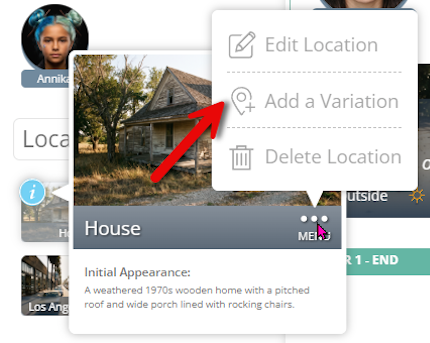
ஒரு இடம் வித்தியாசத்தைச் சேர்க்க, உங்கள் ஸ்டோரி ஸ்ட்ரீமில் நேரடியாக ஒரு இடத்தில் அல்லது ஸ்டோரி டூல்பாரில் உள்ள அந்த இடத்தின் கேள்வி குறியீட்டு நீல 'i' ஐகானை கிளிக் செய்வதன் மூலம் மூன்று புள்ளி மெனு ஐகானை கண்டறியவும். டிராப்டவுன் மெனுவில், 'விதானம் சேர்க்க' என்பதை தேர்ந்தெடுக்கவும். பின்னர் உங்கள் விதானத்திற்கு ஒரு பெயர் அளிக்கவும் மற்றும் புதிய பதிப்பை பிரதிபலிக்கும் வகையில் இடம் படத்தைப் புதுப்பிக்கச் சொல்லப்படும். முடிந்ததும், 'இடம் விதானத்தை சேமிக்கவும்' என்பதை கிளிக் செய்யவும்.
புதிய விதானம் இப்போது பயன்படுத்த தயாராக உள்ளது. நீங்கள் அதை விரைவாக குவிக் அட் செயல்பாட்டைப் பயன்படுத்தி அணுகலாம் (ஸ்டோரி ஸ்ட்ரீமில் CTRL + Enter அழுத்துவதன் மூலம்), அல்லது ஸ்டோரி டூல்பாரில் அசல் இடத்திற்குக் கீழே தோன்றும் மூன்று புள்ளிகளை கிளிக் செய்யவும். உங்கள் கதையின் சூழலில் ஏற்படும் மாற்றங்களை பிரதிபலிக்க எத்தனை வேண்டுமானாலும் விதானங்களை உருவாக்கலாம்.
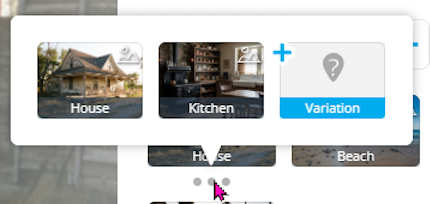
ஒரு இட மாற்றத்தை உருவாக்கிய பிறகு, இந்த மாற்றம் எ எந்த இடத்தை அடிப்படையாகக் கொண்டுள்ளதென தேர்வு செய்ய ஒரு drop-down மெனு காண்பீர்கள். தற்காலம் மாறி இருக்கும் இடங்களையும் அடிப்படையாக்கிக் கொள்ள முடியும்.
உதாரணமாக, பேக் டு தி ஃபியூச்சர் திரைப்படத்தில், 2015 நகர் சந்தை 1985 பதிப்பை அடிப்படையாகக் கொண்டு காண்பாக இருக்கலாம், அது 1955 பதிப்பை அடிப்படையாகக் கொண்டுள்ளது, அது 1885 பதிப்பை அடிப்படையாகக் கொண்டுள்ளது. இதனால் அதே இடத்தின் இயல்பான மாறுதலை உருவாக்கலாம், அதே சமயம் அதன் பிரதான அடையாளத்தை பாதுகாத்துக் கொள்ளலாம்.
- இடத்தின் தோற்ற மாற்றங்கள்
இடத்தின் தோற்ற மாற்றங்கள் உங்கள் கதையில் ஒரு இடம் எவ்வாறு மாறுகிறது என்பதை முழுமையாக புதிய பதிப்பை உருவாக்காமல் காட்ட உதவுகிறது. இடம் தானாகவே ஒரே மாதிரியில் இருக்கும்போது, அதில் உள்ள குறிப்பிட்ட கூறுகள் காலத்தின்போது மாற்றம் அடையும் போது தோற்ற மாற்றத்தை பயன்படுத்துங்கள். உதாரணமாக, ஒரு கதாபாத்திரம் ஒரு சுவரை சித்திரிக்கலாம், ஒரு ஜன்னல் உடைந்துவிடலாம், மரச்சாமான்கள் சேர்க்கப்படலாம் அல்லது அகலப்படலாம், அல்லது அந்த இடத்தின் மற்ற உடல் விவரங்கள் மாறலாம்.
ஒரு இடத்தின் தோற்ற மாற்றத்தைச் சேர்க்க, கதை கருவிப்பட்டியில் உள்ள நீல “i” ஐகானை கிளிக் செய்து இட விபரங்களை திறக்கவும். மாற்றம் நிகழ வேண்டிய அத்தியாயம் அல்லது காட்சிக்கு செல்லவும் மற்றும் 'தோற்ற மாற்றத்தைக் சேர்க்கவும்' என்பதைக் கிளிக் செய்யவும். மாற்றம் நடக்கும் சரியான ஸ்ட்ரீம் உருப்படியைத் தேர்ந்தெடுக்கவும், இடத்தில் என்ன மாறியுள்ளது என்பதை விவரிக்கவும், உங்கள் மாற்றங்களை சேமிக்கவும். உங்கள் கதையிலேயே பல தோற்ற மாற்றங்களைச் சேர்க்கலாம், மற்றும் நீங்கள் விவரிக்கும் கடைசி தோற்ற மாற்றம் அடுத்த தோற்ற மாற்றத்தைச் சேர்க்கும் வரை அந்த இடத்திற்கு செயல்பாட்டில் இருக்கும்.
உதாரணத்திற்கு, ஒரு காட்சி நடக்கும்போது ஒரு ஜன்னல் உடைந்தால், அந்த உடைந்த ஜன்னல் அடுத்த காட்சிகளில் அந்த இடத்தின் தோற்றத்தைப் பின்பற்றும், நீங்கள் அதை புதுப்பிக்க ஒரு புதிய தோற்ற மாற்றத்தைச் சேரிக்கும்வரை. இது உங்கள் கதையுடன் இணைந்து உங்கள் இடங்கள் இயற்கையாக வளர வைக்க உதவுகிறது, காட்சி ஒன்றிலிருந்து அடுத்த காட்சிக்கு தொடர்ச்சியை காப்பாற்றும்.
சட்டுக்கான உரிமைகள்
பாத்திரங்களையும் இடங்களையும் கடந்தும், கதைக்கு முக்கியமான பொருட்களை ப்ராப்கள் மூலம் நீங்கள் கவனத்தில் கொள்ளலாம்.
- ஒரு ப்ராப் உருவாக்கு
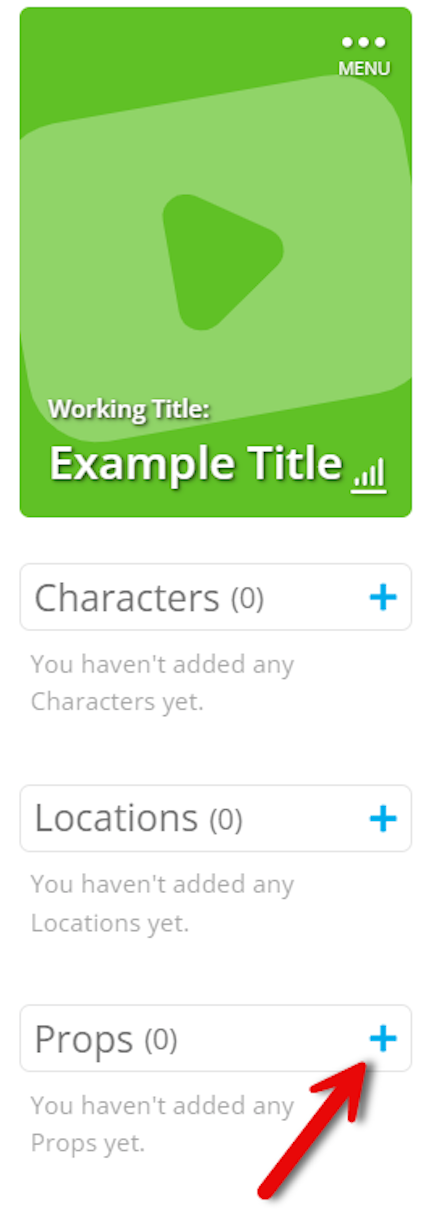
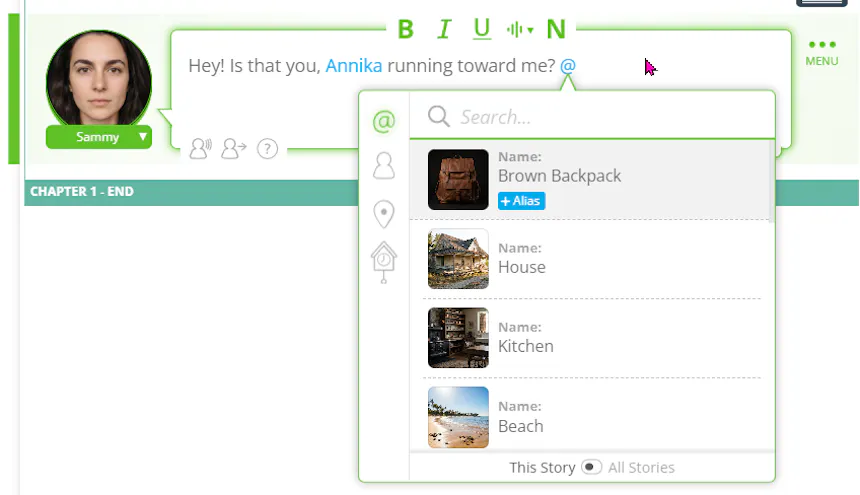
SoCreate-ல் ஒரு prop ஐச் சேர்க்கவும், உங்கள் SoCreate Storyteller கதையில் தொடர்ச்சியான தோற்றத்தை பராமரிக்கவும், நீங்கள் அதனை நேரடியாக உங்கள் திரையின் இடது பக்கத்தில் உள்ள Story Toolbar-இலிருந்து சேர்க்கலாம் அல்லது விரைவான பணிநெறிக்கு Quick Add அம்சத்தைப் பயன்படுத்தலாம். Quick Add ஐப் பயன்படுத்த, Story Stream-இலிருந்து உங்கள் விசைப்பலகையில் SHIFT + @ அழுத்தவும். Quick Add மெனுவில், கீழே தாவி அல்லது குருத்து ஐகானை கிளிக் செய்து உங்கள் props-ஐ அணுகலாம்.
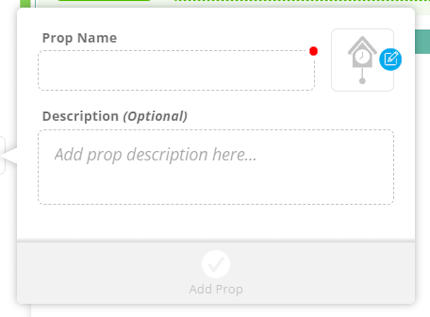
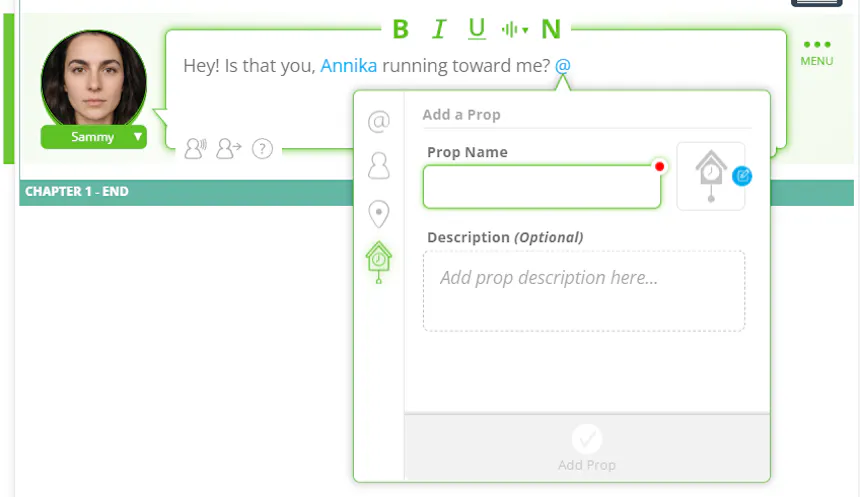
உங்கள் சாதனத்தின் பெயரை உள்ளிடவும், வேண்டுமென்றால் விரிவான விளக்கத்தையும் சேர்க்கவும். நீங்கள் அதிகமாக விவரித்தவைத்து, SoCreate இன் AI Production Studio உங்கள் சாதனத்தை படமெடுக்கும்போது மிகவும் துல்லியமாக காட்சிப்படுத்த முடியும். விவரங்களை உள்ளிட்ட பிறகு, உங்கள் சாதனத்தின் படத்தை உருவாக்க “Regenerate Image” என்பதைக் கிளிக் செய்யவும். படம் உங்கள் நினைவில் இருந்தபடியில்லை என்றால், உங்கள் விளக்கத்தை புதுப்பித்து, முடிந்த வரை மீண்டும் உருவாக்குங்கள். தயாராக இருந்தால், “Add Prop” என்பதைக் கிளிக் செய்யவும். உங்கள் புதிய சாதனம் நீங்கள் உருவாக்கிய உரையாடல் அல்லது செயல்பாட்டு ஸ்ட்ரீம் ஐட்டத்தில் நேரடியாக குறிச்சொல்லப்படும்அதோடு, உங்கள் திரையின் இடது பக்கத்தில் உள்ள Story Toolbar இல் Props கீழ் தோன்றும்.
எடுத்தோரு ப்ராப் (prop) ஐ எதிர்கால ஸ்ட்ரீம் آیட்டங்களில் மீண்டும் டேக் செய்ய, மீண்டும் SHIFT + @ அழுத்தி க்விக் அட் (Quick Add) மெனுவை திறக்கவும். ப்ராப் பெயரின் முதல் சில எழுத்துக்களை টাইப் செய்ய ஆரம்பித்து பட்டியலை வடிகட்டவும், பின்னர் அம்புத் துள்ளிகள் அல்லது சரியான ப்ராப் மீது கிளிக் செய்து Enter அழுத்தி அதை சேர்க்கவும். உங்கள் கதையில் ஒரே ப்ராப் ஐ தொடர்ந்து டேக் செய்தால் காட்சியின் பொருத்தம் குறைவில்லாமல் இருக்கும் மற்றும் SoCreate இன் AI தயாரிப்பு ஸ்டூடியோ முக்கிய பொருட்களை காட்சி இருந்து காட்சிக்கு கண்டறிந்து சரியாக பிரதிநிதித்துவம் செய்யும்.
- Props எப்போது பயன்படுத்துவது
SoCreate-ல் உள்ள Props உங்கள் கதையில் முக்கியமான, மீண்டும் மீண்டும் வரும் பொருட்களை ஒரே மாதிரி எப்போதும் இருக்க하도록 வைத்திருக்கும். ஒரு பொருள் பலமுறை தோன்றினால், ஒரு prop உருவாக்குவதால் அது ஒவ்வொரு முறையும் காண்பிக்கும் விதமாகவும், விளக்கப்படுவதிலும் ஒரே மாதிரி இருப்பதை உறுதி செய்ய உதவும். இதனால் அந்த prop எப்படிப் போல் இருக்கிறதென்பதை நீங்கள் தெளிவுபடுத்தி, முழு ஸ்கிரிப்டிலும் அந்த காட்சி ஒரே மாதிரியாக இருக்கும்.
ஆடியோ
SoCreate உங்கள் கதையின் ஒலி பின்னணியை முழுமையாக கட்டுப்படுத்த அனுமதிக்கின்றது, பின்னணி இசை மற்றும் சூழலியல் டிராக்களில் இருந்து ஒவ்வொரு காட்சியையும் உயிர் அழிக்கும் ஒலி эффெக்ட்கள் வரை.
- சவுண்ட் எஃபெக்ட்கள்
உங்களுக்கு கதை சொல்லும் போது சவுண்ட் எஃபெக்ட்கள் தாக்கம், சக்தி, மற்றும் யதார்த்தத்தை கூட்டுகின்றன. கதவு தட்டிச் சத்த கேட்கப்படும் போது, தொலைபேசி மணி சத்தம் அல்லது கண்ணாடி உடைபடுவது போன்றவை முக்கியமான தருணத்தை வலியுறுத்தி உங்கள் பார்வையாளர்களை அந்த காட்சிக்குள் ஆழமாக இழுத்து செல்லும். SoCreate உங்களுக்கு உங்கள் கதையின் உள்ளே நேரடியாக தனிப்பட்ட சவுண்ட் எஃபெக்ட்களை உருவாக்க அனுமதிக்கிறது மற்றும் அவற்றை நீங்கள் விரும்பும் இடத்தில் நிச்சயமாக வைக்கலாம்.
சவுண்ட் எஃபெக்ட் சேர்க்க, முதலில் நீங்கள் சத்தம் நிகழவேண்டிய ஸ்ட்ரீம் ஐடத்தை தேர்ந்தெடுக்கவும். சவுண்ட் ஐகானை கிளிக் செய்து, பின்னர் “சவுண்ட் எஃபெக்ட்டை சேர்க்க” என்பதை தேர்ந்தெடுக்கவும். நீங்கள் கேட்டுக்கொள்ள விரும்பும் சத்தத்தை விவரித்து, “ஆடியோ உருவாக்க” என்பதை கிளிக் செய்யவும். முடிவை கேட்டு பாருங்கள், அது உங்கள் எதிர்ப்பார்ப்புக்கு ஏற்றதாக இல்லையென்றால், உங்கள் விவரத்தை மாற்றி மீண்டும் ஆடியோவை உருவாக்கவும், தேவையான எஃபெக்ட்டை கண்டுபிடிக்கும் வரை.
- சொல் பின்னுறைகள்
ஒலி விளைவுகள் உரையாடலை எவ்வாறு வழங்குவது என்பதில் உங்களுக்கு மேலும் கட்டுப்பாடை அளிக்கிறது, ஒவ்வொரு தருணத்திற்கும் உணர்ச்சி, மனநிலை மற்றும் தனிப்பட்ட தன்மையைச் சேர்ப்பது арқылы. நீங்கள் மெல்லிய எதிர்வினையோ அல்லது மேலும் நாடகமிகு வழங்கலையோ விரும்பினால், ஒலி விளைவுகள் ஒரு வரியின் உணர்ச்சிப் பாதிப்பை உருவாக்க உதவக்கூடும்.
ஒலி விளைவினைச் சேர்க்க, விளைவு நிகழவுள்ள செயல் அல்லது உரையாடலை தேர்வு செய்து, அது இசையாடப்பட வேண்டிய இடத்தில் உங்கள் கர்சரைத் துல்லியமாக வைத்து வைக்கவும். ஒலி ஐகானை கிளிக் செய்து, மெனுவில் இருந்து “ஒலி விளைவினைச் சேர்க்க” என்பதைத் தேர்ந்தெடுக்கவும். கிடைக்கக்கூடிய விருப்பங்களில் ஒன்றைத் தேர்ந்தெடுக்கலாம் அல்லது உங்கள் விருப்பத்தினை விவரிக்க “தனிப்பயன்” என்பதைத் தேர்வுசெய்க.
தனிப்பயன் குரல் விளைவுகள் உங்கள் விளக்கத்தின் அடிப்படையில் AI மூலம் உருவாக்கப்படுகின்றன. நீங்கள் எவ்வளவு குறிப்பாக உள்ளீர்கள் என்றால், அதையே SohCreate உங்கள் விரும்பும் 표현த்தை எவ்வளவு நன்றாகப் பிடிக்கும். உதாரணமாக, ஒரு தனிப்பயன் விளைவைக் 'கிளப்பும் மற்றும் மூச்சு விடும்' என்று விவரிக்கலாம்.
நீங்கள் ஒரே ஸ்ட்ரீம் உருப்படியில் பல குரல் விளைவுகளைலேயர் செய்து, உரையாடலின் வழங்கல், உணர்ச்சி மற்றும் தொன üzerinde கூடுதல் கட்டுப்பாட்டையும் பெறலாம்.
- சொல்லும் இடையில் இடைவெளி
வொழுச்சல்கள் உங்கள் உரையாடலின் рிதம் மற்றும் நேரத்தை கட்டுப்படுத்த உதவுகின்றன. திட்டமிட்ட விரைவான இடைவெளிகள் மனமுடைந்த நிலையை உருவாக்கலாம், முக்கிய தருணங்களை வலியுறுத்தலாம் அல்லது உரையாடல்களை அதிகமாக இயல்பாகவும் நல்லமாகக் காட்சிப்படுத்தலாம் SoCreate Storyteller-ல்.
ஒரு Voice Pause சேர்க்க, இடைவேளை ஏற்படும் செயல்பாட்டை அல்லது உரையாடலை தேர்ந்தெடுத்து, அமைதியை நீங்கள் விரும்பும் சரியான இடத்தில் கர்சரை வைக்கவும். ஒலி ஐகானின் மீது கிளிக் செய்து “Add Voice Pause” தேர்ந்தெடுக்கவும். உங்கள் Story Stream-ல் ஒரு ஆரஞ்சு நிற இடைவெளி குறியீடு தோன்றும், அதை தருணத்திற்கு ஏற்ப நீட்டிக்கலாம்.
Voice Effects மற்றும் Voice Pauses-உடன், நீங்கள் உங்கள் உரையாடலின் நேரம், சப்தம் மற்றும் உணர்வை நுணுக்கமாக சீரமைக்கலாம், உங்கள் கதை உயிருடன் வந்தபோது ஒவ்வொரு வரியும் எப்படி terd திறக்குமென மேலாண்மை பெறலாம்.
- சங்கீதம்
இசை ஒரு காட்சியின் மனநிலையையும் உணர்ச்சிப் பயனையும் முழுவதுமாக மாற்றக்கூடும். SoCreate மூலம், நீங்கள் உங்கள் கதைக்காக அரம்பான இசை வரிகளை நேரடியாக SoCreate Writer இல் உருவாக்கக்கூடும், இதனால் ஒவ்வொரு தருணத்தின் உணர்ச்சி மற்றும் சூழலை மீறி கட்டுப்படுத்தக்கூடிய வாய்ப்பு உண்டு.
இசையைச் சேர்க்க, Story Stream இன் இடப்புறம் மேல் உள்ள ஒலிச்சின்னத்தை அல்லது வலப்புறம் உள்ள Tools Toolbar இல் உள்ள Background Tracks பொத்தானை கிளிக் செய்யவும், இது Music & Background Sounds பகுதியைத் திறக்கும். அங்கு இசை குறியீட்டில் கிளிக் செய்யவும். நீங்கள் உருவாக்க விரும்பும் இசையை விளக்கவும், பாடலின் நீளம் தேர்ந்தெடுக்கவும், விரும்பினால் பாடல் வரிகளைச் சேர்க்கவும். "Generate Audio" அழுத்துவதற்கு முன்னர் சத்தம் அளவையும் சரி செய்யலாம். உங்கள் புதிய டிராக்கை கேட்டுக்கொண்டுப் பாருங்கள், அது நீங்கள் விரும்பும் உணர்வை பதியாவிட்டால், விளக்கத்தை புதுப்பித்து இசையை மீண்டும் உருவாக்கவும்.
- பின்புல ஒலிகள்
பின்னணி ஒலிகள் உங்கள் கதையின் சூழலை உருவாக்க உதவுகின்றன, உங்கள் கதாபாத்திரங்கள் மற்றும் գործողிகளுக்கு சுற்றியுள்ள ஒலிகளை சேர்ப்பதன் மூலம். ஜன்னலில் மழை பெய்தல், கடற்கரையில் அலைகள் எதிர்பட்டு அடியடியாகும் நல்லா, பிஸியான நகர தெரு, அல்லது கூட்டம் நிறைந்த உணவகத்தின் குறுங்குரல் போன்றவை ஒரு காட்சியை மேலும் உணர்ப்பூட்டியாகவும் நிலைத்ததாகவும் உணரச் செய்யும்.
பின்னணி ஒலிகளை சேர்க்க, கதை ஓட்டம் மேலே இடது பக்கத்தில் உள்ள ஒலி ஐகானை கிளிக் செய்யுங்கள் அல்லது கருவிகள் கருவிப்பட்டியில் வலது பக்கத்தில் உள்ள பின்னணி டிராக்குகள் பொத்தானை கிளிக் செய்து இசை & பின்னணி ஒலிகள் பகுதியைப் திறக்கவும். அலை ஐகான் கிளிக் செய்து, நீங்கள் கேட்க விரும்பும் பின்னணி ஒலியை விவரிக்கவும். உங்கள் விருப்பமான அளவுக்கே திருத்தி, "ஒலி உருவாக்கு" என்பதைக் கிளிக் செய்யவும். முடிவை கேட்டு, சூழல் சரியாக இருக்கவில்லை என்றால், உங்கள் விவரணையை மாற்றி மீண்டும் உருவாக்கி நீங்கள் தேடும் சூழலை உருவாக்கலாம்.
- உன் முழு கதை ஒன்றாக சேர்ந்து கேள்
ஒருமுறை நீங்கள் உங்கள் செயல்கள் மற்றும் உரையாடலை எழுதிவிட்டுப் பிறகு, உங்கள் கதாபாத்திரங்களின் குரல்களை தேர்வு செய்துவிட்டு, இசை, ஒலி விளைவுகள், பின்னணி சவுண்ட்களைச் சேர்த்துவிட்டால், அனைத்தும் ஒரே முழுமையான அனுபவமாக சேர்ந்து எப்படி ஒலிக்கும் என்பதை நீங்கள் கேட்கலாம்.
கதை ஸ்ட்ரீம் மேல் உள்ள “Generate Audio” என்பதை கிளிக் செய்து அனைத்தையும் ஒன்றாக சேர்க்கலாம். SoCreate உங்கள் உரையாடல், கதைப்பேசி, இசை, ஒலி விளைவுகள் மற்றும் பின்னணி சவுண்ட்களை உங்கள் கதைக்கான முழுமையான ஒலிப்பதிவாக இணைக்கிறது.
உங்கள் கதையை முழுவதும் கேட்டு, நீங்கள் விரும்பும் இடங்களில் மாற்றங்கள் செய்யலாம். உங்கள் செயல்கள், உரையாடல், கதாபாத்திர குரல்கள் அல்லது எந்தச் கூடுதலான சவுண்ட்களையும் நீங்கள் புதுப்பித்து, பின்னர் ஒலி தயாரிப்பை மீண்டும் உருவாக்கி அந்த மாற்றங்களை கேட்கலாம்.
மேலும் விரைவு சேர்க்கும் பொருட்கள்
க்விக் ஆட் உங்கள் மவுஸை அணுகாமல் கட்டமைப்பு கூறுகள் மற்றும் நடவடிக்கை பொருட்களை சேர்க்கவும் பயன்படுத்தலாம்.
- உருவமைப்பு
மவுஸைக் பயன்படுத்தாமல் டூல்ஸ் டூல்பாரில் எதையாவது விரைவில் சேர்க்க, Control விசையை அழுத்தி Enter அழுத்துங்கள். பின்னர், Tab அழுத்தி விருப்பங்களை பார்வையிடுங்கள், நீங்கள் தேடுவது என்ன என்பதை காண.
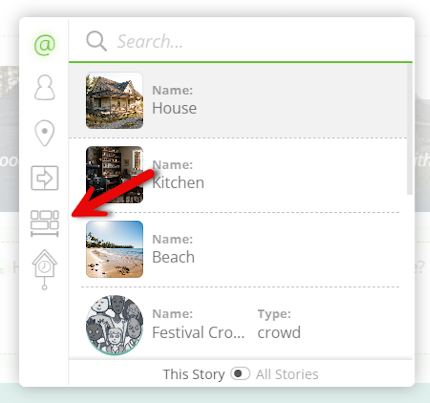
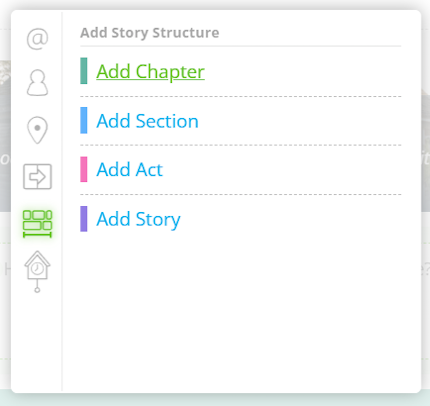
- செயல்
ஒரு செயல்பாடை விரைவாக சேர்க்க, அதே நேரத்தில் Shift மற்றும் Enter நொடியைப் பிடிக்கவும். உங்கள் கவனக் குறியீட்டுக்குக் கீழே ஒரு புதிய செயல்பாடு தோன்றும்.
செயல் vs உரையாடல்
உங்களின் கதையின் கதாபாத்திரங்களும் சூழல்களும் தயார் நிலையில் இருந்தால், அவர்கள் செய்யும் மற்றும் பேசும் விஷயங்களை எப்படி எழுதுவது என்பது இங்கே உள்ளது.
- செயலைச் சேர்
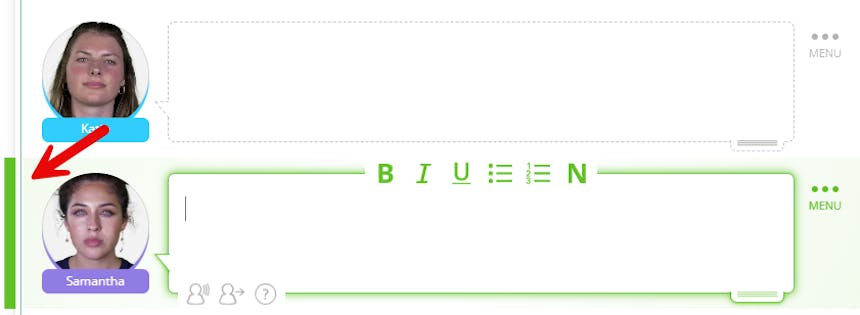
SoCreate-ல் உங்கள் கதையில் செயல்பாட்டைச் சேர்க்க, உங்கள் திரையின் வலப்பக்கத்தில் உள்ள கருவிகள் பட்டியில் செல்லவும் மற்றும் “Action” என்பதைக் கிளிக் செய்யவும். நீங்கள் Focus Indicator வைத்திருந்த இடத்தில் புதிய செயல் உரை தோன்றும். (கவனத்திற்கு: Focus Indicator என்பது Story Stream-ல் உங்கள் தற்போதைய இடத்தை இணையமாக காட்டும் பச்சை பட்டை.)
செயல் உரைகள் உங்கள் கதையின் பாத்திர உரையாடல் அல்லாத ஏதையாவது விவரிக்க பயன்படுத்தப்படுகிறது. сценை விளக்கம், பாத்திர விளக்கம் எழுத, மற்றும் உரையாடல் பொழுதுகளுக்கு இடையில் கதையின் ஓட்டத்தை வழிமொழிய உதவ அவற்றைப் பயன்படுத்தவும்.
- உரையாடலை சேர்க்கவும்
உங்கள் SoCreate கதையில் ஏற்கனவே உருவாக்கிய ஒரு கதாபாத்திரத்தின் உரையாடலைச் சேர்க்க, உங்கள் திரையின் இடது பக்கத்தில் உள்ள கதை கருவிப்பட்டிக்கு செல்லவும். இங்கு, உங்கள் அனைத்து கதாபாத்திரங்களும் பட்டியலாக காணப்படும். நீங்கள் பயன்படுத்த நினைக்கும் கதாபாத்திரத்தை கிளிக் செய்யவும், அப்பொழுது ஒரு புதிய உரையாடல் ஒழுங்கு பொருள் உங்கள் கதை ஒழுங்கில், உங்கள் கவனக்குறிப்பு கடைசியாக இருந்த இடத்தின் கீழே தானாக தோன்றும்.
கதாபாத்திரம் சொல்ல விரும்பும் உரையாடலை টাইப் செய்யவும். முடித்ததும், உரையாடல் பொருளின் வெளியே எங்கு வேண்டுமானாலும் கிளிக் செய்யவும், மாற்றம் உறுதிப்படுத்தப்படும்.
- உரையாடல் வழிகாட்டுதல்
SoCreate-ல் ஒரு கதாபாத்திரம் எந்த விதத்தில் ஒரு வசனத்தை சொல்லுகிறதோ அதை மேலும் விளக்கச் சேர்க்க, நீங்கள் உரை வழிகாட்டுதலைச் சேர்க்கலாம். இந்த விருப்ப அம்சம், கண்ணீர் விட்டு அல்லது சிரித்து அல்லது ஆச்சரியமின்றி சொல்வது போன்ற உணர்வு, மெய்நிகர் செயல்பாடு அல்லது மனநிலை ஆகியவற்றை தெரிவிக்க உதவுகிறது, இதனால் வாசகர்கள் அல்லது நடிகர்கள் அந்த கதாபாத்திரத்தின் நோக்கத்தை தெளிவாக புரிந்துகொள்ளலாம். ஆனால், எழுத்தாளர் நிபுணர்கள் உரை வழிகாட்டுதலை மிகுந்த அளவில் பயன்படுத்தாமல், இயல்பாக வாசகப் பிரவாகத்தை காப்பாற்ற பரிந்துரைக்கிறார்கள்.
சேர்க்க, நீங்கள் திருத்த விரும்பும் உரை ஓட்டத் தேர்வைப் கிளிக் செய்யவும். அந்த உரையின் கீழ், ஒரு அம்பு கொண்ட மனிதரை காட்டும் ஐகானைப் காணவும் மற்றும் அதை கிளிக் செய்யவும். தேர்ந்தெடுத்த உரையின் மேல் ஒரு பெட்டி தோன்றும், அங்கே அந்த வரியை எப்படி சொல்ல வேண்டுமென நீங்கள் தட்டச்சு செய்யலாம்.
உங்கள் கதாபாத்திரத்தின் ஒரு பதிப்பு நீங்கள் விவரித்த உணர்ச்சி அல்லது செயலுடன் கண்ணுக்கு பொருந்துமாறு இருந்தால், அவர்களின் முகப் பதிவுகள் அந்த திசையை பிரதிபலிக்கும் விதம் தானாகவே புதுப்பிக்கப்படும். முடிந்ததும், உரையாடல் உருப்படியின் வெளியே கிளிக் செய்து மாற்றத்தை முடிக்கவும்.
உரையாடல் திசை Storyteller-ல் உங்கள் கதாபாத்திரம் தங்கள் диலாக்குகளை எவ்வாறு வழங்குவார்கள் என்பதை வெளிப்படுத்த மிக முக்கியமாக இருக்கும். நீங்கள் கற்பனை செய்தபடி உணர்ச்சி வெளிப்படுவதற்காக, சிரிப்பது அல்லது அழுவதை போன்றவை, உரையாடல் திசையில் அதை சேர்ப்பதை உறுதிப்படுத்துங்கள்.

- உரையாடல் வகை
இயல்பாக, SoCreate உங்கள் கதாபாத்திரத்தின் உரையாடல் வகையை வழக்கமானதாக (Normal) அமைக்கிறது, அதாவது அந்த வரி கேமராவில் சாதாரணமாக பேசும் முறையில் வழங்கப்படும். ஆனாலும், உங்கள் காட்சிக்கு பொருந்தமாக உரையாடல் எப்படி வழங்கப்படும் என்பதை எளிதில் தனிப்பயனாக்கலாம். உரையாடல் வகையை மாற்ற, நீங்கள் திருத்த விரும்பும் Dialogue Stream Item-இல் கிளிக் செய்யவும். அந்த ஐட்டத்தின் கீழ் இடது கோணத்தில் Dialogue Type ஐகான் உள்ளது. அதைப் கிளிக் செய்து ड्रாப்ட்வுன் மெனுவை திறக்கவும் மற்றும் பொருத்தமான வழங்கும் முறை தேர்வு செய்யவும். உதாரணமாக, கதாபாத்திரத்தின் வரியை கேட்கப்பட வேண்டும், ஆனால் கேமராவில் காணப்படக்கூடாது என்றால், “Off-Camera Dialogue” தேர்வு செய்யவும்.
முற்றிலும் தேர்வு செய்த பிறகு, மாற்றத்தை இறுதியாக உறுதி செய்ய Stream Item வெளியே எங்கேயா கிளிக் செய்யவும். இந்த அம்சம் ஒவ்வொரு வரியும் வெளியிடப்பட்டபொழுது காண்பிக்கும் மற்றும் கேட்கும் முறையை நன்றாக ஒழுங்குபடுத்த உதவுகிறது.

- கவனம் குறியீடு
SoCreate-லுள்ள Focus Indicator உங்கள் கதையில் எங்கு இருக்கிறீர்கள் என்பதை கண்காணிக்க உதவுகிறது. இது உங்கள் Story Stream-இன் இடது புறத்தில் ஒரு சிறிய செஞ்செலுத்தப்பட்ட பச்சை பட்டையாக தெரிகிறது மற்றும் நீங்கள் தேர்ந்தெடுத்த stream பொருளை வெளிப்படுத்துகிறது. நீங்கள் Focus Indicator-ஐ மேல் மற்றும் கீழ் அம்புகளைக் கொண்டு நகர்த்தலாம், அல்லது உங்கள் Story Stream-ஐ ஸ்க்ரோல் செய்யலாம், அப்பொழுது indicator உங்கள் இயக்கத்தினை தானாக பின்பற்றும். இது குறிப்பாக நீண்ட ஸ்கிரிப்ட்களை ஆராயும்போது எளிதாக இருப்பதை உறுதிசெய்கிறது.
ஒரு புதிய Story Stream பொருளை சேர்த்தால், உதாரணமாக உரையாடல் அல்லது செயல், அது தற்போதைய Focus Indicator அமைக்கப்பட்டுள்ள பொருளின் கீழே நேரடியாக வைக்கப்படும். எனவே, ஒரு புதிய stream பொருள் குறிப்பிட்ட இடத்தில் தோன்ற வேண்டும் என்றால், முதலில் Focus Indicator-ஐ அந்த இடத்திற்கு சரிசெய்ய வேண்டும். இது உங்கள் கதையின் ஓட்டம் மற்றும் கட்டமைப்பை துல்லியமாக கட்டுப்படுத்த உதவுகிறது.
- விசுவல் திசை
விசுவல் டைரக்ஷன் உங்கள் கதையை எப்படி காண்பிப்பது என்று நீங்கள் அதிக கட்டுப்பாடைக் கொடுக்கிறது. ஒவ்வொரு வாளைப் பட அனுமதி SoCreate இன் AI புரொடക്ഷன் ஸ்டூடியோவுக்கே விட்டுவிடும் பதிலாக, தனித்தனி நேரங்களை எப்படி ஃப்ரேமிங், ஸ்டைலிங் மற்றும் வழங்குவது என்று நீங்கள் கேள்வி விடலாம். உங்கள் கதையின் சினிமேடிக் லுக் மற்றும் உணர்வை உருவாக்க விசுவல் டைரக்ஷனை பயன்படுத்தவும், காட்சி உங்கள் மனதில் உள்ள காட்சிக்கே அருகில் இருப்பதை உறுதிப்படுத்தவும். நீங்கள் அதிகமான வழிகாட்டுதலை வழங்கினால், உங்கள் கதை SoCreate ஸ்டோரி டெல்லரில் உயிர்ப்பெறுவது மீதான கட்டுப்பாடும் அதே அளவு அதிகமாகும்.
உங்கள் கதை SoCreate Writer-ல் திறக்கவும். நீங்கள் இயக்க விரும்பும் தருணத்தை தேர்ந்தெடுக்கவும். உங்கள் Story Stream-இல், நீங்கள் Visual Direction சேர்க்க விரும்பும் action, dialogue, அல்லது screen上的text-ஐ கிளிக் செய்யவும். இதனால் Focus Indicator (பச்சை பட்டை) அந்த குறிப்பிட்ட stream item-இல் நகரும், SoCreate-க்கு நீங்கள் Visual Direction எங்கே பொருந்தவேண்டும் என்பதைக் குறிப்பதாக உள்ளது. Visual Direction-ஐ திறக்கவும். உங்கள் stream item தேர்ந்தெடுக்கப்பட்டிருக்கும் நிலையில், உங்கள் screen-இன் வலது பக்கம் உள்ள Tools Toolbar-இல் உள்ள Visual Direction பட்டனை கிளிக் செய்யவும். ஒரு மெனு திறக்கப்படும், இதில் நீங்கள் உங்கள் கதையின் அந்த தருணத்திற்கான Visual Direction அமைப்புகளை செٹ் செய்யலாம்.
கையளிக்கும் Visual Direction அமைப்புகளை உங்கள் கதை எப்படி காட்சியளிக்கப்படவேண்டும் என்பதைக் கட்டுப்படுத்த பயன்படுத்தவும். ஒவ்வொரு அமைப்பும் சேர்ந்து உங்கள் எழுதப்பட்ட கதையை மேலும் சினிமா மாதிரியான அனுபவமாக மாற்ற உதவுகின்றன. நீங்கள் உங்கள் பார்க்கும் வகையில் ஒவ்வொரு தருணத்தையும் நுணுக்கமாகச் சரிசெய்யலாம், இதனால் SoCreate Storyteller-க்கு உங்கள் கதையை உயிர்ப்பிக்கும் போது கூடுதல் வழிகாட்டல் கிடைக்கும்.
உங்கள் அமைப்புகளை உருவாக்கிவிட்ட பிறகு, “Add” என்பதைக் கிளிக் செய்யவும். உங்கள் Visual Direction கதை நாற்காலையில் தோன்றும், நீங்கள் தேர்ந்தெடுத்த மாற்ற அழுத்தக் கூறுகளை காட்டும் வண்ண பட்டைகளுடன்.
உங்கள் பணியிடத்தை சுத்தமாக வைத்திருக்க, உங்கள் கதை потோலில் உள்ள உடனடி குரல் வடிவ சின்னத்தின் வலப்பக்கத்தில் உள்ள Visual Direction டாகிளைக் பயன்படுத்தலாம். உங்கள் கதை потோலில் Visual Direction உள்ளடக்கங்களை காட்ட அல்லது மறைக்க டாகிள் ஐ ON அல்லது OFF செய்யவும்.
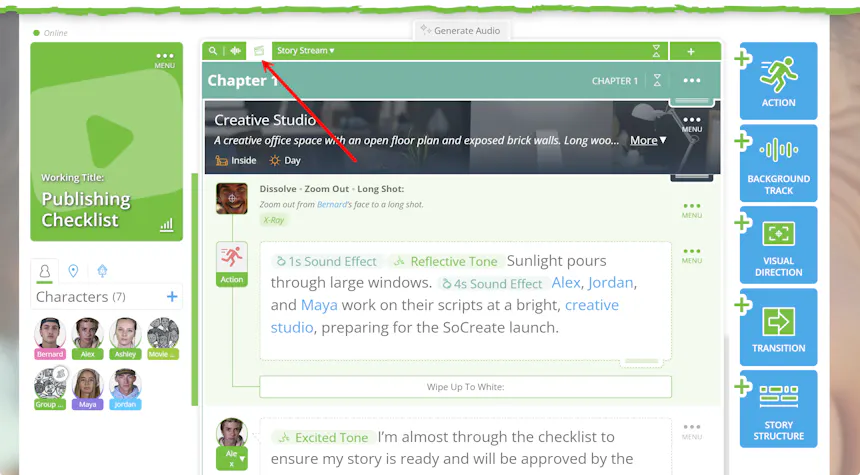
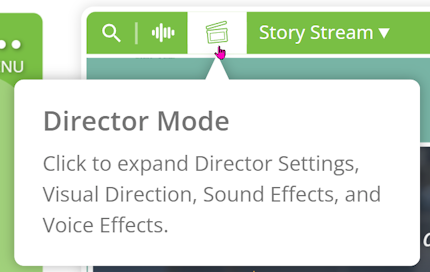
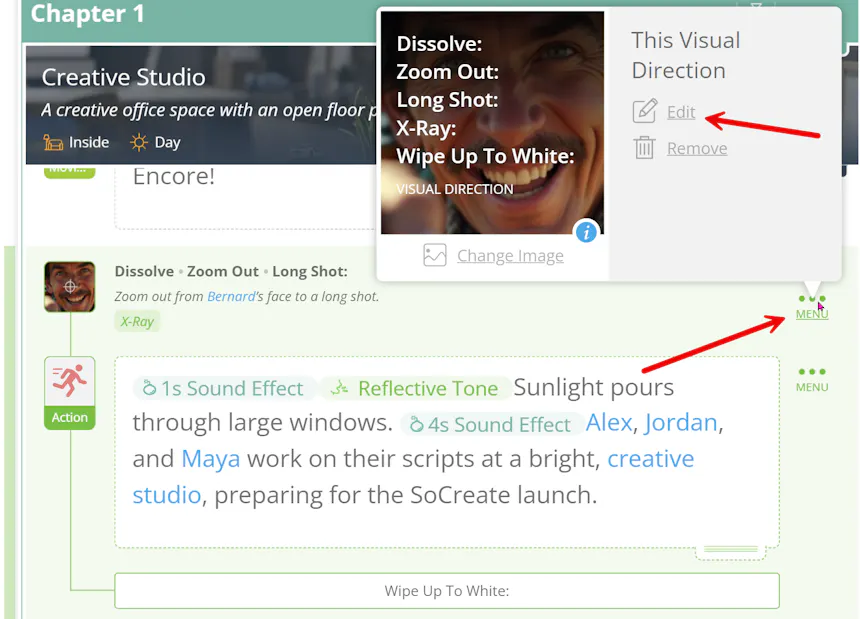
பின்னர் மாற்றங்கள் செய்ய தேவையெனில், நீங்கள் Story Stream-லிருந்து நேரடியாக Visual Direction-ஐ திருத்தலாம். Visual Direction உருப்படியின் வலப்பக்கத்தில் உள்ள மூன்று புள்ளி மெனுவைக் கிளிக் செய்து “Edit” என்பதை தேர்ந்தெடுத்து உங்கள் அமைப்புகளை புதுப்பிக்கலாம். நீங்கள் Visual Direction உருப்படியிலிருந்து நேரடியாக குறிப்பு படங்களைப் பதிவேற்றம் செய்ய, மாற்ற, அல்லது நீக்கவும் முடியும், இதனால் உங்கள் கதை வளர்ந்தபோதே கேள்வி படைக்கும் உங்கள் படைப்பாற்றலான திசையை எளிதாக மேம்படுத்தலாம்.
- குறிப்புகளின் கருவி
ஒரு செயல் உருப்படியிலும் உரையாடலிலும் கவனம் செலுத்தும் போது, குறிப்புகளை எளிதாகச் சேர்க்கலாம். உரைப்புனைவியில் கிளிக் செய்து உங்கள் கவனி குறியை அந்த உருப்படியில் வைத்துவிட்டு, “N” என்பதை அழுத்துங்கள். ஒரு குறிப்பு பெட்டி தோன்றும், தேவையான குறிப்புகளை நீங்கள் அங்கு நிரப்பலாம்.
குறிப்புகள் நீல பொட்டியில் தோன்றும், அதனால் உங்கள் ஸ்ட்ரீமில் அவைகளை எளிதாக காணலாம். குறிப்புகள் தனிப்பட்டவை மற்றும் உங்கள் மற்றும் உங்கள் கூட்டாளர்களுக்கு மட்டும் தெரியும். இதனால் மீண்டும் பார்க்க விரும்பும் பகுதிகளை பின்தொடர்வதற்கோ அல்லது கூட்டாளர்களுக்கு கருத்துக்கள் விடுவதற்கோ இது சிறந்தது. உங்கள் கதையை ஸ்டாண்டர்டு திரைக்கதை வடிவத்தில் ஏற்று வெளியேற்றும் போது, உங்கள் குறிப்புகள் தோன்றாது.
Final Draft கோப்புகளில் இருந்த குறிப்புகள் SoCreate-க்கு இறக்குமதி செய்யும் போது தொடரும், மேலும் SoCreate-ல் நீங்கள் சேர்க்கும் எந்த குறிப்புகளும் Final Draft-க்கு ஏற்றுமதி செய்யும் போது மீண்டும் செல்லும்.

- ஸ்ட்ரீமில் பொருட்களை மீண்டும் ترتيب செய்தல்
SoCreate-இல் உங்கள் கதை அமைப்பை மாற்றுவது எளிது, எங்கள் கிளிக்-இழுக்கும் ஹேண்டில்களுடன். ஒரு ஸ்ட்ரீம் آیடத்தை நகர்க்க, நீங்கள் நகர்க்க விரும்பும் آیடத்திற்கு செல்லவும். அந்த ஸ்ட்ரீம் آیடத்தின் கீழ்முறையில் உள்ள கிளிக் ஹேண்டிலை கண்டுபிடிக்கவும். அதை கிளிக் செய்து பிடித்துக் கொள்ளவும், பிறகு மவுஸ்-ஐ உங்கள் கதையின் புதிய இடத்தில் இழுக்கவும். آیடத்தை புதிய இடத்தில் விட மவுஸ்-ஐ விடவும். முழு செயல்கள், தொடர்கள் மற்றும் காட்சிகளையும் நீங்கள் இழுத்து விடலாம். மறுசீரமைக்க விரும்பும் காட்சியை கண்டுபிடிக்கவும், கிளிக் ஹேண்டிலை பிடித்து கதைக் கட்டமைப்பு آیடத்தை நகர்க்கத் தொடங்கவும். ஒரு வரைபட காட்சி தோன்றும். கதைக் கட்டமைப்பு آیடத்தை இடத்தில் வைப்பதற்கு மவுஸ்-ஐ விடவும்.

- சுருக்க வழிகள்
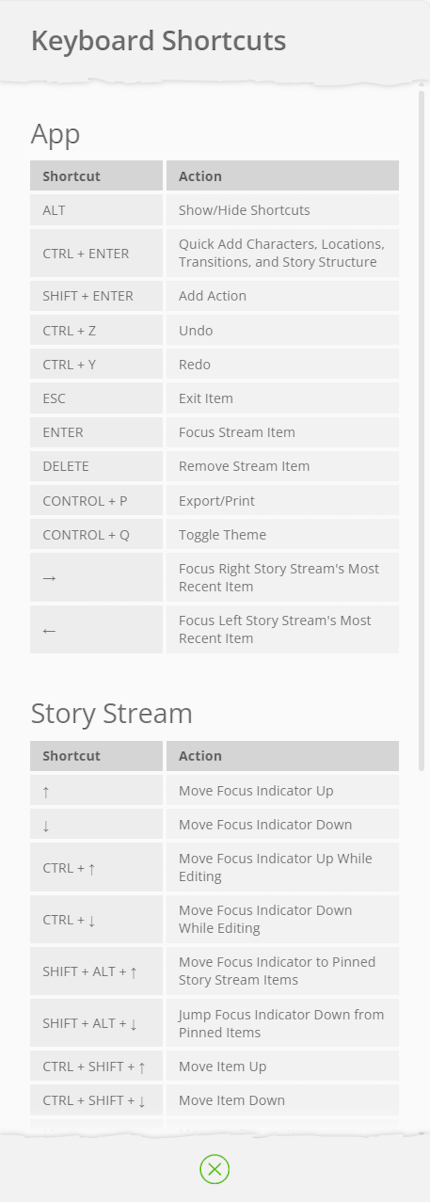
SoCreate-ஐயே பயன்படுத்தி, உங்கள் கைகளைக் கீபோர்டில் வைத்துக்கொண்டே கதை சொல்ல கேள்விக்கு கவனம் செலுத்துவதற்காக உருவாக்கப்பட்ட கீபோர்டு ஷார்ட்கட்களுடன் உங்கள் எழுத்துத் தேவை செயல்முறையை எளிதாக்குங்கள். முழுமையான ஷோர்ட்கட் பட்டியலை பார்க்க, இடது மேல் மூல கோணத்தில் உள்ள SoCreate லோகோவை கிளிக் செய்து, மெனுவில் இருந்து “Shortcuts” ஐத் தேர்ந்தெடுக்கவும். அனைத்து கிடைக்கும் கீபோர்டு கட்டளைகளையும் காட்டும் ஒரு பலகை திறக்கப்படும்.
கீபோர்டில் Alt விசையை அழுத்துவதன் மூலம் கூட இந்த பட்டியலை விரைவில் அணுகலாம், அது ஷார்ட்கட் பலகையை திறக்கிறது. நீங்கள் ஒரு MacBook ஐ பயன்படுத்தினால், Control + S விசைகளை அழுத்துவதன் மூலம் பட்டியலை பார்க்க முடியும். ஷார்ட்கட்கள் மூன்று வகைகளாக ஒழுங்குபடுத்தப்பட்டுள்ளன: App, Story Stream மற்றும் In-Editor, அதில் பலதானவை சாதாரண வார்டு-ப்ராசசிங் கருவிகளிலிருந்து பரிச்சியமானவை. அவற்றை பரிசீலித்த பிறகு, பலகையிலிருந்து வெளியேறி மீண்டும் எழுத்ததேயில் திரும்ப, திரையின் எங்கையாவது கிளிக் செய்யவும்.
- ஒற்றுமை
SoCreate-ன் சக்திவாய்ந்த கூட்டுப்பணி (Collaboration) வசதியை பயன்படுத்தி மற்ற எழுத்தாளர்களுடன் நேரடியாக இணைந்து வேலை செய்யலாம். யாரை வேண்டுமானாலும் கதையில் சேரச் சொல்ல விரும்பினால், உங்கள் திரையின் மேல் வலது மூலையில் உள்ள Collaborators ஐகானை கிளிக் செய்யவும். அதாவது, ஒரு தனித்தேற்றமான இணைப்பு உருவாகும். அந்த இணைப்பை நகலெடுத்து, மின்னஞ்சல் அல்லது மெசேஜ் மூலம் நீங்கள் இணைந்து வேலை செய்ய விரும்பும் அந்த நபருக்கு அனுப்பவும். எல்லா கூட்டாளர்களும் உங்கள் கதையை அணுக Professional SoCreate உறுப்பினர் இருக்க வேண்டும் என்பதை நினைவில் வைக்கவும்.
ஒருமுறை உங்க கூட்டாளி அந்த லிங்கை கிளிக் செய்தால், அவர்கள் நேரடியாக உங்க SoCreate கதையிலே செல்லப்போகிறாங்க, அங்கே நீங்கள் ரியல் டைம்லோ சேர்ந்து எளிதாக வேலை செய்யலாம். யார் தற்போது உங்க கதையை அணுகி இருக்கும் என்று பார்க்க, எப்போது வேண்டுமானாலும் Collaborators ஐகானை கிளிக் செய்யலாம். இந்த பேனல் யாருக்கு அங்கீகாரம் கொடுக்கப்பட்டு இருக்கிறது, யார் தற்போது ஆன்லைனில் இருக்கிறார் என்பதையும் காட்டும், தேவையாயினால் அணுகலை ரத்து செய்யும் அல்லது கதையின் உரிமையை மாற்றும் விருப்பத்தையும் உங்களுக்கு வழங்கும்.
சோக்ரியேட் டாஷ்போர்ட்
ஒரு முறை உங்கள் கதைを書ியபின், உங்கள் SoCreate டாஷ்போர்டில் நீங்கள் செய்யக்கூடிய அனைத்தும் இதோ.
- கதை பார்க்க
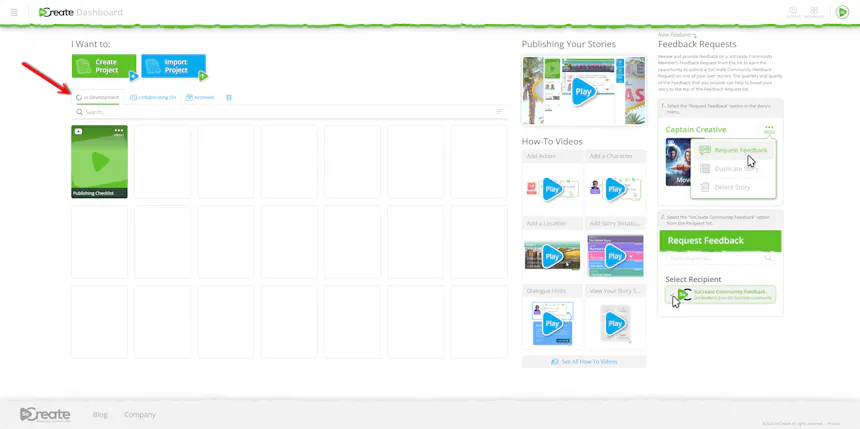
உங்கள் SoCreate கதைகள் பார்க்கவோ, அணுகவோ, உங்கள் Dashboard முதலிலிருந்து தொடங்குங்கள். இங்க கேள்வி, உங்கள் திட்டங்களை ஒழுங்குபடுத்தவும், நிர்வகிக்கவும் உதவும் மூன்று டேப்கள் உள்ளன.
"In Development" டேபில் நீங்கள் தற்போது பணிபுரிவது எல்லா கதைகளும் உள்ளன. "Collaborating On" டேபில் மற்ற SoCreate உறுப்பினர்கள் உங்களை இணைந்து பணியாற்ற அழைத்த கதைகள் உள்ளன. "Archived" டேபில் நீங்கள் அரைவைக்கும், ஆனால் தற்போது செயலில் இல்லாத கதைகள் உள்ளன. நீங்கள் கதைகளை வெளியிட்டிருந்தால், "Published" டேபிலும் காணலாம், அங்கு அந்த கதைகளை நீங்கள் பார்க்கவும், அணுகவும் முடியும்.
மறைந்த கதைகள் 30 நாட்கள் சேமிக்கப்படக்கூடிய Trash can-ஐ கூட பார்க்கலாம். உங்கள் மனசு மாறினால், இந்த காலத்தில் நீக்கப்பட்ட கதைகளை அணுகலாம். 30 நாட்களுக்கு பிறகு, நீக்கப்பட்ட கதைகள் நிரந்தரமாக அகற்றப்படும்.
- உதவி
SoCreate பயன்படுத்த உதவி தேவைப்பட்டால், உங்கள் டாஷ்போர்டின் மேல் வலது மூலையில் உள்ள மகிழ்ச்சியான முகம் ஐகானைக் கவனிக்கவும். இந்த ஐகான் மீது கிளிக் செய்தால் மூன்று உதவிகரமான விருப்பங்கள் கொண்ட ஒரு டிராப்டவுன் மெனு திறக்கும்: How-To வீடியோக்கள், மின்னஞ்சல் ஆதரவு மற்றும் லைவ் சாட். How-To வீடியோக்கள் கதை உருவாக்கும் செயல்முறையின் ஒவ்வொரு பகுதிக்கும் படிப்படியாக வழிகாட்டும் சிறந்த மூலமாகும். மேலும் கேள்விகள் இருந்தால் அல்லது கருத்துக்களை பகிர விரும்பினால், நீங்கள் ரியல்டைம் உதவிக்கு லைவ் சாட் மூலம் எளிதாக SoCreate குழும உறுப்பினரை தொடர்பு கொள்ளலாம் அல்லது விரிவான விசாரணைகள் માટે மின்னஞ்சல் ஆதரவை பயன்படுத்தலாம்.

- சமுதாய பின்வினைகள் கோரிக்கைகள்
ஒரு வேறு SoCreate உறுப்பினர் உங்கள் கதையின் குறித்த Community Feedback கோரிக்கையின் மூலம் கருத்து அளித்தால், உங்களுக்கு உடன் உடனடியாக மின்னஞ்சலில் அறிவிப்பு வரும். அந்த மின்னஞ்சலில் உங்கள் கருத்தை பார்க்க ஒரு லிங்கும் இருக்கும்.
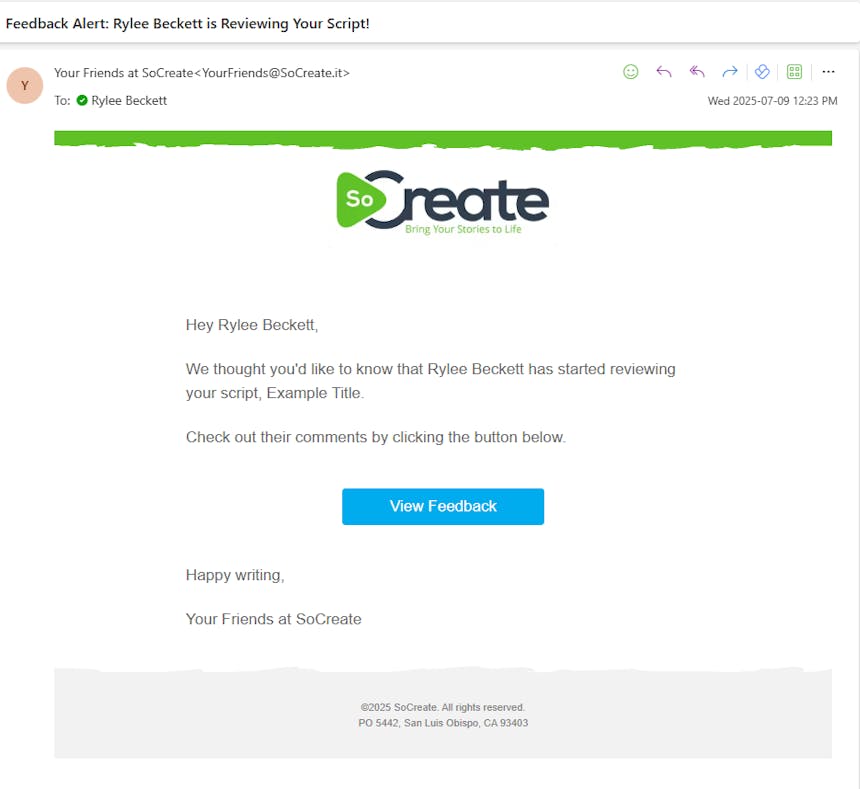
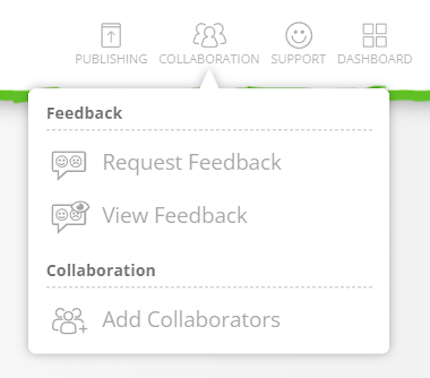
நீங்களும் SoCreate Writer இல் உள்ள Collaboration மெனู பொருளுக்குள் பின்னூட்டத்தை காணலாம். வெறும் Collaboration ஐ கிளிக் செய்து, பின்னர் View Feedback ஐ கிளிக் செய்தால் உங்கள் அனைத்து பின்னூட்டத்தையும் ஒரு இடத்தில் காணலாம்.

கம்யூனிட்டி பின்னூட்டத்தை கேட்டுக்கொள்ளும்போது, அது பொது தகவல் என்பதைக் கவனத்தில் கொள்ளுங்கள், அதாவது யாரும் SoCreate கணக்கு வைத்திருந்தால் அதை பார்க்கலாம். உங்கள் முழு கதை, குறிப்பிட்ட காட்சிகள், அல்லது ஒருே உரையாடல் வரியையே பற்றியும் நீங்கள் பின்னூட்டை கேட்டுக்கொள்ளலாம்.
மற்ற SoCreate கம்யூனிட்டி உறுப்பினர்கள் தங்கள் கதைகளுக்கு பின்னூட்டத்தை கேட்டால், உங்கள் டாஷ்போர்டில் வலது பக்கத்தில் 'Feedback Requests' என பெயரிடப்பட்ட நிலையில் அந்த கோரிக்கைகளை நீங்கள் காணலாம். இது ஒரு பிரிக்கப்பட்ட இடம், நீங்கள் உதவியாக கருத்துக்களை அளித்து, பெற முடியும், ஒன்றாக எழுத்தாளர்களாக வளர்ந்து, ஒத்துழைப்பு மூலம் உங்கள் கதைகளை மேலும் வலுவாக்க உதவும்.
- சிருஷ்டிப்பாளர் ப்ரோபைல்
உங்கள் SoCreate டாஷ்போர்டின் மேல்மேல் வலது மூலையில் உங்கள் கணக்கு ஐகான் இருக்கும். உங்கள் پروஃபைல் அவதாரை கிளிக் செய்து, பின்பு “கணக்கு பார்க்க” என்பதை தேர்ந்தெடுத்து உங்கள் கணக்கு அமைப்புகளை அணுகவும் மற்றும் திருத்தவும். இங்கிருந்து உங்கள் پروஃபைல் படம் புதுப்பிக்கலாம், உங்கள் personas பார்க்கலாம், உங்கள் சந்தா விவரங்களை சோதிக்கலாம் மற்றும் அமைப்புகளை அணுகலாம்.


பெர்சோனாஸ் பக்கத்தில், நீங்கள் உங்கள் கதைகளில் பயன்படுத்த வெவ்வேறு பெர்சோனாஸ் உருவாக்கலாம், அவற்றை பேனர் பெயர்கள் போல எண்ணிக்கொள்ளலாம். ஒவ்வொரு பெர்சோனாவுக்கும் அதன் சொந்த வாழ்க்கைப் பின்னணி மற்றும் எழுதும் அனுபவ பட்டியல் இருக்கலாம், இது உங்கள் கதைகளை வாசகர்களிடம் எப்படி முன்னிறுத்துவீர்கள் என்பதை தனிப்பயனாக்க உதவும். உங்கள் பெர்சோனா பொதுவாக அமைக்கப்பட்டிருந்தால், மற்றவர்கள் அதை மற்றும் நீங்கள் Storyteller-ல் வெளியிட விரும்பும் கதைகளையும் பார்க்க முடியும், மேலும் அதற்கு தனித்துவமான பொதுப் பக்கம் URL உண்டு. நீங்கள் தனிப்பட்டதாக வைத்துக்கொள்ள விரும்பினால், உங்கள் பெர்சோனாவை தனிப்பட்டதாகச் செல்லுபடியாக செய்யலாம், அதாவது யாரும் உங்கள் கதைகளை பார்க்க முடியாது அல்லது உங்கள் பொதுப் பக்கத்தை அணுக முடியாது.
- ஏற்றுமதி
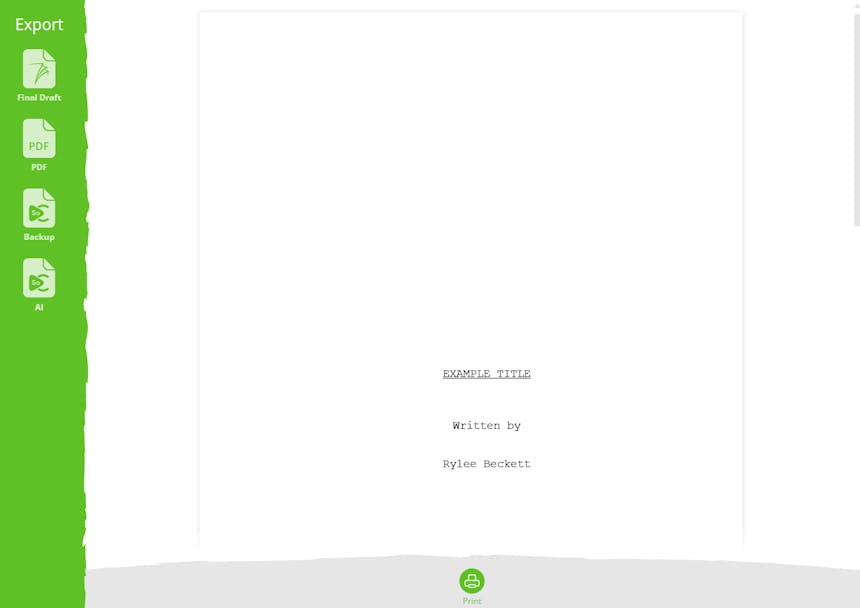
உங்கள் SoCreate கதையை பாரம்பரிய திரைக்கதை வடிவத்திற்கு ஏற்றுமதி செய்ய, SoCreate Writerன் உடனடித் இடது மேல் மூலையில் உள்ள SoCreate லோகோவை கிளிக் செய்வதைக் கொண்டு துவங்குங்கள். டிராப்டவுன் மெனுவில் இருந்து “Export/Print” ஐ தேர்ந்தெடுங்கள்.

ஒரு பாப்-அப் விண்டோ திறக்கும், உங்கள் SoCreate கதை தொழிற்துறை தரநிலையிலான திரைக்கதை வடிவத்தில் எப்படி தோன்றும் என்பதை முன் காண்பிக்கும். ஏற்றுமதியை நிறைவேற்ற, Final Draft மற்றும் PDF உட்பட விருப்பமான கோப்பு வகையை தேர்வு செய்யவும். ஒரு தடவை தேர்வு செய்தபின், கோப்பு வகையை கிளிக் செய்யவும், உங்கள் கதை அதே வடிவத்தில் தானாக ஏற்றுமதியாகும்.
- பதிப்பிப்பது
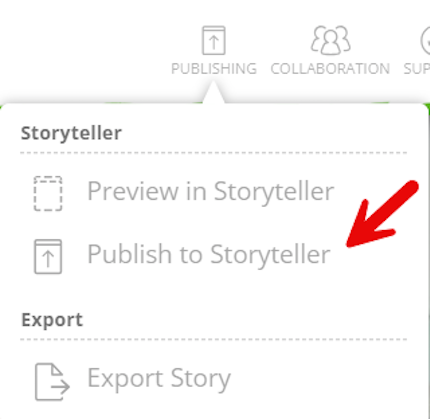
உங்கள் கதை உயிர் பேறு தயாராகினதும், அதை வெளியிட நேரம் வந்துவிட்டது! உங்கள் கதையின் மேல் வலது மூலைவில் உள்ள “வெளியிட” என்பதனை கிளிக் செய்யவும். உங்களுக்குப் பார்க்க மூன்று விருப்பங்கள் வரும், அதில் “கதைக்களிப்பாளராக வெளியிட” என்பதனை தேர்ந்தெடுக்கவும், உங்கள் ஸ்கிரிப்டை ஓர் கவர்ச்சியான, ஒலி-காட்சி அனுபவமாக மாற்ற இது உதவும்.
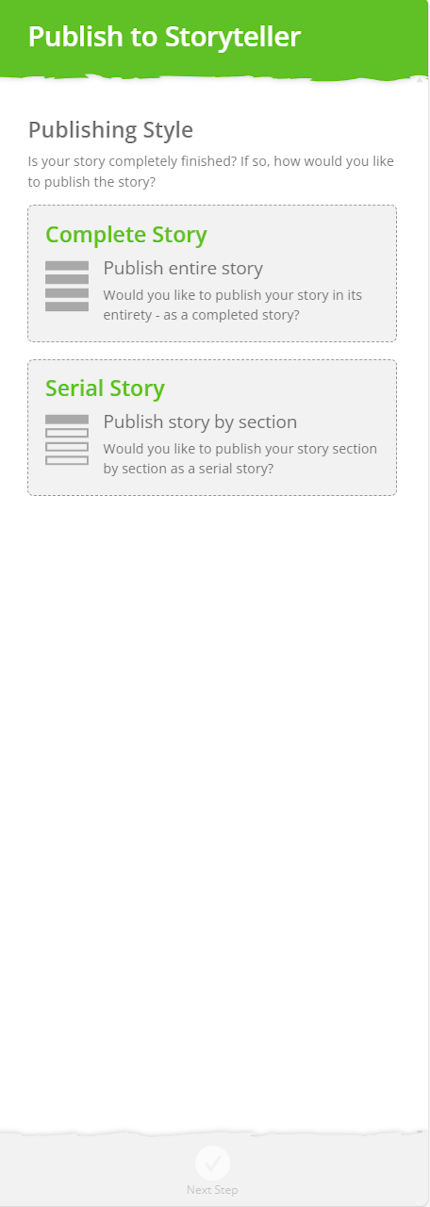
அங்கிருந்து, உங்கள் முழு கதையையோ அல்லது ஒரு பகுதியையோ வெளியிடலாம் என்று நீங்கள் தேர்வு செய்யலாம்.
அடுத்ததாக, நீங்கள் முக்கியமான கதைக் விவரங்களைச் சேர்ப்பதற்கு கேட்டுக்கொள்ளப்படுவீர்கள், அதில் சுருக்கக் கதைக்களம், நீங்கள் விரும்பும் அழகிய காட்சி பாணி, கதை சொல்லுபவரின் குரல், மற்றும் நீங்கள் எழுத்தாளர் ஆக விரும்பும் شخصیت ஆகியவை அடங்கும்.
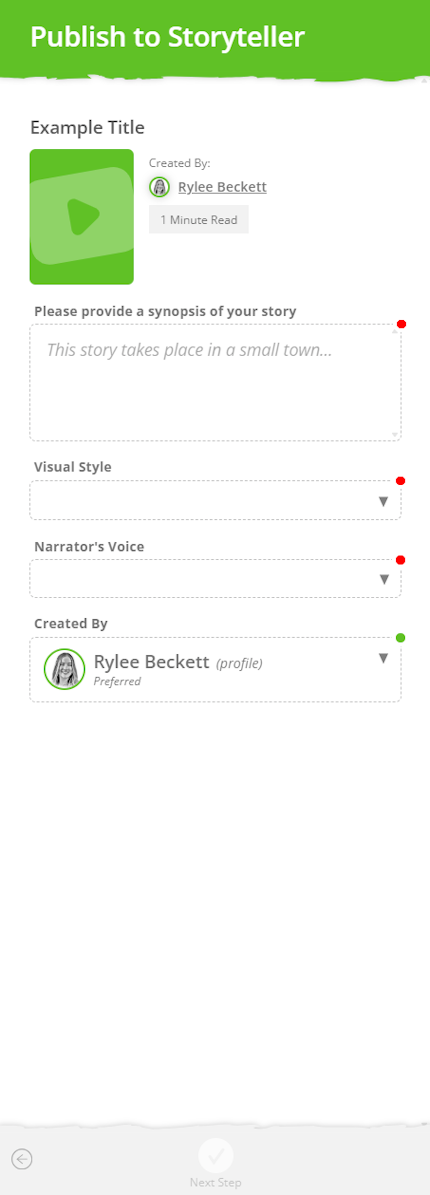
அதற்கு பிறகு, நீங்கள் உங்கள் கதையின் வகையை தேர்ந்தெடுத்து, ஒரு காட்சி படம் சங்கத்தின் மதிப்பீட்டை உடையவராக நியமிக்கப்போகிறீர்கள்.
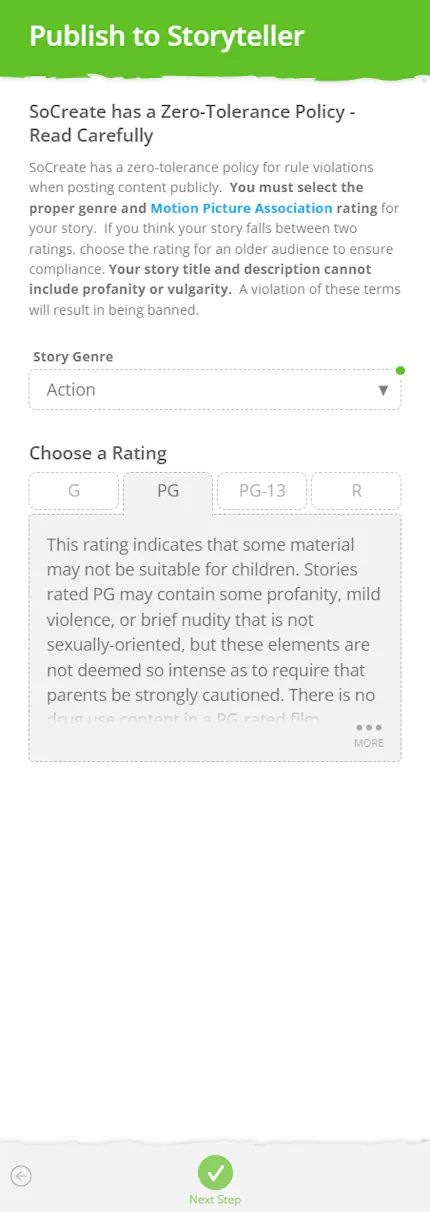
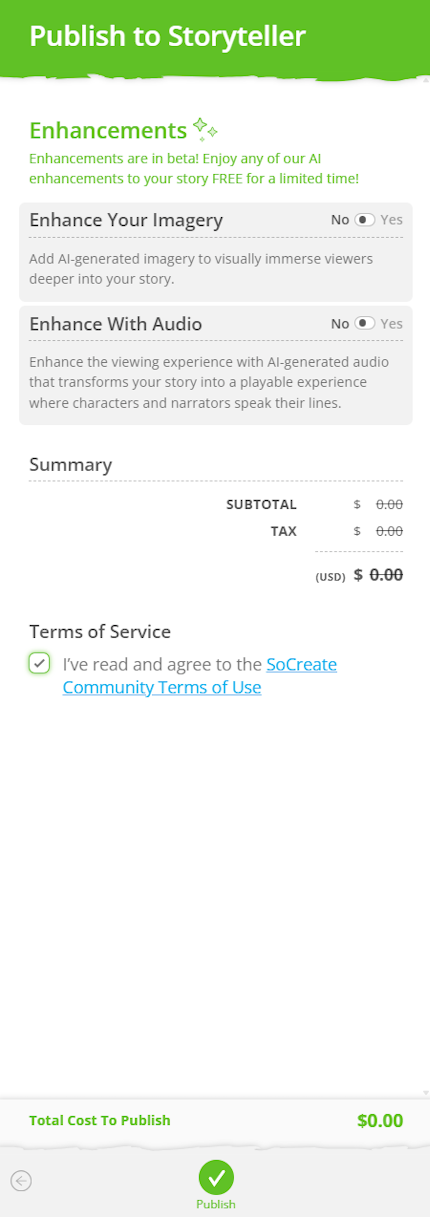
நீங்கள் உங்கள் கதையை பதிப்பிப்பதில் செலவை தீர்மானிக்கும் வகையில், AI படங்கள் மற்றும் AI ஒலியை இயக்க அல்லது முடக்கும் விருப்பமும் உங்களுக்கு இருக்கும். எல்லாஇன்றதும் நீங்கள் சேவை நிபந்தனைகளுக்கு ஒப்புதல் தெரிவித்தபின், பதிப்பிப்பிற்கு கிளிக் செய்யவும்.
உங்கள் கதை பதிப்பிக்கப்பட்டவுடன், அது SoCreate டாஷ்போர்டில் தோன்றும் மற்றும் நீங்கள் மற்றவர்களுடன் பகிரக்கூடிய தனித்துவமான இணையதள முகவரியுடன் இருப்பும்!
நாம் இதனால் SoCreate Writer பயன்படுத்துவது எப்படி என்பதற்கான உங்களின் எல்லா கேள்விகளுக்கும் பதில் கிடைத்ததாக நம்புகிறோம்.
இன்பமான எழுத்துரை துவங்குங்கள்!