सोक्रिएट रायटरची ओळख
SoCreate Writer ही एक साधन आहे जी कोणत्याही स्तरावरचे कथाकथनकार त्यांना औपचारिकतेची काळजी न करता स्वत:ला व्यक्त करण्यासाठी वापरू शकतात. SoCreate Writer हे लेखन प्रक्रिया मजेदार आणि ताणमुक्त करण्यासाठी डिझाइन केले गेले आहे, जेथे सर्जनशीलता फुलणार्या एक आंतरक्रियात्मक आणि आनंददायी वातावरण तयार होते. तुम्ही तुमचा पहिला लघुपट लिहित असलात किंवा संपूर्ण पुस्तक मालिकेचा विकास करत असलात, हा मार्गदर्शक तुम्हाला SoCreate Writer प्लॅटफॉर्मच्या प्रत्येक भागातून नेईल, जेणेकरून तुम्ही तुमच्या कथा आत्मविश्वासाने साकार करू शकाल, पहिल्या मसुद्यापासून प्रकाशित अनुभवापर्यंत.
सुरु करणे
- साइन अप करणे
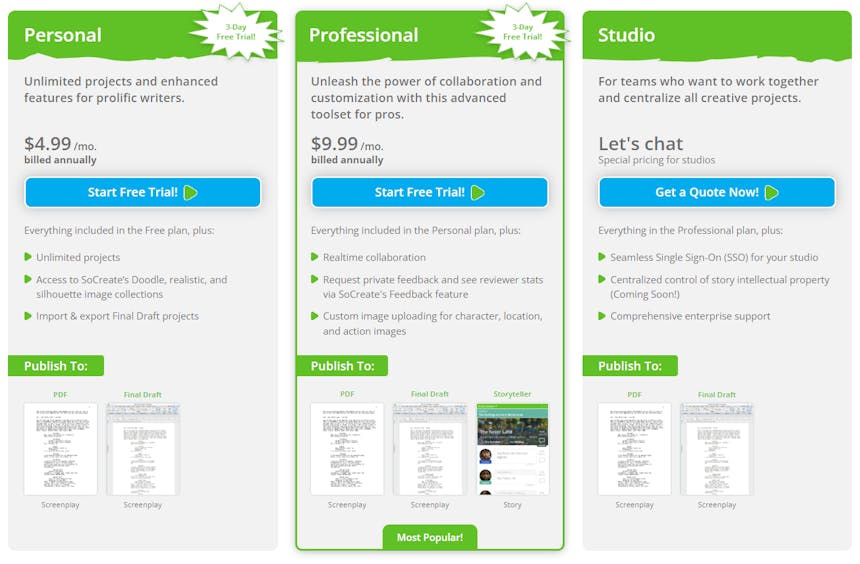
SoCreate वर सुरूवात करणे सोपे आहे! साइन अप करण्यासाठी, socreate.it वर जा आणि तुमच्यासाठी सर्वोत्तम योजना निवडा. आम्ही ३ दिवसांची मोफत चाचणी आणि तीन वेगवेगळ्या सशुल्क योजना देतो.
- वैयक्तिक योजना
महिना $4.99 (वर्षानुसार बिल केले जाते). यामध्ये अमर्याद प्रोजेक्ट्स, SoCreate च्या Doodle, Realistic, आणि Silhouette इमेज कलेक्शन्सची ऍक्सेस, आणि Final Draft प्रोजेक्ट्स इम्पोर्ट/एक्सपोर्ट करण्याची सुविधा समाविष्ट आहे.
- प्रोफेशनल योजना
महिन्याला $9.99 (वार्षिक पद्धतीने बिल केले जाते). यात Personal Plan मधील सर्व अंतर्भूत आहे तसेच रिअल-टाइम सहयोग, फीडबॅक विनंती साधने, पात्रे, ठिकाणे आणि क्रियांसाठी सानुकूल प्रतिमा अपलोडिंग, आणि SoCreate Publishing चा पूर्ण प्रवेश देखील समाविष्ट आहे.
- विद्यार्थी योजना
$४.९९/महिना (वार्षिक बिलिंग). पर्सनलसारखाच किंमत, पण पात्र विद्यार्थ्यांसाठी पूर्ण प्रोफेशनल फीचर्ससह. पात्र होण्यासाठी .edu ईमेल पत्ता आवश्यक आहे.
- कथा सांगणारा कथा, चित्रपट स्क्रिप्ट, किंवा टीव्ही स्क्रिप्ट तयार करणे
तुमच्या SoCreate डॅशबोर्डवरून नवीन कथा तयार करणे सोपे आहे. जेव्हा तुम्ही डॅशबोर्ड उघडता, तेव्हा तुम्हाला दोन मुख्य पर्याय दिसतील: प्रोजेक्ट तयार करा आणि प्रोजेक्ट आयात करा.
- प्रोजेक्ट तयार करा
एकदा तुम्ही 'प्रोजेक्ट तयार करा' वर क्लिक केले की, तुम्हाला तुमची कथा नाव देण्यासाठी विचारले जाईल. अजून शीर्षक निश्चित करायला तयार नाही का? काही हरकत नाही! तुम्ही हे फील्ड रिकामे ठेवू शकता आणि नंतर योग्य शीर्षक सापडल्यावर तुमचा प्रोजेक्ट नाव बदलू शकता.
शीर्षक फील्डच्या खाली, तुम्हाला 'अॅडव्हान्स्ड सेटिंग्ज' मिळतील. अतिरिक्त प्रोजेक्ट माहिती जोडण्यासाठी ह्या विभागाचा विस्तार करा, जसे की:
- एका लघु कथानकाचा सारांश
- कल्पनेचा जनक
- प्रकल्पाचा निर्माता
उजव्या बाजूला, तुम्ही तुमचा प्रकल्पाचा फॉरमॅट निवडाल:
- कथाकार कथा
- चित्रपट पटकथा
- टीव्ही पटकथा
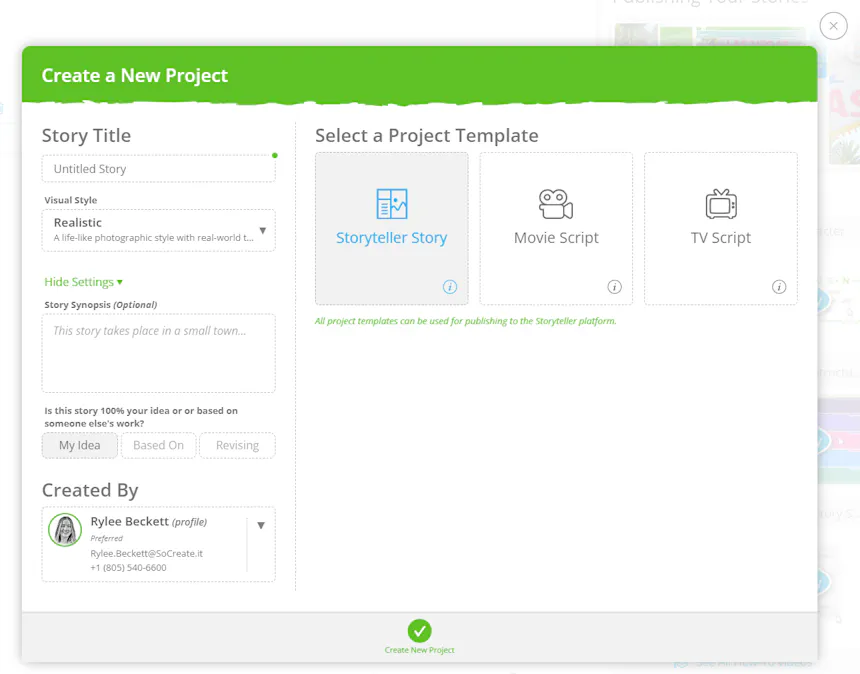
पहिल्यांदा सर्व काही परफेक्ट केल्याची चिंता करू नका. तुमची गोष्ट विकसित होत असताना तुम्ही कधीही तुमचा प्रोजेक्ट प्रकार बदलू शकता.
प्रत्येक प्रोजेक्ट प्रकाराची रचना त्या गोष्टी सांगण्याच्या पद्धतीसाठी केलेली असते:
स्टोरीटेलर स्टोरीजमध्ये सीनच्या ऐवजी प्रकरणांचा वापर केला जातो आणि प्रकरणे, विभाग, अंक आणि कथा यांसह लवचिक रचना समर्थित असते.
मूव्ही आणि टीव्ही स्क्रिप्ट्स सीन-आधारित असतात, ज्यामुळे तुम्ही तुमची गोष्ट अनुक्रमे, अंक, भाग आणि हंगाम यांसह आवश्यकतेनुसार आयोजित करू शकता.
तुम्ही कोणता प्रोजेक्ट प्रकार निवडला तरी, तुम्ही तुमचा प्रोजेक्ट SoCreate स्टोरीटेलर प्लॅटफॉर्मवर प्रकाशित करू शकता, ज्यामुळे तुम्हाला तुमची गोष्ट तिच्या मूळ स्वरूपापासून एक मनमोहक स्टोरीटेलिंग अनुभवात घेऊन जाण्याची लवचिकता मिळते.
- मागील प्रोजेक्ट आयात करणे
कुठेतरी दुसऱ्या ठिकाणी आधीच एक कथा सुरू केली आहे का? तुम्ही ते SoCreate Writer मध्ये आणू शकता, फक्त तुमच्या डॅशबोर्डवर Import Project वर क्लिक करा.
एक ड्रॉपडाउन दिसेल ज्यात तीच तीन प्रकल्प पर्याय असतील:
Storyteller Story
Movie Script
TV Script
तुम्ही Final Draft किंवा PDF मधून अस्तित्वात असलेल्या कथा आयात करू शकता. आणि जवळजवळ काहीही PDF मध्ये रूपांतरित करता येऊ शकते, त्यामुळे तुम्ही practically कोणतीही लिहिलेली कथा SoCreate Writer मध्ये आणू शकता.
तुमचा फाइल आयात झाल्यानंतर, तुमच्या कथेचा प्रीव्ह्यू आपोआप लोड होईल जेणेकरून तुम्ही पाहू शकाल ती SoCreate मध्ये कशी दिसेल. SoCreate आपोआपच तुमच्या पात्रांना आणि ठिकाणांना सुसंगत सिल्हूट इमेजेस जुळवेल, जे तुम्ही नंतर आवश्यक असल्यास एडिट करू शकता.
तुमची नव्याने आयात केलेली कथा नंतर तुमच्या डॅशबोर्डवर दिसेल, SoCreate मध्ये एक्सप्लोर, एडिट आणि पुढे विकसित करण्यासाठी तयार.
पूर्वी:
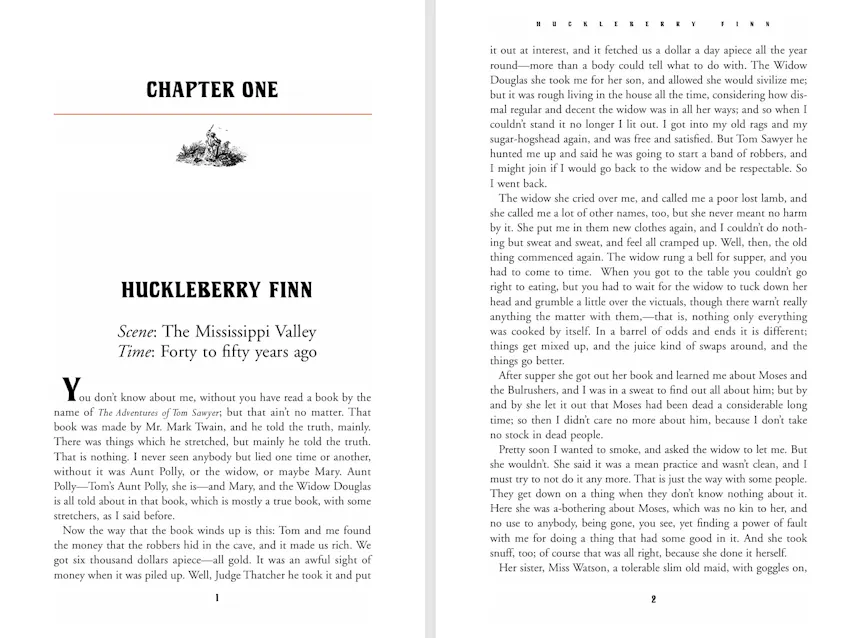
नंतर:
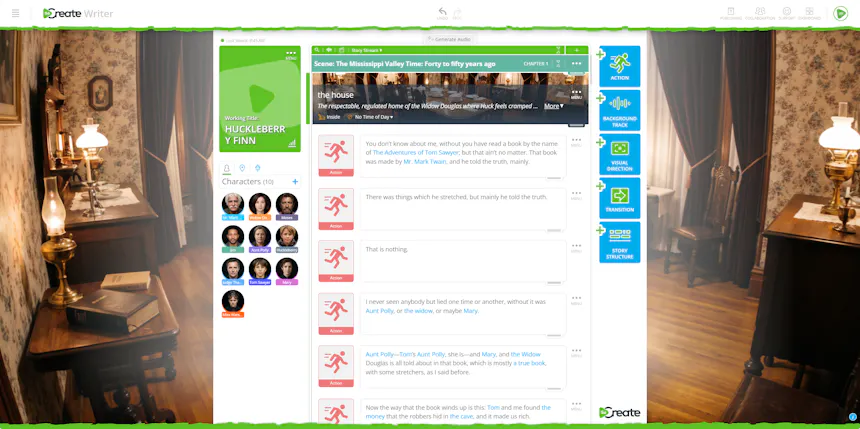
दृश्य लेखन इंटरफेस
SoCreate चे Visual Writing Interface तुमच्यासाठी सर्व काही जवळ ठेवण्यासाठी डिझाइन केलेले आहे, जेणेकरून तुम्ही तुमची गोष्ट सांगण्यावर लक्ष केंद्रित करू शकता.
- टायटल कार्ड (वरच्या डाव्या बाजूला)
वरच्या डाव्या कोपऱ्यात तुम्हाला तुमची टायटल कार्ड दिसेल. यात तुमचा वर्किंग टायटल, टायटल कार्ड इमेज, एक मेनू बटण आणि एक स्टॅट्स बटण दिसेल.
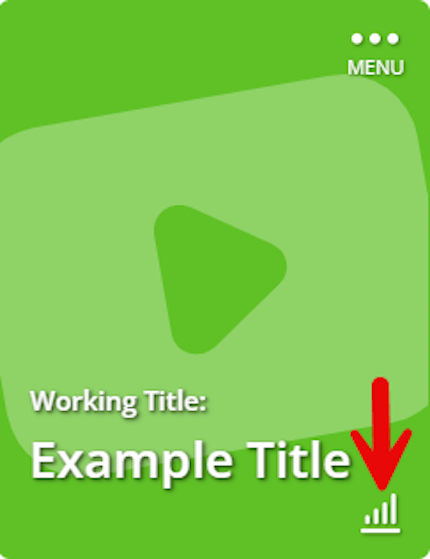
तुमच्या स्टोरी स्टॅट्स पाहण्यासाठी, टायटल कार्डच्या खालच्या उजव्या कोपऱ्यातील बटण क्लिक करा. ते मागच्या बाजूला उलटून तपशीलवार माहिती दाखवेल. यात अॅक्शन आयटम्स, संवाद आयटम्स, सीन, सिक्वेन्स, अॅक्ट्स, चित्रपट, पृष्ठ संख्या आणि अंदाजित स्टोरी वेळ यांचे गणित समाविष्ट आहे.
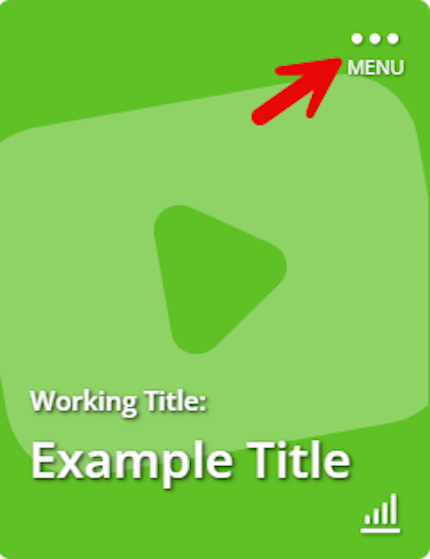
वरील उजव्या बाजूला असलेले तीन बिंदू, जे मेनूच्या वर आहेत, तुमचे मेनू पर्याय उघडतात.
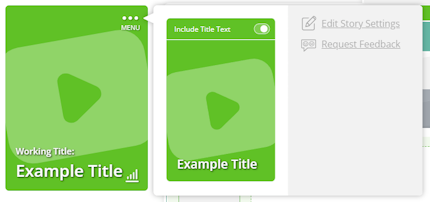
इथे, तुला काही पर्याय मिळतील: कथा सेटिंग्ज संपादित करा, अभिप्राय मागवा, आणि शीर्षक मजकूर समाविष्ट करा.
कथा सेटिंग्ज संपादित करण्याचा पर्याय निवडल्यानंतर एक पॉप-अप उघडतो जिथे तुम्ही आपल्या प्रोजेक्टसाठी महत्त्वपूर्ण तपशील व्यवस्थापित करू शकता. येथून, तुम्ही तुमचा प्रोजेक्ट टेम्पलेट निवडू शकता, शीर्षक अपडेट करू शकता, कथा सारांश जोडू शकता, शीर्षक कार्ड इमेज तयार करू शकता, आणि दृश्य शैली, कथाकथन आवाज, आणि कॉपीराइट माहिती यांसारख्या पर्यायांची निवड करू शकता.
तुम्ही अनुरूप अभिप्राय मिळवण्यासाठी Request Feedback पर्याय वापरू शकता आणि विशिष्ट लोकांना किंवा संपूर्ण SoCreate समुदायाला तुमच्या कथेबाबत अभिप्राय देण्याचे आमंत्रण देऊ शकता.
Include Title Text टॉगल तुम्हाला ठरवण्याची मुभा देतो की तुम्हाला तुमच्या शीर्षक कार्ड इमेजवर मजकूर दिसायला हवा की नाही.
- कथा टूलबार (डाव्या बाजूला)
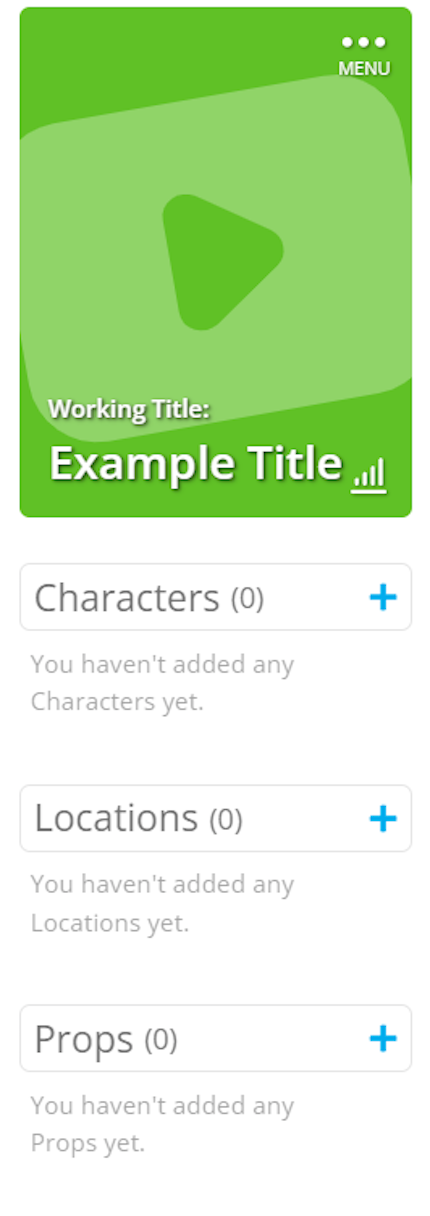
शीर्षक कार्डाखाली, तुम्हाला कथा टूलबार सापडेल. इथं तुम्ही तुमचे पात्र, ठिकाणे आणि प्रॉप्स तयार आणि व्यवस्थापित करू शकता. एकदा तयार झाल्यावर, प्रत्येक गोष्ट आपोआपच कथा टूलबारमधील तुमच्या गॅलरीमध्ये जोडली जाते, ज्यामुळे तुमच्या कथेशी संबंधित सर्वकाही सहज उपलब्ध होतं आणि तुमचा प्रोजेक्ट व्यवस्थित राहतो.
- टूल्स टूलबार (उजव्या बाजूला)
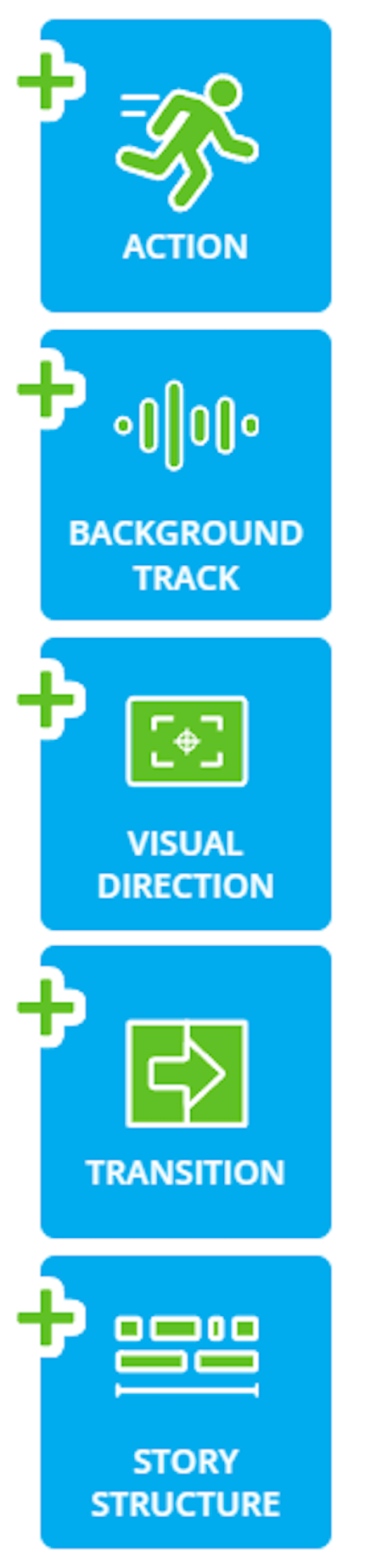
तुमच्या स्क्रीनच्या उजव्या बाजूला, तुम्हाला टूल्स टूलबार सापडेल. इथून तुम्ही तुमच्या प्रोजेक्टमध्ये अॅक्शन, बॅकग्राउंड ट्रॅक्स, व्हिज्युअल डायरेक्शन, ट्रांझिशन्स आणि कथा रचना जोडू शकता.
- मुख्य साधने पट्टी (वरच्या)
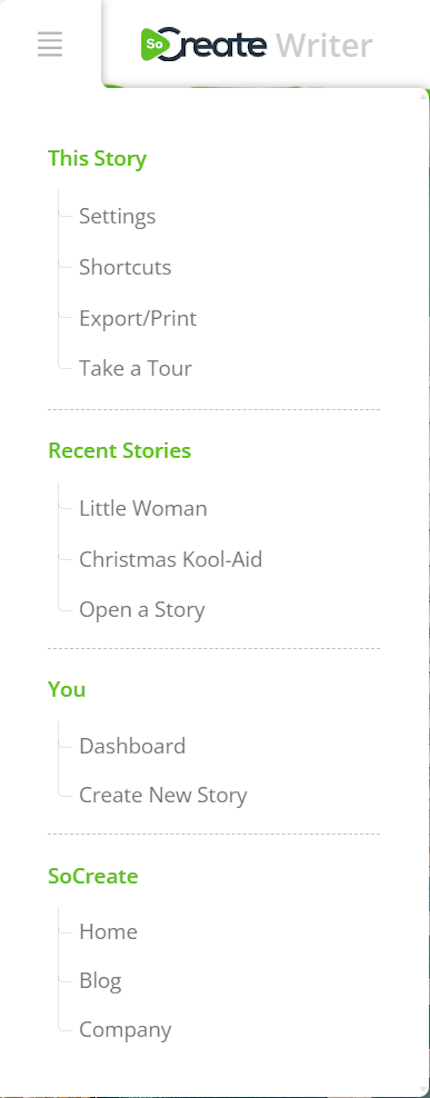
तुमच्या स्क्रीनच्या टॉपवर तुमची मुख्य टूलबार असेल. इथे काही पर्याय आहेत. डावे बाजूला तुम्हाला चार आडव्या रेषांचा एक आयकॉन दिसेल. त्यावर क्लिक केल्यास एक ड्रॉपडाउन मेनू उघडेल ज्यातून तुम्ही तुमच्या स्टोरी सेटिंग्जमध्ये प्रवेश करू शकता, उपलब्ध कीबोर्ड शॉर्टकट्स पाहू शकता, स्टोरी एक्सपोर्ट किंवा प्रिंट करू शकता, किंवा इंटरफेसची टूर घेऊ शकता. तुम्ही पटकन दुसऱ्या अलीकडील स्टोरीवर स्विच करू शकता, तुमच्या डॅशबोर्डमधून स्टोरी उघडू शकता, नवीन स्टोरी तयार करू शकता, किंवा SoCreate होम, ब्लॉग, किंवा कंपनी पेजवर जाऊ शकता. टूलबारच्या मधोमध Undo आणि Redo बटणं आहेत, ज्यामुळे तुम्ही तुमच्या अलीकडील बदलांना सहज रिव्हर्स किंवा पुन्हा लागू करू शकता. उजव्या बाजूला, तुम्हाला स्टोरी प्रकाशित करण्याची, इतरांसोबत सहयोग करण्याची, सपोर्टमध्ये प्रवेश करण्याची, डॅशबोर्डवर परत जाण्याची, किंवा तुमच्या अकाउंट सेटिंग्जकडे जाण्याची टूल्स मिळतील.

- प्रवाह
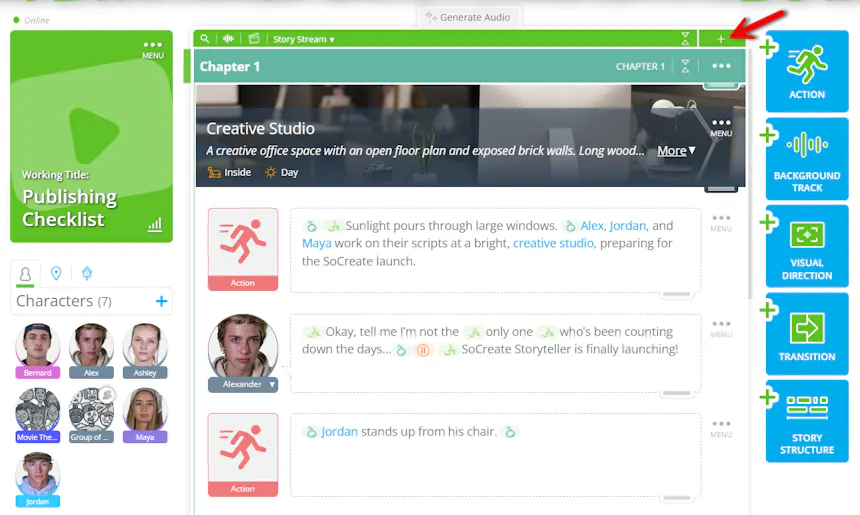
SoCreate Writer मधील तुमची स्टोरी स्ट्रिम ही ती जागा आहे जिथे तुम्ही तुमची कथा विकसित करता. तुमच्या स्टोरी स्ट्रिममध्ये दोन वेगळे व्ह्यू आहेत, स्टोरी व्ह्यू आणि आऊटलाइन व्ह्यू. स्टोरी व्ह्यू ही ती जागा आहे जिथे तुम्ही तुमची कथा लिहाल. यात तुम्ही जे काही जोडता ते सगळं असतं, जसे की प्रकरणे, क्रियाकलाप आणि संवाद. आऊटलाइन स्ट्रिम ही जागा आहे जिथे तुम्ही तुमच्या कथेसाठी रचना तयार करता. ही तुमच्या कथेसाठी फ्रेमवर्क तयार करण्याची जागा आहे.
- अनेक कथा प्रवाह
SoCreate च्या अतिरिक्त कथा प्रवाह वैशिष्ट्यासह आपल्या कथेचे एकाधिक विभाग एकाच वेळी पाहणे सोपे आहे. दुसरे दृश्य उघडण्यासाठी, आपल्या प्राथमिक प्रवाहाच्या उजवीकडे "+" वर क्लिक करा. आपली संपूर्ण कथा या नवीन प्रवाहात पॉप्युलेट होईल, ज्यामुळे आपण आपल्या मुख्य दृश्यापासून स्वतंत्रपणे स्क्रोल आणि एक्सप्लोर करू शकता.
- पडत चाललेले दृश्य
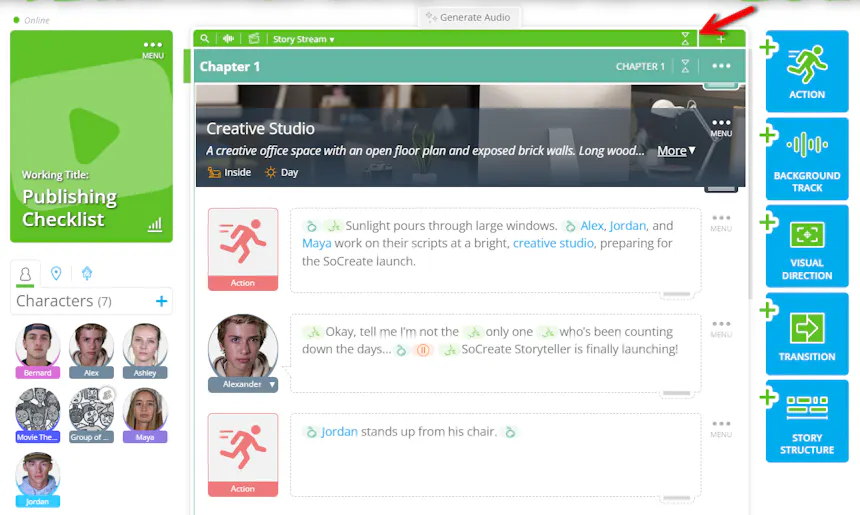
“+” च्या शेजारी, एक क्लोज आयकॉन आहे. जर तुम्ही वरच्या भागातील त्यावर क्लिक केले, तर तुमच्या सर्व सीन क्लोज होतात. हेच आयकॉन्स प्रत्येक सीन ब्रॅकेटवरही आहेत, त्यामुळे तुम्ही वेगवेगळ्या सीन स्वतंत्रपणेही क्लोज करू शकता.
तुमची ऍक्शन, सिक्वेन्स आणि सीन क्लोज केल्याने तुम्हाला तुमची स्टोरी स्ट्रक्चर पटकन दिसते. तसेच, त्यांच्या ड्रॅग हँडल्स वापरून सीन रीअरेंज करणे आणि पटकन एडिट्स करण्यासाठी सहजतेने जंप करणे सोपे होते.
- आउटलाइन स्ट्रीम
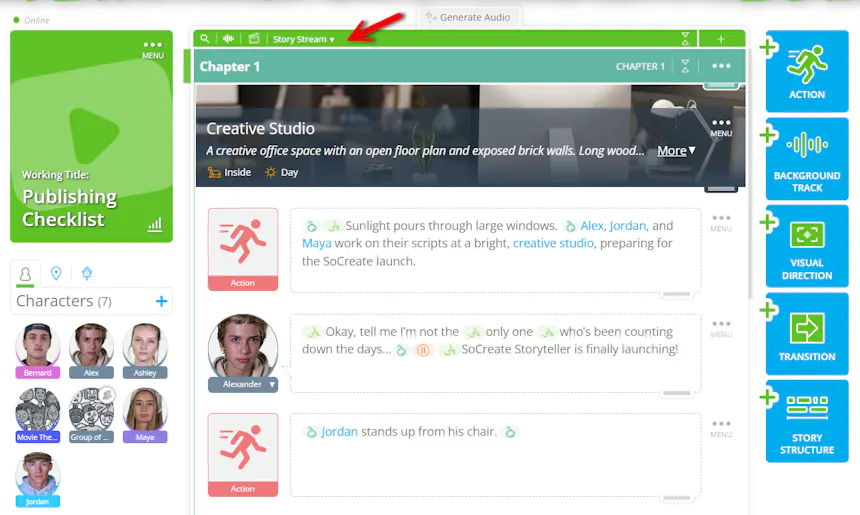
तुमच्या स्टोरी स्ट्रिमच्या टॉपवर, डाव्या बाजूला तुम्हाला खालील बाण दिसेल. त्यावर क्लिक करा आणि तुमचा आउटलाइन स्ट्रिम उघडा. फक्त एका क्लिकने, तुम्हाला स्वच्छ, व्यवस्थित व्ह्यू मिळेल ज्यामध्ये तुम्ही तुमच्या स्टोरीची रचना तयार करायला सुरुवात करू शकता. तुमच्या स्टोरीच्या आउटलाइनसाठी सीन, सिक्वेन्स, अॅक्ट्स आणि फिल्म्स जोडा. प्रत्येक सीनमध्ये विस्तारित नोट्स सेक्शन असतो, जो तुम्हाला स्टोरी तयार करताना तुमच्या विचारांना व्यवस्थित ठेवायला मदत करतो.
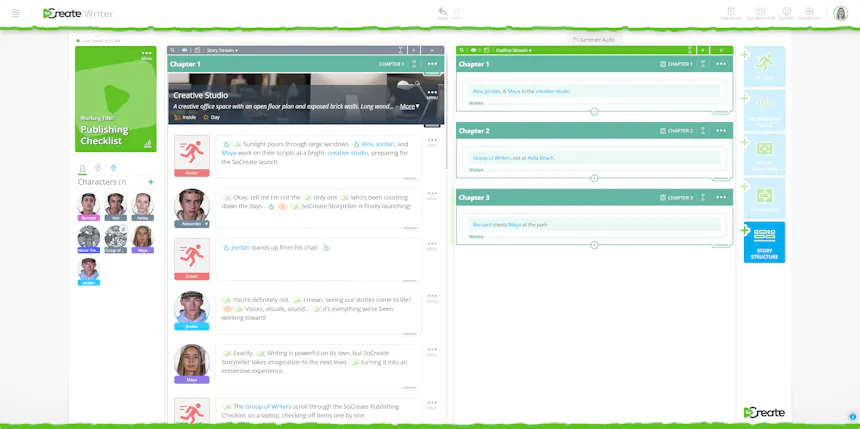
तुम्ही तुमचा आराखडा तयार करत असताना, तुम्ही तुमच्या कथेसाठी लेखनाची पाया देखील तयार करू शकता. तुम्ही तुमच्या आराखडा नोट्समध्ये थेट पात्रे, वस्तू आणि ठिकाणे तयार करू शकता. क्विक अॅड उघडण्यासाठी तुमच्या कीबोर्डवर Shift + @ दाबा, नंतर तयार करायचे घटक निवडा. पात्रे आणि ठिकाणांसारखी घटक तुम्ही क्विक अॅडचा वापर करून तयार केल्यानंतर तुमच्या स्टोरी टूलबारवर डावीकडे आपोआप दिसू लागतील. संवाद आणि क्रिया लिहिण्याची वेळ आली की, तुमची सर्व स्टोरी घटक तयार असतील.
एकदा तुमचे आराखडा पूर्ण झाला आणि तुम्ही लिहायला तयार असाल, तर तुमच्या Outline Stream च्या वरच्या हिरव्या बारमध्ये असलेल्या प्लस (+) बटणावर क्लिक करा जेणेकरून नवीन Story Stream उघडता येईल. यामुळे तुमच्या आराखडे आणि लेखन जागेचा सलग, बाजूं बाजूने दृश्य मिळते, ज्यामुळे तुम्ही तुमच्या नोट्सला संदर्भ घेऊन तुमच्या कथेतल्या संवाद आणि क्रिया लिहू शकता, तेही सगळं एका ठिकाणी.
चरित्रे
तुमचा लेखन इंटरफेस तयार झाल्यानंतर, आता तुमची गोष्ट भरण्याची वेळ आली आहे. चला यातील लोकांकडून सुरुवात करूया.
- कॅरेक्टर्स जोडा
SoCreate मध्ये तुमच्या कथेत एक पात्र जोडण्यासाठी, तुमच्या स्क्रीनच्या डाव्या बाजूला असलेल्या Story Toolbar कडे जा आणि Characters च्या बाजूला असलेल्या “+” वर क्लिक करा.
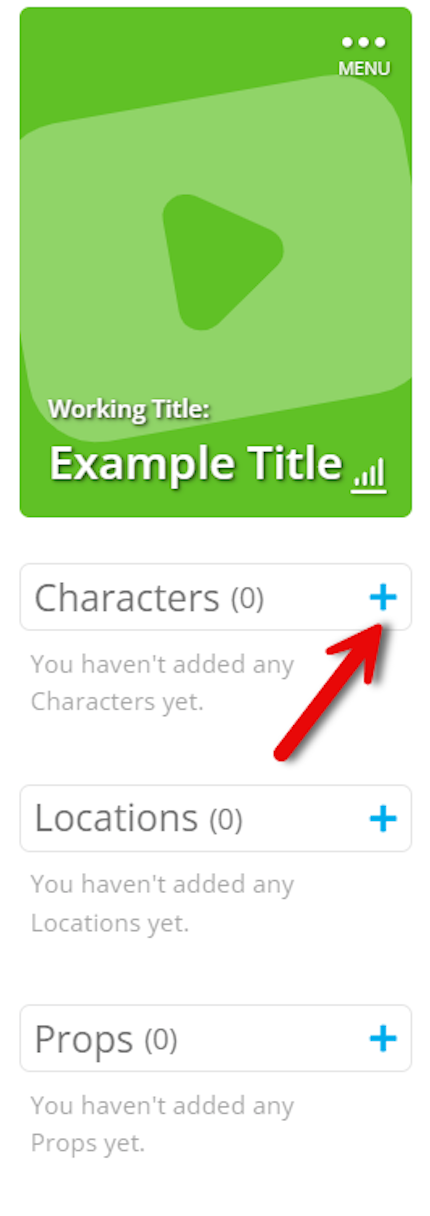
एक फॉर्म दिसेल जिथे तुम्ही तुमच्या पात्राबद्दल तपशील भरू शकता, जसे की त्याचे नाव, वर्णन, वय आणि प्रकार.
तुमच्या पात्राच्या रुपाबद्दल वर्णन करताना, जितका जास्त तपशील द्याल, तितका जास्त तुम्हाला पात्राच्या दिसण्यावर नियंत्रण मिळेल. तुम्ही त्वरित “Regenerate Image” क्लिक करून तुमच्या पात्राची प्रतिमा तयार करू शकता. कल्पनेप्रमाणे नाही वाटतंय का? काही हरकत नाही! पात्राची रुपरेषा अपडेट करा आणि प्रतिमा पुन्हा तयार करा जोपर्यंत तुम्हाला पाहिजे असलेला लूक मिळत नाही.
जेव्हा तुम्हाला तुमच्या पात्राबद्दल आनंद होईल, तेव्हा “Add Character” क्लिक करून निर्मिती निश्चित करा.
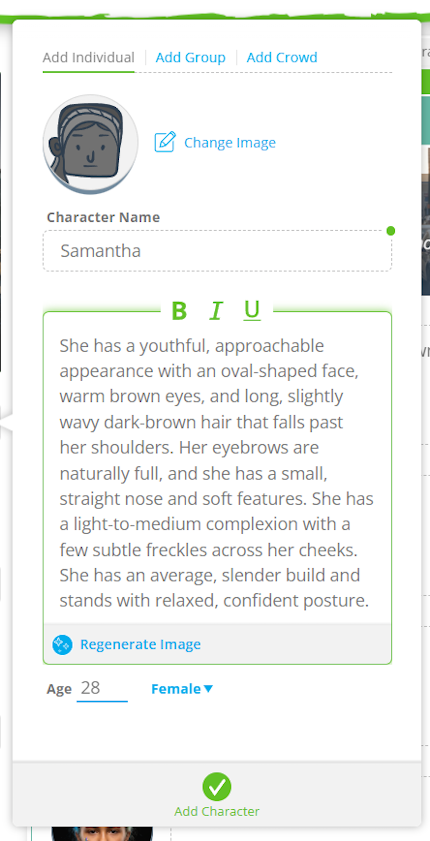
तुमचा नवीन व्यक्ति तुमच्या स्टोरी टूलबारमध्ये आणि स्टोरी स्ट्रीममध्ये तुमच्या कर्सरच्या ठिकाणी दिसेल. तिथून, तुम्ही लगेचच तुमच्या पात्रासाठी संवाद सुरू करू शकता.
- जलद पात्रे जोडणे
तुमच्या कथेत नवीन पात्र लवकरच जोडण्यासाठी किंवा विद्यमान पात्रांना थेट टॅग करण्यासाठी SoCreate च्या Quick Add फिचरचा वापर करा. Quick Add सक्रिय करण्यासाठी तुमच्या कीबोर्डवर Shift + @ टाइप करा. त्यानंतर, साइडबारमधील Character आयकॉनवर क्लिक करा किंवा टॅब करा आणि तुमच्या नवीन पात्राची माहिती सुरू करा, जसे त्यांचे नाव, पात्र प्रकार आणि वय.
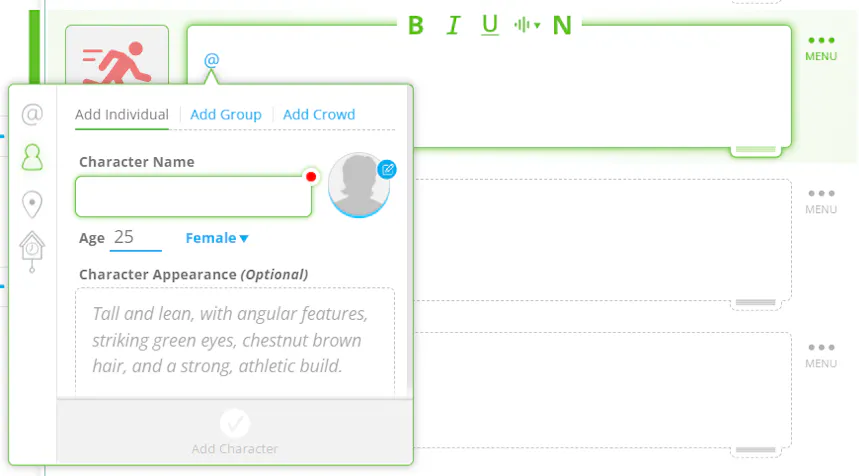
तुमचे नव्याने तयार केलेले पात्र आता भविष्यातील वापरासाठी स्टोरी टूलबारमध्ये दिसेल आणि जेथे त्यांचा पहिल्यांदा उल्लेख केला गेला त्या संवाद किंवा क्रिया स्ट्रीम आयटममध्ये ते आपोआप हायलाइट होईल.
लेखकांनी प्रत्येक वेळी पात्रांचा उल्लेख केल्यावर त्यांना टॅग करावे. यामुळे नंतर नक्की कोणत्या ठिकाणी प्रत्येक पात्र दिसते ते पाहणे सोपे होते किंवा त्या पात्राचे तपशील जागतिक पातळीवर संपादित करणे सुलभ होते, जसे की त्याचे नाव किंवा रूप. वाचकही टॅग केलेल्या पात्रावर हलवून त्याविषयी अधिक माहिती पाहू शकतात.
तुमच्या पात्रांसाठी @mention वापरणे आमच्या AI कडे दाखवते की त्यांना क्रिया प्रतिमेत दिसावे लागेल. तसेच, जेव्हा पात्राचा उल्लेख केला जातो तेव्हा तुमच्या कथेत सुसंगतता ठेवायला मदत होते.
- कॅरेक्टर्स टॅग करा
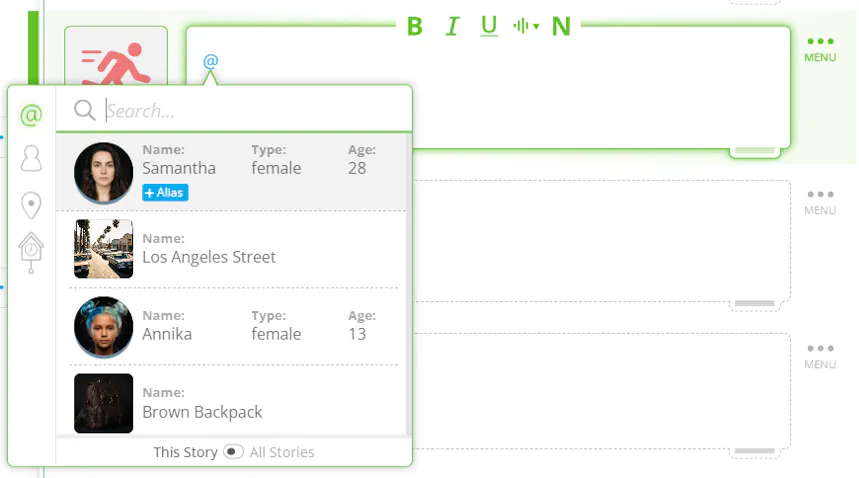
एखाद्या पात्राला टॅग करण्यासाठी, संबंधित पात्र किंवा अॅक्शन स्ट्रीम आयटमवर जा आणि तुमच्या कीबोर्डवर Shift + @ टाका. एक ड्रॉपडाउन दिसेल ज्यात सर्व उपलब्ध पात्रे दिसतील, हवे ते पात्र निवडा आणि त्यांचे नाव निळ्या मजकुरात दिसू लागेल. पात्रांना टॅग केल्याने जेव्हा तुम्ही तुमची कथा SoCreate Storyteller मध्ये प्रकाशित करता तेव्हा संपूर्ण कथेमध्ये सातत्य राहते.
- दिसणे, कपाट, आणि आवाज जोडा
एखाद्या पात्रासाठी तपशील जोडण्यासाठी किंवा संपादित करण्यासाठी, स्टोरी टूलबारकडे जा आणि ज्या पात्राला तुम्हाला अपडेट करायचे आहे त्यावर माउस हलवा. पात्र सेटिंग्ज उघडण्यासाठी निळ्या “i” आयकॉनवर क्लिक करा, जिथे तुम्ही त्यांचा दिसावा आणि कपड्यांचे विवरण देऊ शकता आणि त्यांना एक आवाज नियुक्त करू शकता.
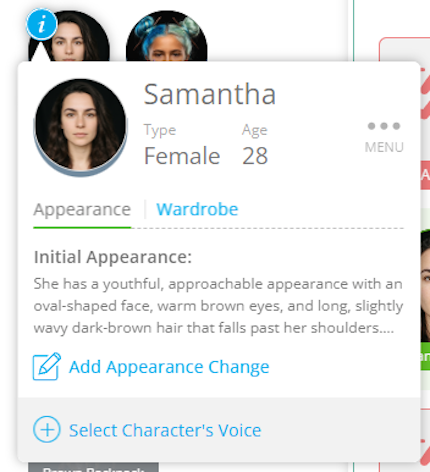
तुमच्या पात्राला जिवंत बनवण्यासाठी दिसण्याच्या आणि कपड्यांच्या क्षेत्रांचा उपयोग करा, जितकीसजग माहिती तुम्हाला हवी आहे तितकी भरू शकता. तुम्ही सेटिंगमध्ये थेट दिसणे आणि कपड्यांसाठी प्रतिमा तयार करू शकता, ज्यामुळे तुम्हाला तुमच्या कल्पना तयार होताना दिसतील. जर निकाल बरोबर नसेल, तर फक्त तुमचे वर्णन अपडेट करा आणि प्रतिमा पुन्हा तयार करा जोपर्यंत तुम्हाला समाधान मिळत नाही.
कपड्यांसाठी, एखाद्या पोशाख डिझायनरप्रमाणे विचार करा. तुम्ही प्रत्येक स्ट्रीम आयटमसाठी विशिष्ट पोशाख ठरवू शकता, आणि शेवटचा कपड्यांचा वर्णन केलेला सेट पुढील सर्व सीन किंवा प्रकरणांमध्ये लागू होईल जोपर्यंत तुम्ही दुसरे बदल सांगत नाही.
जेव्हा तुम्ही एक कपड्यांचा संग्रह वर्णन करायचा असेल, तेव्हा शक्य तितके तपशील द्या:
सुरुवात काळ किंवा एकूण शैलीसह करा
वरच्या कपड्यांचे वर्णन करा: हातमोज्याची लांबी, रंग, कापड, आणि फिट
खालील कपड्यांचे तपशील द्या: लांबी, कट, रंग, आणि साहित्य
जूते, दागिने, आणि अॅक्सेसरीज यांचा समावेश करा
तपशीलवार पात्र वर्णने SoCreate च्या AI प्रॉडक्शन स्टुडिओला तुमची कथा अधिक अचूकपणे दृश्यरूप देण्यास मदत करतात. जे जितके जिवंत आणि सिनेमॅटिक वर्णन असेल, तितकाच AI तुमच्या दृष्टीकोनानुसार दृश्य तयार करण्यात चांगले मार्गदर्शन करू शकतो.
SoCreate मध्ये 650+ अद्वितीय आवाजांची लायब्ररी देखील उपलब्ध आहे, ज्यामुळे तुम्ही प्रत्येक पात्राच्या व्यक्तिमत्त्वाला आणि टोनला योग्य असा आवाज निवडू शकता. तुमच्या कथेत पात्र कसे आवाज करेल हे निवडण्यासाठी “Select Character’s Voice” वर क्लिक करा.
SoCreate Storyteller मध्ये प्रकाशित करताना, जर तुम्ही आवाज निवडला नसेल तर तो आपोआप असाइन केला जाईल. तुमच्या पात्रांचा आवाज कसा वाटावा यावर अधिक नियंत्रण मिळवण्यासाठी, आम्ही प्रत्येक पात्रासाठी आवाज निवडण्याची शिफारस करतो.
- छद्मनावे
SoCreate मध्ये, तुम्ही Characters, Locations, आणि Props ना पर्यायी नावे (aliases) देऊ शकता, ज्यामुळे तुम्ही त्यांना वेगळ्या नावांनी संदर्भित करू शकता पण ते तुमच्या कथेतल्या मूळ घटकाशी जोडलेले राहतात. हे विशेषतः nicknames, codenames, किंवा विविध सीनमध्ये assets (characters, props, आणि locations) ची वेगवेगळी नावे वापरण्यासाठी उपयोगी आहे.
Alias जोडण्यासाठी, Shift + @ टाइप करा ज्यामुळे Quick Add फिचर उघडेल. तुम्ही ज्या Character, Location किंवा Prop ला alias द्यायचे आहे त्याला शोधण्यासाठी टाइप करा, स्क्रोल करा, किंवा arrow keys वापरा. एकदा item सापडलं की, त्याच्या बाजूला असलेला निळा “Add Alias” बटण क्लिक करा. नवीन alias नाव टाइप करा आणि Enter दाबा. alias blue text मध्ये Dialogue किंवा Action Stream Item मध्ये दिसेल ज्या ठिकाणी त्याचा उल्लेख केला होता, अगदी मूळ नावासारखाच.
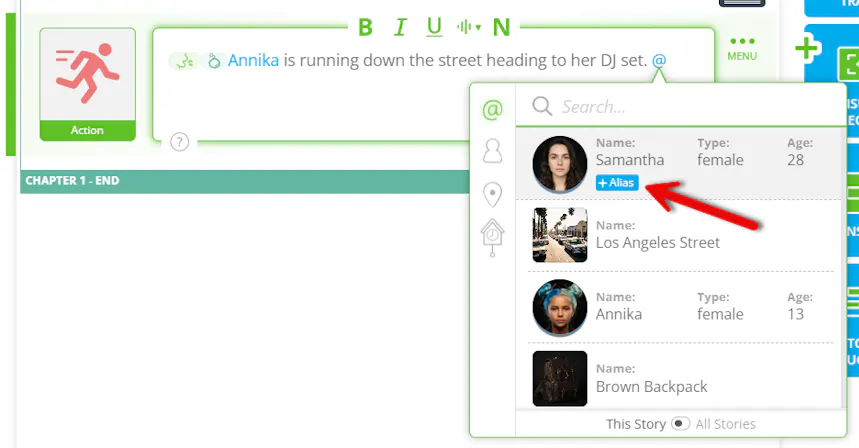
तुम्ही प्रत्येक घटकासाठी हवे तितके उपनावे (aliases) जोडू शकता. विद्यमान उपनावे व्यवस्थापित करण्यासाठी, तुमच्या कथन टूलबारमध्ये Character किंवा Location वर hover करा, किंवा Prop च्या नावावर क्लिक करा, नंतर तीन-बिंदूच्या मेनू आयकॉनवर क्लिक करा आणि “Edit” निवडा. तिथून, तुम्ही सध्याची सर्व उपनावे पाहू शकता, नवीन उपनावे जोडू शकता, किंवा विद्यमान नोंदी सुधारू किंवा काढू शकता. तुम्ही केलेले कोणतेही बदल तुमच्या संपूर्ण कथेत आपोआप अपडेट होतील जिथेही तो घटक @ च्या माध्यमातून उल्लेख केला असेल, ज्यामुळे सुसंगतता राहते आणि तुम्हाला संवाद किंवा वर्णनात पात्रे आणि ठिकाणे नैसर्गिक रित्या कशी उल्लेखली जातात हे प्रतिबिंबित करण्याचे लवचिकपण दिले जाते.
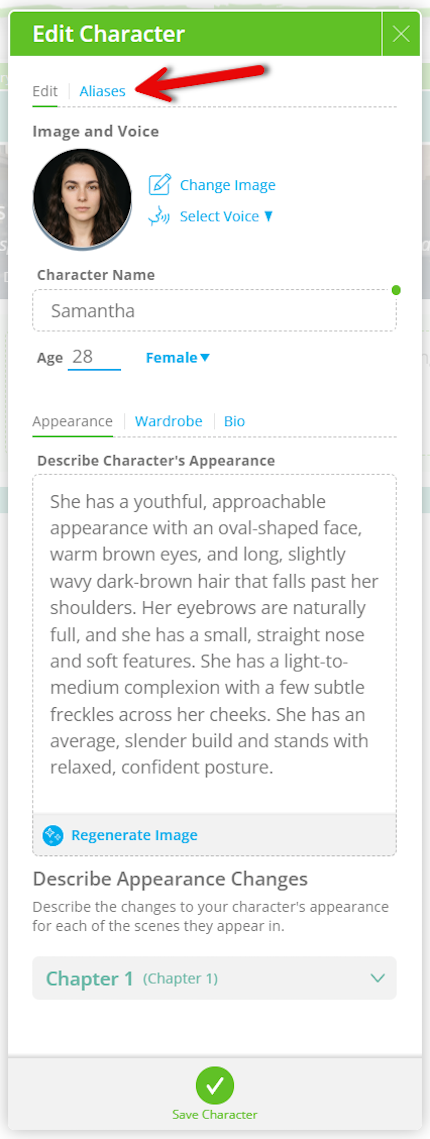
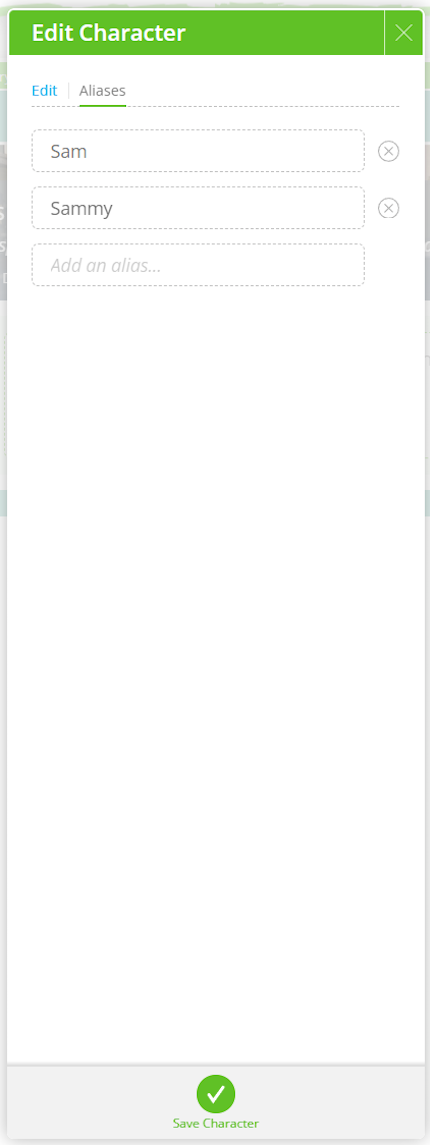
SoCreate Storyteller मध्ये पात्राची सुसंगतता राखण्यासाठी उपनावे जोडणे महत्वाचे आहे. उदाहरणार्थ, उपनावे याची खात्री करतात की आमच्या AI प्रॉडक्शन स्टुडिओला समजते की “Alyson” नावाचे पात्र हेच पात्र आहे जे “Ally” म्हणूनही ओळखले जाते आणि त्यानुसार तिच्या सारखी एक प्रतिमा तयार केली जाईल.
- चरित्राची विविधता आणि चरित्राची दिसणारी बदल
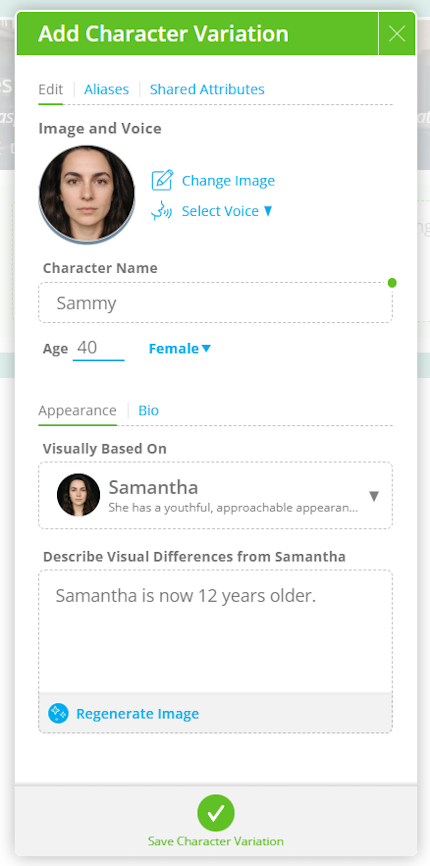
SoCreate मधील Character Variations फीचर तुम्हाला एका पात्राचे अनेक दृश्य रूप तयार करण्याची परवानगी देते, जेव्हा तुमचा Story Toolbar व्यवस्थित ठेवतो आणि पात्र कसे विकसित होते ते दाखवू शकतो, वय किंवा इतर कोणत्याही शारीरिक तपशिलांद्वारे. हे विविध रूपे toolbar मध्ये मूळ पात्राखाली नीट साठवले जातात, पण तुमच्या कथेत त्यांना वेगळ्या घटकांप्रमाणेही वापरता येऊ शकते.
जेव्हा तुम्ही तुमची कथा SoCreate Storyteller वर प्रकाशित करता, तेव्हा विविध आवृत्त्या तुमच्या पात्राला अचूकपणे रूपांतरित होण्यास मदत करतात, ज्यामुळे तुमच्या प्रेक्षकांसाठी व्हिज्युअल अनुभव अधिक चांगला होतो. उदाहरणार्थ, जर तुम्ही Eric Roth यांनी लिहिलेल्या आणि Robert Zemeckis यांनी दिग्दर्शित केलेल्या Forrest Gump सारख्या स्क्रिप्टवर काम करत असाल, तर तुम्ही लहान वयाचा Forrest त्याच्या लहान वर्षांसाठी, Teenaged Forrest त्याच्या किशोरवयासाठी, आणि Older Forrest त्याच्या नंतरच्या आयुष्याच्या टप्प्यांसाठी वापरू शकता. SoCreate पात्रांना एकसारखे ओळखते, पण त्यांच्या स्वरूप आणि उपस्थिती कथेत अचूकपणे दाखवली जाते कारण प्रत्येक आवृत्त्या नवीन रूप, पोशाख आणि वयानुसार अपडेट केली जाऊ शकते.
चरित्रांच्या विविध रूपांची निर्मिती करताना, तुम्हाला सहसा प्रत्येक रूपाची दृश्यात्मक रूपरेषा त्या आवृत्तीवर आधारित करायची असते जी कथेत त्याच्या जवळचा दिसते. उदाहरणार्थ, फॉरेस्ट गंपमध्ये, किशोरवयीन फॉरेस्टचे दृश्यात्मक रूप तरुण फॉरेस्टवर आधारित असू शकते, आणि वृद्ध फॉरेस्टचे दृश्यात्मक रूप किशोर फॉरेस्टवर आधारित असू शकते. सुरुवातीच्या टप्प्यातील तरुण फॉरेस्ट कोणत्याही इतर आवृत्तीवर आधारित नसतो.
या प्रकारे विविध रचना करणे हे सर्वात अचूक प्रतिनिधित्व सुनिश्चित करते आणि पात्राच्या वयाने किंवा रूपांतराने नैसर्गिक दृश्य विकास तयार करते. बेस निवडताना नेहमी सर्वात समान किंवा वयाने जवळचा आवृत्ती निवडा.
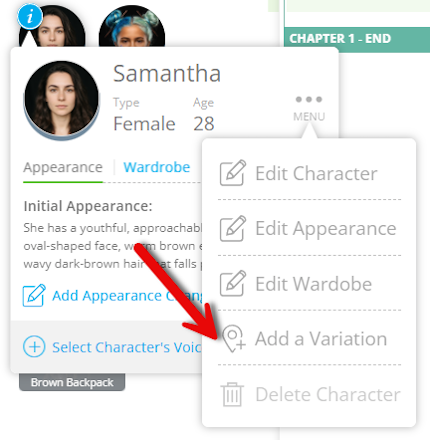
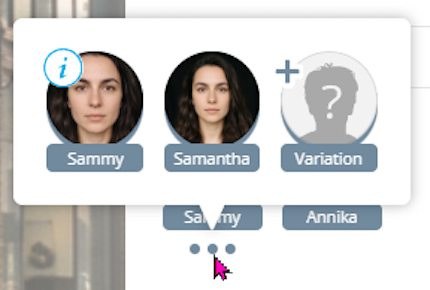
प्रत्येक पात्राची भिन्नता थेट स्टोरी स्ट्रिममध्ये टाकता येऊ शकते, त्यांना स्वतःची संवाद देऊ शकतो, वेगळा आवाज आणि वेगळा छबी देऊ शकतो, आणि त्यांना त्यांच्या विशिष्ट आवृत्ती म्हणून टॅग करू शकतो. भिन्नता जोडण्यासाठी, आपल्या स्टोरी स्ट्रिममधील पात्रावर तीन-डॉट मेनू आयकॉन शोधा किंवा स्टोरी टूलबारमधील निळ्या “i” आयकॉनवर क्लिक करा. मेनूमधून, “Add Variation” निवडा. भिन्नतेसाठी नाव द्या आणि जर आवश्यक असेल तर पात्राचा आवाज व छबी नवीन आवृत्तीशी सुसंगत करा. एकदा झाले की, “Save Character Variation” वर क्लिक करा.
तुमची नवीन आवृत्ती आता वापरण्यास तयार आहे. स्टोरी स्ट्रीममध्ये CTRL + Enter दाबून Quick Add फिचरद्वारे ती पटकन अॅक्सेस करा, किंवा तुमच्या स्टोरी टूलबारमधील पात्राखाली दिसणाऱ्या तीन डॉट्सवर क्लिक करा. तुम्ही कितीही आवृत्त्या तयार करू शकता, ज्यामुळे वेगवेगळ्या टाइमलाईन्स, फ्लॅशबॅक्स किंवा ट्रान्सफॉर्मेशन्समधील तुमच्या पात्राच्या विकासाचा मागोवा ठेवणे सोपे होते.
- चरित्राची दिसण्याची बदल
एखाद्या विशिष्ट स्ट्रीम आयटमसाठी दिसण्यात बदल करण्यासाठी, स्टोरी टूलबारमधील निळ्या “i” आयकॉनवर क्लिक करून तुमच्या कॅरेक्टर डिटेल्स उघडा. ज्या प्रकरणात किंवा सीनमध्ये तुम्हाला दिसण्याचा बदल करायचा आहे त्या ठिकाणी जा आणि विस्तारण्यासाठी बाणावर क्लिक करा. 'Add Appearance Change' निवडा, आणि नंतर ज्या स्ट्रीम आयटमवर बदल होणार आहे ते बरोबर निवडा. कॅरेक्टरच्या नवीन दिसण्याचा तपशील सांगा आणि बदल जतन करा. तुम्ही तुमच्या स्टोरीमध्ये एकापेक्षा अधिक दिसण्याचे बदल जोडू शकता, आणि तुम्ही शेवटचा बदल जो वर्णन कराल तो त्या कॅरेक्टरसाठी सक्रिय राहील, जोपर्यंत तुम्ही स्टोरीमध्ये नंतर दुसरा बदल करत नाही. उदाहरणार्थ, जर एखाद्या सीनमध्ये एखाद्या कॅरेक्टरला काळे डोळे आले, तर पुढील सीनमध्ये तो दिसण्याचा बदल चालू राहील, जोपर्यंत तुम्ही दुसरा बदल करून तो काढत किंवा अपडेट करत नाही.
- गट आणि गर्दी
ग्रुप्स आणि क्राउड्स फीचरमुळे तुम्हाला एकाच दृश्यात अनेक पात्र तयार करणे सोपे होते, मग तुम्हाला एक छोटीशी लोकांची गटजीवन दाखवायची असेल किंवा एखाद्या ठिकाणी मोठा गर्दी दाखवायची असेल. प्रत्येक व्यक्तीला वेगळे तयार करून टॅग करण्याऐवजी, तुम्ही काही सोप्या तपशीलांसह गट किंवा गर्दी तयार करू शकता आणि SoCreate च्या AI प्रॉडक्शन स्टुडियोला मोठ्या एन्सेम्बलला जिवंत करण्याची परवानगी देऊ शकता.
- गट
ग्रुप हे 2–25 व्यक्तींच्या लहान गटांसाठी तयार केले जातात, जसे की मित्रांचा गट, सहकारी, विद्यार्थी, किंवा पार्टीतील पाहुणे. ग्रुप तयार करण्यासाठी, Add Character मध्ये जा आणि वरच्या पर्यायांमधून Add Group निवडा.
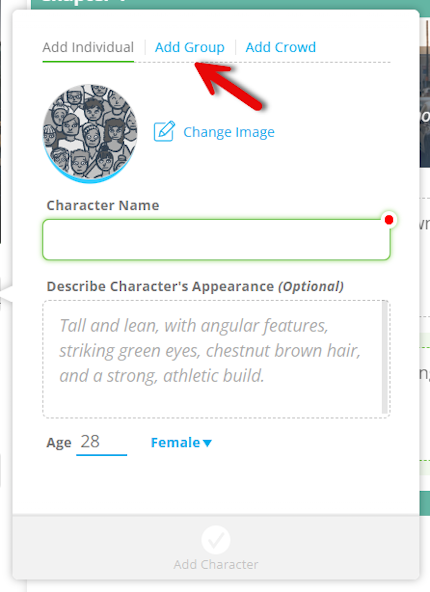
तुम्ही तुमचा ग्रुप सानुकूल करू शकता ग्रुपचं नाव देऊन, 2 ते 25 पात्रांदरम्यान ग्रुपचा आकार निवडून, आणि लिंग पसंती निवडून, ज्यात सर्व लिंग, मुख्यतः स्त्रिया, किंवा मुख्यतः पुरुष समाविष्ट आहेत. तुम्ही तुमच्या कथेमधील विद्यमान पात्रेही ग्रुपमध्ये ठेवू शकता. ही पात्रे ग्रुपचा भाग राहतील आणि त्यांची वैयक्तिक बोलणे आणि रूपे टिकवतील.
जेंव्हा तुमचा ग्रुप तयार होईल, तेंव्हा तुम्ही त्याला संवादाच्या ओळी देऊ शकता, जसं तुम्ही एखाद्या वेगळ्या पात्रास देत असता. ग्रुप एकत्र बोलेल, ज्यात तुम्ही दिलेल्या पात्रांच्या आवाजासोबत तुमच्या निवडलेल्या ग्रुप साइजला जुळवण्यासाठी स्वयंचलितपणे तयार केलेले अतिरिक्त आवाज वापरले जातील. उदाहरणार्थ, जर तुम्ही १० लोकांचा ग्रुप तयार केला आणि ५ विद्यमान पात्रे दिली, तर SoCreate आपोआप आणखी ५ अतिरिक्त आवाज निर्माण करेल जे ग्रुप पूर्ण करतील. तुमच्या लिंगाच्या निवडीचा देखील उर्वरित सदस्यांसाठी तयार होणाऱ्या आवाजावर प्रभाव पडेल.
तुमच्या स्टोरीमध्ये ग्रुप दिसावा अशी तुम्हाला जिथेही वेळ असेल तिथे ग्रुपला निशाणं घालायला विसरू नका. एखाद्या क्रियेत ग्रुपला टॅग केल्यास, SoCreate त्या क्षणाला प्रकाशीत करताना संपूर्ण ग्रुप समाविष्ट करेल. उदाहरणार्थ, तुमच्या ग्रुपमध्ये १० सदस्य असतील आणि पाच तुमच्या स्टोरीतील आधीचे पात्र असतील, तर उरलेले पाच सदस्य ग्रुपच्या वर्णनावर आधारित दृश्यमान रूपात तयार केले जातील. तुम्हाला हवे ते लूक मिळवण्यासाठी, ग्रुपच्या दिसण्याचे, कपड्यांचे, वयाच्या श्रेणीचे आणि इतर महत्त्वाचे वैशिष्ट्यांचे स्पष्ट तपशील द्यायला विसरू नका.
उदाहरणार्थ, तुम्ही एखाद्या गटाचे वर्णन असं करू शकता: “वयाच्या सुरुवातीच्या २० च्या दशकातल्या सोरोरिटी मुलींचा गट, ज्यामध्ये प्रत्येक जण वेगळ्या पांढऱ्या ड्रेसमध्ये आणि स्टायलिश हाय हील्स घालून दिसत आहे. त्यांची केसं आणि मेकअप वेगवेगळे आहेत, ज्यातून वैयक्तिक व्यक्तिमत्व दिसून येतं, पण एकत्र येऊन ते एक परिपूर्ण, सुसंगत आणि उत्साही उपस्थिती सादर करत आहेत.”
- किंमत
लोकांची गर्दी 25 ते 10,000 लोकांच्या मोठ्या संख्येसाठी डिझाइन केलेली आहे, त्यामुळे ती शाळेच्या कार्यक्रमांसाठी, पदवीप्रदान समारंभ, संगीत मैफिली, उत्सव, क्रीडा कार्यक्रम आणि इतर मोठ्या जमावांसाठी उत्तम आहे. गर्दी तयार करण्यासाठी, Add Character वर जा आणि वरच्या पर्यायांमधून Add Crowd निवडा.
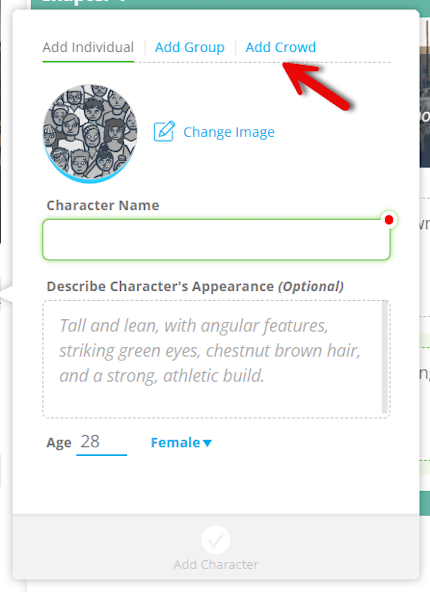
तुम्ही तुमच्या गर्दीला एक 'क्राउड नाव' देऊन, त्याचा आकार निवडून आणि लिंग पसंती ठरवून सानुकूल करू शकता. गर्दीचा आकार तीन पर्यायांमध्ये विभागलेला आहे: लहान (२५–१००), मध्यम (१००–५००), आणि मोठा (५००–१०,०००). एक लहान गर्दी ही प्राथमिक शाळेतील सुट्ट्यांचा कार्यक्रम असू शकतो, मध्यम गर्दी ही उच्च शाळेच्या पदवीसमारंभासारखी असू शकते, आणि मोठी गर्दी ही व्यावसायिक क्रीडा सामन्यातील चाहते भरलेले स्टेडियम असू शकते.
एकदा तुमचा गर्दी तयार झाली की, ती तुमच्या कथेत जिथे हवी आहे तिथे टॅग करा. तुम्ही गर्दीला संवादाच्या ओळीसुद्धा देऊ शकता, ज्याचे आवाज तुमच्या निवडलेल्या लिंगावर आधारित तयार होतील जेणेकरुन वास्तवातल्या सारखा आवाज अनुभवता येईल. गटांप्रमाणेच, गर्दीची रूपरेषा, कपडे, वयाची श्रेणी आणि इतर काही तपशील जसे की दिसायला पाहिजे ते SoCreate च्या AI Production Studio ला सिन तयार करण्यास मदत करतील, तेही नक्की सांगा.
उदाहरणार्थ, तुम्ही गर्दीचे वर्णन अशा प्रकारे करू शकता: “सुमारे २०० लोकांची मध्यम आकाराची गर्दी एका बाहेरील संगीत महोत्सवात. वय १८–३५ वर्षांदरम्यान, विविध लिंग आणि वेगवेगळ्या दिसण्याचे लोक. बहुतेक लोक कॅज्युअल उन्हाळ्याचे कपडे घालतात, जसे टी-शर्ट, टँक टॉप, शॉर्ट्स आणि संड्रेस, तसेच सूर्यकसाळ, टोप्या, बॅकपॅक आणि ग्लो स्टिक्स!”
- कथेच्या गोष्टींमध्ये पात्रांचा पुन्हा वापर करणे
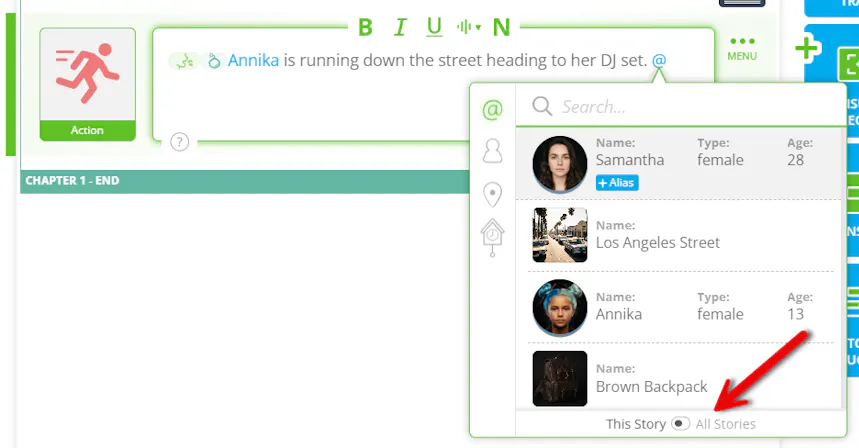
SoCreate वापरून, तुम्ही सहजपणे तुमच्या सर्व स्टोरी प्रोजेक्ट्समध्ये पात्रे आणि जागा पुन्हा वापरू शकता, जे सिरीज, सिक्वेल्स, प्रीक्वेल्स, आणि इतर कनेक्टेड कथांसाठी परफेक्ट आहे. क्विक अॅड टूल वापरून तुम्ही विद्यमान पात्र किंवा जागा सध्याच्या कथेत आणू शकता.
तुमच्या स्टोरी स्ट्रीममधून, CTRL + Enter दाबून क्विक अॅड विंडो उघडा. या विंडोच्या तळाशी, “This Story / All Stories” स्विचला “All Stories” वर टॉगल करा. यामुळे तुमच्या SoCreate खात्यातील प्रत्येक पात्र आणि जागा शोधण्यायोग्य होतात.
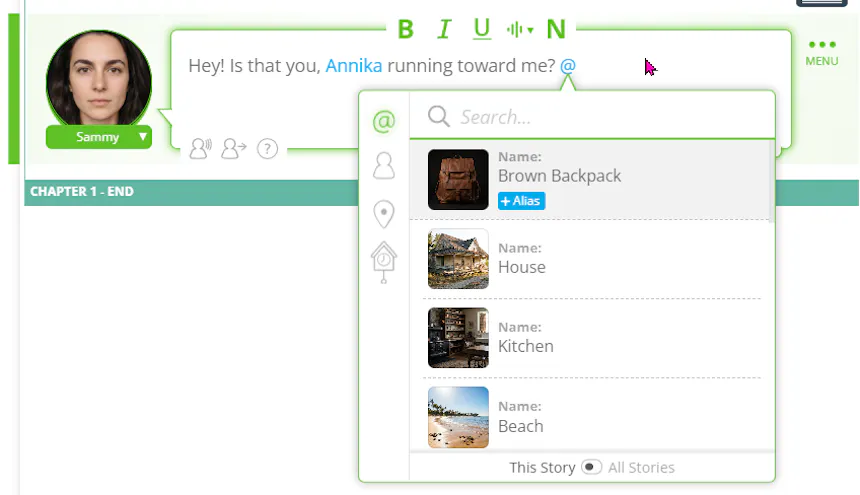
ज्या संपत्तीचा तुम्ही वापर करू इच्छिता तो शोधण्यासाठी, पात्र किंवा ठिकाणाच्या नावाचे पहिले काही अक्षर टाइप करुया. यादी आपोआप फिल्टर होईल. जेव्हा तुम्हाला हवे ते दिसेल, तेथे टॅब करा किंवा क्लिक करा, नंतर ते थेट तुमच्या स्टोरी स्ट्रीममध्ये जोडण्यासाठी Enter दाबा.
ठिकाणे
आता जेव्हा तुमचे पात्र तयार झाले आहेत, चला तुमच्या गोष्टीला त्या ठिकाणी आधारित करू जिथे ती घडते.
- स्थान जोडा
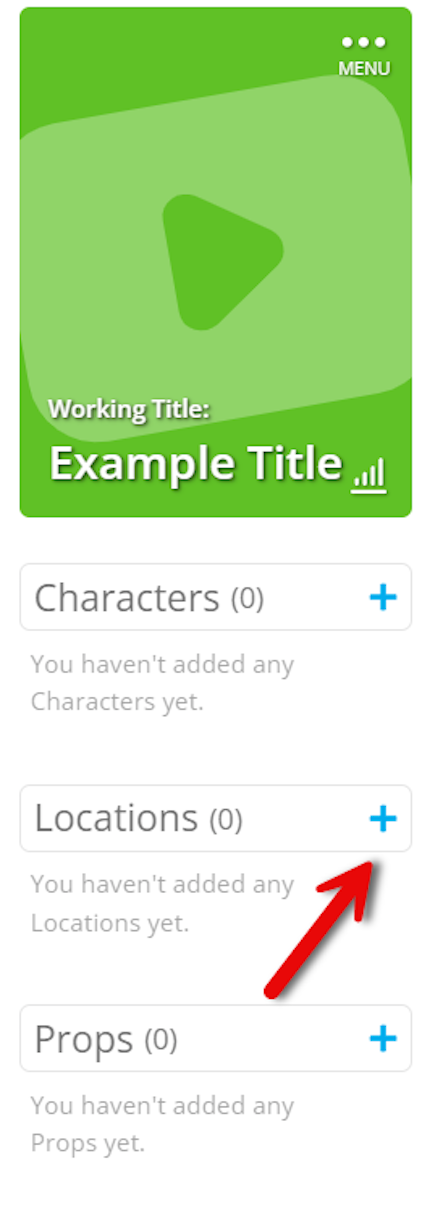
SoCreate मध्ये आपल्या स्टोरीमध्ये स्थान जोडण्यासाठी, आपल्या स्क्रीनच्या उजव्या बाजूला असलेल्या स्टोरी टूलबारकडे जा आणि Locations च्या बाजूला असलेल्या “+” वर क्लिक करा. एक पॉप-आउट विंडो उघडेल जिथे तुम्ही तुमच्या स्थानाबद्दल महत्वाची माहिती भरू शकता, जसे की स्थानाचे नाव, ऐच्छिक वर्णन, सीन आत आहे की बाहेर, आणि दिवसाचा वेळ.
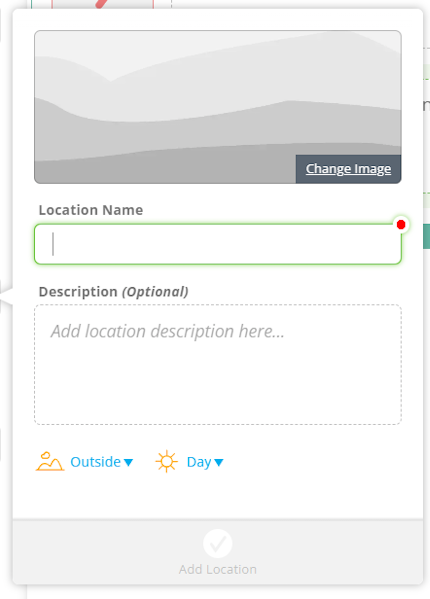
एकदा तुम्ही तुमचे स्थान तपशील भरले की, “Regenerate Image” वर क्लिक करा जेणेकरून तुम्ही वर्णन केलेले स्थान पाहू शकाल. चित्र तुमच्या अपेक्षेनुसार नसल्यास, फक्त तुमचे वर्णन अपडेट करा आणि चित्र पुन्हा तयार करा, जोपर्यंत तुम्हाला निकाल आवडत नाही तोपर्यंत. जेव्हा तुम्ही तयार असाल, तेव्हा “Add Location” वर क्लिक करा जेणेकरून ते अंतिम रूपात जोडले जाईल. तुमचे नवीन स्थान Story Toolbar मध्ये दिसेल आणि ते तुमच्या कथेत एक सीन म्हणून जोडता येईल, जेणेकरून तुमच्या आणि तुमच्या वाचकांसाठी कथा दृष्यदृष्ट्या ठराविक होईल.
- जलद जागा जोडणे तयार करणे
SoCreate च्या Quick Add फीचरचा वापर तुम्ही तुमच्या स्क्रिप्टमध्ये नवीन स्थानं लवकरच जोडण्यासाठी किंवा आधीच्या स्थानांचा @mention करण्यासाठी करू शकता. सुरुवात करण्यासाठी, Quick Add मेनू उघडण्यासाठी Shift + @ टाइप करा. नंतर, टॅब करा आणि तुम्हाला संदर्भ द्यायचं असलेलं स्थान निवडा आणि ते तुमच्या स्क्रिप्टमध्ये समाविष्ट करा.
जर तुम्हाला नवीन स्थान तयार करायचं असेल, तर पुन्हा Shift + @ टाइप करा, नंतर पॉपआउटच्या साइडबारमध्ये Location आयकॉनवर क्लिक करा किंवा टॅब करा.
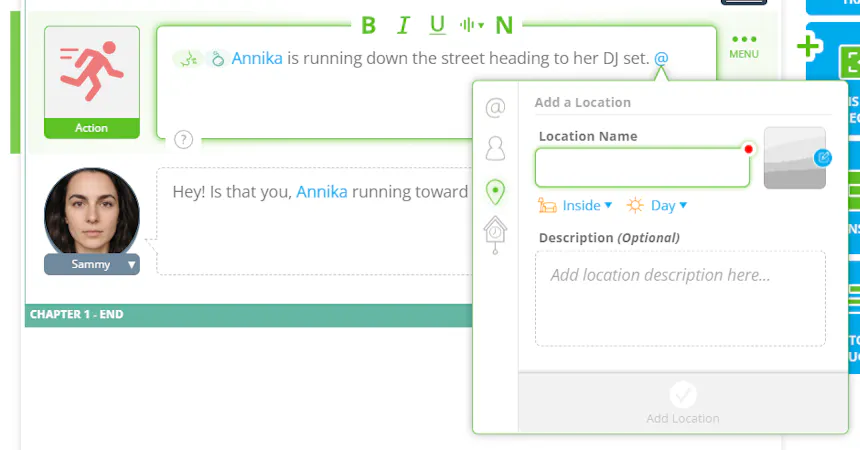
ठिकाणाचे तपशील भरा, त्यामध्ये त्याचं नाव, दृश्य आत घडत आहे की बाहेर, दिवसाचा वेळ, आणि एक ऐच्छिक वर्णन यांचा समावेश करा. तुम्ही जसं ठिकाणाचे वर्णन करता, तसंच आमच्या AI प्रॉडक्शन स्टुडिओला अचूक प्रतिमा तयार करण्यात मदत होईल. तुमचं नवीन ठिकाण भविष्यातील वापरासाठी Story Toolbar मध्ये जोडले जाईल आणि ज्या Dialogue किंवा Action Stream Item मध्ये ते पहिल्यांदाच उल्लेख केले गेले, तिथे ते हायलाइटेड दिसेल.
- ठिकाणे टॅग करा
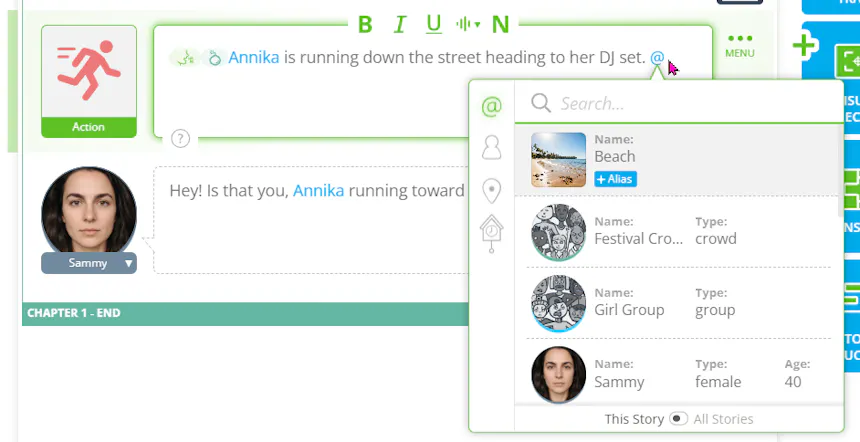
एखाद्या ठिकाणाला टॅग करण्यासाठी, संबंधित ठिकाण किंवा अॅक्शन स्ट्रीम आयटमवर जा आणि कीबोर्डवर Shift + @ टाइप करा. एक ड्रॉपडाउन दाखवेल ज्यात सर्व उपलब्ध ठिकाणे दिसतील, तुमची पाहिजे ती ठिकाणे निवडा, आणि नाव निळ्या रंगात दिसेल.
ठिकाणांसाठी @ मेंशन वापरणे आपल्या AI ला सांगते की अॅक्शन इमेज कदाचित त्या विशिष्ट ठिकाणी घडली पाहिजे. ठिकाणे टॅग केल्याने तुमच्या कथेतल्या ठिकाणांचे दृश्यमान सुसंगत प्रतिनिधित्व सुनिश्चित होण्यासही मदत होते जेव्हा ती Storyteller मध्ये प्रकाशित केली जाते.
- स्थान संपादित करा
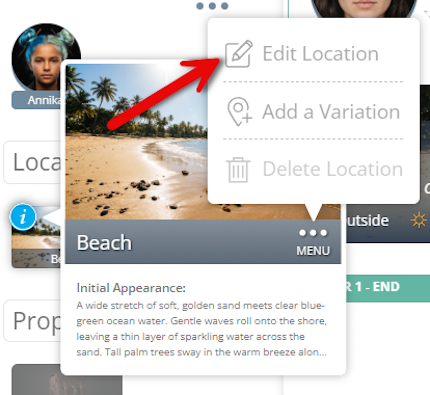
तुमच्या SoCreate स्टोरीमधील ठिकाणं एडिट करण्याचे दोन सोपे मार्ग आहेत, एक म्हणजे सीनच्या टॉपवर पिन केलेल्या ठिकाणावरून थेट, किंवा तुमच्या स्टोरी टूलबारमध्ये सेव्ह केलेल्या ठिकाणांमधून. स्टोरी टूलबारमधून ठिकाण एडिट करण्यासाठी, इच्छित ठिकाणावर होवर करा आणि तीन डॉट मेनू आयकॉन क्लिक करा, नंतर “ठिकाण संपादन करा” निवडा.
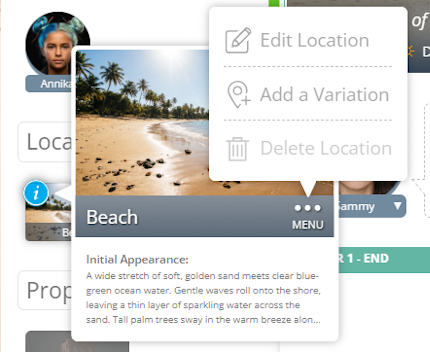
एक पॉप-आउट विंडो दिसेल, ज्यातून तुम्ही ठिकाणाचे नाव बदलू शकता, वर्णन अपडेट किंवा नवीन वर्णन जोडू शकता.
जर तुम्हाला सीन-विशिष्ट तपशील जसे की दिवसाचा वेळ बदलायचा असेल, तर तुम्ही हे तुमच्या स्टोरी स्ट्रिममधून करू शकता. ही पर्याय तुम्हाला तुमच्या कथानकानुसार सेटिंग अधिक अचूकपणे जुळवायला मदत करतो.
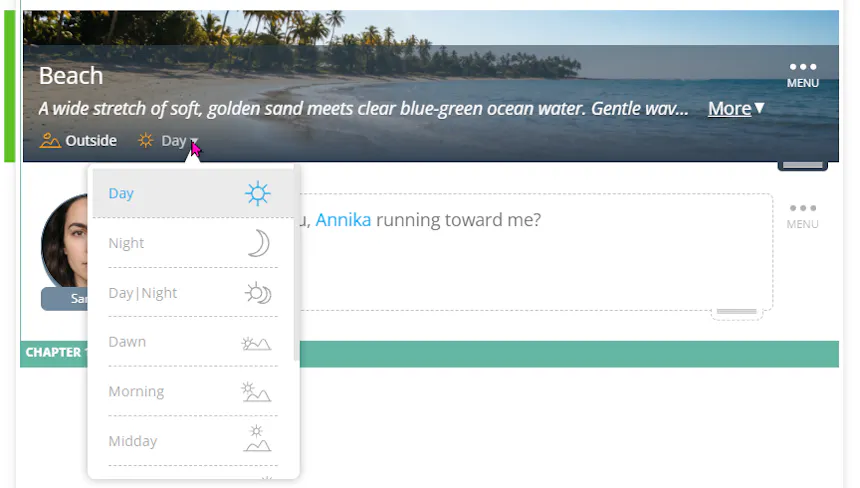
तुम्ही एका सीनच्या हेडरवरूनही थेट लोकेशन संपादित करू शकता जिथे ती पिन केलेली आहे. तीन बिंदू असलेले मेनू आयकॉन क्लिक करा आणि 'Edit Location' निवडा. पॉप-अपमध्ये, तुम्हाला पुन्हा लोकेशनचे नाव बदलण्याची, वर्णन अपडेट किंवा जोडण्याची संधी मिळेल. तुमची अपडेट केलेली लोकेशन आता तुमच्या स्टोरी स्ट्रिममधील लोकेशन स्ट्रिम आयटममध्ये आणि स्टोरी टूलबारमध्ये दिसेल, ज्यामुळे तुमच्या संपूर्ण प्रोजेक्टमध्ये सुसंगतता राहील.
- स्थान भिन्नता
ठिकाणंही बदलू शकतात, आणि विविध रूपं त्या बदलांना ट्रॅक करण्यात मदत करतात, तरीही त्याची सातत्य राखली जाते. उदाहरणार्थ, "बॅक टू द फ्यूचर" (बॉब गेल आणि रॉबर्ट झेमेकिस यांनी लिहिलेलं) या चित्रपटात, एकाच शहराचा चौक विविध काळात दिसतो: १८८५, १९५५, १९८५, आणि २०१५. प्रत्येक आवृत्तीचे स्वतःचे वेगळे रूप आहे, तरीही ती त्याच मुख्य ठिकाणाच्या ओळखीची आहे.
हे मोठ्या ठिकाणांना लहान भागांत विभाजित करण्यातही उपयुक्त आहेत. उदाहरणार्थ, एखाद्या घरातील प्रत्येक खोली ही स्वतःची वेगळी आवृत्ती असावी, जेणेकरून प्रत्येक जागा वेगळी वाटेल, तरीही मोठ्या ठिकाणाशी संबंधित राहील. SoCreate ठिकाणाची सातत्य राखतो आणि त्याचा नवीन अंदाज दाखवण्याची परवानगी देतो.
प्रत्येक प्रकाराचे वर्णन करताना शैली, काळ आणि सजावटीबद्दल नेमकेपणाने सांगावे. उदा.:
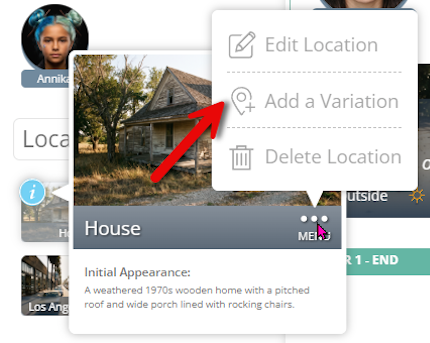
• बाह्य भाग (फार्महाऊस शैली): “वाऱ्याने थोडा जीर्ण 1970 चा लाकडी घर, झोपाळ्यांच्या खुर्च्या लावलेली रुंद बरामदा आणि तिरपी छप्पर.”
• अंतर्गत भाग (स्वयंपाकघर): “स्वयंपाकघर हे 1970 च्या फार्महाऊस शैलीचे आहे, जुन्या कास्ट-आयरन स्टोव्हसह, मेसन जारसह खुली शेल्व्हिंग आणि मोठा फार्महाऊस सिंग्क.”
हे तपशील प्रत्येक प्रकार अचूक, भुरळीत टाकणारे आणि दृश्यात्मकदृष्ट्या वेगळे बनवतात, तसेच पूर्ण ठिकाणाशी स्पष्टपणे जोडलेले राहतात.
स्थानांच्या फरक आणि स्थानाच्या दिसण्यात बदल यामध्ये फरक समजून घेणं महत्त्वाचं आहे. स्थानांच्या फरकाचा वापर तेव्हा होतो जेव्हा एकाच स्थळाला वेगवेगळ्या काळात किंवा वेगळ्या आवृत्त्यांमध्ये दाखवलं जातं. स्थानाच्या दिसण्यात बदलांचा वापर तेव्हा होतो जेव्हा कथेत विद्यमान स्थळात काहीतरी बदल होतं, जसं भिंत पेंट करणं, खिडकी तुटणं किंवा नवीन सोफा ठेवणं.
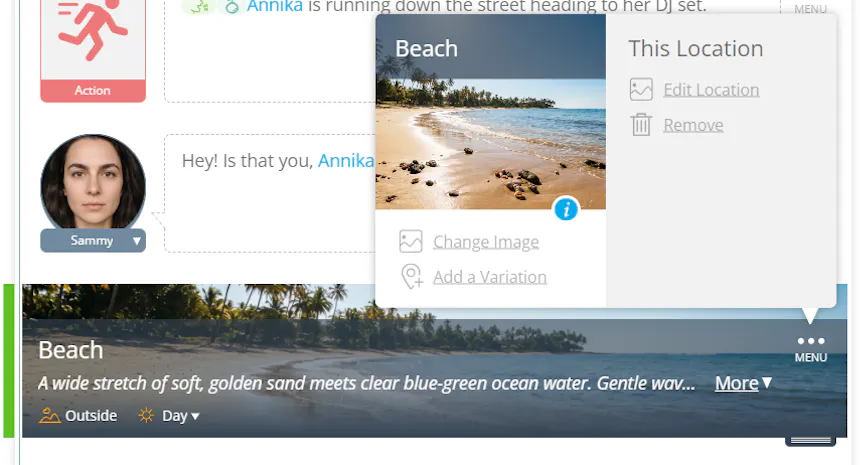
स्थानाची विविधता जोडण्यासाठी, तुमच्या Story Stream मधील कोणत्याही स्थानावर थेट तीन-डॉट मेनू आयकॉन शोधा किंवा Story Toolbar मधील स्थानावर असलेल्या निळ्या “i” आयकॉनवर क्लिक करा. ड्रॉपडाउन मेनूमधून, 'Varyation जोडा' हा पर्याय निवडा. नंतर तुम्हाला तुमच्या विविधतेचे नाव ठेवण्यास आणि नवीन आवृत्ती दर्शविण्यासाठी स्थानाची प्रतिमा अपडेट करण्यास सांगितले जाईल. पूर्ण झाल्यावर, 'स्थान विविधता जतन करा' क्लिक करा.
नवीन विविधता आता वापरण्यास तयार आहे. तुम्ही ती लवकरच Quick Add फीचर वापरून (Story Stream मध्ये CTRL + Enter दाबून) किंवा Story Toolbar मधील मूळ स्थळाखाली दिसणारे तीन डॉट्स क्लिक करून अॅक्सेस करू शकता. तुमच्या कथेमधील सेटिंगमध्ये बदल दाखवण्यासाठी तुम्ही जितक्या हवं तितकी विविधता तयार करू शकता.
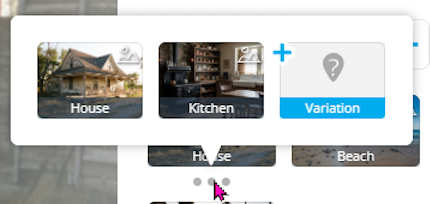
एखादी स्थानाची बदललेली आवृत्ती तयार केल्यानंतर, तुम्हाला एक ड्रॉप-डाउन मेनू दिसेल ज्यातून तुम्ही निवडू शकता की ही आवृत्ती कोणत्या स्थानावर दृश्यात्मकरीत्या आधारित आहे. तुम्ही वेगवेगळ्या काळातील स्थानांवरही आधारित राहू शकता.
उदाहरणार्थ, 'बॅक टू द फ्युचर' मध्ये, 2015 चा टाउन स्क्वेअर दृश्यात्मकरीत्या 1985 च्या आवृत्तीवर आधारित असू शकतो, जी 1955 च्या आवृत्तीवर आधारित आहे, आणि ती 1885 च्या आवृत्तीवर आधारित असते. हे त्याच स्थानाचा नैसर्गिक उत्क्रांती तयार करते आणि त्याची मुख्य ओळख टिकवून ठेवते.
- स्थान दिसणे बदलले
लोकेशन अपीयरन्स चेंजेस तुम्हाला तुमच्या कथेत लोकेशन कसे बदलते ते दाखवायला मदत करतात, त्याच्याशी जुनी पूर्ण नवीन आवृत्ती तयार न करता. जेव्हा जागा स्वतः तीच राहते, पण त्यातील काही विशिष्ट गोष्टी वेळोवेळी बदलतात, तेव्हा अपीयरन्स चेंज वापरा. उदाहरणार्थ, एखादा पात्र भिंत रंगवू शकतो, खिडकी फुटली जाऊ शकते, फर्निचर वाढवले किंवा कमी केले जाऊ शकते, किंवा लोकेशनचा आणखी एखादा शारीरिक तपशील बदलू शकतो.
लोकेशनची दिसण्यातील बदल जोडण्यासाठी, स्टोरी टूलबारमधील निळ्या “i” आयकॉनवर क्लिक करून लोकेशन डिटेल्स उघडा. ज्या अध्यायात किंवा सीनमध्ये बदल करायचा आहे त्या ठिकाणी जा आणि “Add Appearance Change” निवडा. ज्या नेमक्या स्ट्रीम आयटममध्ये बदल होतो ते निवडा, लोकेशनमध्ये काय बदल झाले हे वर्णन करा, आणि आपले बदल सेव्ह करा. तुम्ही तुमच्या स्टोरीत अनेक दिसण्याचे बदल जोडू शकता, आणि शेवटचा बदल जो तुम्ही वर्णन करता तो त्या लोकेशनसाठी सक्रिय राहील, जोपर्यंत तुम्ही पुढील बदल जोडत नाही तोपर्यंत.
उदाहरणार्थ, जर एका सीनमध्ये झोपा तुटला, तर तो तुटलेला झोपा पुढील सीनमध्ये त्या लोकेशनच्या दिसण्यात भाग राहील, जोपर्यंत तुम्ही आणखी एक बदल करून त्याचे अपडेट करत नाही. यामुळे तुमच्या लोकेशन्स स्टोरीसोबत नैसर्गिकरित्या विकसित होतील आणि सीननंतर सीनशी सलगता टिकून राहील.
प्रशंसां
किरदार आणि ठिकाणांव्यतिरिक्त, प्रॉप्स तुम्हाला त्या वस्तू पाहण्यास मदत करतात ज्या तुमच्या कथेसाठी महत्त्वाच्या आहेत.
- प्रॉप तयार करा
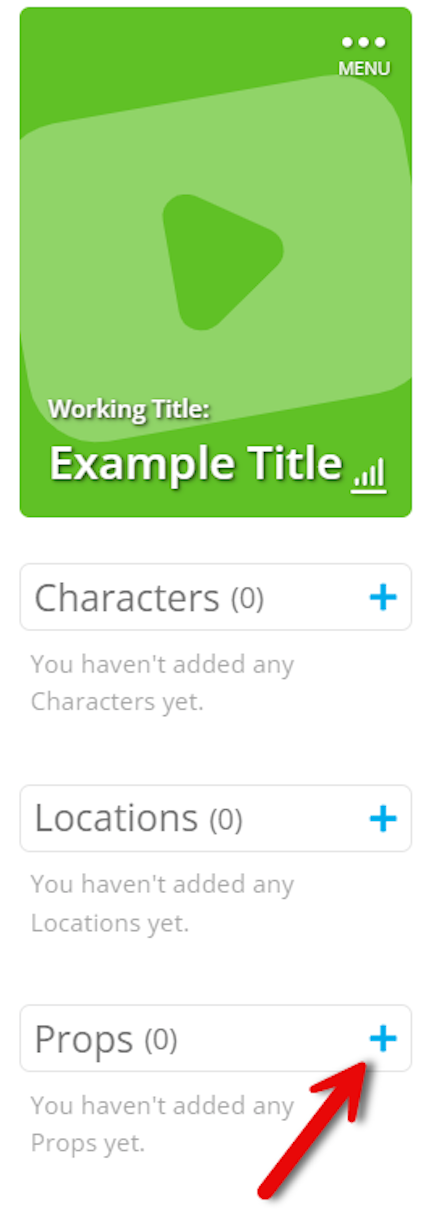
SoCreate मध्ये एक प्रॉप जोडण्यासाठी आणि तुमच्या SoCreate Storyteller कथेत एकसारखी दिसणारी शैली टिकवण्यासाठी, तुम्ही ते थेट स्क्रीनच्या डाव्या बाजूच्या स्टोरी टूलबारमधून जोडू शकता किंवा जलद कार्यप्रवाहासाठी क्विक अॅड फीचर वापरू शकता. क्विक अॅड वापरण्यासाठी, स्टोरी स्ट्रीममध्ये असताना कीबोर्डवर SHIFT + @ दाबा. क्विक अॅड मेनूमधून, खाली टॅब करा किंवा तुमच्या प्रॉप्समध्ये प्रवेश करण्यासाठी क्लॉक आयकॉनवर क्लिक करा.
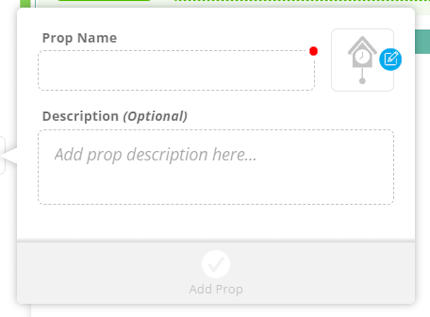
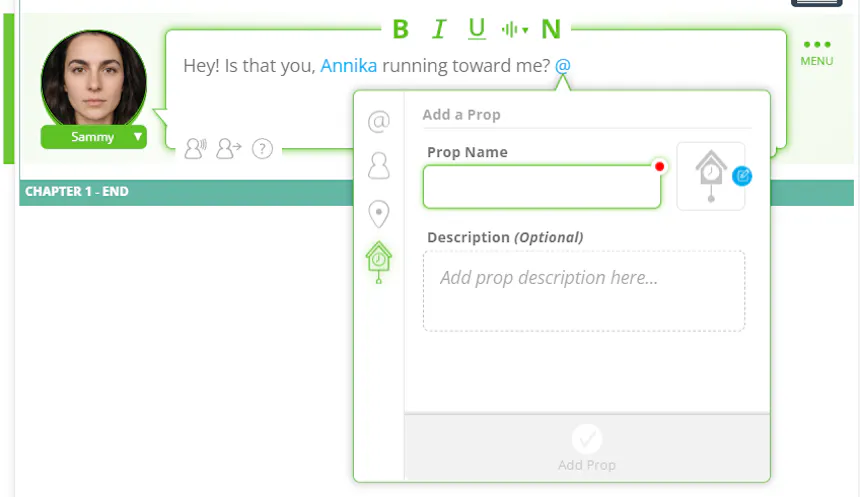
तुमच्या प्रॉपचं नाव टाका आणि हवं असल्यास त्याचे सविस्तर वर्णन जोडा. जितकी सविस्तर माहिती दाल, तितकं SoCreate चं AI प्रॉडक्शन स्टुडिओ तुमच्या प्रॉपचं चित्र अधिक अचूकपणे तयार करू शकतं. एकदा तुम्ही तुमची माहिती भरली की, 'Regenerate Image' वर क्लिक करा आणि तुमच्या प्रॉपचं चित्र तयार करा. जर चित्र तुमच्या अपेक्षेप्रमाणे नसल्यास, तुमचं वर्णन अपडेट करा आणि पुन्हा तयार करा जोपर्यंत तुम्हाला परिणाम आवडत नाही. जेव्हा तयार असाल, 'Add Prop' वर क्लिक करा. तुमचं नवीन प्रॉप तुम्ही ज्या संवाद किंवा अॅक्शन स्ट्रीम आयटममध्ये तयार केलं आहे त्या स्थळी थेट टॅग होईल आणि तुमच्या स्क्रीनच्या डाव्या झोकटीला असलेल्या स्टोरी टूलबारमधील Props मध्ये देखील दिसेल.
भविष्यातील स्ट्रीम आयटम्समध्ये एकच प्रॉप टॅग करण्यासाठी, क्विक अॅड मेनू उघडण्यासाठी पुन्हा SHIFT + @ दाबा. प्रॉपच्या नावाचे पहिले काही अक्षर टाइप करणे सुरू करा ज्यामुळे यादी फिल्टर होईल, नंतर अॅरो कीज वापरा किंवा योग्य प्रॉपवर क्लिक करा आणि एंटर दाबून तो घाला. तुमच्या कथेत एकच प्रॉप टॅग केल्यास दृश्यात्मक सातत्य राखण्यास मदत होते आणि SoCreate च्या AI प्रॉडक्शन स्टुडिओला सीन दर सीन महत्त्वाच्या वस्तू ओळखणे आणि अचूकपणे सादर करणे सोपे जाते.
- प्रॉप्स कधी वापरायचे
सोक्रिएटमध्ये प्रॉप्स तुमच्या कथेत महत्वाच्या, वारंवार येणाऱ्या गोष्टी कायमस्वरूपी ठेवतात. जर एखादी वस्तू अनेक वेळा दिसत असेल, तर प्रॉप तयार केल्यामुळे ती प्रत्येकवेळी जशी दिसते तशीच आणि वर्णनानुसार सतत जुळवून ठेवता येते. हे तुम्हाला प्रॉप कसा दिसतो हे नेमके ठरवण्याची आणि संपूर्ण स्क्रिप्टभर तो दृष्टिकोन कायम ठेवण्याची अनुमती देते.
ऑडिओ
SoCreate तुम्हाला तुमच्या कथेनं आवाजाचा संपूर्ण नियंत्रण देते, पार्श्वसंगीत आणि वातावरणीय ट्रॅकपासून ते प्रत्येक दृश्य जिवंत करणारे ध्वनी प्रभावांपर्यंत.
- आवाजाचे परिणाम
साउंड इफेक्ट्स तुमच्या कथेला प्रभाव, ऊर्जा आणि वास्तववाद देतात. दरवाजा कडकड, फोन वाजणे, किंवा काच तुटणे हे महत्त्वाच्या क्षणाला ठसवू शकतात आणि प्रेक्षकांना दृश्यात अधिक खोलवर खेचू शकतात. SoCreate तुम्हाला तुमच्या कथेत थेट सानुकूल साउंड इफेक्ट्स तयार करण्याची परवानगी देते आणि तुम्ही हवे तिथे ते नेमके ठिकाणी ठेवू शकता.
साउंड इफेक्ट जोडण्यासाठी, सर्वप्रथम त्या स्ट्रीम आयटमची निवड करा जिथे तुम्हाला आवाज हवा आहे. साउंड आयकॉनवर क्लिक करा, नंतर "Add Sound Effect" निवडा. तुम्हाला ऐकू इच्छित आवाजाचे वर्णन द्या आणि "Generate Audio" क्लिक करा. निकाल ऐका, आणि जर तो तुम्हाला बरोबर वाटत नसेल, तर तुमचे वर्णन बदलून परत ऑडिओ तयार करा जोपर्यंत तुम्हाला हवे असलेले इफेक्ट मिळत नाही.
- आवाजाचे परिणाम
व्हॉईस इफेक्ट्स तुम्हाला संवाद कसा सादर होतो यावर अधिक नियंत्रण देतात, एखाद्या क्षणात भावना, वृत्ती आणि व्यक्तिमत्व घालून. जर तुम्हाला सूक्ष्म प्रतिक्रिया हवी असली, किंवा अधिक नाट्यमय सादरीकरण हवे असेल, तर व्हॉईस इफेक्ट्स एखाद्या ओळीवर भावनात्मक प्रभाव तयार करण्यास मदत करतात.
व्हॉईस इफेक्ट जोडण्यासाठी, जिथे तुम्हाला इफेक्ट घालायचा आहे ती क्रिया किंवा संवाद निवडा आणि आपला कर्सर अगदी तिथे ठेवा जिथे तुम्हाला तो वाजवायचा आहे. साउंड आयकॉन क्लिक करा आणि मेनूमधून “Add Voice Effect” निवडा. तुम्ही उपलब्ध पर्यायांमधून एखादा इफेक्ट निवडू शकता किंवा “Custom” निवडून स्वतःची मांडणी करू शकता.
कस्टम व्हॉईस इफेक्ट्स तुमच्या वर्णनावर आधारित AI द्वारा तयार केले जातात. तुम्ही जितके तपशीलवार असाल, SoCreate तितकेच अचूकपणे तुम्ही शोधत असलेली अभिव्यक्ती पकडू शकते. उदाहरणार्थ, तुम्ही एखाद्या कस्टम इफेक्टचे वर्णन ‘‘हसतो आणि घशात विशिष्ट आवाज करतो’’ असे करू शकता.
तुम्ही एका स्ट्रीम आयटममध्ये अनेक व्हॉईस इफेक्ट्स देखील वापरू शकता, ज्यामुळे तुमच्या संवादातल्या वितरण, भावभावना आणि टोनवर अधिक नियंत्रण मिळते.
- स्वर थांबे
व्हॉइस पॉज तुम्हाला तुमच्या संवादाचा गती आणि वेळ नियंत्रित करण्याची संधी देतात. रणनीतिक पॉज टेंशन तयार करू शकतात, महत्त्वाच्या क्षणांना भर देऊ शकतात, किंवा संभाषणे अधिक नैसर्गिक आणि उद्देशपूर्ण वाटू शकतात SoCreate Storyteller मध्ये.
व्हॉइस पॉज जोडण्यासाठी, ज्या क्रिया किंवा संवादामध्ये तुम्हाला पॉज हवे आहे ते निवडा आणि तुमचा कर्सर जिथे तुम्हाला शांतता हवी आहे तिथे ठेवा. साऊंड आयकॉनवर क्लिक करा आणि “Add Voice Pause” निवडा. तुमच्या स्टोरी स्ट्रीममध्ये एक नारिंगी पॉज मार्कर दिसेल, आणि तुम्ही त्याची कालावधी त्या क्षणाला योग्यरित्या समायोजित करू शकता.
व्हॉईस इफेक्ट्स आणि व्हॉईस पॉजेससह, तुम्ही तुमच्या संवादाचा टाइमिंग, टोन आणि भावना नाजूकपणे समायोजित करू शकता, ज्यामुळे जेव्हा तुमची कथा जिवंत होते तेव्हा प्रत्येक ओळीचा आवाज कसा येतो यावर तुम्हाला जास्त नियंत्रण मिळते.
- संगीत
संगीत एखाद्या दृश्याचा मूड आणि भावनिक परिणाम पूर्णपणे बदलू शकते. SoCreate सह, तुम्ही तुमच्या कहाणीसाठी एक मूळ संगीत स्कोअर थेट SoCreate Writer मध्ये तयार करू शकता, ज्यामुळे तुम्हाला प्रत्येक क्षणाचा अनुभव आणि वातावरणावर अधिक नियंत्रण मिळते.
संगीत जोडण्यासाठी, Story Stream च्या वरच्या डाव्या कोपऱ्यातील आवाज आयकॉनवर क्लिक करा किंवा उजव्या बाजूला असलेल्या Tools Toolbar मधील Background Tracks बटणावर क्लिक करून Music & Background Sounds गटर उघडा. तिथून, संगीत नोट आयकॉनवर क्लिक करा. तुम्हाला तयार करायचे असलेले संगीत वर्णन करा, गाण्याचा कालावधी निवडा, आणि हवे असल्यास बोल (lyrics) जोडा. तुम्ही “Generate Audio” क्लिक करण्यापूर्वी व्हॉल्युम देखील समायोजित करू शकता. तुमचा नवीन ट्रॅक ऐका, आणि जर तो तुम्हाला पाहिजे तसा मूड प्रतिबिंबित करत नसेल, तर तुमचे वर्णन अपडेट करा आणि संगीत पुन्हा तयार करा जोपर्यंत ते क्षणाशी जुळत नाही.
- पार्श्वभूमीचे आवाज
पृष्ठभूमीतील ध्वनी तुमच्या कथेला वातावरण तयार करण्यात मदत करतात कारण हे ध्वनी तुमच्या पात्रांच्या आणि क्रियेच्या सभोवतालचे वातावरण दाखवतात. खिडकीवर पाऊस, समुद्रकिनाऱ्यावर लाटांचा आवाज, व्यस्त शहरातील रस्ता किंवा गर्दीच्या रेस्टॉरंटचा गोंधळ असा काही ध्वनी एखादी दृश्य अधिक जिवंत आणि वास्तववादी वाटायला लावतो.
पृष्ठभूमीतील ध्वनी जोडण्यासाठी, कथानक प्रवाहाच्या वरच्या डाव्या बाजूला असलेल्या ध्वनी चिन्हावर क्लिक करा किंवा उजव्या बाजूला असलेल्या टूल्स टूलबारवरील 'Background Tracks' बटण दाबून Music & Background Sounds गटर उघडा. नंतर लाटांचे चिन्ह क्लिक करा आणि तुम्हाला ऐकू घ्यायचा असलेला पृष्ठभूमीचा ध्वनी वर्णन करा. हवे असल्यास आवाजाची तीव्रता निवडा आणि “Generate Audio” क्लिक करा. निकाल ऐका आणि जर वातावरण अगदी बरोबर नसेल, तर तुमचे वर्णन बदलून पुन्हा तयार करा, जोपर्यंत तुम्हाला पाहिजे असलेले वातावरण तयार होत नाही.
- तुझी संपूर्ण गोष्ट एकत्र येताना ऐक
एकदा तुम्ही तुमची क्रिया आणि संभाषण लिहून घेतली, तुमच्या पात्रांच्या आवाजांची निवड केली, आणि तुमचे संगीत, ध्वनी प्रभाव, आणि पार्श्वभूमीचे आवाज जोडले, तेव्हा तुम्ही ऐकू शकता की सगळं एकत्र कसं काम करतं आणि एक पूर्ण अनुभव तयार होतं.
कथानक स्ट्रीमच्या वरच्या भागात "ऑडिओ तयार करा" क्लिक करा जेणेकरुन सगळं एकत्र येईल. SoCreate तुमचं संभाषण, वर्णन, संगीत, ध्वनी प्रभाव, आणि पार्श्वभूमीचे आवाज एकत्र करून तुमच्या कथेसाठी एक संपूर्ण साउंडट्रॅक तयार करतं.
तुमच्या कथेतून ऐका आणि जिथे हवे तिथे बदल करा. तुम्ही तुमच्या क्रिया, संवाद, पात्रांची आवाजं किंवा तुमच्या अतिरिक्त आवाजांमध्ये बदल करू शकता, नंतर तुमचे बदल ऐकण्यासाठी ऑडिओ पुन्हा तयार करा.
अधिक जलद आयटम जोडणे
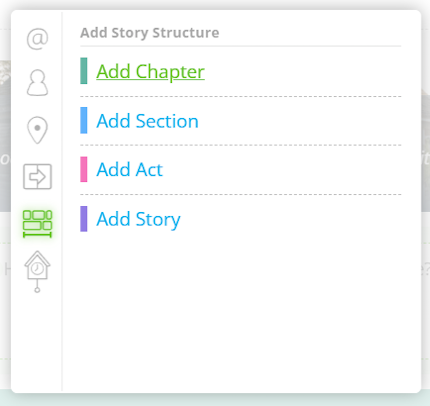
क्विक अॅडचा वापर स्ट्रक्चरल एलिमेंट्स आणि अॅक्शन आयटम्स घालण्यासाठीही केला जाऊ शकतो, मग तुम्हाला माऊस वापरण्याची गरज नाही.
- रचना
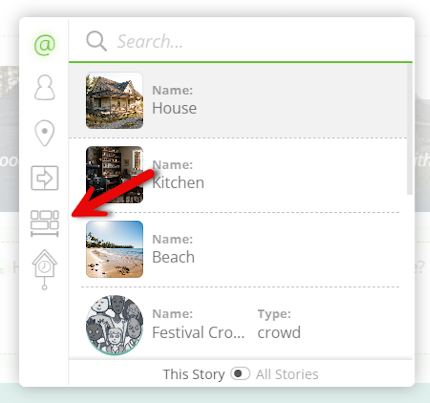
माऊस वापरता न जाता टूल्स टूलबारमधील काहीही पटकन जोडण्यासाठी, कंट्रोल की दाबून धरून Enter दाबा. नंतर, Tab दाबा आणि तुम्हाला काय हवं आहे ते पाहण्यासाठी पर्यायांची समीक्षा करा.
- क्रिया
एखादी Action आयटम लवकर जोडण्यासाठी, Shift आणि Enter एकाच वेळी दाबा. तुमच्या फोकस इंडिकेटरखाली एक नवीन Action आयटम दिसेल.
कृती vs संवाद
तुमच्या गोष्टीतील पात्रं आणि पार्श्वभूमी ठरवल्यानंतर, त्यांनी काय केलं आणि काय म्हटलं हे लिहायचं असं करा.
- कृती जोडा
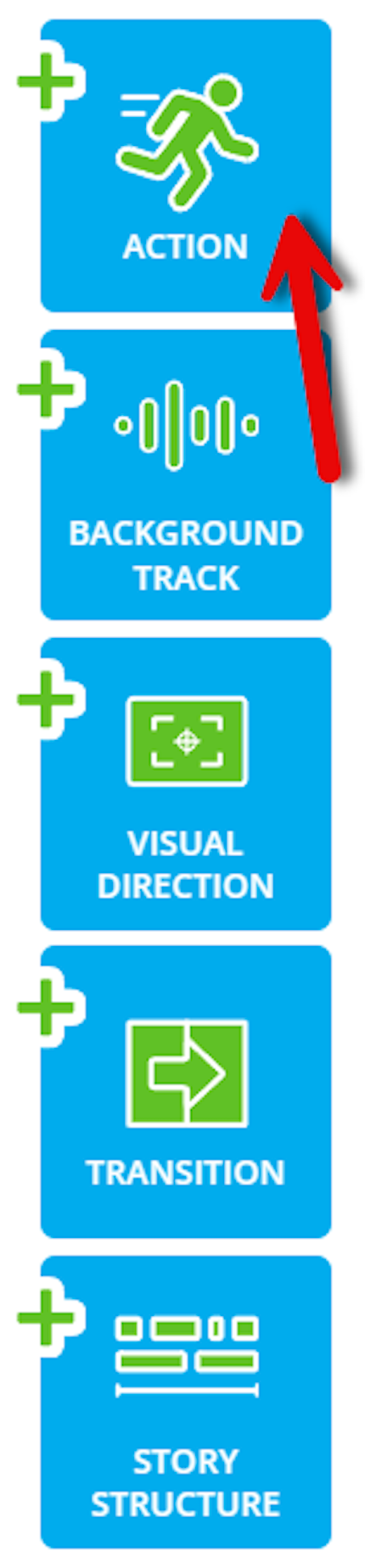
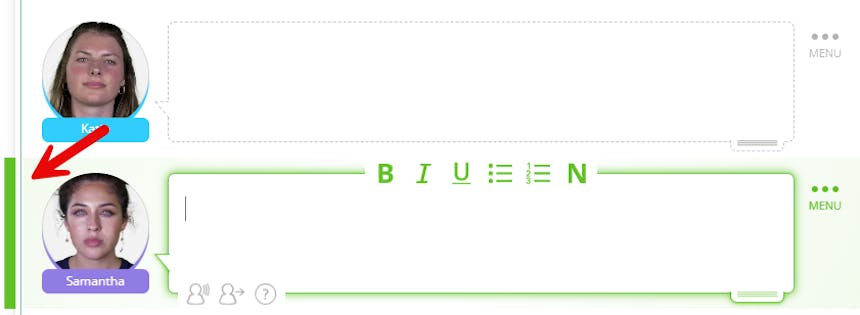
तुमच्या SoCreate कथेत अॅक्शन जोडण्यासाठी, तुमच्या स्क्रीनच्या उजव्या बाजूला असलेल्या टूल्स टूलबारवर जा आणि “अॅक्शन” वर क्लिक करा. एक नवीन अॅक्शन आयटम नक्की त्याच ठिकाणी दिसेल जिथे तुम्ही स्टोरी स्ट्रिममध्ये तुमचा फोकस इंडिकेटर सोडला होता. (FYI: फोकस इंडिकेटर हा स्टोरी स्ट्रिममधील तुमच्या सध्याच्या जागेवर हायलाइट करणारा हिरवा बार आहे.)
अॅक्शन आयटम्समध्ये तुमच्या कथेतल्या कोणत्याही गोष्टीचे वर्णन असते, ज्या डायलग नाहीत. त्यांचा वापर करून तुम्ही सीनचे वर्णन, पात्रांचे वर्णन करू शकता आणि संवादांच्या वेळेतील तुमच्या कथानकाच्या प्रवाहाचे मार्गदर्शन करू शकता.
- संवाद जोडा
जर तुम्ही तुमच्या SoCreate कथेत आधीच तयार केलेल्या पात्राचे संवाद जोडू इच्छित असाल, तर तुमच्या स्क्रीनच्या डाव्या बाजूस असलेल्या Story Toolbar कडे जा. येथे तुम्हाला तुमच्या सर्व विद्यमान पात्रांची यादी दिसेल. त्यापैकी ज्या पात्राचा तुम्ही वापर करू इच्छिता त्यावर क्लिक करा, आणि तुमच्या Story Stream मध्ये एक नवीन Dialogue Stream Item आपोआप दिसेल, जिथे तुमचा लक्ष केंद्रित करणारा निर्देशक शेवटच्या वेळेस होता त्या खालीच.
पात्राने काय म्हणावे ते संवादात टाईप करा. संपवल्यावर, फक्त संवाद आयटमच्या बाहेर कुठेही क्लिक करा आणि बदल निश्चित करा.
- संवाद दिग्दर्शन
SoCreate मध्ये एखाद्या पात्राने एखादी ओळ कशी सांगते यास अधिक संदर्भ जोडण्यासाठी, तुम्ही संवाद दिशानिर्देश जोडू शकता. हा ऐच्छिक फिचर टोन, भावना किंवा शारीरिक वर्तन जसे हसणे, रडणे किंवा उद्गार काढणे convey करण्यास मदत करतो, ज्यामुळे वाचकांना किंवा अभिनेत्यांना पात्राचा उद्देश स्पष्टपणे समजतो. पण, लेखन तज्ञ सुचवतात की संवाद दिशानिर्देश मर्यादित प्रमाणात वापरावा जेणेकरून प्रवाह नैसर्गिक राहील.
याला जोडण्यासाठी, तुम्हाला संपादित करायचा संवाद स्ट्रीम आयटम क्लिक करा. आयटमच्या खाली, व्यक्ती आणि बाण दाखवणारी आयकॉन शोधा आणि क्लिक करा. निवडलेल्या संवादावर वर एक बॉक्स दिसेल जिथे तुम्ही टाईप करू शकता की ओळ कशी सादर करायची.
जर तुमच्या पात्राचा असा कोणताही व्हर्जन असेल जो तुम्ही वर्णन केलेल्या भावनेशी किंवा क्रियेशी दिसायला जुळतो, तर त्याचा चेहऱ्याचा भाव आपोआप त्या दिशेनुसार बदलला जाईल. एकदा पूर्ण झाले की, बदल फिक्स करण्यासाठी संवाद आयटमच्या बाहेर क्लिक करा.
संवाद दिशा हे देखील महत्त्वाचे आहे की तुमच्या पात्राने त्यांच्या ओळी कशा पद्धतीने दिल्या आहेत हे Storyteller मध्ये दाखवणे. जसे हसणे किंवा रडणे असे भाव तुम्हाला दिसत आहेत तेच दर्शवायचे असल्यास, ते संवाद दिशेत नक्कीच समाविष्ट करा.

- संवाद प्रकार
डिफॉल्टनुसार, SoCreate तुमच्या पात्राचा संवाद प्रकार सामान्य (Normal) वर सेट करतो, म्हणजे संवाद कॅमेरावर सामान्य बोलण्याच्या शैलीत दिला जातो. मात्र, तुम्ही सहजपणे संवाद कसा दिला जातो हे तुमच्या सीनसाठी अधिक नेमकेपणाने सानुकूलित करू शकता. संवाद प्रकार बदलण्यासाठी, ज्या Dialogue Stream Item मध्ये बदल करायचा आहे त्यावर क्लिक करा. आयटमच्या खाली डाव्या कोपऱ्यात Dialogue Type आयकॉन शोधा. त्यावर क्लिक करून ड्रॉपडाऊन मेनू उघडा आणि योग्य डिलिव्हरी स्टाइल निवडा. उदाहरणार्थ, जर पात्राची लाईन ऐकू येणे आवश्यक आहे पण कॅमेरावर दिसू नये, तर "Off-Camera Dialogue" निवडा.
एकदा निवडल्यानंतर, बदल निश्चित करण्यासाठी स्ट्रीम आयटमच्या बाहेर कुठेही क्लिक करा. ही फीचर प्रत्येक लाईन कशी अनुभवली जाईल हे, व्हिज्युअली आणि ऑडिबली दोन्ही, Storyteller मध्ये प्रकाशित झाल्यावर, सूक्ष्मपणे समायोजित करण्यात मदत करते.

- फोकस निर्देशक
SoCreate मधील फोकस इंडिकेटर तुमच्या कथेत तुम्ही कुठे आहात हे ट्रॅक ठेवायला मदत करतो. तो तुमच्या स्टोरी स्ट्रीमच्या डाव्या बाजूला लहान पडसवट हिरवा बार म्हणून दिसतो आणि तुमच्या निवडलेल्या स्ट्रीम आयटमवर हायलाइट करतो. तुम्ही फोकस इंडिकेटर वर आणि खालीच्या एरो कीज वापरून हलवू शकता, किंवा तुमच्या स्टोरी स्ट्रीममध्ये स्क्रोल करू शकता, आणि इंडिकेटर तुमच्या हालचालीनुसार आपोआप अनुसरण करेल. हे लाम्ब्या स्क्रिप्ट्समध्ये नेव्हिगेट करताना सहज राहण्यास मदत करते.
जेव्हा तुम्ही नवीन स्टोरी स्ट्रीम आयटम, उदाहरणार्थ संवाद किंवा क्रिया, जोडता, ते तुमच्या फोकस इंडिकेटर सध्या ज्या आयटमवर आहे त्या आयटमच्या थेट खाली ठेवले जाईल. त्यामुळे, जर तुम्हाला एखादा नवीन स्ट्रीम आयटम एखाद्या ठराविक जागी दिसायचा असेल, तर प्रथम फोकस इंडिकेटर त्या ठिकाणी समायोजित करणे सुनिश्चित करा. यामुळे तुम्हाला तुमच्या कथेतल्या फ्लो आणि स्ट्रक्चरवर अचूक नियंत्रण मिळते.
- व्हिज्युअल डायरेक्शन
व्हिज्युअल डायरेक्शन तुम्हाला तुमची गोष्ट कशी दिसेल यावर अधिक नियंत्रण देते. SoCreate च्या AI प्रॉडक्शन स्टुडिओवर प्रत्येक व्हिज्युअल निर्णय सोपवण्याऐवजी, तुम्ही वेगवेगळ्या क्षणांचे फ्रेम कसे करायचे, स्टाइलिंग कसे करायचे आणि कसे सादर करायचे हे मार्गदर्शित करू शकता. व्हिज्युअल डायरेक्शन वापरून तुमच्या गोष्टीचा सिनेमॅटिक लूक आणि अनुभव आकार देण्यास मदत करा आणि व्हिज्युअल्स तुमच्या डोक्यातल्या दृष्टीशी अधिक जुळतील याची खात्री करा. जितके अधिक मार्गदर्शन तुम्ही द्याल, तितकेच SoCreate Storyteller मध्ये तुमची गोष्ट कशी साकारली जाते यावर तुमचं नियंत्रण असेल.
तुमची कथा SoCreate Writer मध्ये उघडा. ज्या मोमेंटला तुम्ही डायरेक्ट करायचे आहे ती निवडा. तुमच्या Story Stream मध्ये, ज्या अॅक्शन, संवाद, किंवा स्क्रीनवरील मजकुरावर तुम्हाला Visual Direction जोडायची आहे त्यावर क्लिक करा. यामुळे Focus Indicator (हिरवा बार) त्या विशिष्ट स्ट्रीम आयटमवर हलेल, ज्यामुळे SoCreate ला माहीत होईल की तुम्हाला Visual Direction कुठे लागू करायची आहे. Visual Direction उघडा. तुमचा स्ट्रीम आयटम निवडलेल्या असताना, स्क्रीनच्या उजव्या बाजूला असलेल्या Tools Toolbar मध्ये Visual Direction बटणावर क्लिक करा. एक मेनू उघडेल जिथे तुम्ही त्या क्षणातील Visual Direction सेटिंग्ज कॉन्फिगर करू शकता.
उपलब्ध व्हिज्युअल डायरेक्शन सेटिंग्ज वापरून आपल्या कथेला व्हिज्युअली कसं सादर करायचं ते नियंत्रित करा. प्रत्येक सेटिंग एकत्र कार्य करते ज्यामुळे आपल्या लिखित कथेला अधिक सिनेमॅटिक अनुभवात रूपांतरित करण्यात मदत होते. आपण प्रत्येक क्षण विशिष्ट पद्धतीने समायोजित करू शकता जेणेकरून SoCreate Storyteller ला आपली कथा साकार करण्यासाठी अधिक दिशा मिळेल.
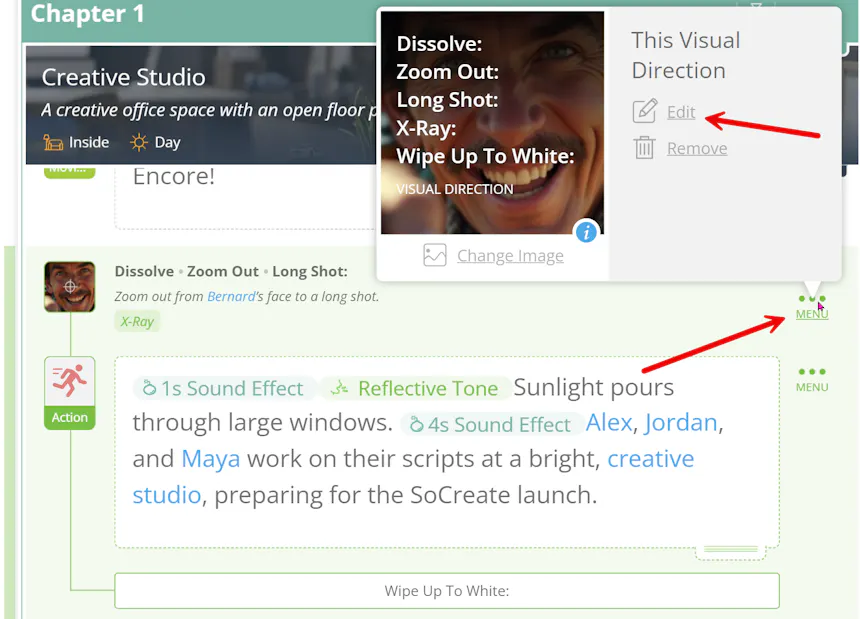
जेव्हा आपण आपल्या सेटिंग्ज कॉन्फिगर केल्या आहेत, तेव्हा “Add” वर क्लिक करा. आपले व्हिज्युअल डायरेक्शन स्टोरी स्ट्रिममध्ये दिसेल, निवडलेल्या ट्रान्झिशन सेटिंग्ज दाखवणाऱ्या रंगीत पट्ट्यांसह.
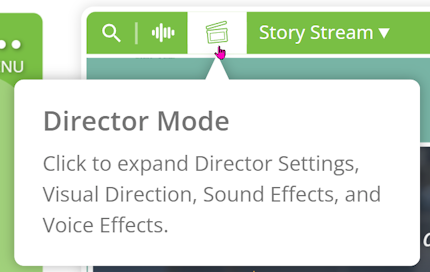
तुमच्या कामाच्या जागेला स्वच्छ ठेवण्यासाठी, तुम्ही तुमच्या स्टोरी स्ट्रीमच्या वरच्या भागात असलेला Visual Direction टॉगल वापरू शकता, जो व्हॉइस वेव्हफॉर्म आयकॉनच्या उजवीकडे आहे. स्टोरी स्ट्रीममध्ये Visual Direction आयटम दाखवण्यासाठी किंवा लपवण्यासाठी टॉगल ऑन किंवा ऑफ करा.
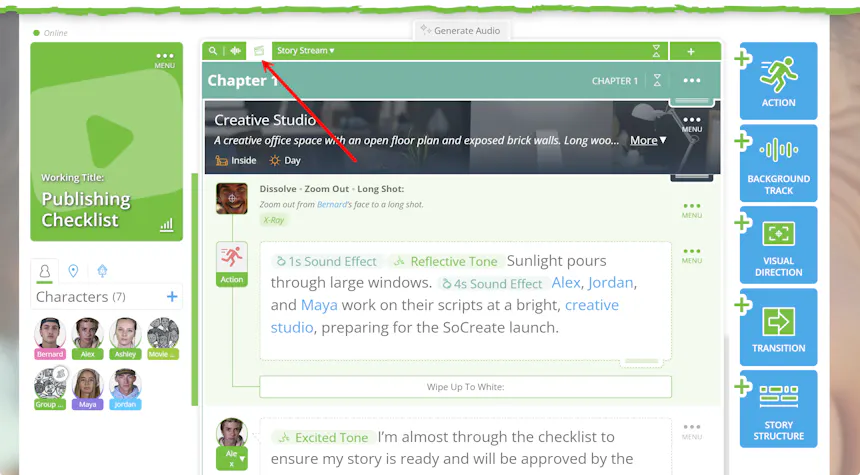
जर तुम्हाला नंतर बदल करायचे असतील, तर तुम्ही स्टोरी स्ट्रीममधून थेट Visual Direction संपादित करू शकता. Visual Direction आयटमच्या उजव्या बाजूला तीन-बिंदू मेनूवर क्लिक करा आणि तुमच्या सेटिंग्ज अपडेट करण्यासाठी “Edit” निवडा. तुम्ही थेट Visual Direction आयटममधून संदर्भ प्रतिमा अपलोड, बदल किंवा हटवू देखील शकता, ज्यामुळे तुमची कथा विकसित होत असल्यावर तुमच्या क्रिएटिव्ह दिशा सुधारणे सोपे जाते.
- नोंदणी साधन
एखाद्या क्रिया आयटम किंवा संवादावर लक्ष केन्द्रित केल्यावर, तुम्ही सहजपणे नोट्स जोडू शकता. आयटमवर तुमचा फोकस इंडिकेटर ठेवण्यासाठी एडिटरमध्ये क्लिक करा, नंतर “N” दाबा. नोट्स बॉक्स दिसेल, आणि तुम्ही आवश्यक नोट्स भरू शकता.
नोट्स निळ्या बॉक्समध्ये दिसतात, त्यामुळे तुमच्या स्ट्रीममध्ये त्यांना पटकन ओळखता येते. नोट्स खाजगी असतात आणि फक्त तुम्हालाच आणि तुमच्या सहयोगी भागीदारांना दिसतात. त्यामुळे त्या त्या सेक्शन्स ट्रॅक करायला किंवा सहयोगींना विचार अमेरिकून ठेवायला योग्य असतात. जेव्हा तुम्ही तुमची स्टोरी सामान्य सिनेमास्क्रीनप्ले फॉरमॅटमध्ये एक्सपोर्ट करता, तेव्हा तुमच्या नोट्स दिसणार नाहीत.
Final Draft फाइल्समधून आलेल्या नोट्स SoCreate मध्ये इम्पोर्ट केल्यावर टिकून राहतील, आणि SoCreate मध्ये तुम्ही जोडलेल्या नोट्स Final Draft मध्ये एक्सपोर्ट करताना परत जातील.

- स्ट्रिममधील आयटम्स पुन्हा मांडणे
SoCreate मध्ये तुमची कथा पुन्हा मांडणे आमच्या ड्रॅग-एंड-ड्रॉप हँडल्ससह सोपे आहे. एखादी स्ट्रीम आयटम हलवण्यासाठी, तुम्हाला ज्याला हलवायचे आहे त्या आयटमकडे जा. त्या स्ट्रीम आयटमसाठी खाली उजव्या कोपऱ्यात ड्रॅग हँडल शोधा. क्लिक करा आणि धरून ठेवा, मग तुमचा माउस कथानक स्ट्रीममध्ये नवीन ठिकाणी नेण्यासाठी हलवा. आयटम नवीन ठिकाणी ठेवण्यासाठी माउस सोडा. तुम्ही संपूर्ण अॅक्ट्स, सिक्वेन्सेस आणि सीनसही ड्रॅग आणि ड्रॉप करू शकता. तुम्ही ज्याला सीन पुनर्रचना करायची आहे ती सीन शोधा, ड्रॅग हँडल दाबून धरून ठेवा, आणि कथा रचना आयटम हलवायला सुरुवात करा. एक आऊटलाइन व्ह्यू दिसेल. फक्त माउस सोडा आणि कथा रचना आयटम योग्य ठिकाणी ठेवा.

- शॉर्टकट्स
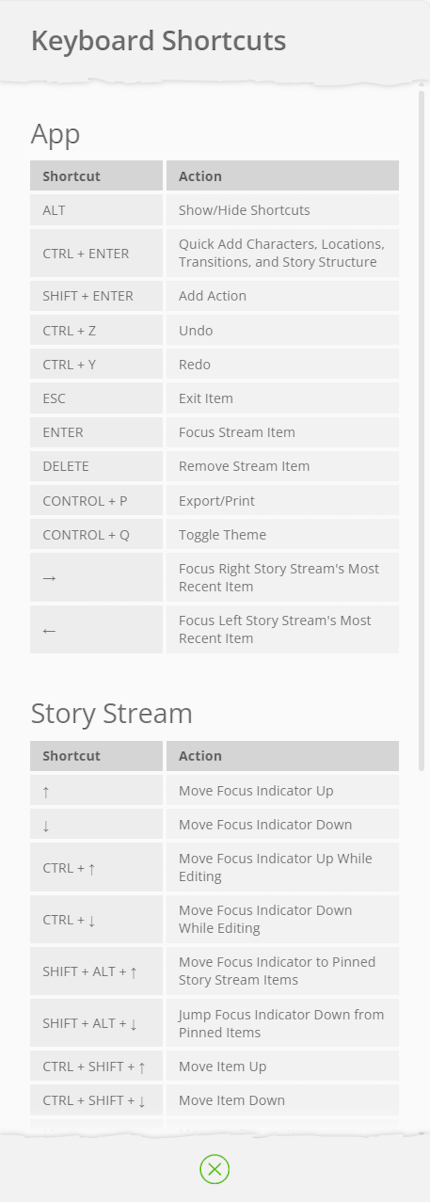
SoCreate च्या कीबोर्ड शॉर्टकट्ससह तुमच्या लेखन कामाचा प्रवाह सुलभ करा, जे तुमच्या हातांना कीबोर्डवर ठेवायला आणि कथाकथनावर लक्ष केंद्रित करायला डिझाइन केलेले आहेत. शॉर्टकट्सची संपूर्ण यादी पाहण्यासाठी, वरच्या डाव्या कोपऱ्यातील SoCreate लोगोवर क्लिक करा आणि मेनूमधून “Shortcuts” निवडा. एक पॅनेल उघडेल जे सर्व उपलब्ध कीबोर्ड कमांड्स दाखवेल.
तुम्ही हा यादी त्वरित पाहू शकता कीबोर्डवर Alt की दाबून, ज्यामुळे शॉर्टकट्स पॅनेल उघडेल. जर तुम्ही MacBook वापरत असाल, तर तुम्ही Control + S दाबून या यादीपर्यंत पोहोचू शकता. शॉर्टकट्स तीन श्रेण्यांत विभागले आहेत: अॅप, स्टोरी स्ट्रीम, आणि इन-एडिटर, त्यातील बरेच शॉर्टकट्स सामान्य वर्ड-प्रोसेसिंग टूल्ससारखे परिचित आहेत. त्यांची समीक्षा केल्यावर, पॅनेल सोडण्यासाठी आणि लेखनाकडे परत जाण्यासाठी स्क्रीनवर कुठेही क्लिक करा.
- सहकार्य
SoCreate च्या शक्तिशाली सहयोग फिचरचा वापर करून अन्य लेखकांसोबत रिअल टाइममध्ये सहकार्य करा. एखाद्याला आपल्या स्टोरीमध्ये सहभागी होण्यासाठी आमंत्रित करायचे असेल तर आपल्या स्क्रीनच्या वरच्या उजव्या कोपऱ्यातील Collaborators आयकॉनवर क्लिक करा. एक अद्वितीय लिंक तयार केली जाईल. ही लिंक कॉपी करा आणि ज्यांच्यासोबत सहकार्य करायचे आहे त्यांना ईमेल किंवा टेक्स्ट द्वारे पाठवा. लक्षात ठेवा की सर्व सहकारी आपल्या स्टोरीमध्ये प्रवेश मिळवण्यासाठी Professional SoCreate सदस्यत्व असणे आवश्यक आहे.
एकदा तुमच्या सहकार्याने लिंकवर क्लिक केले की, त्यांना थेट तुमच्या SoCreate स्टोरीकडे नेले जाईल, जिथे तुम्ही रिअल टाइममध्ये सहज एकत्र काम करू शकता. सध्या कोणाला तुमच्या स्टोरीमध्ये प्रवेश आहे ते पाहण्यासाठी, कधीही Collaborators आयकॉनवर क्लिक करा. ह्या पॅनेलमध्ये तुम्हाला कळेल की कोणाला प्रवेश दिला आहे आणि सध्या कोण ऑनलाइन आहे, तसेच तुम्हाला प्रवेश रद्द करण्याचा किंवा गरज असल्यास स्टोरीचे मालकी हक्क हस्तांतरित करण्याचा पर्यायही मिळेल.
सोक्रिएट डॅशबोर्ड
एकदा तुम्ही तुमची कथा लिहिली की, तुमच्या SoCreate डॅशबोर्डवरून तुम्ही जे काही करू शकता ते इथे आहे.
- कथा पहा
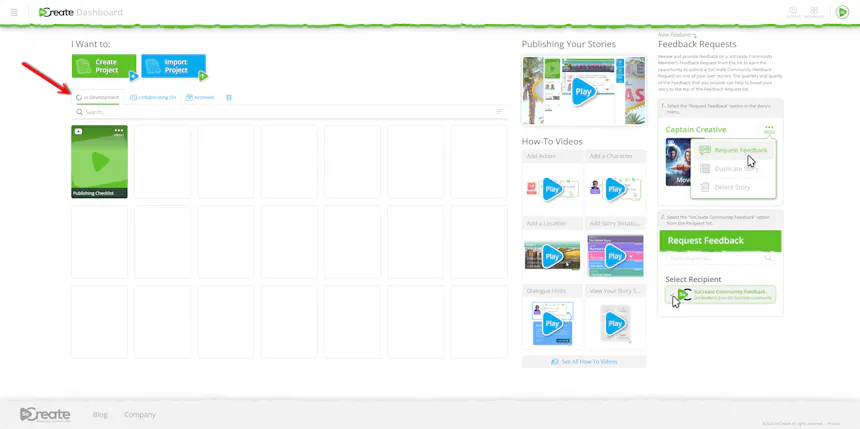
तुमच्या SoCreate कथा पाहण्यासाठी आणि त्यांना अॅक्सेस करण्यासाठी, तुमच्या डॅशबोर्डपासून सुरू करा. इथे तुम्हाला तीन टॅब्स दिसतील जे तुमच्या प्रोजेक्ट्सचे आयोजन आणि व्यवस्थापन करण्यात मदत करतात.
“In Development” टॅबमध्ये सध्या तुम्ही काम करत असलेल्या सर्व कथा असतात. “Collaborating On” टॅबमध्ये त्या कथा असतात ज्यावर दुसरे SoCreate सदस्य तुम्हाला सहकार्य करण्यासाठी आमंत्रित करतात. “Archived” टॅबमध्ये त्या कथा असतात ज्या तुम्ही संग्रहित केल्या आहेत आणि ज्या तुम्हाला ठेवायच्या आहेत पण ज्यावर तुम्ही आता सक्रियपणे काम करत नाही. जर तुम्ही कथा प्रकाशित केल्या असतील, तर तुम्हाला “Published” टॅब देखील दिसेल जिथे तुम्ही त्या कथा शोधू आणि अॅक्सेस करू शकता.
तुम्हाला एक ट्रॅश कॅन देखील मिळेल जिथे हटवलेल्या कथा 30 दिवसांसाठी साठवल्या जातात. जर तुमचा मन बदलला, तर तुम्ही या कालावधीत हटवलेल्या कथा अॅक्सेस करू शकता. 30 दिवसांनंतर, हटवलेल्या कथा कायमच्या रीत्या हटवल्या जातात.
- समर्थन
जर तुम्हाला SoCreate वापरताना मदतीची गरज असेल, तर तुमच्या डॅशबोर्डच्या वरच्या उजव्या कोपऱ्यात हसणारा चेहरा आयकॉन पहा. या आयकॉनवर क्लिक केल्यास तीन उपयोगी पर्याय असलेले ड्रॉपडाउन मेनू उघडतो: How-To व्हिडिओ, ईमेल सपोर्ट, आणि लाइव्ह चॅट. How-To व्हिडिओ ही स्टोरी-बिल्डिंग प्रक्रियेच्या प्रत्येक भागासाठी चरणदर-चरण मार्गदर्शनासाठी एक उत्कृष्ट साधन आहे. जर तुम्हाला आणखी प्रश्न असतील किंवा फीडबॅक शेअर करायचा असेल, तर तुम्ही लाइव्ह चॅटद्वारे SoCreate टीममध्ये सदस्याशी रिअल-टाइम सहाय्यासाठी सहज संपर्क साधू शकता किंवा अधिक तपशीलवार चौकशीसाठी ईमेल सपोर्ट वापरू शकता.

- समुदायाचा अभिप्राय मागवणे
जेव्हा दुसरा SoCreate सदस्य कम्युनिटी फीडबॅक रिक्वेस्टद्वारे तुमच्या कथेबद्दल फीडबॅक देतो, तेव्हा तुम्हाला ईमेलद्वारे ताबडतोब नोटिफिकेशन मिळेल. ईमेलमध्ये तुमचा फीडबॅक पहाण्यासाठी एक लिंक असेल.
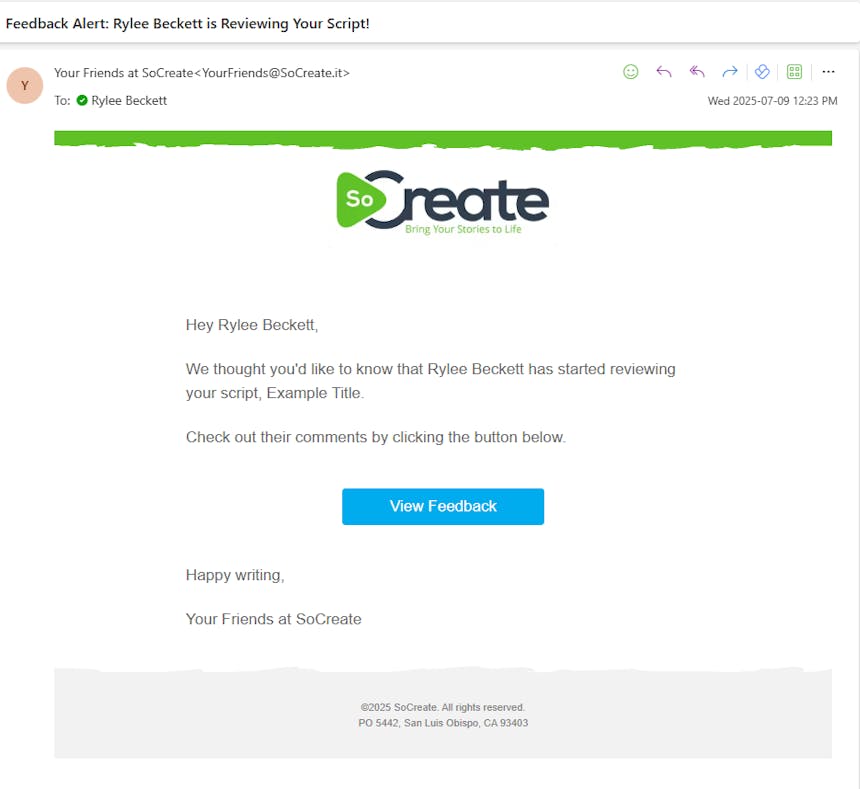
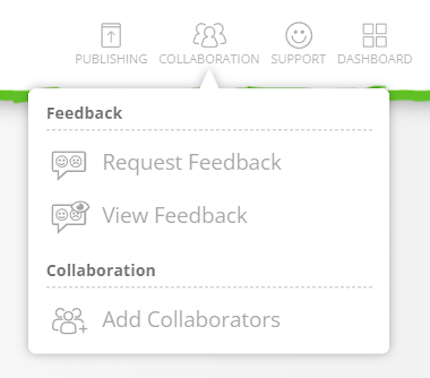
तुम्ही SoCreate Writer मध्ये Collaboration मेनू आयटमखाली फीडबॅक देखील शोधू शकता. फक्त Collaboration वर क्लिक करा, नंतर View Feedback वर क्लिक करा आणि तुमचे सर्व फीडबॅक एका ठिकाणी पहा.

जब तुम्ही समुदायाकडून अभिप्राय मागत असाल, तर लक्षात ठेवा की तो सार्वजनिक आहे, म्हणजे SoCreate खात्याकडे असलेली प्रत्येक व्यक्ती तो पाहू शकते. तुम्ही तुमच्या संपूर्ण कथेबद्दल, विशिष्ट दृश्यांबद्दल, किंवा अगदी एका संवादाच्या ओळीबद्दल देखील अभिप्राय मागू शकता.
जर SoCreate समुदायातील इतर सदस्य त्यांच्या कथा बद्दल अभिप्राय मागत असतील, तर तुम्हाला त्यांच्या मागण्या तुमच्या डॅशबोर्डच्या उजव्या स्तंभात "Feedback Requests" लेबलखाली दिसतील. हा एक सामायिक जागा आहे जिथे तुम्ही रचनात्मक सूचना देऊ आणि घेऊ शकता, एकमेकांना लेखक म्हणून वाढण्यात मदत करू शकता आणि सहकार्याद्वारे आपल्या कथा मजबूत करू शकता.
- निर्माते प्रोफाइल
तुमच्या SoCreate डॅशबोर्डच्या वरच्या उजव्या कोपऱ्यात तुम्हाला तुमचा अकाउंट आयकॉन दिसेल. तुमच्या प्रोफाईल अवतारवर क्लिक करा, नंतर “View Account” निवडा जेणेकरून तुम्ही तुमच्या अकाउंट सेटिंग्जमध्ये प्रवेश करून त्यात बदल करू शकता. तुम्ही इथे तुमची प्रोफाईल चित्र अपडेट करू शकता, तुमची पर्सोना पाहू शकता, तुमच्या सबस्क्रिप्शन डिटेल्स तपासू शकता आणि सेटिंग्जमध्ये प्रवेश करू शकता.


Personas पानावर, तुम्ही तुमच्या कथा वापरण्यासाठी वेगवेगळ्या personas तयार करू शकता, त्यांना पेन नेमससारखं समजा. प्रत्येक personas ला स्वतःचा बायो आणि लेखनाचा अनुभव असलेली यादी असू शकते, ज्यामुळे तुम्ही वाचकांसमोर स्वतःला कसं सादर करायचं ते वैयक्तिकरित्या ठरवू शकता. जर तुमचा persona सार्वजनिक असणार असेल, तर इतर लोक ते पाहू शकतात आणि Storyteller मध्ये तुम्ही ज्या कथा प्रकाशित करण्याची निवड करता त्यांना देखील पाहता येईल, आणि त्याचा स्वतःचा सार्वजनिक URL असेल. जर तुम्हाला गोष्टी खाजगी ठेवायच्या असतील, तर तुम्ही तुमचा persona खाजगी सेट करू शकता, म्हणजे कोणीही तुमच्या कथा पाहू शकणार नाही किंवा तुमच्या सार्वजनिक पृष्ठावर प्रवेश करू शकणार नाही.
- निर्यात करा
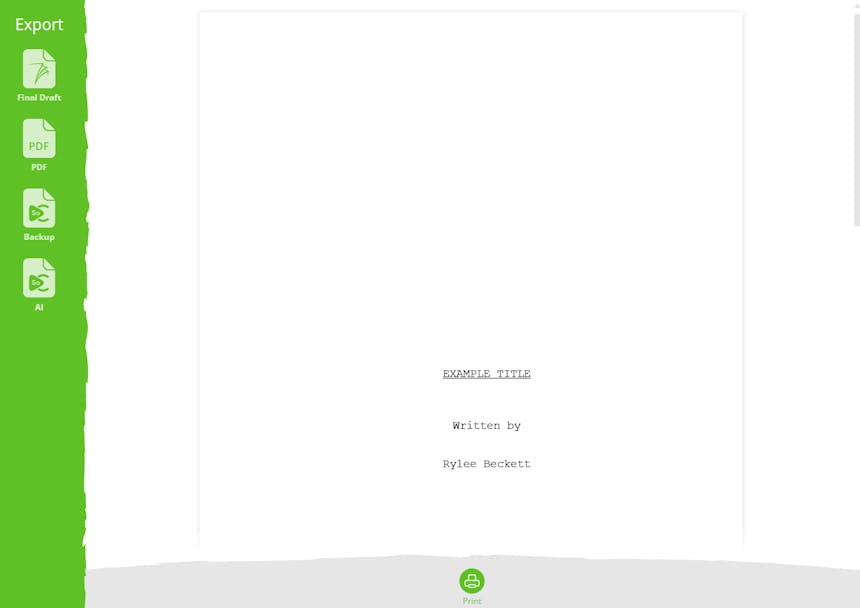
तुमची SoCreate स्टोरी पारंपारिक स्क्रीनप्लेला रूपांतरित करण्यासाठी, SoCreate Writer च्या वरच्या डाव्या कोपऱ्यातील SoCreate लोगोवर क्लिक करून सुरू करा. ड्रॉपडाउन मेनू मधून “Export/Print” निवडा.

एक पॉप-अप विंडो उघडेल, ज्यात तुमची SoCreate स्टोरी उद्योग-मानक पटकथा फॉरमॅटमध्ये कशी दिसेल याचे प्रिव्ह्यू मिळेल. निर्यात पूर्ण करण्यासाठी, उपलब्ध पर्यायांमधून तुमचा आवडता फाइल प्रकार निवडा, ज्यात Final Draft आणि PDF यांचा समावेश आहे. एकदा निवडल्यानंतर, फाईल प्रकारावर क्लिक करा, आणि तुमची स्टोरी आपोआप त्या फॉरमॅटमध्ये निर्यात होईल.
- प्रकाशन
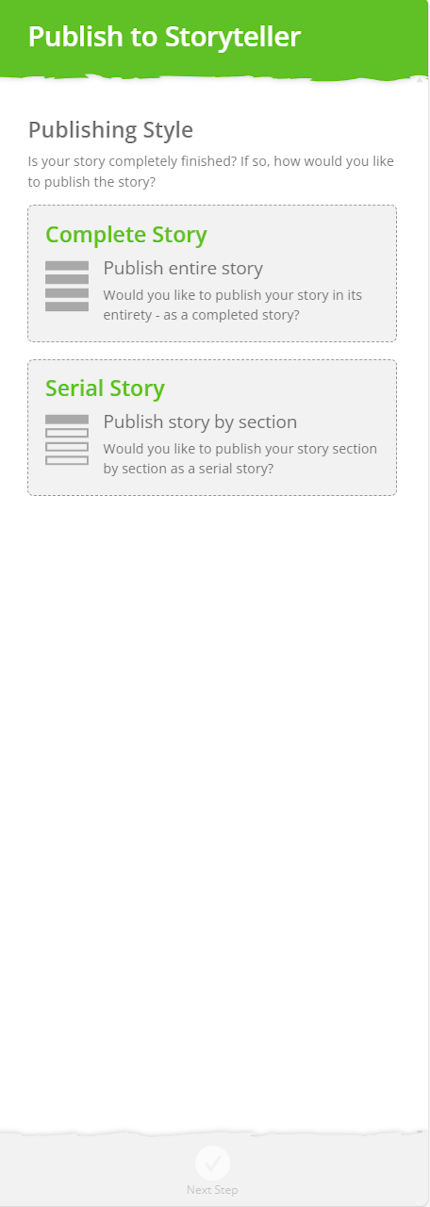
जेव्हा तुम्ही तुमची गोष्ट जिवंत करण्यास तयार असाल, तेव्हा ती प्रकाशित करण्याची वेळ आली आहे! तुमच्या गोष्टीच्या वरच्या उजव्या कोपर्यात, “प्रकाशित करा” क्लिक करा. तुम्हाला तीन पर्याय दिसतील, त्यापैकी “स्टोरीटेलरवर प्रकाशित करा” निवडा जेणेकरून तुमची स्क्रिप्ट एक मनोरंजक, ऑडिओ-व्हिज्युअल अनुभवात रूपांतरित होईल.
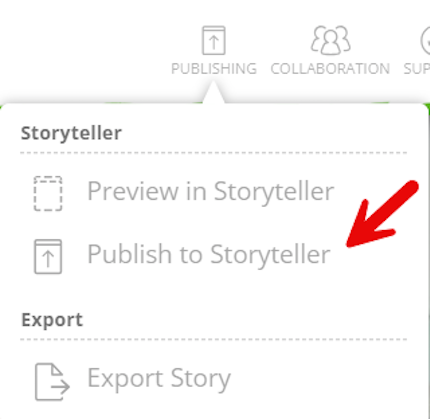
तिथून, तुम्ही तुमची संपूर्ण कथा प्रकाशित करण्याचा किंवा फक्त काही भाग प्रकाशित करण्याचा पर्याय निवडू शकता.
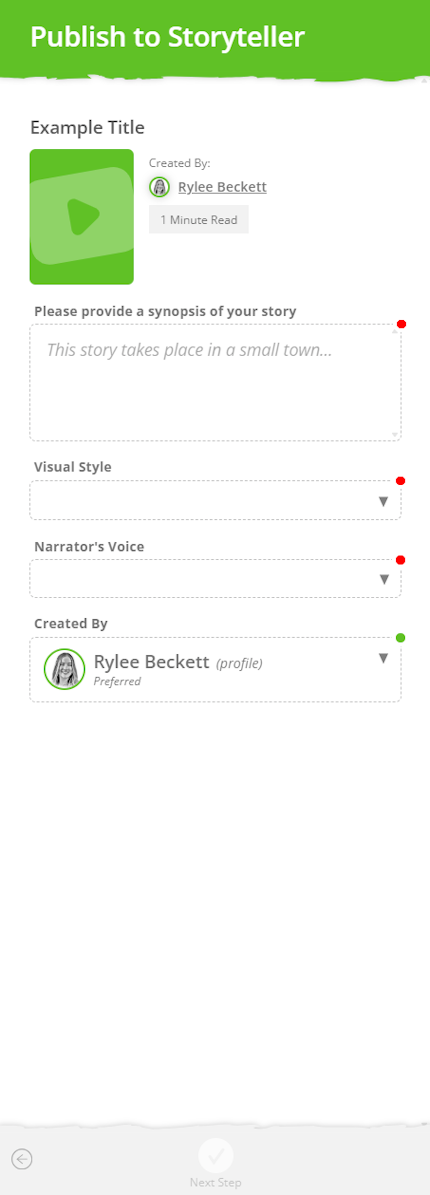
यानंतर, तुम्हाला महत्त्वपूर्ण कथा तपशील जोडण्यास सांगितले जाईल, ज्यात संक्षेप, तुमची आवडती दृश्य शैली, कथाकाराची आवाज, आणि तुम्हाला लेखक कोण बनवायचा आहे हे समाविष्ट आहे.
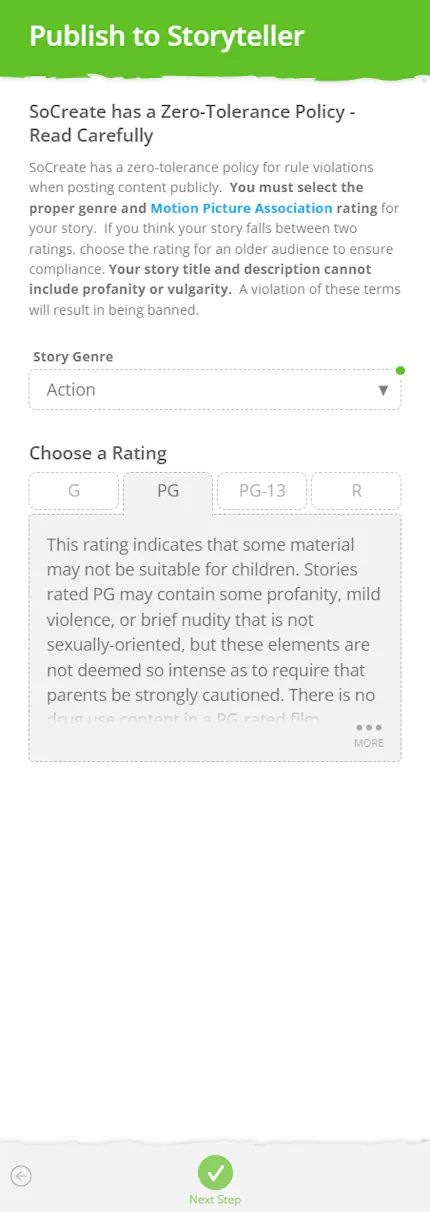
त्यानंतर, तुम्ही तुमच्या कथेचा प्रकार निवडाल आणि मोशन पिक्चर असोसिएशन रेटिंग ठरवाल.
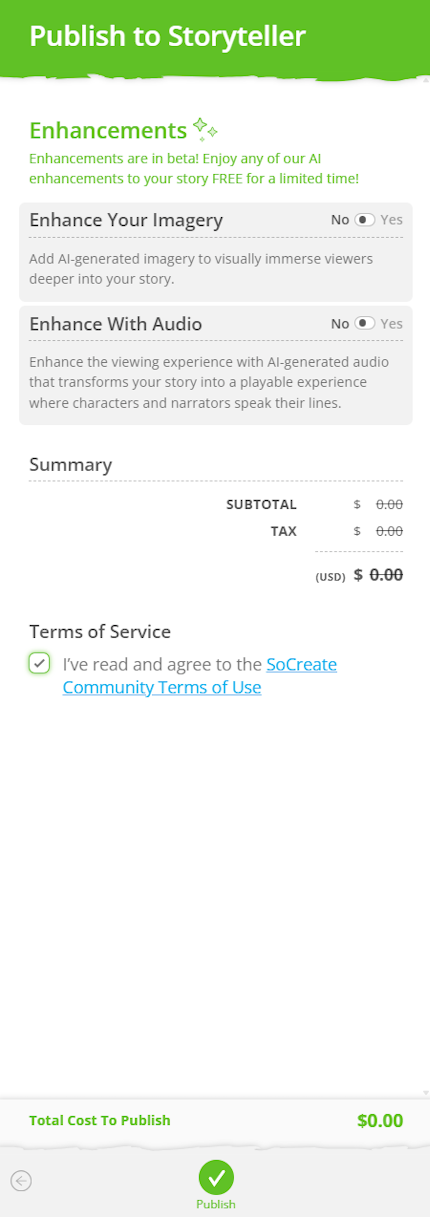
तुमच्याकडे AI इमेजरी आणि AI ऑडिओ ऑन किंवा ऑफ करण्याचा पर्याय देखील असेल, जे तुम्ही तुमची कथा प्रकाशित करायची की नाही यावर आधारित खर्च ठरवेल. एकदा सर्व काही सेट झालं आणि तुम्ही सेवा अटींवर सहमत झालात, मग 'प्रकाशित करा' वर क्लिक करा.
एकदा तुमची कथा प्रकाशित झाल्यानंतर, ती SoCreate डॅशबोर्डवर दिसेल आणि एक युनिक URL मिळेल ज्याला तुम्ही इतरांसोबत शेअर करू शकता!
आम्ही आशा करतो की यामुळे तुम्हाला SoCreate Writer कसा वापरायचा यासंबंधी सर्व प्रश्नांची उत्तरे मिळाली आहेत.
लेखनाचा आनंद घ्या!