SoCreate राइटर का परिचय
SoCreate Writer एक ऐसा टूल है जो किसी भी स्तर के कहानीकारों के लिए बनाया गया है ताकि वे बिना किसी औपचारिकता की चिंता किए खुद को व्यक्त कर सकें। SoCreate Writer को इस तरह डिजाइन किया गया है कि लेखन प्रक्रिया मजेदार और तनाव-मुक्त हो, जिससे रचनात्मकता को पनपने के लिए एक रोमांचक और आनंददायक वातावरण मिले। चाहे आप अपनी पहली शॉर्ट फिल्म लिख रहे हों या पूरी किताब की सीरीज तैयार कर रहे हों, यह गाइड आपको SoCreate Writer प्लेटफॉर्म के हर हिस्से से परिचित कराएगा, ताकि आप अपने कहानियों को पहले ड्राफ्ट से लेकर प्रकाशित अनुभव तक आत्मविश्वास के साथ जीवंत बना सकें।
शुरू करना
- साइन अप करना
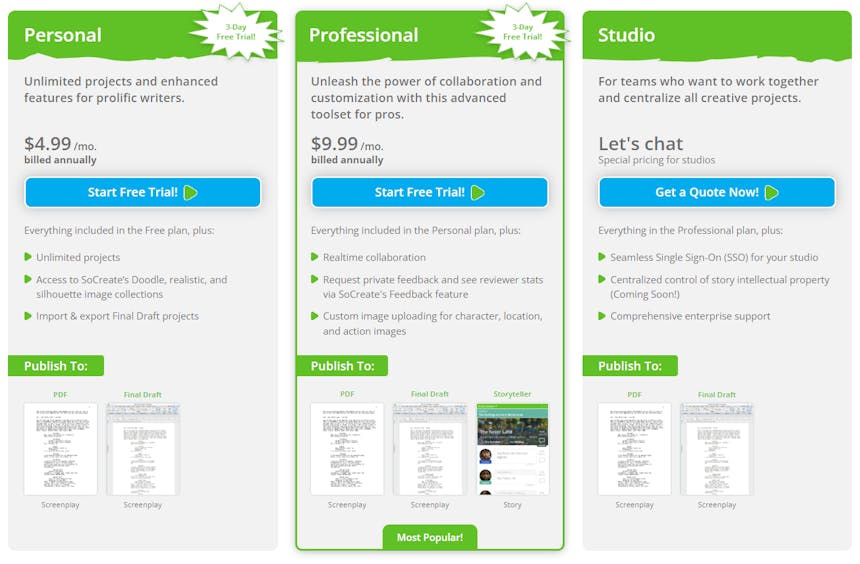
SoCreate पर शुरू करना आसान है! साइन अप करने के लिए socreate.it पर जाएं और आपके लिए सबसे अच्छा प्लान चुनें। हम 3 दिन का मुफ्त ट्रायल और तीन अलग-अलग पेड प्लान ऑफर करते हैं।
- व्यक्तिगत योजना
$4.99/माह (सालाना बिलिंग)। इसमें अनलिमिटेड प्रोजेक्ट्स, SoCreate के Doodle, Realistic, और Silhouette इमेज कलेक्शन्स तक एक्सेस, और Final Draft प्रोजेक्ट्स को इम्पोर्ट/एक्सपोर्ट करने की सुविधा शामिल है।
- प्रोफेशनल प्लान
₹9.99/माह (सालाना बिलिंग)। इसमें पर्सनल प्लान की सभी सुविधाएँ शामिल हैं, साथ ही रियल-टाइम कोलैबोरेशन, फीडबैक रिक्वेस्ट टूल्स, कैरेक्टर्स, लोकेशन्स और एक्शंस के लिए कस्टम इमेज अपलोडिंग, और SoCreate पब्लिशिंग तक पूरा एक्सेस शामिल है।
- छात्र योजना
$4.99/माह (वार्षिक बिलिंग)। व्यक्तिगत योजना के समान कीमत, लेकिन योग्य छात्रों के लिए पूर्ण पेशेवर सुविधाओं के साथ। इसके लिए .edu ईमेल पता आवश्यक है।
- एक कहानीकार की कहानी, मूवी स्क्रिप्ट, या टीवी स्क्रिप्ट बनाना
अपने SoCreate डैशबोर्ड से नई कहानी बनाना आसान है। जब आप डैशबोर्ड खोलते हैं, तो आपको दो मुख्य विकल्प दिखेंगे: प्रोजेक्ट बनाएं और प्रोजेक्ट आयात करें।
- प्रोजेक्ट बनाओ
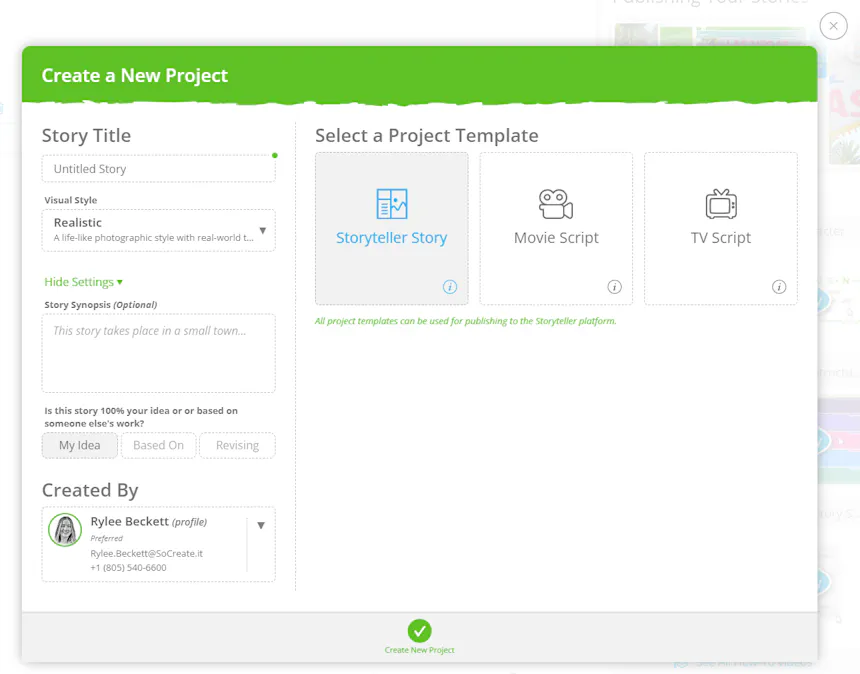
एक बार जब आप "प्रोजेक्ट बनाएं" पर क्लिक करेंगे, तो आपसे आपकी कहानी का नाम डालने के लिए कहा जाएगा। अभी शीर्षक तय करने के लिए तैयार नहीं हैं? कोई बात नहीं! आप यह फ़ील्ड खाली छोड़ सकते हैं और बाद में जब सही शीर्षक मिल जाए तो अपना प्रोजेक्ट नाम बदल सकते हैं।
शीर्षक फ़ील्ड के नीचे, आपको "एडवांस्ड सेटिंग्स" मिलेंगी। इस सेक्शन को बढ़ाएँ और अतिरिक्त प्रोजेक्ट जानकारी जोड़ें, जिसमें शामिल हैं:
- एक छोटी कहानी का सारांश
- विचार के उत्पत्तिकर्ता
- परियोजना के निर्माता
दाईं तरफ, आप अपनी परियोजना का फॉर्मेट चुनेंगे:
- कहानीकार की कहानी
- फिल्म की पटकथा
- टीवी स्क्रिप्ट
पहली कोशिश में इसे परफेक्ट बनाने की चिंता मत करो। जैसे-जैसे तुम्हारी कहानी विकसित होती है, तुम किसी भी समय अपने प्रोजेक्ट का प्रकार बदल सकते हो।
हर प्रोजेक्ट टाइप की एक स्ट्रक्चर होती है जो कहानी कहने के तरीके के लिए डिज़ाइन की गई है:
स्टोरीटेलर स्टोरीज़ में सीन की बजाय चैप्टर्स का इस्तेमाल किया जाता है और इसमें लचीले स्ट्रक्चर्स का समर्थन होता है, जिसमें चैप्टर्स, सेक्शंस, एक्ट्स, और स्टोरीज़ शामिल हैं।
मूवी और टीवी स्क्रिप्ट्स सीन-आधारित होती हैं, जिससे तुम अपनी कहानी को सीक्वेंस, एक्ट्स, एपिसोड्स, और सीज़न्स के अनुसार व्यवस्थित कर सकते हो।
चाहे तुम किसी भी प्रोजेक्ट टाइप का चुनाव करो, तुम अपना प्रोजेक्ट SoCreate Storyteller प्लेटफ़ॉर्म पर पब्लिश कर सकते हो, जिससे तुम्हें अपनी कहानी को उसके मूल फॉर्मेट से एक इमर्सिव स्टोरीटेलिंग अनुभव तक ले जाने की स्वतंत्रता मिलती है।
- एक मौजूदा प्रोजेक्ट इंपोर्ट करना
क्या आपने कोई कहानी पहले ही कहीं और शुरू कर दी है? आप इसे अपने डैशबोर्ड पर 'इम्पोर्ट प्रोजेक्ट' क्लिक करके SoCreate Writer में ला सकते हैं।
एक ड्रॉपडाउन मेन्यू दिखाई देगा जिसमें वही तीन प्रोजेक्ट विकल्प होंगे:
स्टोरीटेलर स्टोरी
फ़िल्म की स्क्रिप्ट
टीवी स्क्रिप्ट
आप मौजूदा कहानियों को Final Draft या PDF से इम्पोर्ट कर सकते हैं। और क्योंकि लगभग कुछ भी PDF में बदला जा सकता है, आप लगभग किसी भी लिखी हुई कहानी को SoCreate Writer में ला सकते हैं।
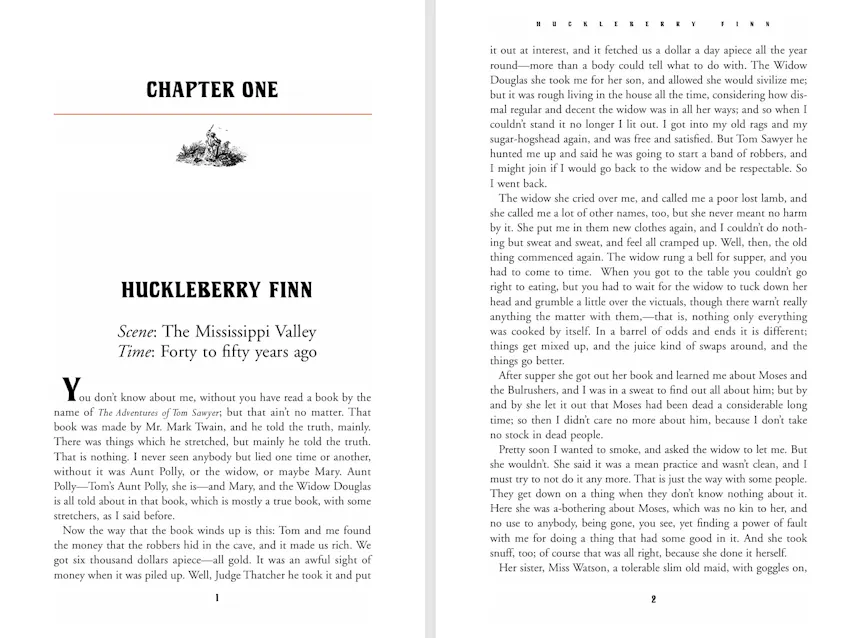
जब आपका फ़ाइल इम्पोर्ट हो जाएगा, तो आपकी कहानी का प्रीव्यू अपने आप लोड हो जाएगा ताकि आप देख सकें कि यह SoCreate में कैसे दिखाई देगा। SoCreate अपने आप सिल्हूट इमेज़ को आपके कैरेक्टर्स और लोकेशन्स से मैच कर देगा, जिसे आप बाद में जरूरत पड़ने पर एडिट भी कर सकते हैं।
आपकी नई इम्पोर्ट की गई कहानी फिर आपके डैशबोर्ड पर दिखाई देगी, जिसे आप एक्सप्लोर, एडिट और SoCreate में आगे डेवलप करने के लिए तैयार कर सकते हैं।
पहले:
बाद में:
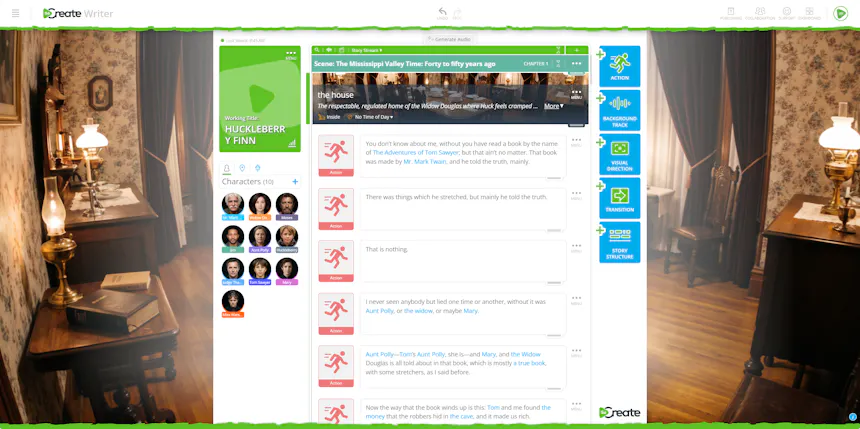
विज़ुअल लिखने का इंटरफेस
SoCreate का विज़ुअल राइटिंग इंटरफ़ेस इस तरह डिज़ाइन किया गया है कि आपकी ज़रूरत की सारी चीज़ें पास ही रहें, ताकि आप अपनी कहानी बताने पर ध्यान केंद्रित कर सकें।
- टाइटल कार्ड (ऊपरी बाएँ साइड)
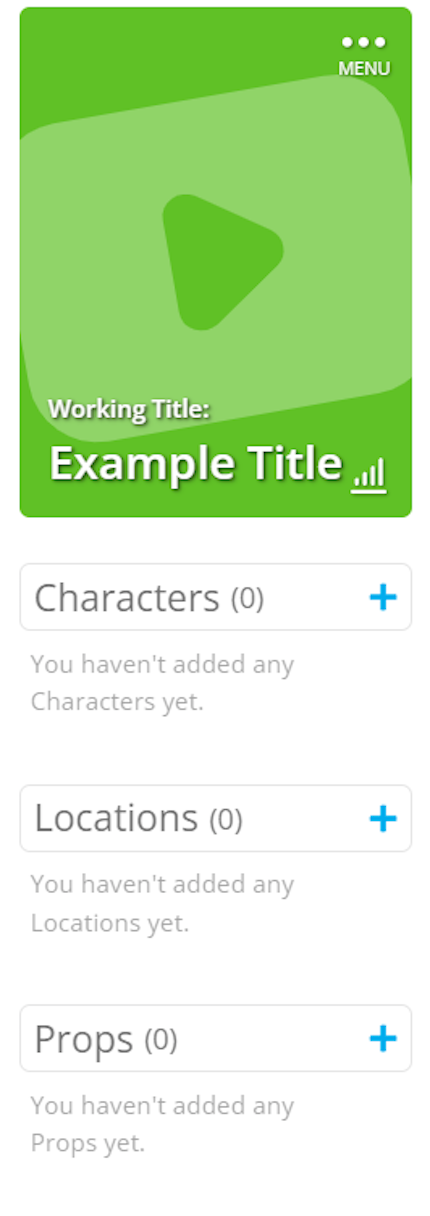
ऊपरी बाएँ कोने में, आप अपना टाइटल कार्ड पाएंगे। यह आपके वर्किंग टाइटल, टाइटल कार्ड की छवि, एक मेनू बटन और एक स्टैट्स बटन दिखाता है।
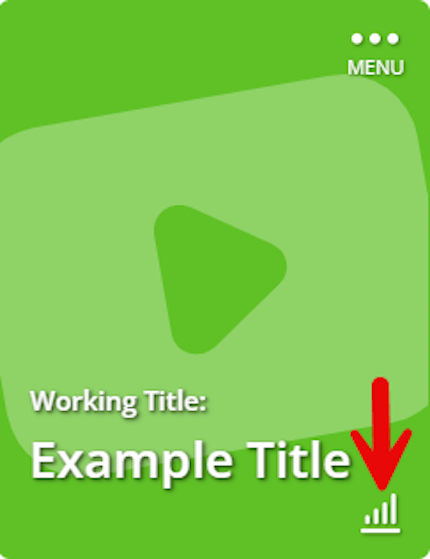
अपनी स्टोरी स्टैट्स देखने के लिए, टाइटल कार्ड के नीचे दाएँ कोने में बटन पर क्लिक करें। यह पलट जाएगा और पीछे की तरफ विस्तृत जानकारी दिखाएगा। इसमें ऐक्शन आइटम्स, डायलॉग आइटम्स, सीन, सिक्वेंस, एक्ट्स, फिल्म्स, पेज काउंट्स और अनुमानित स्टोरी टाइम की गिनती शामिल है।
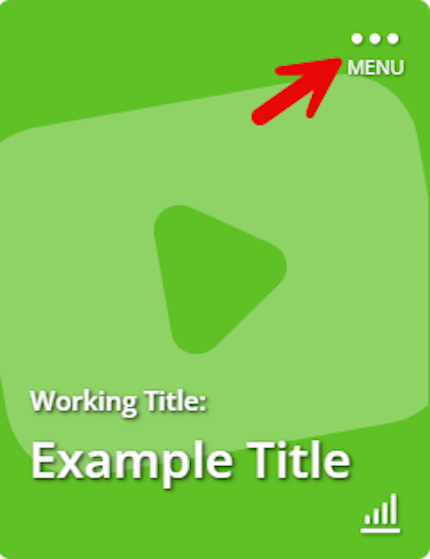
ऊपर दाईं ओर, मेनू के ठीक ऊपर मौजूद तीन डॉट्स आपके मेनू विकल्प खोलते हैं।
यहाँ, आपको कई विकल्प मिलेंगे: स्टोरी सेटिंग्स को एडिट करें, फीडबैक रिक्वेस्ट करें, और टाइटल टेक्स्ट शामिल करें।
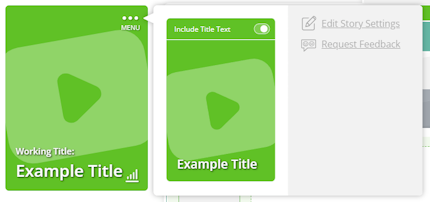
एडिट स्टोरी सेटिंग्स चुनने पर एक पॉप-अप खुलता है जहां आप अपने प्रोजेक्ट के महत्वपूर्ण विवरण प्रबंधित कर सकते हैं। यहां से, आप अपने प्रोजेक्ट टेम्पलेट को चुन सकते हैं, टाइटल अपडेट कर सकते हैं, कहानी का संक्षिप्त विवरण जोड़ सकते हैं, टाइटल कार्ड इमेज बना सकते हैं, और विकल्प चुन सकते हैं जैसे कि विजुअल स्टाइल, नैरेटर की आवाज़, और कॉपीराइट जानकारी।
आप रिक्वेस्ट फीडबैक विकल्प का इस्तेमाल करके विशेष लोगों या पूरे SoCreate समुदाय को अपनी कहानी पर फीडबैक देने के लिए आमंत्रित कर सकते हैं।
इंक्लूड टाइटल टेक्स्ट टॉगल यह चुनने की सुविधा देता है कि आप अपनी टाइटल कार्ड इमेज पर टेक्स्ट दिखाना चाहते हैं या नहीं।
- कहानी टूलबार (बाएं साइड)
टाइटल कार्ड के नीचे, आपको स्टोरी टूलबार मिलेगा। यहीं आप अपने कैरेक्टर्स, लोकेशन्स, और प्रॉप्स बना और मैनेज कर सकते हैं। एक बार बनने के बाद, हर एक ऑटोमैटिकली स्टोरी टूलबार की गैलरी में जुड़ जाता है, जिससे आपकी कहानी की हर चीज़ तक आसान पहुँच मिलती है और आपका प्रोजेक्ट ऑर्गनाइज्ड रहता है।
- टूल्स टूलबार (दाईं ओर)
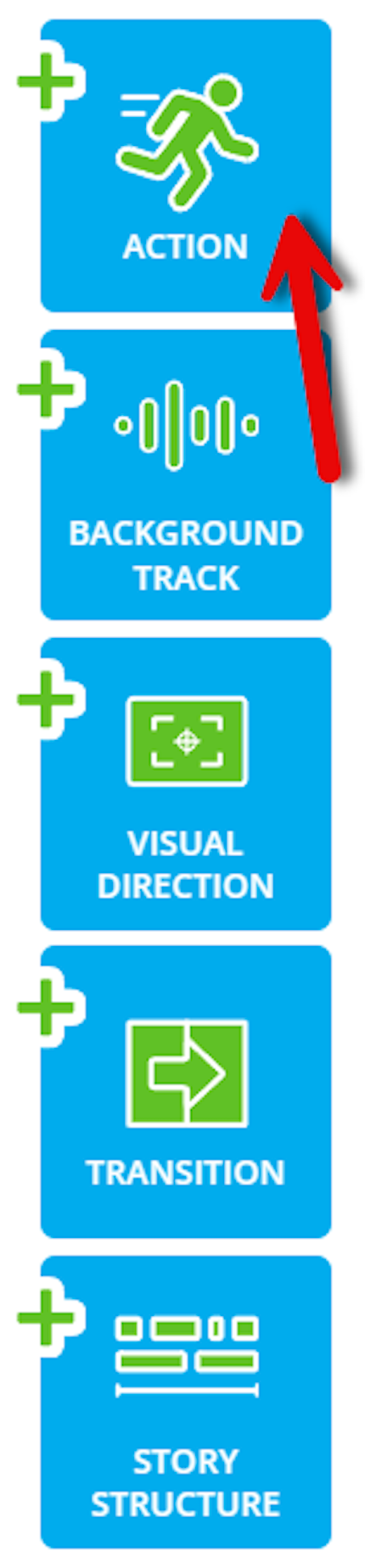
आपकी स्क्रीन के दाईं ओर, आपको टूल्स टूलबार मिलेगा। यहीं आप अपने प्रोजेक्ट में एक्शन, बैकग्राउंड ट्रैक्स, विज़ुअल डायरेक्शन, ट्रांज़िशन और स्टोरी स्ट्रक्चर जोड़ सकते हैं।

- मुख्य टूलबार (ऊपर)
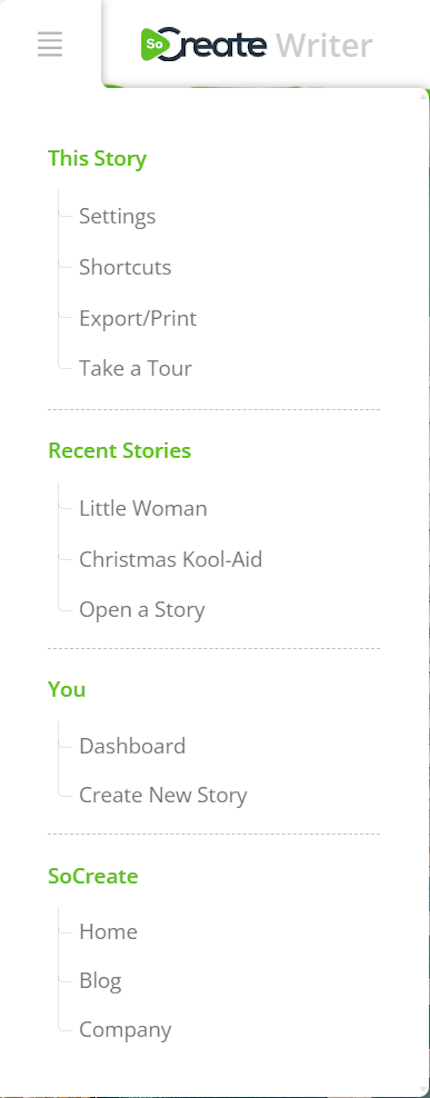
आपकी स्क्रीन के सबसे ऊपर आपका मुख्य टूलबार होगा। यहां कुछ विकल्प हैं। सबसे बाईं ओर आपको चार हॉरिज़ॉन्टल लाइनों वाला एक आइकन मिलेगा। इस पर क्लिक करने से एक ड्रॉपडाउन मेनू खुलता है जिससे आप अपनी स्टोरी सेटिंग्स एक्सेस कर सकते हैं, उपलब्ध कीबोर्ड शॉर्टकट देख सकते हैं, अपनी स्टोरी एक्सपोर्ट या प्रिंट कर सकते हैं, या इंटरफेस का टूर ले सकते हैं। आप जल्दी से किसी हाल की स्टोरी में स्विच कर सकते हैं, अपने डैशबोर्ड से कोई स्टोरी खोल सकते हैं, नई बना सकते हैं, या SoCreate होम, ब्लॉग या कंपनी पेज पर जा सकते हैं। टूलबार के बीच में Undo और Redo बटन हैं, जो आपको अपनी हाल की बदलाव को आसानी से पलटने या फिर से लागू करने देते हैं। सबसे दाईं ओर आपको अपने स्टोरी को पब्लिश करने, दूसरों के साथ सहयोग करने, सपोर्ट एक्सेस करने, डैशबोर्ड पर वापस जाने, या अपने अकाउंट सेटिंग्स देखने के लिए टूल्स मिलेंगे।

- स्ट्रीम
SoCreate Writer में आपका स्टोरी स्ट्रीम वह जगह है जहाँ आप अपनी कहानी को विकसित करते हैं। आपके स्टोरी स्ट्रीम में दो अलग-अलग व्यू होते हैं, स्टोरी व्यू और आउटलाइन व्यू। स्टोरी व्यू वह जगह है जहाँ आप अपनी कहानी लिखेंगे। इसमें आप जो कुछ भी जोड़ते हैं, जैसे चैप्टर, एक्शन, और संवाद, सब शामिल होता है। आउटलाइन स्ट्रीम वह जगह है जहाँ आप अपनी कहानी की संरचना बनाते हैं। यह आपकी कहानी के लिए एक फ्रेमवर्क बनाने की जगह है।
- कई कहानी प्रवाह
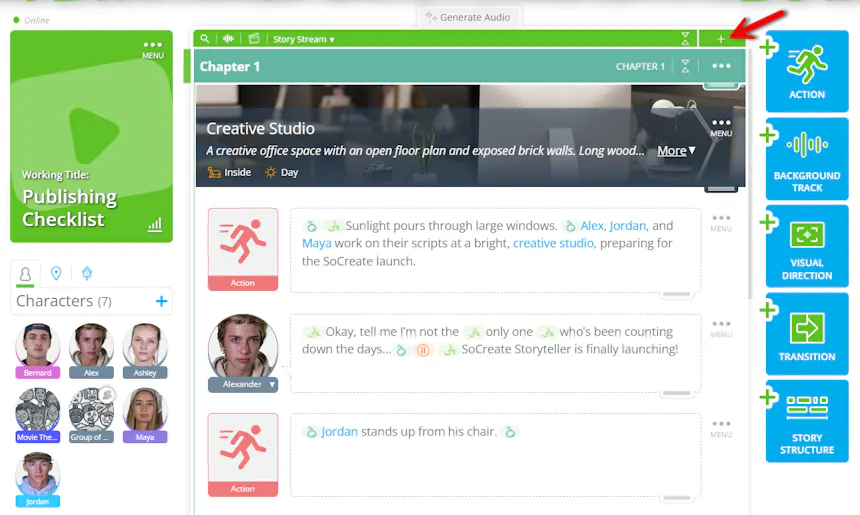
SoCreate की Additional Story Streams फीचर के साथ अपनी कहानी के कई सेक्शन एक साथ देखना आसान है। दूसरा व्यू खोलने के लिए, अपने मुख्य स्ट्रीम के दाईं तरफ “+” पर क्लिक करें। आपकी पूरी कहानी इस नए स्ट्रीम में दिखाई देगी, जिससे आप मुख्य व्यू से अलग स्क्रॉल और एक्सप्लोर कर सकते हैं।
- दृश्य ढहना
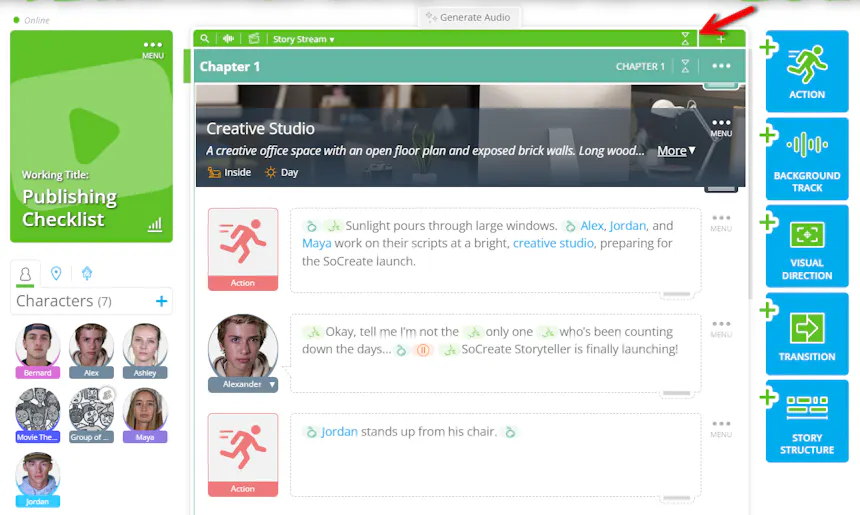
“+” के बगल में एक कॉलैप्स आइकॉन है। अगर आप ऊपर वाले को दबाएंगे, तो आपकी सभी सीनें collapse हो जाएंगी। ये वही आइकॉन हर सीन ब्रैकेट पर भी होते हैं, ताकि आप व्यक्तिगत सीन भी collapse कर सकें।
अपने एक्शन्स, सीक्वेंस और सीन को collapse करना आपको अपनी स्टोरी स्ट्रक्चर जल्दी देखने की सुविधा देता है। इससे सीन को उनके ड्रैग हैंडल्स से आसानी से रीअरेंज करना और जल्दी एडिट्स करने के लिए घूमना भी आसान हो जाता है।
- आउटलाइन स्ट्रीम
अपने स्टोरी स्ट्रीम के ऊपर, बाईं तरफ एक डाउन एरो दिखाई देगा। इसे क्लिक करें ताकि आपका आउटलाइ़न स्ट्रीम खुल जाए। सिर्फ एक क्लिक में, आपको एक साफ़-सुथरी, व्यवस्थित व्यू मिलेगी जिससे आप अपनी स्टोरी की संरचना बनाना शुरू कर सकें। अपनी स्टोरी आउटलाइ़न बनाने के लिए सीन, सेक्वेंस, एक्ट और फिल्म्स जोड़ें। हर सीन में विस्तारित नोट्स सेक्शन होता है, जो आपकी सोच को व्यवस्थित करने में मदद करता है जब आप अपनी स्टोरी विकसित कर रहे हों।
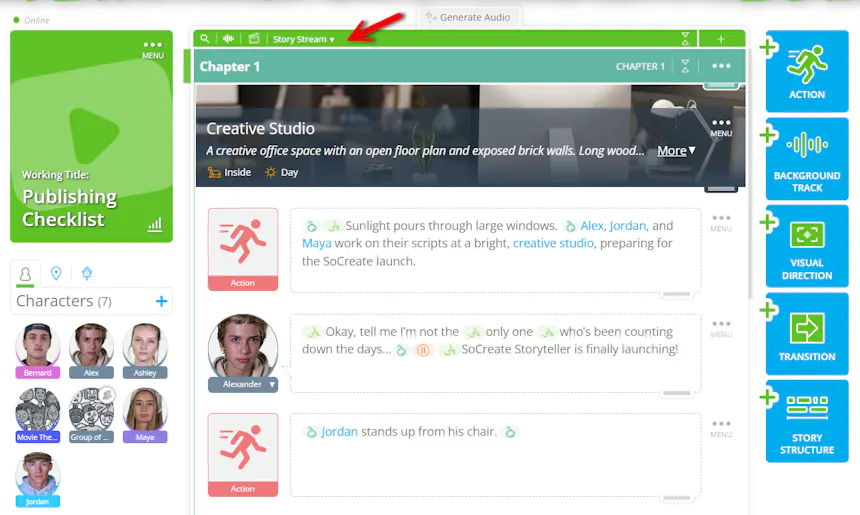
जैसे-जैसे आप अपना आउटलाइज़ बनाते हैं, आप अपनी कहानी लिखने की नींव भी तैयार कर सकते हैं। आप अपने आउटलाइज़ नोट्स में सीधे पात्र, प्रॉप्स और लोकेशन बना सकते हैं। क्विक ऐड खोलने के लिए अपने कीबोर्ड पर Shift + @ टाइप करें, फिर वह एसेट चुनें जिसे आप बनाना चाहते हैं। पात्रों और लोकेशन जैसी एलिमेंट्स आपके स्टोरी टूलबार में बाएं ओर स्वतः दिखाई देने लगेंगे जब आप उन्हें क्विक ऐड से बना लेंगे। जब डायलॉग और एक्शन लिखने का समय आएगा, तो आपकी सारी स्टोरी एसेट्स तैयार होंगी।
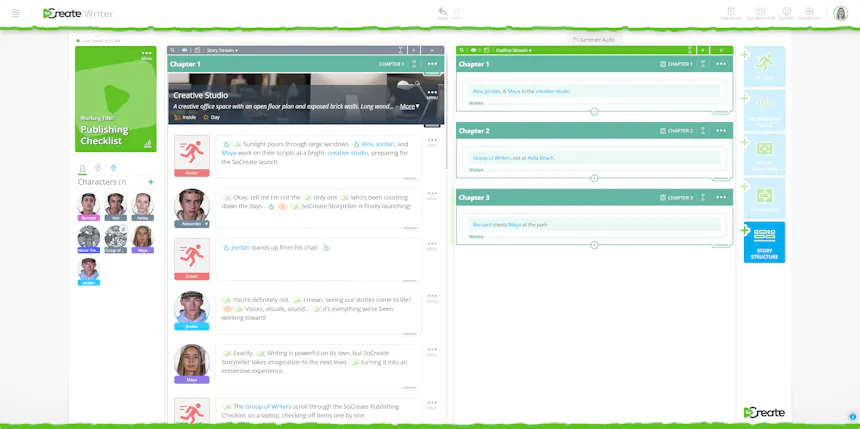
जब आपका आउटलाइज़ पूरा हो जाए और आप लिखना शुरू करने के लिए तैयार हों, तो अपने आउटलाइज़ स्ट्रीम के ऊपर हरे बार में प्लस (+) बटन को क्लिक करें ताकि एक नया स्टोरी स्ट्रीम खुले। इससे आपको आउटलाइज़ और लिखने की जगह का एक साथ साइड-बाय-साइड व्यू मिलेगा, ताकि आप अपने नोट्स को देखते हुए कहानी के डायलॉग और एक्शन लिख सकें, सब एक ही जगह पर।
पात्र
अपने लेखन इंटरफ़ेस को सेट करने के बाद, अब अपनी कहानी को भरना शुरू करने का समय है। चलो इसमें लोगों से शुरू करते हैं।
- चरित्र जोड़ें
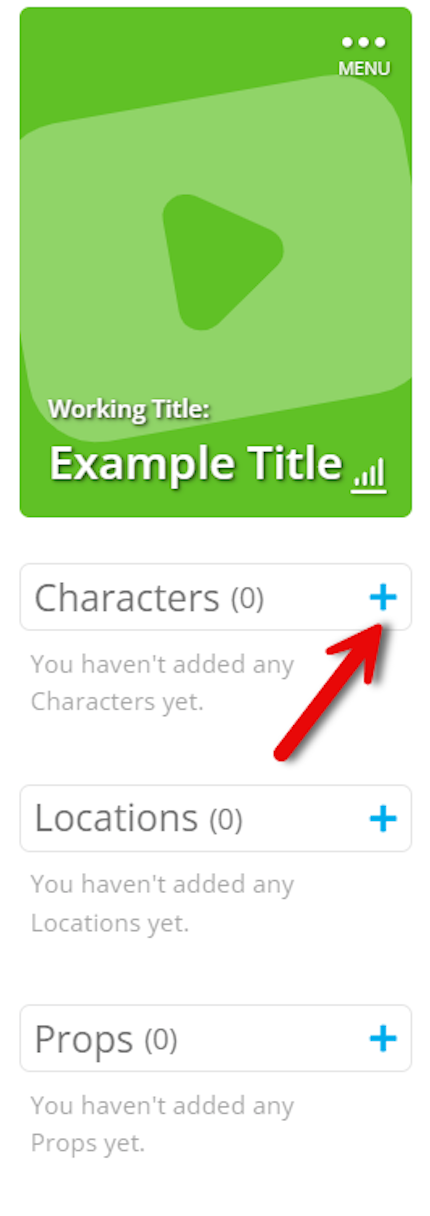
अपने SoCreate स्टोरी में एक कैरेक्टर जोड़ने के लिए, स्क्रीन के बाईं तरफ स्टोरी टूलबार पर जाएं और Characters के पास “+” पर क्लिक करें।
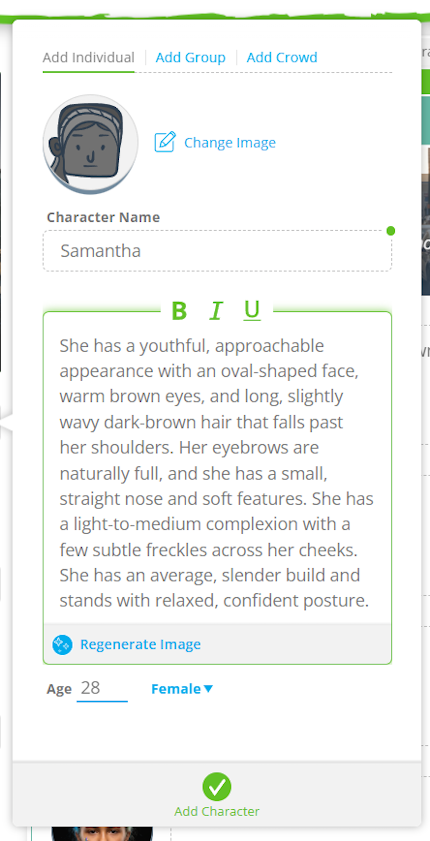
एक फॉर्म दिखाई देगा जहाँ आप अपने पात्र के बारे में विवरण भर सकते हैं, जैसे उनका नाम, विवरण, उम्र और प्रकार।
जब आप अपने पात्र की उपस्थिति का वर्णन करते हैं, तो जितना अधिक विवरण देंगे, उतना ही अधिक नियंत्रण आपके पास पात्र की दिखावट पर होगा। आप तुरंत ही "Regenerate Image" पर क्लिक करके अपने पात्र की तस्वीर जेनरेट कर सकते हैं। आपकी कल्पना के अनुसार नहीं है? कोई बात नहीं! पात्र की उपस्थिति अपडेट करें और तब तक इमेज फिर से जेनरेट करें जब तक आपको पसंद की दिखावट न मिल जाए।
जब आप अपने पात्र से खुश हों, तो "Add Character" पर क्लिक करें ताकि निर्माण पूरा हो सके।
आपका नया पात्र आपकी स्टोरी टूलबार में और स्टोरी स्ट्रीम में आपके कर्सर की जगह पर दिखाई देगा। वहां से, आप तुरंत अपने पात्र के लिए संवाद जोड़ना शुरू कर सकते हैं।
- क्विक ऐड कैरेक्टर्स बनाना
अपने स्टोरी में नए कैरेक्टर्स जल्दी जोड़ने या मौजूदा कैरेक्टर्स को टैग करने के लिए SoCreate की क्विक ऐड फीचर का इस्तेमाल करें। क्विक ऐड एक्टिवेट करने के लिए कीबोर्ड पर Shift + @ दबाएं। वहां से, साइडबार में कैरेक्टर आइकॉन पर क्लिक करें या टैब करें और अपने नए कैरेक्टर का नाम, कैरेक्टर टाइप, उम्र जैसे विवरण दर्ज करना शुरू करें।
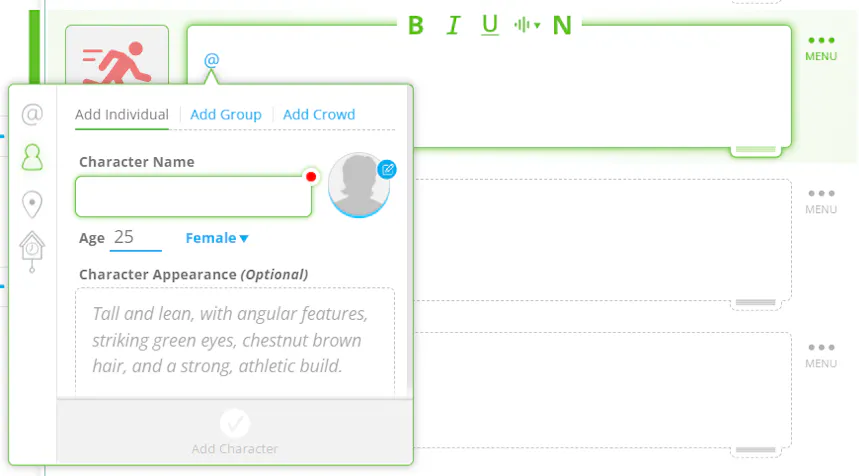
आपका नया बनाया गया कैरेक्टर अब भविष्य में इस्तेमाल के लिए स्टोरी टूलबार में दिखाई देगा और जहां भी उन्हें पहली बार उल्लेख किया गया था, उस डायलॉग या एक्शन स्ट्रीम आइटम में ऑटोमैटिक हाइलाइट हो जाएगा।
लेखकों को चाहिए कि वे कहानी में हर बार जब कोई कैरेक्टर आए, उसे टैग करें। इससे बाद में आसानी होती है यह देखने में कि कहानी में हर कैरेक्टर कहां-कहां नजर आता है, या उस कैरेक्टर की जानकारी जैसे नाम या लुक्स को ग्लोबल लेवल पर एडिट करने में। रीडर्स भी टैग किए गए कैरेक्टर पर होवर कर सकते हैं और उनकी और जानकारी देख सकते हैं।
अपने कैरेक्टर के लिए @ का इस्तेमाल करने से हमारी AI को संकेत मिलता है कि उन्हें एक्शन इमेज में दिखाया जा सकता है। यह आपकी कहानी में जब भी उस कैरेक्टर का जिक्र हो, तो सुसंगति बनाए रखने में भी मदद करता है।
- टैग पात्र
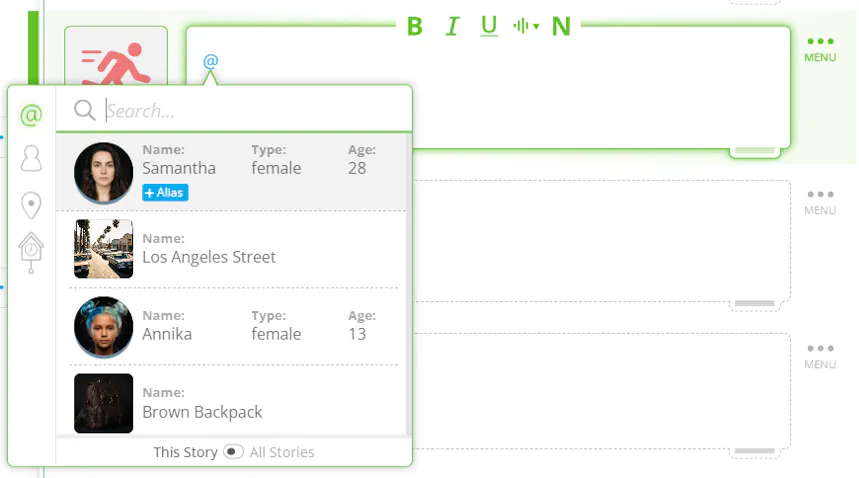
किसी कैरेक्टर को टैग करने के लिए, संबंधित कैरेक्टर या एक्शन स्ट्रीम आइटम पर जाएं और अपने कीबोर्ड पर Shift + @ टाइप करें। एक ड्रॉपडाउन दिखाई देगा जिसमें सभी उपलब्ध कैरेक्टर्स दिखेंगे, जिसको आप टैग करना चाहते हैं उसे चुनें, और उनका नाम नीले रंग के टेक्स्ट में दिखाई देगा। कैरेक्टर्स को टैग करने से आपकी कहानी में कंसिस्टेंसी बनी रहती है जब इसे SoCreate Storyteller में प्रकाशित किया जाता है।
- अपियरेंस, वार्डरोब, और वॉइसेस जोड़ें
किसी पात्र के विवरण जोड़ने या संपादित करने के लिए, कहानी टूलबार पर जाएं और उस पात्र पर होवर करें जिसे आप अपडेट करना चाहते हैं। पात्र सेटिंग्स खोलने के लिए नीले “i” आइकन पर क्लिक करें, जहां आप उनकी दिखावट और पोशाक का वर्णन कर सकते हैं और उन्हें आवाज़ सौंप सकते हैं।
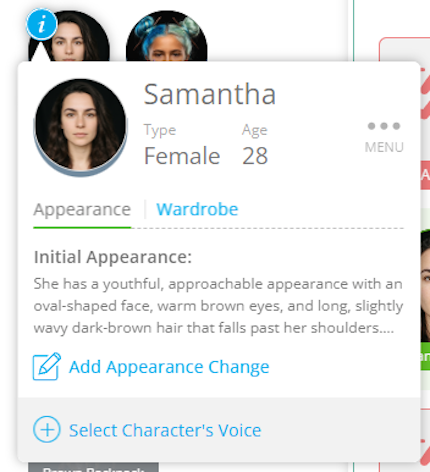
अपनी कैरेक्टर को पूरी डिटेल में ज़िंदगी देने के लिए appearance और wardrobe फील्ड का इस्तेमाल करें। आप सीधे settings में appearance और wardrobe दोनों के लिए इमेज भी जनरेट कर सकते हैं, जिससे आप क्रिएट करते समय अपनी विज़न को असली रूप में देख सकें। अगर रिज़ल्ट सही नहीं लगे, तो बस अपना description अपडेट करें और इमेज दोबारा जनरेट करें जब तक आप संतुष्ट न हों।
Wardrobe के लिए, खुद को एक costume designer की तरह सोचें। आप individual stream आइटम्स के लिए specific costumes define कर सकते हैं, और आखिरी wardrobe जो आपने describe की है, वह सभी अगले scenes या chapters में तब तक चलेगी जब तक आप कोई और change introduce न करें।
जब आप एक अलमारी का वर्णन कर रहे हों, तो जितना संभव हो उतना विस्तार से बताएं:
शुरू करें उस युग या कुल शैली से
ऊपर की चीज़ का वर्णन करें: आस्तीन की लंबाई, रंग, बनावट, और फिट
नीचे की चीज़ का विवरण दें: लंबाई, कट, रंग और सामग्री
जूते, गहने और अन्य सहायक उपकरण शामिल करें
विस्तृत चरित्र विवरण SoCreate के AI प्रोडक्शन स्टूडियो को आपकी कहानी को अधिक सटीक रूप से देखने में मदद करते हैं। जितना अधिक जीवंत और सिनेमाई आपका विवरण होगा, उतना ही बेहतर वे AI को गाइड कर सकते हैं ताकि आपके विज़न को दर्शाने वाले दृश्य बनाए जा सकें।
SoCreate 650+ अद्वितीय आवाज़ों की एक लाइब्रेरी भी पेश करता है, जो आपको हर किरदार की पर्सनालिटी और टोन के अनुसार आवाज़ चुनने की सुविधा देता है। अपने किरदार की आवाज़ चुनने के लिए “Select Character’s Voice” पर क्लिक करें।
जब आप SoCreate Storyteller पर पब्लिश करेंगे, तो अगर आपने कोई आवाज़ नहीं चुनी है तो एक आवाज़ अपने आप असाइन कर दी जाएगी। अपने किरदारों की आवाज़ पर अधिक नियंत्रण के लिए, हम सुझाव देते हैं कि आप हर किरदार के लिए एक आवाज़ चुनें।
- उपनाम
SoCreate में, आप किसी Character, Location, या Prop को एक उपनाम दे सकते हैं ताकि आप उन्हें वैकल्पिक नामों से संदर्भित कर सकें, जबकि उन्हें आपकी कहानी में मूल तत्व से जोड़ा रख सकें। यह विशेष रूप से उपनाम, कोडनेम, या अलग-अलग दृश्यों में संपत्तियों (जिसमें पात्र, props, और स्थान शामिल हैं) को संदर्भित करने के तरीकों में भिन्नता के लिए उपयोगी है।
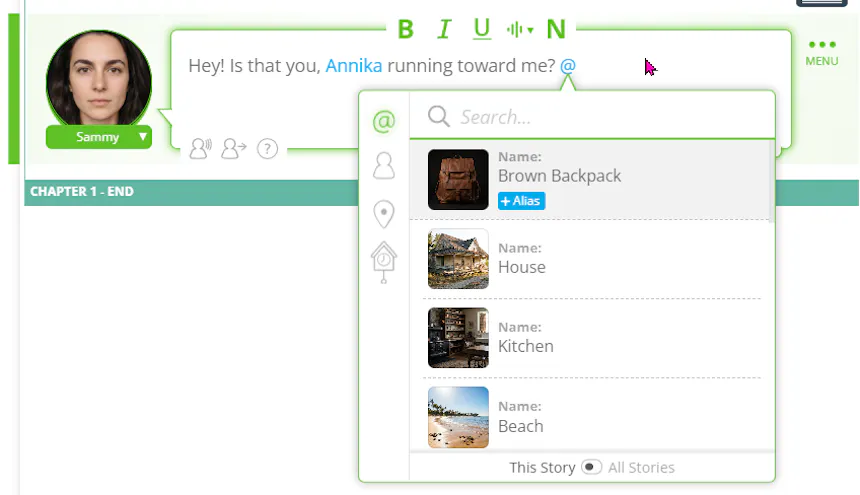
एक उपनाम जोड़ने के लिए, Quick Add फीचर लाने के लिए Shift + @ टाइप करें। उस Character, Location, या Prop को खोजें जिसे आप उपनाम देना चाहते हैं, टाइप करके, स्क्रॉल करके, या एरो कीज़ का उपयोग करके। एक बार जब आपने आइटम ढूंढ लिया, तो इसके बगल में नीले "Add Alias" बटन पर क्लिक करें। नया उपनाम टाइप करें और Enter दबाएँ। उपनाम Dialogue या Action Stream आइटम में नीले रंग के टेक्स्ट में दिखाई देगा जहां इसका उल्लेख किया गया था, बिल्कुल मूल नाम की तरह।
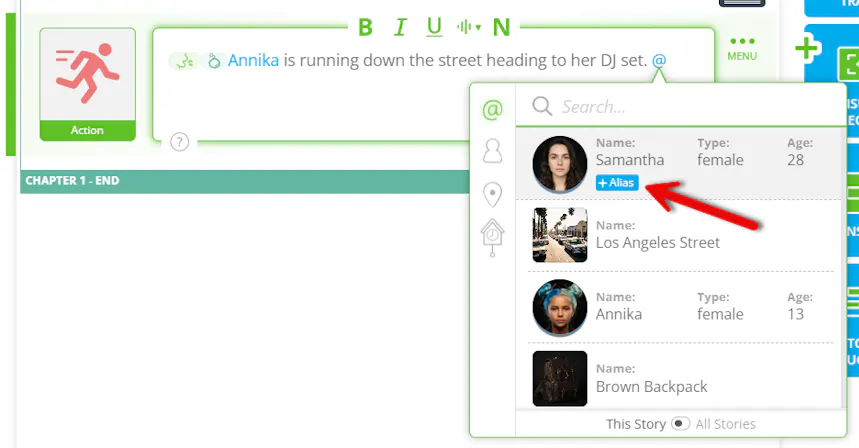
आप हर एलिमेंट के लिए जितने चाहो उतने उपनाम जोड़ सकते हैं। मौजूदा उपनामों को मैनेज करने के लिए, अपनी स्टोरी टूलबार में किसी कैरेक्टर या लोकेशन पर होवर करें, या प्रॉप के नाम पर क्लिक करें, फिर तीन-डॉट मेनू आइकन पर क्लिक करके “Edit” चुनें। वहां से आप सभी वर्तमान उपनाम देख सकते हैं, नए जोड़ सकते हैं, या मौजूदा एंट्री को संशोधित या हटा सकते हैं। कोई भी बदलाव आप जो भी करेंगे, वह पूरे स्टोरी में उस एलिमेंट के @ मेंशन होने पर अपने आप अपडेट हो जाएगा, जिससे कंसिस्टेंसी बनी रहेगी और आपको यह फ्रीडम भी मिलेगी कि चरित्रों और जगहों को संवाद या विवरण में प्राकृतिक तरीके से कैसे संदर्भित किया जाता है, वह दर्शा सकें।
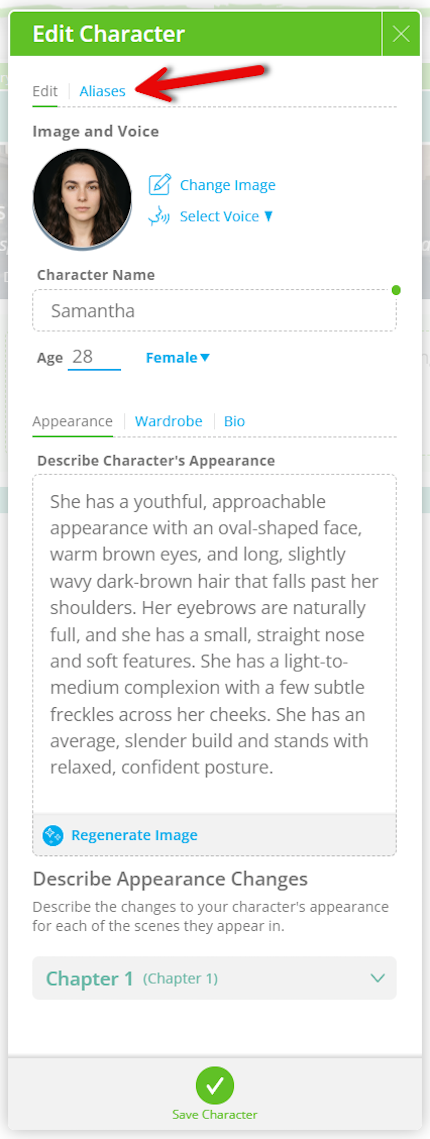
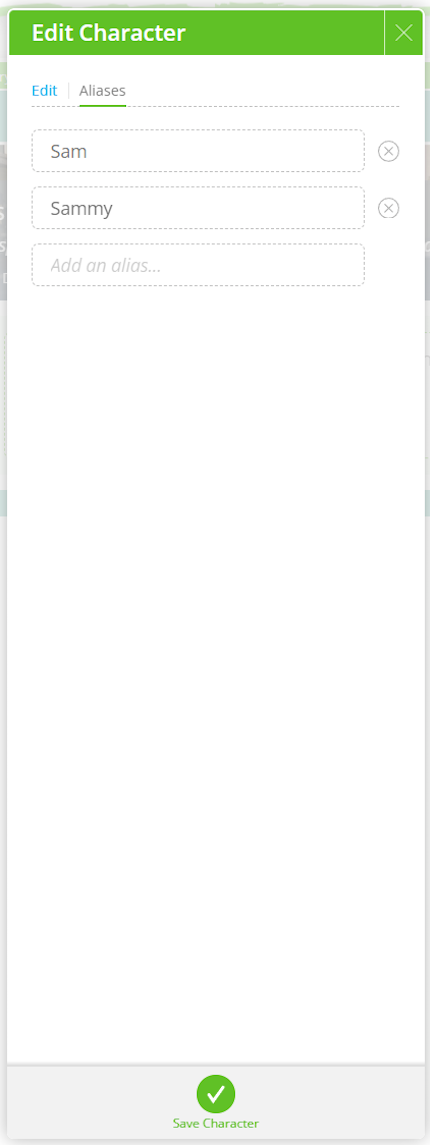
अलियास जोड़ना SoCreate Storyteller में कैरेक्टर की संगति बनाए रखने के लिए जरूरी है। उदाहरण के लिए, अलियास यह सुनिश्चत करते हैं कि हमारी AI प्रोडक्शन स्टूडियो को पता है कि 'Alyson' नाम का कैरेक्टर वही है जो 'Ally' के नाम से भी जाना जाता है और उसके अनुरूप एक इमेज जनरेट करेगी।
- किरदार में बदलाव और किरदार की दिखावट में बदलाव
SoCreate में Character Variations फीचर आपको एक ही कैरेक्टर के कई विजुअल वर्शन बनाने देता है, जिससे आपकी Story Toolbar ऑर्गनाइज्ड रहती है और आप दिखा सकते हैं कि कोई कैरेक्टर कैसे बदलता है, चाहे वो उम्र से हो या किसी और फिजिकल डिटेल से। ये वेरिएशन्स टूलबार में ओरिजिनल कैरेक्टर के नीचे अच्छे से नेस्टेड रहते हैं, लेकिन आपकी कहानी में इन्हें अलग एंटिटी के तौर पर भी ट्रीट किया जा सकता है।
जब आप अपनी कहानी को SoCreate Storyteller पर प्रकाशित करते हैं, तो वेरिएशन्स आपके किरदार को सही तरीके से बदलने की सुविधा देते हैं, जिससे आपके दर्शकों के लिए विजुअल अनुभव बेहतर होता है। उदाहरण के लिए, अगर आप Forrest Gump जैसी स्क्रिप्ट लिख रहे हैं, जिसे Eric Roth ने लिखा और Robert Zemeckis ने डायरेक्ट किया, तो आप उसके शुरुआती सालों के लिए Young Forrest, किशोरावस्था के लिए Teenage Forrest, और बाद के जीवन के लिए Older Forrest का इस्तेमाल कर सकते हैं। SoCreate किरदारों को एक ही मानता है, लेकिन उनकी उपस्थिति और मौजूदगी कहानी में सही तरीके से दिखाई जाती है क्योंकि हर वेरिएशन को नई उपस्थिति, वॉर्डरोब और उम्र के साथ अपडेट किया जा सकता है।
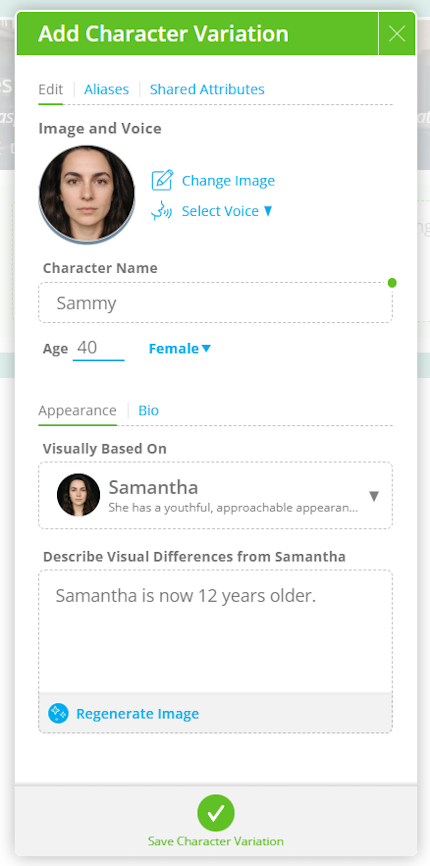
जब आप कैरेक्टर वेरिएशंस बना रहे हों, तो आप आमतौर पर हर वेरिएशन को उस वर्शन के आधार पर विजुअली बनाना चाहेंगे जो कहानी में उसके सबसे करीब दिखता है। उदाहरण के लिए, Forrest Gump में, Teenage Forrest को Young Forrest के आधार पर विजुअली बनाया जा सकता है, और Older Forrest को Teenage Forrest के आधार पर। Young Forrest, जो शुरुआत का पॉइंट है, विजुअली किसी और वर्शन पर आधारित नहीं होगा।
इस तरह वेरिएशंस को स्ट्रक्चर करना सबसे सटीक रिप्रेजेंटेशन सुनिश्चित करता है और जब कैरेक्टर उम्र या बदलाव के साथ बदलता है तो एक नेचुरल विजुअल एवोल्यूशन बनाता है। बेस चुनते समय हमेशा उस वर्शन को चुनें जो सबसे समान या उम्र में सबसे करीब हो।
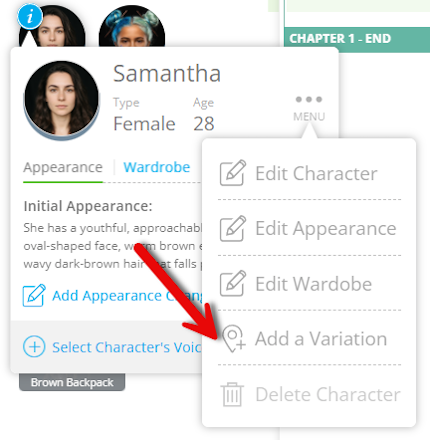
प्रत्येक कैरेक्टर वेरिएशन को सीधे स्टोरी स्ट्रीम में डाला जा सकता है, उनकी अपनी डायलॉग दी जा सकती है, उन्हें एक यूनिक वॉइस और यूनिक इमेज दी जा सकती है, और उन्हें उनके स्पेसिफिक वर्ज़न के रूप में टैग किया जा सकता है। वेरिएशन जोड़ने के लिए, अपने स्टोरी स्ट्रीम में कैरेक्टर पर तीन डॉट्स वाला मेन्यू आइकन ढूंढें या स्टोरी टूलबार में नीले “i” आइकन पर क्लिक करें। मेन्यू से, “Add Variation” चुनें। वेरिएशन के लिए एक नाम दर्ज करें और जरूरत पड़ने पर कैरेक्टर की वॉइस और इमेज को नए वर्ज़न को दर्शाने के लिए अपडेट करें। जब आप तैयार हो जाएं, तो “Save Character Variation” पर क्लिक करें।
आपकी नई वेरिएशन अब इस्तेमाल के लिए तैयार है। इसे जल्दी एक्सेस करने के लिए Story Stream में CTRL + Enter दबाकर Quick Add फीचर का उपयोग करें, या अपनी Story Toolbar में कैरेक्टर के नीचे दिखाई देने वाले तीन डॉट्स पर क्लिक करें। आप जितनी चाहें उतनी वेरिएशन्स बना सकते हैं, जिससे अलग-अलग टाइमलाइन, फ़्लैशबैक या ट्रांसफ़ॉर्मेशन में अपने कैरेक्टर के विकास को ट्रैक करना आसान हो जाता है।
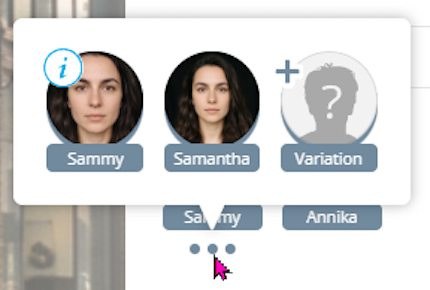
- कैरेक्टर की दिखावट बदलना
किसी खास स्ट्रीम आइटम में लुक बदलने के लिए, स्टोरी टूलबार में नीले “i” आइकन पर क्लिक करके अपने कैरेक्टर डिटेल्स खोलें। उस चैप्टर या सीन पर जाएं जहां आप लुक बदलना चाहते हैं और इसे बढ़ाने के लिए ऐरो पर क्लिक करें। “Add Appearance Change” चुनें, फिर वही स्ट्रीम आइटम चुनें जहां बदलाव होगा। कैरेक्टर का नया लुक बताएं और अपने बदलाव सहेज लें। आप अपनी कहानी में कई बार लुक चेंज कर सकते हैं, और आखिरी जो लुक आप बताएंगे, वही उस कैरेक्टर के लिए एक्टिव रहेगा जब तक आप कहानी में बाद में कोई नया लुक बदलाव नहीं जोड़ते। उदाहरण के लिए, अगर किसी सीन में कैरेक्टर की आंख पर चोट लगती है, तो अगली सीनों में भी वही लुक रहेगा जब तक आप कोई नया लुक बदलाव नहीं जोड़ते।
- समूह और भीड़
ग्रुप्स और क्राउड्स फीचर से कई कैरेक्टर्स वाले सीन बनाना आसान हो जाता है, चाहे आपको एक छोटी समूह में लोग एक-दूसरे के साथ इंटरैक्ट कर रहे हों या कोई बड़ा क्राउड किसी जगह को भर रहा हो। हर व्यक्ति को अलग से क्रिएट और टैग करने के बजाय, आप कुछ आसान डिटेल्स के साथ एक ग्रुप या क्राउड बना सकते हैं और SoCreate का AI प्रोडक्शन स्टूडियो इसे जीवंत बना देगा।
- ग्रुप्स
ग्रुप छोटे समूहों के लिए डिज़ाइन किए गए हैं, जिनमें 2–25 पात्र हो सकते हैं, जैसे दोस्तों का समूह, सहकर्मी, छात्र, या पार्टी मेहमान। एक ग्रुप बनाने के लिए, Add Character पर जाएँ और ऊपर दिए गए विकल्पों में से Add Group चुनें।
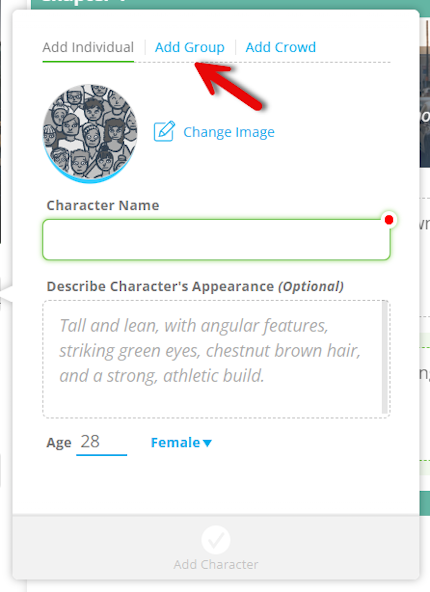
आप अपने ग्रुप को कस्टमाइज़ कर सकते हैं, इसके लिए आप इसे एक ग्रुप नाम दे सकते हैं, 2 से 25 कैरेक्टर्स के बीच एक ग्रुप साइज चुन सकते हैं, और जेंडर प्रेफरेंस भी चुन सकते हैं, जिसमें सभी जेंडर, ज्यादातर महिला, या ज्यादातर पुरुष शामिल हैं। आप अपनी स्टोरी के मौजूदा कैरेक्टर्स को भी ग्रुप में असाइन कर सकते हैं। ये कैरेक्टर्स ग्रुप का हिस्सा बने रहेंगे और अपनी व्यक्तिगत आवाज और दिखावट बनाए रखेंगे।
एक बार जब आपका ग्रुप बन जाए, तो आप इसमें डायलॉग लाइनें उसी तरह असाइन कर सकते हैं जैसे आप किसी एकल कैरेक्टर के लिए करते हैं। ग्रुप एक साथ बात करेगा, उन कैरेक्टर्स की आवाज़ों का इस्तेमाल करते हुए जिन्हें आपने असाइन किया है, साथ ही अतिरिक्त आवाज़ें भी अपने आप जेनरेट होंगी ताकि आपके चुने गए ग्रुप साइज के अनुसार पूरा ग्रुप बन जाए। उदाहरण के लिए, अगर आप 10 लोगों का ग्रुप बनाते हैं और पांच EXISTING कैरेक्टर्स असाइन करते हैं, तो SoCreate अपने आप पांच अतिरिक्त आवाज़ें जेनरेट करेगा ताकि ग्रुप पूरा हो जाए। आपकी जेंडर सेलेक्शन भी बाकी मेंबर के लिए जेनरेट की गई आवाज़ों पर असर डालेगी।
सुनिश्चित करें कि आप अपने ग्रुप को हर जगह टैग करें जहाँ आप चाहते हैं कि आपका ग्रुप आपकी स्टोरी में दिखाई दे। जब किसी एक्शन में ग्रुप टैग किया जाता है, तो SoCreate उस पल को पब्लिश करते समय पूरे ग्रुप को शामिल करेगा। उदाहरण के लिए, अगर आपके ग्रुप में 10 सदस्य हैं और पाँच पहले से आपकी स्टोरी के कैरेक्टर हैं, तो बाकी पाँच मेंबर आपके ग्रुप के विवरण के आधार पर विज़ुअली जनरेट किए जाएंगे। जिस लुक की आप चाहते हैं, उसे पाने के लिए यह ज़रूरी है कि आप ग्रुप के लुक, कपड़े, उम्र की रेंज, और कोई भी खास विशेषताएँ स्पष्ट रूप से बताएं।
उदाहरण के लिए, आप एक समूह को ऐसे वर्णित कर सकते हैं: “बीस के शुरुआती दशक में एक सोरोरिटी लड़कियों का समूह, प्रत्येक ने एक अलग सफेद ड्रेस पहनी है जिसे स्टाइलिश हाई हील्स के साथ मिलाया गया है। उनके बाल और मेकअप अलग-अलग हैं, जो उनकी व्यक्तिगत शख्सियत को दिखाते हैं, लेकिन साथ में वे एक परिपक्व, सुसंगत और जीवंत मौजूदगी पेश करती हैं।”
- भीड़
भीड़ को 25–10,000 लोगों के बड़े समूहों के लिए डिजाइन किया गया है, इसलिए वे स्कूल कार्यक्रमों, स्नातक समारोहों, कॉन्सर्ट, त्योहारों, खेल समारोहों और अन्य बड़ी बैठकों जैसी सीन के लिए आदर्श हैं। भीड़ बनाने के लिए, Add Character पर जाएं और ऊपर दिए गए विकल्पों में से Add Crowd चुनें।
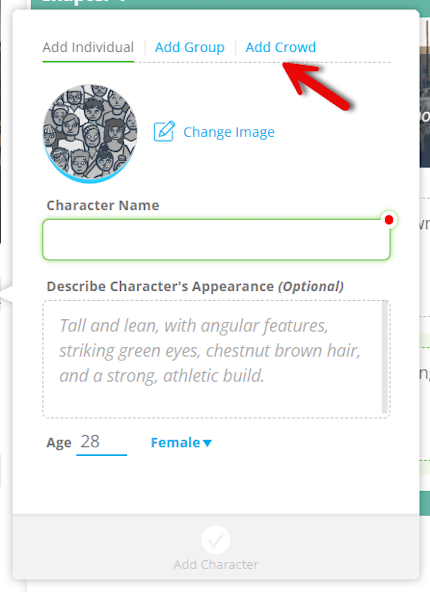
आप अपने क्राउड को कस्टमाइज़ कर सकते हैं, उसे एक क्राउड नाम देकर, साइज चुनकर और लिंग की प्राथमिकता तय करके। क्राउड साइज को तीन विकल्पों में बांटा गया है: छोटा (25–100), मध्यम (100–500), और बड़ा (500–10,000)। एक छोटा क्राउड किसी प्राथमिक स्कूल की हॉलिडे परफॉर्मेंस हो सकता है, एक मध्यम क्राउड हाई स्कूल की ग्रेजुएशन सेरेमनी हो सकती है, और एक बड़ा क्राउड किसी प्रोफेशनल खेल के मैच में दर्शकों से भरे स्टेडियम जैसा हो सकता है।
एक बार जब आपका भीड़ तैयार हो जाए, तो इसे कहीं भी टैग करें जहाँ आप चाहते हैं कि आपकी कहानी में भीड़ दिखाई दे। आप भीड़ के लिए संवाद पंक्तियाँ भी असाइन कर सकते हैं, जिनकी आवाज़ें आपके चयनित लिंग के आधार पर उत्पन्न की जाएंगी ताकि एक वास्तविक समूह ध्वनि बनाई जा सके। समूहों की तरह, यह सुनिश्चित करें कि आप भीड़ की उपस्थिति, कपड़े, उम्र सीमा, और कोई भी अन्य विवरण वर्णित करें जो SoCreate के AI प्रोडक्शन स्टूडियो को सीन को जीवंत बनाने में मदद करे।
उदाहरण के लिए, आप भीड़ का वर्णन इस तरह कर सकते हैं: “लगभग 200 लोगों की मध्यम आकार की भीड़ एक बाहरी संगीत महोत्सव में। उम्र 18–35 के बीच, विभिन्न लिंग और विविध उपस्थिति के साथ। ज्यादातर लोग सामान्य गर्मियों के कपड़े पहनते हैं, जैसे टी-शर्ट, टैंक टॉप, शॉर्ट्स, और संड्रेस, साथ में धूप के चश्मे, टोपियाँ, बैकपैक और ग्लो स्टिक्स।”
- कहानियों में पात्रों का फिर से इस्तेमाल करना
सोक्रिएट के साथ, आप आसानी से अपने सभी कहानी प्रोजेक्ट्स में पात्रों और स्थानों तक पहुँच सकते हैं और उन्हें पुनः उपयोग कर सकते हैं, जिससे यह सीरीज, सीक्वल्स, प्रीक्वल्स और अन्य जुड़े हुए कथानक बनाने के लिए परफेक्ट हो जाता है। क्विक ऐड टूल का उपयोग करके किसी भी मौजूदा पात्र या स्थान को अपने वर्तमान कहानी में लाया जा सकता है।
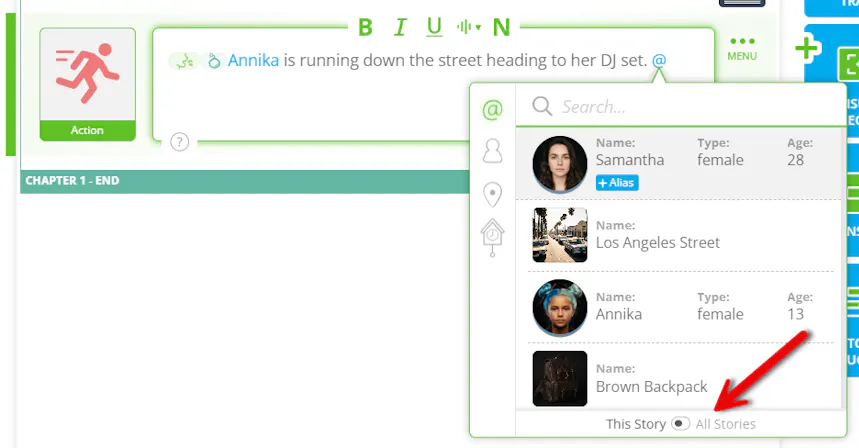
अपने स्टोरी स्ट्रीम के अंदर, क्विक ऐड विंडो खोलने के लिए CTRL + Enter दबाएँ। इस विंडो के निचले हिस्से में, “This Story / All Stories” स्विच को “All Stories” पर बदलें। इस क्रिया से आपके सोक्रिएट अकाउंट में हर पात्र और स्थान खोजने लायक बन जाता है।
जिस एसेट का आप उपयोग करना चाहते हैं, उसे खोजने के लिए पात्र या स्थान के नाम के पहले कुछ अक्षर टाइप करना शुरू करें। सूची अपने आप फिल्टर हो जाएगी। जब आप वह एसेट देख लें जो चाहिए, तो उस पर टैब करें या क्लिक करें, फिर सीधे अपने स्टोरी स्ट्रीम में जोड़ने के लिए Enter दबाएँ।
स्थान
अब जब आपके किरदार तैयार हैं, तो चलिए आपकी कहानी को उन जगहों से जोड़ते हैं जहां यह unfolding होती है।
- स्थान जोड़ें
SoCreate में अपनी कहानी में लोकेशन जोड़ने के लिए, अपनी स्क्रीन के दाईं ओर स्टोरी टूलबार पर जाएं और Locations के पास “+” पर क्लिक करें। एक पॉप-आउट विंडो दिखाई देगी जहाँ आप अपनी लोकेशन के बारे में मुख्य जानकारी दर्ज कर सकते हैं, जिसमें लोकेशन का नाम, एक वैकल्पिक विवरण, यह कि सीन अंदर है या बाहर, और दिन का समय शामिल है।
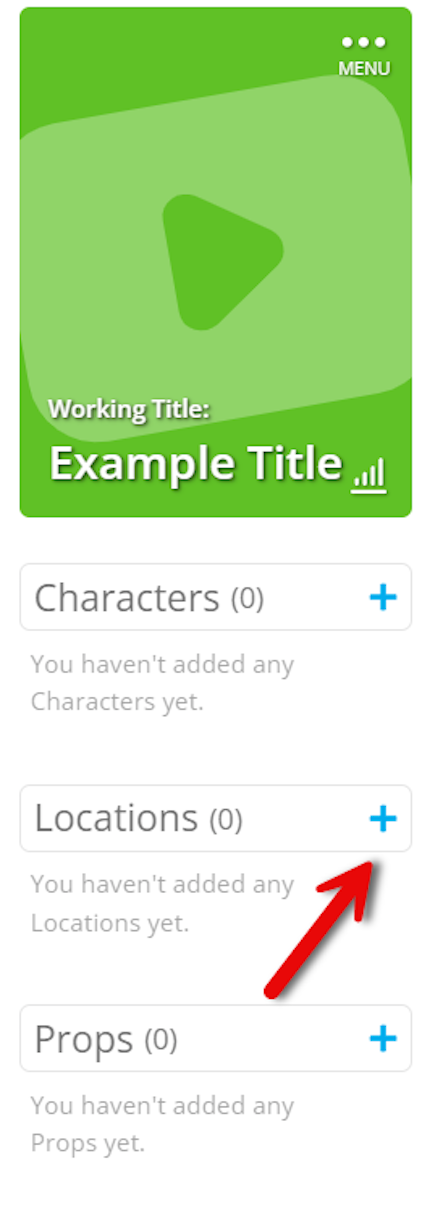
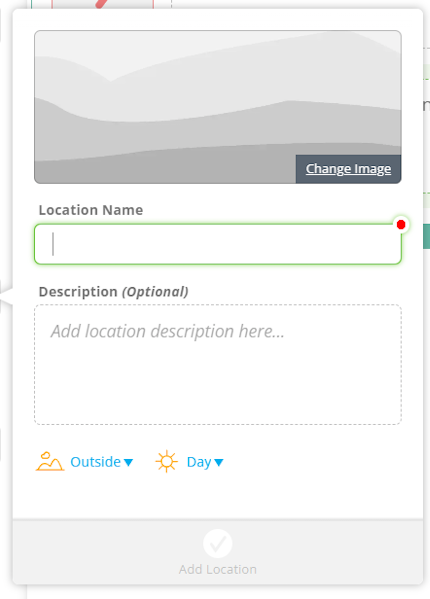
एक बार जब आप अपनी लोकेशन की जानकारी दर्ज कर लें, तो "Regenerate Image" पर क्लिक करें ताकि आपने जो जगह बताई है, उसे आप देख सकें। अगर चित्र आपकी सोच के मुताबिक नहीं है, तो बस अपनी विवरण को अपडेट करें और चित्र को फिर से जनरेट करें जब तक कि आप परिणाम से संतुष्ट न हों। जब आप तैयार हों, तो "Add Location" पर क्लिक करें ताकि लोकेशन जोड़ना पूरा हो जाए। आपकी नई लोकेशन स्टोरी टूलबार में दिखाई देगी और इसे आप अपनी कहानी में एक सीन के रूप में जोड़ सकते हैं, जिससे आपकी कहानी आपके और आपके पाठकों के लिए दृश्यात्मक रूप से मजबूत बने।
- क्विक ऐड लोकेशन्स बनाना
SoCreate की Quick Add फीचर का इस्तेमाल करके आप जल्दी से नए लोकेशन्स जोड़ सकते हैं या अपने स्क्रिप्ट में सीधे मौजूदा लोकेशन्स को @mention कर सकते हैं। शुरू करने के लिए, Quick Add मेन्यू खोलने के लिए Shift + @ टाइप करें। वहां से, जिस लोकेशन को आप रेफर करना चाहते हैं उस पर टैब करके जाएं और इसे चुनकर अपनी स्क्रिप्ट में डालें।
अगर आपको नई लोकेशन बनानी है, तो फिर से Shift + @ टाइप करें, फिर पॉपआउट के साइडबार में लोकेशन आइकॉन पर क्लिक करें या टैब करें।
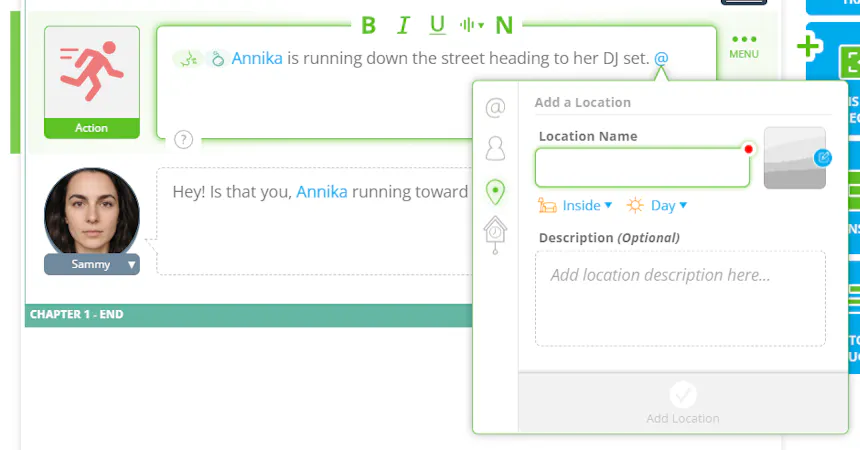
स्थान का विवरण दर्ज करें, जैसे इसका नाम, दृश्य अंदर है या बाहर, समय और एक वैकल्पिक विवरण। जैसा आप अपने स्थान की कल्पना करते हैं, उसका वर्णन करने से हमारा AI प्रोडक्शन स्टूडियो सटीक इमेजरी बना सकता है। आपका नया स्थान भविष्य में उपयोग के लिए स्टोरी टूलबार में जोड़ दिया जाएगा और जिस डायलॉग या एक्शन स्ट्रीम आइटम में इसे पहली बार उल्लेख किया गया था, वहाँ हाइलाइट करके दिखाई देगा।
- टैग लोकेशंस
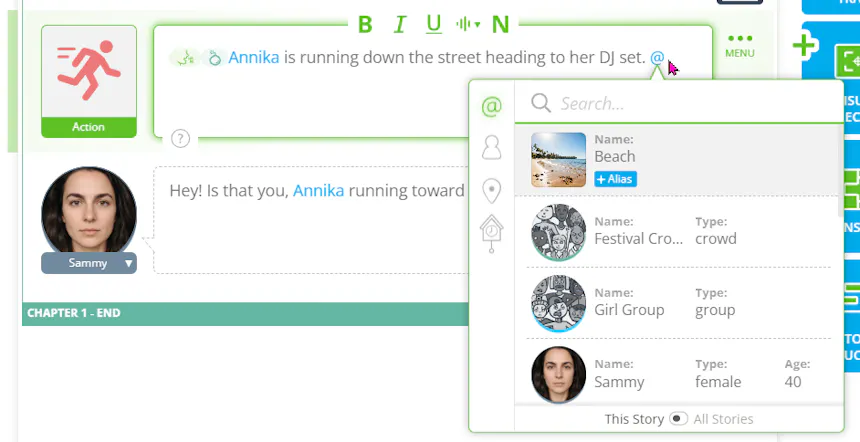
किसी स्थान को टैग करने के लिए, संबंधित स्थान या एक्शन स्ट्रीम आइटम पर जाएं और अपने कीबोर्ड पर Shift + @ टाइप करें। एक ड्रॉपडाउन दिखाई देगा जिसमें सभी उपलब्ध स्थान दिखेंगे, उस स्थान को चुनें जिसे आप चाहते हैं, और नाम नीले रंग के टेक्स्ट में दिखाई देगा।
स्थान के लिए @ मेंशन का उपयोग करने से हमारी एआई को संकेत मिलता है कि एक्शन इमेज उस विशिष्ट सेटिंग में हो सकती है। स्थान टैग करना यह भी सुनिश्चित करने में मदद करता है कि आपकी कहानी प्रकाशित होने पर आपके स्थानों का दृश्य प्रतिनिधित्व लगातार रहे।
- स्थान संपादित करें
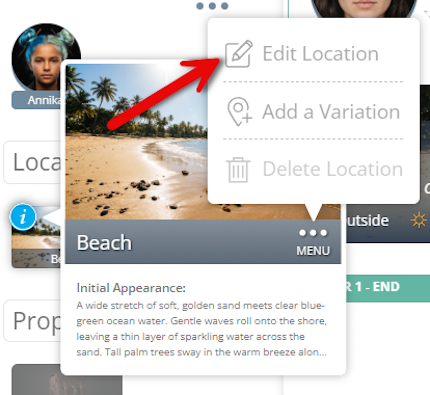
आपकी SoCreate कहानी में लोकेशन संपादित करने के दो आसान तरीके हैं, या तो सीधे किसी सीन के ऊपर पिन की गई लोकेशन से या अपनी Story Toolbar में सेव की हुई लोकेशन्स से। Story Toolbar से किसी लोकेशन को संपादित करने के लिए, मनचाही लोकेशन पर होवर करें और तीन-डॉट मेनू आइकन पर क्लिक करें, फिर “Edit Location” चुनें।
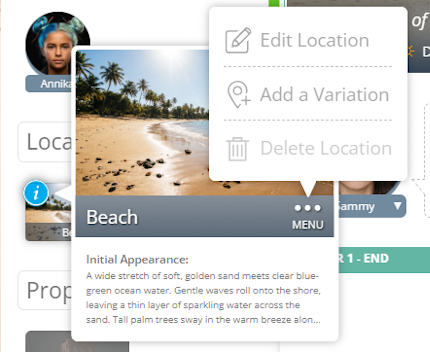
एक पॉप-आउट विंडो दिखाई देगी, जिससे आप लोकेशन का नाम बदल सकते हैं, विवरण अपडेट या जोड़ सकते हैं।
अगर आप सीन-विशेष विवरण बदलना चाहते हैं, जैसे कि दिन का समय, तो आप इसे अपनी स्टोरी स्ट्रीम के अंदर से कर सकते हैं। यह विकल्प आपको सेटिंग को अपने नेरेटिव की जरूरत के अनुसार अधिक सटीक रूप से मिलाने में मदद करता है।
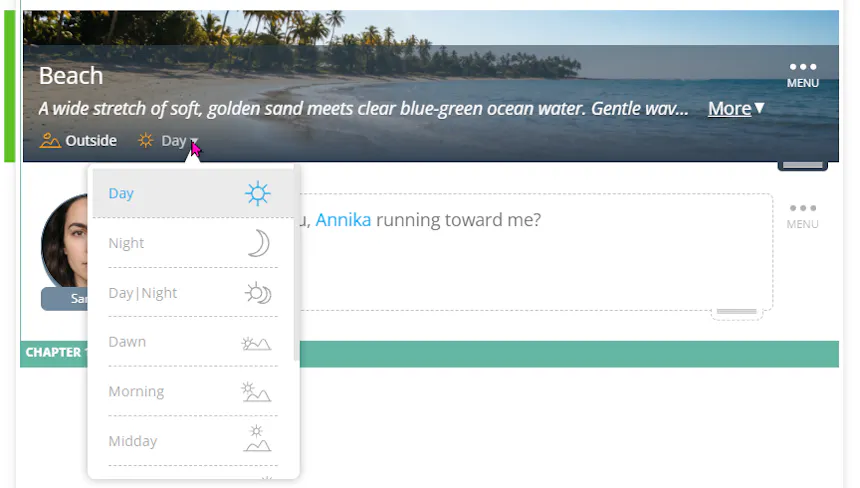
आप किसी भी सीन के हेडर से सीधे लोकेशन भी एडिट कर सकते हैं जहाँ यह पिन की गई है। तीन-डॉट मेनू आइकन पर क्लिक करें और “Edit Location” चुनें। पॉप-अप में, आप फिर से लोकेशन का नाम बदलने, विवरण अपडेट करने या जोड़ने की सुविधा पाएंगे। आपकी अपडेट की गई लोकेशन अब आपके स्टोरी स्ट्रीम में लोकेशन स्ट्रीम आइटम और स्टोरी टूलबार दोनों में दिखाई देगी, जिससे पूरे प्रोजेक्ट में स्थिरता बनी रहेगी।
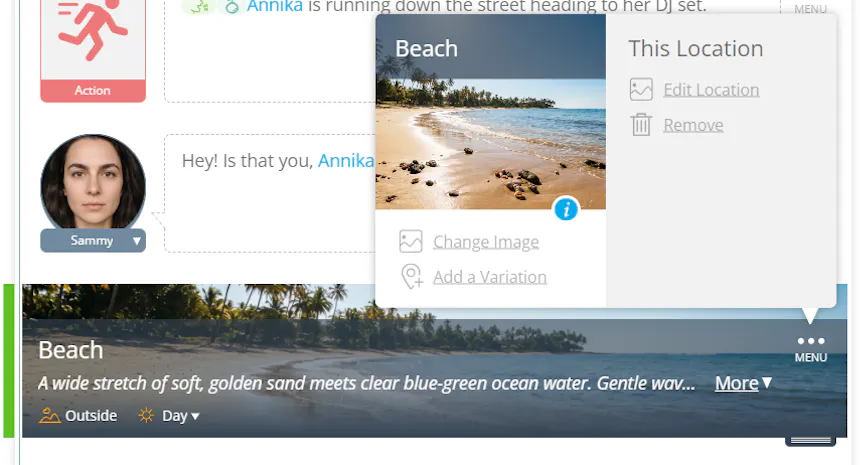
- स्थान विविधता
स्थान भी बदल सकते हैं, और भिन्नताएँ उन परिवर्तनों को ट्रैक करने में मदद करती हैं जबकि निरंतरता बनाए रखती हैं। उदाहरण के लिए, बैक टू द फ्यूचर (लिखित बाय बॉब गेल और रॉबर्ट ज़ेमेकिस) में, वही टाउन स्क्वायर कई युगों में दिखाई देता है: 1885, 1955, 1985, और 2015। हर संस्करण की अपनी अलग पहचान है लेकिन यह फिर भी उसी मुख्य स्थान के रूप में पहचाना जाता है।
ये बड़े स्थानों को छोटे हिस्सों में तोड़ने में भी मददगार हैं। उदाहरण के लिए, किसी घर का हर कमरा अपनी अलग भिन्नता होना चाहिए, ताकि हर जगह अलग लगे लेकिन फिर भी बड़े स्थान से जुड़ा रहे। SoCreate स्थान में स्थिरता बनाए रखता है जबकि आप उसे नया रूप दिखा सकते हैं।
हर भिन्नता का वर्णन करते समय, शैली, युग और साज-सज्जा के बारे में स्पष्ट रहें। उदाहरण के लिए:
• बाहरी हिस्सा (फार्महाउस शैली): “एक पुराने 1970 के लकड़ी के घर में तख्तेदार छत और चौड़ी बरामदा जिसमें झूले लगे हों।”
• इंटीरियर (किचन): “रसोई 1970 के दशक के फार्महाउस स्टाइल की है, जिसमें एक पुराना कास्ट-आयरन चूल्हा, मेसन जार्स वाले खुली शेल्विंग, और एक बड़ा फार्महाउस सिंक है।”
ये विवरण सुनिश्चित करते हैं कि हर बदलाव सटीक, अनुभवपूर्ण और दृश्य रूप से अलग हो, जबकि यह पूरी तरह से मुख्य स्थान से जुड़ा रहे।
यह समझना जरूरी है कि Location Variation और Location Appearance Change में क्या अंतर है। Location Variations का उपयोग तब किया जाता है जब एक ही स्थान को अलग समयों में या पूरी तरह अलग संस्करणों में दिखाया जाता है। Location Appearance Changes का उपयोग तब किया जाता है जब कहानी में मौजूदा स्थान में कुछ बदल जाता है, जैसे कि दीवार रंगी गई हो, खिड़की टूट गई हो, या नया सोफ़ा जोड़ दिया गया हो।
लोकेशन वेरिएशन जोड़ने के लिए, अपने स्टोरी स्ट्रीम में किसी लोकेशन पर सीधे या स्टोरी टूलबार में लोकेशन के ब्लू “i” आइकन पर क्लिक करके तीन-डॉट मेनू आइकन ढूंढें। ड्रॉपडाउन मेन्यू से, “Add Variation” चुनें। इसके बाद आपसे अपने वेरिएशन का नाम रखने और लोकेशन इमेज को नई वर्ज़न के मुताबिक अपडेट करने के लिए कहा जाएगा। पूरी होने के बाद, “Save Location Variation” पर क्लिक करें।
नई वेरिएशन अब उपयोग के लिए तैयार है। आप इसे जल्दी से Quick Add फीचर का इस्तेमाल करके एक्सेस कर सकते हैं (स्टोरी स्ट्रीम में CTRL + Enter दबाकर), या स्टोरी टूलबार में मूल लोकेशन के नीचे दिखाई देने वाले तीन डॉट्स पर क्लिक करके। आप स्टोरी की सेटिंग में बदलाव को दर्शाने के लिए जितनी वेरिएशन्स जरूरत हो बना सकते हैं।
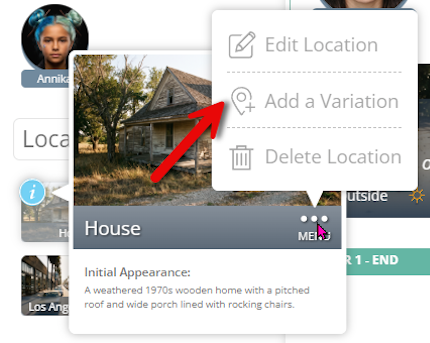
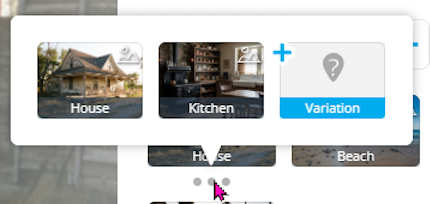
किसी लोकेशन वेरिएशन को बनाने के बाद, आपको एक ड्रॉप-डाउन मेन्यू दिखाई देगा जिससे आप चुन सकते हैं कि यह वेरिएशन किस लोकेशन पर विज़ुअली आधारित है। आप विभिन्न समय अवधियों के बीच भी लोकेशन्स को आधार बना सकते हैं।
उदाहरण के लिए, 'बैक टू द फ्यूचर' में, 2015 की टाउन स्क्वायर विज़ुअली 1985 वर्ज़न पर आधारित हो सकती है, जो 1955 वर्ज़न पर आधारित है, जो कि 1885 वर्ज़न पर आधारित है। इससे एक ही लोकेशन का नेचुरल विकास होता है, जबकि उसकी मूल पहचान बरकरार रहती है।
- स्थान का रूप बदलना
लोकेशन अपीयरेंस चेंजेस आपको यह दिखाने की अनुमति देते हैं कि आपकी कहानी में एक लोकेशन समय के साथ कैसे बदलती है, बिना उस लोकेशन का पूरी तरह से नया वर्शन बनाए। जब जगह वही बनी रहती है, लेकिन उसके अंदर के कुछ विशेष तत्व समय के साथ बदल जाते हैं, तब आप अपीयरेंस चेंज का उपयोग करें। उदाहरण के लिए, कोई कैरेक्टर दीवार पर पेंट कर सकता है, खिड़की टूट सकती है, फर्नीचर जोड़ा या हटाया जा सकता है, या लोकेशन का कोई और भौतिक विवरण बदल सकता है।
किसी लोकेशन की दिखावट बदलने के लिए, स्टोरी टूलबार में नीले “i” आइकन पर क्लिक करके लोकेशन डिटेल्स खोलें। उस चैप्टर या सीन पर जाएं जहां आप बदलाव करना चाहते हैं और “Add Appearance Change” चुनें। उस विशिष्ट स्ट्रीम आइटम को चुनें जहां बदलाव होना है, लोकेशन में क्या बदल गया है इसका विवरण दें, और अपने बदलाव को सेव करें। आप अपनी स्टोरी में कई दिखावट बदलाव जोड़ सकते हैं, और आखिरी दिखाई गई बदलाव उसी लोकेशन के लिए रहेगा जब तक आप स्टोरी में बाद में कोई और बदलाव नहीं जोड़ देते।
उदाहरण के लिए, अगर किसी सीन के दौरान एक खिड़की टूट जाती है, तो वह टूटी हुई खिड़की अगले सीन में भी उस लोकेशन की शक्ल का हिस्सा बनी रहेगी जब तक आप उसे अपडेट करने के लिए कोई और बदलाव नहीं जोड़ते। इससे आपकी लोकेशन आपकी कहानी के साथ प्राकृतिक रूप से बदलती रहती हैं और सीन से सीन तक निरंतरता बनी रहती है।
प्रॉप्स
किरदारों और जगहों के अलावा, प्रॉप्स आपको उन चीज़ों का पता लगाने में मदद करते हैं जो आपकी कहानी के लिए मायने रखती हैं।
- एक प्रॉप बनाओ
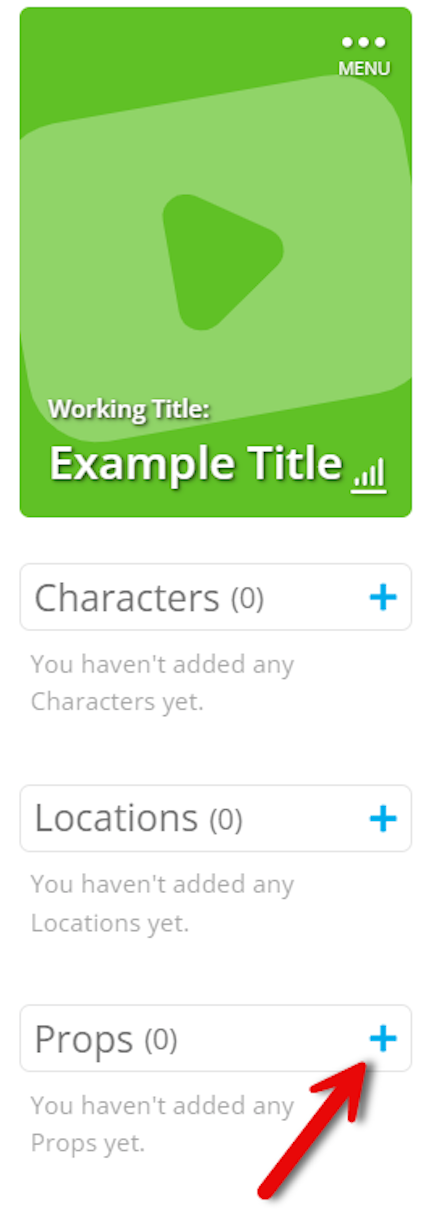
SoCreate में कोई prop जोड़ने और अपने SoCreate Storyteller स्टोरी में एक समान लुक बनाए रखने के लिए, आप इसे सीधे अपनी स्क्रीन के बाईं ओर मौजूद Story Toolbar से जोड़ सकते हैं या तेज़ workflow के लिए Quick Add फीचर का उपयोग कर सकते हैं। Quick Add का उपयोग करने के लिए, Story Stream के अंदर अपने कीबोर्ड पर SHIFT + @ दबाएँ। Quick Add मेनू में, नीचे टैब करें या prop तक पहुँचने के लिए घड़ी के आइकन पर क्लिक करें।
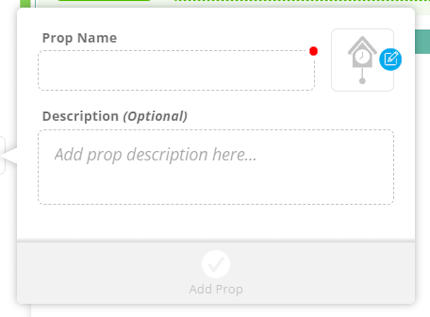
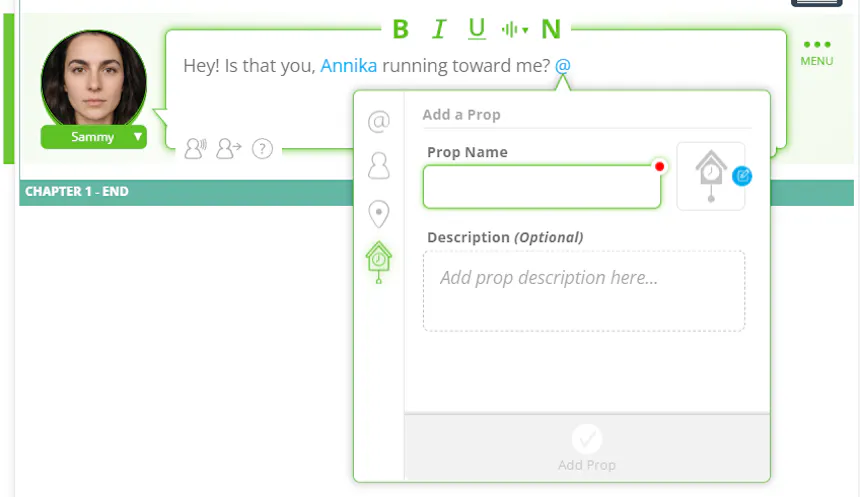
अपने प्रॉप का नाम दर्ज करें और अगर चाहें तो इसके बारे में विस्तार से विवरण जोड़ें। जितना अधिक विवरण आप देंगे, SoCreate का AI प्रोडक्शन स्टूडियो उतना ही सही तरीके से आपके प्रॉप की इमेज बना सकेगा। विवरण डालने के बाद, “Regenerate Image” पर क्लिक करें ताकि आपके प्रॉप की इमेज जनरेट हो सके। अगर इमेज वैसी नहीं है जैसी आप चाहते थे, तो अपना विवरण अपडेट करें और तब तक फिर से जनरेट करें जब तक आप परिणाम से संतुष्ट न हों। जब आप तैयार हों, तो “Add Prop” पर क्लिक करें। आपका नया प्रॉप सीधे उस डायलॉग या एक्शन स्ट्रीम आइटम में टैग किया जाएगा जहाँ आपने इसे बनाया है और यह स्क्रीन के बाएं हाथ में स्टोरी टूलबार में Props के तहत भी दिखाई देगा।
भविष्य के स्ट्रीम आइटम्स में उसी प्रॉप को टैग करने के लिए, क्विक ऐड मेन्यू खोलने के लिए फिर से SHIFT + @ दबाएं। प्रॉप का नाम टाइप करना शुरू करें ताकि सूची फिल्टर हो सके, फिर सही प्रॉप पर क्लिक करें या एरो कीज़ का इस्तेमाल करें और उसे डालने के लिए Enter दबाएं। अपनी स्टोरी में लगातार वही प्रॉप टैग करने से विज़ुअल कंसिस्टेंसी बनी रहती है और SoCreate का AI प्रोडक्शन स्टूडियो सिन से सिन महत्वपूर्ण ऑब्जेक्ट्स को पहचानने और सही तरीके से दिखाने में आसान हो जाता है।
- प्रॉप्स कब यूज़ करें
SoCreate में प्रॉप्स आपकी कहानी में महत्वपूर्ण और बार-बार आने वाली चीज़ों को लगातार बनाए रखते हैं। अगर कोई वस्तु कई बार दिखाई देती है, तो प्रॉप बनाना मदद करता है कि हर बार उसका दृश्य और विवरण एक जैसा रहे। इससे आप तय कर सकते हैं कि प्रॉप कैसा दिखेगा और अपनी पूरी स्क्रिप्ट में उस विज़न को बनाए रख सकते हैं।
ऑडियो
SoCreate आपको आपकी कहानी की साउंडस्केप पर पूरा नियंत्रण देता है, बैकग्राउंड म्यूज़िक और एम्बियंट ट्रैक्स से लेकर साउंड इफेक्ट्स तक जो हर सीन को जीवंत बनाते हैं।
- ध्वनि प्रभाव
साउंड इफेक्ट्स आपके स्टोरी में असर, ऊर्जा और यथार्थता जोड़ते हैं। एक दरवाज़ा जोर से बंद होना, फोन बजना, या काँच टूटना किसी महत्वपूर्ण पल को हाइलाइट कर सकता है और आपके दर्शकों को दृश्य में और गहराई से खींच सकता है। SoCreate आपको अपनी स्टोरी में सीधे कस्टम साउंड इफेक्ट्स बनाने और उन्हें ठीक उसी जगह रखने की सुविधा देता है जहाँ आप चाहते हैं कि वे आएं।
साउंड इफेक्ट जोड़ने के लिए, सबसे पहले उस स्ट्रीम आइटम को चुनें जहाँ आप साउंड चाहिए। साउंड आइकन पर क्लिक करें, फिर “Add Sound Effect” चुनें। वह साउंड डेसक्राइब करें जिसे आप सुनना चाहते हैं और “Generate Audio” पर क्लिक करें। रिज़ल्ट सुनें, और अगर यह वैसा नहीं है जैसा आपने सोचा था, तो अपने विवरण को एडजस्ट करें और ऑडियो को दोबारा जनरेट करें जब तक कि आपको वह इफेक्ट ना मिल जाए जो आप चाहते हैं।
- वॉइस इफेक्ट्स
वॉइस इफेक्ट्स आपको यह नियंत्रित करने में मदद करते हैं कि संवाद कैसे दिया जाए, क्योंकि यह व्यक्तिगत क्षणों में भावना, दृष्टिकोण और व्यक्तित्व जोड़ते हैं। अगर आप एक हल्का रिएक्शन या थोड़ा ज्यादा ड्रामेटिक डिलीवरी चाहते हैं, तो वॉइस इफेक्ट्स लाइन के भावनात्मक प्रभाव को आकार देने में मदद कर सकते हैं।
वॉइस इफेक्ट जोड़ने के लिए, उस एक्शन या संवाद को चुनें जहाँ आप इफेक्ट लगाना चाहते हैं और अपने कर्सर को ठीक वहीं रखें जहाँ आप इसे चलाना चाहते हैं। साउंड आइकन पर क्लिक करें और मेनू से “Add Voice Effect” चुनें। आप उपलब्ध विकल्पों में से कोई इफेक्ट चुन सकते हैं या अपनी खुद की इफेक्ट को बताने के लिए “Custom” चुन सकते हैं।
कस्टम वॉइस इफेक्ट्स AI द्वारा आपकी विवरण के आधार पर बनाए जाते हैं। जितना अधिक आप विशिष्ट होंगे, उतना ही सटीक रूप से SoCreate उस भावना को पकड़ सकता है जो आप चाहते हैं। उदाहरण के लिए, आप एक कस्टम इफेक्ट को “हँसता है और सूँघता है” के रूप में वर्णित कर सकते हैं।
आप एक ही स्ट्रीम आइटम में कई वॉइस इफेक्ट्स को भी लेयर कर सकते हैं, जिससे आपके संवाद की डिलीवरी, भावना और टोन पर और भी अधिक नियंत्रण मिलता है।
- आवाज़ में रुकावट
वॉइस पॉज़ आपको अपने संवाद की लय और समय नियंत्रित करने की सुविधा देते हैं। रणनीतिक पॉज़ तनाव पैदा कर सकते हैं, महत्वपूर्ण क्षणों पर जोर दे सकते हैं, या SoCreate Storyteller में बातचीत को अधिक प्राकृतिक और जानबूझकर महसूस करवा सकते हैं।
वॉइस पॉज़ जोड़ने के लिए, उस क्रिया या संवाद का चयन करें जहाँ आप पॉज़ चाहते हैं और अपने कर्सर को उसी बिंदु पर रखें जहाँ आप मौन चाहते हैं। साउंड आइकन पर क्लिक करें और “Add Voice Pause” चुनें। आपकी Story Stream में एक नारंगी पॉज़ मार्कर दिखाई देगा, और आप उसके समय को उस क्षण के अनुसार समायोजित कर सकते हैं।
वॉइस इफेक्ट्स और वॉइस पॉज़ के साथ, आप अपने संवाद के समय, टोन और भावना को बारीकी से सुधार सकते हैं, जिससे आपकी कहानी जब जीवंत होती है तो हर लाइन की आवाज़ पर आपका अधिक नियंत्रण होता है।
- संगीत
संगीत किसी भी सीन का मूड और भावनात्मक प्रभाव पूरी तरह बदल सकता है। SoCreate के साथ, आप अपने कहानी के लिए एक ओरिजिनल म्यूज़िकल स्कोर सीधे SoCreate Writer में ही क्रिएट कर सकते हैं, जिससे हर पल का अहसास और माहौल आपके कंट्रोल में रहेगा।
संगीत जोड़ने के लिए, Story Stream के टॉप लेफ्ट में साउंड आइकन या राइट साइड पर Tools Toolbar में Background Tracks बटन पर क्लिक करें ताकि Music & Background Sounds गटर खुल जाए। वहाँ से, म्यूज़िकल नोट आइकन पर क्लिक करें। जिस संगीत को आप क्रिएट करना चाहते हैं उसे डिस्क्राइब करें, गाने की अवधि चुनें, और अगर चाहें तो लिरिक्स भी जोड़ें। आप “Generate Audio” क्लिक करने से पहले वॉल्यूम भी एडजस्ट कर सकते हैं। अपने नए ट्रैक को सुनें, और अगर यह उस भावना को कैप्चर नहीं करता जो आप चाहते हैं, तो अपने डिस्क्रिप्शन को अपडेट करें और संगीत को फिर से जनरेट करें जब तक कि यह उस पल के लिए उपयुक्त न हो जाए।
- पृष्ठभूमि की आवाज़ें
पृष्ठभूमि की आवाज़ें आपकी कहानी का माहौल बनाने में मदद करती हैं, क्योंकि ये वो आवाज़ें जोड़ती हैं जो आपके पात्रों और घटनाओं के आस-पास होती हैं। खिड़की पर बारिश, समुद्र के किनारे लहरों का टूटना, व्यस्त शहर की सड़क, या भीड़ वाले रेस्तरां की गूँज किसी दृश्य को और अधिक वास्तविक और जीवंत बना सकती है।
पृष्ठभूमि की आवाज़ें जोड़ने के लिए, स्टोरी स्ट्रीम के बाएँ ऊपर की ओर स्थित साउंड आइकन या दाईं ओर टूल्स टूलबार पर बैकग्राउंड ट्रैक्स बटन पर क्लिक करें ताकि म्यूजिक और पृष्ठभूमि की आवाज़ें वाला गटर खुल जाए। वेव आइकन पर क्लिक करें, फिर उस पृष्ठभूमि की आवाज़ का वर्णन करें जो आप सुनना चाहते हैं। अपनी इच्छित आवाज़ का स्तर चुनें और “Generate Audio” पर क्लिक करें। परिणाम सुनें, और अगर माहौल ठीक नहीं लगा, तो अपने वर्णन को समायोजित करें और तब तक ऑडियो पुनः जेनरेट करें जब तक आप अपनी चाही हुई वातावरण नहीं बना लेते।
- अपनी पूरी कहानी एक साथ सुनो
एक बार जब आपने अपने एक्शन और डायलॉग लिख लिए, अपने कैरेक्टर की आवाज़ें चुन लीं, और अपनी म्यूज़िक, साउंड इफेक्ट्स, और बैकग्राउंड साउंड्स जोड़ दिए, तो आप सुन सकते हैं कि सब कुछ एक पूर्ण अनुभव के रूप में कैसे काम करता है।
स्टोरी स्ट्रीम के ऊपर "Generate Audio" पर क्लिक करें ताकि सब कुछ एक साथ आ जाए। SoCreate आपके डायलॉग, नैरेशन, म्यूज़िक, साउंड इफेक्ट्स, और बैकग्राउंड साउंड्स को मिलाकर आपकी कहानी के लिए एक पूरा साउंडट्रैक बनाता है।
अपनी कहानी को सुनें और जहाँ चाहें बदलाव करें। आप अपने एक्शन, डायलॉग, कैरेक्टर की आवाज़ें, या किसी भी अतिरिक्त साउंड को अपडेट कर सकते हैं, फिर ऑडियो को फिर से जेनरेट करें ताकि अपने बदलाव सुन सकें।
और जल्दी जोड़ें आइटम
क्विक ऐड का इस्तेमाल स्ट्रक्चरल एलिमेंट्स और एक्शन आइटम्स डालने के लिए भी किया जा सकता है, बिना माउस छुए।
- ढांचा
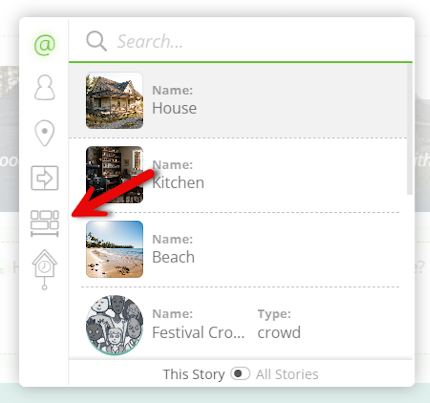
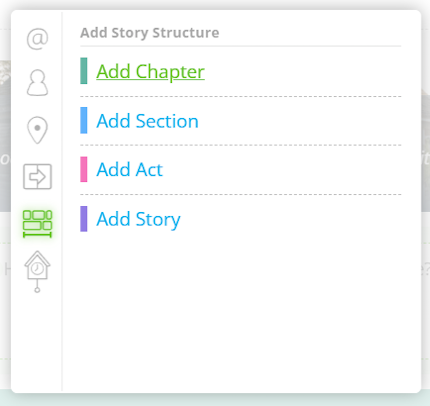
टूल्स टूलबार से कुछ भी जल्दी जोड़ने के लिए बिना माउस का इस्तेमाल किए, कंट्रोल की दबाए रखें और एंटर दबाएं। फिर, टैब दबाएं और विकल्पों की समीक्षा करें ताकि आप वह ढूंढ सकें जो आप खोज रहे हैं।
- Action
एक Action आइटम जल्दी जोड़ने के लिए, Shift और Enter को एक साथ दबाएँ। आपका फोकस इंडिकेटर के नीचे एक नया Action आइटम दिखाई देगा।
कर्म बनाम संवाद
आपकी कहानी के पात्र और सेटिंग तय हो जाने के बाद, यहाँ बताया गया है कि वे क्या करते हैं और क्या कहते हैं, इसे कैसे लिखें।
- क्रिया जोड़ें
अपने SoCreate कहानी में एक्शन जोड़ने के लिए, अपनी स्क्रीन के दाईं ओर स्थित Tools Toolbar पर जाएं और “Action” पर क्लिक करें। एक नया एक्शन आइटम ठीक वहीं दिखाई देगा जहाँ आपने Story Stream में अपना Focus Indicator छोड़ा था। (FYI: Focus Indicator एक हरा बार है जो Story Stream में आपके वर्तमान स्थान को हाइलाइट करता है।)
एक्शन आइटम उन चीज़ों का वर्णन करते हैं जो आपकी कहानी में कैरेक्टर डायलॉग नहीं हैं। इन्हें सीन विवरण, कैरेक्टर विवरण लिखने और भाषण के बीच आपकी कहानी के फ्लो को मार्गदर्शन करने के लिए उपयोग करें।
- संवाद जोड़ें
अपने SoCreate स्टोरी में पहले से बनाए गए किसी कैरेक्टर की बातचीत जोड़ने के लिए, अपने स्क्रीन के बाईं तरफ स्थित Story Toolbar पर जाएँ। यहाँ आपको अपने सभी मौजूदा कैरेक्टर्स की सूची दिखेगी। जिस कैरेक्टर का आप उपयोग करना चाहते हैं उस पर क्लिक करें, और एक नया Dialogue Stream Item अपने Story Stream में अपने फोकस इंडिकेटर की पिछली जगह के ठीक नीचे स्वचालित रूप से दिखाई देगा।
उस डायलॉग को टाइप करें जो आप चाहते हैं कि कैरेक्टर बोले। जब आप पूरी तरह से लिख लें, बस डायलॉग आइटम के बाहर कहीं भी क्लिक करें ताकि बदलाव फाइनल हो जाए।
- संवाद निर्देशन
SoCreate में यह बताने के लिए कि कोई कैरेक्टर किसी लाइन को कैसे कहता है, आप डायलॉग डायरेक्शन शामिल कर सकते हैं। यह वैकल्पिक फीचर टोन, इमोशन या शारीरिक व्यवहार जैसी चीज़ों को दर्शाने में मदद करता है, जैसे हँसना, रोना या चौंक कर कहना, जिससे रीडर्स या एक्टर्स को कैरेक्टर की मंशा को बेहतर समझने में मदद मिलती है। हालांकि, राइटिंग एक्सपर्ट्स सलाह देते हैं कि डायलॉग डायरेक्शन का इस्तेमाल कम ही करें ताकि फ़्लो नेचुरल रहे।
इसे जोड़ने के लिए, उस डायलॉग स्ट्रीम आइटम पर क्लिक करें जिसे आप एडिट करना चाहते हैं। आइटम के नीचे, उस आइकन पर क्लिक करें जिसमें एक व्यक्ति और तीर दिख रहा है। एक बॉक्स चयनित डायलॉग के ऊपर दिखाई देगा, जहाँ आप टाइप कर सकते हैं कि लाइन कैसे डिलीवर की जानी चाहिए।
अगर आपके कैरेक्टर का ऐसा वर्जन मौजूद है जो आपके बताए गए इमोशन या एक्शन से मेल खाता है, तो उनका फेसियल एक्सप्रेशन अपने आप उस दिशा को दर्शाने के लिए अपडेट हो जाएगा। जब काम पूरा हो जाए, तो बदलाव को फाइनल करने के लिए डायलॉग आइटम के बाहर क्लिक करें।
डायलॉग डायरेक्शन यह दिखाने में भी बहुत महत्वपूर्ण होगी कि आपका कैरेक्टर Storyteller में अपने लाइन कैसे डिलीवर करता है। ताकि आपका इमोशन आपकी कल्पना के अनुसार आए, जैसे हँसना या रोना, इसे डायरेक्शन में जरूर शामिल करें।

- संवाद का प्रकार
डिफ़ॉल्ट रूप से, SoCreate आपके कैरेक्टर की डायलॉग टाइप को Normal सेट करता है, जिसका मतलब है कि लाइन को कैमरे पर सामान्य बोलने के तरीके में डिलीवर किया जाता है। हालांकि, आप आसानी से यह customize कर सकते हैं कि डायलॉग कैसे डिलीवर किया जाए ताकि यह आपके सीन के लिए और भी सटीक हो। डायलॉग टाइप बदलने के लिए, उस Dialogue Stream Item पर क्लिक करें जिसे आप एडिट करना चाहते हैं। आइटम के बाईं नीचली कोने में, Dialogue Type आइकन खोजें। इसे क्लिक करें ताकि एक ड्रॉपडाउन मेनू खुले और उपयुक्त delivery स्टाइल चुनें। उदाहरण के लिए, अगर कैरेक्टर की लाइन को सुना जाना चाहिए लेकिन कैमरे पर नहीं दिखाया जाना चाहिए, तो “Off-Camera Dialogue” चुनें।
एक बार जब आप चुन लें, तो परिवर्तन को फाइनल करने के लिए stream item के बाहर कहीं भी क्लिक करें। यह फीचर यह सुनिश्चित करने में मदद करता है कि प्रत्येक लाइन को प्रकाशित होने के बाद Storyteller में दोनों, विजुअली और ऑडिबली, ठीक से अनुभव किया जा सके।

- फ़ोकस संकेतक
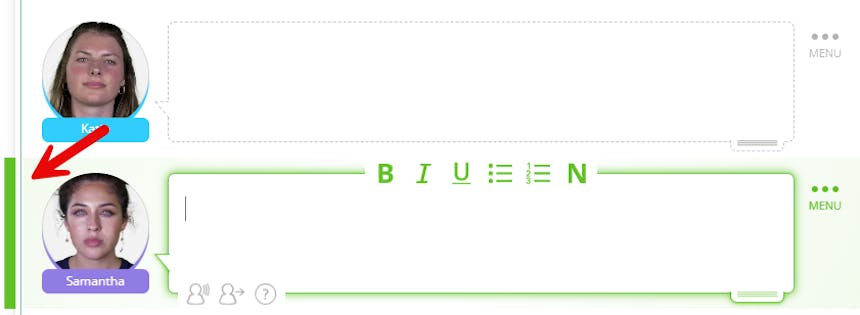
SoCreate में फोकस इंडिकेटर आपकी कहानी में आपकी स्थिति को ट्रैक करने में मदद करता है। यह आपके स्टोरी स्ट्रीम के बाईं ओर एक छोटा हरा वर्टिकल बार के रूप में दिखाई देता है और आपके चयनित स्ट्रीम आइटम को हाइलाइट करता है। आप फोकस इंडिकेटर को अप और डाउन एरो कीज़ का उपयोग करके मूव कर सकते हैं, या अपनी स्टोरी स्ट्रीम को स्क्रॉल कर सकते हैं, और इंडिकेटर अपने आप आपकी मूवमेंट का अनुसरण करेगा। इससे दिशा बनाए रखना आसान हो जाता है, खासकर लंबी स्क्रिप्ट में नेविगेट करते समय।
जब आप नया स्टोरी स्ट्रीम आइटम जोड़ते हैं, जैसे संवाद या एक्शन, तो यह सीधे उस आइटम के नीचे रखा जाएगा जहाँ आपका फोकस इंडिकेटर वर्तमान में स्थित है। इसलिए, अगर आप चाहते हैं कि नया स्ट्रीम आइटम किसी विशेष जगह पर दिखाई दे, तो पहले फोकस इंडिकेटर को उस स्थान पर सेट करना सुनिश्चित करें। इससे आपको अपनी कहानी के फ्लो और स्ट्रक्चर पर सही नियंत्रण मिलता है।
- दृश्य दिशा
विज़ुअल डायरेक्शन आपको यह नियंत्रित करने का अधिक मौका देता है कि आपकी कहानी कैसे दिखाई देती है। हर एक दृश्य संबंधी निर्णय SoCreate के AI प्रोडक्शन स्टूडियो पर छोड़ने के बजाय, आप यह गाइड कर सकते हैं कि अलग-अलग पलों को कैसे फ्रेम किया जाए, स्टाइल किया जाए और पेश किया जाए। विज़ुअल डायरेक्शन का इस्तेमाल करके आप अपनी कहानी की सिनेमाई लुक और फील को आकार दे सकते हैं और यह सुनिश्चित कर सकते हैं कि विज़ुअल्स आपके दिमाग में जो विज़न है उससे ज्यादा मेल खाएं। जितनी ज्यादा दिशा आप देंगे, उतना ही अधिक नियंत्रण आपको मिलेगा कि आपकी कहानी SoCreate स्टोरीटेलर में कैसे जीवंत होती है।
अपने कहानी को SoCreate Writer में खोलें। उस पल को चुनें जिसे आप निर्देशित करना चाहते हैं। अपने Story Stream में, उस क्रिया, संवाद या स्क्रीन पर टेक्स्ट पर क्लिक करें जिसमें आप Visual Direction जोड़ना चाहते हैं। इससे Focus Indicator (हरे बार) उस विशेष Stream आइटम पर चला जाएगा, जिससे SoCreate जान पाएगा कि आप दृश्य निर्देशकता कहाँ लागू करना चाहते हैं। Visual Direction खोलें। अपने Stream आइटम को चुनने के बाद, स्क्रीन के दाईं तरफ Tools Toolbar में Visual Direction बटन पर क्लिक करें। एक मेनू खुलेगा जहाँ आप उस पल के लिए दृश्य निर्देश सेटिंग्स कॉन्फ़िगर कर सकते हैं।
उपलब्ध विज़ुअल डायरेक्शन सेटिंग्स का उपयोग करके यह नियंत्रित करें कि आपकी कहानी को दृश्य रूप में कैसे पेश किया जाए। हर सेटिंग मिलकर आपकी लिखी हुई कहानी को अधिक सिनेमाई अनुभव में बदलने में मदद करती है। आप हर पल को ठीक वैसे ही फाइन-ट्यून कर सकते हैं जैसे आप उसे कल्पना करते हैं, जिससे SoCreate Storyteller को आपकी कहानी को जीवंत बनाने में और दिशा मिलती है।
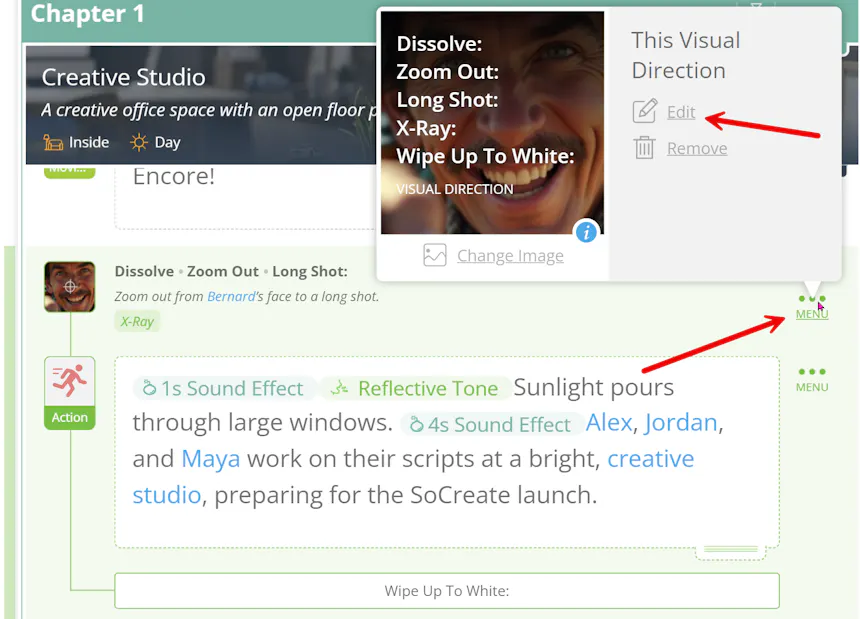
एक बार जब आप अपनी सेटिंग्स कॉन्फ़िगर कर लें, तो "Add" पर क्लिक करें। आपका विज़ुअल डायरेक्शन Story Stream में दिखाई देगा, जिसमें आपके द्वारा चुनी गई ट्रांज़िशन सेटिंग्स को दिखाने के लिए रंगीन बार होंगे।
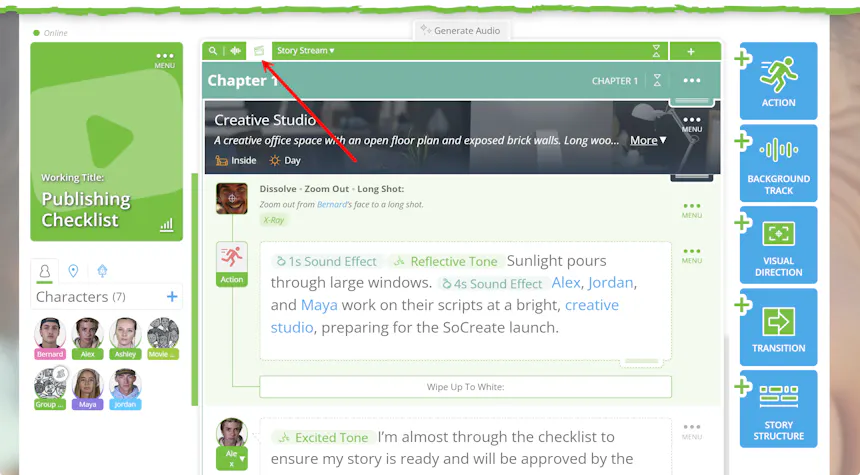
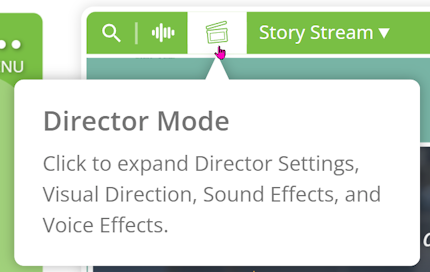
अपने वर्कस्पेस को साफ़ रखने के लिए, आप अपने स्टोरी स्ट्रीम के ऊपर, वॉइस वेवफॉर्म आइकन के दाईं ओर स्थित विज़ुअल डायरेक्शन टॉगल का उपयोग कर सकते हैं। स्टोरी स्ट्रीम में विज़ुअल डायरेक्शन आइटम दिखाने या छिपाने के लिए टॉगल को ऑन या ऑफ करें।
अगर आपको बाद में बदलाव करने की जरूरत पड़े, तो आप सीधे स्टोरी स्ट्रीम से विज़ुअल डायरेक्शन को एडिट कर सकते हैं। विज़ुअल डायरेक्शन आइटम के दाईं ओर तीन-डॉट मेनू पर क्लिक करें और अपने सेटिंग्स अपडेट करने के लिए “एडिट” चुनें। आप सीधे विज़ुअल डायरेक्शन आइटम से रेफरेंस इमेज भी अपलोड, रिप्लेस या डिलीट कर सकते हैं, जिससे आपकी कहानी के अनुसार क्रिएटिव डायरेक्शन को सुधारना आसान हो जाता है।
- नोट्स टूल
जब आप किसी एक्शन आइटम या संवाद पर ध्यान केंद्रित करते हैं, तो आप आसानी से नोट्स जोड़ सकते हैं। आइटम पर अपना फोकस इंडिकेटर रखने के लिए एडिटर में क्लिक करें, फिर “N” दबाएँ। एक नोट्स बॉक्स दिखाई देगा, और आप इसमें कोई भी आवश्यक नोट्स भर सकते हैं।
नोट्स नीले बॉक्स में दिखाई देंगे, इसलिए उन्हें आपके स्ट्रीम में देखना आसान होगा। नोट्स निजी होते हैं और केवल आपको और आपके सहयोगियों को ही दिखाई देंगे। इससे यह उन सेक्शन को ट्रैक करने के लिए आदर्श बन जाते हैं जिन्हें आप फिर से देखना चाहते हैं या सहयोगियों के लिए विचार छोड़ना चाहते हैं। जब आप अपनी कहानी को स्टैंडर्ड स्क्रीनप्ले फॉर्मेट में एक्सपोर्ट करते हैं, तो आपके नोट्स दिखाई नहीं देंगे।
Final Draft फाइल्स से नोट्स SoCreate में इम्पोर्ट करने पर भी आ जाएँगे, और SoCreate में आप जो भी नोट्स जोड़ेंगे, उन्हें वापस Final Draft में एक्सपोर्ट करने पर ट्रांसफर किया जाएगा।

- स्ट्रीम में आइटम्स को फिर से ترتيب देना
SoCreate में अपनी कहानी को फिर से व्यवस्थित करना हमारे ड्रैग-एंड-ड्रॉप हैंडल्स के साथ आसान है। किसी स्ट्रीम आइटम को स्थानांतरित करने के लिए, उस आइटम पर जाएं जिसे आप मूव करना चाहते हैं। उस स्ट्रीम आइटम के लिए निचले दाएँ कोने में ड्रैग हैंडल ढूंढें। क्लिक करें और पकड़े रहें, फिर अपनी माउस को कहानी स्ट्रीम के नए स्थान पर खींचें। नए स्थान पर आइटम छोड़ने के लिए माउस छोड़ दें। आप पूरे एक्ट्स, सीक्वेंस और सीन भी ड्रैग और ड्रॉप कर सकते हैं। उस सीन को ढूंढें जिसे आप फिर से व्यवस्थित करना चाहते हैं, ड्रैग हैंडल दबाकर पकड़े रहें, और कहानी संरचना आइटम को मूव करना शुरू करें। एक आउटलाइन व्यू दिखाई देगा। बस माउस छोड़ दें और कहानी संरचना आइटम को जगह में छोड़ दें।

- शॉर्टकट्स
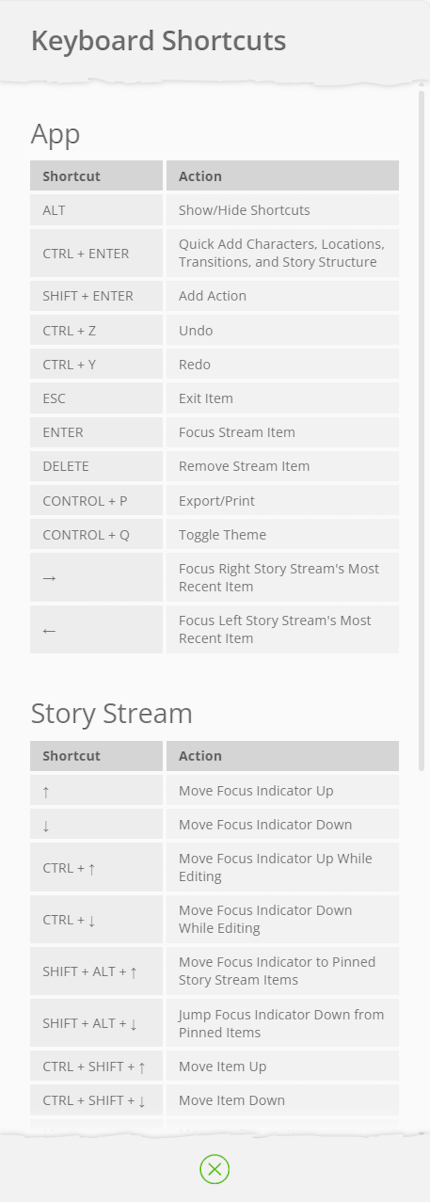
SoCreate के कीबोर्ड शॉर्टकट्स के साथ अपने लिखने के वर्कफ़्लो को आसान बनाएं, जो आपके हाथों को कीबोर्ड पर रखते हुए कहानी कहने पर ध्यान केंद्रित करने के लिए डिज़ाइन किए गए हैं। शॉर्टकट्स की पूरी सूची देखने के लिए, ऊपर-बाईं ओर SoCreate का लोगो क्लिक करें और मेनू से “Shortcuts” चुनें। एक पैनल खुलेगा जो सभी उपलब्ध कीबोर्ड कमांड दिखाएगा।
आप इस सूची तक तुरंत पहुँचने के लिए अपने कीबोर्ड पर Alt की दबा सकते हैं, जो शॉर्टकट्स पैनल को लाता है। अगर आप MacBook का इस्तेमाल करते हैं, तो आप Control + S दबाकर सूची तक पहुँच सकते हैं। शॉर्टकट्स को तीन श्रेणियों में व्यवस्थित किया गया है: App, Story Stream, और In-Editor, जिनमें से कई सामान्य वर्ड-प्रोसेसिंग टूल्स से परिचित हैं। इन्हें देखने के बाद, पैनल से बाहर निकलने और लिखने पर वापस जाने के लिए स्क्रीन पर कहीं भी क्लिक करें।
- सहयोग
SoCreate के पावरफुल Collaboration फीचर का इस्तेमाल करके दूसरे writers के साथ रियल टाइम में मिलकर काम करें। किसी को अपनी कहानी में शामिल होने के लिए invite करने के लिए, अपने स्क्रीन के ऊपर दाईं कोने में Collaborators आइकन पर क्लिक करें। एक यूनिक लिंक जनरेट होगा। इस लिंक को कॉपी करें और उस व्यक्ति को ईमेल या टेक्स्ट के जरिए भेजें, जिसके साथ आप collaborate करना चाहते हैं। याद रखें कि सभी collaborators के पास आपकी कहानी तक पहुंचने के लिए Professional SoCreate membership होना जरूरी है।
जब आपका collaborator लिंक पर क्लिक करेगा, तो वह सीधे आपकी SoCreate कहानी पर ले जाया जाएगा, जहां आप रियल टाइम में बिना किसी रुकावट के मिलकर काम कर सकते हैं। यह देखने के लिए कि वर्तमान में किसको आपकी कहानी तक पहुंच है, कभी भी Collaborators आइकन पर क्लिक करें। यह पैनल बताएगा कि किसे access दिया गया है और कौन वर्तमान में ऑनलाइन है, साथ ही यह आपको access revoke करने या जरूरत पड़ने पर कहानी का ownership ट्रांसफर करने का ऑप्शन भी देगा।
सोक्रिएट डैशबोर्ड
एक बार जब आपने अपनी कहानी लिख ली, तो यहां सब कुछ है जो आप अपने SoCreate डैशबोर्ड से कर सकते हैं।
- कहानी देखें
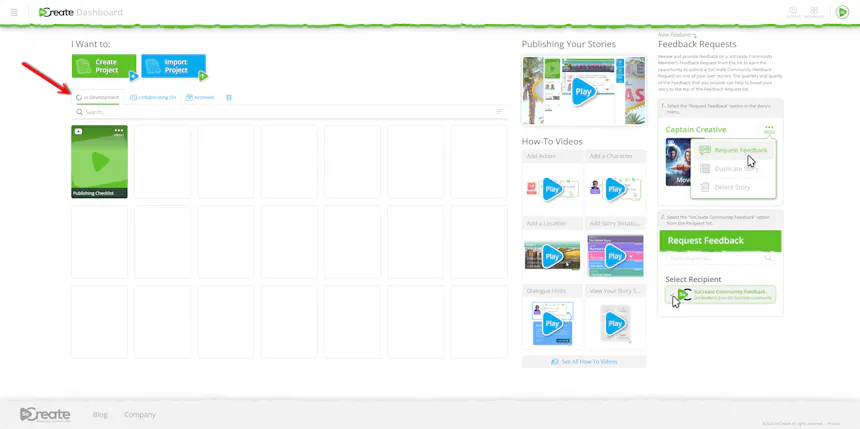
अपनी SoCreate की कहानियों को देखने और एक्सेस करने के लिए, अपने Dashboard से शुरू करें। यहाँ आपको तीन टैब मिलेंगे जो आपके प्रोजेक्ट्स को व्यवस्थित और मैनेज करने में मदद करेंगे।
“In Development” टैब में वो सारी कहानियाँ होती हैं जिन पर आप अभी काम कर रहे हैं। “Collaborating On” टैब में वो कहानियाँ शामिल हैं जिन पर अन्य SoCreate मेंबरों ने आपको सहयोग करने के लिए आमंत्रित किया है। “Archived” टैब में वो कहानियाँ होती हैं जिन्हें आपने आर्काइव कर दिया है और जिन्हें आप रखना चाहते हैं, लेकिन जिन पर आप अब सक्रिय रूप से काम नहीं कर रहे हैं। अगर आपने कहानियाँ प्रकाशित की हैं, तो आपको एक “Published” टैब भी दिखाई देगा जहाँ आप उन कहानियों को खोज और एक्सेस कर सकते हैं।
आपको एक Trash can भी मिलेगा जहाँ डिलीट की गई कहानियाँ 30 दिनों तक स्टोर रहती हैं। अगर आप माइंड बदलते हैं, तो इस अवधि के दौरान आप अपनी डिलीट की गई कहानियों को एक्सेस कर सकते हैं। 30 दिनों के बाद, डिलीट की गई कहानियाँ स्थायी रूप से हटा दी जाती हैं।
- सपोर्ट
अगर आपको SoCreate इस्तेमाल करने में मदद की जरूरत है, तो अपने डैशबोर्ड के ऊपर दाईं ओर खुशी वाले फेस आइकन की तरफ देखें। इस आइकन पर क्लिक करने से एक ड्रॉपडाउन मेन्यू खुलता है जिसमें तीन मददगार विकल्प होते हैं: How-To Videos, Email Support, और Live Chat। How-To Videos हर स्टोरी-बिल्डिंग प्रक्रिया के हर हिस्से के लिए स्टेप-बाय-स्टेप मार्गदर्शन के लिए शानदार संसाधन हैं। अगर आपके पास और सवाल हैं या आप फीडबैक साझा करना चाहते हैं, तो आप Live Chat के जरिए तुरंत मदद के लिए SoCreate टीम के सदस्य से आसानी से संपर्क कर सकते हैं या ज्यादा विस्तृत सवालों के लिए Email Support का इस्तेमाल कर सकते हैं।

- समुदाय की प्रतिक्रिया अनुरोध
जब कोई और SoCreate सदस्य आपकी कहानी पर Community Feedback अनुरोध के जरिए फीडबैक देता है, तो आपको तुरंत ईमेल के जरिए सूचित किया जाएगा। ईमेल में आपकी फीडबैक देखने के लिए एक लिंक होगा।
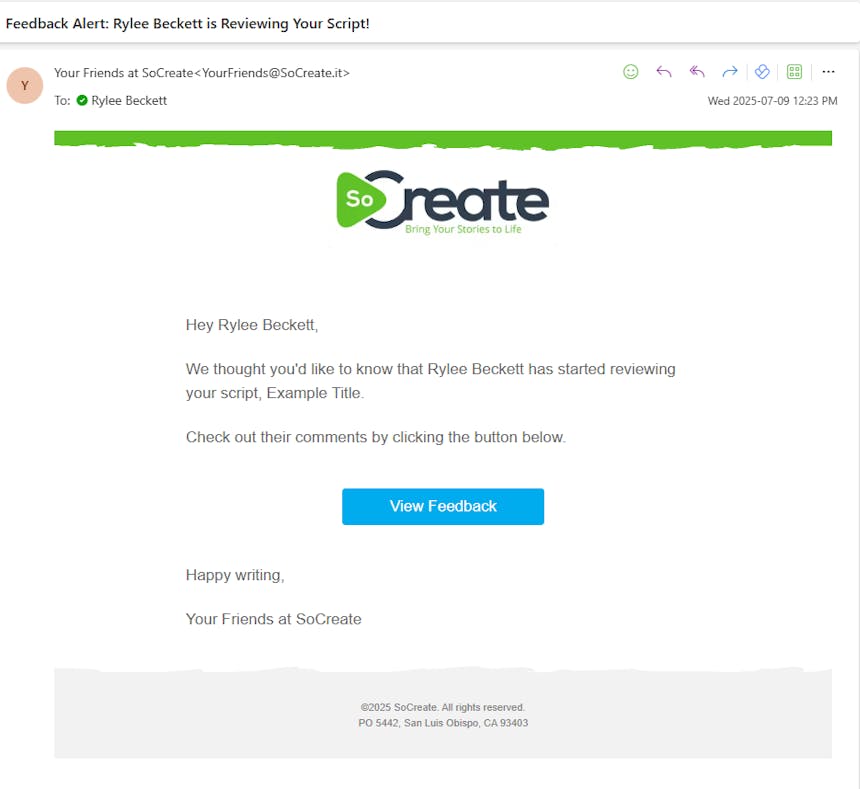
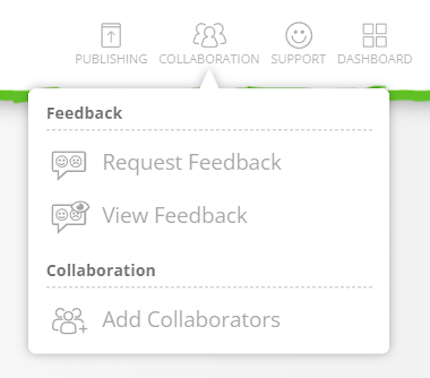
आप SoCreate Writer में Collaboration मेनू आइटम के तहत फीडबैक भी पा सकते हैं। बस Collaboration पर क्लिक करें, फिर View Feedback पर क्लिक करें ताकि सारी फीडबैक एक ही जगह पर मिल जाएं।

जब आप कम्युनिटी से फीडबैक मांगते हैं, तो ध्यान में रखें कि यह सार्वजनिक होता है, यानी कोई भी जिसे SoCreate अकाउंट है, इसे देख सकता है। आप अपने पूरे स्टोरी, किसी खास सीन, या सिर्फ एक डायलॉग की लाइन पर भी फीडबैक मांग सकते हैं।
अगर SoCreate कम्युनिटी के अन्य सदस्य अपनी स्टोरीज़ पर फीडबैक मांगते हैं, तो आप उनकी रिक्वेस्ट्स अपने डैशबोर्ड के दाईं तरफ वाले कॉलम में ‘Feedback Requests’ के लेबल के साथ देख पाएंगे। यह एक साझा जगह है जहां आप रचनात्मक सुझाव दे और ले सकते हैं, जिससे आप एक-दूसरे के लेखक बनने में मदद कर सकते हैं और सहयोग के जरिए अपनी कहानियों को मजबूत बना सकते हैं।
- क्रिएटर प्रोफ़ाइल
अपने SoCreate डैशबोर्ड के ऊपर दाईं तरफ, आपको आपका अकाउंट आइकन मिलेगा। अपने प्रोफाइल अवतार पर क्लिक करें, फिर “व्यू अकाउंट” चुनें ताकि आप अपने अकाउंट सेटिंग्स एक्सेस और एडिट कर सकें। आप यहां अपनी प्रोफाइल इमेज अपडेट कर सकते हैं, अपनी पर्सोनास देख सकते हैं, अपनी सब्सक्रिप्शन डिटेल्स चेक कर सकते हैं और सेटिंग्स एक्सेस कर सकते हैं।


Personas पेज पर, आप अलग-अलग personas बना सकते हैं जिन्हें आप अपनी कहानियों में इस्तेमाल कर सकते हैं, इन्हें आप पेन नेम की तरह समझ सकते हैं। हर persona का अपना बायो और लिखने का अनुभव हो सकता है, जिससे आप यह तय कर सकते हैं कि अपने आप को पाठकों के सामने कैसे पेश करना है। अगर आपका persona पब्लिक सेट है, तो लोग इसे देख सकते हैं और आपकी कोई भी कहानी जो आप Storyteller में प्रकाशित करना चाहें, वह भी देख सकते हैं, और इसका अपना यूनिक पब्लिक URL होगा। अगर आप प्राइवेट रखना चाहते हैं, तो आप अपना persona प्राइवेट सेट कर सकते हैं, मतलब कोई आपकी कहानियां नहीं देख पाएगा और आपकी पब्लिक पेज तक पहुंचने में सक्षम नहीं होगा।
- निर्यात
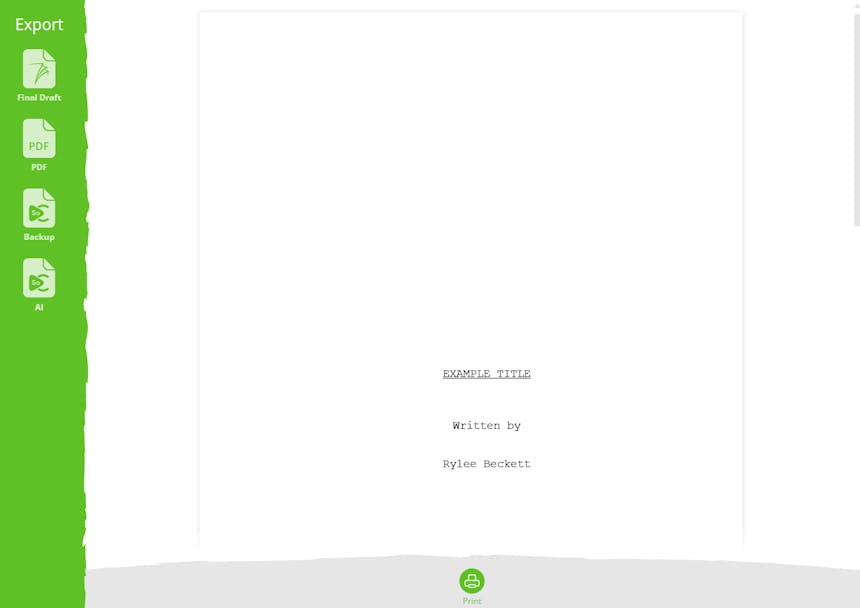
अपने SoCreate स्टोरी को पारंपरिक स्क्रीनप्ले फॉर्मेट में एक्सपोर्ट करने के लिए, सबसे पहले SoCreate Writer के ऊपरी बाएँ कोने में SoCreate लोगो पर क्लिक करें। ड्रॉपडाउन मेनू से, “Export/Print” चुनें।

एक पॉप-अप विंडो दिखाई देगी, जिसमें यह दिखाया जाएगा कि आपका SoCreate स्टोरी इंडस्ट्री-स्टैंडर्ड स्क्रीनप्ले फॉर्मेट में कैसा दिखेगा। एक्सपोर्ट पूरा करने के लिए, उपलब्ध विकल्पों में से अपनी पसंदीदा फाइल टाइप चुनें, जैसे कि Final Draft और PDF। एक बार चुनने के बाद, उस फाइल टाइप पर क्लिक करें, और आपकी स्टोरी अपने आप उस फॉर्मेट में एक्सपोर्ट हो जाएगी।
- प्रकाशन
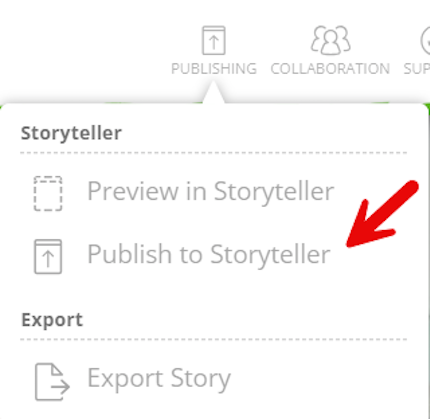
जब आप अपनी कहानी को जीवंत करने के लिए तैयार हों, तो इसे प्रकाशित करने का समय है! अपनी कहानी के ऊपरी दाएँ कोने में, "Publish" पर क्लिक करें। आपको चुनने के लिए तीन विकल्प दिखेंगे, "Publish to Storyteller" चुनें ताकि आपकी स्क्रिप्ट को एक इन्ट्राक्टिव, ऑडियो-विज़ुअल अनुभव में बदला जा सके।
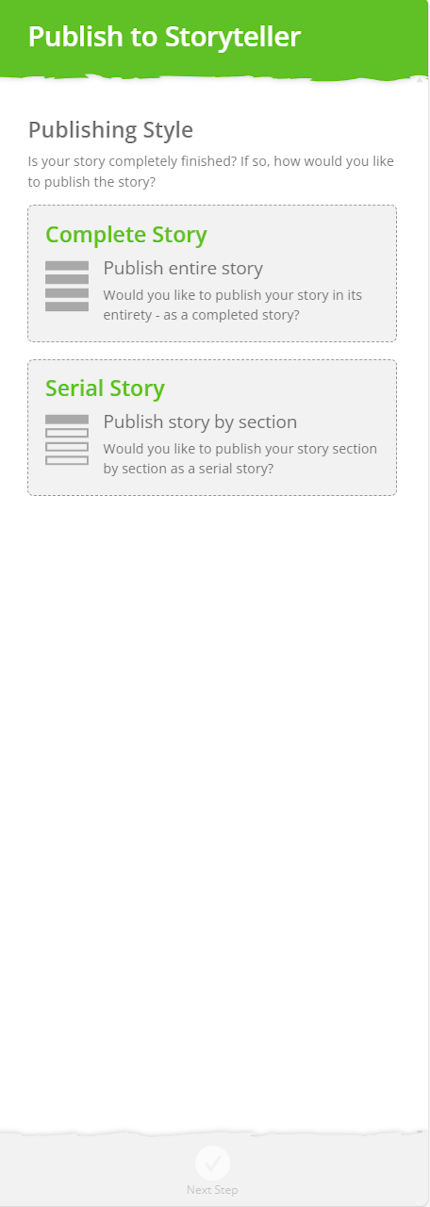
वहां से, आप अपना पूरा कहानी प्रकाशित करना चुन सकते हैं या सिर्फ एक हिस्सा।
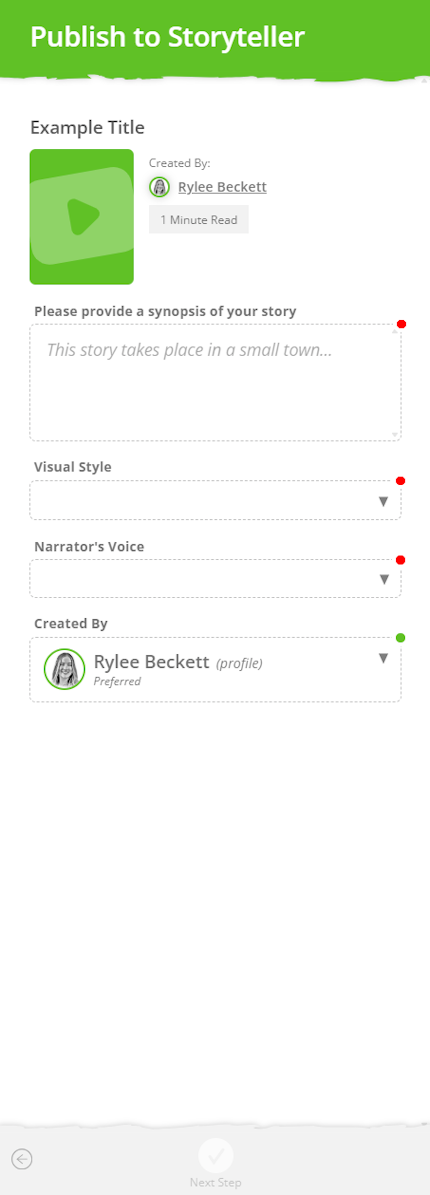
अगला कदम, आपसे कहानी के महत्वपूर्ण विवरण जोड़ने के लिए कहा जाएगा, जिसमें सारांश, आपका पसंदीदा दृश्य शैली, कथावाचक की आवाज़, और वह व्यक्तित्व जिसे आप लेखक बनाना चाहते हैं, शामिल हैं।
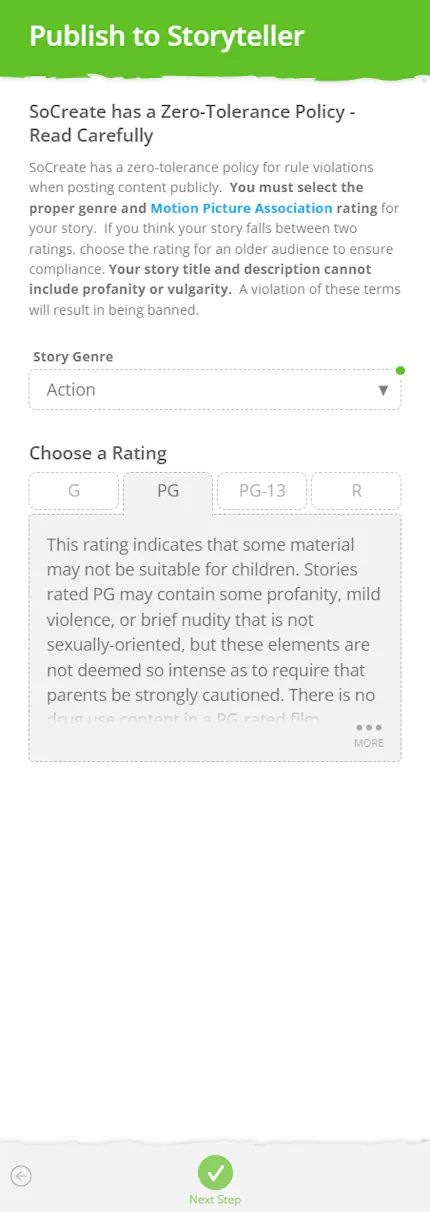
उसके बाद, आप अपनी कहानी की शैली चुनेंगे और मोशन पिक्चर एसोसिएशन रेटिंग निर्धारित करेंगे।
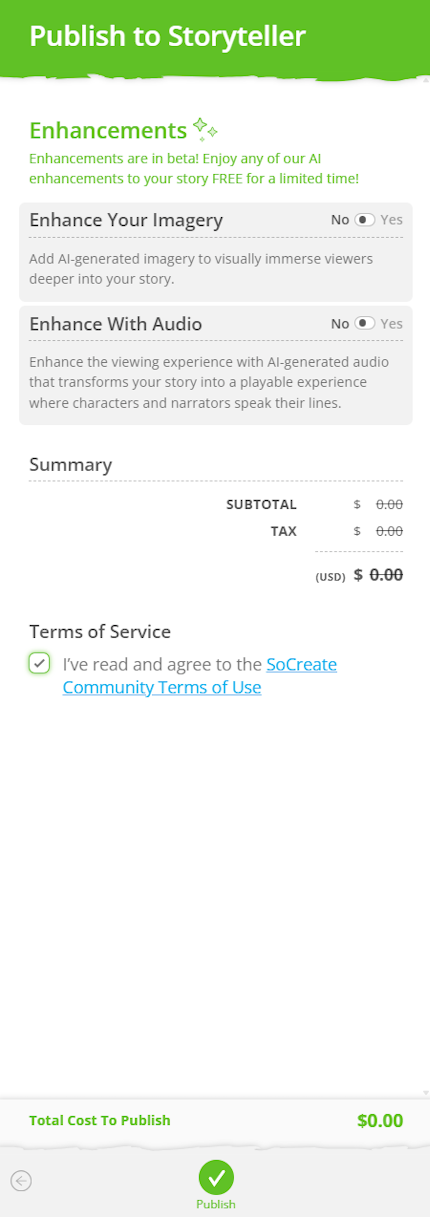
आपके पास AI इमेजरी और AI ऑडियो को ऑन या ऑफ करने का विकल्प भी होगा, जो आपकी कहानी प्रकाशित करने की लागत को तय करेगा। सब कुछ सेट होने और सेवा की शर्तों से सहमत होने के बाद, प्रकाशित पर क्लिक करें।
एक बार आपकी कहानी प्रकाशित हो जाने के बाद, यह SoCreate डैशबोर्ड पर दिखाई देगी और इसका एक अनोखा URL होगा जिसे आप दूसरों के साथ साझा कर सकते हैं!
हमें उम्मीद है कि इसने SoCreate Writer का उपयोग कैसे करना है, इसके बारे में आपके सभी सवालों का जवाब दे दिया है।
खुश लेखन!