- Anmelden
- Erstellen einer Storyteller-Geschichte, eines Filmskripts oder eines TV-Skripts
- Visuelle Schreiboberfläche
- Stream
- Charaktere
- Orte
- Anerkennung
- Audio
- Hintergrundmusik
- Weitere Schnellhinzufügende Elemente
- Handlung vs Dialog
- Visuelle Ausrichtung
- Notizen, Abkürzungen & Zusammenarbeit
- SoCreate Dashboard
- SoCreate Publishing
Einführung in SoCreate Writer
SoCreate Writer ist ein Tool für Geschichtenerzähler aller Niveaus, um sich auszudrücken, ohne sich um Formalitäten sorgen zu müssen. SoCreate Writer wurde entwickelt, um den Schreibprozess unterhaltsam und stressfrei zu gestalten und eine immersive und angenehme Umgebung für Kreativität zu schaffen. Egal ob du deinen ersten Kurzfilm schreibst oder eine ganze Buchserie entwickelst – dieser Leitfaden führt dich durch jeden Teil der SoCreate Writer-Plattform, damit du deine Geschichten vom ersten Entwurf bis zur veröffentlichten Erfahrung selbstbewusst zum Leben erwecken kannst.
Erste Schritte
- Anmeldung
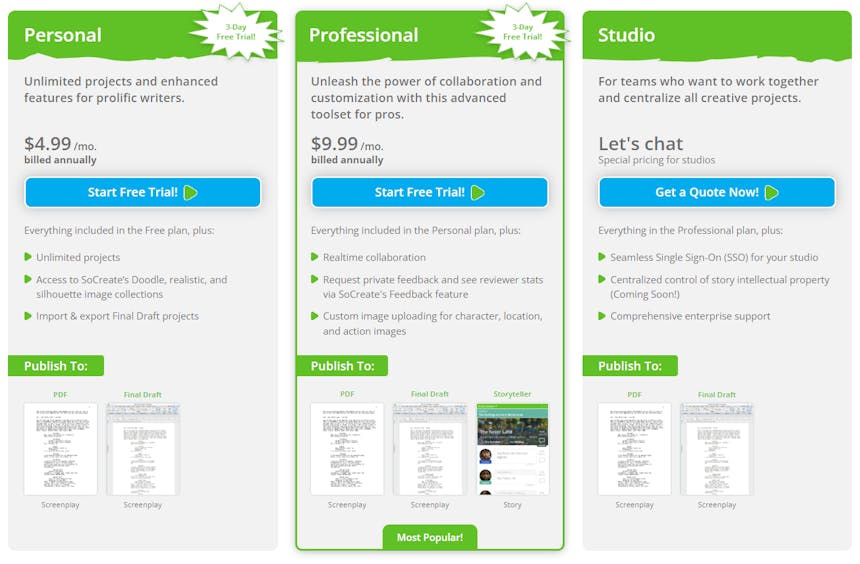
Der Einstieg bei SoCreate ist einfach! Um dich anzumelden, gehe zu socreate.it und wähle den besten Plan für dich. Wir bieten eine kostenlose 3-Tage-Testversion und drei verschiedene kostenpflichtige Pläne.
- Personal Plan
4,99 $/Monat (jährlich abgerechnet). Beinhaltet unbegrenzte Projekte, Zugang zu SoCreates Doodle-, Realistic- und Silhouette-Bildkollektionen sowie die Möglichkeit, Final Draft-Projekte zu importieren/exportieren.
- Professional Plan
9,99 $/Monat (jährlich abgerechnet). Beinhaltet alles im Personal Plan plus Echtzeit-Zusammenarbeit, Feedback-Anfrage-Tools, benutzerdefiniertes Bild-Upload für Charaktere, Orte und Aktionen sowie vollständigen Zugang zu SoCreate Publishing.
- Student Plan
4,99 $/Monat (jährlich abgerechnet). Gleicher Preis wie Personal, aber mit allen Professional-Funktionen für berechtigte Studenten. Erfordert eine .edu-E-Mail-Adresse zur Qualifikation.
- Eine Storyteller-Geschichte, ein Drehbuch oder ein TV-Skript erstellen
Das Erstellen einer neuen Geschichte über dein SoCreate-Dashboard ist einfach. Wenn du das Dashboard öffnest, siehst du zwei primäre Optionen: Projekt erstellen und Projekt importieren.
- Projekt erstellen
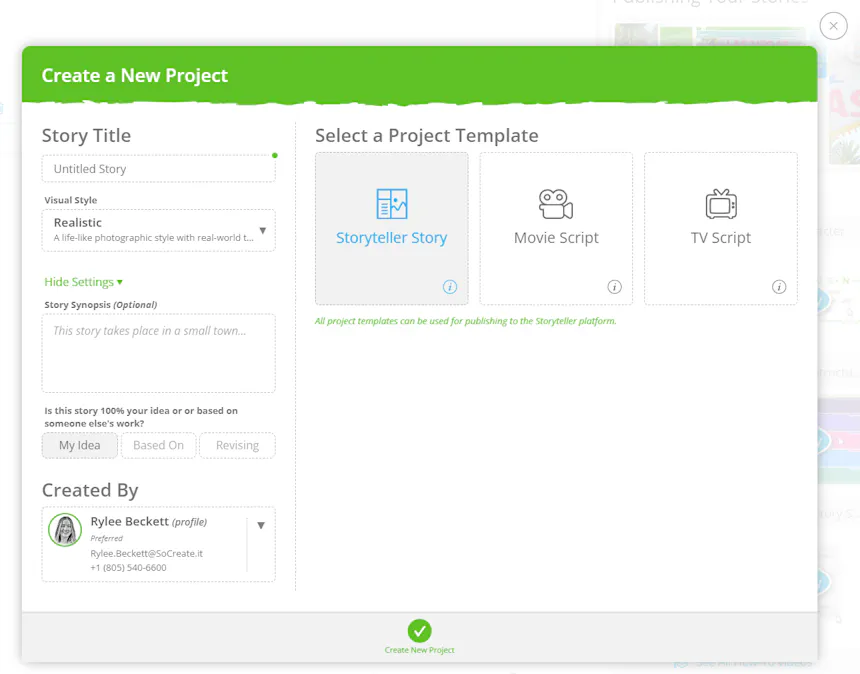
Sobald du auf Projekt erstellen klickst, wirst du aufgefordert, deiner Geschichte einen Namen zu geben. Noch nicht bereit, einen Titel festzulegen? Kein Problem! Du kannst das Feld leer lassen und dein Projekt später umbenennen, wenn der richtige Titel kommt.
Unterhalb des Titelfeldes findest du Erweiterte Einstellungen. Erweitere diesen Abschnitt, um zusätzliche Projektinformationen hinzuzufügen, einschließlich:
- Eine kurze Handlungszusammenfassung
- Den Urheber der Idee
- Den Ersteller des Projekts
Auf der rechten Seite wählst du dein Projektformat:
- Storyteller Story
- Movie Script
- TV Script
Mach dir keine Sorgen, es beim ersten Versuch perfekt zu machen. Du kannst deinen Projekttyp jederzeit ändern, wenn sich deine Geschichte weiterentwickelt.
Jeder Projekttyp hat eine Struktur, die für die Art und Weise entworfen wurde, wie diese Geschichte erzählt wird:
Storyteller Stories verwenden Kapitel statt Szenen und unterstützen flexible Strukturen, einschließlich Kapitel, Abschnitte, Akte und Geschichten.
Movie und TV Scripts sind szenenbasiert und ermöglichen es dir, deine Geschichte mit Sequenzen, Akten, Episoden und Staffeln nach Bedarf zu organisieren.
Unabhängig vom gewählten Projekttyp kannst du dein Projekt auf der SoCreate Storyteller-Plattform veröffentlichen und so die Flexibilität nutzen, deine Geschichte vom Originalformat zu einem immersiven Storytelling-Erlebnis zu machen.
- Ein bestehendes Projekt importieren
Hast du bereits eine Geschichte woanders begonnen? Du kannst sie in SoCreate Writer importieren, indem du auf Projekt importieren in deinem Dashboard klickst.
Ein Dropdown-Menü erscheint mit denselben drei Projektoptionen:
- Storyteller Story
- Movie Script
- TV Script
Du kannst bestehende Geschichten aus Final Draft oder PDF importieren. Und da fast alles in ein PDF umgewandelt werden kann, kannst du praktisch jede geschriebene Geschichte in SoCreate Writer einbringen.
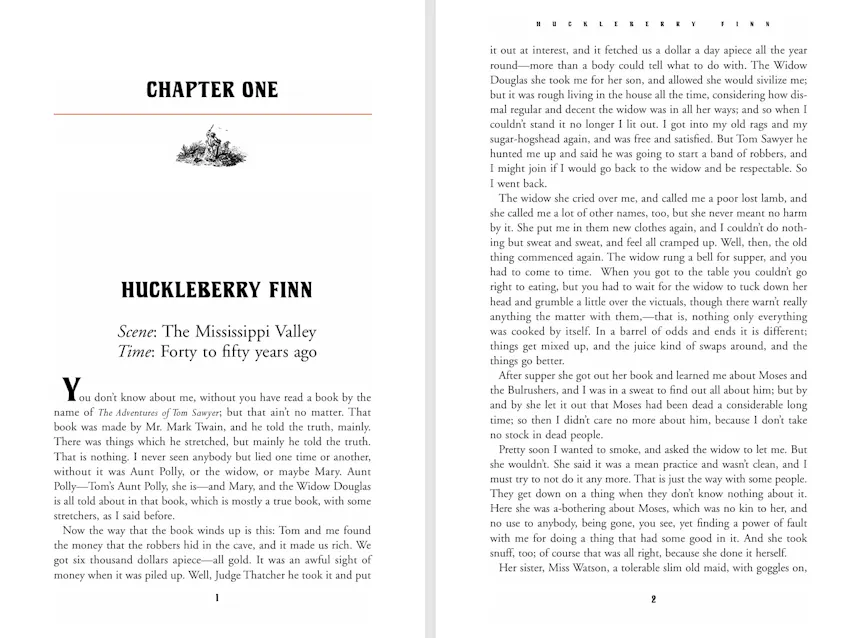
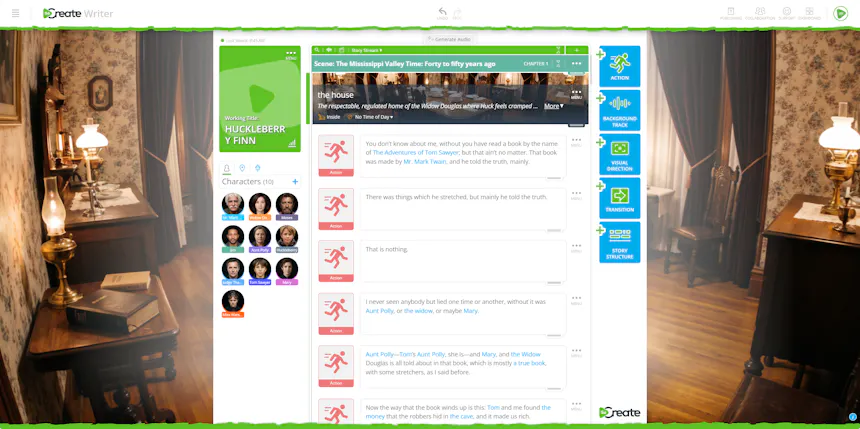
Sobald deine Datei importiert ist, wird eine Vorschau deiner Geschichte automatisch geladen, damit du sehen kannst, wie sie in SoCreate aussehen wird. SoCreate ordnet außerdem automatisch Silhouettenbilder deinen Charakteren und Orten zu, die du später bei Bedarf bearbeiten kannst.
Deine neu importierte Geschichte erscheint dann in deinem Dashboard und ist bereit zum Erkunden, Bearbeiten und Weiterentwickeln in SoCreate.
Vorher:
Nachher:
Visual Writing Interface
Das Visual Writing Interface von SoCreate ist darauf ausgelegt, alles, was du brauchst, in Reichweite zu halten, damit du dich auf das Erzählen deiner Geschichte konzentrieren kannst.
- Title Card (Oben links)
In der oberen linken Ecke findest du deine Title Card. Sie zeigt deinen Arbeitstitel, das Title Card-Bild, eine Menüschaltfläche und eine Statistikschaltfläche.
Um deine Story-Statistiken anzuzeigen, klicke auf die Schaltfläche unten rechts auf der Title Card. Sie dreht sich um und zeigt detaillierte Informationen auf der Rückseite. Dazu gehören Zählungen von Aktionselementen, Dialogelementen, Szenen, Sequenzen, Akten, Filmen, Seitenzahlen und geschätzter Storylaufzeit.
Die drei Punkte oben rechts, direkt über dem Menü, öffnen deine Menüoptionen.
Hier findest du mehrere Optionen: Story-Einstellungen bearbeiten, Feedback anfordern und Titeltext einbeziehen.
Die Option Story-Einstellungen bearbeiten öffnet ein Popup, in dem du wichtige Details zu deinem Projekt verwalten kannst. Von hier aus kannst du deine Projektvorlage auswählen, den Titel aktualisieren, eine Story-Zusammenfassung hinzufügen, ein Title Card-Bild erstellen und Optionen wie visuellen Stil, Erzählerstimme und Urheberrechtsinformationen auswählen.
Du kannst auch die Option Feedback anfordern nutzen, um bestimmte Personen oder die gesamte SoCreate-Community einzuladen, Feedback zu deiner Geschichte zu geben.
Mit dem Umschalter Titeltext einbeziehen kannst du wählen, ob Text auf deinem Title Card-Bild erscheinen soll.
- Story Toolbar (Linke Seite)
Unterhalb der Title Card findest du die Story Toolbar. Hier kannst du deine Charaktere, Orte und Requisiten erstellen und verwalten. Sobald erstellt, wird jeder automatisch zu deiner Galerie in der Story Toolbar hinzugefügt, sodass du einfachen Zugang zu allem in deiner Geschichte hast und dein Projekt organisiert bleibt.
- Tools Toolbar (Rechte Seite)
Auf der rechten Seite deines Bildschirms findest du die Tools Toolbar. Hier kannst du Aktionen, Hintergrundtracks, visuelle Anweisungen, Übergänge und Story-Struktur zu deinem Projekt hinzufügen.
- Main Toolbar (Oben)
Oben auf deinem Bildschirm befindet sich deine Main Toolbar. Hier gibt es einige Optionen. Ganz links findest du ein Symbol mit vier horizontalen Linien. Ein Klick darauf öffnet ein Dropdown-Menü, über das du auf deine Story-Einstellungen zugreifen, verfügbare Tastenkürzel anzeigen, deine Geschichte exportieren oder drucken oder die Benutzeroberfläche erkunden kannst. Du kannst schnell zu einer anderen aktuellen Geschichte wechseln, eine Geschichte aus deinem Dashboard öffnen, eine neue erstellen oder zur SoCreate-Startseite, zum Blog oder zu Unternehmensseiten navigieren. In der Mitte der Toolbar befinden sich die Rückgängig- und Wiederherstellen-Schaltflächen. Ganz rechts findest du Tools zum Veröffentlichen, zur Zusammenarbeit, zum Support, zur Rückkehr zum Dashboard oder zu deinen Kontoeinstellungen.
- Stream
Dein Story Stream in SoCreate Writer ist der Ort, an dem du deine Geschichte entwickelst. Es gibt zwei verschiedene Ansichten: Story View und Outline View. Die Story View ist der Ort, an dem du deine Geschichte schreiben wirst. Der Outline Stream ist der Ort, an dem du die Struktur aufbaust.
- Mehrere Story Streams
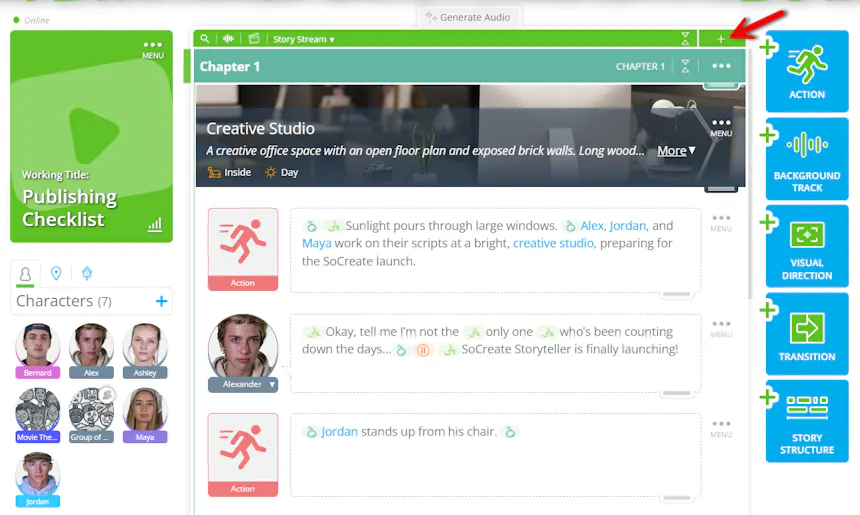
Das gleichzeitige Anzeigen mehrerer Abschnitte deiner Geschichte ist mit SoCreates Funktion für zusätzliche Story Streams einfach. Um eine zweite Ansicht zu öffnen, klicke auf das Plus-Symbol rechts neben deinem primären Stream. Deine gesamte Geschichte wird in diesem neuen Stream geladen.
- Szenen einklappen
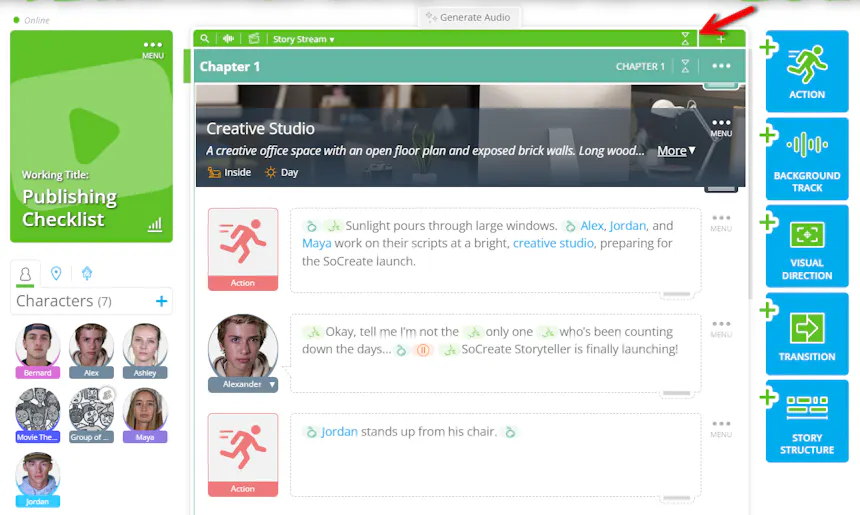
Neben dem Plus-Symbol gibt es ein Einklapp-Symbol. Wenn du auf das oben drückst, werden alle deine Szenen eingeklappt. Dieselben Symbole befinden sich auch an jedem Szenenrahmen, sodass du einzelne Szenen einklappen kannst.
Das Einklappen deiner Aktionen, Sequenzen und Szenen ermöglicht es dir, deine Story-Struktur schnell zu überblicken. Es macht es auch einfach, Szenen über ihre Ziehgriffe neu anzuordnen.
- Outline Stream
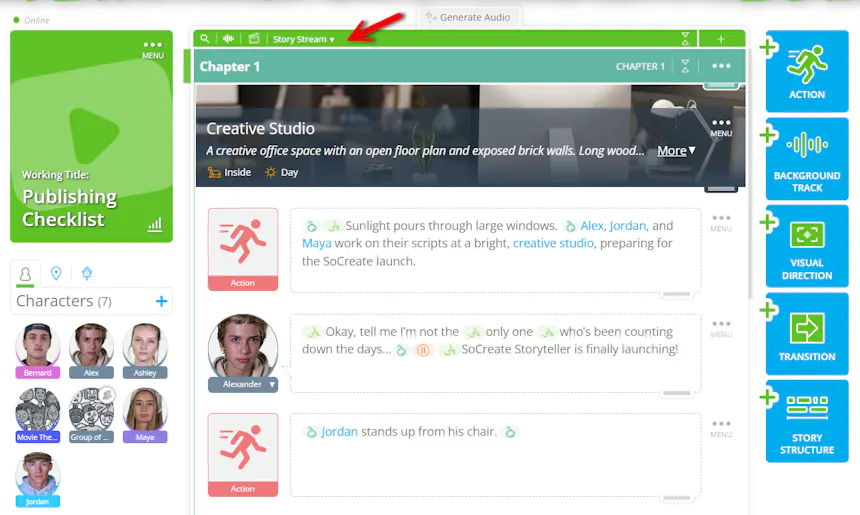
Oben in deinem Story Stream siehst du einen Abwärtspfeil auf der linken Seite. Klicke darauf, um deinen Outline Stream zu öffnen. Mit nur einem Klick erhältst du eine übersichtliche Ansicht, um die Struktur deiner Geschichte aufzubauen. Füge Szenen, Sequenzen, Akte und Filme hinzu. Jede Szene enthält einen erweiterten Notizbereich.
Während du dein Outline aufbaust, kannst du auch die Grundlage für das Schreiben deiner Geschichte schaffen. Du kannst Charaktere, Requisiten und Orte direkt in deinen Outline-Notizen erstellen. Tippe Shift + @ auf deiner Tastatur, um Quick Add aufzurufen, und wähle dann das Asset, das du erstellen möchtest. Elemente wie Charaktere und Orte erscheinen automatisch in deiner Story Toolbar, sobald du sie mit Quick Add erstellt hast.
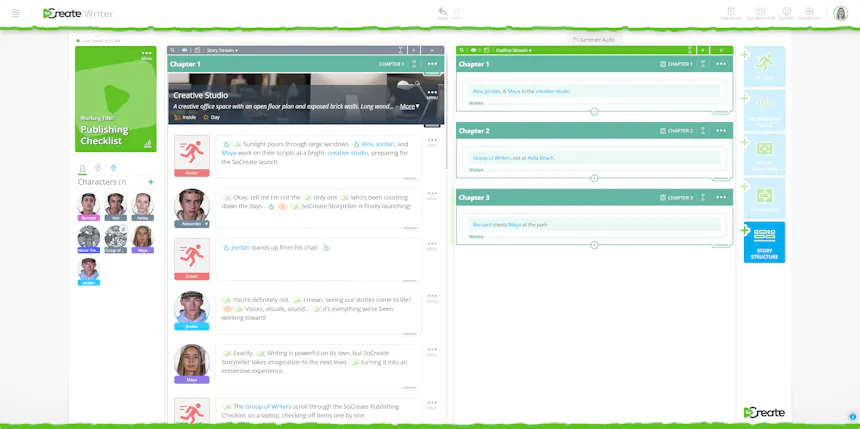
Sobald dein Outline vollständig ist, klicke auf die Plus-Schaltfläche in der grünen Leiste oben in deinem Outline Stream, um einen neuen Story Stream zu öffnen. Dies gibt dir eine nahtlose, nebeneinander liegende Ansicht deines Outlines und deines Schreibbereichs.
Charaktere
Nachdem dein Schreibinterface eingerichtet ist, ist es Zeit, deine Geschichte mit Leben zu füllen. Lass uns mit den Personen darin beginnen.
- Charaktere hinzufügen
Um einen Charakter zu deiner Geschichte in SoCreate hinzuzufügen, navigiere zur Story Toolbar auf der linken Seite deines Bildschirms und klicke auf das Plus-Symbol neben Charaktere.
Ein Formular erscheint, in dem du Details zu deinem Charakter eingeben kannst, einschließlich Name, Beschreibung, Alter und Typ.
Wenn du das Aussehen deines Charakters beschreibst, gilt: Je mehr Details du angibst, desto mehr Kontrolle hast du. Du kannst sofort ein Bild deines Charakters generieren, indem du auf Bild neu generieren klickst. Nicht ganz das, was du dir vorgestellt hast? Kein Problem! Aktualisiere das Aussehen und regeneriere das Bild, bis du den gewünschten Look erzielst.
Sobald du mit deinem Charakter zufrieden bist, klicke auf Charakter hinzufügen, um die Erstellung abzuschließen.
Dein neuer Charakter erscheint in deiner Story Toolbar und an der Position deines Cursors im Story Stream. Von dort aus kannst du sofort beginnen, Dialoge hinzuzufügen.
- Quick Add-Charaktere erstellen
Verwende SoCreates Quick Add-Funktion, um neue Charaktere schnell einzuführen oder bestehende direkt in deiner Geschichte zu taggen. Tippe Shift + @ auf deiner Tastatur, um Quick Add zu aktivieren. Klicke dann entweder oder navigiere mit der Tab-Taste zum Charakter-Symbol in der Seitenleiste und beginne, die Details deines neuen Charakters einzugeben.
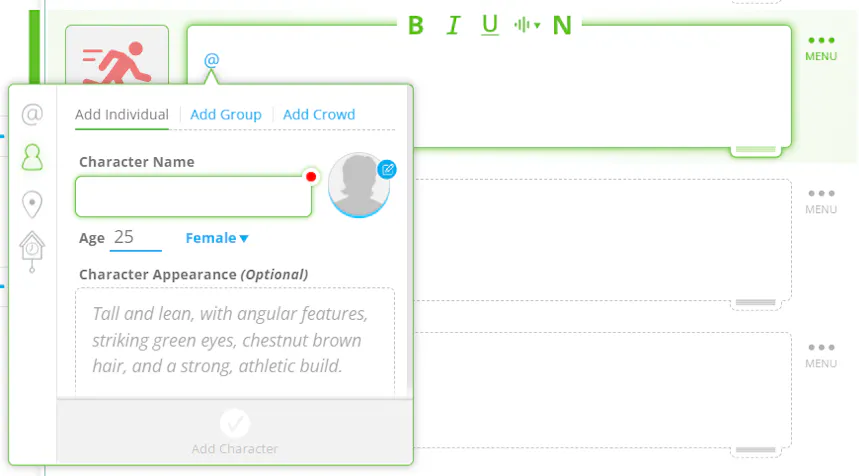
Dein neu erstellter Charakter erscheint nun in der Story Toolbar für die zukünftige Verwendung und wird automatisch im Dialog- oder Aktions-Stream-Element hervorgehoben, wo er zuerst erwähnt wurde.
Autoren sollten Charaktere jedes Mal taggen, wenn sie in der Geschichte erwähnt werden. Dies macht es später einfach zu sehen, wo genau jeder Charakter erscheint, oder die Details auf globaler Ebene zu bearbeiten. Leser können auch über einen getaggten Charakter hovern, um mehr Informationen anzuzeigen.
Das Verwenden von @-Erwähnungen für deine Charaktere signalisiert unserer KI, dass sie möglicherweise im Aktionsbild erscheinen müssen. Es hilft auch, die Konsistenz in deiner Geschichte zu wahren.
- Charaktere taggen
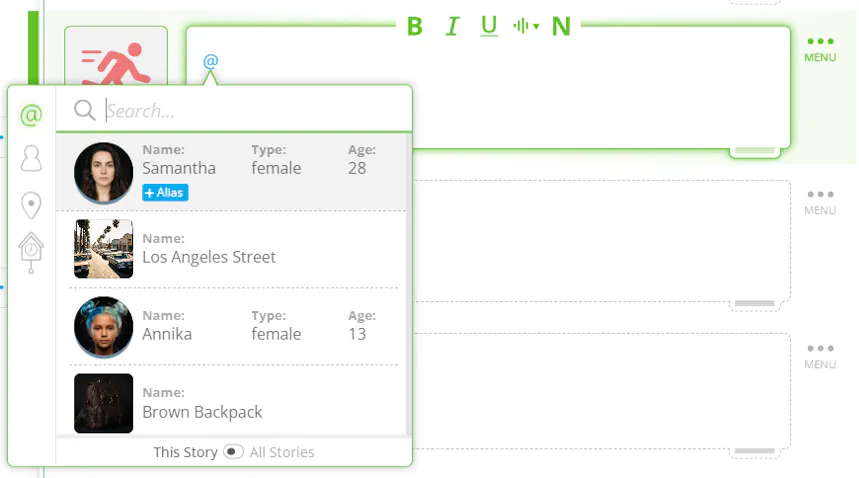
Um einen Charakter zu taggen, navigiere zum relevanten Charakter- oder Aktions-Stream-Element und tippe Shift + @ auf deiner Tastatur. Ein Dropdown-Menü erscheint mit allen verfügbaren Charakteren. Wähle den gewünschten aus, und sein Name erscheint in blauem Text. Das Taggen von Charakteren gewährleistet Konsistenz, wenn deine Geschichte in SoCreate Storyteller veröffentlicht wird.
- Aussehen, Garderobe und Stimmen hinzufügen
Um Details eines Charakters hinzuzufügen oder zu bearbeiten, gehe zur Story Toolbar und hover über den Charakter, den du aktualisieren möchtest. Klicke auf das blaue i-Symbol, um die Charaktereinstellungen zu öffnen, in denen du Aussehen und Garderobe beschreiben und eine Stimme zuweisen kannst.
Verwende die Aussehen- und Garderobefelder, um deinen Charakter mit so vielen Details wie gewünscht zum Leben zu erwecken. Du kannst auch Bilder direkt in den Einstellungen generieren. Wenn das Ergebnis nicht ganz stimmt, aktualisiere einfach deine Beschreibung und regeneriere das Bild, bis du zufrieden bist.
Denke bei der Garderobe wie ein Kostümdesigner. Du kannst spezifische Kostüme für einzelne Stream-Elemente definieren, und die zuletzt beschriebene Garderobe wird durch alle nachfolgenden Szenen oder Kapitel übernommen, bis du eine weitere Änderung einführst.
Wenn du eine Garderobe beschreibst, sei so detailliert wie möglich:
- Beginne mit der Ära oder dem Gesamtstil
- Beschreibe das Oberteil: Ärmellänge, Farbe, Textur und Passform
- Detailliere die Unterteile: Länge, Schnitt, Farbe und Material
- Füge Schuhe, Schmuck und Accessoires ein
Detaillierte Charakterbeschreibungen helfen dem KI-Produktionsstudio von SoCreate, deine Geschichte genauer zu visualisieren. Je lebhafter und kinematischer deine Beschreibungen sind, desto besser können sie die KI leiten.
SoCreate bietet auch eine Bibliothek mit über 650 einzigartigen Stimmen, sodass du eine Stimme wählen kannst, die zur Persönlichkeit jedes Charakters passt. Wähle Charakterstimme auswählen, um zu bestimmen, wie dein Charakter klingt.
Bei der Veröffentlichung auf SoCreate Storyteller wird automatisch eine Stimme zugewiesen, wenn du keine ausgewählt hast. Um mehr Kontrolle zu haben, empfehlen wir, für jeden Charakter eine Stimme auszuwählen.
- Aliase
In SoCreate kannst du Charakteren, Orten und Requisiten Aliase zuweisen, um sie unter alternativen Namen zu referenzieren, während sie mit dem ursprünglichen Element verknüpft bleiben. Dies ist besonders hilfreich für Spitznamen, Codenamen oder Variationen, wie Assets in verschiedenen Szenen bezeichnet werden.
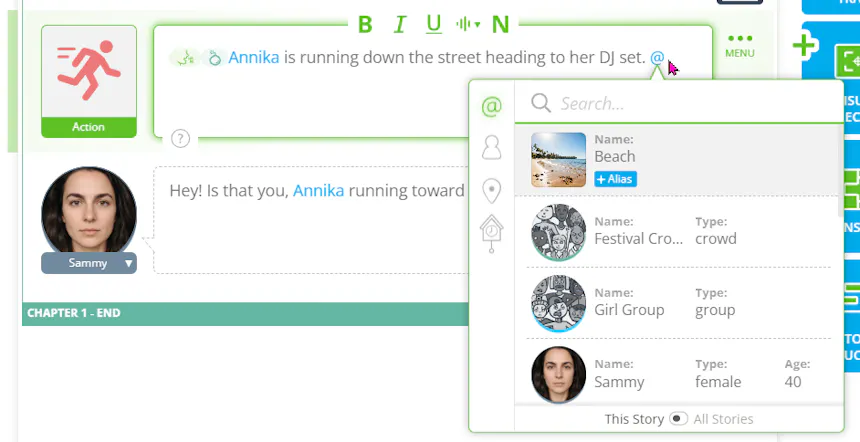
Um einen Alias hinzuzufügen, tippe Shift + @, um die Quick Add-Funktion aufzurufen. Suche nach dem Charakter, Ort oder der Requisite, dem du einen Alias zuweisen möchtest. Sobald du das Element gefunden hast, klicke auf die blaue Schaltfläche Alias hinzufügen daneben. Gib den neuen Aliasnamen ein und drücke Enter. Der Alias erscheint in blauem Text im Dialog- oder Aktions-Stream-Element.
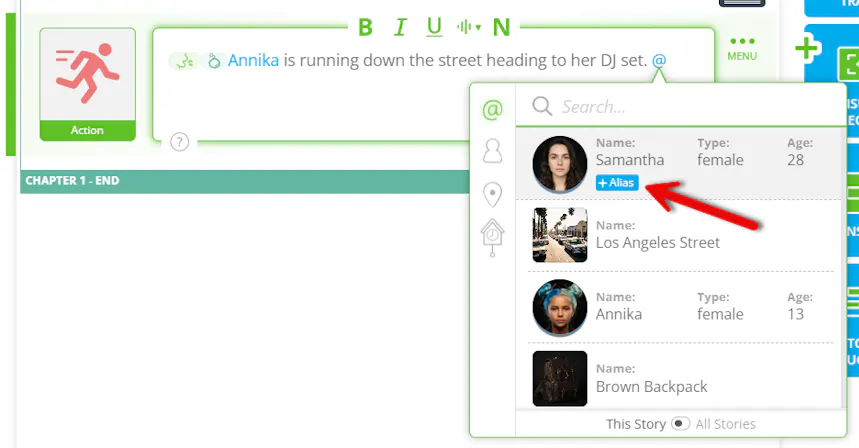
Du kannst für jedes Element so viele Aliase hinzufügen, wie du benötigst. Um bestehende Aliase zu verwalten, hover über den Charakter oder Ort in deiner Story Toolbar oder klicke auf den Namen der Requisite, dann klicke auf das Drei-Punkte-Menü und wähle Bearbeiten. Alle Änderungen werden automatisch in deiner gesamten Geschichte aktualisiert, wo auch immer dieses Element @ erwähnt wird.
Das Hinzufügen von Aliasen ist essentiell für die Aufrechterhaltung der Charakterkonsistenz in SoCreate Storyteller. Zum Beispiel stellen Aliase sicher, dass unser KI-Produktionsstudio weiß, dass der Charakter namens Alyson derselbe Charakter ist, der auch als Ally bekannt ist, und ein Bild in ihrer Ähnlichkeit generiert.
- Charaktervariationen & Charakteraussehensänderungen
Die Charaktervariationsfunktion in SoCreate ermöglicht es dir, mehrere visuelle Versionen eines einzelnen Charakters zu erstellen, wobei deine Story Toolbar organisiert bleibt und du zeigen kannst, wie sich ein Charakter entwickelt. Diese Variationen sind unter dem ursprünglichen Charakter in der Toolbar verschachtelt, können aber als eigenständige Entitäten behandelt werden.
Wenn du deine Geschichte auf SoCreate Storyteller veröffentlichst, ermöglichen Variationen, dass sich dein Charakter akkurat transformiert. Zum Beispiel, wenn du ein Skript wie Forrest Gump schreiben würdest, könntest du Junger Forrest für seine frühen Jahre, Teenager-Forrest für seine Teenagerjahre und Älterer Forrest für die späteren Phasen verwenden. SoCreate erkennt die Charaktere als dieselben, aber ihr Aussehen wird akkurat widergespiegelt.
Beim Erstellen von Charaktervariationen möchtest du in der Regel jede Variation visuell auf der Version basieren, die ihr in der Geschichte am nächsten erscheint. In Forrest Gump könnte Teenager-Forrest auf Jungem Forrest basieren, und Älterer Forrest auf Teenager-Forrest.
Diese Variationsstruktur gewährleistet die genaueste Darstellung und schafft eine natürliche visuelle Entwicklung. Wähle immer die Version, die am ähnlichsten oder am nächsten im Alter ist, wenn du eine Basis auswählst.
Jede Charaktervariation kann direkt in den Story Stream eingefügt werden, erhält ihren eigenen Dialog, eine einzigartige Stimme und ein einzigartiges Bild. Um eine Variation hinzuzufügen, lokalisiere das Drei-Punkte-Menü beim Charakter in deinem Story Stream oder klicke auf das blaue i-Symbol in der Story Toolbar. Wähle Variation hinzufügen, gib einen Namen ein, aktualisiere bei Bedarf Stimme und Bild und klicke auf Charaktervariation speichern.
Deine neue Variation ist jetzt einsatzbereit. Greife schnell über Quick Add darauf zu, indem du CTRL + Enter im Story Stream drückst, oder klicke auf die drei Punkte unter dem Charakter in deiner Story Toolbar. Es gibt keine Begrenzung für die Anzahl der Variationen.
- Charakteraussehensänderung
Um eine Aussehensänderung für ein bestimmtes Stream-Element hinzuzufügen, öffne deine Charakterdetails, indem du auf das blaue i-Symbol in der Story Toolbar klickst. Navigiere zum Kapitel oder zur Szene, klicke auf den Pfeil zum Erweitern, wähle Aussehensänderung hinzufügen, wähle das genaue Stream-Element, beschreibe das neue Aussehen und speichere. Die letzte Aussehensänderung bleibt aktiv, bis du eine weitere hinzufügst.
- Gruppen und Menschenmengen
Die Gruppen- und Menschenmengenfunktion erleichtert die Erstellung von Szenen mit mehreren Charakteren. Anstatt jede Person einzeln zu erstellen und zu taggen, kannst du mit ein paar einfachen Details eine Gruppe oder Menschenmenge erstellen und das KI-Produktionsstudio von SoCreate das Ensemble zum Leben erwecken lassen.
- Gruppen
Gruppen sind für kleinere Ensembles von 2–25 Charakteren konzipiert, wie eine Gruppe von Freunden, Kollegen, Studenten oder Partygästen. Um eine Gruppe zu erstellen, gehe zu Charakter hinzufügen und wähle Gruppe hinzufügen.
Du kannst deine Gruppe anpassen, indem du ihr einen Gruppennamen gibst, eine Größe zwischen 2 und 25 Charakteren auswählst und eine Geschlechterpräferenz wählst. Du kannst auch bestehende Charaktere der Gruppe zuweisen. Diese behalten ihre individuellen Stimmen und ihr Aussehen.
Sobald deine Gruppe erstellt ist, kannst du ihr Dialogzeilen zuweisen. Die Gruppe spricht im Chor und verwendet die Stimmen der zugewiesenen Charaktere plus automatisch generierte Stimmen. Wenn du eine Gruppe von 10 Personen erstellst und fünf Charaktere zuweist, generiert SoCreate fünf zusätzliche Stimmen.
Stelle sicher, dass du deine Gruppe überall dort taggerst, wo sie erscheinen soll. Wenn eine Gruppe in einer Aktion getaggt wird, schließt SoCreate die gesamte Gruppe ein. Stelle klare Details über Aussehen, Kleidung, Altersbereich und andere Merkmale bereit.
Zum Beispiel könntest du eine Gruppe so beschreiben: Eine Gruppe von Studentinnen in ihren frühen 20ern, jede in einem anderen weißen Kleid mit stylischen High Heels. Haar und Make-up variieren, aber zusammen präsentieren sie eine polierte, kohärente und lebhafte Präsenz.
- Menschenmengen
Menschenmengen sind für viel größere Ensembles von 25–10.000 Personen konzipiert und eignen sich ideal für Schulveranstaltungen, Abschlussfeierlichkeiten, Konzerte, Festivals und Sportveranstaltungen. Um eine Menschenmenge zu erstellen, gehe zu Charakter hinzufügen und wähle Menschenmenge hinzufügen.
Du kannst deine Menschenmenge anpassen, indem du ihr einen Namen, eine Größe und eine Geschlechterpräferenz gibst. Größen sind: Klein (25–100), Mittel (100–500) und Groß (500–10.000). Eine kleine könnte eine Schulaufführung sein, eine mittlere eine Abiturfeier, und eine große ein gefülltes Stadion.
Sobald deine Menschenmenge erstellt ist, tagge sie überall, wo sie erscheinen soll. Du kannst ihr auch Dialogzeilen zuweisen. Beschreibe Aussehen, Kleidung, Altersbereich und andere Details.
Zum Beispiel könntest du eine Menschenmenge so beschreiben: Eine mittelgroße Menge von etwa 200 Personen auf einem Open-Air-Musikfestival. Das Alter reicht von 18–35, mit einer Mischung aus Geschlechtern. Die meisten tragen lässige Sommerkleidung mit Sonnenbrillen, Hüten und Rucksäcken.
- Charaktere in Geschichten wiederverwenden
Mit SoCreate kannst du einfach auf Charaktere und Orte aus all deinen Story-Projekten zugreifen und diese wiederverwenden. Verwende das Quick Add-Tool, um einen bestehenden Charakter oder Ort in deine aktuelle Geschichte einzubringen.
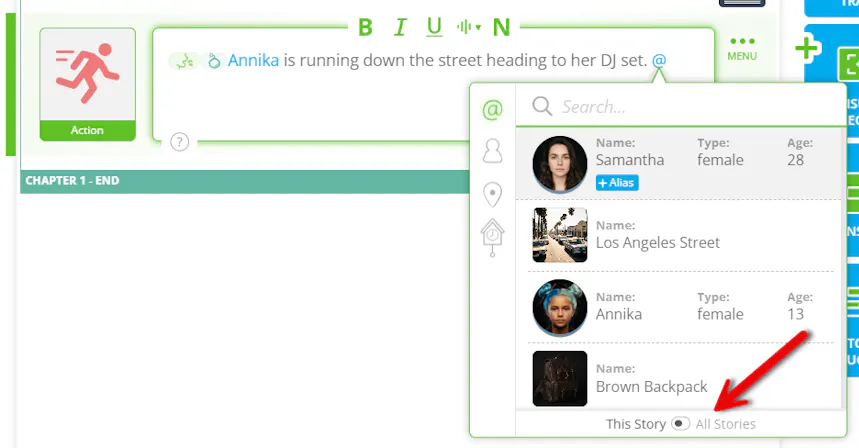
Drücke aus deinem Story Stream heraus CTRL + Enter, um das Quick Add-Fenster zu öffnen. Schalte am unteren Rand den Schalter Diese Geschichte / Alle Geschichten auf Alle Geschichten. Diese Aktion macht jeden Charakter und Ort in deinem SoCreate-Konto durchsuchbar.
Um das gewünschte Asset zu finden, beginne, die ersten Buchstaben des Namens einzutippen. Die Liste wird automatisch gefiltert. Sobald du das benötigte Element siehst, navigiere entweder mit der Tab-Taste darauf oder klicke es an und drücke Enter.
Orte
Jetzt, wo deine Charaktere bereit sind, lass uns deine Geschichte mit den Orten erden, an denen sie sich entfaltet.
- Ort hinzufügen
Um einen Ort zu deiner Geschichte in SoCreate hinzuzufügen, navigiere zur Story Toolbar auf der rechten Seite deines Bildschirms und klicke auf das Plus-Symbol neben Orte. Ein Pop-out-Fenster erscheint, in dem du den Ortsnamen, eine optionale Beschreibung, ob die Szene drinnen oder draußen stattfindet, und die Tageszeit eingeben kannst.
Sobald du deine Ortsdetails eingegeben hast, klicke auf Bild neu generieren, um den beschriebenen Ort zu visualisieren. Wenn das Bild nicht ganz passt, aktualisiere deine Beschreibung und regeneriere, bis du zufrieden bist. Klicke dann auf Ort hinzufügen. Dein neuer Ort erscheint in der Story Toolbar und kann als Szene zur Geschichte hinzugefügt werden.
- Quick Add-Orte erstellen
Verwende SoCreates Quick Add-Funktion, um schnell neue Orte hinzuzufügen oder bestehende direkt in deinem Skript zu erwähnen. Tippe zunächst Shift + @, um das Quick Add-Menü zu öffnen. Navigiere dann zum Ort, den du referenzieren möchtest, und wähle ihn aus.
Wenn du einen neuen Ort erstellen musst, tippe Shift + @ erneut und klicke oder navigiere mit der Tab-Taste zum Ort-Symbol in der Seitenleiste.
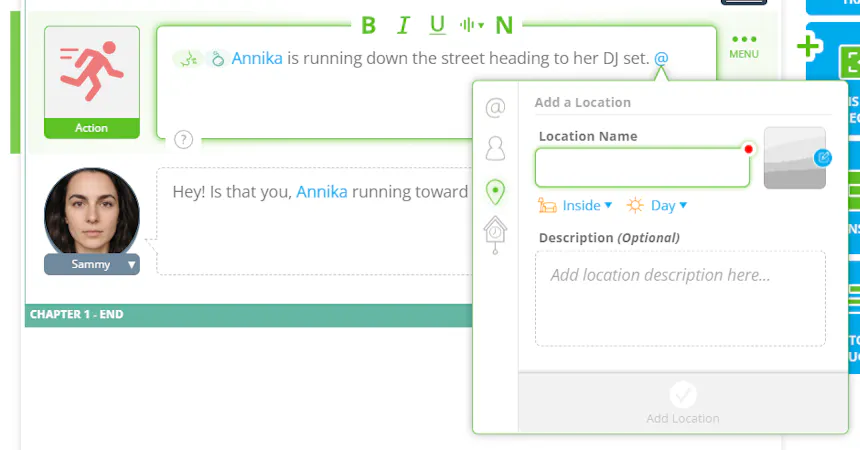
Gib die Details des Ortes ein, einschließlich Name, ob die Szene drinnen oder draußen stattfindet, der Tageszeit und einer optionalen Beschreibung. Wenn du deinen Ort so beschreibst, wie du ihn dir vorstellst, kann unser KI-Produktionsstudio genaue Bilder erstellen. Dein neuer Ort wird zur Story Toolbar hinzugefügt und erscheint hervorgehoben im Dialog- oder Aktions-Stream-Element.
- Orte taggen
Um einen Ort zu taggen, navigiere zum relevanten Orts- oder Aktions-Stream-Element und tippe Shift + @ auf deiner Tastatur. Ein Dropdown-Menü erscheint mit allen verfügbaren Orten. Wähle den gewünschten aus, und der Name erscheint in blauem Text.
Das Verwenden von @-Erwähnungen für Orte signalisiert unserer KI, dass das Aktionsbild möglicherweise in dieser spezifischen Umgebung stattfinden muss. Das Taggen von Orten hilft auch, eine konsistente visuelle Darstellung in Storyteller zu gewährleisten.
- Ort bearbeiten
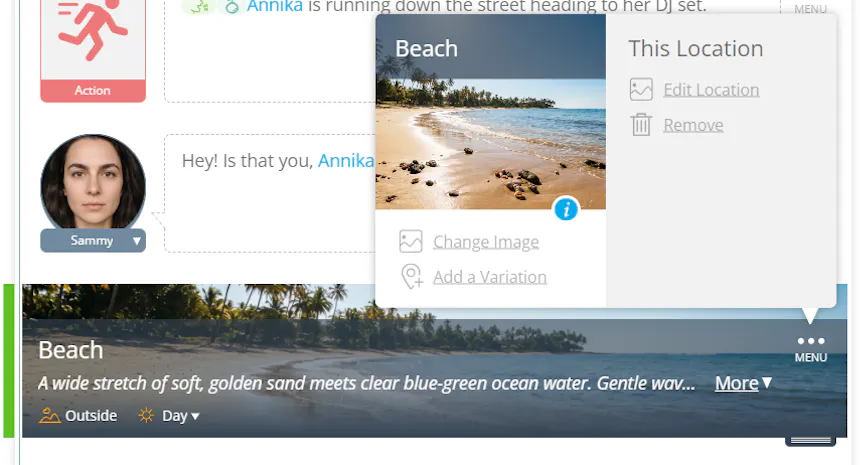
Es gibt zwei einfache Möglichkeiten, Orte in deiner SoCreate-Geschichte zu bearbeiten: direkt vom oben angehefteten Ort einer Szene oder von den gespeicherten Orten in deiner Story Toolbar. Hover über den gewünschten Ort und klicke auf das Drei-Punkte-Menü, dann wähle Ort bearbeiten.
Ein Pop-out-Fenster erscheint, sodass du den Namen des Ortes ändern und eine Beschreibung aktualisieren oder hinzufügen kannst.
Wenn du szenenspezifische Details ändern möchtest, wie die Tageszeit, kannst du dies direkt aus deinem Story Stream heraus tun. Diese Option hilft dir, die Einstellung präziser an die Bedürfnisse deiner Erzählung anzupassen.
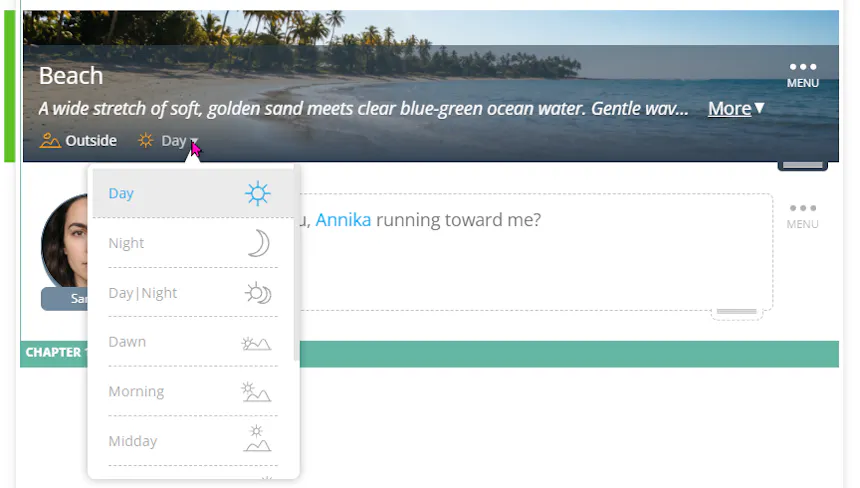
Du kannst auch einen Ort direkt von der Kopfzeile einer Szene bearbeiten, in der er angeheftet ist. Klicke auf das Drei-Punkte-Menü und wähle Ort bearbeiten. Dein aktualisierter Ort wird nun sowohl im Orts-Stream-Element als auch in der Story Toolbar widergespiegelt, was Konsistenz in deinem gesamten Projekt gewährleistet.
- Ortsvariationen
Orte können sich auch ändern, und Variationen helfen dabei, diese Änderungen zu verfolgen. Zum Beispiel erscheint in Zurück in die Zukunft derselbe Stadtplatz in mehreren Epochen: 1885, 1955, 1985 und 2015. Jede Version hat ihr eigenes einzigartiges Aussehen und wird dennoch als derselbe Kernort erkannt.
Sie sind auch hilfreich, um größere Orte in kleinere Teile aufzuteilen. Jeder Raum in einem Haus sollte seine eigene Variation sein. SoCreate wahrt die Konsistenz des Ortes und ermöglicht es dir gleichzeitig, sein neues Aussehen zu präsentieren.
Wenn du jede Variation beschreibst, sei spezifisch hinsichtlich Stil, Ära und Dekor. Zum Beispiel:
Außenbereich (Bauernhausstil): Ein verwittertes Holzhaus aus den 1970er Jahren mit einem Giebeldach und einer breiten Veranda mit Schaukelstühlen.
Innenbereich (Küche): Die Küche ist im Bauernhausstil der 1970er Jahre mit einem alten Gusseisenherd, offenen Regalen mit Einmachgläsern und einem großen Bauernhauswaschbecken.
Diese Details stellen sicher, dass jede Variation präzise, immersiv und visuell eigenständig ist und gleichzeitig klar mit dem Gesamtort verbunden bleibt.
Es ist wichtig, den Unterschied zwischen einer Ortsvariation und einer Ortsaussehensänderung zu verstehen. Ortsvariationen werden verwendet, wenn derselbe Ort in verschiedenen Zeiträumen oder in deutlich unterschiedlichen Versionen gezeigt wird. Ortsaussehensänderungen werden verwendet, wenn sich etwas am bestehenden Ort ändert, wie eine bemalte Wand, ein zerbrochenes Fenster oder ein neues Sofa.
Um eine Ortsvariation hinzuzufügen, lokalisiere das Drei-Punkte-Menü entweder direkt an einem Ort in deinem Story Stream oder klicke auf das blaue i-Symbol am Ort in deiner Story Toolbar. Wähle Variation hinzufügen, benenne deine Variation, aktualisiere das Ortsbild und klicke auf Ortsvariation speichern.
Die neue Variation ist jetzt einsatzbereit. Du kannst schnell über Quick Add (durch Drücken von CTRL + Enter im Story Stream) oder durch Klicken auf die drei Punkte unter dem ursprünglichen Ort in der Story Toolbar darauf zugreifen. Du kannst so viele Variationen erstellen, wie du benötigst.
Nach dem Erstellen einer Ortsvariation siehst du ein Dropdown-Menü, um zu wählen, auf welchem Ort diese Variation visuell basiert. Du kannst Orte auch über verschiedene Zeiträume hinweg als Basis verwenden.
Zum Beispiel könnte in Zurück in die Zukunft der Stadtplatz von 2015 visuell auf der Version von 1985 basieren, die auf der Version von 1955 basiert, die wiederum auf der Version von 1885 basiert. Dies schafft eine natürliche Entwicklung desselben Ortes.
- Ortsaussehensänderungen
Ortsaussehensänderungen ermöglichen es dir, zu zeigen, wie sich ein Ort in deiner Geschichte verändert, ohne eine vollständig neue Version zu erstellen. Verwende eine Aussehensänderung, wenn der Ort selbst gleich bleibt, sich aber bestimmte Elemente darin im Laufe der Zeit ändern, wie eine bemalte Wand, ein zerbrochenes Fenster oder entfernte Möbel.
Um eine Ortsaussehensänderung hinzuzufügen, öffne die Ortsdetails, indem du auf das blaue i-Symbol in der Story Toolbar klickst. Navigiere zum Kapitel oder zur Szene, wähle Aussehensänderung hinzufügen, wähle das genaue Stream-Element, beschreibe die Änderung und speichere. Die letzte Aussehensänderung bleibt für diesen Ort aktiv, bis du eine weitere hinzufügst.
Zum Beispiel, wenn in einer Szene ein Fenster zerbrochen wird, bleibt dieses zerbrochene Fenster in den folgenden Szenen Teil des Aussehens des Ortes, bis du eine weitere Aussehensänderung hinzufügst. Dies ermöglicht es deinen Orten, sich natürlich weiterzuentwickeln und dabei die Kontinuität aufrechtzuerhalten.
Requisiten
Neben Charakteren und Orten helfen Requisiten dir, die Objekte zu verfolgen, die für deine Geschichte wichtig sind.
- Requisite erstellen
Um eine Requisite in SoCreate hinzuzufügen und ein konsistentes Aussehen in deiner SoCreate Storyteller-Geschichte zu wahren, kannst du sie direkt über die Story Toolbar hinzufügen oder die Quick Add-Funktion verwenden. Drücke SHIFT + @ auf deiner Tastatur aus dem Story Stream heraus. Navigiere im Quick Add-Menü nach unten oder klicke auf das Uhren-Symbol, um auf deine Requisiten zuzugreifen.
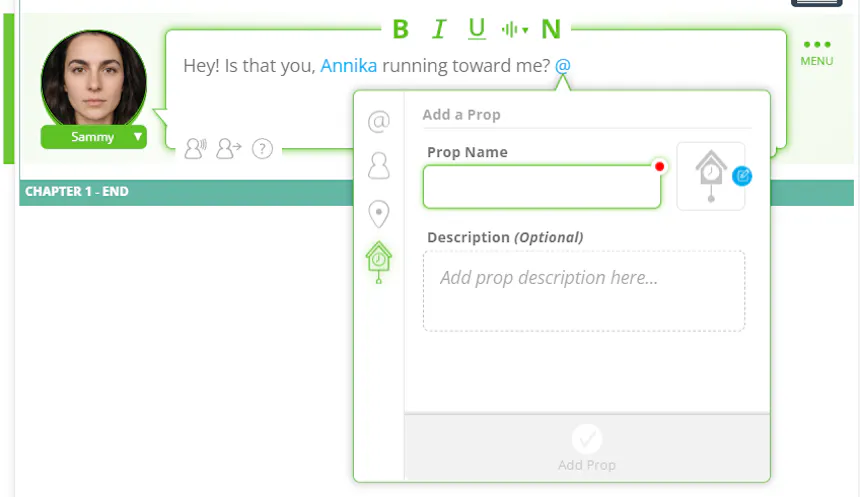
Gib den Namen deiner Requisite ein und füge bei Bedarf eine detaillierte Beschreibung hinzu. Je mehr Details du angibst, desto genauer kann das KI-Produktionsstudio von SoCreate deine Requisite visualisieren. Klicke auf Bild neu generieren, um ein Bild zu generieren. Wenn das Bild nicht ganz passt, aktualisiere deine Beschreibung und regeneriere. Klicke dann auf Requisite hinzufügen. Deine neue Requisite wird direkt im Dialog- oder Aktions-Stream-Element getaggt und erscheint auch unter Requisiten in der Story Toolbar.
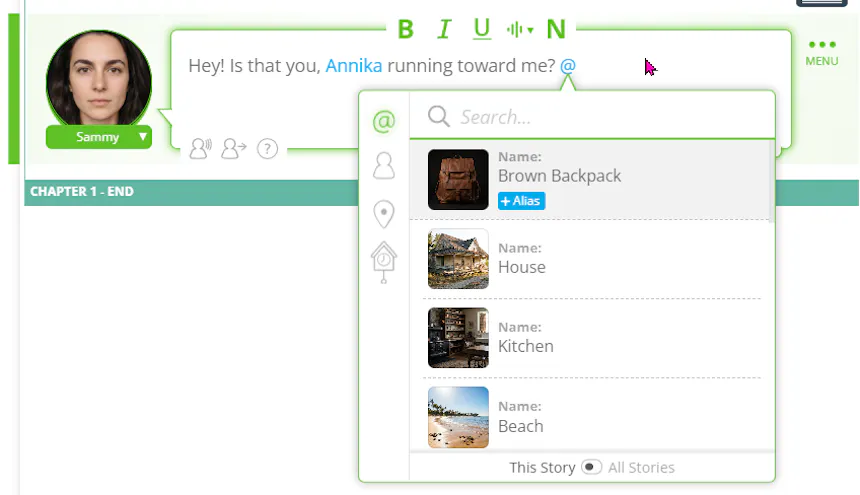
Um dieselbe Requisite in zukünftigen Stream-Elementen zu taggen, drücke erneut SHIFT + @, um das Quick Add-Menü zu öffnen. Beginne, die ersten Buchstaben des Namens einzutippen, um die Liste zu filtern, dann verwende die Pfeiltasten oder klicke auf die richtige Requisite und drücke Enter. Das Taggen derselben Requisite hilft, die visuelle Konsistenz aufrechtzuerhalten.
- Wann sollte man Requisiten verwenden
Requisiten in SoCreate halten wichtige, wiederkehrende Objekte konsistent. Wenn ein Objekt mehrmals vorkommt, hilft das Erstellen einer Requisite sicherzustellen, dass es jedes Mal visuell und beschreibend konsistent ist. So kannst du genau definieren, wie die Requisite aussieht, und diese Vision in deinem gesamten Skript aufrechterhalten.
Audio
SoCreate gibt dir die volle Kontrolle über die Klanglandschaft deiner Geschichte, von Hintergrundmusik und Umgebungsklängen bis hin zu Soundeffekten, die jede Szene zum Leben erwecken.
- Soundeffekte
Soundeffekte verleihen deiner Geschichte Wirkung, Energie und Realismus. Eine zuschlagende Tür, ein klingelndes Telefon oder zersplitterndes Glas können einen wichtigen Moment betonen. SoCreate ermöglicht es dir, benutzerdefinierte Soundeffekte direkt in deiner Geschichte zu generieren und sie genau dort zu platzieren, wo du sie haben möchtest.
Um einen Soundeffekt hinzuzufügen, wähle das Stream-Element aus, in dem der Klang auftreten soll. Klicke auf das Klangsymbol und wähle Soundeffekt hinzufügen. Beschreibe den Klang und klicke auf Audio generieren. Höre dir das Ergebnis an und passe deine Beschreibung an, wenn nötig.
- Stimmeffekte
Stimmeffekte geben dir mehr Kontrolle darüber, wie Dialog geliefert wird, indem sie Emotion, Haltung und Persönlichkeit hinzufügen. Wenn du eine subtile Reaktion oder eine dramatischere Lieferung möchtest, können Stimmeffekte helfen.
Um einen Stimmeffekt hinzuzufügen, wähle die Aktion oder den Dialog aus und platziere deinen Cursor genau dort, wo er abgespielt werden soll. Klicke auf das Klangsymbol und wähle Stimmeffekt hinzufügen. Du kannst einen Effekt aus den verfügbaren Optionen auswählen oder Benutzerdefiniert wählen, um deinen eigenen zu beschreiben.
Benutzerdefinierte Stimmeffekte werden von KI basierend auf deiner Beschreibung generiert. Je spezifischer du bist, desto genauer kann SoCreate den gesuchten Ausdruck einfangen. Zum Beispiel: Lacht und prustet.
Du kannst auch mehrere Stimmeffekte in einem einzigen Stream-Element schichten und so noch mehr Kontrolle über die Lieferung, Emotion und den Ton deines Dialogs erlangen.
- Stimmpausen
Stimmpausen ermöglichen es dir, den Rhythmus und das Timing deines Dialogs zu kontrollieren. Strategische Pausen können Spannung erzeugen, wichtige Momente betonen oder Gespräche natürlicher erscheinen lassen.
Um eine Stimmpause hinzuzufügen, wähle die Aktion oder den Dialog aus und platziere deinen Cursor genau dort, wo du die Stille haben möchtest. Klicke auf das Klangsymbol und wähle Stimmpause hinzufügen. Ein orangefarbener Pausenmarkierer erscheint in deinem Story Stream, und du kannst seine Dauer anpassen.
Mit Stimmeffekten und Stimmpausen kannst du das Timing, den Ton und die Emotion deines Dialogs verfeinern und so mehr Kontrolle darüber erlangen, wie jede Zeile klingt, wenn deine Geschichte zum Leben erwacht.
- Musik
Musik kann die Stimmung und emotionale Wirkung einer Szene völlig verändern. Mit SoCreate kannst du direkt in SoCreate Writer einen originalen musikalischen Score für deine Geschichte erstellen.
Um Musik hinzuzufügen, klicke auf das Klangsymbol oben links im Story Stream oder auf die Schaltfläche Hintergrundtracks in der Tools Toolbar, um den Musik- und Hintergrundklang-Bereich zu öffnen. Klicke auf das Musiknoten-Symbol. Beschreibe die Musik, wähle die Songdauer und füge bei Bedarf Liedtexte hinzu. Du kannst auch die Lautstärke anpassen, bevor du auf Audio generieren klickst.
- Hintergrundklänge
Hintergrundklänge helfen dabei, die Atmosphäre deiner Geschichte zu schaffen. Regen gegen ein Fenster, Wellen an einem Strand, eine belebte Stadtstraße oder das Summen eines vollen Restaurants können eine Szene immersiver erscheinen lassen.
Um Hintergrundklänge hinzuzufügen, klicke auf das Klangsymbol oben links im Story Stream oder auf die Schaltfläche Hintergrundtracks in der Tools Toolbar. Klicke auf das Wellensymbol und beschreibe den Hintergrundklang, den du hören möchtest. Wähle deine gewünschte Lautstärke und klicke auf Audio generieren.
- Lass deine gesamte Geschichte zusammenkommen
Sobald du deine Aktionen und Dialoge geschrieben, deine Charakterstimmen ausgewählt und deine Musik, Soundeffekte und Hintergrundklänge hinzugefügt hast, kannst du hören, wie alles als ein vollständiges Erlebnis zusammenwirkt.
Klicke oben im Story Stream auf Audio generieren, um alles zusammenzubringen. SoCreate kombiniert deine Dialoge, Erzählung, Musik, Soundeffekte und Hintergrundklänge zu einem vollständigen Soundtrack.
Höre deine Geschichte durch und nimm überall Änderungen vor, wo du möchtest. Du kannst deine Aktionen, Dialoge, Charakterstimmen oder andere Klänge aktualisieren und dann das Audio neu generieren.
Weitere Quick Add-Elemente
Quick Add kann auch verwendet werden, um strukturelle Elemente und Aktionselemente einzufügen, ohne die Maus zu benutzen.
- Struktur
Um etwas aus der Tools Toolbar schnell hinzuzufügen, ohne die Maus zu verwenden, halte die Strg-Taste gedrückt und drücke Enter. Drücke dann Tab und überprüfe die Optionen.
- Aktion
Um ein Aktionselement schnell hinzuzufügen, halte Shift und Enter gleichzeitig gedrückt. Ein neues Aktionselement erscheint unter deinem Focus Indicator.
Aktion vs. Dialog
Nachdem die Besetzung und die Schauplätze deiner Geschichte feststehen, erkläre ich dir, wie du schreibst, was sie tun und sagen.
- Aktion hinzufügen
Um deiner Geschichte in SoCreate eine Aktion hinzuzufügen, navigiere zur Tools Toolbar auf der rechten Seite deines Bildschirms und klicke auf Aktion. Ein neues Aktionselement erscheint genau dort, wo du deinen Focus Indicator im Story Stream gelassen hast. (Hinweis: Der Focus Indicator ist eine grüne Leiste, die deinen aktuellen Platz im Story Stream hervorhebt.)
Aktionselemente beschreiben alles in deiner Geschichte, was kein Charakterdialog ist. Verwende sie, um Szenenbeschreibungen, Charakterbeschreibungen zu schreiben und den Fluss deiner Erzählung zu leiten.
- Dialog hinzufügen
Um Dialog von einem Charakter hinzuzufügen, den du bereits in deiner SoCreate-Geschichte erstellt hast, navigiere zu deiner Story Toolbar auf der linken Seite. Hier siehst du eine Liste aller deiner vorhandenen Charaktere. Klicke auf den Charakter, den du verwenden möchtest, und ein neues Dialog-Stream-Element erscheint automatisch in deinem Story Stream.
Tippe den Dialog ein, den der Charakter sagen soll. Wenn du fertig bist, klicke einfach irgendwo außerhalb des Dialog-Elements, um die Änderung abzuschließen.
- Dialograegie
Um mehr Kontext dazu zu geben, wie ein Charakter eine Zeile in SoCreate liefert, kannst du Dialograegie einschließen. Diese optionale Funktion hilft dabei, Ton, Emotion oder körperliches Verhalten zu vermitteln. Schreibexperten empfehlen jedoch, Dialograegie sparsam einzusetzen.
Um sie hinzuzufügen, klicke auf das Dialog-Stream-Element, das du bearbeiten möchtest. Unter dem Element lokalisiere und klicke auf das Symbol, das eine Person mit einem Pfeil zeigt. Ein Feld erscheint über dem ausgewählten Dialog, in dem du eingeben kannst, wie die Zeile geliefert werden soll.
Wenn eine Version deines Charakters existiert, die visuell der beschriebenen Emotion entspricht, wird der Gesichtsausdruck automatisch aktualisiert. Wenn du fertig bist, klicke außerhalb des Dialog-Elements.
Dialograegie ist auch entscheidend, um zu vermitteln, wie dein Charakter seine Zeilen in Storyteller liefert. Um sicherzustellen, dass die Emotion so rüberkommt, wie du es dir vorstellst, stelle sicher, dass du das in der Dialograegie einschließt.

- Dialogtyp
Standardmäßig setzt SoCreate den Dialogtyp deines Charakters auf Normal. Du kannst jedoch leicht anpassen, wie der Dialog geliefert wird. Um den Dialogtyp zu ändern, klicke in das Dialog-Stream-Element. In der unteren linken Ecke lokalisiere das Dialogtyp-Symbol. Klicke darauf, um ein Dropdown-Menü zu öffnen und den entsprechenden Lieferstil auszuwählen. Zum Beispiel: Off-Camera-Dialog.
Sobald du ausgewählt hast, klicke irgendwo außerhalb des Stream-Elements. Diese Funktion hilft dabei, wie jede Zeile erlebt wird, sowohl visuell als auch akustisch, nach der Veröffentlichung in Storyteller fein abzustimmen.

- Focus Indicator
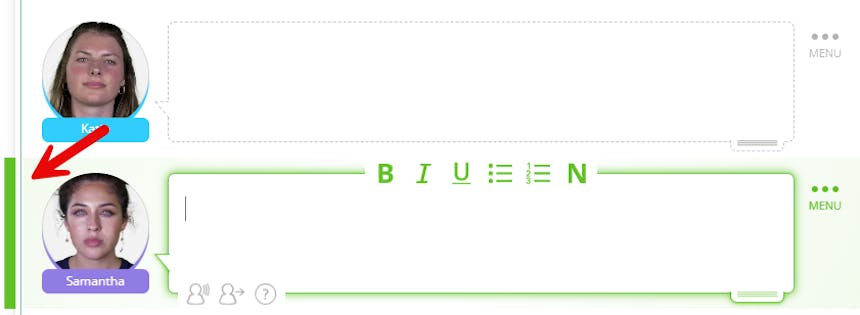
Der Focus Indicator in SoCreate hilft dir, den Überblick darüber zu behalten, wo du in deiner Geschichte bist. Er erscheint als kleiner vertikaler grüner Balken links von deinem Story Stream und hebt dein ausgewähltes Stream-Element hervor. Du kannst ihn mit den Pfeiltasten bewegen oder durch deinen Story Stream scrollen, und der Indikator folgt deiner Bewegung automatisch.
Wenn du ein neues Story Stream-Element hinzufügst, wie Dialog oder Aktion, wird es direkt unter dem Element platziert, wo sich dein Focus Indicator derzeit befindet. Wenn du also ein neues Stream-Element an einer bestimmten Stelle erscheinen lassen möchtest, stelle sicher, dass du den Focus Indicator zuerst an diesen Ort anpasst.
- Visuelle Regie
Visuelle Regie gibt dir mehr Kontrolle darüber, wie deine Geschichte gesehen wird. Anstatt jede visuelle Entscheidung dem KI-Produktionsstudio von SoCreate zu überlassen, kannst du steuern, wie einzelne Momente gerahmt, gestaltet und präsentiert werden. Je mehr Regie du angibst, desto mehr Kontrolle hast du.
Öffne deine Geschichte in SoCreate Writer. Wähle den Moment aus, den du regie führen möchtest. Klicke im Story Stream auf die Aktion, den Dialog oder den Text, dem du Visuelle Regie hinzufügen möchtest. Dies verschiebt den Focus Indicator zu diesem Stream-Element. Klicke dann auf die Schaltfläche Visuelle Regie in der Tools Toolbar. Ein Menü öffnet sich, in dem du die Einstellungen konfigurieren kannst.
Verwende die verfügbaren Einstellungen, um zu steuern, wie deine Geschichte visuell präsentiert wird. Jede Einstellung arbeitet zusammen, um deine geschriebene Geschichte in ein kinematischeres Erlebnis zu transformieren.
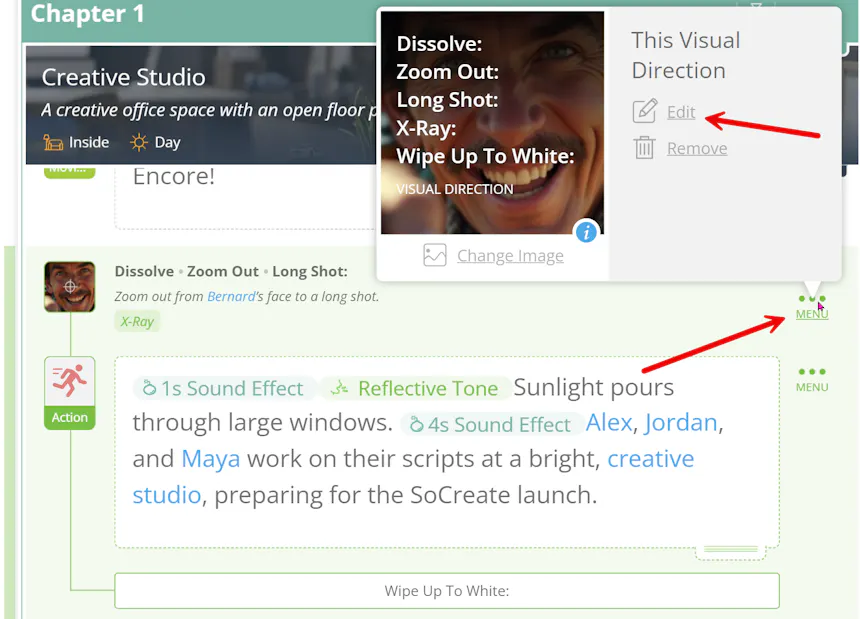
Sobald du deine Einstellungen fertig konfiguriert hast, klicke auf Hinzufügen. Deine Visuelle Regie erscheint im Story Stream mit farbigen Balken, die die Übergangseinstellungen anzeigen.
Um deinen Arbeitsbereich sauber zu halten, kannst du den Umschalter für Visuelle Regie oben in deinem Story Stream verwenden. Schalte ihn ein oder aus, um Visuelle Regie-Elemente anzuzeigen oder auszublenden.
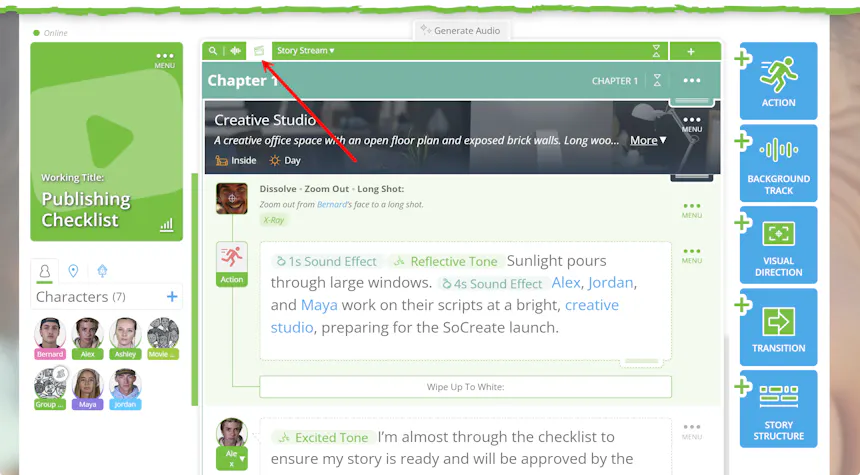
Wenn du später Änderungen vornehmen musst, kannst du Visuelle Regie direkt aus dem Story Stream heraus bearbeiten. Klicke auf das Drei-Punkte-Menü auf der rechten Seite des Visuellen Regie-Elements und wähle Bearbeiten. Du kannst auch Referenzbilder hochladen, ersetzen oder löschen.
- Notizen-Tool
Wenn du dich auf einem Aktionselement oder Dialog befindest, kannst du einfach Notizen hinzufügen. Klicke in den Editor, um deinen Focus Indicator auf dem Element zu platzieren, und drücke dann N. Ein Notizfeld erscheint, und du kannst alle notwendigen Notizen einfüllen.
Notizen erscheinen in einem blauen Feld, sodass sie leicht im Stream zu erkennen sind. Notizen sind privat und nur für dich und deine Mitarbeiter sichtbar. Dies macht sie ideal für das Verfolgen von Abschnitten oder das Hinterlassen von Gedanken für Mitarbeiter. Beim Export erscheinen deine Notizen nicht.
Notizen aus Final Draft-Dateien werden beim Import in SoCreate übertragen, und alle Notizen, die du in SoCreate hinzufügst, werden beim Export nach Final Draft zurückübertragen.

- Elemente im Stream neu anordnen
Das Neuanordnen deiner Geschichte in SoCreate ist mit unseren Drag-and-Drop-Griffen einfach. Navigiere zu dem Element, das du verschieben möchtest. Finde den Ziehgriff in der unteren rechten Ecke. Klicke und halte, dann ziehe deine Maus an einen neuen Ort. Lasse die Maus los, um das Element abzulegen. Du kannst auch ganze Akte, Sequenzen und Szenen per Drag-and-Drop verschieben.

- Tastenkürzel
Optimiere deinen Schreib-Workflow mit SoCreates Tastenkürzeln. Um die vollständige Liste anzuzeigen, klicke auf das SoCreate-Logo in der oberen linken Ecke und wähle Tastenkürzel aus dem Menü. Ein Panel öffnet sich und zeigt alle verfügbaren Tastaturbefehle an.
Du kannst auch sofort auf diese Liste zugreifen, indem du die Alt-Taste drückst. Wenn du ein MacBook verwendest, drücke Control + S. Die Tastenkürzel sind in drei Kategorien organisiert: App, Story Stream und Im Editor. Klicke nach dem Überprüfen irgendwo auf dem Bildschirm, um das Panel zu schließen.
- Zusammenarbeit
Arbeite mit anderen Autoren in Echtzeit zusammen, indem du SoCreates leistungsstarke Zusammenarbeitsfunktion verwendest. Um jemanden einzuladen, klicke auf das Mitarbeiter-Symbol in der oberen rechten Ecke. Ein eindeutiger Link wird generiert. Kopiere diesen Link und sende ihn per E-Mail oder Text. Alle Mitarbeiter benötigen eine Professional SoCreate-Mitgliedschaft.
Sobald dein Mitarbeiter auf den Link klickt, wird er direkt zu deiner SoCreate-Geschichte weitergeleitet. Um zu sehen, wer Zugang hat, klicke jederzeit auf das Mitarbeiter-Symbol. Dieses Panel zeigt dir, wem Zugang gewährt wurde und wer gerade online ist, und gibt dir die Möglichkeit, den Zugang zu entziehen oder das Eigentum zu übertragen.
SoCreate Dashboard
Sobald du deine Geschichte geschrieben hast, kannst du hier alles tun, was von deinem SoCreate Dashboard aus möglich ist.
- Geschichte anzeigen
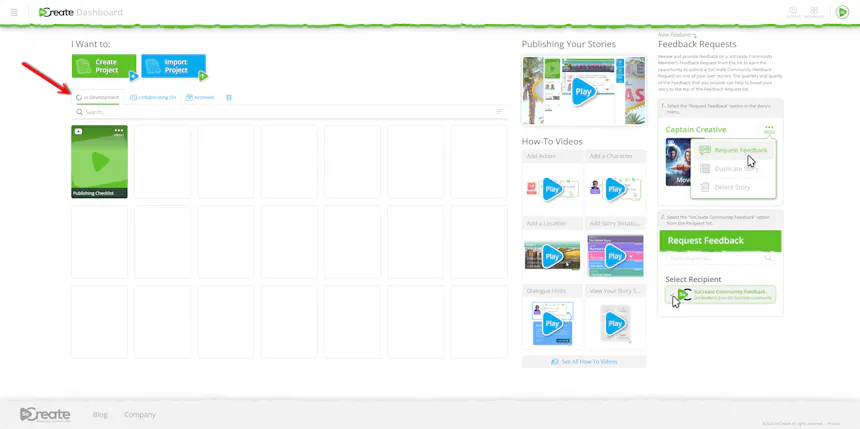
Um deine SoCreate-Geschichten anzuzeigen und darauf zuzugreifen, starte von deinem Dashboard. Hier findest du drei Tabs, die dir helfen, deine Projekte zu organisieren und zu verwalten.
Der Tab In Entwicklung enthält alle Geschichten, an denen du derzeit arbeitest. Der Tab Mitarbeit an enthält Geschichten, zu denen dich andere eingeladen haben. Der Tab Archiviert enthält archivierte Geschichten. Wenn du veröffentlichte Geschichten hast, siehst du auch einen Tab Veröffentlicht.
Du findest auch einen Papierkorb, in dem gelöschte Geschichten für 30 Tage gespeichert werden. Wenn du deine Meinung änderst, kannst du während dieses Zeitraums darauf zugreifen. Nach 30 Tagen werden gelöschte Geschichten dauerhaft entfernt.
- Support
Wenn du Hilfe bei der Nutzung von SoCreate benötigst, schaue in der oberen rechten Ecke deines Dashboards nach dem Smiley-Symbol. Ein Klick darauf öffnet ein Dropdown-Menü mit drei Optionen: How-To-Videos, E-Mail-Support und Live-Chat. Wenn du weitere Fragen hast, kannst du ein SoCreate-Teammitglied über Live-Chat oder E-Mail-Support kontaktieren.
- Community-Feedback-Anfragen
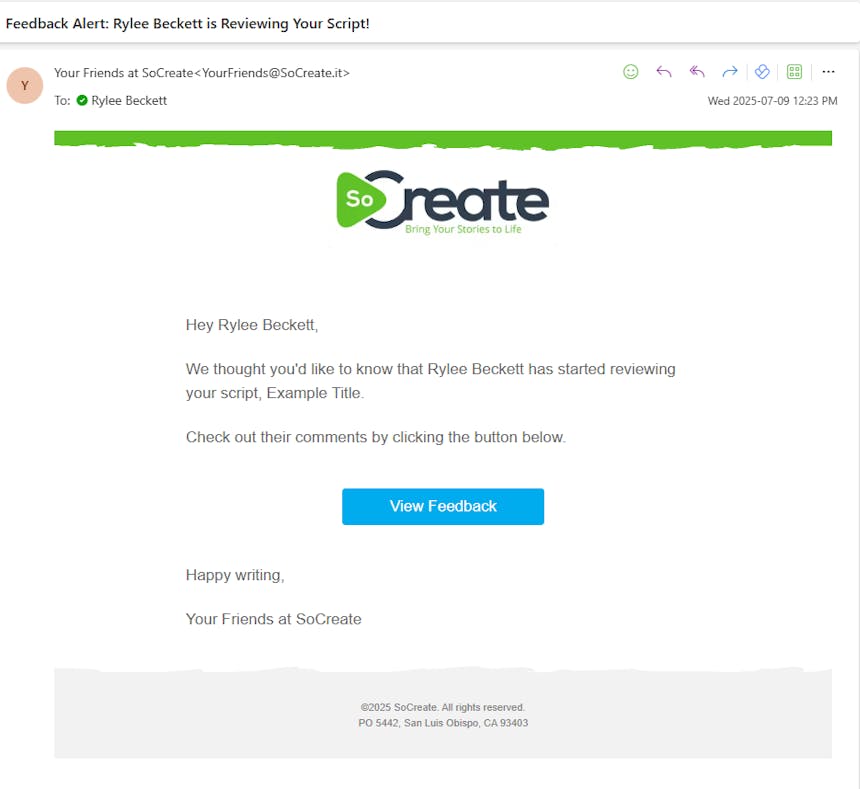
Wenn ein anderes SoCreate-Mitglied dir Feedback zu deiner Geschichte über die Community-Feedback-Anfrage gibt, wirst du sofort per E-Mail benachrichtigt. In der E-Mail befindet sich ein Link, um dein Feedback anzuzeigen.
Du kannst das Feedback auch unter dem Menüpunkt Zusammenarbeit in SoCreate Writer finden. Klicke einfach auf Zusammenarbeit und dann auf Feedback anzeigen.
Wenn du Community-Feedback anforderst, bedenke, dass es öffentlich ist. Du kannst Feedback zu deiner gesamten Geschichte, zu bestimmten Szenen oder sogar zu einer einzigen Dialogzeile anfordern.
Wenn andere Mitglieder der SoCreate-Community Feedback zu ihren Geschichten anfordern, findest du ihre Anfragen in der rechten Spalte in deinem Dashboard. Es ist ein gemeinsamer Raum, in dem du konstruktives Feedback geben und empfangen kannst.
- Ersteller-Profil
In der oberen rechten Ecke deines SoCreate Dashboards findest du dein Konto-Symbol. Klicke auf deinen Profil-Avatar und wähle dann Konto anzeigen, um auf deine Kontoeinstellungen zuzugreifen. Du kannst dein Profilbild aktualisieren, deine Personas anzeigen, deine Abonnementdetails überprüfen und auf Einstellungen zugreifen.
Auf der Personas-Seite kannst du verschiedene Personas erstellen, die du in deinen Geschichten verwenden kannst, wie Pseudonyme. Jede Persona kann eine eigene Bio und Schreiberfahrungen haben. Wenn deine Persona auf öffentlich gesetzt ist, können andere sie zusammen mit deinen veröffentlichten Geschichten einsehen. Wenn du es privat halten möchtest, setze deine Persona auf privat.
- Exportieren
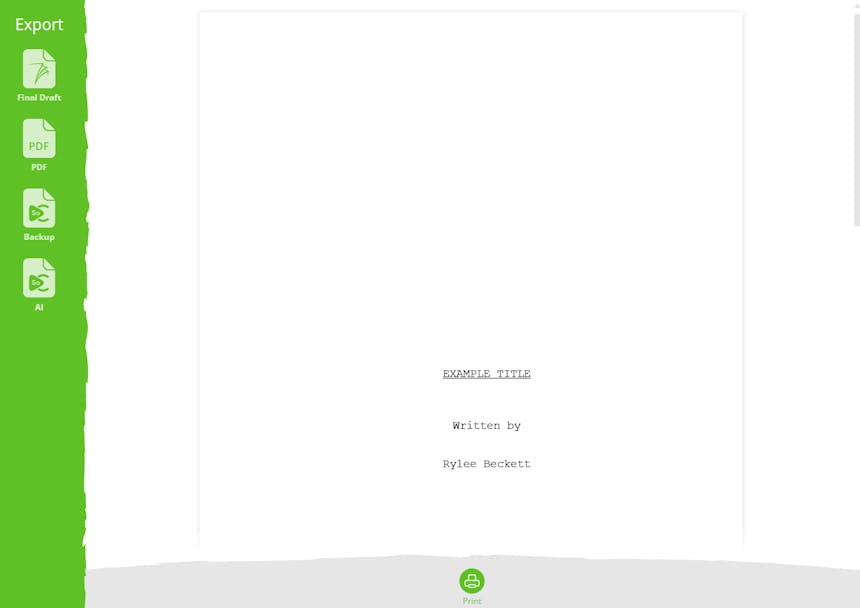
Um deine SoCreate-Geschichte in das traditionelle Drehbuchformat zu exportieren, klicke auf das SoCreate-Logo in der oberen linken Ecke von SoCreate Writer. Wähle aus dem Dropdown-Menü Exportieren/Drucken.
Ein Pop-up-Fenster erscheint und zeigt eine Vorschau, wie deine Geschichte in einem branchüblichen Drehbuchformat aussehen wird. Wähle deinen bevorzugten Dateityp, einschließlich Final Draft und PDF. Klicke auf den Dateityp, und deine Geschichte wird automatisch in diesem Format exportiert.
- Veröffentlichen
Sobald du bereit bist, deine Geschichte zum Leben zu erwecken, ist es Zeit zu veröffentlichen! Klicke in der oberen rechten Ecke auf Veröffentlichen. Du siehst drei Optionen – wähle In Storyteller veröffentlichen, um dein Skript in ein immersives, audiovisuelles Erlebnis zu transformieren.
Von dort aus kannst du wählen, ob du deine gesamte Geschichte oder nur einen Abschnitt veröffentlichen möchtest.
Als Nächstes wirst du aufgefordert, wichtige Story-Details hinzuzufügen, einschließlich einer Zusammenfassung, deines bevorzugten visuellen Stils, der Erzählerstimme und der Persona, die du als Autor haben möchtest.
Danach wählst du das Genre deiner Geschichte und weist eine Altersfreigabe der Motion Picture Association zu.
Du hast auch die Möglichkeit, KI-Bildgebung und KI-Audio ein- oder auszuschalten, was die Kosten für die Veröffentlichung bestimmt. Sobald alles eingestellt ist und du den Nutzungsbedingungen zugestimmt hast, klicke auf Veröffentlichen.
Sobald die Veröffentlichung deiner Geschichte abgeschlossen ist, erscheint sie im SoCreate-Dashboard und hat eine eindeutige URL, die du mit anderen teilen kannst!
Wir hoffen, dass dies alle deine Fragen zur Verwendung von SoCreate Writer beantwortet.
Frohes Schreiben!