
এক ক্লিকে
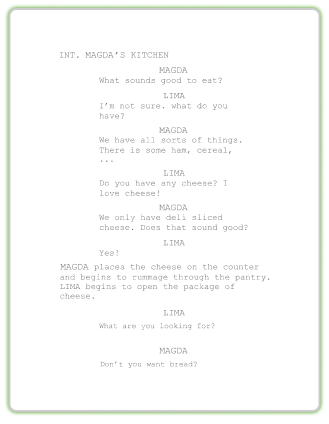
একটি নিখুঁতভাবে ফরম্যাট করা ঐতিহ্যবাহী স্ক্রিপ্ট রপ্তানি করুন।
কখনো কখনো স্ক্রিনে মাত্র কয়েকটি শব্দই দর্শকেরা কীভাবে একটি গল্প অনুভব করেন, তাতে বড় পার্থক্য গড়ে দিতে পারে। নতুন অধ্যায় শুরু করা থেকে শুরু করে কোনো গুরুত্বপূর্ণ বিষয় প্রকাশ করা পর্যন্ত, SoCreate-এর স্ক্রিনে টেক্সট ফিচারটি আপনাকে ভিজ্যুয়ালের মাধ্যমে দর্শকদের সঙ্গে যোগাযোগের আরও উপায় দেয়!
আপনি নিজের মতো টেক্সট যোগ করতে পারেন, তার চেহারা বদলাতে পারেন এবং মুহূর্তের সাথে মানানসই একটি ব্যাকগ্রাউন্ড বেছে নিতে পারেন। আপনি সময়ের লাফ দেখান, নতুন অধ্যায় শুরু করুন বা গল্প শেষ করুন, প্রতিটি টেক্সট কার্ডকে আপনি নিজের মতো করে সাজাতে পারেন।
কোথা থেকে শুরু করবেন বুঝতে পারছেন না? আপনার পরবর্তী গল্পে স্ক্রিনে টেক্সট যোগ করার কিছু আইডিয়া এখানে দেওয়া হলো।
“পরদিন সকালে”, “পাঁচ বছর আগে” বা “৩০ মিনিট আগে”-এর মতো বাক্যাংশ ব্যবহার করুন, যাতে দর্শকরা সময়রেখা অনুসরণ করতে পারেন।
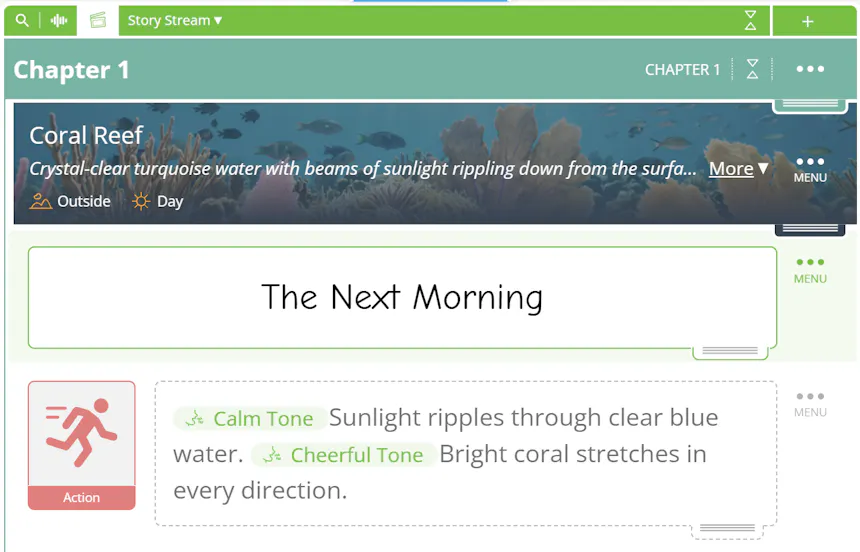
গল্পের নতুন অংশ শুরু হওয়ার ইঙ্গিত দিতে আপনার টেক্সট কালো বা সাদা ব্যাকগ্রাউন্ড, আগের বা পরের ছবি, অথবা আপনার বর্ণনা করা বা আপলোড করা কাস্টম ছবির উপর দেখান।
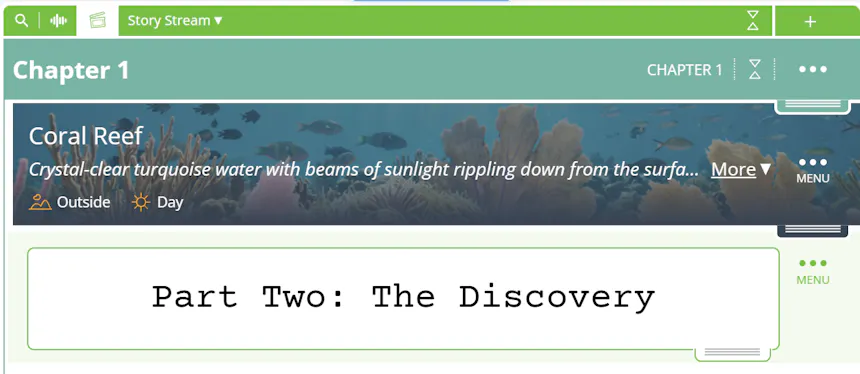
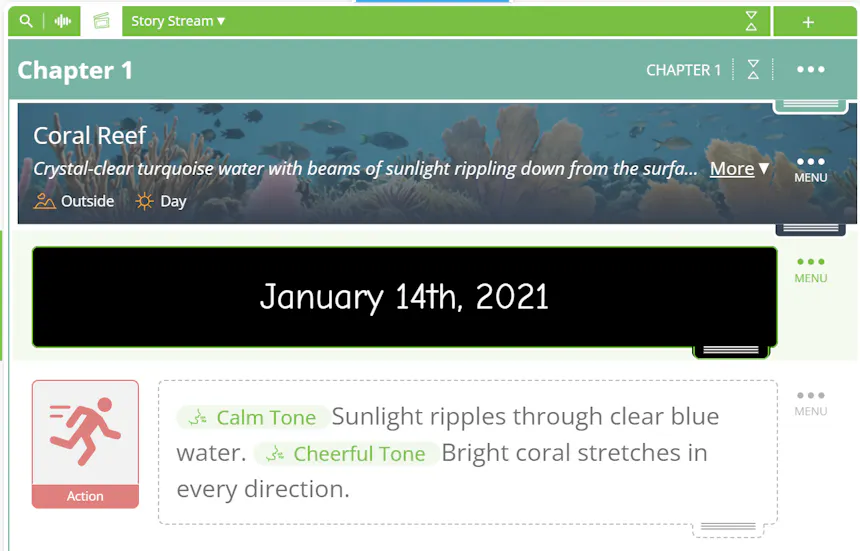
কোনো অধ্যায় কোথায় ও কখন ঘটছে তা দর্শকদের বোঝাতে একটি শহর, স্থান বা তারিখ দেখান।
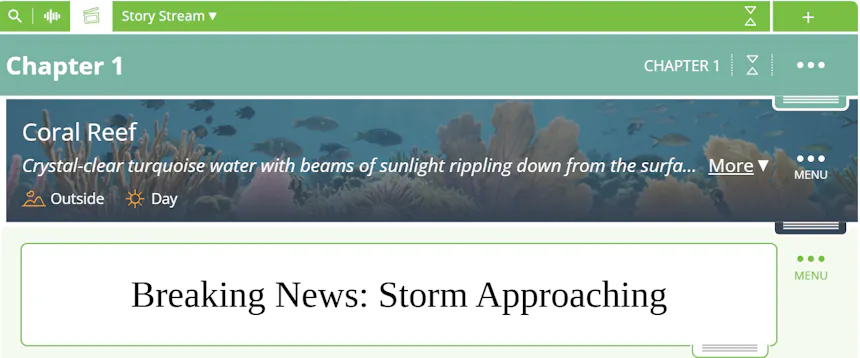
এমন তথ্য শেয়ার করুন যা জোরে বলার প্রয়োজন নেই, যেমন খবরের শিরোনাম, কোনো সময়সীমা বা লিখিত বার্তা।
উত্কণ্ঠা তৈরি করতে স্ক্রিনে একটি সতর্কবার্তা, গোপন কথা বা চমকপ্রদ বক্তব্য তুলে ধরুন।
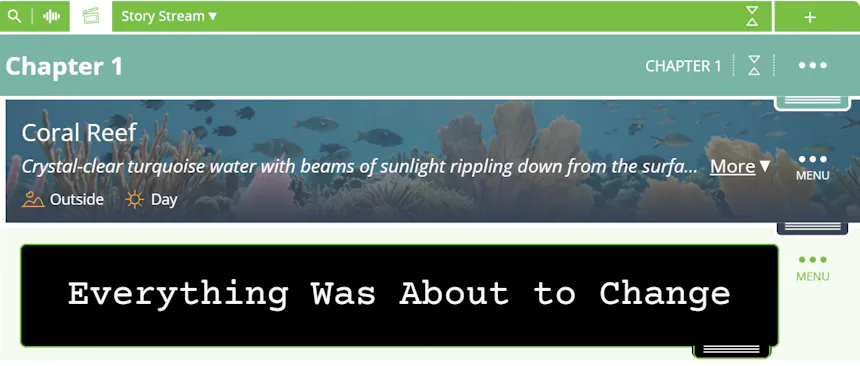
একটি শিরোনাম দিয়ে শুরু করুন অথবা “সমাপ্ত” বা “চলবে”-এর মতো শেষ বার্তা দিয়ে শেষ করুন।
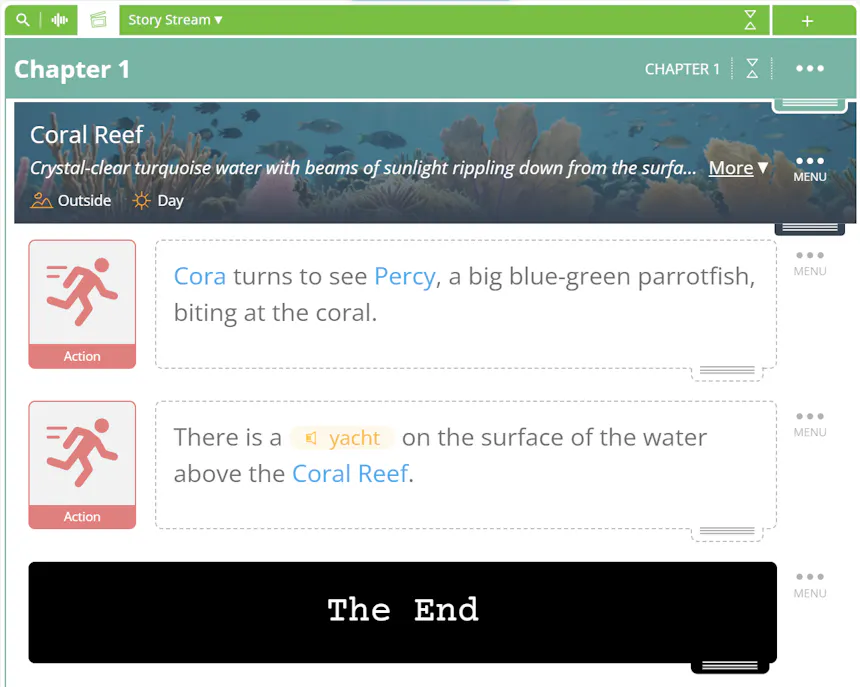
আপনার গল্পের সুরের সাথে মিল রেখে একটি আবহ তৈরি করতে টেক্সটের সাথে নির্দিষ্ট ফন্ট ও ব্যাকগ্রাউন্ড ছবি মিলিয়ে নিন।
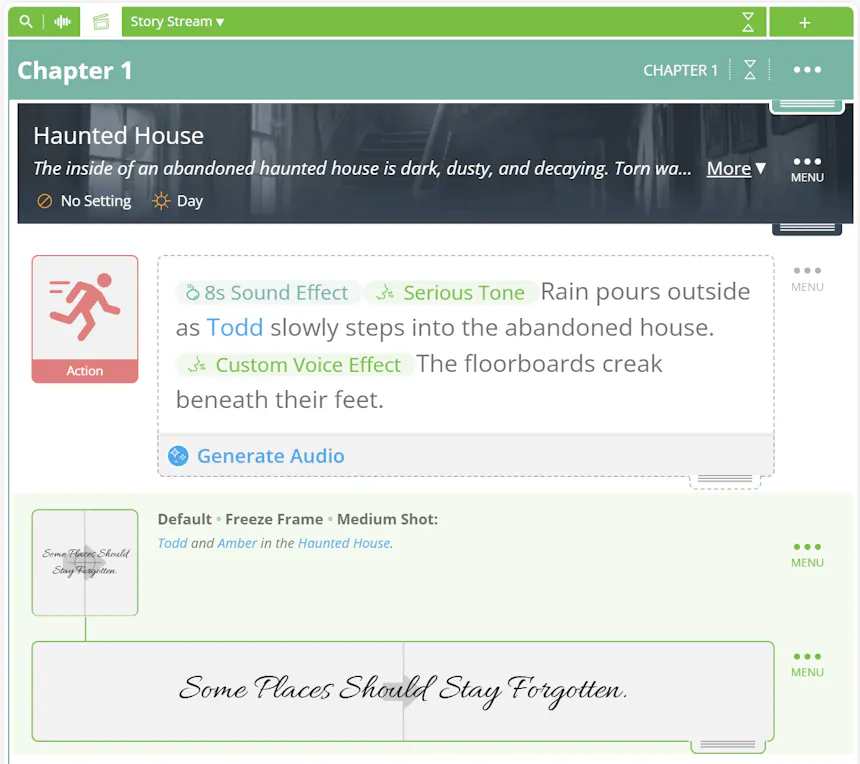
প্রসঙ্গ তুলে ধরতে, কোনো মুহূর্তকে জোর দিতে বা গল্প বলাকে আরও গতিময় করতে ছবির পাশাপাশি টেক্সট ব্যবহার করুন।
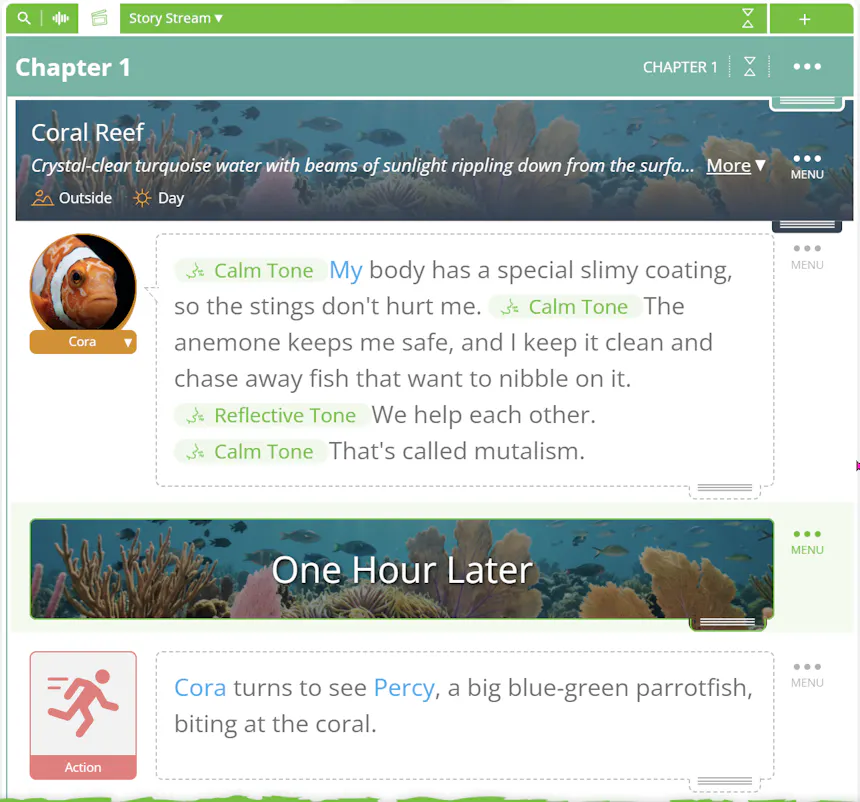
আপনার গল্পে টেক্সট যোগ করতে মাত্র কয়েকটি ধাপ লাগে।
1. টুলস টুলবার খুলুন এবং ট্রানজিশনে ক্লিক করুন।
2. স্ক্রিনে টেক্সট নির্বাচন করুন।
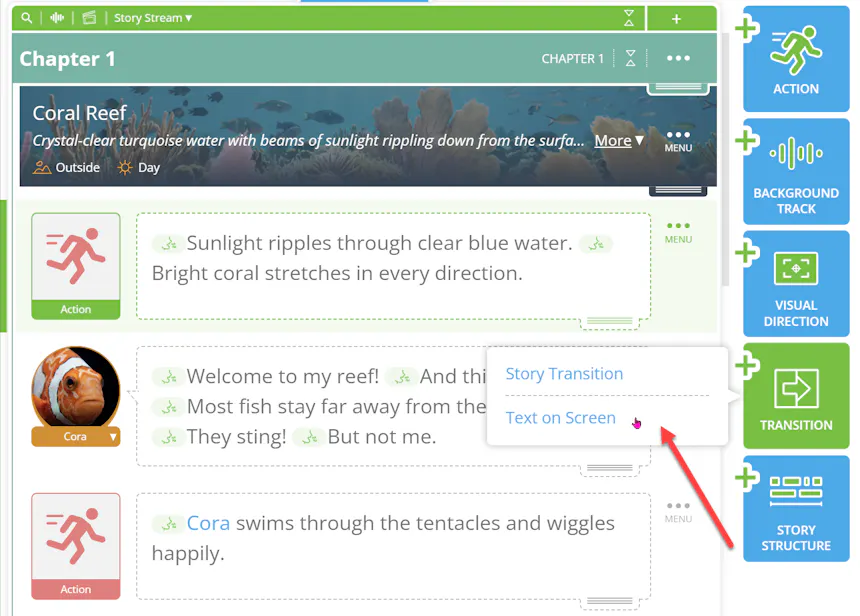
3. যে শব্দগুলো দেখাতে চান তা লিখুন।
4. উপলভ্য সেটিংস ব্যবহার করে চেহারা কাস্টমাইজ করুন।
5. আপনার স্টোরি স্ট্রিমে টেক্সট যোগ করতে যোগ করুন-এ ক্লিক করুন।
আপনার নতুন টেক্সট কার্ডটি স্টোরি স্ট্রিমে দেখা যাবে, যেখানে এটি আপনার গল্পের অংশ হয়ে উঠবে।
আপনার সৃজনশীল ভাবনার সাথে মিল রেখে টেক্সট কার্ডের চেহারা বদলানোর জন্য আপনার কাছে বেশ কয়েকটি বিকল্প রয়েছে।
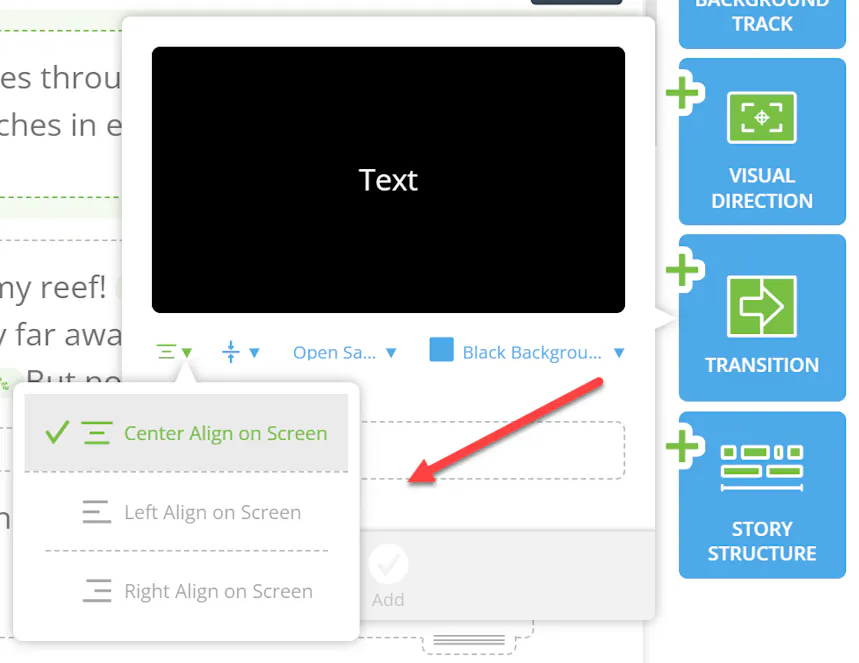
টেক্সটের অ্যালাইনমেন্ট বেছে নিন। আপনার শব্দগুলো স্ক্রিনের বাম দিকে, মাঝখানে বা ডান দিকে রাখুন।
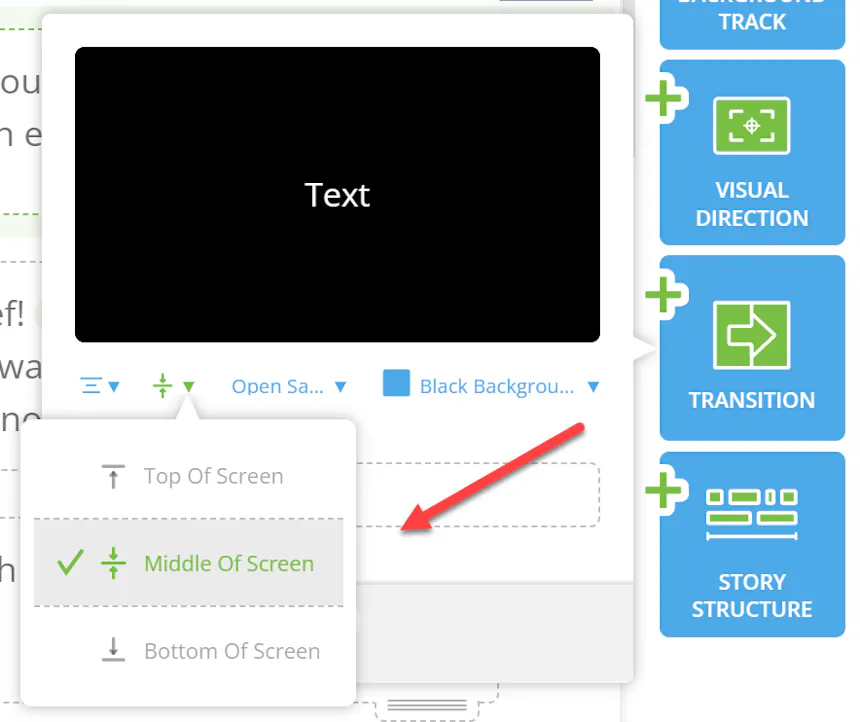
অবস্থান সামঞ্জস্য করুন। আপনার টেক্সট স্ক্রিনের উপরে, মাঝখানে নাকি নিচে দেখাবে তা ঠিক করুন।
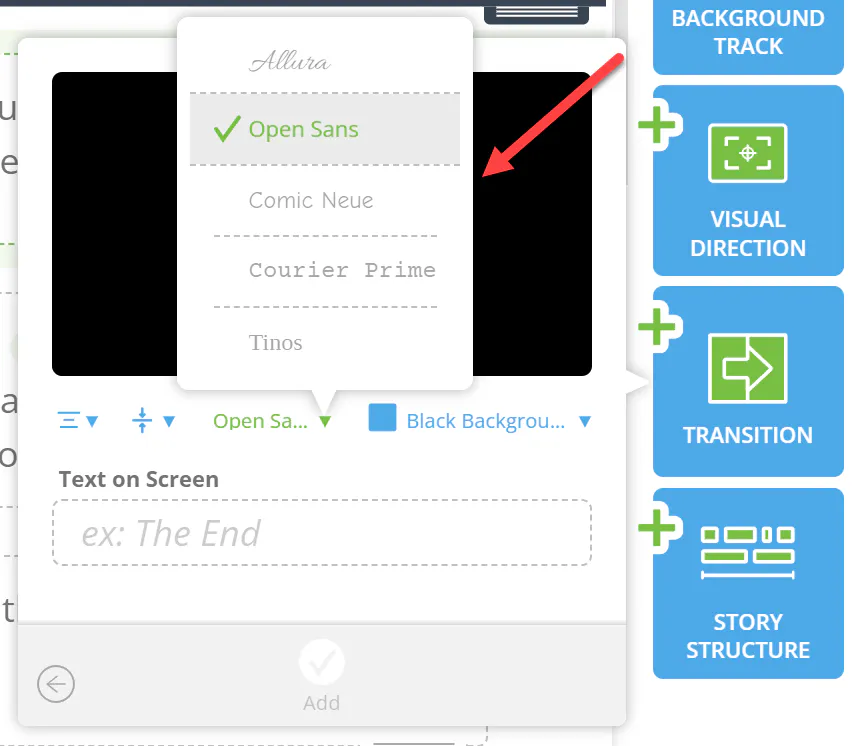
একটি ফন্ট নির্বাচন করুন। আপনার গল্পের সুর ও শৈলীর সাথে মানানসই একটি ফন্ট বেছে নিন।
একটি ব্যাকগ্রাউন্ড বেছে নিন। একরঙা কালো বা সাদা ব্যাকগ্রাউন্ড দিয়ে সবকিছু সহজ রাখুন, স্টোরি স্ট্রিমের আগের বা পরের আইটেমের ছবি ব্যবহার করুন, অথবা ভিজ্যুয়াল ডিরেকশন দিয়ে একটি কাস্টম ছবি তৈরি করুন।
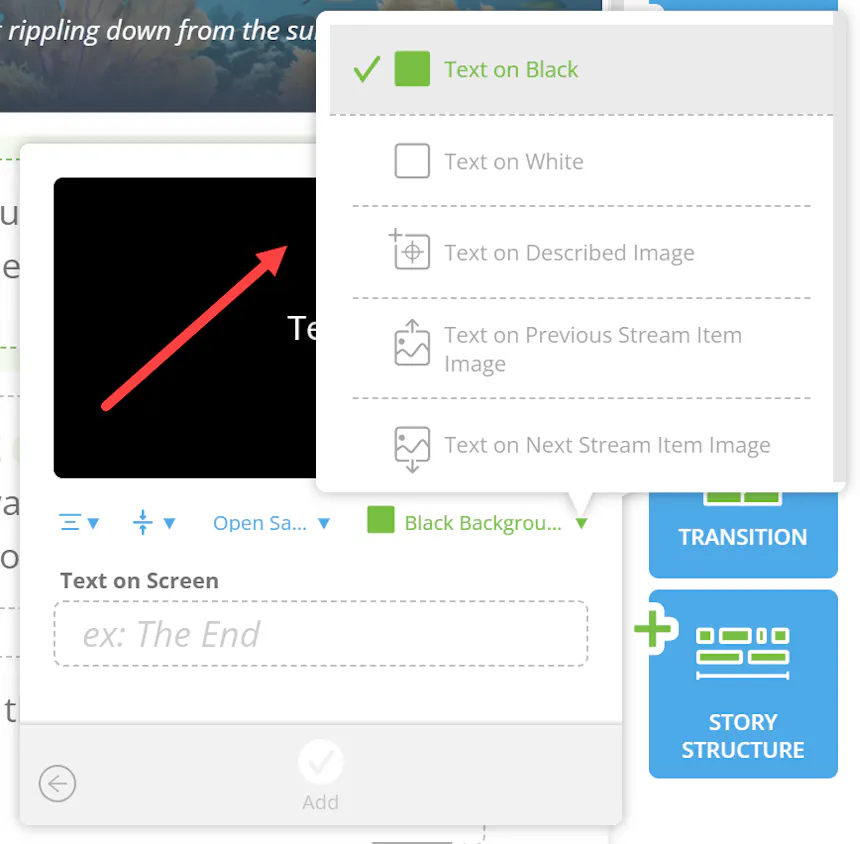
এই বিকল্পগুলো দিয়ে আপনি একটি সাধারণ সময়-চিহ্ন থেকে শুরু করে কাস্টম ভিজ্যুয়ালসহ নাটকীয় টেক্সট কার্ড পর্যন্ত সবকিছুই তৈরি করতে পারেন।
টেক্সট কার্ড যোগ করার পর কিছু বদলাতে চান? শব্দ হালনাগাদ করতে বা ফন্ট, অ্যালাইনমেন্ট, অবস্থান ও ব্যাকগ্রাউন্ড সেটিংস পরিবর্তন করতে স্টোরি স্ট্রিমে স্ক্রিনে টেক্সট আইটেমটিতে ক্লিক করুন।
ব্যাকগ্রাউন্ড ছবি পাল্টাতে, স্ক্রিনে টেক্সট আইটেমের ডান দিকের তিন-বিন্দু মেনুতে ক্লিক করুন এবং ছবি পরিবর্তন করুন নির্বাচন করুন।
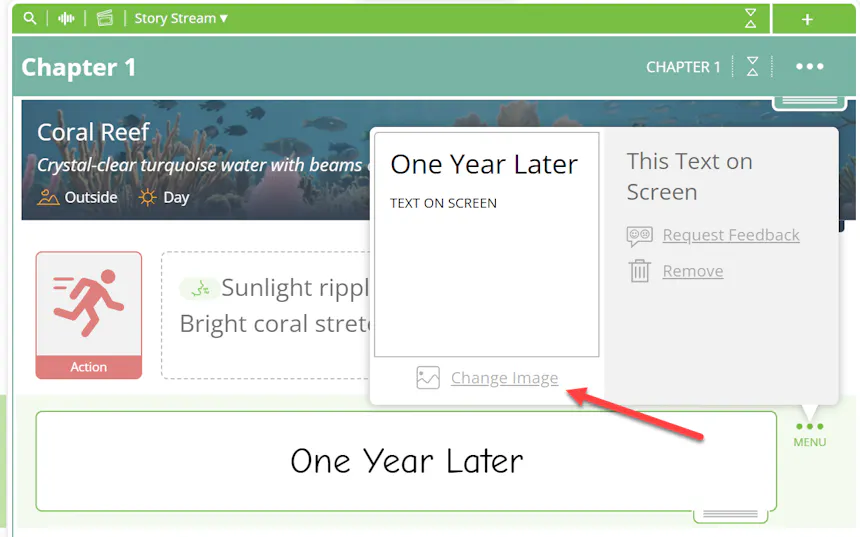
আপনি যদি নির্দিষ্ট কোনো ছবি চান, তাহলে ভিজ্যুয়াল ডিরেকশন ব্যবহার করে আপনি কী দেখতে চান তা বর্ণনা করুন। গল্পের সাথে মানানসই ছবি তৈরিতে সাহায্য করতে আপনি বর্ণনায় চরিত্র, স্থান বা প্রপস ট্যাগও করতে পারেন।
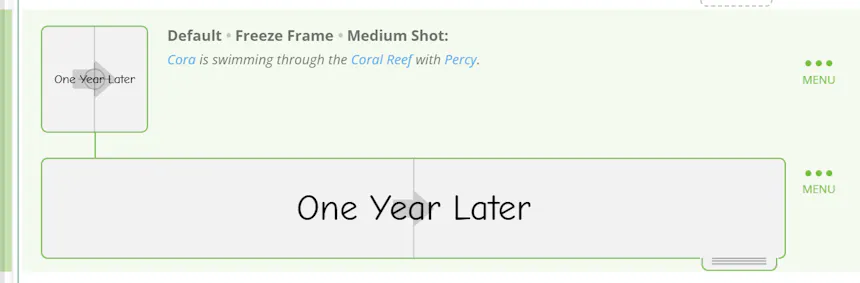
এর ফলে টেক্সটের সাথে থাকা ভিজ্যুয়ালের উপর আপনার নিয়ন্ত্রণ বাড়ে, আর প্রতিটি কার্ড আশেপাশের অধ্যায়ের সাথে সংযুক্ত মনে হয়।
একটি নিখুঁতভাবে ফরম্যাট করা ঐতিহ্যবাহী স্ক্রিপ্ট রপ্তানি করুন।
স্ক্রিনে টেক্সট প্রসঙ্গ যোগ করা, গুরুত্বপূর্ণ মুহূর্তগুলোকে জোর দেওয়া এবং আপনার গল্পের ভিজ্যুয়াল অভিজ্ঞতা গড়ে তোলার একটি সহজ উপায়। আপনার প্রজেক্টের জন্য কোনটি সবচেয়ে ভালো কাজ করে তা খুঁজে পেতে বিভিন্ন ফন্ট, অবস্থান ও ব্যাকগ্রাউন্ড নিয়ে পরীক্ষা করুন।
দ্রুত সময়ের লাফ থেকে কাস্টম টেক্সট কার্ড পর্যন্ত, সম্ভাবনাগুলো আপনার অন্বেষণের অপেক্ষায়।
SoCreate-এ স্ক্রিনে টেক্সট দিয়ে আপনি কী তৈরি করেন তা দেখার জন্য আমরা আর অপেক্ষা করতে পারছি না!