SoCreate Writer-एর পরিচিতি
SoCreate Writer যেকোনো স্তরের গল্পকারদের জন্য তৈরি একটি টুল। লেখার প্রক্রিয়াকে মজাদার এবং চাপমুক্ত করতে ডিজাইন করা হয়েছে। এই নির্দেশিকা আপনাকে SoCreate Writer প্ল্যাটফর্মের প্রতিটি অংশের সাথে পরিচয় করিয়ে দেবে, প্রথম খসড়া থেকে প্রকাশিত অভিজ্ঞতা পর্যন্ত।
শুরু করা
- সাইন আপ করা
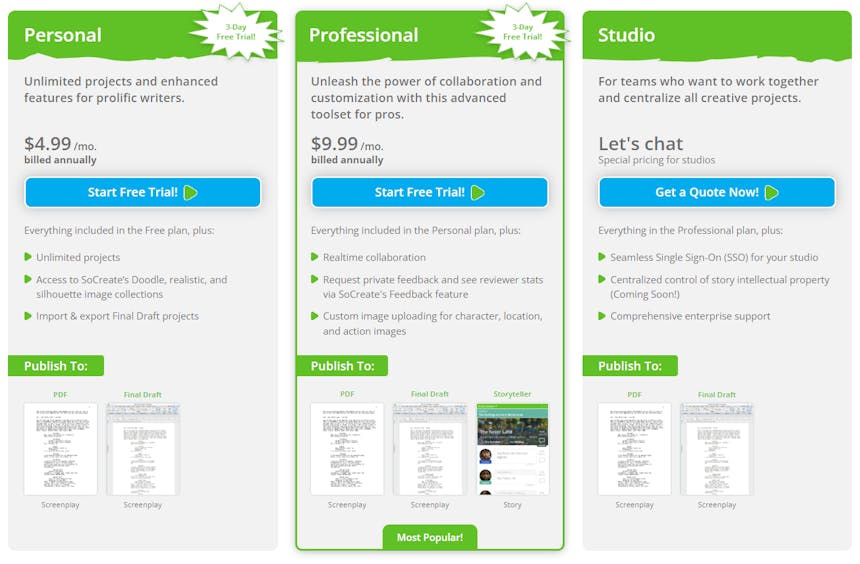
SoCreate-ए শুরু করা সহজ! সাইন আপ করতে, socreate.it-ए যান এবং আপনার জন্য সেরা প্ল্যান বেছে নিন। আমরা ৩ দিনের বিনামূল্যে ট্রায়াল এবং তিনটি পেইড প্ল্যান অফার করি।
- ব্যক্তিগত পরিকল্পনা
$4.99/মাস (বার্ষিক বিল)। সীমাহীন প্রজেক্ট, SoCreate-एর Doodle, Realistic, এবং Silhouette ইমেজ কালেকশনে অ্যাক্সেস, এবং Final Draft প্রজেক্ট আমদানি/রপ্তানির সুবিধা অন্তর্ভুক্ত।
- প্রফেশনাল প্ল্যান
$9.99/মাস (বার্ষিক বিল)। Personal Plan-एর সবকিছু plus real-time সহযোগিতা, feedback request টুল, custom image uploading, এবং SoCreate Publishing-ए সম্পূর্ণ অ্যাক্সেস।
- ছাত্রের পরিকল্পনা
$4.99/মাস (বার্ষিক বিল)। Personal-एর মতো দাম, কিন্তু যোগ্য শিক্ষার্থীদের জন্য সম্পূর্ণ Professional সুবিধা সহ। যোগ্যতার জন্য .edu ইমেইল ঠিকানা প্রয়োজন।
- একটি গল্পকারের গল্প, সিনেমার স্ক্রিপ্ট, বা টিভি স্ক্রিপ্ট তৈরি করা
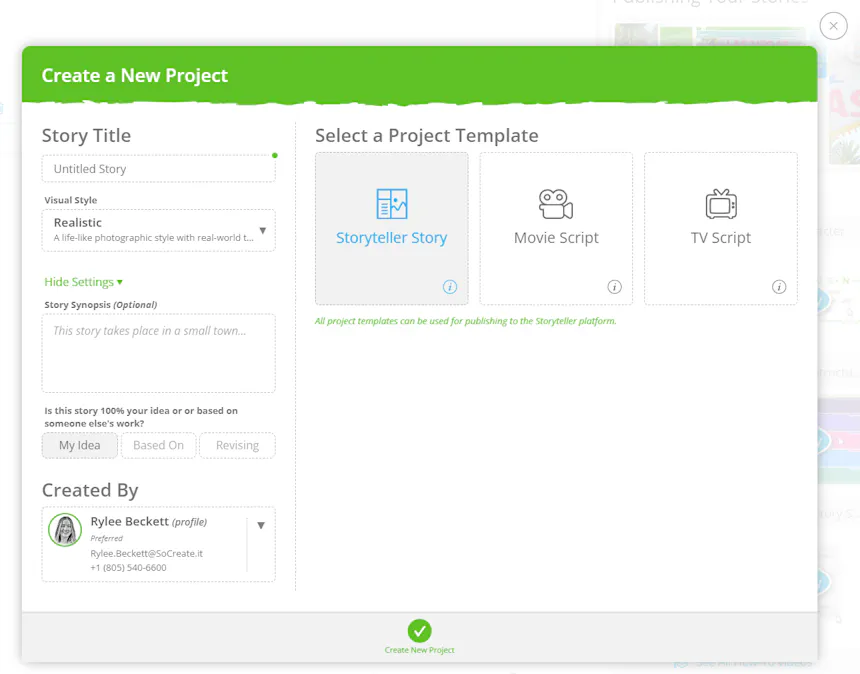
আপনার SoCreate ড্যাশবোর্ড থেকে নতুন গল্প তৈরি করা সহজ। যখন আপনি ড্যাশবোর্ড খুলবেন, তখন আপনি দেখতে পাবেন দুটি প্রধান বিকল্প: প্রজেক্ট তৈরি করুন এবং প্রজেক্ট ইমপোর্ট করুন।
- প্রজেক্ট তৈরি কর
একবার আপনি Create Project ক্লিক করলে, আপনাকে আপনার গল্পের নাম দিতে বলা হবে। এখনও শিরোনাম ঠিক করতে ইচ্ছা করছেন না? কোনও সমস্যা নেই! আপনি ফিল্ডটি খালি রাখতে পারেন এবং পরে সঠিক শিরোনাম পাওয়ার সময় আপনার প্রকল্পের নাম পরিবর্তন করতে পারেন।
শিরোনামের ফিল্ডের নিচে, আপনি Advanced Settings পাবেন। এই সেকশনটি সম্প্রসারণ করে অতিরিক্ত প্রকল্পের তথ্য যোগ করতে পারেন, যেমন:
- একটি সংক্ষিপ্ত গল্পের সংক্ষিপ্ত বিবরণ
- আইডিয়ার মূল উৎস
- প্রকল্পের নির্মাতা
ডান দিকে, আপনি আপনার প্রকল্পের ফরম্যাট বেছে নেবেন:
- Storyteller Story
- Movie Script
- TV Script
প্রথম চেষ্টায় সবকিছু নিখুঁত করার জন্য চিন্তা করবেন না। আপনার গল্প বিকশিত হওয়ার সাথে সাথে আপনি যেকোনো সময় আপনার প্রকল্পের ধরন পরিবর্তন করতে পারেন।
প্রতিটি প্রকল্পের ধরন সেই গল্প বলার ধরণ অনুযায়ী একটি কাঠামো সহ আসে:
স্টোরিটেলার গল্পগুলো দৃশ্যের পরিবর্তে অধ্যায় ব্যবহার করে এবং নমনীয় কাঠামোকে সমর্থন করে, যেমন অধ্যায়, অংশ, অংক এবং গল্প।
মুভি এবং টিভি স্ক্রিপ্টগুলো দৃশ্য-ভিত্তিক, যা আপনাকে প্রয়োজনে আপনার গল্পকে সিকোয়েন্স, অংক, এপিসোড এবং সিজনের মাধ্যমে সংগঠিত করতে দেয়।
আপনি যে প্রকল্পের ধরনই বেছে নিন না কেন, আপনি আপনার প্রকল্পকে SoCreate স্টোরিটেলার প্ল্যাটফর্মে প্রকাশ করতে পারেন, যা আপনাকে আপনার গল্পকে এর মূল ফর্ম্যাট থেকে একটি নিখুঁত গল্প বলার অভিজ্ঞতায় রূপান্তর করার নমনীয়তা দেয়।
- একটি বিদ্যমান প্রোজেক্ট ইম্পোর্ট করা
অন্য কোথাও আগে থেকে একটি গল্প শুরু করেছেন? আপনি আপনার ড্যাশবোর্ডে Import Project ক্লিক করে তা SoCreate Writer এ নিয়ে আসতে পারেন।
একটি ড্রপডাউন খুলবে যেখানে একই তিনটি প্রজেক্ট অপশন থাকবে:
Storyteller Story
Movie Script
TV Script
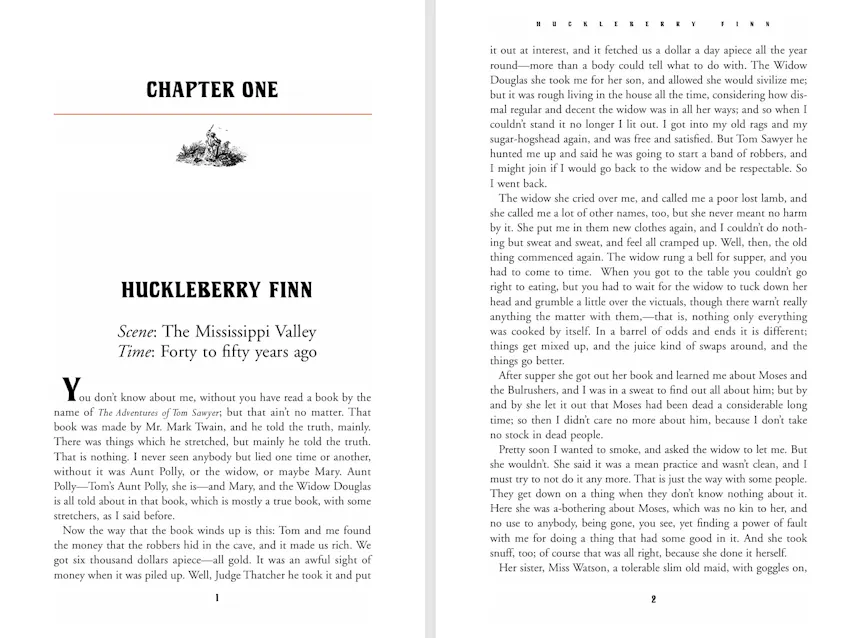
আপনি Final Draft বা PDF থেকে বিদ্যমান গল্প আমদানি করতে পারেন। এবং প্রায় যেকোনো কিছু PDF এ রূপান্তরযোগ্য হওয়ায়, প্রায় যেকোন লেখা গল্পই আপনি SoCreate Writer এ নিয়ে আসতে পারবেন।
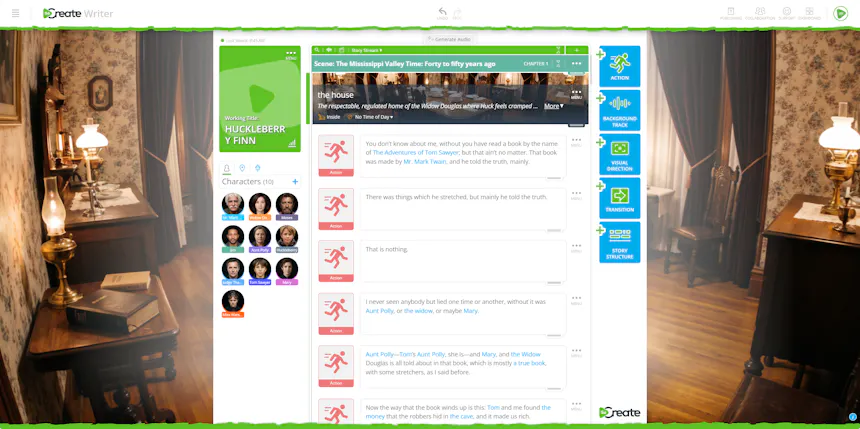
আপনার ফাইল আমদানি হলে, আপনার গল্পের একটি প্রিভিউ স্বয়ংক্রিয়ভাবে লোড হবে যাতে আপনি দেখতে পারেন এটি SoCreate তে কেমন দেখাবে। SoCreate স্বয়ংক্রিয়ভাবে আপনার চরিত্র এবং লোকেশনের সাথে মিলিয়ে সিলুয়েট ইমেজও বসিয়ে দেবে, যা প্রয়োজনে পরে আপনি সম্পাদনা করতে পারবেন।
আপনার নতুন আমদানি করা গল্পটি তারপর আপনার ড্যাশবোর্ডে দেখা যাবে, যা SoCreate এ অন্বেষণ, সম্পাদনা এবং আরও উন্নয়নের জন্য প্রস্তুত।
আগে:
পরে:
ভিজুয়াল লেখার ইন্টারফেস
SoCreate এর ভিজ্যুয়াল রাইটিং ইন্টারফেসটি এমনভাবে ডিজাইন করা হয়েছে যাতে আপনার প্রয়োজনীয় সবকিছু কাছে থাকে, যাতে আপনি আপনার গল্প বলায় মন দিতে পারেন।
- টাইটেল কার্ড (উপর বাম পাশে)
উপর বাম কোণে, আপনি আপনার শিরোনামের কার্ডটি পাবেন। এটি আপনার ওয়ার্কিং টাইটেল, টাইটেল কার্ডের ছবি, একটি মেনু বোতাম এবং একটি স্ট্যাটস বোতাম দেখায়।
আপনার গল্পের স্ট্যাটস দেখতে, টাইটেল কার্ডের নিচের ডানদিকে থাকা বোতামটি ক্লিক করুন। এটি উল্টিয়ে পেছনে বিস্তারিত তথ্য দেখাবে। এতে অ্যাকশন আইটেম, সংলাপ আইটেম, দৃশ্য, সিকোয়েন্স, একট, সিনেমা, পৃষ্ঠা সংখ্যা এবং আনুমানিক গল্পের সময়ের হিসাব থাকবে।
আপনার মেনুর উপরে, ডান দিকে থাকা তিনটি ডট মেনু অপশনগুলো খুলে।
এখানে, আপনি বেশ কিছু বিকল্প পাবেন: গল্পের সেটিংস সম্পাদনা করুন, প্রতিক্রিয়া চাওয়া, এবং শিরোনামের টেক্সট অন্তর্ভুক্ত করুন।
এডিট স্টোরি সেটিংস নির্বাচন করলে একটি পপ-আপ খোলে যেখানে আপনি আপনার প্রজেক্টের গুরুত্বপূর্ণ বিস্তারিত পরিচালনা করতে পারেন। এখান থেকে আপনি আপনার প্রজেক্টের টেমপ্লেট নির্বাচন করতে পারেন, শিরোনাম আপডেট করতে পারেন, গল্পের সংক্ষিপ্তসার যোগ করতে পারেন, একটি শিরোনামের কার্ড ইমেজ তৈরি করতে পারেন এবং ভিজ্যুয়াল স্টাইল, বর্ণনাকারীর কণ্ঠস্বর এবং কপিরাইট তথ্যের মতো অপশন নির্বাচন করতে পারেন।
আপনি রিকোয়েস্ট ফিডব্যাক অপশন ব্যবহার করে নির্দিষ্ট মানুষ বা পুরো সো ক্রিয়েট কমিউনিটিকে আপনার গল্পের উপর ফিডব্যাক দিতে আমন্ত্রণও জানাতে পারেন।
ইনক্লুড টাইটেল টেক্সট টগল আপনাকে নির্ধারণ করতে দেয় যে আপনি চান কি না আপনার শিরোনামের কার্ড ইমেজে টেক্সট দেখানো হোক।
- স্টোরি টুলবার (বাম দিক)
শিরোনামের কার্ডের নিচে, আপনি স্টোরি টুলবার পাবেন। এখানেই আপনি আপনার চরিত্র, লোকেশন, এবং প্রপস তৈরি ও পরিচালনা করতে পারেন। একবার তৈরি হলে, প্রতিটিই স্বয়ংক্রিয়ভাবে স্টোরি টুলবারের গ্যালারিতে যোগ হয়, যা আপনাকে আপনার গল্পের সবকিছুর সহজ অ্যাক্সেস দেয় এবং আপনার প্রজেক্টকে সংগঠিত রাখতে সাহায্য করে।
- টুলস টুলবার (ডান দিক)
আপনার স্ক্রিনের ডানপাশে, আপনি টুলস টুলবারটি পাবেন। এখানেই আপনি আপনার প্রজেক্টে অ্যাকশন, ব্যাকগ্রাউন্ড ট্র্যাক, ভিজ্যুয়াল ডিরেকশন, ট্রানজিশন এবং স্টোরি স্ট্রাকচার যোগ করতে পারেন।
- মেইন টুলবার (উপর)
আপনার স্ক্রিনের উপরের দিকে থাকবে আপনার প্রধান টুলবার। এখানে কিছু অপশন আছে। সবচেয়ে বাম দিকে আপনি চারটি অনুভূমিক লাইনের একটি আইকন পাবেন। এটিতে ক্লিক করলে একটি ড্রপডাউন মেনু খোলে, যার মাধ্যমে আপনি আপনার স্টোরি সেটিংস অ্যাক্সেস করতে পারেন, উপলব্ধ কীবোর্ড শর্টকাট দেখতে পারেন, আপনার স্টোরি এক্সপোর্ট বা প্রিন্ট করতে পারেন, বা ইন্টারফেসের ট্যুরে যেতে পারেন। আপনি দ্রুত অন্য কোনো সাম্প্রতিক স্টোরিতে সুইচ করতে পারেন, আপনার ড্যাশবোর্ড থেকে একটি স্টোরি খুলতে পারেন, নতুন একটি তৈরি করতে পারেন, বা SoCreate হোম, ব্লগ বা কোম্পানির পৃষ্ঠাগুলোতে যেতে পারেন। টুলবারের মাঝের দিকে আছেন Undo এবং Redo বাটনগুলো, যা আপনার সর্বশেষ পরিবর্তনগুলো সহজে উল্টে বা পুনঃপ্রবর্তন করতে সাহায্য করে। সবচেয়ে ডানের দিকে আপনি পাবেন স্টোরি পাবলিশ করার, অন্যদের সাথে সহযোগিতা করার, সাপোর্ট অ্যাক্সেস করার, আপনার ড্যাশবোর্ডে ফেরার বা অ্যাকাউন্ট সেটিংসে বিএছারের টুলগুলো।
- নদী কাম গাড়ি
আপনার SoCreate Writer-এর স্টোরি স্ট্রিম হল সেই জায়গা যেখানে আপনি আপনার গল্প তৈরি করবেন। আপনার স্টোরি স্ট্রিমে দুটি ভিন্ন ভিউ আছে, স্টোরি ভিউ এবং আউটলাইন ভিউ। স্টোরি ভিউ হল সেই জায়গা যেখানে আপনি আপনার গল্প লিখবেন। এতে আপনি যা কিছু যোগ করবেন, যেমন অধ্যায়, অ্যাকশন, এবং সংলাপ সবই থাকবে। আউটলাইন স্ট্রিম হল যেখানে আপনি আপনার গল্পের কাঠামো তৈরি করবেন। এটি আপনার গল্পের ফ্রেমওয়ার্ক তৈরি করার জন্য একটি জায়গা।
- একাধিক গল্পের ধারা
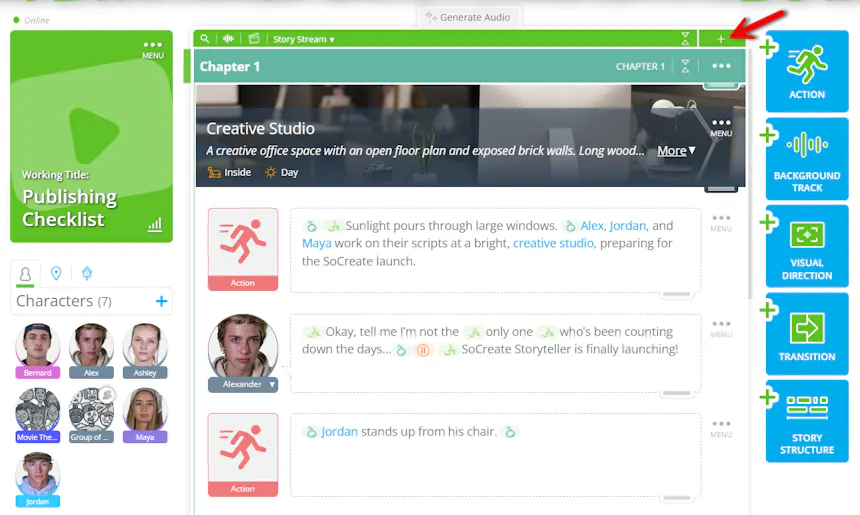
SoCreate-এর অতিরিক্ত স্টোরি স্ট্রিমস ফিচারের সাহায্যে আপনার গল্পের একাধিক অংশ একসঙ্গে দেখা সহজ। দ্বিতীয় ভিউ খুলতে, আপনার প্রাইমারি স্ট্রিমের ডান দিকে থাকা “+” এ ক্লিক করুন। আপনার পুরো গল্পটি এই নতুন স্ট্রিমে দেখাবে, যা আপনাকে মূল ভিউ থেকে আলাদাভাবে স্ক্রোল এবং এক্সপ্লোর করার সুযোগ দেবে।
- ধসে যাওয়া দৃশ্যগুলো
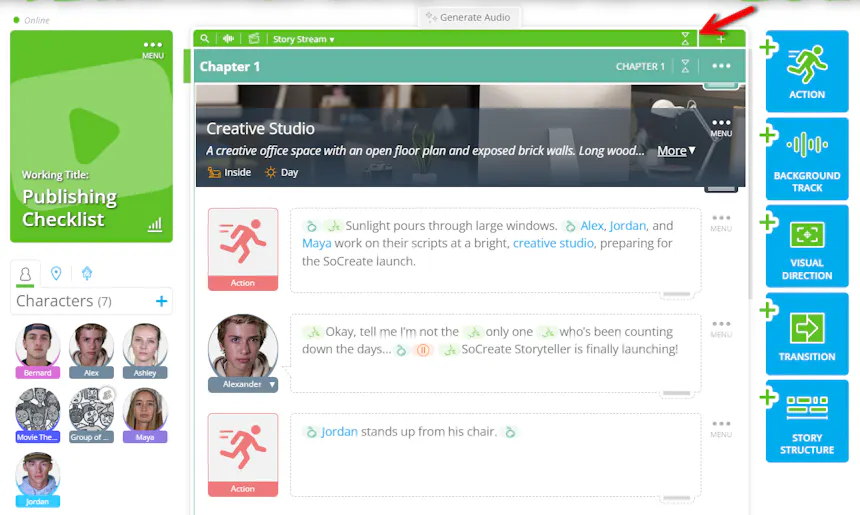
“+” এর পাশে একটি কলাপ্স আইকন আছে। যদি তুমি উপরের আইকনটি চাপো, তাহলে তোমার সব সিন কলাপ্স হয়ে যাবে। একই ধরণের আইকন প্রতিটি সিন ব্র্যাকেটেও আছে, তাই তুমি পৃথক সিনও কলাপ্স করতে পারো।
তোমার অ্যাকশন, সিকোয়েন্স, এবং সিনগুলো কলাপ্স করলে তুমি দ্রুত তোমার গল্পের স্ট্রাকচার দেখতে পারবে। এটা সিনগুলোর ড্র্যাগ হ্যান্ডল ব্যবহার করে পুনর্বিন্যাস করাও সহজ করে এবং দ্রুত এডিট করার জন্য এগিয়ে যাওয়াও সহজ হয়।
- আউটলাইন স্ট্রিম
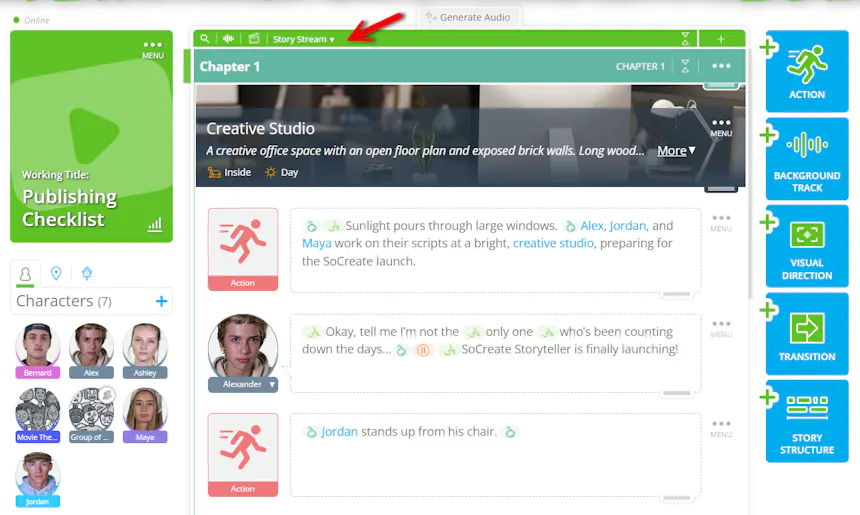
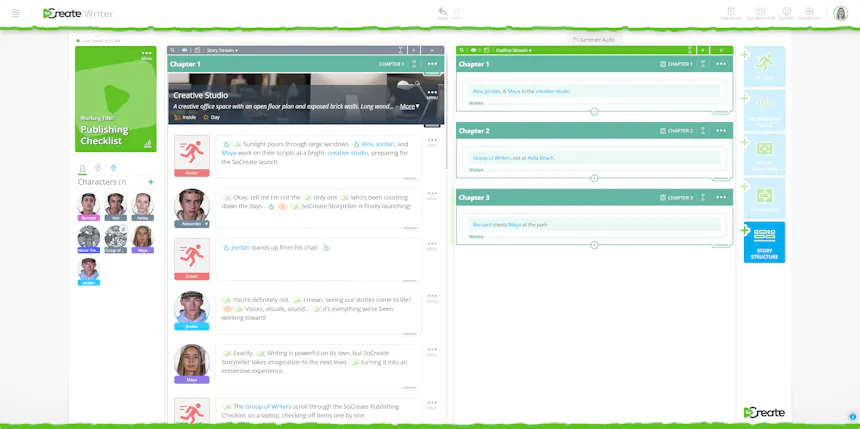
তোমার স্টোরি স্ট্রিমের উপরের দিকে, বাম পাশে তুমি একটি ডাউন অ্যারো দেখবে। এটিতে ক্লিক করলে তোমার আউটলাইন স্ট্রিম খুলবে। শুধু এক ক্লিকেই তুমি একটি পরিষ্কার এবং সুষম দৃশ্য পাবো, যা দিয়ে তোমার গল্পের কাঠামো তৈরি শুরু করতে পারবে। তোমার গল্পের আউটলাইন তৈরি করতে দৃশ্য, সিকোয়েন্স, অ্যাক্ট এবং ফিল্ম যোগ করো। প্রতিটি দৃশ্যে একটি বিস্তৃত নোটস সেকশন আছে, যা তোমার গল্প তৈরি করার সময় চিন্তাভাবনা গুছাতে সাহায্য করবে।
যখন আপনি আপনার আউটলাইন তৈরি করছেন, তখন আপনি আপনার গল্প লেখার জন্য ভিত্তিও তৈরি করতে পারেন। আপনি সরাসরি আপনার আউটলাইন নোটে চরিত্র, প্রপস এবং অবস্থান তৈরি করতে পারেন। কুইক অ্যাড পপ আপ করতে আপনার কীবোর্ডে Shift + @ টাইপ করুন, তারপর যে এ্যাসেট তৈরি করতে চান তা নির্বাচন করুন। চরিত্র এবং অবস্থানসহ উপাদানগুলি কুইক অ্যাড ব্যবহার করে তৈরি করার পর স্বয়ংক্রিয়ভাবে আপনার স্টোরি টুলবারের বাম দিকে দেখাবে। যখন সংলাপ এবং অ্যাকশন লেখার সময় আসে, আপনার সব স্টোরি এ্যাসেট প্রস্তুত থাকবে।
আপনার আউটলাইন সম্পন্ন হলে এবং লেখা শুরু করতে প্রস্তুত হলে, আউটলাইন স্ট্রিমের উপরের সবুজ বারের প্লাস (+) বোতামে ক্লিক করুন একটি নতুন স্টোরি স্ট্রিম খুলতে। এটি আপনাকে একই সঙ্গে আউটলাইন এবং লেখা স্পেস দেখাবে, যাতে আপনি আপনার নোট রেফারেন্স করতে পারেন গল্পের সংলাপ এবং অ্যাকশন লেখার সময়, সব একই জায়গায়।
চরিত্র
আপনার লেখা ইন্টারফেস সেটআপ হওয়ায়, এখন আপনার গল্প পূরণ করার সময়। আসুন এর মধ্যে থাকা মানুষদের নিয়ে শুরু করি।
- অক্ষর যোগ কর
আপনার SoCreate গল্পে একটি চরিত্র যোগ করতে, আপনার স্ক্রিনের বামে থাকা স্টোরি টুলবারে যান এবং Characters এর পাশে থাকা “+” এ ক্লিক করুন।
একটি ফর্ম প্রদর্শিত হবে যেখানে আপনি আপনার চরিত্রের বিস্তারিত তথ্য দিতে পারেন, যেমন তাদের নাম, বর্ণনা, বয়স এবং ধরন।
আপনার চরিত্রের চেহারা বর্ণনা করার সময়, যত বেশি বিস্তারিত দেবেন, চরিত্রের লুকের উপর তত বেশি নিয়ন্ত্রণ পাবেন। আপনি তখনই আপনার চরিত্রের একটি ছবি তৈরি করতে পারেন “Regenerate Image” বাটনে ক্লিক করে। ঠিক যেমনটি কল্পনা করছিলেন তা না হলেও কোনো সমস্যা নেই! চরিত্রের চেহারা আপডেট করুন এবং ছবি পুনরায় তৈরি করুন যতক্ষণ না আপনি যে লুক চাইছেন তা পান।
আপনি যখন আপনার চরিত্র নিয়ে সন্তুষ্ট হবেন, “Add Character” এ ক্লিক করে তৈরী প্রক্রিয়া সম্পন্ন করুন।
তোমার নতুন চরিত্র তোমার গল্পের টুলবারে এবং গল্প স্ট্রিমে কার্সারের অবস্থানেই প্রদর্শিত হবে। সেখান থেকে, তুমি מידই তোমার চরিত্রের জন্য সংলাপ যোগ করতে শুরু করতে পারবে।
- দ্রুত অক্ষর যোগ করা তৈরি করা
SoCreate-এর কুইক অ্যাড ফিচার ব্যবহার করুন দ্রুত নতুন চরিত্র যোগ করতে বা আপনার গল্পের মধ্যে বিদ্যমান চরিত্রগুলো ট্যাগ করতে। কুইক অ্যাড চালু করতে আপনার কীবোর্ডে Shift + @ টাইপ করুন। এরপর, সাইডবারে চরিত্র আইকনে ক্লিক করুন বা ট্যাব করুন এবং আপনার নতুন চরিত্রের বিবরণ লিখতে শুরু করুন, যেমন নাম, চরিত্রের ধরন, এবং বয়স।
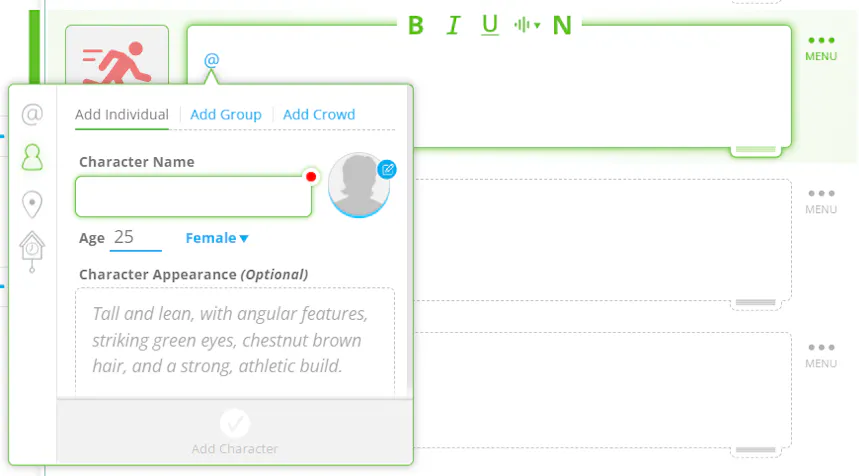
আপনার নতুন তৈরি করা চরিত্রটি ভবিষ্যৎ ব্যবহারের জন্য এখন স্টোরি টুলবারে দেখা যাবে এবং যেখানে প্রথম উল্লেখ করা হয়েছে সেই ডায়লগ বা অ্যাকশন স্ট্রিম আইটেমে স্বয়ংক্রিয়ভাবে হাইলাইট হবে।
লেখকরা উচিত প্রতিবার গল্পে কোনো চরিত্র উল্লেখ করলে তাকে ট্যাগ করা। এটি পরে সহজ করে দেয় ঠিক কোথায় প্রতিটি চরিত্র গল্পে উপস্থিত হয়েছে দেখতে, বা সেই চরিত্রের বিবরণ যেমন নাম বা চেহারা গ্লোবালভাবে সম্পাদনা করতে। পাঠকরাও কোনো ট্যাগ দেওয়া চরিত্রের উপর হভার করলে তার সম্পর্কে আরও তথ্য দেখতে পারে।
আপনার চরিত্রের জন্য @ উল্লেখ ব্যবহার করা আমাদের AI কে সিগনাল দেয় যে হয়ত তারা অ্যাকশন ছবিতে উপস্থিত হতে পারে। এটি গল্পে চরিত্রের উল্লেখের সময় সামঞ্জস্য বজায় রাখতে সাহায্য করে।
- ট্যাগ ক্যারেক্টার
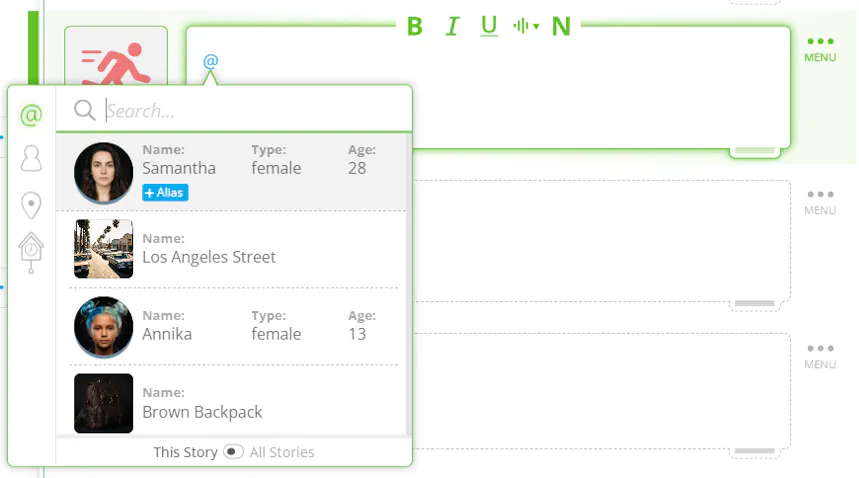
কোনও চরিত্র ট্যাগ করতে, সংশ্লিষ্ট চরিত্র বা অ্যাকশন স্ট্রিম আইটেমে যান এবং আপনার কীবোর্ডে Shift + @ টাইপ করুন। একটি ড্রপডাউন দেখা দেবে যা সমস্ত উপলব্ধ চরিত্র দেখাবে, আপনার যা দরকার তা নির্বাচন করুন, এবং তাদের নাম নীল রঙের লেখায় প্রদর্শিত হবে। চরিত্রগুলোকে ট্যাগ করলে, আপনার গল্পটি SoCreate Storyteller-এ প্রকাশিত হলে একরকমতা বজায় থাকে।
- দেখাতে, পোশাক, এবং কণ্ঠ যুক্ত করুন
একটি চরিত্রের বিস্তারিত যোগ বা সম্পাদনা করতে, স্টোরি টুলবারে যান এবং যে চরিত্রটি আপডেট করতে চান তাতে হোভার করুন। চরিত্র সেটিংস খোলার জন্য নীল “i” আইকনে ক্লিক করুন, যেখানে আপনি তাদের চেহারা এবং পোশাক বর্ণনা করতে পারবেন এবং তাদের একটি কণ্ঠ প্রদান করতে পারবেন।
আপনার চরিত্রকে যত বেশি বিস্তারিতভাবে জীবন্ত করতে চান, তা দেখানোর জন্য εμφάνι এবং পোশাক ক্ষেত্রগুলো ব্যবহার করুন। আপনি সরাসরি সেটিংসের মধ্যে εμφάνι এবং পোশাকের জন্য ছবি তৈরি করতে পারেন, যা আপনাকে আপনার কল্পনা অনুযায়ী চরিত্রকে গড়ে উঠতে দেখাবে। যদি ফলাফল ঠিক না আসে, শুধু আপনার বর্ণনা আপডেট করুন এবং যতক্ষণ না আপনি সন্তুষ্ট হোন ততক্ষণ ছবি পুনরায় তৈরি করুন।
পোশাকের ক্ষেত্রে, একজন কস্টিউম ডিজাইনারের মতো ভাবুন। আপনি নির্দিষ্ট স্ট্রিম আইটেমের জন্য বিশেষ কস্টিউম নির্ধারণ করতে পারেন, এবং আপনি যে শেষ পোশাকটি বর্ণনা করেছেন তা পরবর্তী সব দৃশ্য বা অধ্যায় জুড়ে চলবে যতক্ষণ না আপনি আরেকটি পরিবর্তন আনেন।
একটি পোশাকের বর্ণনা করার সময় যতটা সম্ভব বিস্তারিত হওয়া উচিত:
শুরুর দিকে সময়কাল বা সাধারণ স্টাইল উল্লেখ করুন
টপের বর্ণনা দিন: আর্মের দৈর্ঘ্য, রঙ, টেক্সচার, এবং ফিট
বোতমসের বিস্তারিত দিন: দৈর্ঘ্য, কাট, রঙ, এবং মালমসলা/material
জুতো, গহনা, এবং অ্যাকসেসরিস অন্তর্ভুক্ত করুন
বিস্তারিত চরিত্রের বর্ণনা SoCreate-এর AI প্রোডাকশন স্টুডিওকে আপনার গল্প আরও সঠিকভাবে কল্পনা করতে সাহায্য করে। যত বেশি স্পষ্ট এবং সিনেম্যাটিক আপনার বর্ণনা, AI তত বেশি আপনার ভিশনের সাথে মিল রেখে ভিজ্যুয়াল তৈরি করতে পারে।
SoCreate এছাড়াও ৬৫০+ ইউনিক ভয়েসের একটি লাইব্রেরি অফার করে, যা আপনাকে প্রতিটি চরিত্রের ব্যক্তিত্ব এবং স্বরের সাথে মেলে এমন একটি ভয়েস বেছে নেওয়ার সুযোগ দেয়। আপনার চরিত্রের ভয়েস চয়ন করতে 'Select Character’s Voice' নির্বাচন করুন।
যখন SoCreate Storyteller-এ প্রকাশ করা হয়, যদি আপনি কোনো ভয়েস নির্বাচিত না করে থাকেন, তবে একটি ভয়েস স্বয়ংক্রিয়ভাবে অ্যাসাইন করা হবে। আপনার চরিত্রের কেমন শোনায় তা আরও নিয়ন্ত্রণ করতে, আমরা প্রতিটি চরিত্রের জন্য একটি ভয়েস নির্বাচনের সুপারিশ করি।
- ছদ্মনাম
SoCreate-এ, আপনি চরিত্র, লোকেশন, এবং প্রপসগুলিকে বিকল্প নাম দিয়ে আলিয়াস দিতে পারেন, যাতে এগুলিকে বিকল্প নাম দিয়ে রেফারেন্স করা যায় এবং তাদের মূল উপাদান নিয়ে সংযুক্ত রাখা যায়। এটি বিশেষভাবে উপকারী হয় ডাকনাম, কোডনাম, বা বিভিন্ন দৃশ্যে অ্যাসেট (চরিত্র, প্রপস, এবং লোকেশন সহ) উল্লেখের ভিন্নতা জন্য।
একটি আলিয়াস যোগ করতে, Quick Add ফিচারটি আনতে Shift + @ টাইপ করুন। আপনি যে চরিত্র, লোকেশন বা প্রপসকে আলিয়াস দিতে চান তা সার্চ করুন, টাইপ করে, স্ক্রল করে বা অ্যারো কী ব্যবহারের মাধ্যমে। একবার আইটেমটি খুঁজে পেলে, পাশে থাকা নীল “Add Alias” বোতামে ক্লিক করুন। নতুন আলিয়াস নাম টাইপ করুন এবং Enter টিপুন। আলিয়াসটি ঐ ডায়লগ বা অ্যাকশন স্ট্রিম আইটেমে নীল টেক্সটে প্রদর্শিত হবে যেখানে এটি উল্লেখ করা হয়েছে, ঠিক মূল নামের মতো।
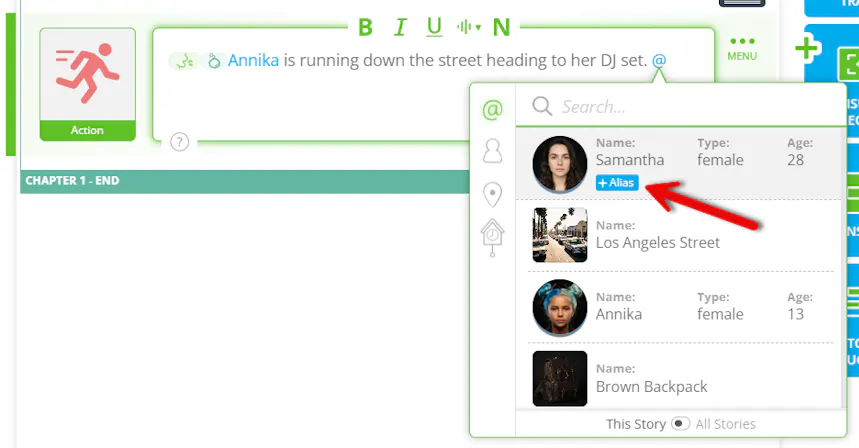
আপনি প্রতিটি উপাদানের জন্য যতগুলা দরকার ততগুলা ছদ্মনাম যোগ করতে পারেন। বিদ্যমান ছদ্মনামগুলি পরিচালনা করতে, আপনার স্টোরি টুলবারে চরিত্র বা অবস্থানের উপরে হোর করুন, অথবা প্রপের নামের উপর ক্লিক করুন, তারপর তিন-ডট মেনু আইকনে ক্লিক করে “Edit” নির্বাচন করুন। সেখান থেকে আপনি সমস্ত বর্তমান ছদ্মনাম দেখতে, নতুন ছদ্মনাম যুক্ত করতে, বা বিদ্যমান এন্ট্রিগুলি সংশোধন বা মুছতে পারবেন। আপনার করা পরিবর্তনগুলি স্বয়ংক্রিয়ভাবে পুরো কাহিনীতে আপডেট হবে যেখানে সেই উপাদানটি @ উল্লেখ করা হয়েছে, যা সামঞ্জস্য নিশ্চিত করে এবং একইসাথে আপনাকে চরিত্র ও স্থানগুলি কথোপকথন বা বর্ণনায় স্বাভাবিকভাবে উল্লেখ করার সুবিধা দেয়।
SoCreate Storyteller-এ চরিত্রের ধারাবাহিকতা বজায় রাখতে এলিয়াস যোগ করা খুবই জরুরি। উদাহরণস্বরূপ, এলিয়াস নিশ্চিত করে যে আমাদের AI প্রোডাকশন স্টুডিও জানে যে “Alyson” নামের চরিত্রটি একই চরিত্র যাকে “Ally” বলেও ডাকা হয় এবং এ কারণে এটি তার মতো একটি ছবি তৈরি করবে।
- চরিত্রের বৈচিত্র্য ও চরিত্রের চেহারার পরিবর্তন
SoCreate-এ চরিত্র ভ্যারিয়েশন ফিচারটি আপনাকে একটি চরিত্রের একাধিক ভিজ্যুয়াল ভার্সন তৈরি করতে দেয়, আপনার স্টোরি টুলবারকে সাজানো রাখে এবং দেখাতে দেয় চরিত্রটি কীভাবে পরিবর্তিত হয়, বয়সের মাধ্যমে হোক বা অন্য কোনো শারীরিক ডিটেইল দিয়ে হোক। এই ভ্যারিয়েশনগুলো টুলবারে মূল চরিত্রের নিচে সুন্দরভাবে নেস্ট করা থাকে, তবে আপনার গল্পের মধ্যে এগুলো পৃথক সত্তা হিসেবে বিবেচনা করা যেতে পারে।
যখন আপনি আপনার গল্প SoCreate Storyteller-এ প্রকাশ করবেন, তখন বিভিন্ন রূপ আপনার চরিত্রকে সঠিকভাবে রূপান্তরিত করতে সাহায্য করে, যা আপনার দর্শকদের জন্য ভিজ্যুয়াল অভিজ্ঞতা উন্নত করে। উদাহরণ স্বরূপ, যদি আপনি Forrest Gump-এর মতো একটি স্ক্রিপ্ট লিখতেন, যা Eric Roth দ্বারা লেখা এবং Robert Zemeckis দ্বারা পরিচালিত, আপনি তার ছোট সময়ের জন্য Young Forrest, কিশোর সময়ের জন্য Teenage Forrest এবং জীবনের পরবর্তী পর্যায়ের জন্য Older Forrest ব্যবহার করতে পারেন। SoCreate এই চরিত্রগুলোকে একই চরিত্র হিসেবে চিহ্নিত করে, কিন্তু তাদের উপস্থিতি এবং চেহারার প্রতিফলন গল্পে সঠিকভাবে দেখায়, কারণ প্রতিটি রূপকে নতুন চেহারা, পোশাক এবং বয়সের সাথে আপডেট করা যায়।
চরিত্রের রূপ তৈরি করার সময়, সাধারণত আপনি প্রতিটি রূপকে গল্পের যে সংস্করণের সবচেয়ে কাছাকাছি থাকে তার উপর ভিজ্যুয়ালভাবে ভিত্তি বিএস করতে চাইবেন। উদাহরণস্বরূপ, Forrest Gump-এ Teenage Forrest ভিজ্যুয়ালভাবে Young Forrest-এর উপর ভিত্তি করে হতে পারে, এবং Older Forrest ভিজ্যুয়ালভাবে Teenage Forrest-এর উপর ভিত্তি করে হতে পারে। Young Forrest, যেটি শুরু পয়েন্ট হিসেবে ব্যবহৃত হচ্ছে, তা ভিজ্যুয়ালভাবে কোনো অন্য সংস্করণের উপর ভিত্তি করে হবে না।
এইভাবে ভ্যারিয়েশনগুলো সাজানো সর্বাধিক সঠিক উপস্থাপনা নিশ্চিত করে এবং চরিত্রের বয়স বাড়ার বা পরিবর্তনের সঙ্গে সঙ্গে একটি প্রাকৃতিক ভিজ্যুয়াল বিবর্তন তৈরি করে। বেস নির্বাচন করার সময় সবসময় সেই সংস্করণটি বেছে নিন যা সবচেয়ে মিল বা বয়সে কাছাকাছি।
প্রতিটি চরিত্রের ভ্যারিয়েশন সরাসরি স্টোরি স্ট্রিমে প্রবেশ করানো যেতে পারে, তাদের নিজস্ব সংলাপ দেওয়া যেতে পারে, একটি অনন্য কণ্ঠস্বর এবং অনন্য ছবি দেওয়া যেতে পারে, এবং তাদের নির্দিষ্ট সংস্করণ হিসেবে ট্যাগ করা যেতে পারে। একটি ভ্যারিয়েশন যোগ করতে, আপনার স্টোরি স্ট্রিমের চরিত্রের উপর বা স্টোরি টুলবারে নীল “i” আইকনে ক্লিক করে তিনটি বিন্দু মেনু আইকনটি খুঁজুন। মেনু থেকে “ভ্যারিয়েশন যোগ করুন” নির্বাচন করুন। ভ্যারিয়েশনের জন্য একটি নাম লিখুন এবং প্রয়োজনে নতুন সংস্করণটি প্রতিফলিত করতে চরিত্রের কণ্ঠস্বর ও ছবি আপডেট করুন। কাজ শেষ হলে, “চরিত্রের ভ্যারিয়েশন সংরক্ষণ করুন” ক্লিক করুন।
তোমার নতুন ভেরিয়েশন এখন ব্যবহার করার জন্য প্রস্তুত। Story Stream-এ CTRL + Enter চেপে Quick Add ফিচারের মাধ্যমে দ্রুত এক্সেস কর বা Story Toolbar-এ চরিত্রের নিচে দেখা তিনটি ডট ক্লিক করো। তুমি যত খুশি ভেরিয়েশন তৈরি করতে পারো, তাই বিভিন্ন টাইমলাইন, ফ্ল্যাশব্যাক বা ট্রান্সফরমেশনের মাধ্যমে তোমার চরিত্রের উন্নতি ট্র্যাক করাটা সহজ হয়ে গেছে।
- চরিত্রের চেহারা পরিবর্তন
একটা নির্দিষ্ট স্ট্রিম আইটেমে চেহারার পরিবর্তন যোগ করতে, স্টোরি টুলবারে নীল “i” আইকনে ক্লিক করে আপনার ক্যারেক্টার বিবরণ খুলুন। যে অধ্যায় বা দৃশ্যে আপনি চেহারার পরিবর্তনটা ঘটাতে চান সেখানে যান এবং এটিকে সম্প্রসারিত করতে তীরটিতে ক্লিক করুন। “Add Appearance Change” সিলেক্ট করুন, তারপর ঠিক সেই স্ট্রিম আইটেমটি বেছে নিন যেখানে পরিবর্তন ঘটবে। ক্যারেক্টারের নতুন চেহারা বর্ণনা করুন এবং আপনার পরিবর্তনগুলো সেভ করুন। আপনি আপনার গল্পে একাধিক চেহারার পরিবর্তন যোগ করতে পারেন, আর শেষ যে চেহারার পরিবর্তনটি বর্ণনা করবেন তা ওই ক্যারেক্টারের জন্য সক্রিয় থাকবে যতক্ষণ না আপনি গল্পে পরে আরেকটি চেহারার পরিবর্তন যোগ করেন। উদাহরণস্বরূপ, যদি কোনো চরিত্র এক দৃশ্যে কালো চোখ পায়, সেই চেহারা পরবর্তী দৃশ্যে একই থাকবে যতক্ষণ না আপনি এটিকে সরাতে বা আপডেট করতে আরেকটি চেহারার পরিবর্তন যোগ করেন।
- গ্রুপ এবং ভিড়
গ্রুপ এবং ভিড় ফিচারটি একসাথে অনেক চরিত্রের দৃশ্য তৈরি করা সহজ করে তোলে, সেটা হোক সামান্য কয়েকজন মানুষের মেলামেশা বা কোনো স্থানে ভরপুর ভিড়। প্রত্যেকজনকে আলাদাভাবে তৈরি ও ট্যাগ করার বদলে, আপনি কিছু সহজ বিবরণ দিয়ে একটি গ্রুপ বা ভিড় তৈরি করতে পারেন এবং SoCreate-এর AI প্রোডাকশন স্টুডিও সেটিকে জীবন্ত করে তুলবে।
- গ্রুপস
গ্রুপগুলো সাধারণত ২–২৫ জনের ছোট গ্রুপের জন্য তৈরি করা হয়, যেমন বন্ধু, সহকর্মী, ছাত্র বা পার্টির অতিথিদের গ্রুপ। একটি গ্রুপ তৈরি করতে, Add Character-এ যান এবং উপরের অপশন থেকে Add Group সিলেক্ট করুন।
আপনি আপনার গ্রুপটি কাস্টমাইজ করতে পারেন একটি গ্রুপ নাম দিয়ে, ২ থেকে ২৫ অক্ষরের মধ্যে একটি গ্রুপ সাইজ নির্বাচন করে, এবং একটি লিঙ্গ পছন্দ নির্ধারণ করে, যেমন সব লিঙ্গ, প্রধানত মহিলা, বা প্রধানত পুরুষ। আপনি আপনার গল্পের বিদ্যমান চরিত্রগুলোও এই গ্রুপে নিয়োগ করতে পারেন। এই চরিত্রগুলো গ্রুপের অংশ হিসেবে থাকবে এবং তাদের নিজস্ব কণ্ঠ ও চেহারা বজায় রাখবে।
একবার আপনার গ্রুপ তৈরি হয়ে গেলে, আপনি এটিতে ডায়ালগ লাইন অ্যাসাইন করতে পারেন ঠিক যেমনটা আপনি একজন পৃথক চরিত্রের সাথে করবেন। গ্রুপটি একসঙ্গে কথা বলবে, যেকোনো নির্ধারিত চরিত্রের কণ্ঠ ব্যবহার করে, সাথে আরো কণ্ঠ স্বয়ংক্রিয়ভাবে তৈরি করা হবে নির্বাচিত গ্রুপ সাইজের সাথে মেলানোর জন্য। উদাহরণস্বরূপ, যদি আপনি ১০ জনের একটি গ্রুপ তৈরি করেন এবং পাঁচটি বিদ্যমান চরিত্র অ্যাসাইন করেন, তাহলে SoCreate স্বয়ংক্রিয়ভাবে আরও পাঁচটি কণ্ঠ তৈরি করবে গ্রুপটি সম্পূর্ণ করার জন্য। বাকি সদস্যদের জন্য কণ্ঠ তৈরি করার ক্ষেত্রে আপনার লিঙ্গ পছন্দও প্রভাব ফেলবে।
আপনি আপনার গল্পে যেখানে যেখানে গ্রুপটি প্রকাশ করতে চান সেখানে অবশ্যই আপনার গ্রুপকে ট্যাগ করুন। যখন একটি অ্যাকশনে একটি গ্রুপ ট্যাগ করা হয়, SoCreate তাদের প্রকাশের সময় সেই মুহূর্তটি জীবন্ত করার জন্য সম্পূর্ণ গ্রুপটিকে অন্তর্ভুক্ত করবে। উদাহরণস্বরূপ, যদি আপনার গ্রুপে ১০ জন সদস্য থাকে এবং পাঁচজন ইতিমধ্যেই আপনার গল্পের চরিত্র হয়, তাহলে বাকি পাঁচজন সদস্যকে গ্রুপের বর্ণনার ভিত্তিতে ভিজ্যুয়ালি তৈরি করা হবে। আপনি যে চেহারাটি চান তা পেতে, অবশ্যই গ্রুপের চেহারা, পোশাক, বয়সের পরিসর এবং অন্যান্য গুরুত্বপূর্ণ বৈশিষ্ট্যগুলির স্পষ্ট বিবরণ দিন।
উদাহরণস্বরূপ, আপনি একটি গ্রুপকে এভাবে বর্ণনা করতে পারেন: “একদল সো-রোরিটি মেয়েরা, ২০-এর শুরুর বয়সে, প্রত্যেকেই আলাদা সাদা পোশাক পরে স্টাইলিশ হাই হিলসের সঙ্গে। তাদের চুল এবং মেকআপ ভিন্ন, ব্যক্তিগত ব্যক্তিত্ব প্রদর্শন করে, তবে একত্রে তারা পরিপাটি, সঙ্গতিপূর্ণ এবং প্রাণবন্ত উপস্থিতি উপস্থাপন করে।”
- ভিড়
ভিড় ২৫–১০,০০০ জনের বড় আকারের দলের জন্য ডিজাইন করা হয়েছে, যা স্কুলের অনুষ্ঠান, স্নাতক অনুষ্ঠান, কনসার্ট, উৎসব, ক্রীড়া ইভেন্ট এবং অন্যান্য বড় জমায়েতের জন্য এটিকে উপযুক্ত করে তোলে। একটি ভিড় তৈরি করতে, এ্যাড ক্যারেক্টার-এ যান এবং উপরের অপশন থেকে এ্যাড ক্রাউড নির্বাচন করুন।
আপনি আপনার ভিড়কে কাস্টমাইজ করতে পারেন একটি ভিড়ের নাম দিয়ে, একটি আকার নির্বাচন করে, এবং লিঙ্গের প্রেফারেন্স নির্ধারণ করে। ভিড়ের আকার তিনটি বিকল্পে বিভক্ত: ছোট (২৫–১০০), মাঝারি (১০০–৫০০), এবং বড় (৫০০–১০,০০০)। একটি ছোট ভিড় হতে পারে প্রাথমিক বিদ্যালয়ের ছুটির অনুষ্ঠান, একটি মাঝারি ভিড় হতে পারে উচ্চ বিদ্যালয়ের স্নাতকোত্তর অনুষ্ঠান, এবং একটি বড় ভিড় হতে পারে পেশাদার ক্রীড়া খেলার মাঠে ভক্তদের ভিড়।
একবার আপনার ভিড় তৈরি হলে, যেখানে আপনি চাইছেন গল্পে ভিড়টি প্রদর্শিত হোক সেখানে এটিকে ট্যাগ করুন। আপনি ভিড়ের জন্য সংলাপ লাইনও নির্ধারণ করতে পারেন, যাদের কণ্ঠস্বর আপনার নির্বাচিত লিঙ্গের ভিত্তিতে তৈরি হবে যাতে বাস্তবসম্মত এনসেম্বল সাউন্ড পাওয়া যায়। গ্রুপের মতো, ভিড়ের চেহারা, পোশাক, বয়স সীমা এবং যেকোনো অন্যান্য বিবরণ বর্ণনা করতে ভুলবেন না যা SoCreate-এর AI প্রোডাকশন স্টুডিওকে দৃশ্যটি জীবন্ত করতে সাহায্য করবে।
উদাহরণস্বরূপ, আপনি ভিড়কে এভাবে বর্ণনা করতে পারেন: “একটি মাঝারি আকারের ভিড়, প্রায় ২০০ জন লোকের, একটি আউটডোর মিউজিক ফেস্টিভ্যালে। বয়স ১৮–৩৫ এর মধ্যে, মেলানো লিঙ্গ এবং বৈচিত্র্যময় চেহারা সহ। অধিকাংশই স্বাভাবিক গরমের জামাকাপড় পরেছে, যেমন টি-শার্ট, ট্যাঙ্ক টপ, শর্টস এবং সানড্রেস, সঙ্গে সানগ্লাস, টোপি, ব্যাকপ্যাক এবং গ্লো স্টিক।”
- গল্পের মধ্যে চরিত্রগুলো পুনরায় ব্যবহার করা
SoCreate-এর সঙ্গে, আপনি সহজেই আপনার সমস্ত গল্প প্রকল্পের চরিত্র এবং অবস্থান অ্যাক্সেস এবং পুনরায় ব্যবহার করতে পারেন, যা সিরিজ, সিকুয়েল, প্রিকুয়েল এবং অন্যান্য সংযুক্ত কাহিনী তৈরি করার জন্য একদম উপযুক্ত। Quick Add টুল ব্যবহার করে একটি বিদ্যমান চরিত্র বা অবস্থান আপনার বর্তমান গল্পে আনা যায়।
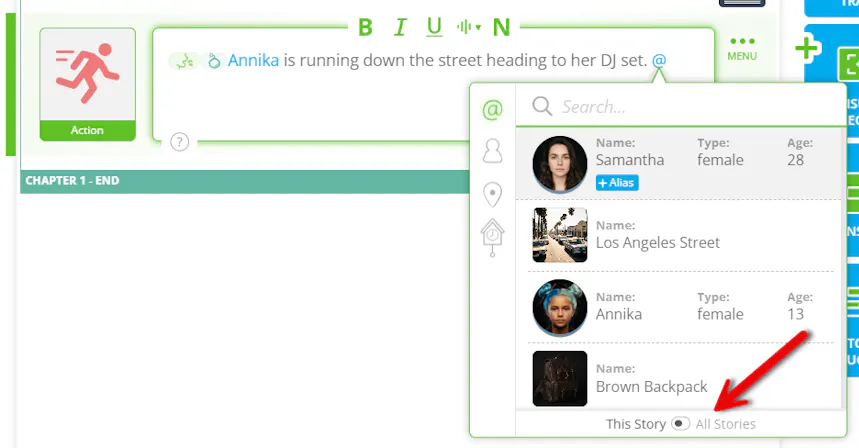
আপনার Story Stream-এর মধ্যে থেকে, Quick Add উইন্ডো খোলার জন্য CTRL + Enter চাপুন। এই উইন্ডোর নিচে, “This Story / All Stories” সুইচটি “All Stories”-এ টগল করুন। এটি আপনার SoCreate অ্যাকাউন্টের প্রতিটি চরিত্র এবং অবস্থানকে সার্চযোগ্য করে তোলে।
যে অ্যাসেটটি আপনি ব্যবহার করতে চান তা খুঁজতে, চরিত্র বা স্থানের নামের প্রথম কয়েকটি অক্ষর টাইপ করা শুরু করুন। তালিকাটি স্বয়ংসিদ্ধভাবে ফিল্টার হয়ে যাবে। যখন আপনি প্রয়োজনীয়টি দেখবেন, তখন সেটা ট্যাব করে নির্বাচন করুন বা ক্লিক করুন, তারপর সরাসরি আপনার স্টোরি স্ট্রিমে যুক্ত করতে এন্টার চাপুন।
স্থানগুলি
এখন যেহেতু তোমার চরিত্রগুলো প্রস্তুত, চল তোমার গল্পটিকে সেই জায়গাগুলো দিয়ে স্থির করি যেখানে তা ঘটছে।
- অবস্থান যোগ কর
আপনার স্টোরিতে SoCreate-এ একটি লোকেশন যোগ করতে, আপনার স্ক্রিনের ডান পাশে থাকা স্টোরি টুলবারে যান এবং Locations-এর পাশে থাকা “+” আইকনে ক্লিক করুন। একটি পপ-আউট উইন্ডো খোলা হবে যেখানে আপনি আপনার লোকেশনের মূল তথ্য লিখতে পারবেন, যেমন লোকেশনের নাম, ইচ্ছেমত বর্ণনা, দৃশ্যটি ভেতরে হবে নাকি বাইরে এবং দিনের সময়।
একবার আপনি আপনার অবস্থানের বিস্তারিত লিখে ফেললে, “Regenerate Image” ক্লিক করুন যাতে আপনি যে অবস্থানটি বর্ণনা করেছেন তা দেখতে পারেন। যদি ছবিটি মনে অনুযায়ী না যায়, তাহলে শুধু আপনার বর্ণনা আপডেট করুন এবং ছবিটি পুনরায় তৈরি করুন যতক্ষণ না আপনি ফলাফল নিয়ে সন্তুষ্ট হন। যখন আপনি প্রস্তুত, “Add Location” ক্লিক করুন যাতে এটি চূড়ান্তভাবে যোগ হয়। আপনার নতুন অবস্থান Story Toolbar-এ দেখানো হবে এবং এটি আপনার গল্পে একটি দৃশ্য হিসেবে যোগ করা যেতে পারে, যা আপনাকে এবং আপনার পাঠকদের গল্পটি ভিজ্যুয়ালি বুঝতে সাহায্য করবে।
- দ্রুত অবস্থান যোগ করা তৈরি করা
SoCreate-এর Quick Add ফিচার ব্যবহার করে তুমি তুই দ্রুত নতুন লোকেশন যোগ করতে পারো বা তোমার স্ক্রিপ্টের মধ্যে সরাসরি বিদ্যমান লোকেশনকে @mention করতে পারো। শুরু করার জন্য, Quick Add মেনু খুলতে Shift + @ টাইপ করো। এরপর, ট্যাব চাপ দিয়ে সেই লোকেশনে চলে যাও যেটা তুমি রেফারেন্স দিতে চাও, এবং সিলেক্ট করে সেটা তোমার স্ক্রিপ্টে ঢোকাও।
যদি নতুন কোনো লোকেশন তৈরি করতে হয়, আবার Shift + @ টাইপ করো, তারপর popout-এর সাইডবারে থাকা Location আইকন-এ ক্লিক করো বা ট্যাব ব্যবহার করে গিয়ে নির্বাচিত করো।
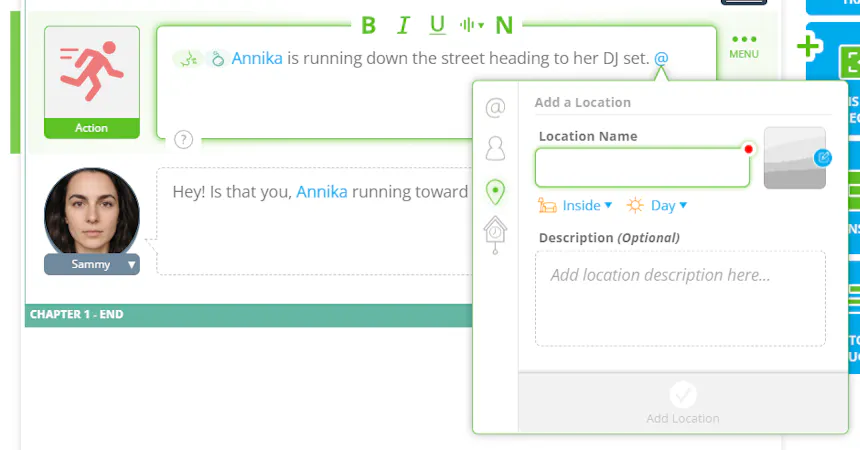
অবস্থানটির বিবরণ দিন, এর নামসহ, দৃশ্যটি ভেতরে হবে নাকি বাইরে, দিনের সময় এবং একটি ঐচ্ছিক বিবরণ। আপনার কল্পনা অনুযায়ী অবস্থানটি বর্ণনা করলে আমাদের AI প্রোডাকশন স্টুডিও সঠিক চিত্র তৈরি করতে পারবে। আপনার নতুন অবস্থানটি ভবিষ্যতে ব্যবহারের জন্য স্টোরি টুলবারে যোগ হবে এবং যেখানে প্রথমবার উল্লেখ করা হয়েছে সেই ডায়লগ বা অ্যাকশন স্ট্রিম আইটেমে হাইলাইট করে দেখানো হবে।
- ট্যাগ লোকেশন
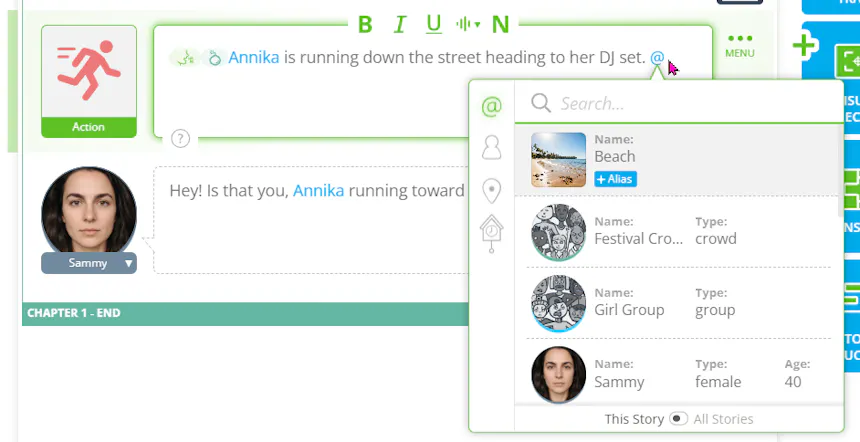
কোনো লোকেশন ট্যাগ করতে, সংশ্লিষ্ট লোকেশন বা অ্যাকশন স্ট্রিম আইটেমে যান এবং আপনার কীবোর্ডে Shift + @ টাইপ করুন। একটি ড্রপডাউন মেনু দেখা যাবে যেটিতে সব উপলব্ধ লোকেশন দেখাবে, এরপর আপনি যা চাইছেন তা সিলেক্ট করুন, এবং নামটি নীল টেক্সটে দেখা যাবে।
লোকেশনগুলির জন্য @ মেনশন ব্যবহার করা আমাদের AI-কে সংকেত দেয় যে অ্যাকশন ইমেজটি হয়তো ওই নির্দিষ্ট সেটিং-এ হওয়া উচিত। লোকেশন ট্যাগ করা এছাড়াও নিশ্চিত করে যে আপনার গল্পে লোকেশনগুলির ভিজ্যুয়াল উপস্থাপনায় ধারাবাহিকতা থাকে, বিশেষত যখন এটা Storyteller-এ প্রকাশিত হয়।
- অবস্থান সম্পাদনা করুন
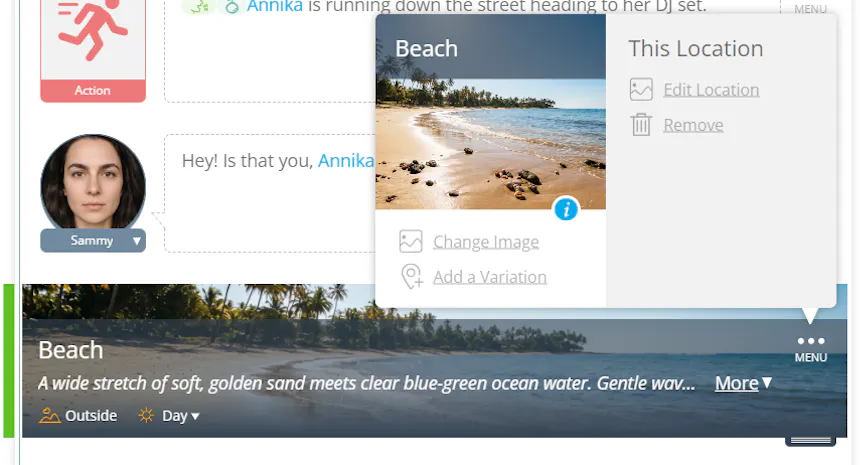
তোমার SoCreate গল্পে লোকেশন এডিট করার দুইটি সহজ উপায় আছে, এক হলো সীন-এর উপরের দিকে পিন করা লোকেশন থেকে সরাসরি এবং অন্যটি হলো তোমার গল্পের টুলবারে সংরক্ষিত লোকেশন থেকে। গল্পের টুলবার থেকে কোনো লোকেশন এডিট করতে চাইলে, যে লোকেশনটি ইচ্ছে সেটির ওপর হভার করো এবং তিন-ডট মেনু আইকনে ক্লিক করো, তারপর “Edit Location” নির্বাচন করো।
একটি পপ-আউট উইন্ডো প্রদর্শিত হবে, যা আপনাকে লোকেশনের নাম পরিবর্তন করতে, বর্ণনা আপডেট বা যোগ করতে দেবে।
যদি আপনি দৃশ্য-নির্দিষ্ট বিবরণ, যেমন দিনে সময় পরিবর্তন করতে চান, আপনি এটি আপনার স্টোরি স্ট্রিমের মধ্যে থেকে করতে পারেন। এই অপশনটি আপনাকে আপনার গল্পের প্রয়োজন অনুযায়ী পরিবেশ আরও নিখুঁতভাবে মেলাতে সাহায্য করে।
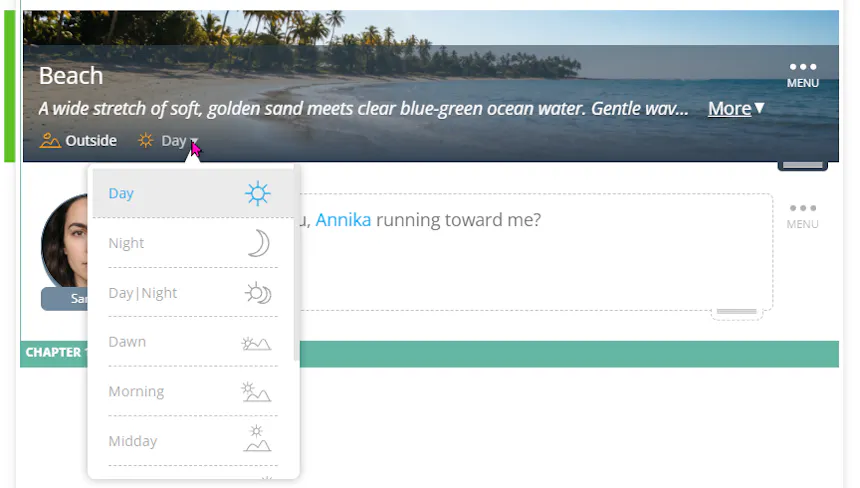
আপনি একটি লোকেশন সরাসরি সেই সিনের হেডার থেকে ও এডিট করতে পারেন যেখানে এটি পিন করা আছে। তিনটি ডট আইকনে ক্লিক করুন এবং “Edit Location” সিলেক্ট করুন। পপ-আপ থেকে, আপনি আবার লোকেশনের নাম পরিবর্তন করতে, বিবরণ আপডেট বা যোগ করতে পারবেন। আপনার আপডেট করা লোকেশন এখন আপনার স্টোরি স্ট্রিমের লোকেশন স্ট্রিম আইটেম এবং স্টোরি টুলবার উভয় জায়গায় প্রতিফলিত হবে, যাতে পুরো প্রজেক্ট জুড়ে সামঞ্জস্য থাকে।
- অবস্থান ভিন্নতা
অবস্থানও পরিবর্তন হতে পারে, এবং বিভিন্নতা সেই পরিবর্তনগুলো ট্র্যাক করতে সাহায্য করে একই সাথে ধারাবাহিকতা বজায় রাখে। উদাহরণস্বরূপ, ব্যাক টু দ্যা ফিউচারে (যা বব গেইল এবং রবার্ট জেমেকিস লিখেছেন) একই শহরের স্কোয়ার একাধিক যুগে দেখা যায়: ১৮৮৫, ১৯৫৫, ১৯৮৫, এবং ২০১৫। প্রতিটি সংস্করণের নিজস্ব অনন্য চেহারা আছে, তবে তা এখনও মূল অবস্থান হিসেবে পরিচিত।
এগুলো বড় অবস্থানগুলোকে ছোট অংশে ভাগ করতে সাহায্য করে। উদাহরণস্বরূপ, একটি বাড়ির প্রতিটি কক্ষই নিজস্ব ভ্যারিয়েশন হওয়া উচিত, যাতে প্রতিটি স্থান আলাদা মনে হয়, তবে বড় অবস্থানের সঙ্গে সম্পৃক্ত থাকে। SoCreate অবস্থানের ধারাবাহিকতা বজায় রাখে, আবার নতুন চেহারাও প্রদর্শন করতে দেয়।
প্রতিটি ভ্যারিয়েশন বর্ণনা করার সময় স্টাইল, যুগ, এবং আলঙ্কারিক বিষয়গুলো স্পষ্টভাবে উল্লেখ করুন। উদাহরণস্বরূপ:
• বাহ্যিক (ফার্মহাউস স্টাইল): “একটি ছাঁদযুক্ত ছাদের এবং চিপকানো চেয়ারকে সাজানো বড় বারান্দা সহ একটি ১৯৭০-এর দশকের ছাপানো কাঠের বাড়ি।”
• ইন্টিরিয়র (রান্নাঘর): “রান্নাঘরটি ১৯৭০-এর দশকের ফার্মহাউস স্টাইলে, যেখানে একটি পুরানো কাস্ট-আয়রনের চুলা, মেসন জারে খোলা শেল্ফ, এবং একটি বড় ফার্মহাউস ঝরনা আছে।”
এই বিবরণগুলো নিশ্চিত করে যে প্রতিটি ভ্যারিয়েশন সঠিক, গভীর, এবং দৃশ্যত স্পষ্ট, পাশাপাশি এটি মূল অবস্থানের সঙ্গে স্পষ্টভাবে সংযুক্ত থাকে।
একটি লোকেশন ভ্যারিয়েশন এবং একটি লোকেশন এপারেন্স চেঞ্জের মধ্যে পার্থক্য বোঝা গুরুত্বপূর্ণ। লোকেশন ভ্যারিয়েশন ব্যবহার করা হয় যখন একই লোকেশন বিভিন্ন সময়ে বা ভিন্ন ভিন্ন সংস্করণে দেখানো হয়। লোকেশন এপারেন্স চেঞ্জ ব্যবহার করা হয় যখন গল্পের মধ্যে বিদ্যমান লোকেশনের কিছু পরিবর্তিত হয়, যেমন একটি দেয়াল রঙ করা, একটি জানলা ভাঙা, বা নতুন সোফা যোগ করা।
একটি লোকেশন ভ্যারিয়েশন যোগ করতে, আপনার স্টোরি স্ট্রিমের কোনো লোকেশনের উপর সরাসরি তিন-ডট মেনু আইকনটি খুঁজে বের করুন বা স্টোরি টুলবারের লোকেশনের নীল “i” আইকনে ক্লিক করুন। ড্রপডাউন মেনু থেকে “Add Variation” সিলেক্ট করুন। এরপর আপনাকে আপনার ভ্যারিয়েশনের নাম দেওয়ার এবং লোকেশন ইমেজটি নতুন ভার্সন অনুযায়ী আপডেট করার জন্য প্রম্পট দেখানো হবে। শেষ হলে, “Save Location Variation” ক্লিক করুন।
নতুন ভ্যারিয়েশনটি এখন ব্যবহার করার জন্য প্রস্তুত। আপনি এটি দ্রুত Quick Add ফিচার ব্যবহার করে অ্যাক্সেস করতে পারেন (স্টোরি স্ট্রিমে CTRL + Enter চাপ দিয়ে), অথবা স্টোরি টুলবারে মূল লোকেশনের নিচে প্রদর্শিত তিন-ডট আইকনে ক্লিক করে। আপনার স্টোরির সেটিং পরিবর্তনের জন্য যত প্রয়োজন ভ্যারিয়েশন তৈরি করতে পারবেন।
একটি লোকেশন ভ্যারিয়েশন তৈরি করার পর, আপনি একটি ড্রপ-ডাউন মেনু দেখবেন যেখানে আপনি বেছে নিতে পারেন কোন লোকেশনের ভিজুয়াল ভিত্তিতে এই ভ্যারিয়েশন তৈরি হবে। আপনি বিভিন্ন সময়ের লোকেশনকেও ভিত্তি হিসেবে নিতে পারেন।
উদাহরণস্বরূপ, ব্যাক টু দ্য ফিউচারে, ২০১৫ সালের টাউন স্কোয়ারটি ১৯৮৫ সালের ভার্সনের ভিজুয়াল ভিত্তিতে তৈরি হতে পারে, যা ১৯৫৫ সালের ভার্সনের উপর ভিত্তি করে তৈরি, এবং যা ১৮৮৫ সালের ভার্সনের উপর ভিত্তিক। এটি একই লোকেশনের একটি প্রাকৃতিক বিবর্তন সৃষ্টি করে, সাথে তার মূল পরিচয় অক্ষত রাখে।
- অবস্থান চেহারা পরিবর্তন
অবস্থান চেহারা পরিবর্তন আপনাকে আপনার গল্পে একটি অবস্থান কিভাবে পরিবর্তিত হচ্ছে তা দেখানোর সুযোগ দেয়, পুরোপুরি নতুন কোনো অবস্থান তৈরি না করেও। যখন স্থানটি নিজেই একই থাকে, কিন্তু তার মধ্যে নির্দিষ্ট উপাদানগুলো সময়ের সাথে পরিবর্তিত হয়, তখন একটি চেহারা পরিবর্তন ব্যবহার করুন। উদাহরণস্বরূপ, একটি চরিত্র একটি দেয়াল রঙ করতে পারে, একটি জানালা ভাঙা যেতে পারে, আসবাবপত্র যোগ বা সরানো যেতে পারে, বা অবস্থানের অন্য কোনো শারীরিক বিবরণ পরিবর্তিত হতে পারে।
একটি অবস্থানের চেহারা পরিবর্তন যোগ করতে, স্টোরি টুলবারের নীল “i” আইকনে ক্লিক করে অবস্থানের বিস্তারিত খোলুন। যে অধ্যায় বা দৃশ্যে আপনি পরিবর্তনটি করতে চান সেখানে যান এবং “Add Appearance Change” নির্বাচন করুন। ঠিক সেই স্ট্রিম আইটেম নির্বাচন করুন যেখানে পরিবর্তনটি ঘটছে, অবস্থানে কী পরিবর্তন হয়েছে তা বর্ণনা করুন, এবং আপনার পরিবর্তনগুলি সংরক্ষণ করুন। আপনি আপনার গল্পের বিভিন্ন স্থানে একাধিক চেহারা পরিবর্তন যোগ করতে পারেন, এবং আপনার বর্ণনা করা শেষ চেহারা পরিবর্তনটি সেই অবস্থানের জন্য সক্রিয় থাকবে যতক্ষণ না গল্পে পরে আরেকটি চেহারা পরিবর্তন যোগ করা হয়।
উদাহরণস্বরূপ, যদি কোনও দৃশ্যে একটি জানালা ভেঙে যায়, সেই ভাঙা জানালাটি পরবর্তী দৃশ্যে অবস্থানটির চেহারার অংশ হিসাবে থাকবে যতক্ষণ না আপনি এটি আপডেট করতে আরেকটি চেহারা পরিবর্তন যোগ করেন। এটি আপনার লোকেশনগুলোকে গল্পের সঙ্গে প্রাকৃতিকভাবে বিকশিত হতে দেয় এবং দৃশ্য থেকে দৃশ্যে ধারাবাহিকতা বজায় রাখে।
প্রশংসা
চরিত্র আর লো케শন ছাড়াও, প্রপসগুলো তোমার গল্পের গুরুত্বপূর্ণ জিনিসগুলো ট্র্যাক করতে সাহায্য করে।
- একটা প্রপ তৈরি কর
SoCreate-এ একটি প্রপ যোগ করতে এবং আপনার SoCreate Storyteller গল্পের মাধ্যমে সঙ্গতিপূর্ণ চেহারা বজায় রাখতে, আপনি এটি সরাসরি আপনার স্ক্রিনের বাম দিকে থাকা Story Toolbar থেকে যোগ করতে পারেন বা দ্রুত কাজের জন্য Quick Add ফিচার ব্যবহার করতে পারেন। Quick Add ব্যবহার করতে, Story Stream-এর ভিতর থেকে আপনার কীবোর্ডে SHIFT + @ চাপুন। Quick Add মেনু থেকে, নিচে ট্যাব করুন বা ঘড়ির আইকনে ক্লিক করুন আপনার প্রপস অ্যাক্সেস করার জন্য।
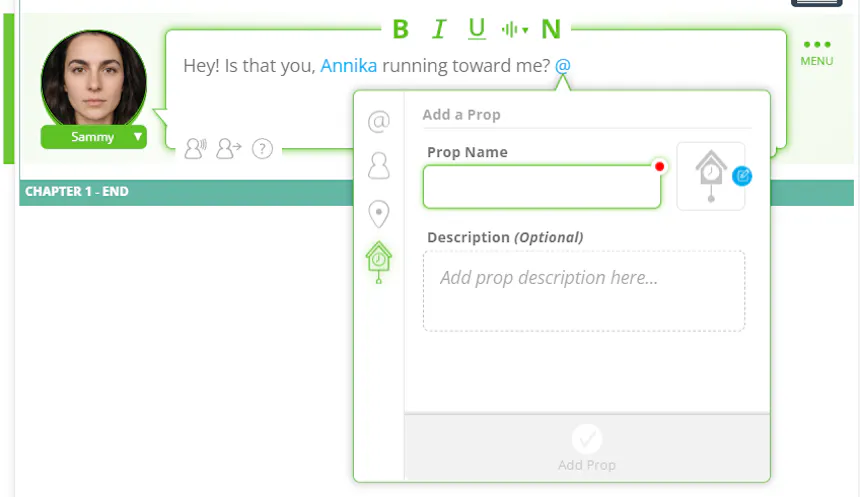
আপনার প্রপের নাম লিখুন এবং ইচ্ছা করলে একটি বিস্তারিত বিবরণও যোগ করুন। যত বেশি বিস্তারিত দেবেন, SoCreate-এর AI প্রোডাকশন স্টুডিও তত ভালোভাবে আপনার প্রপকে ইমেজে ভিজ্যুয়ালাইজ করতে পারবে। একবার আপনার বিস্তারিত তথ্য প্রবেশ করালে, “Regenerate Image” ক্লিক করে আপনার প্রপের ইমেজ তৈরি করুন। যদি ইমেজটি আপনার মনের মতো না হয়, আপনার বিবরণ আপডেট করুন এবং পুনরায় তৈরি করুন যতক্ষণ না আপনি ফলাফল নিয়ে সন্তুষ্ট হন। যখন আপনি প্রস্তুত, “Add Prop” ক্লিক করুন। আপনার নতুন প্রপটি সরাসরি সেই ডায়ালগ বা একশন স্ট্রিম আইটেমে ট্যাগ করা হবে যেখানে আপনি এটি তৈরি করেছেন এবং এটি স্ক্রিনের বাম দিকের স্টোরি টুলবারের Props-এর অধীনে প্রদর্শিত হবে।
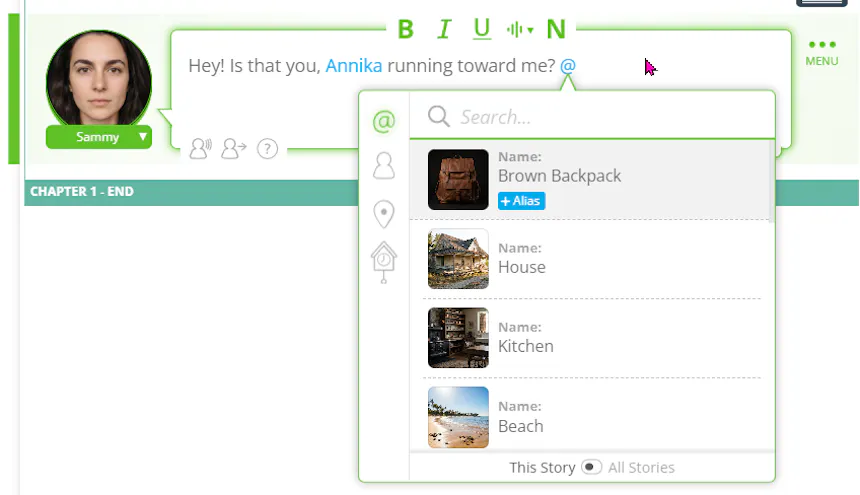
ভবিষ্যতের স্ট্রিম আইটেমে একই প্রপ ট্যাগ করতে, আবার SHIFT + @ চাপুন Quick Add মেনু খুলতে। প্রপটির নামের প্রথম কয়েকটি অক্ষর টাইপ করতে শুরু করুন তালিকা ফিল্টার করার জন্য, তারপর অ্যারো কি ব্যবহার করুন বা সঠিক প্রপটিতে ক্লিক করে Enter চাপুন ইনসার্ট করার জন্য। গল্প জুড়ে একই প্রপ ট্যাগ করা ভিজ্যুয়াল কনসিস্টেন্সি বজায় রাখতে সাহায্য করে এবং SoCreate-এর AI প্রোডাকশন স্টুডিওকে দৃশ্য থেকে দৃশ্যে গুরুত্বপূর্ণ অবজেক্ট সঠিকভাবে চিনতে ও উপস্থাপন করতে সহজ করে তোলে।
- প্রপস কখন ব্যবহার করবেন
SoCreate-এ প্রপস আপনার গল্পে গুরুত্বপূর্ণ, পুনরাবৃত্তি হওয়া আইটেমগুলোকে ধারাবাহিক রাখে। যদি কোনো বস্তুকে একাধিকবার দেখানো হয়, প্রপ তৈরি করা নিশ্চিত করে যে সেটি প্রতিবার উল্লেখ করার সময় ভিজ্যুয়ালি এবং বর্ণনামূলকভাবে একই থাকে। এটা আপনাকে ঠিক ঠিক প্রপটি কেমন দেখাবে তা নির্ধারণ করতে দেয় এবং পুরো স্ক্রিপ্টে সেই দৃষ্টিভঙ্গি ধরে রাখতে সাহায্য করে।
অডিও
SoCreate আপনাকে আপনার গল্পের সাউন্ডস্কেপের উপর পুরো নিয়ন্ত্রণ দেয়, ব্যাকগ্রাউন্ড মিউজিক এবং পরিবেশগত ট্র্যাক থেকে শুরু করে সাউন্ড ایفেক্ট পর্যন্ত যা প্রতিটি দৃশ্যকে জীবন্ত করে তোলে।
- সাউন্ড ইফেক্টস
সাউন্ড ইফেক্টগুলি আপনার গল্পে প্রভাব, জোর এবং বাস্তবতার সংযোজন করে। একটি দরজা ঝাপসা করে বন্ধ হওয়া, ফোন বেজে ওঠা বা কাচ ভাঙার শব্দ একটি গুরুত্বপূর্ণ মুহূর্তকে আরও জোরালো করতে পারে এবং আপনার দর্শকদের দৃশ্যে আরও গভীরভাবে টেনে আনে। SoCreate আপনাকে আপনার গল্পের মধ্যে সরাসরি কাস্টম সাউন্ড ইফেক্ট তৈরি করার সুযোগ দেয় এবং সেগুলি ঠিক সেই জায়গায় রাখতে দেয় যেখানে আপনি চাচ্ছেন।
একটি সাউন্ড ইফেক্ট যোগ করতে, প্রথমে সেই স্ট্রিম আইটেমটি নির্বাচন করুন যেখানে আপনি শব্দটি দেখতে চান। সাউন্ড আইকনে ক্লিক করুন, তারপর “Add Sound Effect” নির্বাচন করুন। আপনি যে শব্দটি শুনতে চান তা বর্ণনা করুন এবং “Generate Audio” ক্লিক করুন। ফলাফলটি শুনুন, এবং যদি এটি আপনার কল্পনার মতো না হয়, আপনার বর্ণনা সামঞ্জস্য করুন এবং প্রয়োজনীয় সাউন্ড ইফেক্ট পেতে পর্যন্ত অডিও পুনরায় তৈরি করুন।
- ভয়েস ইফেক্টস
ভয়েস ইফেক্টস আপনাকে ডায়ালগ কিভাবে উপস্থাপন করা হবে তা আরও নিয়ন্ত্রণ করার সুযোগ দেয়, ব্যক্তিগত মুহূর্তগুলিতে আবেগ, মনোভাব এবং ব্যক্তিত্ব যোগ করে। আপনি যদি সূক্ষ্ম প্রতিক্রিয়া বা আরও নাটকীয় ডেলিভারি চান, ভয়েস ইফেক্টস একটি লাইনের আবেগগত প্রভাব গঠন করতে সাহায্য করতে পারে।
ভয়েস ইফেক্ট যোগ করতে, সেই অ্যাকশন বা ডায়ালগ নির্বাচন করুন যেখানে আপনি ইফেক্টটি লাগাতে চান এবং আপনার কার্সর ঠিক সেখানে নিয়ে যান যেখানে এটি বাজতে হবে। সাউন্ড আইকনে ক্লিক করুন এবং মেনু থেকে “Add Voice Effect” নির্বাচন করুন। আপনি উপলব্ধ বিকল্পগুলির মধ্যে একটি ইফেক্ট বাছাই করতে পারেন অথবা নিজের বর্ণনা দিয়ে “Custom” নির্বাচন করতে পারেন।
কাস্টম ভয়েস ইফেক্টs এআই দ্বারা আপনার বর্ণনার উপর ভিত্তি করে তৈরি করা হয়। আপনি যত বেশি নির্দিষ্ট বর্ণনা দেবেন, SoCreate তত বেশি সঠিকভাবে সেই প্রকাশটি ধরতে পারবে যা আপনি খুঁজছেন। উদাহরণস্বরূপ, আপনি একটি কাস্টম ইফেক্ট বর্ণনা করতে পারেন যেমন “হাসি এবং শোঁ শোঁ করা।”
একই স্ট্রিম আইটেমের মধ্যে একাধিক ভয়েস ইফেক্ট লেয়ার করতেও পারেন, যা আপনাকে ডায়ালগের ডেলিভারি, আবেগ এবং স্বরের উপর আরও নিয়ন্ত্রণ দেয়।
- ভয়েস বিরতি
ভয়েস পজ আপনাকে আপনার সংলাপের রিদম এবং সময় নিয়ন্ত্রণ করতে সাহায্য করে। কৌশলগত পজ ব্যবহার করে তension তৈরি করা, গুরুত্বপূর্ণ মুহূর্তগুলোর উপর জোর দেওয়া, বা কথোপকথনগুলোকে আরও প্রাকৃতিক ও উদ্দেশ্যমূলক মনে করানো সম্ভব SoCreate Storyteller-এ।
ভয়েস পজ যোগ করতে, সেই অ্যাকশন বা সংলাপটি সিলেক্ট করুন যেখানে আপনি পজ দিতে চান এবং কার্সরটি সেই নির্দিষ্ট স্থানে রাখুন যেখানে আপনি নীরবতা চান। সাউন্ড আইকনে ক্লিক করুন এবং “Add Voice Pause” নির্বাচন করুন। একটি কমলা রঙের পজ মার্কার আপনার স্টোরি স্ট্রিমে দেখা যাবে, এবং আপনি মুহূর্তের সাথে মিলিয়ে এর সময়কাল সামঞ্জস্য করতে পারবেন।
ভয়েস ইফেক্ট এবং ভয়েস পজের সাহায্যে, আপনি সংলাপের সময়, স্বর এবং আবেগ ভালোভাবে টিউন করতে পারেন, ফলে আপনার গল্প জীবন্ত হওয়ার সময় প্রতিটি লাইন কেমন শোনাবে তা নিয়ন্ত্রণ করতে পারবেন।
- সঙ্গীত
সঙ্গীত পুরোপুরি একটি দৃশ্যের মেজাজ এবং আবেগগত প্রভাব পরিবর্তন করতে পারে। SoCreate-এর সাহায্যে, আপনি সরাসরি SoCreate Writer-এর ভিতরেই আপনার গল্পের জন্য একটি মূল সঙ্গীত স্কোর তৈরি করতে পারেন, যা আপনাকে প্রতিটি মুহূর্তের অনুভূতি এবং পরিবেশের উপর আরও নিয়ন্ত্রণ দেয়।
সঙ্গীত যোগ করতে, Story Stream-এর বাম উপরের পাশে থাকা সাউন্ড আইকনে বা ডানদিকে থাকা Tools Toolbar-এর Background Tracks বাটনে ক্লিক করুন, যা Music & Background Sounds গাটারটি খুলবে। সেখান থেকে মিউজিক নোট আইকনে ক্লিক করুন। আপনি যেই সঙ্গীতটি তৈরি করতে চান তা বর্ণনা করুন, গানটির সময়কাল নির্বাচন করুন, এবং চাইলে লিরিক্স যোগ করুন। “Generate Audio” ক্লিক করার আগে ভলিউমও সমন্বয় করতে পারেন। আপনার নতুন ট্র্যাকটি শুনুন, এবং যদি এটি আপনার কাঙ্ক্ষিত অনুভূতি প্রতিফলিত না করে, তবে আপনার বর্ণনা আপডেট করুন এবং সঙ্গীত পুনঃউত্পন্ন করুন যতক্ষণ না এটি মুহূর্তের সাথে মানায়।
- পটভূমির শব্দ
পটভূমি শব্দগুলি আপনার গল্পের পরিবেশ তৈরি করতে সাহায্য করে, চরিত্র এবং কার্যকলাপের চারপাশের শব্দ যোগ করার মাধ্যমে। জানালার ওপর বৃষ্টি, সৈকতে ঢেউয়ের ধ্বংসধ্বনি, ব্যস্ত শহরের রাস্তা, বা ভিড় ঝুঁকানো রেস্তোরাঁর গুঞ্জন—সবই একটি দৃশ্যকে আরও আক্রান্ত এবং বাস্তব করে তুলতে পারে।
পটভূমি শব্দ যোগ করতে, Story Stream-এর উপরের বাঁ দিকে থাকা সাউন্ড আইকনে বা Tools Toolbar-এর ডান পাশে থাকা Background Tracks বোতামে ক্লিক করুন যাতে Music & Background Sounds গাটার খোলে। ওয়েভ আইকনে ক্লিক করুন, তারপর আপনি যে পটভূমি শব্দ শুনতে চান তা বর্ণনা করুন। ইচ্ছাকৃত ভলিউম নির্বাচন করুন এবং “Generate Audio” ক্লিক করুন। ফলাফল শুনুন, এবং যদি পরিবেশ সঠিক না হয়, আপনার বর্ণনা সামঞ্জস্য করুন এবং পুনরায় অডিও তৈরি করুন যতক্ষণ না আপনি আপনার খোঁজা পরিবেশ তৈরি করতে পারেন।
- তোমার পুরো গল্পটা একসাথে শোনো
একবার আপনি আপনার কাজ এবং সংলাপ লিখে ফেললে, চরিত্রের ভয়েস বেছে নিলে, এবং আপনার মিউজিক, সাউন্ড ইফেক্ট এবং ব্যাকগ্রাউন্ড সাউন্ড যোগ করলে, আপনি শুনতে পারবেন সবকিছু কীভাবে একসাথে একটি সম্পূর্ণ অভিজ্ঞতা হিসেবে কাজ করছে।
স্টোরি স্ট্রিমের উপরে “Generate Audio” ক্লিক করুন সবকিছু একত্র করতে। SoCreate আপনার সংলাপ, ব্যাখ্যা, মিউজিক, সাউন্ড ইফেক্ট, এবং ব্যাকগ্রাউন্ড সাউন্ড একত্রিত করে আপনার স্টোরির জন্য একটি সম্পূর্ণ সাউন্ডট্র্যাক তৈরি করে।
আপনার স্টোরি শুনুন এবং যেখানে খুশি সেখানে পরিবর্তন করুন। আপনি আপনার কাজ, সংলাপ, চরিত্রের ভয়েস, বা যেকোনো অতিরিক্ত সাউন্ড আপডেট করতে পারেন, তারপর পুনরায় অডিও জেনারেট করে আপনার পরিবর্তন শুনতে পারেন।
আরও দ্রুত যোগ করার আইটেম
কুইক অ্যাডকে স্ট্রাকচারাল এলিমেন্ট এবং অ্যাকশন আইটেম যোগ করতে ব্যবহার করা যেতে পারে, এমনকি মাউস ছাড়াই।
- স্ট্রাকচার
মাউস ব্যবহার না করে টুলস টুলবার থেকে দ্রুত কিছু যোগ করতে, কন্ট্রোল কি চাপ ধরে এন্টার চাপুন। তারপর, ট্যাব চাপুন এবং বিকল্পগুলো দেখুন যা আপনি খুঁজছেন।
- অ্যাকশন
একটি অ্যাকশন আইটেম দ্রুত যুক্ত করতে, এক সাথে Shift এবং Enter চাপুন। আপনার ফোকাস নির্দেশকের নিচে একটি নতুন অ্যাকশন আইটেম দেখাবে।
কাজ বনাম সংলাপ
আপনার গল্পের চরিত্র এবং পরিবেশ ঠিকঠাক রেখে, এভাবেই আপনি লিখবেন তারা কী করে এবং কী বলে।
- অ্যাকশন যোগ কর
আপনার SoCreate গল্পে অ্যাকশন যোগ করতে, স্ক্রিনের ডানপাশের Tools Toolbar-এ যান এবং “Action” ক্লিক করুন। একটি নতুন অ্যাকশন আইটেম আপনার Focus Indicator-যে পজিশনে আছে ঠিক সেখানে প্রদর্শিত হবে Story Stream-এ। (FYI: Focus Indicator হল একটি সবুজ বার যা Story Stream-এ আপনার বর্তমান অবস্থান দেখায়।)
অ্যাকশন আইটেমগুলি আপনার গল্পের যে কোনো অংশকে বর্ণনা করে যা চরিত্রের ডায়ালগ নয়। এগুলি ব্যবহার করে আপনি দৃশ্যের বর্ণনা, চরিত্রের বর্ণনা লিখতে পারেন এবং বক্তৃতার মুহূর্তগুলির মধ্যে আপনার গল্পের প্রবাহ নির্দেশ করতে পারেন।
- ডায়লগ যোগ কর
আপনি যদি আপনার SoCreate গল্পে ইতিমধ্যেই তৈরি করা কোনও চরিত্রের ডায়ালগ যোগ করতে চান, তাহলে আপনার স্ক্রিনের বাম পাশে থাকা স্টোরি টুলবারে যান। এখানে, আপনি আপনার সমস্ত বিদ্যমান চরিত্রের একটি তালিকা দেখতে পাবেন। আপনি যে চরিত্রটি ব্যবহার করতে চান সেটিতে ক্লিক করুন, এবং একটি নতুন ডায়ালগ স্ট্রিম আইটেম স্বয়ংক্রিয়ভাবে আপনার স্টোরি স্ট্রিমে আবির্ভূত হবে, ঠিক সেখানে যেখানে আপনার ফোকাস ইনডিকেটর সর্বশেষ রাখা হয়েছে।
চরিত্রটি যা বলবে তা টাইপ করুন। শেষ হলে, ডায়ালগ আইটেমের বাইরে যেকোনো জায়গায় ক্লিক করলে পরিবর্তনটি ফাইনাল হয়ে যাবে।
- ডায়লগ নির্দেশনা
SoCreate-এ একটি চরিত্র কিভাবে লাইনটি বলবে সেটার আরও প্রসঙ্গ যোগ করার জন্য, আপনি ডায়লগ নির্দেশনা অন্তর্ভুক্ত করতে পারেন। এই ঐচ্ছিক ফিচারটি স্বর, অনুভূতি, বা শারীরিক আচরণ যেমন হাসি, কাঁদা, বা বিস্ময় প্রকাশ করতে সাহায্য করে, যাতে পাঠক বা অভিনেতারা চরিত্রের উদ্দেশ্য আরও স্পষ্টভাবে বুঝতে পারে। তবে লেখালেখির বিশেষজ্ঞরা প্রাকৃতিক প্রবাহ বজায় রাখার জন্য ডায়লগ নির্দেশনা সীমিতভাবে ব্যবহার করার পরামর্শ দেন।
এটি যোগ করতে, যে ডায়লগ স্ট্রিম আইটেমটি সম্পাদনা করতে চান সেটিতে ক্লিক করুন। আইটেমটির নিচে, সেই আইকনে ক্লিক করুন যেখানে একটি মানুষের সঙ্গে তীর দেখানো আছে। নির্বাচিত ডায়লগের উপর একটি বক্স দেখা দেবে যেখানে আপনি টাইপ করতে পারেন লাইনটি কিভাবে বলা উচিত।
যদি আপনার চরিত্রের এমন একটি সংস্করণ থাকে যা ভিজ্যুয়ালি আপনার বর্ণিত অনুভূতি বা কার্যকলাপের সাথে মেলে, তবে তাদের মুখের অভিব্যক্তি স্বয়ংক্রিয়ভাবে সেই নির্দেশনা অনুযায়ী আপডেট হবে। শেষ হলে, পরিবর্তন ফাইনাল করার জন্য ডায়ালগ আইটেমের বাইরে ক্লিক করুন।
ডায়ালগ নির্দেশনা এছাড়াও গুরুত্বপূর্ণ হবে যে আপনার চরিত্র কিভাবে স্টোরিটেলার-এ তাদের লাইনগুলি উপস্থাপন করে। আপনি যেমন হাসি বা কান্নার মতো অনুভূতি প্রকাশ করতে চান তা নিশ্চিত করতে, তা ডায়ালগ নির্দেশনায় অবশ্যই অন্তর্ভুক্ত করুন।

- ডায়লগের ধরন
ডিফল্টভাবে, SoCreate আপনার চরিত্রের সংলাপের ধরন Normal হিসেবে সেট করে, যার মানে লাইনটি ক্যামেরায় সাধারণভাবে বলা হয়। তবে, আপনি সহজেই কাস্টমাইজ করতে পারেন সংলাপ কীভাবে পরিবেশন হবে যাতে এটি আপনার দৃশ্যে আরও ভালোভাবে মানিয়ে যায়। সংলাপের ধরন পরিবর্তন করতে, যে Dialogue Stream Item এডিট করতে চান তাতে ক্লিক করুন। আইটেমের বাম নিচের কোণে, Dialogue Type আয়কনটি খুঁজুন। এটিতে ক্লিক করে ড্রপডাউন মেনু খুলুন এবং সঠিক ডেলিভারি স্টাইল নির্বাচন করুন। উদাহরণস্বরূপ, যদি চরিত্রের লাইন শুনা যায় কিন্তু ক্যামেরায় দেখা না যায়, তবে “Off-Camera Dialogue” নির্বাচন করুন।
একবার নির্বাচিত হলে, স্ট্রিম আইটেমের বাইরে যেকোনো স্থানে ক্লিক করে পরিবর্তনটি চূড়ান্ত করুন। এই ফিচারটি সাহায্য করে প্রতিটি লাইন প্রকাশের পর ভিজ্যুয়াল এবং অডিও উভয়ভাবেই কেমন অনুভূত হবে তা সূক্ষ্মভাবে নিয়ন্ত্রণ করতে।

- ফোকাস সূচক
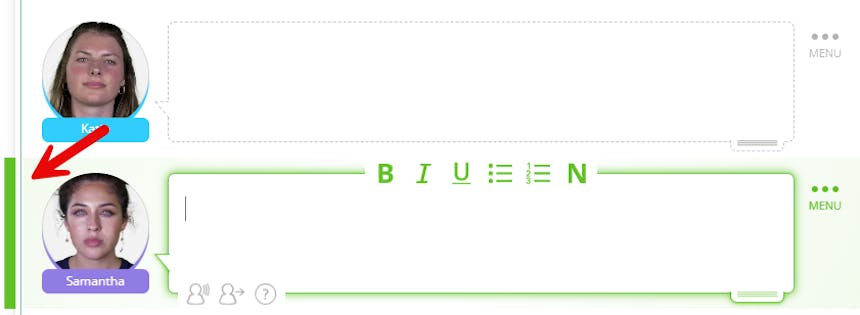
SoCreate-এর ফোকাস ইন্ডিকেটর আপনাকে আপনার গল্পের কোন অংশে আছেন তা ট্র্যাক করতে সাহায্য করে। এটি আপনার স্টোরি স্ট্রিমের বাম দিকে একটি ছোট উল্লম্ব সবুজ বার হিসেবে প্রদর্শিত হয় এবং আপনার নির্বাচিত স্ট্রিম আইটেমটি হাইলাইট করে। আপনি আপ এবং ডাউন অ্যারো কী ব্যবহার করে ফোকাস ইন্ডিকেটরটি সরাতে পারেন, অথবা আপনার স্টোরি স্ট্রিম স্ক্রল করতে পারেন, এবং ইন্ডিকেটরটি স্বয়ংক্রিয়ভাবে আপনার চলাচল অনুসরণ করবে। এটা বিশেষ করে বড় স্ক্রিপ্ট নেভিগেট করার সময় নিজেকে ঠিকঠাক রাখার জন্য সহজ করে তোলে।
যখন আপনি একটি নতুন স্টোরি স্ট্রিম আইটেম যোগ করেন, যেমন সংলাপ বা অ্যাকশন, এটি আপনার ফোকাস ইন্ডিকেটর বর্তমানে যে আইটেমের উপরে অবস্থান করছে তার ঠিক নিচে রাখা হবে। তাই, যদি আপনি চান নতুন স্ট্রিম আইটেমটি একটি নির্দিষ্ট স্থানে প্রদর্শিত হোক, প্রথমে ফোকাস ইন্ডিকেটরটি সেই অবস্থানে সমন্বয় করুন। এটি আপনার গল্পের ফ্লো এবং কাঠামোর উপর নির্ভুল নিয়ন্ত্রণ দেয়।
- দৃশ্য গাইড
ভিজুয়াল ডাইরেকশন আপনাকে আপনার গল্প কিভাবে দেখা যায় তা নিয়ন্ত্রণ করার আরও বেশি ক্ষমতা দেয়। প্রতিটি ভিজুয়াল সিদ্ধান্ত SoCreate-এর AI প্রোডাকশন স্টুডিওর উপর ছেড়ে দেওয়ার পরিবর্তে, আপনি নির্ধারণ করতে পারেন কিভাবে বিভিন্ন মুহূর্ত ফ্রেম করা হবে, স্টাইল করা হবে এবং উপস্থাপন করা হবে। ভিজুয়াল ডাইরেকশন ব্যবহার করুন আপনার গল্পের সিনেমাটিক লুক এবং অনুভূতি নির্মাণ করতে এবং নিশ্চিত করুন যে ভিজুয়ালগুলি আপনার মাথায় থাকা ভিশনের সাথে আরও নিকটতম মেল খায়। যত বেশি নির্দেশনা আপনি দেন, তত বেশি নিয়ন্ত্রণ থাকবে আপনার গল্প কিভাবে SoCreate Storyteller-এ জীবন্ত হবে তা নিয়ে।
SoCreate Writer-এ আপনার গল্প খুলুন। যে মুহূর্তটি আপনি নির্দেশ দিতে চান তা বাছাই করুন। আপনার Story Stream-এ, যে অ্যাকশন, সংলাপ বা স্ক্রিনে লেখা আছে তাতে ক্লিক করুন যাতে আপনি Visual Direction যোগ করতে চান। এটি Focus Indicator (সবুজ বার) সেই নির্দিষ্ট stream আইটেমে সরিয়ে দেবে, যা SoCreate-কে জানাবে যে আপনি ভিজুয়াল নির্দেশ কোথায় প্রয়োগ করতে চান। Visual Direction খুলুন। আপনার stream আইটেমটি নির্বাচিত অবস্থায়, স্ক্রিনের ডানদিকে থাকা Tools Toolbar-এ Visual Direction বোতামে ক্লিক করুন। একটি মেনু খুলবে যেখানে আপনি গল্পের সেই মুহূর্তের জন্য ভিজুয়াল নির্দেশের সেটিংস কনফিগার করতে পারবেন।
আপনার গল্প কীভাবে ভিজুয়ালি উপস্থাপন হবে তা নিয়ন্ত্রণ করতে থাকা ভিজুয়াল ডিরেকশন সেটিংস ব্যবহার করুন। প্রতিটি সেটিং একসাথে কাজ করে আপনার লিখিত গল্পকে আরও সিনেম্যাটিক অভিজ্ঞতায় পরিণত করতে সহায়তা করে। আপনি প্রতিটি মুহূর্তকে আপনার কল্পনার সাথে মিলিয়ে ফাইন-টিউন করতে পারেন, যাতে SoCreate Storyteller আপনার গল্পকে জীবন্ত করতে আরও দিকনির্দেশনা পায়।
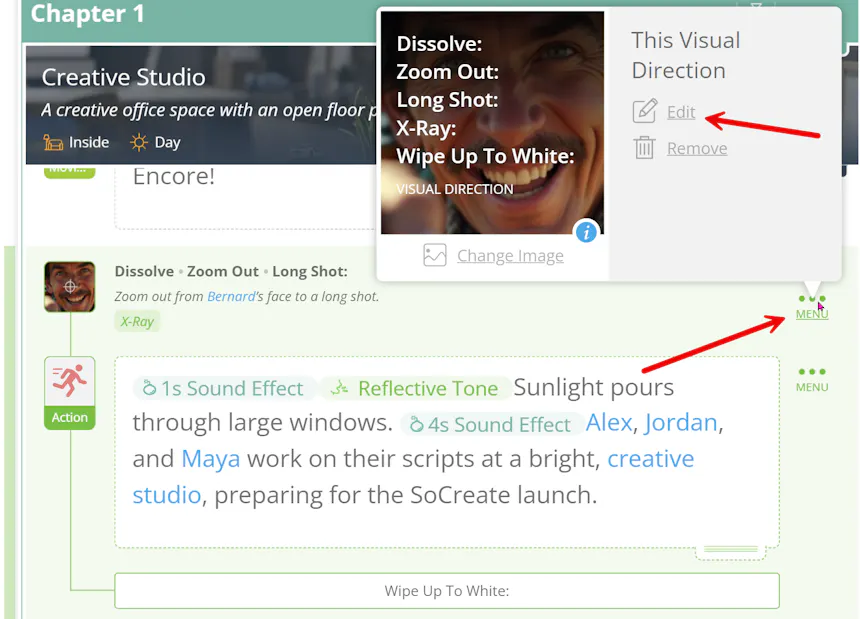
যখন আপনি সেটিংস কনফিগার করা শেষ করবেন, তখন “Add” ক্লিক করুন। আপনার ভিজুয়াল ডিরেকশন Story Stream-এ দেখা যাবে, নির্বাচিত ট্রানজিশন সেটিংস দেখাতে রঙিন বার সহ।
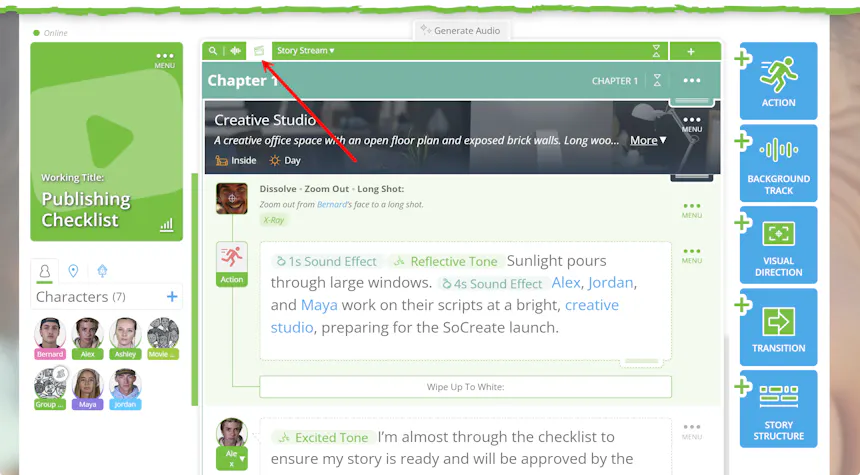
আপনার কাজের স্থান পরিষ্কার রাখতে, আপনি আপনার স্টোরি স্ট্রিমের উপরে থাকা ভিসুয়াল ডিরেকশন টগলটি ব্যবহার করতে পারেন, যা ভয়েস ওয়েভফর্ম আইকনের ডানদিকে রয়েছে। স্টোরি স্ট্রিমে ভিসুয়াল ডিরেকশন আইটেমগুলো দেখাতে বা লুকাতে টগলটি অন বা অফ করুন।
যদি পরে কোনো পরিবর্তন করতে হয়, আপনি সরাসরি স্টোরি স্ট্রিম থেকে ভিজ্যুয়াল দিকনির্দেশনা এডিট করতে পারেন। ভিজ্যুয়াল দিকনির্দেশনা আইটেমের ডান পাশে থাকা তিন-বিন্দু মেনুতে ক্লিক করুন এবং আপনার সেটিংস আপডেট করতে “এডিট” নির্বাচন করুন। আপনি চাইলে ভিজ্যুয়াল দিকনির্দেশনা আইটেম থেকে সরাসরি রেফারেন্স ইমেজ আপলোড, প্রতিস্থাপন বা ডিলিটও করতে পারেন, যাতে গল্পের সাথে সাথে আপনার ক্রিয়েটিভ দিকনির্দেশনা সহজে উন্নত করা যায়।
- নোটস টুল
যখন আপনি কোনো অ্যাকশন আইটেম বা ডায়ালগে মনোযোগ দিতে থাকেন, তখন সহজেই নোট যোগ করতে পারেন। আইটেমে আপনার ফোকাস নির্দেশকের জন্য এডিটরে ক্লিক করুন, তারপর “N” চাপুন। একটি নোটস বক্স উপস্থিত হবে, এবং আপনি প্রয়োজনীয় নোটগুলি পূরণ করতে পারবেন।
নোটস নীল বক্সে দেখাবে, তাই আপনার স্ট্রিমে সহজে চোখে পড়বে। নোটগুলি ব্যক্তিগত এবং কেবলমাত্র আপনি ও আপনার সহযোগী অংশীদাররা দেখতে পারবেন। এটি আপনাকে পুনরায় দেখার জন্য অংশগুলি ট্র্যাক করতে বা সহযোগীদের জন্য চিন্তাভাবনা রাখার জন্য আদর্শ করে তোলে। যখন আপনি আপনার গল্পটি স্ট্যান্ডার্ড স্ক্রিপ্ট ফরম্যাটে রপ্তানি করবেন, তখন আপনার নোটস দেখা যাবে না।
ফাইনাল ড্রাফ্ট ফাইল থেকে নোটস আমদানি করলে সেগুলি SoCreate-এ চলে আসবে, এবং SoCreate-এ আপনি যেগুলি যোগ করবেন সেগুলি ফাইনাল ড্রাফ্টে রপ্তানি করার সময় ফিরে যাবে।

- স্ট্রিমে আইটেমগুলোর ক্রম পরিবর্তন করা
SoCreate-এ আপনার গল্প পুনর্বিন্যাস করা সহজ আমাদের drag-and-drop হ্যান্ডল সহ। একটি স্ট্রিম আইটেম স্থানান্তর করতে, সেই আইটেমে যান যা আপনি মুভ করতে চান। স্ট্রিম আইটেমের নিচের ডানদিকে drag হ্যান্ডলটি খুঁজুন। ক্লিক করে ধরে রাখুন, তারপর আপনার মাউসকে গল্প স্ট্রিমের মধ্যে নতুন অবস্থানে টেনে আনুন। মাউস ছেড়ে আইটেমটি নতুন জায়গায় রাখুন। আপনি পুরো অ্যাক্ট, সিকোয়েন্স এবং দৃশ্যও drag এবং drop করতে পারেন। যে দৃশ্যটি পুনর্বিন্যাস করতে চান তা খুঁজুন, drag হ্যান্ডলটি ধরে রাখুন, এবং গল্প কাঠামোর আইটেমটি সরাতে শুরু করুন। একটি আউটলাইন ভিউ আসবে। কেবল মাউস ছাড়লেই গল্প কাঠামোর আইটেমটি ঠিকভাবে পড়ে যাবে।

- শর্টকাট
SoCreate-এর কীবোর্ড শর্টকাট ব্যবহার করে আপনার লেখার কাজের ধারা সহজ করুন, যা আপনার হাত কীবোর্ডে রাখার এবং গল্প বলার দিকে মনোযোগ দিতে সাহায্য করবে। সমস্ত শর্টকাটের তালিকা দেখতে, উপরের বাম কোণে থাকা SoCreate লোগোতে ক্লিক করুন এবং মেনু থেকে “Shortcuts” সিলেক্ট করুন। একটি প্যানেল খুলবে যা সব উপলব্ধ কীবোর্ড কমান্ড দেখাবে।
আপনি কীবোর্ডে Alt কী চাপেও এই তালিকায় তৎক্ষণাৎ প্রবেশ করতে পারেন, যা শর্টকাট প্যানেলটি নিয়ে আসে। যদি আপনি MacBook ব্যবহার করেন, কীবোর্ডে Control + S চাপলে তালিকায় পৌঁছাতে পারবেন। শর্টকাটগুলো তিনটি বিভাগের মধ্যে সাজানো আছে: App, Story Stream, এবং In-Editor, বেশিরভাগই স্ট্যান্ডার্ড ওয়ার্ড-প্রসেসিং টুল থেকে পরিচিত। এদের দেখার পর, প্যানেল থেকে বের হওয়ার এবং লেখায় ফিরে যাওয়ার জন্য স্ক্রিনে যেকোনো স্থানে ক্লিক করুন।
- সহযোগিতা
SoCreate-এর শক্তিশালী Collaboration ফিচার ব্যবহার করে অন্য লেখকদের সাথে রিয়েল টাইমে সহযোগিতা করুন। কারোকে আপনার গল্পে যোগ হতে আমন্ত্রণ জানাতে, স্ক্রিনের উপরের ডানদিকের কোণায় থাকা Collaborators আইকনে ক্লিক করুন। একটি ইউনিক লিঙ্ক তৈরি হবে। এই লিঙ্কটি কপি করে ইমেইল বা টেক্সটের মাধ্যমে সেই ব্যক্তির কাছে পাঠান যারের সাথে আপনি সহযোগিতা করতে চান। মনে রাখবেন, সব সহকর্মীর Professional SoCreate মেম্বারশিপ থাকতে হবে যাতে তারা আপনার গল্প অ্যাক্সেস করতে পারে।
যখন আপনার সহযোগী লিঙ্কে ক্লিক করবে, তারা সরাসরি আপনার SoCreate গল্পে নিয়ে যাওয়া হবে, যেখানে আপনি একসাথে মসৃণভাবে রিয়েল টাইমে কাজ করতে পারবেন। বর্তমানে কে আপনার গল্পে অ্যাক্সেস পাচ্ছে তা দেখতে, যে কোনো সময় Collaborators আইকনে ক্লিক করুন। এই প্যানেলটি দেখাবে কে অ্যাক্সেস পেয়েছে এবং বর্তমানে কে অনলাইনে আছে, এবং প্রয়োজনে অ্যাক্সেস প্রত্যাহার বা গল্পের মালিকানা স্থানান্তর করার বিকল্পও দেবে।
সোক্রিয়েট ড্যাশবোর্ড
একবার আপনি আপনার গল্প লিখে ফেললে, আপনার SoCreate ড্যাশবোর্ড থেকে যা কিছু করতে পারবেন সবকিছু এখানে আছে।
- স্টোরি দেখুন
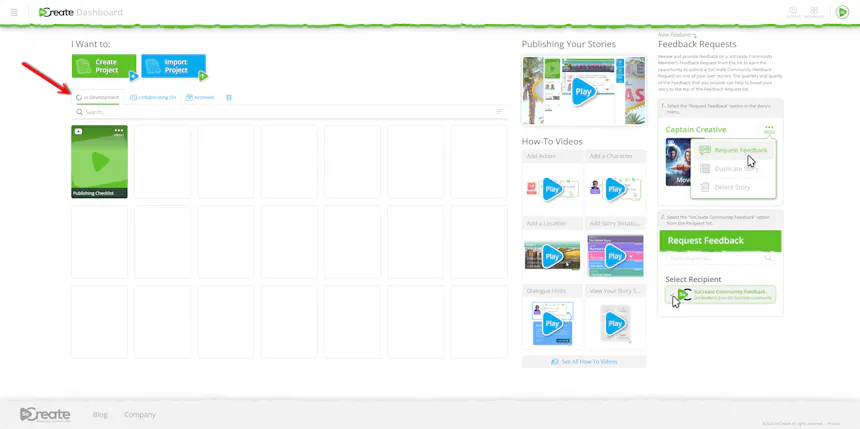
আপনার SoCreate গল্পগুলো দেখার এবং অ্যাক্সেস করার জন্য, আপনার ড্যাশবোর্ড থেকে শুরু করুন। এখানে আপনি তিনটি ট্যাব পাবেন যা আপনার প্রজেক্টগুলোকে সংগঠিত ও পরিচালনা করতে সাহায্য করবে।
“ইন ডেভেলপমেন্ট” ট্যাবে সব গল্প আছে যা আপনি বর্তমানে কাজ করছেন। “কোলাবরেটিং অন” ট্যাবে সেই গল্পগুলো আছে যেগুলোতে অন্য SoCreate সদস্যরা আপনাকে সহযোগিতার জন্য আমন্ত্রণ জানিয়েছেন। “আর্কাইভড” ট্যাবে সেই সব গল্প আছে যা আপনি আর্কাইভ করেছেন এবং রাখতে চান, তবে আর সক্রিয়ভাবে কাজ করছেন না। যদি আপনার প্রকাশিত গল্প থাকে, আপনি একটি “পাবলিশড” ট্যাবও দেখতে পাবেন যেখানে আপনি সেই গল্পগুলো খুঁজে এবং অ্যাক্সেস করতে পারবেন।
আপনি একটি ট্র্যাশ ক্যানও পাবেন যেখানে মুছে ফেলা গল্পগুলো ৩০ দিন ধরে রাখা হয়। যদি আপনার মন পরিবর্তন হয়, এই সময়ের মধ্যে আপনি মুছে ফেলা গল্পগুলো অ্যাক্সেস করতে পারবেন। ৩০ দিনের পরে, মুছে ফেলা গল্পগুলো স্থায়ীভাবে মুছে যায়।
- সাপোর্ট
যদি আপনাকে SoCreate ব্যবহারে সাহায্যের প্রয়োজন হয়, আপনার ড্যাশবোর্ডের উপরের ডান কোণে থাকা হাসিখুলির আইকনের দিকে তাকান। এই আইকনে ক্লিক করলে একটি ড্রপডাউন মেনু খুলে যাবে, যেখানে তিনটি সহায়ক অপশন আছে: How-To ভিডিও, ইমেল সাপোর্ট এবং লাইভ চ্যাট। How-To ভিডিওগুলো প্রতিটি গল্প তৈরি করার প্রক্রিয়ার ধাপে ধাপে নির্দেশনার জন্য একদম চমৎকার। যদি আপনার অতিরিক্ত কোনো প্রশ্ন থাকে বা মতামত শেয়ার করতে চান, আপনি সহজেই লাইভ চ্যাটের মাধ্যমে SoCreate টিমের একজন সদস্যের সাথে রিয়েল-টাইম সাহায্য পেতে পারেন বা বিস্তারিত জিজ্ঞাসার জন্য ইমেল সাপোর্ট ব্যবহার করতে পারেন।
- কমিউনিটি ফিডব্যাক রিকোয়েস্ট
যখন অন্য কোনো SoCreate সদস্য আপনার গল্প সম্পর্কে Community Feedback অনুরোধের মাধ্যমে মতামত প্রদান করে, আপনি তা ইমেইলের মাধ্যমে সঙ্গে সঙ্গে জানানো হবে। ইমেইলে আপনার মতামত দেখতে একটি লিঙ্ক থাকবে।
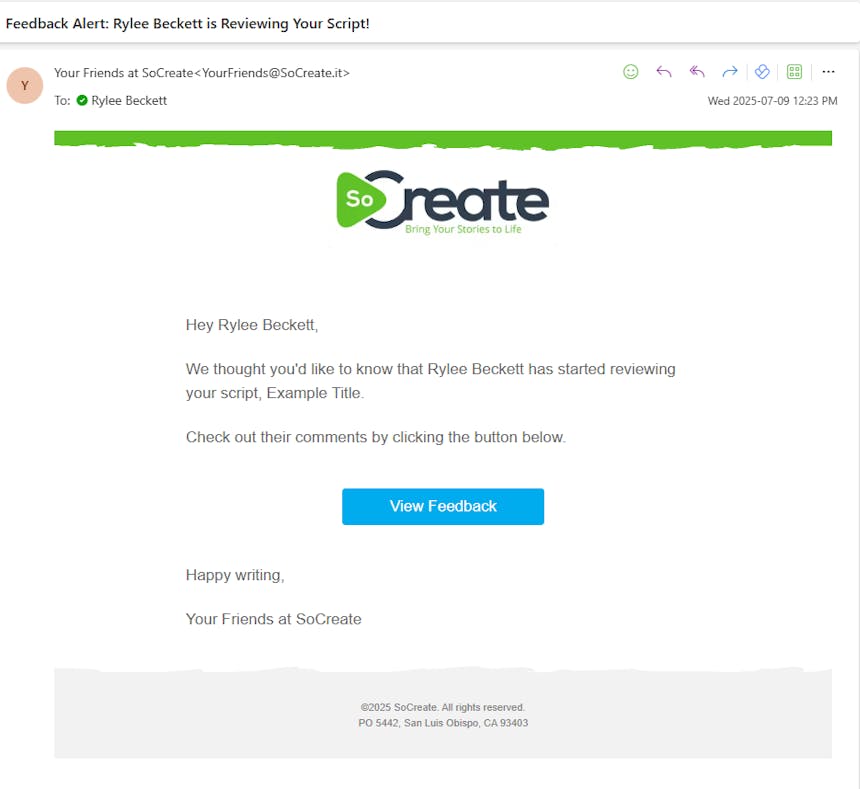
আপনি SoCreate Writer-এ Collaboration মেনু আইটেমের নিচেও ফিডব্যাক খুঁজে পেতে পারেন। শুধু Collaboration ক্লিক করুন, তারপর View Feedback এ ক্লিক করুন যাতে সব ফিডব্যাক এক জায়গায় দেখতে পারেন।
কমিউনিটির ফিডব্যাক চাইলে মনে রাখবেন এটা পাবলিক, মানে যেকেউ যার SoCreate অ্যাকাউন্ট আছে তারা এটা দেখতে পারবে। আপনি আপনার পুরো গল্প, নির্দিষ্ট কোনও দৃশ্য, অথবা শুধু একটি ডায়ালগের লাইনেও ফিডব্যাক চাইতে পারেন।
যদি SoCreate কমিউনিটির অন্য সদস্যরা তাদের গল্পের জন্য ফিডব্যাক চাইতে চান, তাহলে আপনি তাদের রিকোয়েস্টগুলো আপনার ড্যাশবোর্ডের ডান দিকে “Feedback Requests” লেবেলযুক্ত কলামে খুঁজে পাবেন। এটা একটি শেয়ার করা জায়গা যেখানে আপনি নির্মাণমূলক মতামত দিতে ও পেতে পারেন, একে অপরকে লেখক হিসেবে উন্নত করতে সাহায্য করে এবং সহযোগিতার মাধ্যমে আপনার গল্পগুলোকে শক্তিশালী করে।
- স্রষ্টার প্রোফাইল
আপনার SoCreate ড্যাশবোর্ডের উপরের ডানদিকে, আপনি আপনার অ্যাকাউন্ট আইকনটি দেখতে পারবেন। আপনার প্রোফাইল অ্যাভাটারের ওপর ক্লিক করুন, তারপর “View Account” নির্বাচন করুন যাতে আপনি আপনার অ্যাকাউন্ট সেটিংস অ্যাক্সেস এবং এডিট করতে পারেন। এখান থেকে আপনি আপনার প্রোফাইল ছবি আপডেট করতে পারেন, আপনার পার্সোনাগুলো দেখতে পারেন, আপনার সাবস্ক্রিপশন বিস্তারিত চেক করতে পারেন এবং সেটিংস অ্যাক্সেস করতে পারেন।
পারসোনাস পেজে, আপনি বিভিন্ন পারসোনা তৈরি করতে পারেন যা আপনার গল্পগুলোতে ব্যবহার করতে পারবেন, এগুলোকে আপনি যেন কলমের নামের মতো ভাবতে পারেন। প্রতিটি পারসোনার নিজের একটি বায়ো এবং লেখার অভিজ্ঞতার তালিকা থাকতে পারে, যা আপনাকে পাঠকের কাছে নিজেকে উপস্থাপন করতে পার্সোনালাইজ করতে সাহায্য করে। যদি আপনার পারসোনা পাবলিক সেট করা থাকে, অন্যরা সেটি এবং আপনি Storyteller-এ প্রকাশ করতে চাওয়া যে কোনো গল্প দেখতে পারবে, এবং এর নিজস্ব একটি পাবলিক URL থাকবে। যদি আপনি সবকিছু প্রাইভেট রাখতে চান, আপনি আপনার পারসোনা প্রাইভেট সেট করতে পারেন, যার মানে কেউ আপনার গল্প দেখতে পারবে না বা আপনার পাবলিক পেজে অ্যাক্সেস করতে পারবে না।
- রপ্তানি
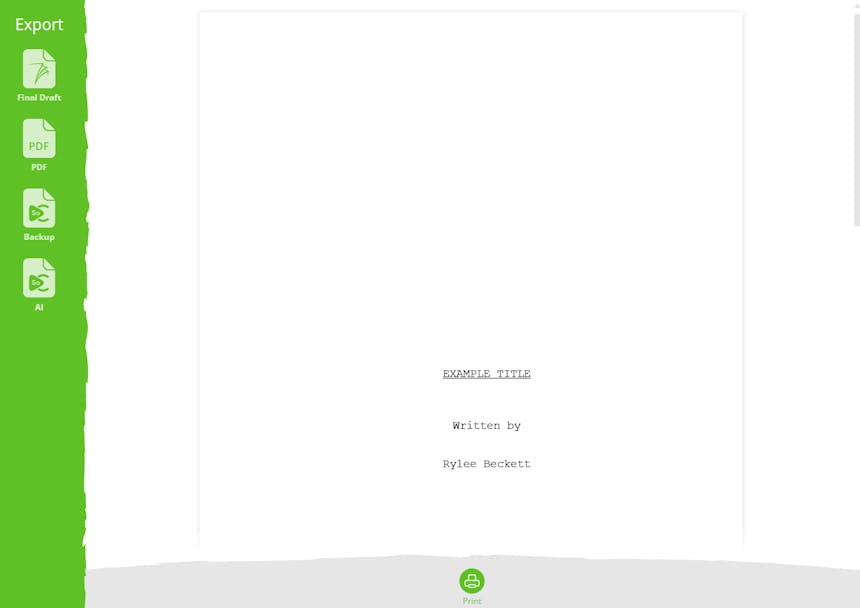
আপনার SoCreate গল্পটি প্রচলিত স্ক্রিপ্ট ফরম্যাটে রপ্তানি করতে, প্রথমে SoCreate Writer-এর উপরের বাম কোণে থাকা SoCreate লোগোতে ক্লিক করুন। ড্রপডাউন মেনু থেকে “Export/Print” নির্বাচন করুন।
একটা পপ-আপ উইন্ডো খুলবে, যা দেখাবে আপনার SoCreate স্টোরি ইন্ডাস্ট্রি-স্ট্যান্ডার্ড স্ক্রিনপ্লে ফরম্যাটে কেমন দেখাবে। এক্সপোর্ট সম্পন্ন করতে, অপশন থেকে আপনার পছন্দের ফাইল টাইপ নির্বাচন করুন, যেমন Final Draft এবং PDF। একবার নির্বাচন করলে, ফাইল টাইপে ক্লিক করুন, এবং আপনার স্টোরি স্বয়ংক্রিয়ভাবে সেই ফরম্যাটে এক্সপোর্ট হয়ে যাবে।
- প্রকাশনা
যখন আপনি আপনার গল্পকে জীবন্ত করতে প্রস্তুত, তখন প্রকাশ করার সময় এসেছে! আপনার গল্পের উপরের ডান কোনায়, “Publish” এ ক্লিক করুন। আপনি তিনটি বিকল্প দেখবেন, সেখান থেকে “Publish to Storyteller” চয়ন করুন যাতে আপনার স্ক্রিপ্টকে একটি আগ্রহজনক, অডিও-ভিজুয়াল অভিজ্ঞতায় রূপান্তর করা যায়।
ওখান থেকে, তুমি পুরো গল্পটা প্রকাশ করতে পারো বা শুধু একটি অংশই রাখতে পারো।
এরপর, তোমাকে গুরুত্বপূর্ণ গল্পের বিস্তারিত যোগ করতে বলা হবে, যার মধ্যে থাকবে সংক্ষিপ্ত বিবরণ, তোমার পছন্দের ভিজ্যুয়াল স্টাইল, বর্ণনাকারীর কণ্ঠস্বর, এবং যাকে লেখক হিসেবে দেখতে চাও সেই ব্যক্তিত্ব।
তারপর, আপনি আপনার গল্পের ধরন নির্বাচন করবেন এবং একটি মুভি অ্যাসোসিয়েশন রেটিং নির্ধারণ করবেন।
আপনার কাছে AI চিত্রকলা এবং AI অডিও চালু বা বন্ধ করার অপশনও থাকবে, যা আপনার গল্প প্রকাশের খরচ নির্ধারণ করবে। সব কিছু ঠিক থাকা এবং সার্ভিসের শর্তাবলী মেনে নেওয়ার পর, Publish এ ক্লিক করুন।
আপনার গল্প প্রকাশ হয়ে গেলে, এটি SoCreate ড্যাশবোর্ডে দেখা যাবে এবং একটি অনন্য URL পাবেন যা অন্যদের সাথে শেয়ার করতে পারবেন!
আমরা আশা করি এটি SoCreate Writer ব্যবহার সংক্রান্ত আপনার সমস্ত প্রশ্নের উত্তর দিয়েছে।
লিখতে 즐কিন!